Почему не удаляется слой в Автокаде?
— Слои в Автокаде могут не удаляться по нескольким причинам:
1. Какой-то из объектов в модельном пространстве или в листе находятся в этом слое. Определить так ли это – можно посредством выключения всех слоев, кроме того, который желаете удалить и проверить лист и модельное пространство на наличие объектов в оставшемся включенным слое. В листе зачастую в этом слое может находиться само видовое окно.
2. Неудаляемый слой – активирован в данное время при прорисовке. Необходимо активировать для черчения другой слой.
3. Вы пытаетесь удалить слои которые нельзя удалить из Автокада, а также переименовать ни при каких условиях – Layers 0 или Defpoints.
4. Этот слой содержится в ранее созданных блоках. Решить эту проблему можно посредством копирования и переноса всего содержимого чертежа в новый файл.
5. Неудаляемый слой является частью подгруженного в данный файл чертежа, блока. Необходимо Выгрузить подгруженные данные выбрав в разделе Insert – Reference –External reference – нажатием правой кнопки на подгруженный файл выбираем — Detach.
Другие бесплатные уроки в Автокаде
Это возможно потому что данные слои в этот момент заблокированы для редактирования. Переходим в Редактор слоев (Layer Properties) находим.
Для копирования объектов из одного файла в другой с сохранением прежних координат достаточно выделить все необходимые для переноса объекты и скопировать их посредством.
Чтобы справиться с данной задачей, достаточно произвести следующие простые действия. — Выделяем блок и вводим в командную строку.
— Выбираем нужное видовое окно левым кликом мыши, вызываем панель свойств объектов Ctrl+1, убеждаемся что окно не заблокировано.
Не работает delete в Автокаде. Как вернуть функционал кнопке
Многие пользователи встречаются распространённой проблемой: в Автокаде не работает кнопка delete. Данная клавиша очень часто используется при работе, поэтому её неисправность доставляет большие неудобства.
Полное обучение: «AutoCAD на 100%»
Почему в AutoCAD не работает delete?
Если перестал работать делит в Автокаде – значит у вас отключен режим предварительного выбора объектов. В этом случае у вас не сработает большое количество команд. Т.к. объекты хоть и будут визуально выделены, но команды редактирования станут при этом недоступны.
Как вернуть функционал клавише delete?
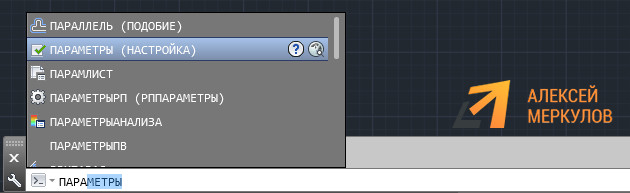
Вызовите диалоговое окно «Параметры». Для этого можно в командной строке прописать «НАСТРОЙКА» или «Параметры». Нажмите Enter.
Откроется окно, как на рис. 3. Перейдите во вкладку «Выбор». Найдите раздел «Режимы выбора» и установите галочку напротив «Предварительный выбор». Обязательно нажмите «Применить».
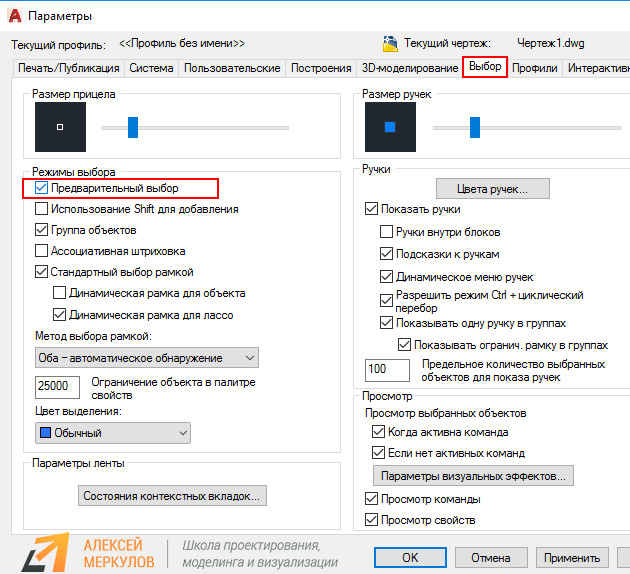
После проделанных действий проблема должна исчезнуть.
ПРИМЕЧАНИЕ: Аналогичные действия можно выполнить намного быстрее, если использовать системную переменную, которая отвечает за подключение предварительного выбора объектов в Автокаде.
Пропишите системную переменную PICKFIRST и присвойте ей новое значение «1».
Не работает Delete в Автокаде
Время от времени пользователи Автокада сталкиваются с ситуацией, когда не работает кнопка Delete. Причина глюка мне не известна, зато расскажу пару способов, как восстановить работу кнопки.
Пожалуй, на клавиатуре кнопка delete самая используемая при работе в AutoCAD, ну возможно еще F3 (Объектная привязка) и F8 (Орто). Отсутствие функционала данной кнопки порядком раздражает и доставляет неудобство при работе. На самом деле при такой проблеме не работает довольно много команд, как правило, команд редактирования. Дело в том, что отключен режим предварительного выбора, т.е. объекты хоть и выбраны визуально, не доступны для дальнейшего редактирования.
AutoCAD не работает Delete. Способ 1
Для исправления глюка с кнопкой delete проделайте следующее:
1. Перейдите в окно «Параметры» выбрав в верхнем меню Сервис → Настройка… или по клику правой клавиши выберите пункт «Параметры…».

Как вариант еще можно ввести в командную строку ПАРАМЕТРЫ (_OPTIONS).
2. Перейдите в вкладку «Выбор» и установите галку напротив «Предварительный выбор».

AutoCAD не работает кнопка Delete. Способ 2
Порядок восстановления функционала кнопки делит в Автокаде:
1. Введите в командную строку PICKFIRST и нажмите Enter.
2. На запрос «Новое значение PICKFIRST :» укажите 1.
Теперь кнопка Delete работает, и можно редактировать (удалять, перемещать, вращать и т.п.) предварительно выбранные объекты.
Полезно. О том, как вставить символы в Автокаде читайте здесь.
Не работает делит в Автокаде. Видеоурок
Премьера видеоурока уже не загорами…
Не удаляются объекты.
autocad2007, интерфейс autocad classic (не 3d)
ни один объект не удаляется, вырезается только со второго раза. копируется (copy, copy with base point) все только в пределах одного файла и то непонятными мизерными кусками (один объект из большой группы выделенных). слои не заморожены и не залочены. Это наблюдается для всех файлов, с которыми раньше работалось абсолютно нормально.
Где-то можно скорректировать настройки или переустанавливать заново акад?? Хелп (((