Мой принтер оставляет черные пятна: исправьте это с помощью этих 3 решений

Нередко лазерные принтеры оставляют черные отпечатки на своих отпечатках. Эти черные метки могут быть черными линиями вдоль левой или правой стороны документа или черными пятнами на странице. Черные линии и пятна могут испортить отпечаток.
Черные линии и пятна на распечатке могут быть из-за грязных принтеров. Накопление грязи, пыли или тонера на роликах принтера или ленте переноса может оставить следы на странице, когда бумага проходит через принтер. Грязь на роликах также может испачкать тонер на отпечатанном материале. Таким образом, чистка лазерных принтеров, особенно их роликов, является одним из возможных решений для устранения черных меток на страницах.
Протекающий картридж с тонером также может быть еще одним значительным фактором после появления черных роликов на бумаге. Это приведет к утечке тонера на принтер и бумагу, что приведет к появлению черных следов на отпечатанном материале.
Что вызывает черные линии на бумаге при печати?
1. Очистите лазерный принтер

- Попробуйте почистить лазерный принтер, который оставляет черные следы на распечатке. Для этого сначала выключите принтер у стены.
- Извлеките картридж с тонером, как указано в руководстве к принтеру.
- Протрите тонер с картриджа тонерной тканью.
- Затем аккуратно протрите принтер тканью квадратного тонера, чтобы стереть излишки тонера и другие загрязнения с его внутренних поверхностей. Кроме того, пользователи с пылесосом с тонером могут использовать эти пылесосы для очистки внутри своих принтеров.
- Протрите ролики принтера и ленту переноса (если она есть) безворсовой тканью.
- Пользователи также могут чистить более сложные компоненты, такие как кабели, изопропиловым спиртом и ватным тампоном.
- После этого вставьте картридж с тонером обратно в принтер.
- Снова подключите принтер и повторите попытку печати.
2. Замените картридж с тонером
Некоторым пользователям может понадобиться заменить протекающие картриджи с тонером, когда на их распечатанных страницах появятся черные метки. Чтобы проверить, протекает ли картридж, выньте его из принтера. Затем поместите картридж на чистую бумагу формата А4. Встряхните или слегка коснитесь картриджа, чтобы увидеть, не испускает ли он тонер на бумагу. Если это так, возьмите новый картридж с тонером и вставьте его в принтер.

3. Откройте средство устранения неполадок принтера
- Средство устранения неполадок с принтером Windows 10 может также пролить свет на то, почему принтер оставляет черные следы, и даже может предоставить некоторые разрешения. Чтобы открыть это средство устранения неполадок, нажмите сочетание клавиш Windows + S, которое откроет окно поиска.
- Введите «поиск и устранение неисправностей» в качестве ключевого слова для поиска, а затем нажмите «Устранение неполадок в настройках».

- Нажмите Принтер в настройках.
- Нажмите кнопку « Запустить это средство устранения неполадок» , чтобы открыть средство устранения неполадок, показанное непосредственно ниже.

- Затем выберите принтер для исправления и нажмите кнопку « Далее» . Выполните действия по устранению неполадок, включенные в средство устранения неполадок.
СВЯЗАННЫЕ СТАТЬИ, ЧТОБЫ ПРОВЕРИТЬ:
- Принтер не будет печатать в Windows 10 [FIX]
- Что делать, если на фотографиях принтера есть строки [СОВЕТЫ ЭКСПЕРТА]
Что делать, если струйный принтер мажет бумагу при печати?
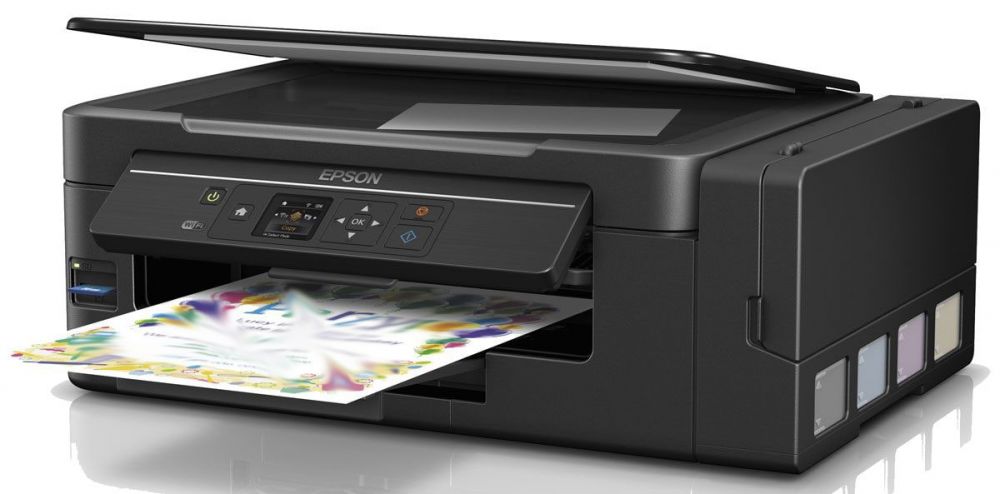
Появление чернильных клякс на отпечатках – распространенная проблема, с которой часто сталкиваются владельцы струйных печатающих устройств. Сначала проверьте впитывающую подкладку, которая размещена внутри принтера по ходу движения каретки. Она может оставлять следы от чернил — чтобы этого не происходило ее нужно просто протереть сухой салфеткой. Кроме того, могут быть загрязнены ролики протяжки, которые тоже следует протереть сухой салфеткой, чтобы последняя впитала чернила и вы продолжили распечатывать документы в хорошем качестве.
Если это не помогло, то:
- вставьте в принтер лист, предварительно смочив его нижний край моющим средством;
- запустите печать, при этом верхний край придерживайте рукой, пока не появится системное сообщение об отсутствии бумаги;
- повторите процедуру несколько раз до полной очистки роликов.
Правда, это не полный перечень того, что стоит проверить, когда ПУ начинает оставлять чернильные кляксы, либо продольные или поперечные полосы на бумаге.
Причины возникновения клякс
Если струйный принтер мажет бумагу, это может быть вызвано несколькими причинами:
1. Неправильно подобран носитель. Например, вы купили фотобумагу плохого качества, вследствие чего она деформируется и печатающая головка мажет ее. Также чернильные капли могут появляться и на офисной бумаге, что обычно связано с ошибочно выбранными настройками печати для глянцевой или матовой фотобумаги. Толщина листа тоже имеет значение — если она больше, чем нужно, то бумага просто не может впитать чернила, которые на нее попадают, потому возникают кляксы.
2. Используются неровные листы. Даже незначительное замятие бумаги приводит к тому, что во время печати на ее краях появляются кляксы. Это происходит потому, что бумага пачкается, цепляясь за печатающую головку.
3. Система непрерывной подачи чернил (СНПЧ) стоит выше печатающей головки. Избыточное давление приводит к вытеканию чернил и это отражается на распечатанных документах или снимках. Просто поставьте систему на один уровень с принтером.
4. Вышел из строя обратный клапан картриджа, назначение которого не позволяет произвольно выливаться чернилам. Если вы используете одноразовые расходники, то вам нужно вытянуть их и аккуратно постучать картриджами по салфетке, но так, чтобы чернила не вылились, иначе придется менять комплект на новый. Кроме того, не забудьте протереть головку устройства и парковочное место.
5. Нарушилась герметичность картриджа, что может произойти во время перестановки или транспортировки принтера. Это значит, что картридж нужно заменить, а парковочное место головки и резиновую щеточку, что предназначена для ее очистки, нужно промыть специальной жидкостью.
Если вы используете качественные носители, у вас нет проблем с расходниками и СНПЧ возле принтера установлена правильно, а он все равно мажет бумагу, тогда обратитесь в сервисный центр, где вам обязательно помогут решить данную проблему.
Средняя оценка: 5.0 из 5
Принтер печатает черный лист

Отправили на печать документ, а принтер печатает черную страницу. Знакомая ситуация? Тогда пора разобраться в причинах такого поведения вашей оргтехники и устранить неисправность. Данный материал поможет вам понять, почему на выходе из тракта печати появляется черный лист. Используя советы мастеров, вы сможете устранить некоторые поломки самостоятельно. Итак, поехали.
Почему принтер печатает черным фоном – причины:
1. фоточувствительный барабан;
2. контакты;
3. несовместимый тонер;
4. вал заряда;
5. герметичность картриджа;
6. бумага;
7. электроника;
8. сканер.
Принтер печатает черные листы – что делать?
Не спешите вызывать мастера. Попробуйте проверить все ключевые детали, которые могли спровоцировать появление черных листов без полей и проплешин. Если принтер печатает черный лист, осмотрите фотобарабан, проверьте контакты картриджа, тонер, исправность ролика заряда и его наличие в картридже. Убедитесь, что из расходника не высыпается тонер, а в лотке лежит подходящая бумага. Ну а теперь все по порядку.
Фотобарабан

Вспомните, проводились ли в последнее время манипуляции с фотобарабаном. Если вы недавно осуществляли восстановление картриджа или заправку принтера, то барабан мог «поймать засвет». Верхний слой фотовала чувствителен к солнечному свету. В случае прямого контакта с солнечными лучами фотобарабан теряет свои свойства, а лазерный принтер печатает черные листы. Данная деталь имеет ресурс. Когда он заканчивается, принтер печатает черными полосами. Если не прекратить эксплуатацию полоски превращаются в темный фон.
Решение: ремонту барабан не подлежит, необходимо заменить фотобарабан.
Контакты картриджа
Если принтер печатает черный лист, а «фотобарабан» исправен, пора заглянуть в отсек печати:
- 1 Откройте крышку печатной техники.
- 2 Извлеките картридж.
- 3 Найдите контакты ролика первичного заряда (PCR) и магнитного ролика (developer). Проверьте, не западают ли они.

Контакты картриджа могут погнуться вследствие небрежной установки расходника или деформироваться от времени. Они должны свободно нажиматься и отжиматься. Если верхний контакт не возвращается в исходную позицию, вал заряда не получает ток, а картридж печатает черный лист.
Решение: аккуратно подогните контакты отверткой; убедитесь, что они не западают.
Несовместимый тонер

Мастера говорят, что успех заправки на 50 % зависит от правильно подобранного тонера. Тонер для картриджей может иметь разную температуру плавления, химический состав или физические характеристики. Это все неизбежно отражается на качестве отпечатков. Также мог возникнуть конфликт оригинального тонера и того порошка, который был засыпан в бункер. Результатом конфликта могут стать такие дефекты печати: серый фон, грязная печать или полностью черная страница.
Решение: если после заправки картридж печатает черный лист, необходимо его перезаправить, выполнив тщательную очистку бункеров.
Вал первичного заряда

Внутри картриджа есть ролик зарядки. Когда на его оси пересыхает смазка, аппарат печатает черный лист или серый фон. В практике мастеров сервиса ТонФикс были случаи, когда пользователи пытались заправить МФУ самостоятельно и забывали установить PCR на место. Характер поломки описывался следующим образом: «заправил картридж, печатает черный лист, не знаю почему».
Решение: проверьте наличие вала заряда в картридже и нанесите на его ось токопроводящую смазку.
Герметичность картриджа

Если вам нужна качественная заправка картриджей в Киеве, можете смело обращаться в наш сервис-центр. В результате самостоятельных стараний пользователь может нарушить герметичность расходника. Тонер просыпается внутри тракта печати, а принтер печатает с черными пятнами. Со временем пятна могут пройти или увеличиться. В обоих случаях лучше заручиться поддержкой специалистов.
Решение: устранить причину просыпания тонерного порошка или купить картриджи для принтеров.
Неподходящая бумага

Очень часто рядом с МФУ лежит несколько пачек бумаги: для принтера и для факса. Если вставить в лоток бумагу от факса, то HP печатает черный лист. Данный тип бумаги чернеет при высоких температурах, а в лазерной оргтехники происходит нагрев всей страницы.
Решение: замените бумагу.
Электроника
Срок эксплуатации принтера зависит от многих факторов, но поломки неизбежны, особенно, если техника старая. На блоке питания мог вздуться конденсатор, из-за чего Canon, Brother, Xerox или HP печатает черные листы. В это трудно поверить, но принтеры нравятся грызунам – там тепло и темно. Они могли перегрызть проводку.
Решение: воспользуйтесь услугами сервисного центра.
Сканер
Реальный случай из жизни мастеров TonFix: Canon 3010 печатает черный лист при сканировании, но с ПК печать идет нормально. Причиной подобного явления стал шлейф сканера. Он был поврежден, поэтому при сканировании любого документа получался черный прямоугольник.
Цены на заправку картриджей
| Hewlett Packard | от 249 грн. |
| Canon | от 249 грн. |
| Samsung | от 275 грн. |
| Xerox | от 275 грн. |
| Brother | от 399 грн. |
| Kyocera | от 450 грн. |
| Panasonic | от 395 грн. |
| OKI | от 350 грн. |
| Konica Minolta | от 350 грн. |
Причины появления точек на бумаге при печати
В процессе распечатки иногда появляются различные дефекты на бумаге. Это может произойти как со струйным, так и с лазерным агрегатом. И с любой моделью принтеров. Даже соблюдая все необходимые требования эксплуатации техники, от них не застрахуешься. Но не стоит сразу нести оборудование в ремонт. Можно попытаться разрешить проблему самостоятельно. Черные точки при печати портят документы и заставляют раз за разом их переделывать. Что это означает? Какие поломки в принтере могут привести к появлению точек? Будем разбираться.
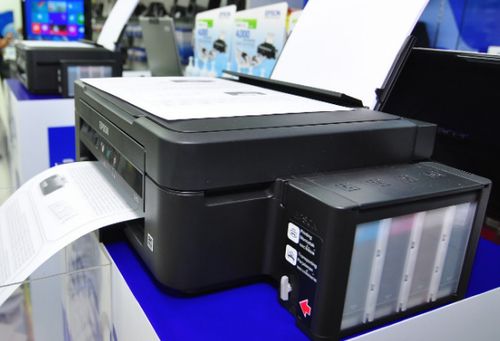
Распечатка на принтере
Если выходит страница в точку при печати, это говорит о проблемах с узлами в принтере. Заранее стоит посмотреть фото страниц с возможными проблемами. Рассмотрим отдельно каждую поломку и дадим рекомендации по их устранению.
Разновидности дефектов. Способы их устранения
Если на листах появились дефекты, первым делом принтер подлежит тщательному осмотру.
- Точки расположены в различных областях листа. Стоит проверить поверхность барабана. На нее могут попасть загрязнения. Они в виде точек или палочек пропечатываются на документе. Устранить проблему можно самому. Отсоединить технику от элекро питания. Открыть крышку и вынуть картридж. Без ворсовой мягкой тряпкой протереть барабан. Взять ватную палочку и протереть верхнюю часть отсека в картридже.
- Вся страница по вертикали пересечена точками. Осмотреть картридж и барабан. После процедуры заправки на картридже может остаться грязь либо запекшийся тонер. В таком случае необходимо полностью очищать мягкие поверхности. Если процедура очистки не помогла, и все равно выходят листы в точку при печати, надо проводить полноценную чистку картриджа. Кроме загрязнений, в нем могут быть повреждения.
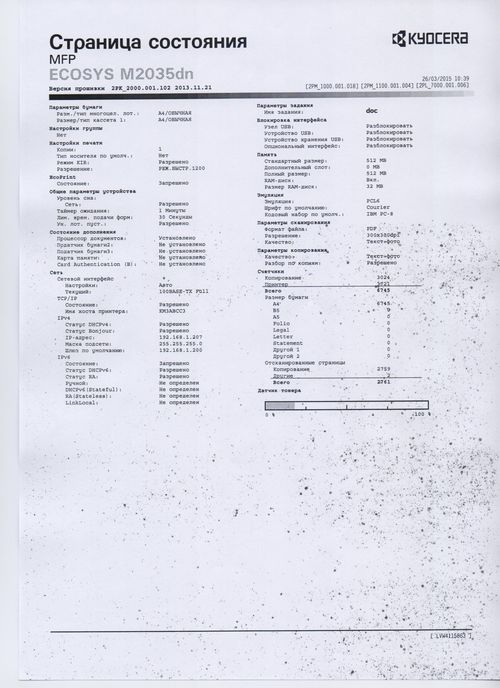
Дефекты при печати
- Дефекты появляются вдоль страницы на небольшом расстоянии друг от друга (3-4 см.). Магнитный вал подлежит проверке. На него может налипнуть грязь. Чтобы это проверить, вал в картридже следует перевернуть на 180 градусов. При изменении положения точек на странице, можно сделать вывод, что неполадка именно в загрязнении вала. Следует очистить оборудование мягкой, без ворсовой тканью. При этом использовать специальный очищающий раствор.
- Если расстояние между дефектными элементами около восьми сантиметров, причина может скрываться в загрязнении фотобарабана. Рекомендуется очистить его поверхность раствором. Применяя без ворсовую салфетку.
- Точками «украшена» бумага в пределах черной, широкой полосы. Новые фотобарабаны покрывают тальком. Это средство еще долго остается на поверхности детали. И оставляет следы на листах. Новый барабан рекомендуется сразу очищать, после распаковки.
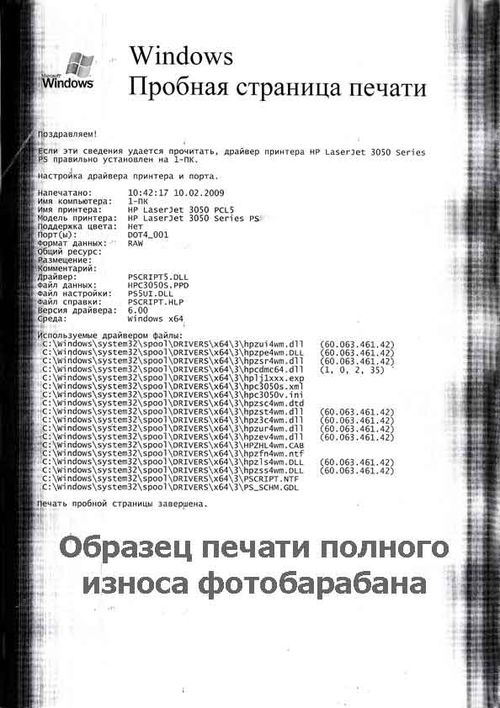
Полосы при печати
- Мелкие точечки по всему листу. В картридже не подходящий тонер. К сожалению, в сервисе могут перепутать краски. Следует отправиться к мастеру, заправлявшему агрегат, и потребовать замены тонера на соответствующий данному картриджу.
- Белые точки при печати. Они могут появиться после замены тонера, например, в лазерной модели HP. Образуются дефекты белого цвета по всему листу либо в отдельных его областях. Причину могут быть разными: не качественный тонер, промывка системы жирным средством. В таких случаях следует заменять краску или ждать, пока остатки жирной смеси не выйдут полностью их детали. Если ждать нет времени, рекомендуется промыть картридж более жестким средством. С этой проблемой лучше обращаться в сервисное обслуживание.

Точки на бумаге
- Белые точечки на странице как бы продавливающие бумагу. Это появляется из-за слишком сильного прижатия роликами. Причина — несоответствие толщины бумаги. На сублимационной странице чернила не впитываются и остаются на поверхности. Рекомендуется поменять бумагу на матовую.
- Дефекты вертикальные посередине страницы. Если тонер слипся, и его кусочки прилипли к лезвию дозировки. Это лезвие находится в картридже. Чтобы избавиться от вертикальных точек, надо раскрыть картридж, и очистить лезвие мягкой тканью.
- Появление вертикальных, черных пятен. Они могут быть разных диаметров, но, чаще всего равные. Это говорит о полном износе барабана. Деталь следует заменить на новую.
Вертикальные черные пятна на листе
Проблемы распечатки лазерных принтеров
Полосы или точки при печати на лазерном принтере могут появиться по разным причина:
- Несоответствующий тонер. Либо он заканчивается. Следует проверить картридж, при необходимости заменить краску;
- Негерметичен картридж. При установке такое бывает. Рекомендуется вынуть деталь и переустановить ее, согласно инструкции;
- Загрязнения или повреждения на фотобарабане. Тщательно осмотреть его. При необходимости очистить или заменить на новый барабан;
- Неправильная установка дозирующего лезвия. Извлечь картридж, и осмотреть лезвие. Если проблема в установке, вынуть деталь и переустановить. Лучше доверить это профессионалу;
- Повреждение магнитного вала или попадание на него посторонних предметов. Элемент необходимо извлечь и очистить;
- Нарушение контакта фотобарабана. В таком случае тоже рекомендуется отнести агрегат в сервис.
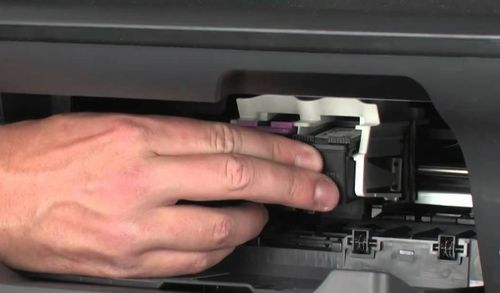
Каждую проблему можно детально рассмотреть на фото. Чтобы осуществить правильную диагностику черных или белых точек. Новичкам лучше не разбираться самостоятельно. Иначе можно навредить технике безвозвратно.

Автор статьи: Антон Золотов
Поделись полезной ссылкой: