В Zoom звук не транслируется напрямую с компьютера, только через микрофон, что делать?
Я провожу уроки по zoom. Когда включаю демонстрацию экрана, ставлю галочку «Совместное использование звука компьютера», то когда я не подключаю наушники, звук слышно, но качество не очень (звук передается от динамиков ноутбука). Когда подключаю наушники, в первом случае вакуумные — звука нет вообще, что бы я в настройках не ставила. Когда подключаю наушники с микрофоном — собеседнику слышен звук еще более худшего качества, так как он поступает от наушников (у них слышимость снаружи сильная) к микрофону. Когда делюсь только звуком компьютера, ситуация со звуком аналогичная. ТО ЕСТЬ, я не могу настроить прямую передачу звука в zoom непосредственно с компьютера, программа транслирует звук только через микрофон (что объясняет тот факт, что при подключенных вакуумных наушниках звука нет вообще, потому что его не слышно снаружи).
Нужно отметить, что если я не ставлю галочку «Совместное использование звука», то в звукопередаче ничего не меняется.
- Вопрос задан более трёх лет назад
- 3384 просмотра
1 комментарий
Простой 1 комментарий
Как в Zoom включить звук с телефона
Если при входе в конференцию Zoom в телефоне нет звука и вы не слышите собеседника, это может означать, что вы не выдали приложению соответствующее разрешение, либо не включили звук в настройках приложения. Наша статья поможет вам разобраться в тонкостях настройки и избежать проблем со звуком в будущем.
Отсутствие звука в приложении Zoom – одна из наиболее частых проблем, с которой сталкиваются пользователи при входе в конференцию. Многие не знают, как включить звук в Zoom с телефона прямо во время конференции. Сделать это можно через панель управления, расположенную в нижней части экрана.
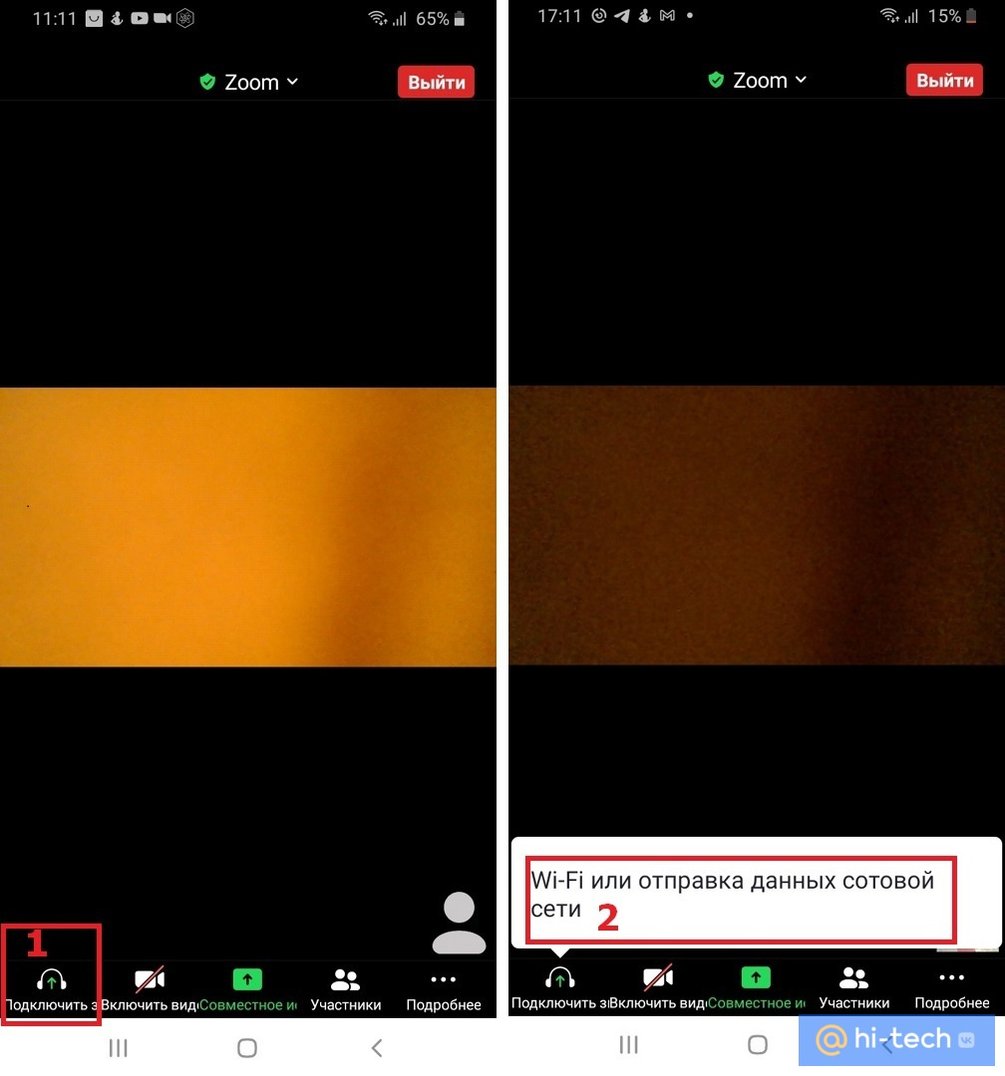
Чтобы включить звук во время конференции, на панели управления нажмите на значок с изображением наушников «Подключить звук». После этого вы увидите всплывающее уведомление «Wi-Fi или отправка данных сотовой сети», нажав на которое, вы увидите системное сообщение «Вы используете аудиоустройство».
После этого на панели управления значок с изображением наушников должен смениться на значок с изображением микрофона, а в верхнем левом углу значок с изображением динамика. Это означает, что теперь вы можете слышать собеседника и сами можете использовать микрофон для связи с ним.
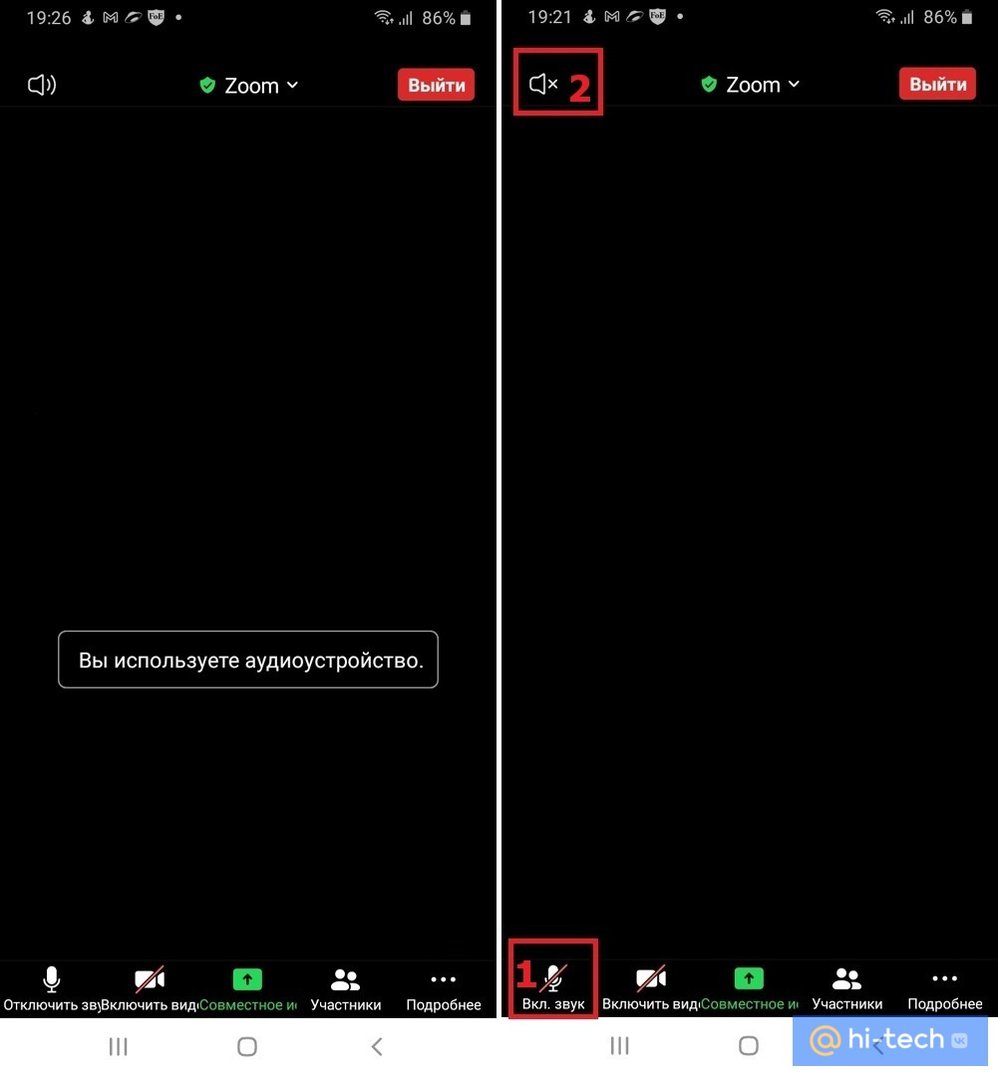
Чтобы выключить микрофон, но оставаться в режиме прослушивания конференции, достаточно еще раз прикоснуться к значку, чтобы он стал перечеркнутым.
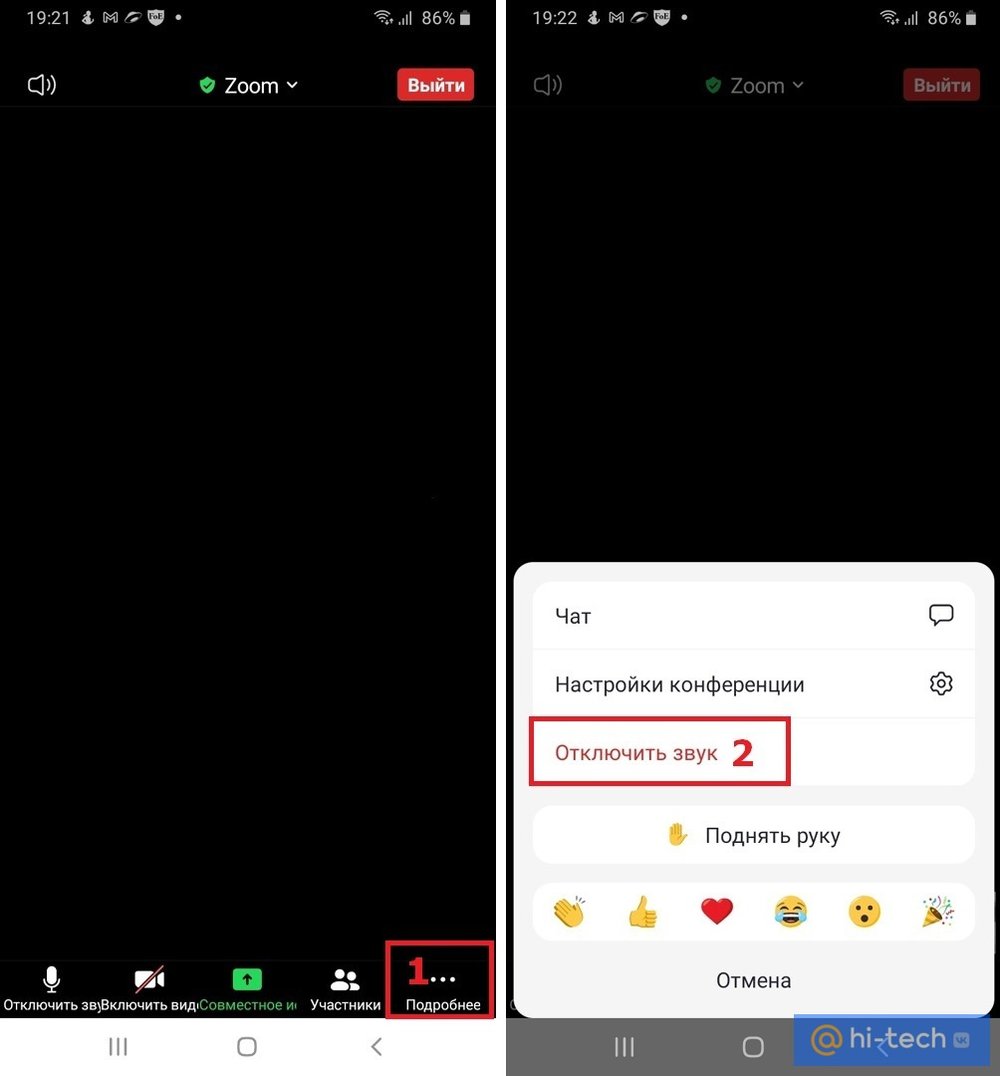
Для того чтобы вернуться в режим полной тишины, отключите использование динамика в верхнем левом углу главного экрана конференции, либо на нижней панели управления нажмите на кнопку «Подробнее» (три точки в нижнем правом углу экрана), а затем на кнопку «Отключить звук».
Как настроить звук в Zoom на телефоне
Для того чтобы при входе в конференцию вы могли с первых секунд слышать собеседника, а собеседник – вас, в первую очередь необходимо, чтобы у приложения Zoom было выдано разрешение на использование микрофона.
В зависимости от версии Android и модели вашего смартфона, путь для выдачи разрешения на использование микрофона может слегка отличаться, но в целом, суть остается одна та же.
Настройки → Приложения → Zoom → Микрофон → Разрешить.
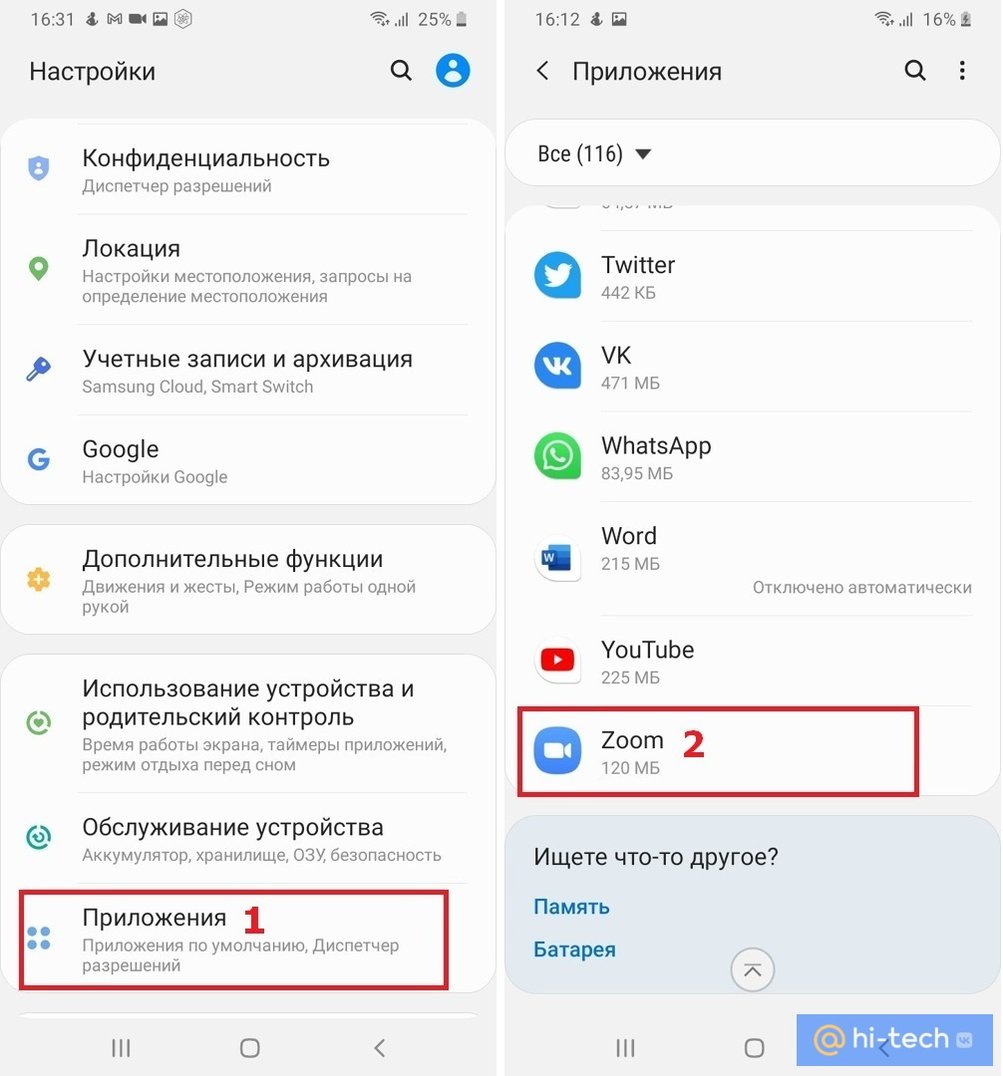
Перейдите в настройки вашего устройства, затем в пункте «Приложения» найдите Zoom и в настройках приложений выдайте разрешение для Микрофона устройства.
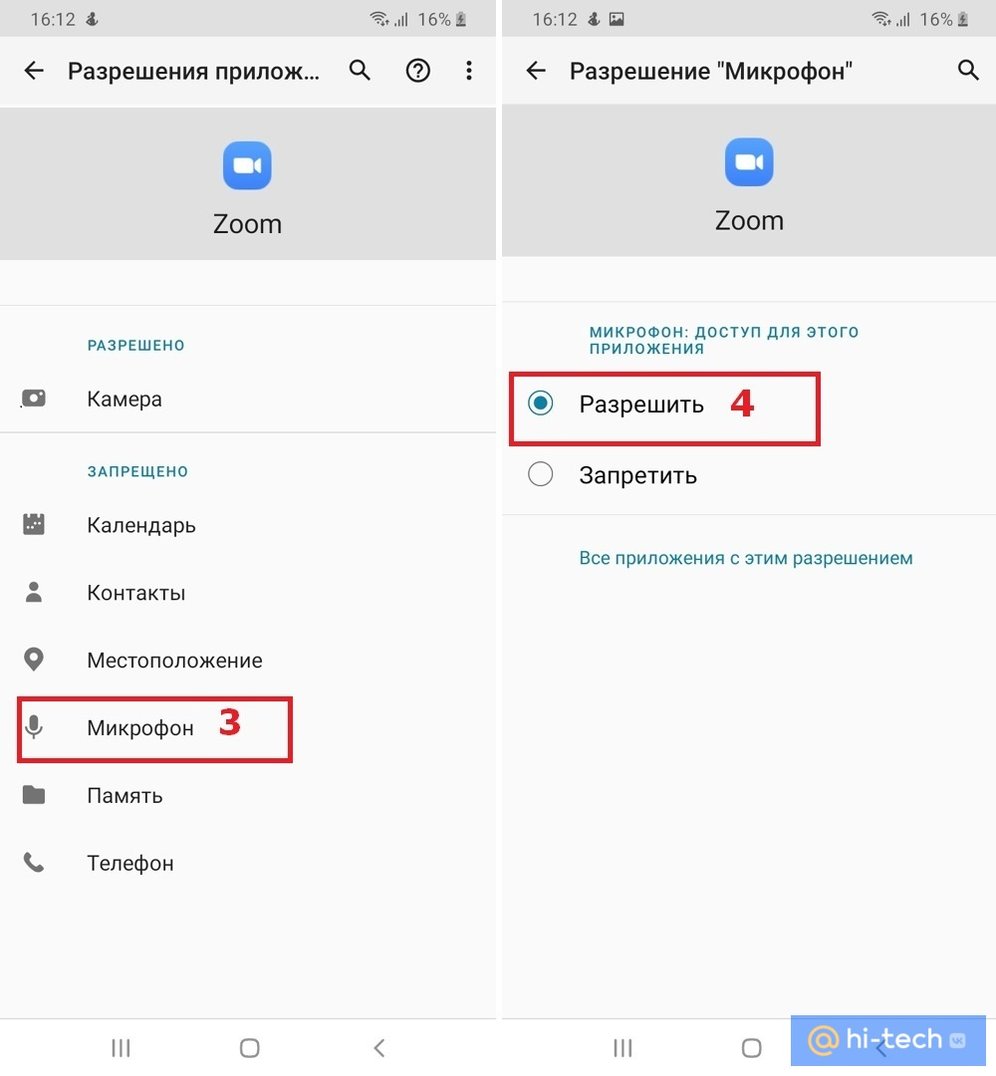
Перейдите в Настройки → Разрешения → Разрешения приложений → Микрофон → Zoom (передвинуть ползунок).
Как включить звук в Zoom с телефона до входа в конференцию
После выдачи разрешения на использование микрофона, необходимо также произвести настройки и в самом приложении Zoom.
Для незарегистрированного пользователя:
- после входа в приложение, находясь на главном экране, нажмите на пиктограмму «Настройки» с изображением шестеренки в верхнем левом углу;
- затем выберите вкладку «Конференция»;
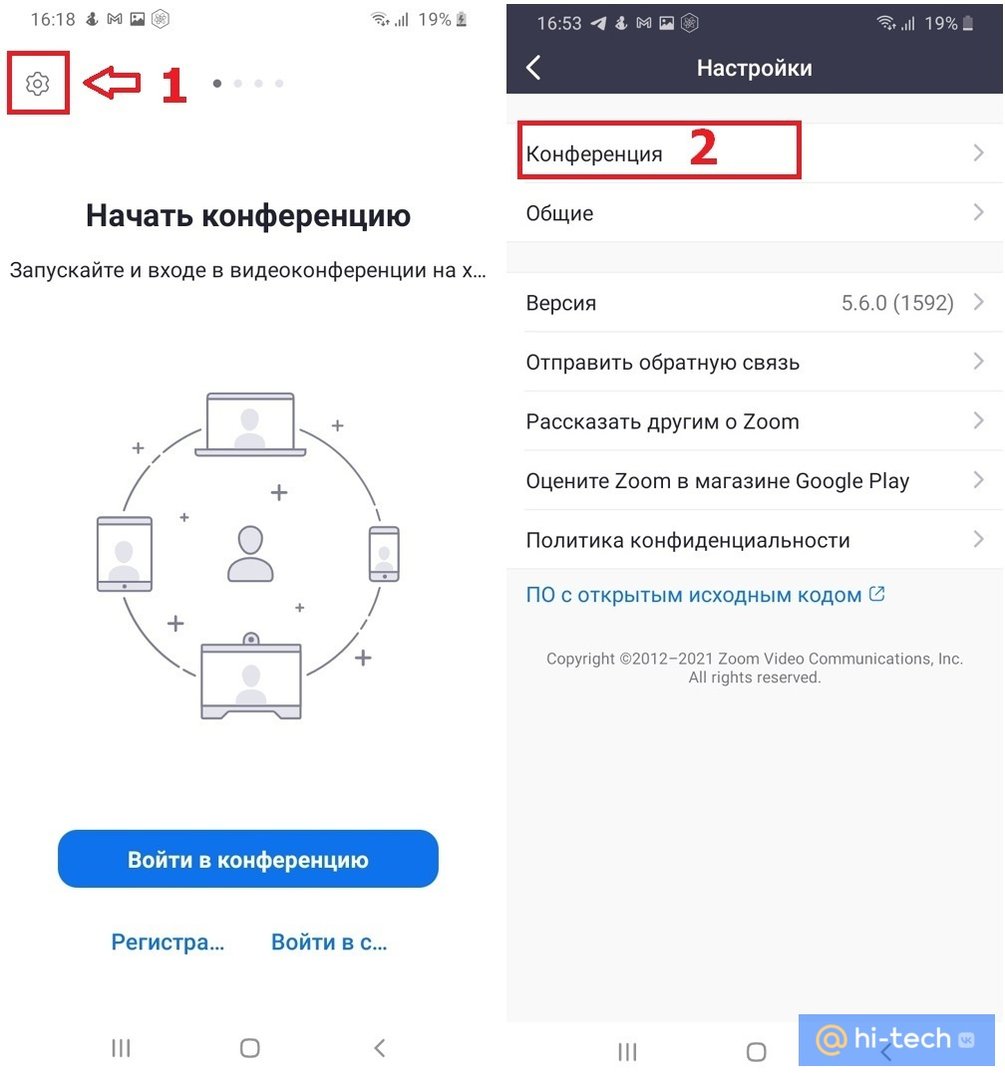
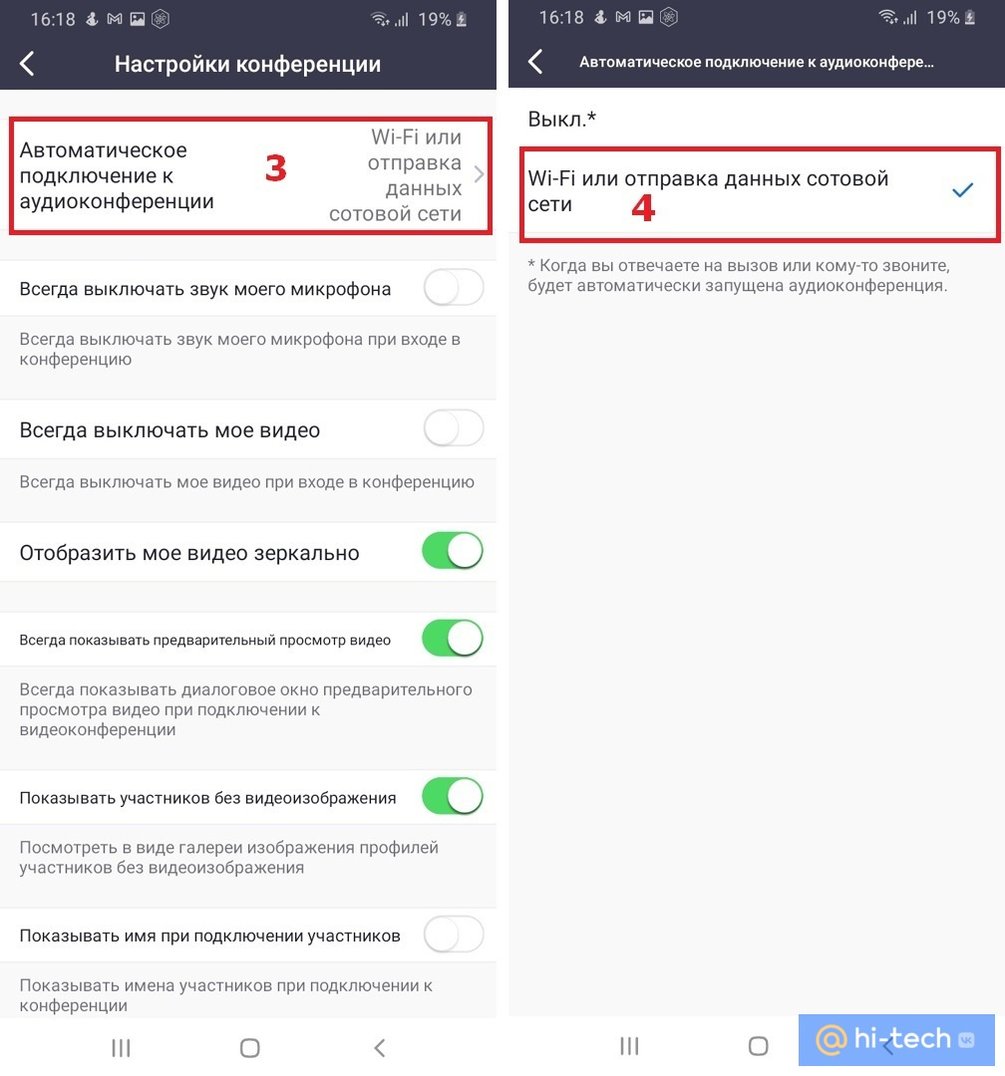
- автоматическое подключение к аудиоконференции;
- Wi-Fi или отправка данных сотовой сети.
Для зарегистрированного пользователя:
- после открытия приложения и входа в систему нажмите на значок «Настройки» в нижнем левом углу;
- конференция;
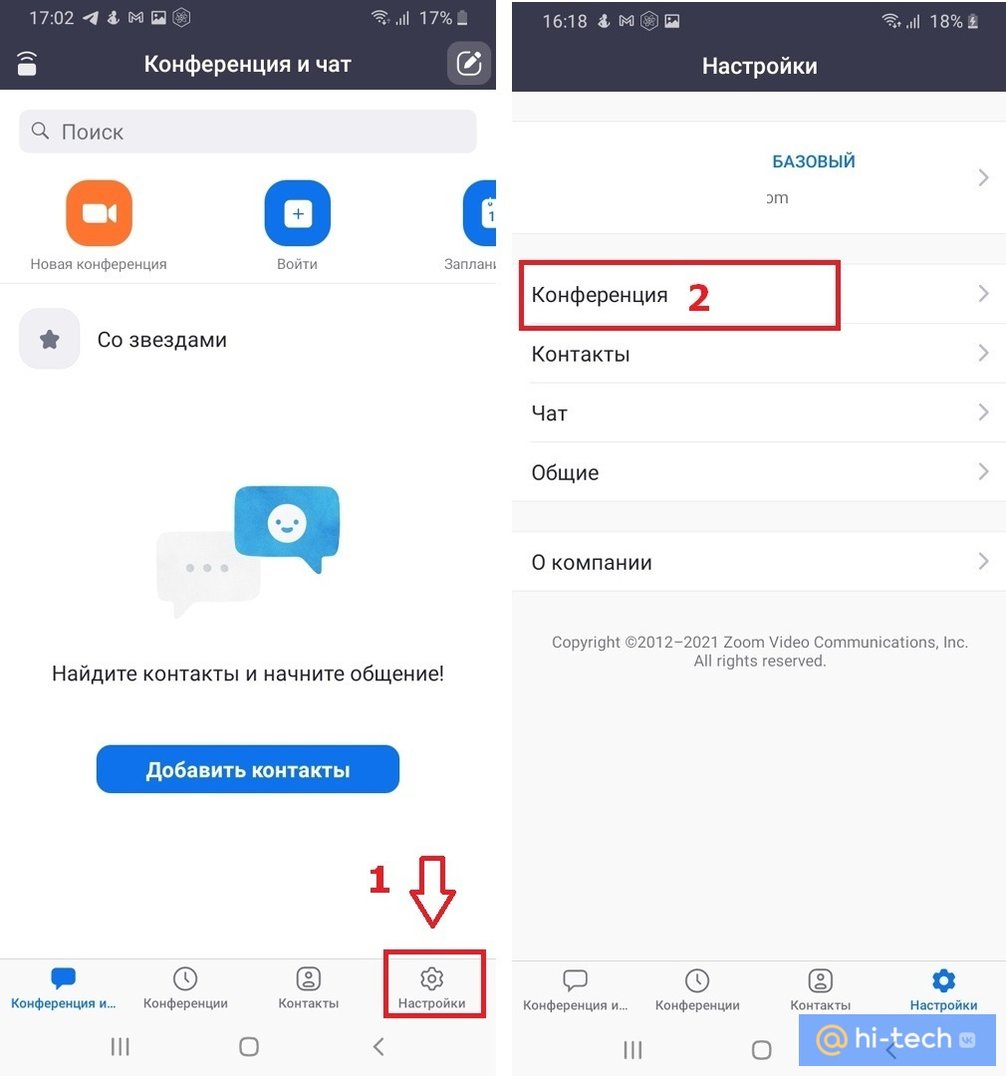
- автоматическое подключение к аудиоконференции;
- Wi-Fi или отправка данных сотовой сети.
Заключение
Теперь вы знаете как подключить звук в Zoom на телефоне. Надеемся, что наша инструкция оказалась для вас полезной. Если вы еще только начали осваиваться в Zoom и хотели бы узнать, как правильно организовать, записать конференцию, а также как правильно управлять участниками, рекомендуем вам ознакомиться с нашей пошаговой инструкцией «Как создать конференцию в Zoom».
Почему при демонстрации экрана в зуме нет звука

Ознакомьтесь с нашим продуктом
Мы можем ознакомить Вас с системой и провести удаленную презентацию продукта с понедельника по пятницу с 10:00 до 16:00 по московскому времени. Ответим на все Ваши вопросы – порекомендуем, как лучше сделать, и более того, предоставим Вам возможность использовать систему далее самостоятельно.
Чтобы встреча была продуктивной – желательно заполнить все поля формы.

Узнайте как использовать Zoom для Ваших задач
Заполните форму и наши специалисты подберут для Вас индивидуальное решение.
Испытайте возможности Zoom Room
Укажите удобные для Вас дату и время, чтобы испытать Zoom Room на собственном опыте
У Вас остались вопросы? Свяжитесь с нами, мы с радостью поможем Вам!
Демонстрация экрана
в Zoom.
В этой статье мы рассмотрим более подробно, как использовать, пожалуй, одну из самых популярных функций Zoom, а также поделимся с вами некоторыми нюансами, которые следует учитывать при демонстрации экрана.
Если во время конференции Zoom вы хотите поделиться с участниками встречи/слушателями любой ин форм ацией или материалами, то функция Демонстрация (Трансляция) экрана идеально для этого подходит. Чтобы продемонстрировать свой экран, вам достаточно открыть приложение, документ, видео или аудиофайл на вашем ПК и нажать на кнопку «Демонстрация экрана (Screen share) во время конференции/вебинара Zoom». Далее следует выбрать необходимое приложение или документ и нажать кнопку «Использовать совместно». Просто, не правда ли?

Но есть несколько нюансов, о которых вам следует знать:
1. Если во время демонстрации вы выбираете Экран, то при переключении между окнами участникам будет виден весь ваш экран (то есть, все открытые приложения на вашем ПК). Если вы выбираете отдельное приложение (например, только презентацию или только видеофайл), то видно будет только выбранное приложение.
2. Если вы планируете демонстрировать видеофайл, то качество будет зависеть от ряда факторов: от характеристик вашего «железа» на ПК (в частности от видеокарты и процессора), от скорости вашего интернет-соединения, а также от сервера, через который будет происходить соединение (для качества формата Full HD мы рекомендуем разворачивать решение OnPrem на ваших серверах).
3. Не забывайте ставить галочки на «Совместный доступ к звуку» и «Оптимизировать для видеоклипа», если включаете видео или аудиофайл.
4. Если после показа видео, вы планируете демонстрировать слайды, обязательно уберите галочку с оптимизации – иначе приложение будет пикселизировать текст в презентации.
5. Для демонстрации экрана на macOS необходимо разрешить трансляцию экрана (Screen Recording) в разделе System Preferences -> Security & Privacy-> Privacy.
6. Перед начало конференции Zoom, вы можете включить демонстрацию экрана и поделиться логотипом вашей компании или специальной заставкой, которую следует подготовить заранее – тогда участникам не придется смотреть на черный экран при подключении.
Это основные моменты, на которые мы рекомендуем обращать внимание при демонстрации вашего экрана во время конференции или вебинара Zoom.
Как транслировать музыку в Zoom
Конференции на платформе Зум отличаются высокой степенью интерактивности. Участники могут выводить на экран запущенные программы, презентации, документы для совместной работы и т. д. Все эти возможности доступны на базовом тарифе и даже совсем без регистрации. Пользователям может быть интересно, как транслировать музыку в Zoom.
Способ вывода звука
Эта функция имеется только в программе для компьютера (Windows и Mac OS). В веб-версии и мобильном приложении она отсутствует. А вызвать ее получится следующим образом:
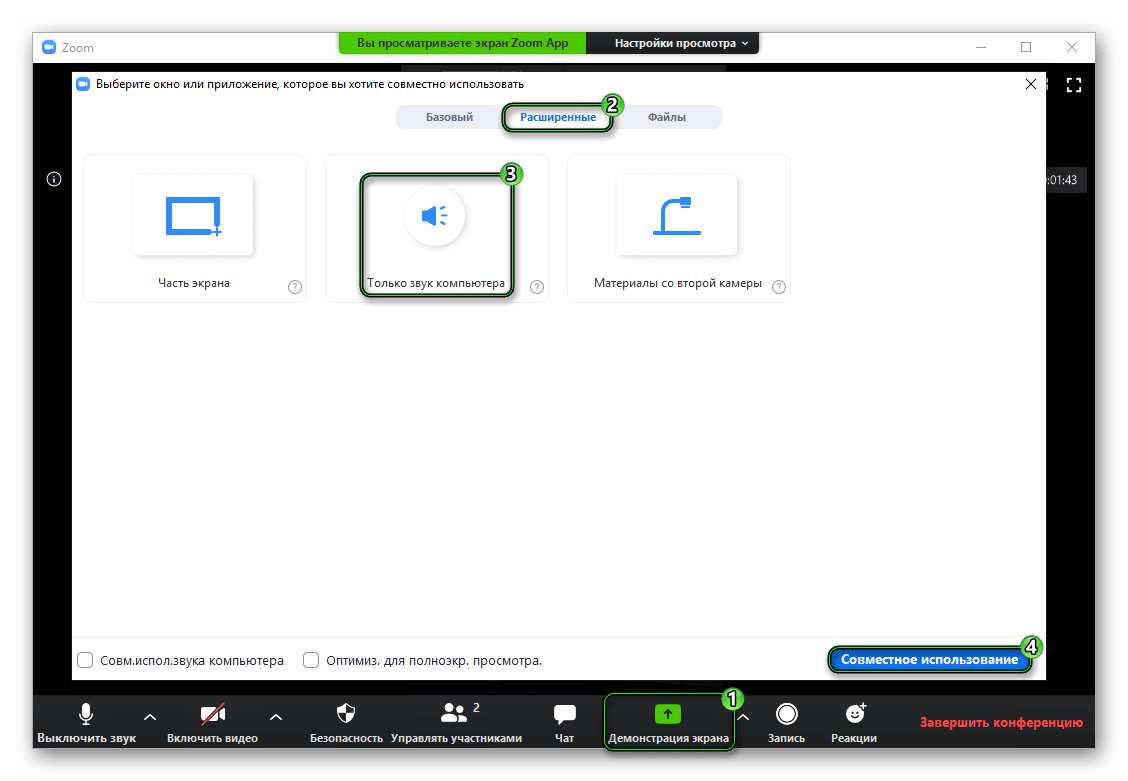
- Войдите в конференцию или же создайте ее и добавьте других участников.
- Кликните на кнопку «Демонстрация экрана».
- Перейдите во вкладку «Расширенные».
- Выберите режим «Только звук компьютера».
- И в конце нажмите «Совместное использование».
В результате другие участники онлайн-встречи будут слышать то, что у вас играет на компьютере или ноутбуке в настоящий момент.
Задержка при трансляции аудио таким вот способом существует, но она не слишком заметная и особых сложностей не составляет.
При желании вы можете включить одновременно трансляцию экрана и передачу звука в видеовстрече Zoom. Тогда получится смотреть фильмы, сериалы вместе и т. д. В данном случае способ настройки немного другой:
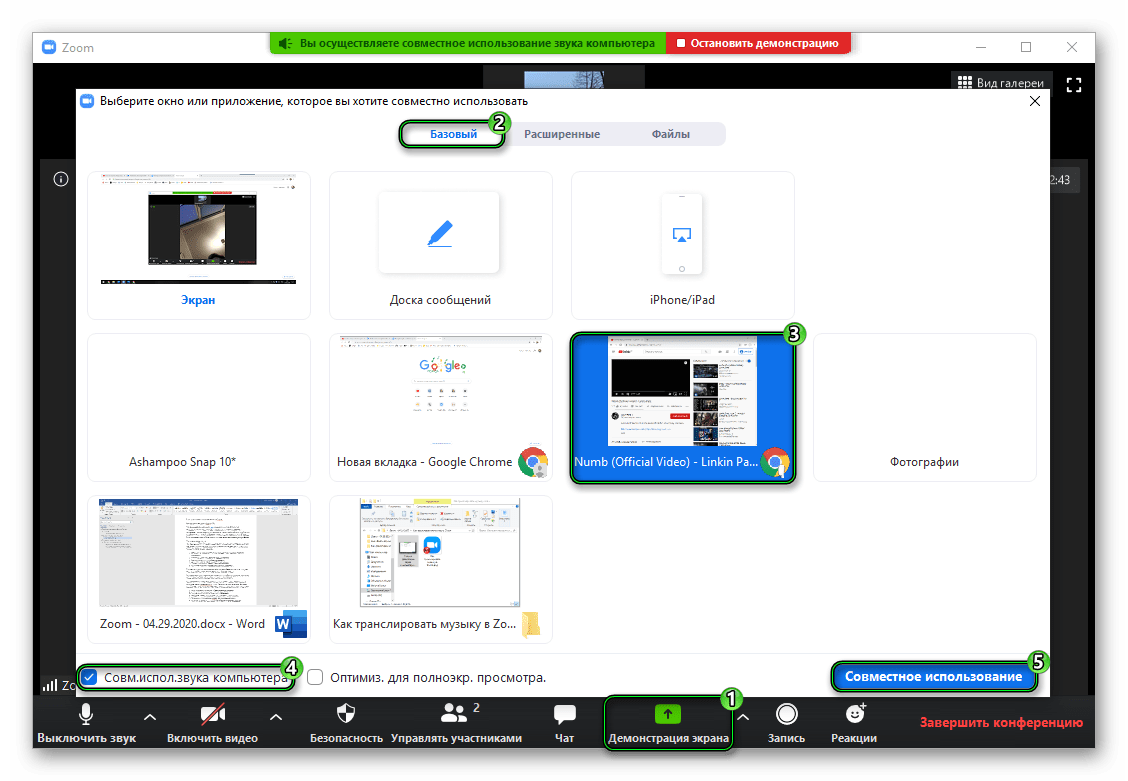
- Опять нажмите на кнопку «Демонстрация экрана».
- На этот раз останьтесь во вкладке «Базовый».
- Выберите любую программу для вывода на трансляцию.
- Включите опцию «Совм. испол. звука компьютера».
- И теперь кликните по кнопке «Совместное использование».
Теперь все подключившиеся пользователи будут видеть ваш экран (или определенную программу, например, браузер) и слышать аудио.

Когда совместный сеанс просмотра подойдет к концу, не забудьте закончить трансляцию. Для этого кликните по красной кнопке сверху экрана.
Дополнение
Если один участник запустил у себя общую демонстрацию экрана, то трансляция звука для других становится невозможной. Организатор сначала должен ее разрешить. Для этого ему следует:
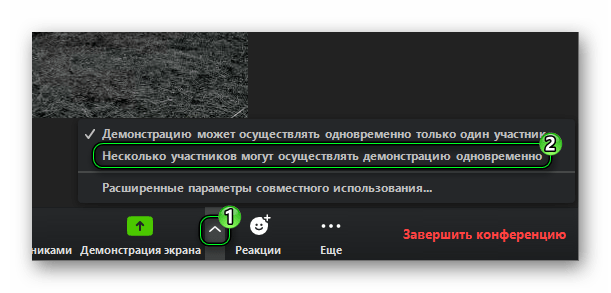
- Навести курсор мыши на окно с видеоконференцией.
- Кликнуть на значок в виде стрелочки рядом с кнопкой начала демонстрации.
- Выбрать режим «Несколько участников могут осуществлять…».