KB5005322 — некоторые устройства не могут устанавливать обновления после установки KB5003214 (25 мая 2021 г.) и KB5003690 (21 июня 2021 г.)
После установки обновлений от 25 мая 2021 г.(KB5003214)и 21 июня 2021 г.(KB5003690)на некоторых устройствах невозможно установить новые обновления, например обновления от 6 июля 2021 г.(KB5004945)или более поздние. Вы получите сообщение об ошибке «PSFX_E_MATCHING_BINARY_MISSING».
Причина
Эта проблема возникает на устройствах, которые были автоматически подстраховывались для удаления устаревших записей ресурсов. При очистке системы последнее установленное накопительное обновление (LCU) помечается как постоянное, а старые компоненты удаляются из системы. После завершения очистки устройства невозможно удалить KB5003214 или KB5003690, а также установить будущие LCUs.
Решение и обходное решение
Мы рекомендуем обновление на месте. При обновлении на месте на вашем устройстве устанавливается операционная система без удаления старой версии. Это не влияет на ваши файлы, приложения и параметры. Существует несколько способов выполнить обновление на месте, но мы сосредоточимся только на следующих:
- Подождите, пока Windows Обновление службы Обновления (WaaSMedicSVC) для автоматического обновления на месте. Служба Windows Update Update Service работает в фоновом режиме и диагностирует и Windows обновления на основе уровня влияния на оценку WaaS. Этот процесс обновления на месте будет автоматически запускаться только на устройствах, которые значительно устарели.
- Чтобы ускорить разрешение, выполните обновление на месте вручную, как описано ниже. При этом будет устанавливаться последнее доступное обновление для системы безопасности. Это предпочтительный обходной путь. Обновлено 24.08.21ПримечаниеВозможность обновления на месте доступна только для устройств, которые были в сети по крайней мере 30 дней. Примечание Для устройств ARM64 обновление на месте будет успешным только в том случае, если KB5005932 уже установлен. Чтобы убедиться, что KB5005932 установлен, переходить в Параметры > Windows Update > Update History>Other Updates. Если на ваших устройствах ARM64 не установлено приложение KB5005932, выберите проверить обновления на странице Windows Параметры обновления, чтобы начать проверку.
Обновление на месте вручную
- Откройте окно командной подсказки, введя «cmd» или «command prompt» в поле Поиск.
- Выберите Запуск от администратора.
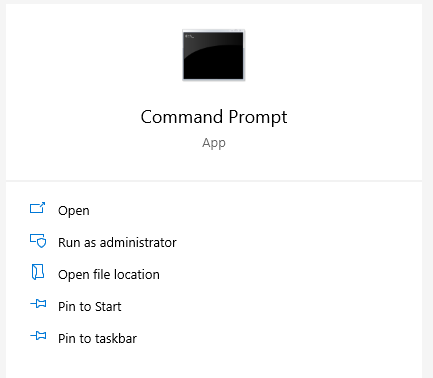
- Затем вы будете создавать значения реестра, необходимые для того, чтобы устройство было нацелено на обновление на месте. В командной подсказке введите следующую команду: Reg.exe HKLM\SOFTWARE\Microsoft\Windows\CurrentVersion /v AllowInplaceUpgrade /t REG_DWORD /f /d 1

- Нажмите клавишу Ввод. Примечание Это значение реестра будет удалено после завершения обновления на месте. Обновление на месте может занять до 48 часов. После этого устройство обновится до чистой версии ОС, которая в настоящее время находится на компьютере. Оно также будет иметь последнее ежемесячное обновление качества безопасности. После обновления на месте устройство сможет работать с новыми обновлениями в обычном режиме.
Дополнительные сведения
Корпорация Майкрософт подтверждает, что это проблема в перечисленных продуктах Майкрософт
в разделе «Относится к».
«Сбой настройки обновлений Windows. Отостановка изменений». Ошибка при попытке установить обновления Windows
Windows Vista Ultimate Windows Vista Ultimate 64-bit Edition Windows Vista Enterprise Windows Vista Enterprise 64-bit Edition Windows Vista Business Windows Vista Business 64-bit Edition Windows Vista Home Premium Windows Vista Home Premium 64-bit Edition Windows Vista Home Basic Windows Vista Home Basic 64-bit Edition Windows 7 Enterprise Windows 7 Home Basic Windows 7 Home Premium Windows 7 Professional Windows 7 Starter Windows 7 Ultimate Windows 8 Windows 8 Pro Еще. Меньше
Проблемы
При попытке установить обновления Windows вы получаете следующее сообщение об ошибке:
Сбой настройки обновлений Windows. Отоберение изменений. Не отключать компьютер.
Обратите внимание на то, что в случае возникновения этой проблемы может потребоваться около 30 минут для того, чтобы отозть изменения, после чего система от начнет показывать экран для логотипа Windows.
Решение
Чтобы устранить эту проблему, используйте следующие способы, начиная с первого ниже. Если это не решает проблему, выберите следующий способ.
Способ 1. Перезапустите Windows и установите обновления Windows в чистом состоянии загрузки
Чтобы выполнить чистую загрузку в Windows, узнайте, как выполнить чистую загрузку для устранения неполадок в Windows 8, Windows 7 и Windows Vista. Затем установите Обновления Windows в соответствии с вашей операционной системой.
- Откройте Обновление Windows, проводя пальцем от правого края экрана (или, если вы используете мышь, нанося указатель мыши в правый нижний угол экрана и перемещая указатель вверх), а затем выбрав пункт «Параметры»> Изменение параметров компьютера.
- Выберите «Обновление и восстановление>Windows».
- Попробуйте установить Обновления Windows еще раз.
Windows 7 и Windows Vista
- Выберите кнопку «Начните». В поле поиска введите «Обновить»и в списке результатов выберите «Обновление Windows».
- Попробуйте установить Обновления Windows еще раз.
Примечание. Установка обновлений Windows в чистом состоянии загрузки позволит избежать блокировки обновлений Windows другими приложениями и службами, которые установлены в Windows.
Способ 2. Запуск устранения неполадок с Обновлением Windows
Windows 8 или Windows 7
Скачайте устранение неполадокс Обновлением Windows, а затем выберите «O» или «Сохранить» во всплывающее окно. Затем выберите «Далее» и следуйте шагам мастера, чтобы найти и устранить проблемы с Обновлением Windows.
Если в Windows 8 нет подключения к Windows 8, можно открыть в нем Windows 8. Однако это не все действия по устранению неполадок, которые выполняет связанное с этим решением.
- Откройте кнопку устранения неполадок с Обновлением Windows, проводя пальцем справа на край экрана, нажимая кнопку «Поиск» (или, если вы используете мышь, наводя указатель мыши на правый верхний угол экрана, перемещая указатель мыши вниз и нажимая кнопку «Поиск»).
- Введите «Устранение неполадок», нажмите кнопку «Параметры», а затем выберите «Устранение неполадок».
- В области «Система и безопасность» нажмите кнопку «Устранить проблемы с Обновлением Windows» и выберите «Далее».
Windows Vista
- Скачайте устранение неполадокс Обновлением Windows, а затем выберите «O» или «Сохранить» во всплывающее окно.
- Выберите «Далее» и выполните действия мастера, чтобы найти и устранить проблемы с Обновлением Windows.
Способ 3. Отключите съемный носител с компьютера
- Проверьте, не удаляются ли со своего компьютера съемные носителю, например съемные диски (диски Blu-ray, DVD-диски, диски CD), карты памяти (карточка CompactFlash, безопасная цифровая карта, накопитель памяти) и USB-устройства флэш-памяти.
- Отключить все съемные носители.
Примечание. Эта проблема может быть устранена во время перезапуска Windows с помощью таких съемных носитеев.
Способ 4. Восстановление системы При запуске компьютера с установочного диска Windows вы можете выполнить параметры восстановления системы при запуске. Для этого выполните следующие действия:
- Вставьте Windows 8 установочного диска в дисково и перезагрузит компьютер.
- Когда вам будет предложено начать с диска, нажмите любую клавишу.
- Нажмите кнопку «Восстановить компьютер».
- Нажмите кнопку «Устранение неполадок», а затем выберите «Дополнительные параметры».
- Коснитесь или щелкните свою версию Windows 8, выберите пункт «Восстановление системы», коснитесь нужной точки восстановления или щелкните ее, а затем нажмите кнопку «Далее».
- Следуйте инструкциям на экране, чтобы выполнить восстановление системы, и при запросе перезагрузите компьютер.
Windows Vista или Windows 7
- Вставьте установочного диска Windows Vista или Windows 7 в дисково, а затем перезагрузите компьютер.
- Когда вам будет предложено начать с диска, нажмите любую клавишу.
- Когда вам будет предложено, настройте язык для установки, формат времени и валюты, а также нужные параметры клавиатуры или метода ввода, а затем выберите «Далее».
- Выберите пункт Восстановить компьютер.
- На странице «Параметры восстановления системы» выберите версию операционной системы Windows, которую вы хотите восстановить, и нажмите кнопку «Далее».
- На странице «Параметры восстановления системы» выберите «Восстановление системы».
- На странице «Восстановление системы» выберите «Далее».
- Выберите точку восстановления, на которой известно, что операционная система работает, и выберите «Далее».
Обратите внимание, что для выполнения этого метода необходимо войти в Windows с учетной записью администратора. Если это компьютер, который входит в сеть на работе, попросите системного администратора помочь. Чтобы получить сведения о том, как войти в Windows в качестве администратора, щелкните одну из следующих ссылок в зависимости от версии Windows:
Примечание. Если на компьютере не настроен запуск с компакт-диска или DVD-диска либо на компьютере предустановлено устройство Windows без компакт-дисков или DVD-дисков, см. документацию, которая была включена в этот компьютер, чтобы получить инструкции по продолжению или перейти к следующему методу.
Способ 5. Обновление на месте (переустановка) (Windows 7 и Windows Vista)
Обновление на месте восстановит текущую установку Windows до версии установимого DVD-диска. Кроме того, для этого потребуется установить все обновления, не включенные в состав установного DVD-диска. Если на вашем компьютере была предварительно установлена Windows, инструкции по обновлению на месте можно найти в его документации. В противном случае выполните указанные действия.
- Вставьте DVD-диск Windows Vista или Windows 7 на DVD-диск компьютера.
- В окне установки выберите «Установить сейчас».
- Примечание. Если Windows не обнаруживает DVD-диск автоматически, выполните следующие действия:
- Выберите «Начните» и введите Drive:\setup.exe в поле «Начать поиск». Обратите внимание, что в этом формате буква DVD-диска компьютера, обычно D:\.
- В списке «Программы» выберите Setup.exe.
- В окне установки выберите «Установить сейчас».
Обратите внимание на то, что мы настоятельно рекомендуем вам архивные файлы всех личных файлов. Для получения дополнительной информации см. сведения о том, как сделать это.
Если эти методы не уладят проблему, воспользуйтесь веб-сайтом служб поддержки клиентов Майкрософт, чтобы найти другие решения проблемы. Ниже указаны некоторые услуги, которые предлагаются на этом веб-сайте.
- База знаний с возможностью поиска. Поиск технических сведений и рекомендаций по самостоятельному разрешению вопросов, связанных с продуктами Майкрософт.
- Центры решений: список часто задаваемых вопросов и советов службы поддержки по отдельным продуктам.
- Прочие виды поддержки: отправка вопросов или отзывов, а также обращение в службу поддержки пользователей корпорации Майкрософт через Интернет.
Если проблемы не по-прежнему возникают, обратитесь в службу поддержки Майкрософт.
Восстановление установки Windows
Примечание Эти сайты содержат параметры, которые можно использовать, если производитель установил на компьютере параметры восстановления системы.
Как избежать этой проблемы в Windows Vista
Чтобы избежать этой проблемы в Windows Vista, получите и установите обновление 937287 из Центра загрузки Майкрософт отдельно от всех других обновлений на сайте Центра обновления Windows. Установите обновление, которое относится к вашей версии Windows Vista, чтобы вы могли успешно установить будущие обновления.
В Центре загрузки Майкрософт можно скачать следующие файлы:
Корпорация Майкрософт подтверждает наличие этой проблемы в своих продуктах, которые перечислены в разделе «Применяется к».
Не устанавливаются обновления Windows 10
(Продолжение) Рассмотрим другой вариант. Что, если обновление успешно загружается, но не устанавливается без каких-либо ошибок? В таком случае стоит воспользоваться одним из способов исправления подобных проблем.
Исправление проблем с обновлением через официальную утилиту
Специально для исправления любых неполадок с обновлением Windows компания Microsoft разработала программу.
Для её использования сделайте следующее:
1. Откройте Панель Управления и выберите там раздел «Устранение неполадок».

2. В самом низу этого раздела найдёте пункт «Устранение неполадок с помощью центра обновления Windows». Нажмите по нему левой кнопкой мыши.

3. Запустится сама программа. Перейдите во вкладку «Дополнительно» для выполнения некоторых настроек.

4. Следует обязательно выбрать запуск с правами администратора. Без этого толку от подобной проверки не будет.

5. И затем нажмите клавишу «Далее» в предыдущем меню.

6. Программа автоматически выполнит поиск тех или иных проблем в центре обновлений Windows. От пользователя требуется лишь подтверждать их исправление в случае, если проблема действительно будет обнаружена.

7. Как только диагностика и исправления будут завершены, получаете в отдельном окне подробную статистику об исправленных ошибках. Можно закрыть это окно, и после перезапуска компьютера вновь попытаться совершить обновление.

Ручная загрузка обновлений Windows 10
Если проблема связана исключительно с центром обновлений Windows, то можно скачать нужное обновление и самостоятельно. Специально для подобных целей существует официальный каталог обновлений:
1. Зайдите в каталог «Центра обновления». В правой части экрана увидите поиск, куда необходимо ввести нужную версию обновления.

2. По нажатию кнопки «Добавить» отложите эту версию для будущей загрузки.

3. И затем остаётся лишь нажать кнопку «Загрузить» для того, чтобы получить выбранные обновления.

4. После загрузки обновления легко можно установить из той папки, которую указали.
Убедитесь, что обновления включены на вашем компьютере
Часто бывает так, что нет никаких неполадок. Просто компьютер не настроен на автоматическое получение обновлений. Проверьте это:
1. В настройках компьютера перейдите в раздел «Обновление и безопасность».

2. В самой первой вкладке этого меню видим кнопку «Проверить наличие обновлений». Нажмите на неё.

3. Если обновление будет найдено и предложено к установке, то у Вас отключена автоматическая проверка обновлений Windows. Нажмите на клавишу «Дополнительные параметры» для её настройки.
4. В строке «Выберите, как устанавливать обновления» укажите вариант «Автоматически».

Не устанавливается обновление Windows версии kb3213986
Накопительный пакет обновлений версии kb3213986 вышел в январе 2017 года. Он включает в себя множество исправлений, например:
- исправляет проблемы подключения нескольких устройств к одному компьютеру;
- улучшает фоновую работу системных приложений;
- устраняет множество проблем работы интернета, в частности, проблемы с браузерами Microsoft Edge и Microsoft Explorer;
- многие другие исправления, повышающие стабильность работы системы и исправляющие ошибки.
И, к сожалению, при установке этого пакета обновлений также могут возникать ошибки. В первую очередь, если установка не удалась, специалисты компании Microsoft советуют удалить все временные файлы обновления и скачать их заново. Делается это следующим образом:
- Перезагрузите компьютер, чтобы гарантировать то, что текущий процесс обновления прервался и не помешает удалению файлов.
- Перейдите по пути: C:\Windows\SoftwareDistribution. Вы увидите временные файлы, предназначенные для установки обновления.

3. Целиком удалите всё содержимое папки Download.

4. Выполните перезапуск компьютера и попробуйте загрузить и установить обновление вновь.
Другая причина проблем с этим обновлением — это устаревшие драйверы. Например, старый драйвер материнской платы или другого оборудования. Для проверки надо открыть «Диспетчер устройств»:
- Воспользуйтесь сочетанием клавиш Win+R и введите команду devmgtmt.msc. Подтвердите ввод и диспетчер устройств будет открыт.

2. Тут видно для каких устройств не установлены драйвера.

3. Кроме этого, проверьте и другие системные устройства.

4. Лучше всего нажать на каждое из них правой кнопкой и выбрать «Обновить драйверы. ».

5. В следующем окне выберите автоматический поиск обновлённых драйверов.

6. Если для драйвера будет найдена более новая версия, она будет установлена. Повторите этот процесс для каждого из системных устройств.
После всего этого вновь попробуйте установить обновление.
Проблемы с мартовскими обновлениями Windows
В марте 2017 года также наблюдались некоторые проблемы с обновлениями. И если Вы не можете сейчас установить некоторые из версий, убедитесь, не выходили ли они в марте. Так, обновление версии KB4013429 может вовсе не хотеть устанавливаться, а некоторые другие версии будут вызывать ошибки в работе браузера или программ воспроизведения видео. В худшем случае эти обновления могут вовсе создать серьёзные неполадки в работе Вашего компьютера.
Если это случилось, то необходимо восстановить работу компьютера. Сделать это не так трудно:
- На официальном сайте компании Microsoft скачайте программу установки Windows 10.

2. После запуска выберите вариант «Обновить этот компьютер сейчас».

3. Будет произведена установка файлов взамен повреждённых. Это не повлияет на работу программ или сохранность информации, будут лишь восстановлены файлы Windows, что были повреждены при неверном обновлении.
4. После завершения процесса компьютер должен работать нормальным образом.
Как избежать проблем при установке обновления Windows?
Если Вы часто сталкиваетесь с проблемами при обновлении, то, возможно, что-то Вы сами делаете не так. Убедитесь, что не допускаете распространённых нарушений при обновлении Windows 10:
- Проверьте стабильность интернета и не нагружайте его.
- Не стоит прерывать обновление. Откат изменений
- Проверьте операционную систему антивирусной программой.
Windows не устанавливает обновления — что делать?

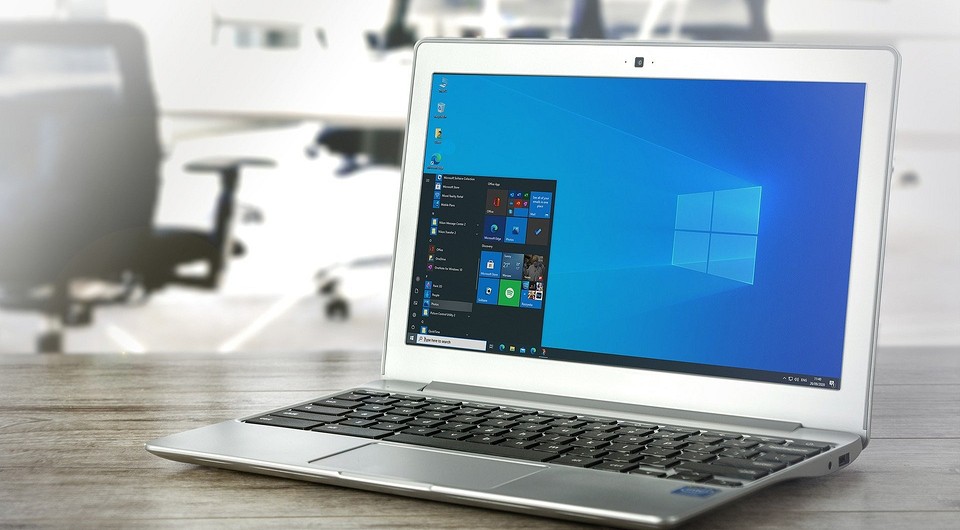
Windows может забывать про обновления по многим причинам — что вы можете сделать и какие инструменты помогут устранить неполадки, рассказываем в статье.
Windows не устанавливает обновления — что сделать сначала
Если Windows не обновляется, и вы получили код ошибки, это может быть связано с поврежденными или отсутствующими установочными пакетами. Чтобы исправить это, вы можете использовать встроенное средство устранения неполадок Windows 10.
- Чтобы активировать его, откройте «Настройки» и выберите пункт «Обновление и безопасность».
- Нажмите кнопку «Устранение неполадок», а затем кликните по «Центр обновления Windows». Чтобы начать устранение неполадок, нажмите на «Устранение неполадок».
- После успешного сканирования этот инструмент автоматически устраняет все проблемы. Однако этот процесс может занять некоторое время, поэтому не выключайте компьютер до его завершения.
- Затем закройте средство устранения неполадок и перезагрузите устройство.

Что делать, если Windows не устанавливает обновления
Если инструмент по устранению неполадок корпорации Microsoft не справляется с вашей проблемой, попробуйте другое решение:
- Перед установкой убедитесь, что на жестком диске достаточно свободного места, по крайней мере, около 10 Гбайт. Используйте очистку диска, чтобы удалить ненужные установочные пакеты.
- Во время поиска и установки обновлений выключите антивирусную систему, так как некоторые обновления ошибочно могут быть помечены как вирус. Для безопасности вашего компьютера не забудьте позже снова активировать ваш антивирус.
- Кроме того, отключите все ненужные на данный момент USB-устройства, такие как внешние жесткие диски или USB-накопители.
- При необходимости попробуйте обновить драйверы Windows 10.
- Ошибка в обновлениях Windows также может быть связана с серверами Майкрософт. В этом случае вам не остается ничего другого, как подождать некоторое время, а затем повторить попытку установки обновлений.
Если эти советы не принесли желаемых результатов, вот еще несколько инструментов, которые можно попробовать использовать.
Например, у Microsoft есть программа Windows Update Troubleshooter, которая автоматически выполняет шаги, необходимые для устранения ошибок с обновлениями Windows.
Кроме того, если вы опытный пользователь, для отмены неудачных обновлений, вы также можете использовать программу Reset Windows Update Tool. Затем, чтобы избежать повторных ошибок, стоит скачать приложение Windows Update MiniTool для установки обновлений вручную.Читайте также:
- Как скрыть свой IP-адрес?=«content_internal_link»>
- Что делать, если забыл пароль от роутера?=«content_internal_link»>