Как исправить «Невозможно подключиться к серверу» в Minecraft?
Ошибка «Невозможно подключиться к серверу» донимает некоторых игроков Minecraft, когда те пытаются поиграть в мультиплеере со своими товарищами или друзьями. По сути, данная ошибка означает, что игре не удается преобразовать домен сервера в четкий IP адрес, вследствие чего подключиться к последнему попросту невозможно.
Причины появления «Невозможно подключиться к серверу» в Minecraft
- Неправильный IP адрес. Подумайте, а правильно ли вы указали IP адрес нужного вам сервера? Появление ошибки гарантировано, если вы ошибетесь хотя бы на один символ.
- Брандмауэр блокирует Minecraft. Брандмауэр Защитника Windows превосходно защищает систему пользователя от сетевых угроз. Тем не менее в некоторых случаях системный фаервол может начать блокировать некоторые функции Minecraft.
- Проблемный диапазон адресов DNS-сервера. Еще одна потенциальная причина — это неправильно заданный пользователем диапазон адресов DNS-сервера. Возможно, когда вы выставляли адреса, вы случайно сделали какую-то небольшую ошибку, например, не там поставили точку или заменили «1» на «2».
Устранение ошибки «Невозможно подключиться к серверу» в Minecraft
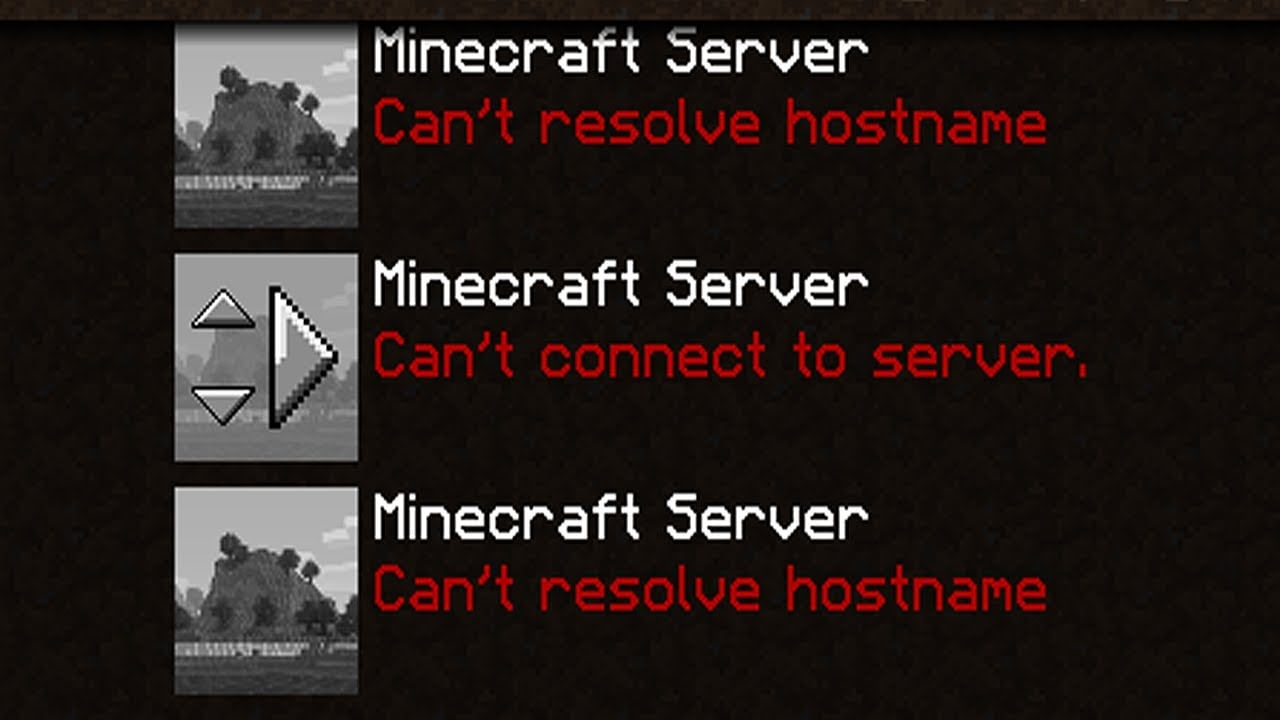
Решение №1 Прописать корректный IP адрес
Возможно, вы видите ошибку «Невозможно подключиться к серверу» из-за того, что вы были невнимательны — прописали неправильный IP адрес в игре. Такое часто случается с игроками, которые не привыкли прописывать подобные значения вручную. Убедитесь, что в IP адресе не содержится лишних пробелов и других символов.
Решение №2 Внесение Minecraft в список исключений Брандмауэра Windows
Некоторым пользователям удалось избавиться от ошибки «Невозможно подключиться к серверу» в Minecraft, внеся последнюю в список исключений системного брандмауэра Windows. Провернуть подобное обычному пользователю может быть трудно — вот что нужно делать:
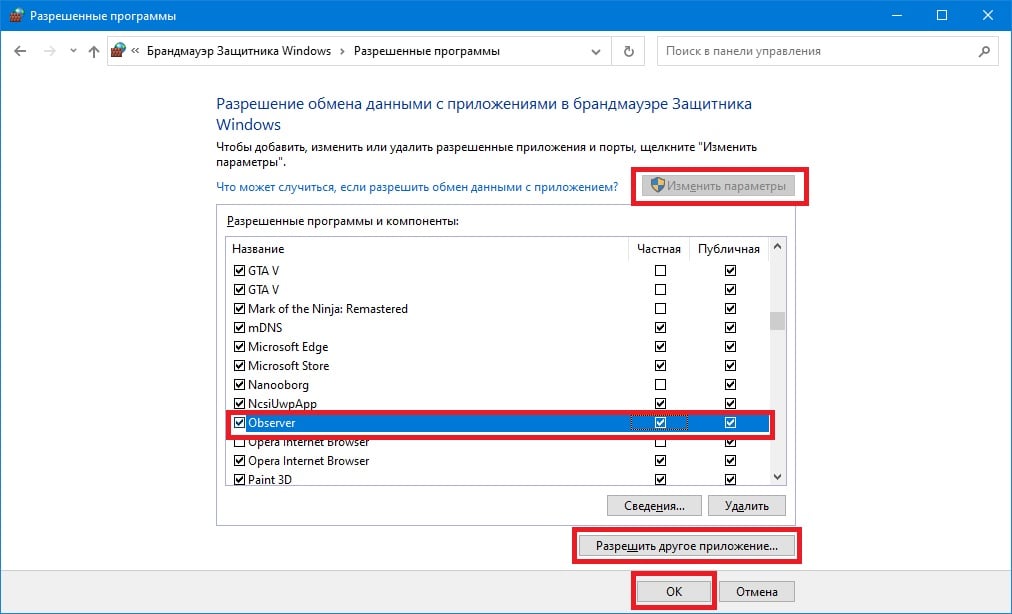
- нажмите на клавиатуре WIN+R, чтобы вызвать окошко «Выполнить»;
- вставьте в пустую строку значение «CONTROL» и нажмите ENTER;
- в режиме просмотра выберите «Крупные значки»;
- найдите и кликните ЛКМ на раздел «Брандмауэр Защитника Windows»;
- выберите пункт «Разрешение взаимодействия с приложением или компонентом в брандмауэре Защитника Windows»;
- найдите в списке «Minecraft», поставьте галочки возле частной и публичной сетей, после чего кликните «OK»;
- закройте все открытые окна.
Запустите Minecraft и проверьте наличие ошибки «Невозможно подключиться к серверу».
Решение №3 Редактирование адресов DNS-сервера
По какой-то причине Minecraft может отказываться подключать игрока к тому или иному серверу, если на его компьютере адреса DNS-сервера задаются автоматически. Кроме того, такая ситуация может возникнуть, если адреса DNS были введены неправильно либо пользователем был выбран не самый лучший DNS-сервер.
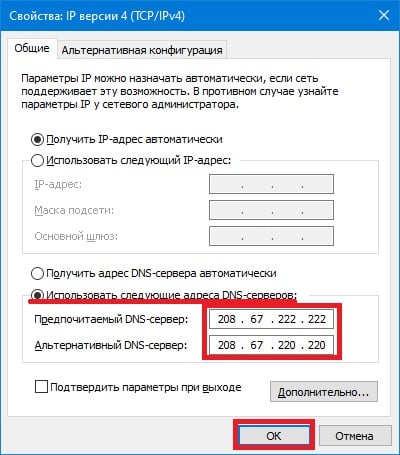
Попробуйте задать нижеуказанные адреса вручную, после чего проверьте наличие проблемы. Чтобы изменить DNS на своем ПК, необходимо сделать следующее:
- нажмите комбинацию WIN+S, чтобы вызвать системный поисковик;
- вставьте в пустую строку запрос «Просмотр сетевых подключений» и нажмите ENTER;
- дважды кликните ЛКМ на свое сетевое подключение, чтобы открыть окошко состояния, и кликните на кнопку «Свойства»;
- найдите в предоставленном списке компонент «IP версии 4 (TCP/IPv4)» и дважды кликните на него ЛКМ;
- поставьте галочку возле пункта «Использовать следующие адреса DNS-серверов»;
- выставьте следующие значения:
- Предпочитаемый DNS-сервер — 208.67.222.222
- Альтернативный DNS-сервер — 208.67.220.220
Запустите свою копию Minecraft и проверьте, исчезла ли ошибка «Невозможно подключиться к серверу».
Как играть по локальной сети в Minecraft [TLauncher]
В игре уже давно ввели возможность создание локального сервера в своём собственном мире, при этом все, кто находится в одной вашей сети, смогут подключится к вашему серверу. В целом всё просто, но есть много ограничения, в данной статье всё подробно описано. Выберите из содержания нужный тип настройки и выполните описанные пункты.
Настройка сервера при нахождении с другим игроком в одной сети Wi-Fi или Lan
Если несколько компьютеров находится не далеко друг от друга и находится в одной сети: Wi-Fi или Lan (по кабелю подключены), то вам подойдет данная настройка.
Windows: На компьютере, где будет открыт сервер, открываем Пуск и вписываем в поиск cmd, открываем данную программу:
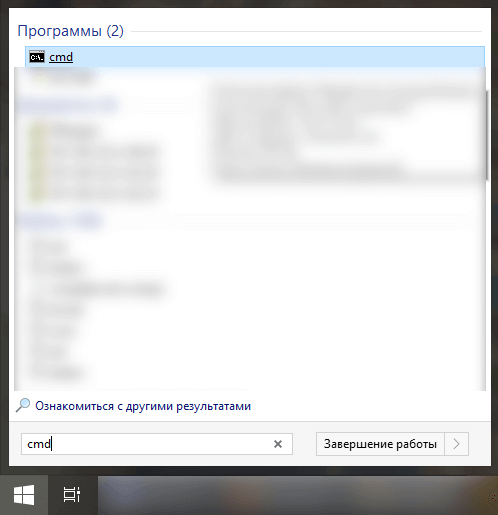
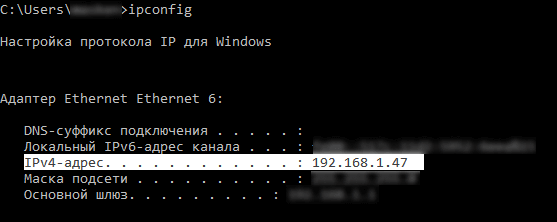
В открывшемся окне вписываем ipconfig, нажимаем enter. Ищем ваш локальный IP, который начинается с 192.168.*.*, в примере он 192.168.1.47 (у вас будет другой!), копируем его.
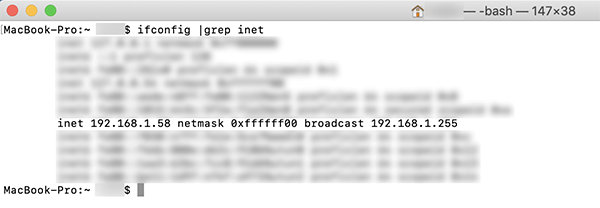
MacOS: Для нахождения локального IP открываем Терминал (Terminal), вписать можно в поиск по Mac данную программу и найти её, в окне вписываем ifconfig |grep inet и ищем IP который начинается с 192.168.*.*, копируем его.
Теперь открываем TLauncher и выбираем версию с иконкой TL и запускаем игру (Под аккаунтом TLauncher.org тоже лучше авторизоваться). Если выбрать без иконки TL, то не сможете подключится к серверу без лицензии Mojang.

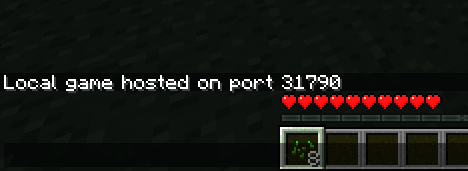
Заходим в свой мир и в меню Паузы (Esc) кликаем Open to Lan (Открыть для сети), в чате появится сообщение об успешном открытии сервера, а так же порт сервера, в примере это 31790 (у вас будет другой).
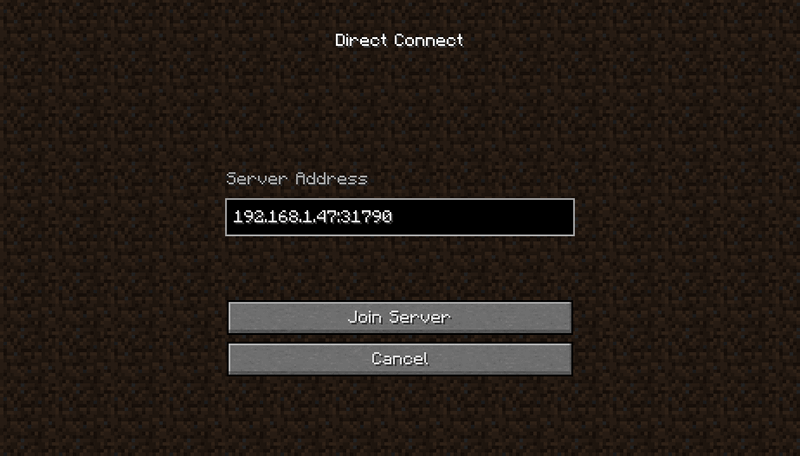
Теперь на другом компьютере, который должен подключится к вашему серверу, необходимо так же открыть версию с иконкой TL (плюс, версия игры должна быть одинаковая с первым компьютером), переходим в Multiplayer (Сетевая игра), открываем Direct connect (Прямое подключение).
Теперь вводим в поле IP адрес + порт, которые мы получили ранее, в примере это 192.168.1.47:31790. Если всё ок, то произойдёт подключение к серверу! Вы сможете теперь играть на сервере с другом.
Настройка сервера при игре по интернет с другим игроком с помощью Hamachi
Если физически вы не можете находится с другим игроком в одной сети, компьютеры находятся далеко друг от друга, то можно создать специальную сеть используя интернет с помощью Hamachi.
На обоих компьютерах делаем следующие действия: Создаём аккаунт Hamachi и скачиваем их программу (после перехода по ссылке, кнопка Download по центру).
Устанавливаем программу и авторизуемся под созданными данными. Теперь, на одном из компьютеров в Hamachi кликаем на «Создать новую сеть«, вводим ЛЮБОЕ название сети и любой пароль. Появится в окне новая сеть.
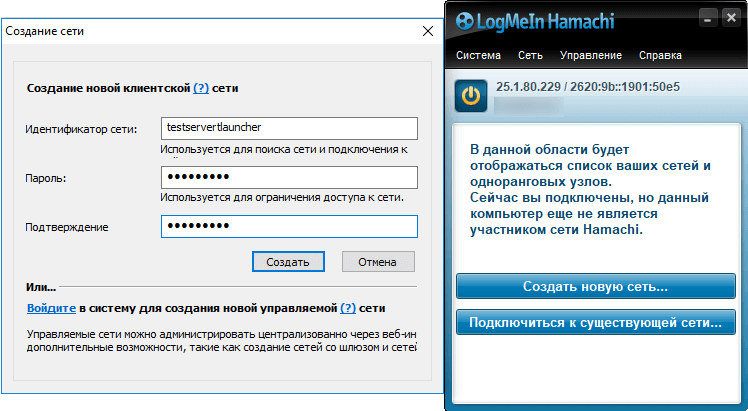
Теперь открываем TLauncher и выбираем версию с иконкой TL и запускаем игру (Под аккаунтом TLauncher.org тоже лучше авторизоваться). Если выбрать без иконки TL, то не сможете подключится к серверу без лицензии Mojang.
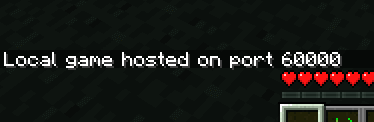
Заходим в свой мир и в меню Паузы (Esc) кликаем Open to Lan (Открыть для сети), в чате появится сообщение об успешном открытии сервера, а так же порт сервера, в примере это 60000 (у вас будет другой).
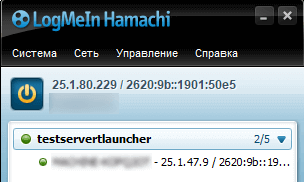
На другом компьютере жмём «Подключиться к существующей сети», вводим название сети и пароль, созданные ранее. При успешном подключении, в окне Хамачи будет виден компьютер вашего друга.
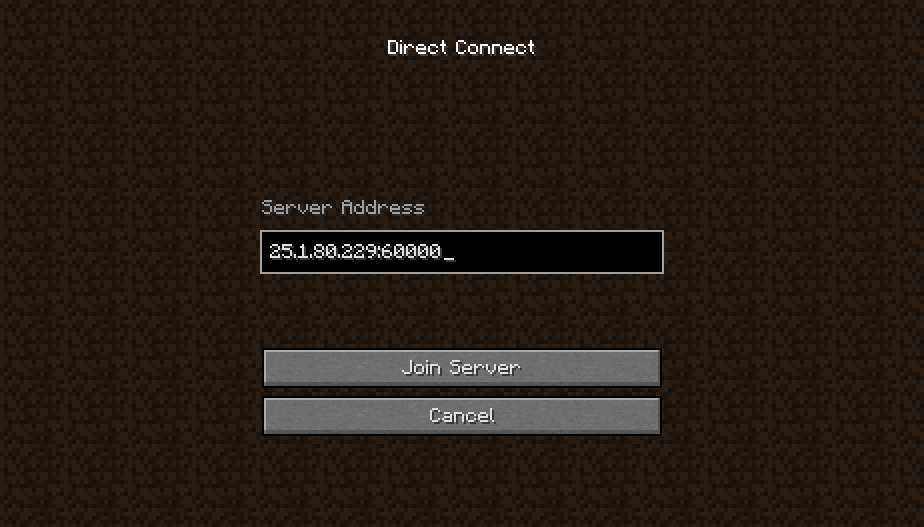
Потом необходимо так же открыть версию с иконкой TL (плюс, версия игры должна быть одинаковая с первым компьютером), переходим в Multiplayer (Сетевая игра), открываем Direct connect (Прямое подключение).
Теперь вводим в поле IP адрес из Hamachi (компьютера, где открыт сервер) + порт, которые мы получили ранее, в примере это 25.1.80.229:60000. Если всё ок, то произойдёт подключение к серверу! Вы сможете теперь играть на сервере с другом.
Настройка локального сервера Майнкрафт с модами
После того, как вы настроили сервер для игры в одной сети WiFi (Lan) или же с помощью Hamachi, вы сможете установить моды и играть с ними с друзьями. Инструкция очень простая.
Устанавливаем на все клиенты абсолютно такие же моды, чтобы всё было идентично, плюс сама версия Forge должна быть одинаковая, к примеру, ForgeOptiFine 1.12.2. Незабываем, что версия должна быть с иконкой TL!

Теперь создаём и подключаемся к серверу абсолютно по тем же инструкциями выше, в зависимости от вашей сети. Готово, можете играть с модами в Minecraft!
Возможные проблемы и их решения
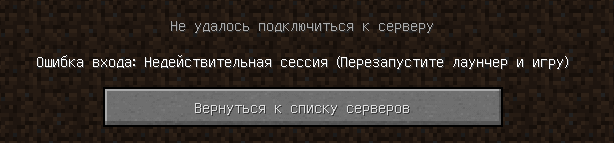
— При подключении к серверу появляется: «Недопустимая сессия» или «Проверьте имя пользователя».
Решение: Необходимо запускать версию с иконкой TL (иначе нужна лицензия игры), если такую и запускаете, проверьте, стоит ли галочка (в лаунчере) в «Управление аккаунтами» -> «Использовать скины TLauncher».
— При подключении к серверу появляется: «Io.netty.channel.AbstractChannel$AnnotatedConnectException: Connection time out: no further information»
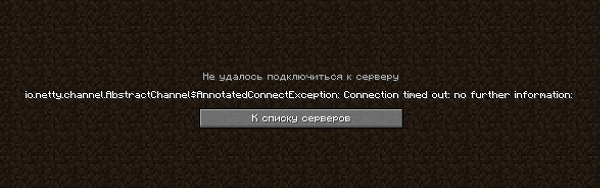
Решение: игра не смогла найти информации о таком сервере, значит настройка сети выполнена не верно. Попробуйте на хост компьютере отключить антивирус и брандмауэр или настроить правильно.
Нужно проверить, что ваш компьютер может пинговать нужный вам IP (сервер). Для этого, нажимаем «Пуск» и в поиск пишем «CMD», открываем эту программу (Если поиска у вас нет в пуске, нажимаем кнопки Windows+R и там пишем CMD).
Пишем в чёрном окне: ping -4 10.10.10.10 , где вместо 10.10.10.10 нужно указывать IP или адрес сервера нужный вам (к какому пытаетесь подключится).
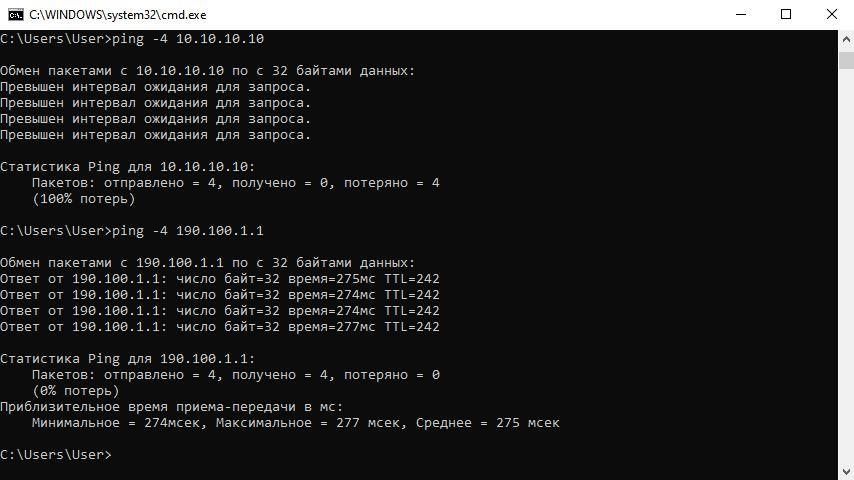
Превышен интервал ожидания для запроса: Если у вас такой ответ, значит сервер Не пингуется, настройки сети выполнены не верно.
Ответ от 190.100.1.1: число байт=32 время=275мс TTL=242: Значит сеть настроена верно, у вас должна быть возможность войти на сервер.
— При подключении к серверу идет прогрузка чанков и сразу выкидывает с сервера (разрыв соединения).
Решение: настройка сети выполнена верно, но антивирус или брандмауэр разрывает соединение. Отключите их или настройте правильно.
— При подключении к серверу появляется: 1.14.2: Bad packet ID 26; 1.13.2: Bad packet ID 27; 1.7.10: Застряло на Logging in. или «received string length longer than maximum allowed»
Решение: длина вашего ника больше 16 символов, сделайте меньше.
Обсудить эту тему можно в комментариях ниже:
Почему не удается подключиться к локальному серверу с Android
Всем привет!
Поставил локальный сервер minecraft 1.18.2 в своей подсети для игры с ребенком. Пытаюсь подключиться с Android (версия 1.18.2)
Пишет «Не удалось подключиться к миру», но подробностей нет.
Локальный IP и порт открыт, более того Network Utils с Android его видит и может поднять коннекшен TCP
то есть дело не в доступности, не в версиях
Посмотрел логи с андроида чрез ADB — ничего конкретного. Причины нет.
Если пускать клиент с компьютера, то все отлично подключается. Причем при подключении с телефона следов даже о попытке подключения — нет, то есть
Пытался найти ответ в гугле, но в основном рекомендуют поотключать брэндмауры и т.д., но раз с самого телефона порт доступен, дело явно не в этом.Подскажите в чем может быть дело. Тут явно нужно знать исходники андроид приложухи.
will0376
Токсичная личность
2,039 55 566
А причем тут моддинг?AlexRaw
Да, видимо я ошибся и перенести нужно, подскажите куда
в какую темуMaximPixel
1,560 86 204
Слишком мало информации. Откуда сервер был скачан? Почему версия 1.18.2, если последняя 1.19.22?
Тут явно нужно знать исходники андроид приложухиAlexRaw
Да действительно, материал мало, было бы больше — наверно сам смог бы найти причину
1) 18.2 потому что подгонял под версию, которая уже стояла на телефоне
Где-то читал, что надежнее, если будет точное соответвие версий.
взял с первой ссылки: https://ru-minecraft.ru/skachat-servera-minecraft/71616-server-minecraft-1181.html
2) По причине, что с самого андроида порт виден и TCP поднять можно, скорее всего дело где-то внутри самого приложения для андроида. Так как внешние сервера он видит (которые не в локалке)
3) На сервере в логах не появляются записи что была попытка, хотя в server.properties стоит online-mode=false. Кстати, если его включить, то с десктопного клиента сервак реджектит и это видно в логах
4) Судя по времени коннкет пробуется секунд 10, а только потом откидывает. Интуитивно кажется, что это обычный таймаут на соединение по TCP.Максиммум что виджу в логах на андроиде:
09-14 14:14:17.524 766 2738 I BufferQueueProducer: [Splash Screen com.mojang.minecraftpe#0](id:2fe00000e6a,api:2,p:1245,c:766) connect(): api=2 producerControlledByApp=false09-14 14:14:20.775 10642 10978 I Bedrock : configureBreakpad with directory: /data/user/0/com.mojang.minecraftpe/crash, sessionid is: ea29cec0-73c4-4838-aad2-646afb678c76
09-14 14:14:20.775 10642 10978 I Bedrock : configureBreakpad called, directory is: /data/user/0/com.mojang.minecraftpe/crash, sessionid is: ea29cec0-73c4-4838-aad2-646afb678c76
09-14 14:14:20.792 10642 10978 I Minecraft: NO LOG FILE! — [] AppPlatform_android::setStorageDirectory — using External dir (NEW) — CurrentFileStoragePath is now ‘/storage/emulated/0/Android/data/com.mojang.minecraftpe/files’Но скорее всего это крэш записи, а не коннекшена
Как играть в Майнкрафт по сети: 5 беспроигрышных способов и борьба с ошибками
Мы разобрали все способы как играть в Майнкрафт по сети на ПК и консолях, чтобы вы могли собрать своих друзей на сервере, потратив на это считанные минуты и ни одной нервной клетки.
Как играть в Minecraft по сети с друзьями: 5 способов
Велосипед придумывать не нужно, есть пять методов законнектиться — они описаны в подробностях ниже по тексту.
Локальная сеть LAN
Если оба компа находятся в зоне действия одного Wi-Fi роутера, можно создать одиночный мир для игры по локалке LAN. Делается это запросто, трафика не жрет, да и пинг (задержка сигнала) будут минимальными. Создается LAN-комната так:
- Зайти в игру и создать мир для одиночной игры.
- Тапнуть Esc, чтобы появилось меню.
- Кликнуть на «Открыть для сети».
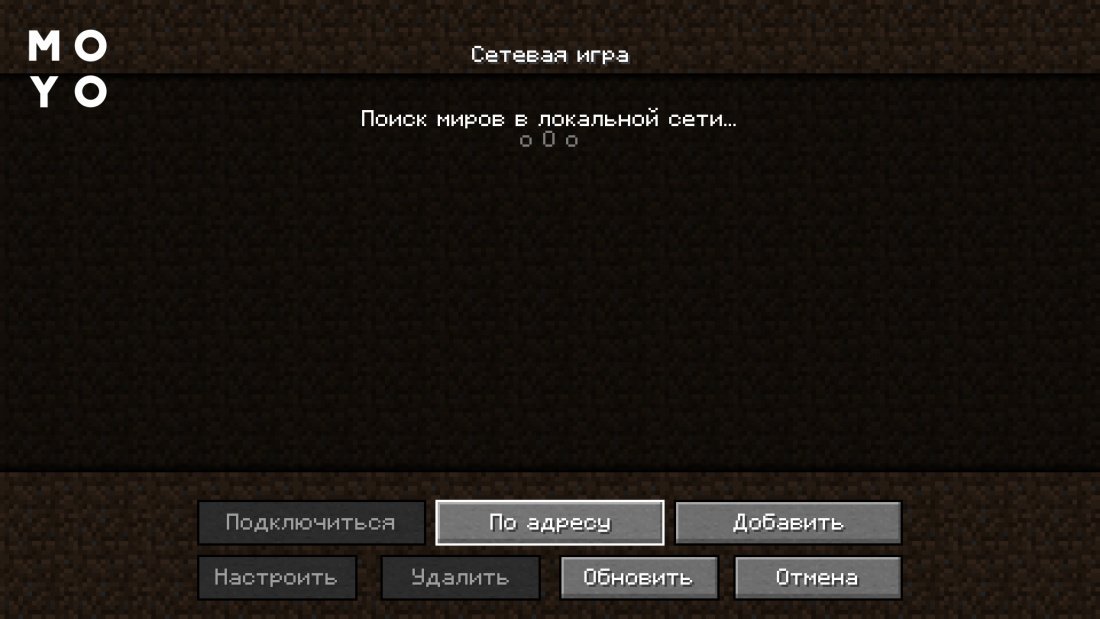
- Дальше высветится уведомление о том, что серваку присвоен порт. Запомните номер сервака и порт.
- Оставшиеся игроки могут зайти через прямой коннект, введя IP-адрес компа и номер порта с помощью клавиатуры.
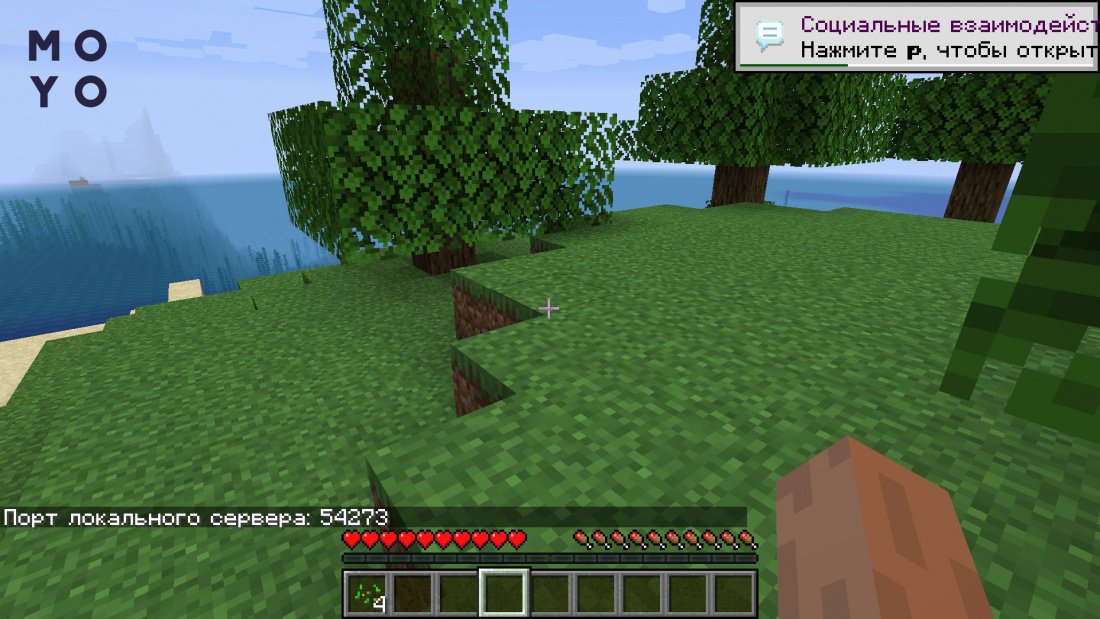
Узнать свой IP можно через сервисы Speedtest, 2ip.ua, whoer.net и т.д. А также через настройки ПК и вызов службы «Выполнить». Для этого сделайте следующее:
- Зажать одновременно Win+R.
- После того как высветилось оконце «Выполнить», нужно вписать «cmd» и тапнуть ОК.
- При появлении командной строки ввести команду ipconfig.
- Найти строчку IPv4 — значение в ней как раз и является айпишником компа.
Сервер Minecraft
Те, кто не хотят мучиться со сторонними серверами, могут сделать компьютер общим «серваком» для своей компании. Единственное, но крайне важное требование, — нужен статичный IP-адрес. Большинство провайдеров дают пользователю динамический IP и при каждом подключении к сети он может отличаться.
А вот за статику придется немного заплатить своему провайдеру. Цена на эту услугу прописана в контракте с поставщиком интернета. Она колеблется от 300 до 1 000 грн. Чтобы получить Static IP, нужно написать либо позвонить провайдеру — дальше оператор поможет изменить тип подключения. В некоторых компаниях эта услуга доступна прямо на официальном сайте поставщика.
2 пути создания «комнаты» в таблице:
Когда мир создавался внутри игрового клиента
Минус такой игры в том, что её вряд ли выдержат старые компьютеры. Она подойдет тем, у кого компы с хорошей видеокартой или мощным ноутбукам по типу HP ZBook Studio G7 (1J3T8EA).
Если у ПК нет солидных мощностей, «комната» не выдерживает одновременного присутствия нескольких людей. Игра будет постоянно лагать. А в некоторых случаях игроков будет даже выкидывать из сервака. Также важны качество и скорость интернета. Лучше, когда комп будет соединен через провод. Роутеры немного снижают пропускную способность и повышают пинг. И если в одиночной игре это не ощутимо, при одновременных действиях нескольких игроков интернет может тормозить.
Как играть в Minecraft по сети через Hamachi
Хамачи — одна из самых известных аппок для виртуальных сетей. Чаще её юзают для создания игровых комнат для приятелей, что находятся далеко друг от друга. Алгоритм коннета следующий:
- Каждый юзер должен скачать на сайте последнюю версию приложения и создать свою отдельную учетку.
- Юзер, что решился создать сервак, должен тапнуть «Создать новую сеть» и задать ей уникальное имя с паролем.
- Этот пользователь отправляет друзьям ссылку на «комнату».
- Приглашенные переходят по линку и вводят имя и тайный пароль комнаты. Также они могут кликнуть мышкой на «Подключиться к существующей сети» и вписать данные сервака.
Через Хамачи можно играть в Майнкрафт и другие игры, такие как GTA V или Hitman, даже если друзья находятся на другом конце земного шара!
Как играть в Майнкрафт по сети на телефоне
Чтобы играть в Майнкрафт по сети на телефоне онлайн на телефоне с друзьями по всему миру, для начала нужно выполнить три действия:
- Загрузить и установить приложение Minecraft Pocket Edition из магазина приложений своего мобильного. Оно доступно для Android и для iOS.
- Создать учетную запись прежде, чем начать играть в Майнкрафт по сети на телефоне на большом расстоянии. Она отдельная от той, что используют для App Store или Google Play Store. Для этого переходят на сайт Mojang и клацают «Зарегистрироваться». Придется заполнить все важные поля, такие как электронная почта, пароль, дата рождения и только потом нажать «Создать учетную запись». Вам будет отправлено на почту электронное письмо с подтверждением. Необходимо нажать на ссылку подтверждения в электронном письме, чтобы завершить настройку учетной записи Mojang.
- Следует открыть приложение Minecraft Pocket Edition и войти в систему, используя свою учетную запись Mojang.
Для игры онлайн можете присоединиться к серверу или создать свой собственный.
Чтобы присоединиться к существующему, нажимают кнопку «Играть», затем выбирают «Серверы». Выпадет список таковых, к которым можно присоединиться. Или же при желании можно вручную добавить тот, что нравится, нажав «Добавить сервер» и введя имя сервера, адрес, порт.
Если же планируете создать свой собственный, тогда можете использовать Minecraft Realms. Это услуга на основе подписки, которая позволяет создавать и управлять собственными серверами Minecraft. Она платная.
Для того чтобы играть с друзьями, нужно быть всем подключенными к одному серверу. Поэтому целесообразно поделиться с дружбанами информацией о сервере: предоставить им наименование, адрес, порт и попросить их присоединиться.
Чтобы добавить друга, переходят на вкладку «Друзья» и нажимают «Добавить друга». Вводят тег игрока Xbox Live своего приятеля, и он получит запрос на добавление в друзья.
Перед тем как начать играть, можете изменить настройки игрухи, подкорректировав уровень сложности, режим выживания, творчества, приключений, зрителя, типа мира и различные другие параметры.
У Minecraft обширный ландшафт, который генерирует новые конфигурации по мере исследований, предлагая бесконечные возможности для новых приключений. Игра включает в себя множество биомов (окружающих сред), таких, как леса, пустыни, горы, океаны и многое другое. Каждый биом со своими особенностями и ресурсами. Поэтому игроки смогут выстраивать миры вокруг себя, начиная от простеньких убежищ и заканчивая сложными механизированными приспособлениями. Тут также придется бороться с монстрами и другими угрозами.
Общедоступные серверы
Отличный способ для тех, кто не хочет возиться с «комнатами» — подсоединять друзей к уже готовым. Тогда компании достаточно собраться на одном и том же серваке (правда, есть шанс, что там будут также другие люди) и можно играть сколько душе угодно. Главное перед выбором читать, с какими версиями работает тот или иной сервис по предоставлению «комнат»: одни работают только с лицензионными играми, другие принимают самодельные моды и даже пиратки.
Подключение будет выглядеть так:
- Зайти на сайт любого из подобных сервисов
Их легко найти в поисковике по фразам «Сервер Майнкрафт», «создать майнкрафт комнату» и т.д. - Выполнять инструкции, что будут указаны на экране
В простых случаях пользователю дадут имя и пароль «комнаты», которые он должен будет сообщить друзьям. Если же пользователю хочется получить больше свободы и дополнительных модов, он должен сам руководствоваться инструкцией, указанной на сайте, прописывая все, что от него требуется.
Также можно подключить Realms на официальном сайте игры. Подписка за $7.99 в месяц дает возможность создавать свои «комнаты» для компаний до 10 человек с топовым внутриигровым контентом, 50 игровыми мирами и тысячами текстур и скинов. Однако этот сервис подойдет только для обладателей лицензии на Windows: никаких модов и постороннего кода быть не должно.
Типичные проблемы и решения
Где инструкции — там и технические траблы. В таблице собрали самые популярные сбои и способы их решения:
Проблема
Как видно, играть с другом в Майнкрафт — это просто! Следуя этим инструкциям, любой пользователь настроит игровой сервак за 5-10 минут. Так что, готовьте свои устройства и в бой! Пусть рубилово будет знатным!