[Ноутбук] Устранение неполадок — Как решить проблемы с подсветкой клавиатуры?
Сбросьте параметры BIOS по умолчанию, узнать об этом больше можно по ссылке: Как сбросить параметры BIOS.
Если проблема не исчезнет, перейдите к следующему шагу устранения неполадок.
Обновление программного обеспечения обычно способствует стабильности и оптимизации системы, поэтому мы рекомендуем вам проверять и часто обновлять до последней версии систему, драйверы и BIOS на своем ноутбуке. Здесь вы можете узнать больше:
Для выполнения обновления Windows и обновления драйверов здесь вы можете узнать больше о:
Если проблема сохраняется после установки последней версии BIOS и обновлений Windows, пожалуйста, перейдите к следующему шагу.
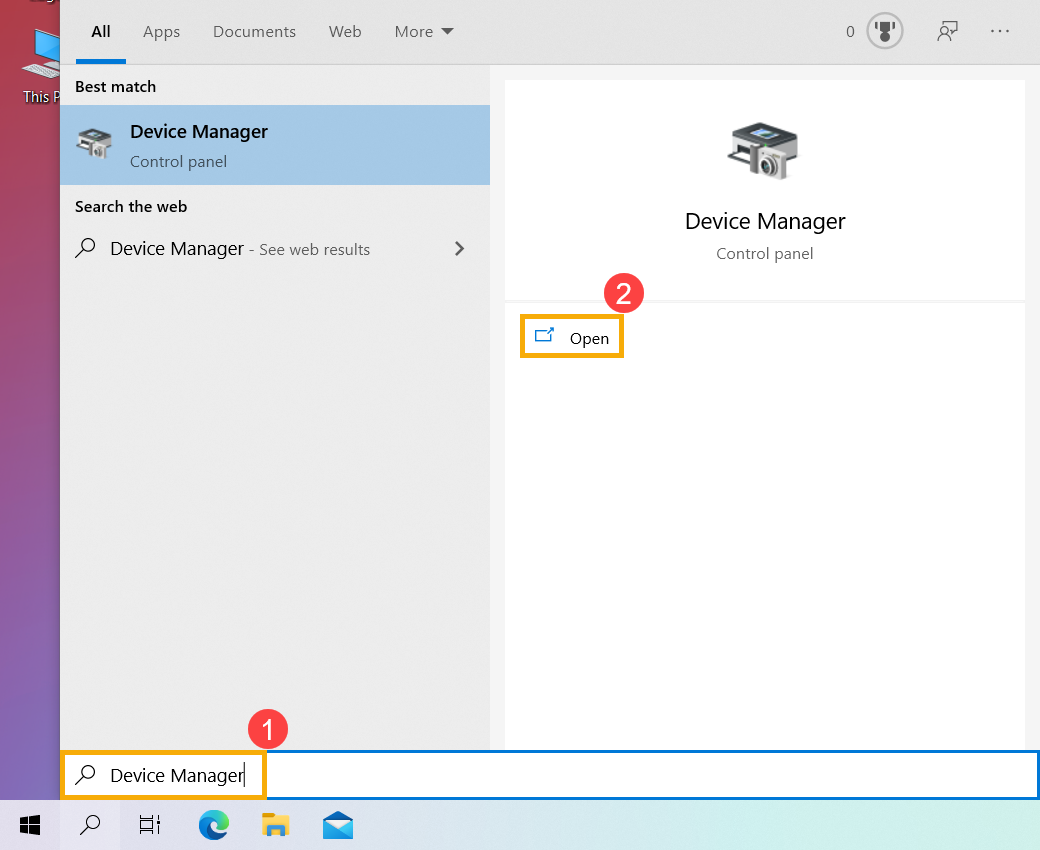
- Укажите в поисковой строке Windows [Диспетчер устройств] ① , нажмите [Открыть] ② .
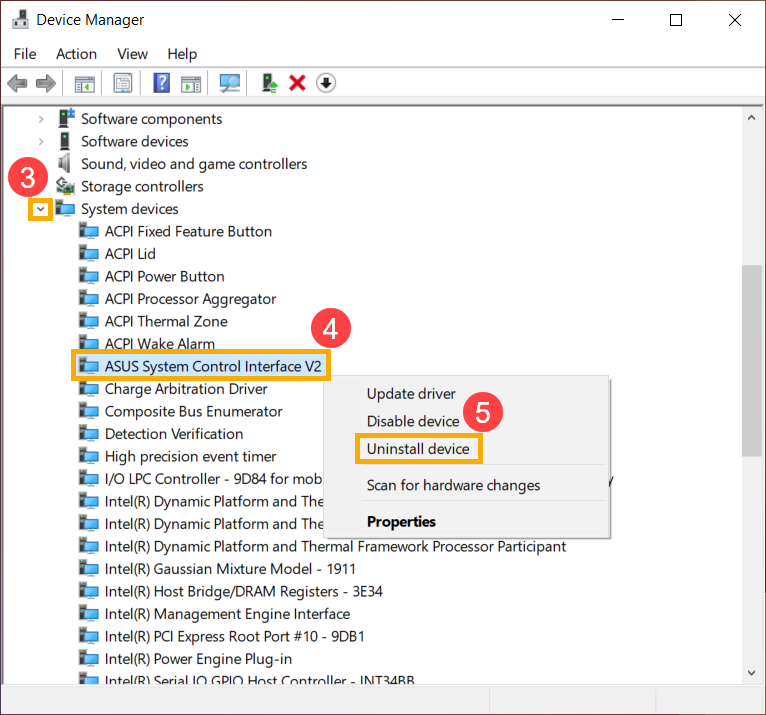
- Удалите ASUS System Control Interface. Проверьте стрелку рядом с [Системными устройствами] ③ , затем кликните правой кнопкой мыши на [ASUS System Control Interface] ④ и выберите [Удалить устройство] ⑤ .
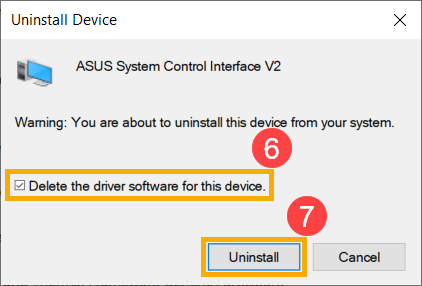
- Поставьте галочку рядом с [Удалить драйвер для этого устройства] ⑥ , и выберите [Удалить] ⑦ .
- Перейдите на ASUS сайт поддержки, затем скачайте и установите драйвер ASUS System Control Interface. Узнать подробнее, как скачать драйверы с сайта asus, можно тут: Как скачать драйверы

- Если после переустановки драйвера проблема все еще наблюдается, пожалуйста, перейдите к следующему шагу.
Если вы когда-либо создавали точку восстановления или точку автоматического восстановления системы, попробуйте восстановить систему из точки восстановления, которая ближе всего к последнему нормальному запуску системы. Здесь вы можете узнать больше:
Если проблема не исчезнет, перейдите к следующему шагу.
Если проблема не исчезнет после выполнения всех действий по устранению неполадок, сделайте резервную копию ваших личных файлов, а затем восстановите компьютер. Здесь вы можете узнать больше:
Если ваша проблема не решена с помощью вышеуказанного решения и информации, обратитесь в авторизованный сервисный центр ASUS для дальнейших тестов.
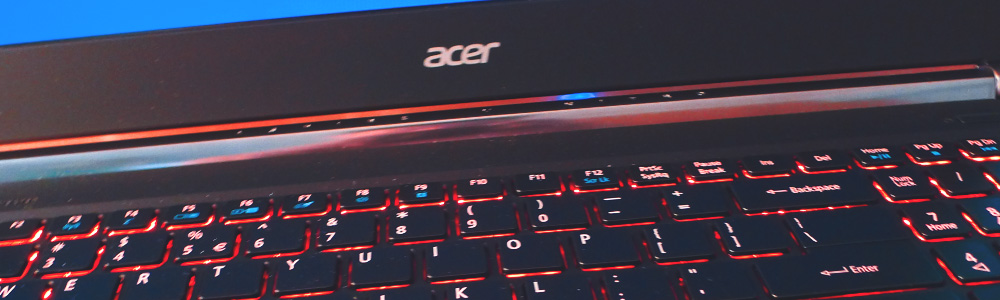
Не работает подсветка клавиатуры на ноутбуке Acer
Подсветка клавиатуры – не самая важная часть ноутбука Acer, но она незаменима в темное время суток, когда хочется поработать или посмотреть фильм за кружкой чая, не включая основной свет. Если подсветка клавиатуры не горит, пользоваться ноутбуком в темноте не стоит – это может навредить вашим глазам. Рекомендуем сразу обратиться в наш сервисный центр в Москве для проведения диагностики и своевременного ремонта.
Возможно понадобятся услуги
- Замена клавиатуры от 600 Руб
- Ремонт клавиатуры от 600 Руб
Почему не работает подсветка клавиатуры
Если подсветка клавиатуры не работает из-за проблем с контролером, скорее всего потребуется ее полная замена. Среди возможных причин, почему подсветка клавиатуры не горит:
- Перегорели лампочки подсветки.
- Механические повреждения клавиатуры.
- Подсветка не включается из-за аппаратного сбоя.
- Подсветка не работает из-за повреждений шлейфа материнской платы.
- Вы могли случайно пролить на клавиатуру воду или другую жидкость.
- Подсветка не работает из-за неполадок с драйверами.
Определить точную причину повреждений можно только после проведения качественной диагностики. Сделать это может только профессиональный мастер.
Что делать, если подсветка на клавиатуре не работает
Если подсветка на вашем ноутбуке Acer не работает, самостоятельно вы можете предпринять следующие шаги:
- Обратитесь в сервисный центр для чистки ноутбука.
- Почистите саму клавиатуру от пыли зубной щеткой.
- Заменить лампочки на клавиатуре.
- Проверьте подключение клавиатуры к компьютеру, а также работают ли тачпэд и USB-разъемы.
Почему стоит обратиться в сервисный центр?
Если повреждения будут серьезными, может потребоваться полная замена подсветки клавиатуры. Рекомендуем сразу обратиться в наш сервисный центр в Москве. Своим клиентам мы предлагаем доступные цены и высокое качество, а также гарантию на все услуги.
- Ноутбук не включается
- Не запускается ноутбук
- Черный экран на ноутбуке
- Ноутбук не заряжается
- Не работает клавиатура
- Не загружается ноутбук
- Перегревается ноутбук
- Ноутбук сильно тормозит
- Апгрейд ноутбука
- Ноутбук зависает
- Нет изображения на ноутбуке
- Не работает тачпад
- Включается и сразу выключается
- Ноутбук не видит флешку
- Не включается экран
- Не работают USB порты
Обращайтесь в наш сервис
Нажимая кнопку «Отправить», вы соглашаетесь с обработкой персональных данных
- Честные цены Согласовываем стоимсть ремонта прежде чем приступить к работе и не ставим перед фактом оплаты
- Официальная гарантия Мы поддерживаем гаратийное обслуживание и даем гаранию до 12 месяцев
- Бесплатный выезд мастера Некоторые услуги наши мастера могут оказать на выезде домой или в офис
- Бесплатная доставка Наш курьер бесплатно заберет ваш аппарат в мастерскую на ремонт
- Отправить заявку

24% устройств
приносят к нам
после услуг несертифицированных сервисных центров и неумелых домашних мастеров
Нажимая кнопку «Отправить заявку», вы соглашаетесь с обработкой персональных данных
Сервисный центр Acer © 2018
- Ремонт
- Ремонт ноутбуков
- Ремонт компьютеров
- Ремонт моноблоков
- Ремонт планшетов
- Цены
- Гарантия
- Выезд и доставка
- Контакты
- Политика конфеденциальности
107045 , Россия, Москва , Пушкарёв переулок, 18
10:00-20:00 Без выходных
Мы свяжемся с вами в самое ближайшее время
Введенные данные мы используем только для связи с Вами, и не передаем третьим лицам. Нажимая кнопку «Отправить», вы соглашаетесь с обработкой персональных данных
Мы свяжемся с вами в самое ближайшее время
Введенные данные мы используем только для связи с Вами, и не передаем третьим лицам. Нажимая кнопку «Отправить», вы соглашаетесь с обработкой персональных данных
[Ноутбук] Как включить подсветку клавиатуры?
Отсканируйте QR-код, чтобы открыть эту страницу на вашем смартфоне.

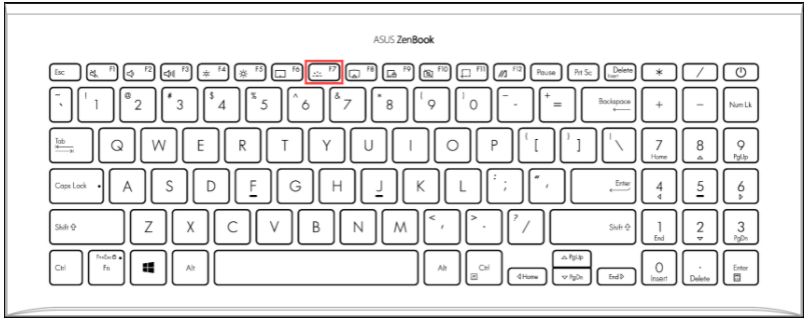
[Ноутбук] Как включить подсветку клавиатуры? Найдите значок клавиатуры с подсветкой на функциональных клавишах: Примечание: Комбинация горячих клавиш на клавиатуре с подсветкой может различаться в зависимости от модели. Дополнительные сведения см. в руководстве пользователя и в главе о горячих клавишах.
- В большинстве моделей ноутбуков функциональной клавишей с подсветкой является клавиша F7. Если она есть на вашей клавиатуре ноутбука, вы можете включить подсветку, одновременно нажав клавиши FN и F7 (клавиши FN + F7). Постоянное нажатие клавиш FN+F7 увеличивает яркость подсветки клавиатуры и в конечном итоге отключает подсветку.
- Примечание: В зависимости от настройки блокировки функциональных клавиш необходимо нажать F1-F12, чтобы активировать указанную функцию горячих клавиш, или нажать FN + F1-F12, чтобы активировать указанную функцию горячих клавиш. Здесь вы можете узнать больше о горячих клавишах клавиатуры ASUS.
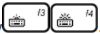
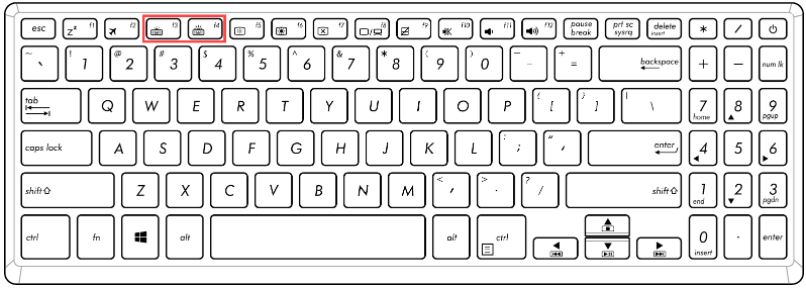
- Для некоторых моделей ноутбуков функциональными клавишами с подсветкой являются клавиши F3 и F4. Если она есть на вашей клавиатуре ноутбука, вы можете включить подсветку, одновременно нажав клавиши FN и F4 (клавиши FN+F4). Постоянное нажатие клавиш FN+F4 увеличивает яркость подсветки клавиатуры; при нажатии клавиш FN+F3 яркость постоянно уменьшается и в конечном итоге отключается подсветка.
- Примечание: В зависимости от настройки блокировки функциональных клавиш необходимо нажать F1-F12, чтобы активировать указанную функцию горячих клавиш, или нажать FN + F1-F12, чтобы активировать указанную функцию горячих клавиш. Здесь вы можете узнать больше о горячих клавишах клавиатуры ASUS.

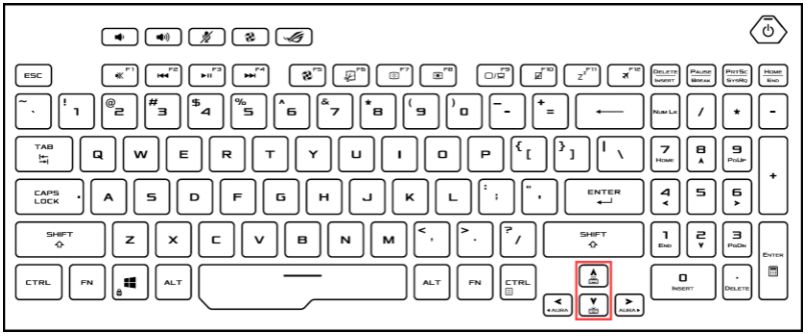
Для моделей игровых ноутбуков это обычно клавиши «Вверх» и «Вниз». Если она есть на вашей клавиатуре ноутбука, вы можете включить подсветку, одновременно нажав клавиши FN и Up (клавиши FN+Up). Постоянное нажатие клавиш FN+Up увеличивает яркость подсветки клавиатуры; при нажатии клавиш FN+Down яркость постоянно уменьшается и в конечном итоге отключается подсветка.
Если вы не можете найти горячие клавиши клавиатуры с подсветкой или в руководстве пользователя отсутствует информация о клавиатуре с подсветкой в главе, посвященной горячим клавишам, возможно, ваш ноутбук не поддерживает функцию клавиатуры с подсветкой.
Пропала подсветка на клавиатуре
Помогите срочно, вчера купил Клаву все работало на ура. Сегодня включаю комп а подсветка не светится хотя клавиатура определяется и все цифры и буквы нажимаются. Пробовал в софте настроить подсветку, ничего.
Комментарии 6

Пришелец-OT07532
1 год назад
РЕШИЛАСЬ ПРОБЛЕМА КОМБИНАЦИЕЙ КЛАВИШ FN+ESC
Развернуть ответы 4
1 год назад
А в чем была срочность?
Обсуждение товара
Клавиатуры 10 месяцев назад
Помогите пожалуйста определиться с выбором клавиатуры советом
Здравствуйте, хочу преобрести механическую клавиатуру, опыта использования нет. В интернете посмотрел обзоры, почитал.. Интересует не сильно громкая механика, выбрал себе на kailh red box — ZETовскую клаву, но она сильно подорожала и за эту цену я дошёл уже до этой клавиатуры с gateron red.
Клавиатуры 1 год назад
Red square keyrox tkl classic
Знаю, вопрос не совсем по данному товару, но всё равно задам его. Появится ли в наличии classic версия? И сколько она будет стоить? Заранее спасибо
Клавиатуры 1 год назад
Кто нибудь заказывал PBT кейкапы?
Подскажите, где можно купить качественные кейкапы с русскими буквами?
Клавиатуры 1 месяц назад
ПРОБЛЕМА С КЛАВИАТУРОЙ
Здравствуйте, такая проблема: 3 дня назад была куплена клавиатура RED SQUARE KEYROX TKL. Сегодня же на одной из клавиш появился отчетливый металлический звук при нажатии. Возможно ли из-за этой причины заменить клавиатуру на аналогичную?
Клавиатуры 1 год назад
Насколько хорошо видны буквы на кейкапах?
капы абс с дабл шот, то есть символы тускло видны даже с подсветкой, плюс еще серые кейкапы, так вот нормально видно символы в течение дня? не сильно критично?