USB модем сам отключается от Интернета
В большинстве случаев проблема самопроизвольного отключения usb модема заключается в том что Windows отключает usb порт к которому подключен модем, а при повторном подключении не может опознать его как модем. Для решение этой проблемы можно запретить Windows отключать usb порт .
Открываем «Панель управления электропитанием» Пуск/Панель управления/Электропитание и в «параметрах usb» выставляем значение «Запретить» . То есть нужно запретить Windows отключать usb порт.
Если самопроизвольно отключается Wi-Fi роутер , то необходимо выполнить еще один шаг, открыть домашнюю страницу роутера и оставить ее открытой, как показывает практика это помогает.
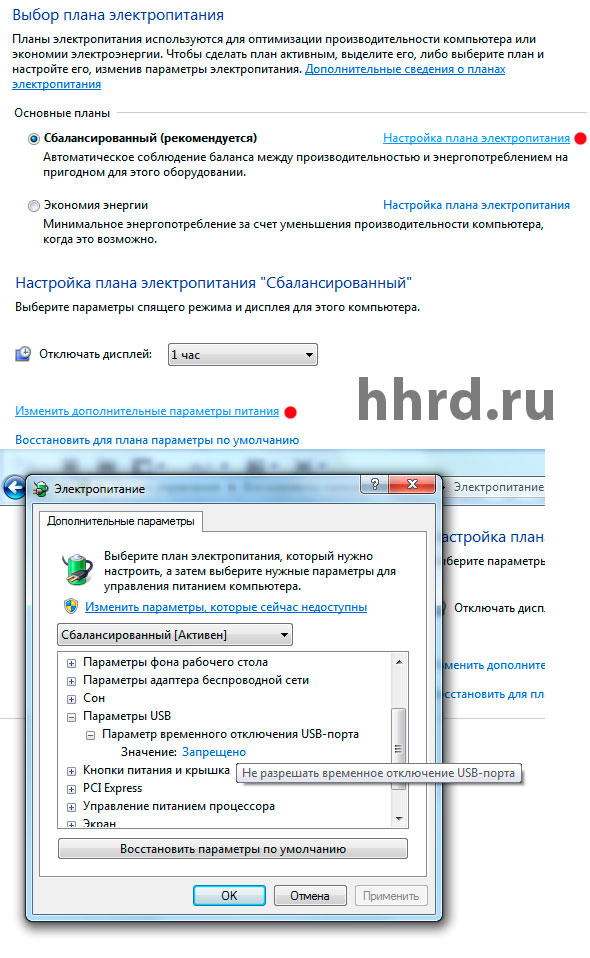
Все описанное в статье, не решение проблемы самопроизвольного отключение usb модема «Билайн» , это «костыли» которые могут помочь, а могут не помочь.
По моему мнению причина по которой usb модем сам отключается от Интернета заключается в плохом взаимодействии программного обеспечения модема с операционной системой.
- Слушать на английском:
- Названия комплектующих ПК
- Названия тегов HTML
- Цветов CSS
- Названия редакторов на английском языке
Оглавление раздела «Статьи»
- Как отключить Adblock
- Рубрики, метки, записи и страницы в WordPress
- usb модем сам отключается
- Подсчет строк в таблице
- Нет php5apache
- Проверка русского языка в нотепад
- Рекламный вирус
- Подключить беспроводную клавиатуру к планшету
- MSVCR скачать
- Удалить довланд мастер
- Довланд мастер не загружает
- 0x8000222 ошибка
- Правила ухода за компьютером
- Версии windows-7
- Отключить блокировку экрана
- Как заработать на YouTube
- Браузеры
- СтатьиСмотреть все
Модем Yota 4G LTE постоянно отключается: причины и способы решения
Ситуация, когда модем Yota 4g lte постоянно отключается, к сожалению, не редкость. Причины могут быть самые разные, а вот их следствие – всегда дискомфорт: невозможность нормально работать, смотреть фильмы, качать музыку, общаться в сети и т.д. И вообще, в 21 веке проблемы с отваливающимся Интернетом не должны существовать априори. Согласитесь, беспроводной сигнал давно уже стал для нас «вторым воздухом», и, когда он отсутствует, нам это не нравится.
Но не спешите выкидывать устройство в мусорку и спешно искать другого провайдера, проблема далеко не всегда скрывается в неисправности флешки или нестабильности сигнала. Давайте выясним, почему модем Йота постоянно отключается, разберем все возможные причины. И, конечно же, приведем алгоритмы действий для устранения каждой из них. И пусть Интернет в вашем доме работает постоянно и никогда не отключается!

Перечень возможных причин
Давайте перечислим ситуации, из-за которых ваш модем Yota 4g lte периодически отключается:
- Если провайдер проводит технические работы или тестирует сетевое оборудование устройство Yota 4g lte может временно отключаться. К слову, такие работы на линии происходят нечасто, и, если ваше устройство отключается постоянно, скорее всего проблема в чем-то другом.
- Часто ответ на вопрос «почему модем Ета отключается сам по себе» заключается в его местоположении – в зоне с некачественным приемом.
- Также у вас могут быть проблемы с оборудованием – с USB шнуром или USB портом. Если они неисправны или работают в пол силы, неудивительно, что ваш модем Йота 4g lte постоянно отключается.
- «Палки в колеса» может вставлять ваш собственный компьютер – вирусы, настройки энергосбережения (снижающие количество питания) или ПО, конфликтующее с устройством Yota 4g lte. Жара в комнате также может способствовать сбоям в работе приемника.
- Не будем исключать ситуацию, когда модем Yota греется и отключается по причине собственной неисправности.
Итак, мы выяснили, почему устройство может постоянно отключаться. Перед тем, как бежать в сервис, давайте поочередно исключим каждую из вышеперечисленных проблем.

Модем 4g lte постоянно отключается: что делать?
Наконец, мы добрались до инструкций – давайте разберем алгоритм действий для каждой ситуации и пусть вопрос «что делать», когда модем Йота постоянно отключается, больше никогда перед вами не встанет.
Исключаем вариант с техническими работами на линии
Вы можете позвонить своим друзьям и знакомым, которые также пользуются флешкой Йота 4g lte, и уточнить, работает ли у них соединение. Или же, воспользуйтесь прямым путем, который, как известно, самый короткий – позвоните провайдеру напрямую. Оператора дожидаться не обязательно. О проблемах со связью в вашем регионе сообщат автоматически.
Вот телефон call-центра оператора – 8 800 550 00 07

Проверяем качество приема сигнала
Если устройство находится в зоне со слабым приемом, оно будет постоянно «отваливаться» и снова искать сеть. А на значке Wi-Fi (на мониторе справа, внизу, возле часов и иконки с антивирусом) количество активных антеннок будет постоянно меняться.
- Если у вас ноутбук, попробуйте поменять свое местоположение. Походите по дому, внимательно наблюдая за значком Wi-Fi. Найдите зону с самым уверенным сигналом. Чаще всего, коннект более стабильный у окон.
- Если модем 4g lte подключен к стационарному компу, купите USB удлинитель, и, по аналогии с ноутбуком, перенесите флешку в другое место.
Проверить мощность сигнала в каждом месте можно с помощью веб-интерфейса Yota. Введите в адресной строке своего браузера 10.0.0.1. и нажмите Enter. Вам нужны значения SINR (помехи) и RSRP (качество сигнала). Для первого, чем показатель выше, тем лучше, для второго, наоборот, лучшее значение – «0».
- Если вы убедились, что в вашей квартире плохое покрытие сети, из-за которого модем Yota 4G lte постоянно и отключается, можно купить специальное устройство, усиливающее сигнал. Оно продается во всех магазинах с цифровой техникой, а также в салонах связи.
Комнатная антенна, кстати, может применяться, если радиус действия вашего модема 4g lte слишком короткий, и в дальних комнатах дома сигнал сильно ослабляется.

Устраняем вероятность проблем с USB портом и шнуром
Чтобы убедиться, что проблема в удлинителе, уберите шнур и вставьте модем 4g lte в компьютер напрямую. Протестируйте качество сигнала, поработайте полчаса так. Если сигнал работает бесперебойно – вуа-ля, вы нашли причину.
Недорогие удлинители могут препятствовать нормальному питанию приемника Yota 4G LTE. Купите модель с кабелем максимального сечения и экранированием и забудьте про вопрос «почему модем Ета часто отключается».
Другой вариант – неисправность USB порта. В большинстве современных ПК таких портов минимум 2-3 шт. Переставьте устройство и протестируйте мощность приема сети.

Исключаем проблемы со стороны ПК
Почему модем Йота постоянно отключается и включается, если сигнал отличный, флешка совсем новая, USB порты и кабель исправны, и на линии нет никаких работ? Правильно, проблема может заключаться в компьютере.
- Просканируйте устройство на вирусы – эти коварные букашки вполне могут блокировать или нарушать нормальную работу флешки Yota 4g lte.
- Отключите режим энергосбережения, который может ограничивать количество питания, которое поступает на USB-порт с флешкой.
- Щелкните клавишу «Пуск» — «Панель управления»-«Система и безопасность»;

- Найдите раздел «Электропитание»;
- Установите значение «Сбалансированное»;

- Щелкните на «Изменить дополнительные параметры питания»;
- Уберите параметр временного отключения USB-порта.

Есть вероятность, что модем Yota Mikrotik постоянно отключается из-за того, что в помещении очень жарко. Запомните, устройство может сильно греться, это нормально. Однако, отключаться при этом оно не должно. Если так происходит, возможно вам стоит установить дополнительный кулер для его охлаждения. Или разместите его между SD диском и вентилятором.
Рекомендуем сделать полную очистку компа от ненужных файлов, и обнулить системный реестр. Для этого установите бесплатную программу CCleaner.
Что делать, если ничего не помогает?
Итак, вы исключили все указанные выше варианты, а модем Йота все же постоянно отключается от роутера Кинетик, например. Вы соорудили мини-систему охлаждения, избавились от вирусов, купили новое USB оборудование, комнатную антенну-усилитель сигнала, но модем Yota все равно отваливается, греется, или комп его не видит.
В этом случае, вам остается только одно – отнести модем 4g lte на диагностику в сервисный центр. Опытные специалисты смогут выявить причину неисправности и устранить ее. Либо порекомендуют вам обновить флешку.

Теперь вы знаете, что делать, если модем Yota 4g lte отключается, постоянно греется или плохо ловит сеть. А, как говорится, в знаниях – сила! Желаем вам скорейшего устранения всех проблем с Интернетом!
Отключается usb модем
USB модем отличное решение, если у вас нет доступа к проводному интернету, однако он порой начинает “чудить”. Если у вас время от времени “отваливается” usb модем, эта статья может быть для вас полезной.
Для начала нужно определиться что это вообще значит: интернет трафик у вас еще не закончился, сигнал достаточно стабильный, модем вставлен плотно в usb разъем, не перегревается, ни каких вирусов на компьютере нет и т.д. То есть нет ни каких видимых причин, по которым мог бы пропадать интернет.
Модем просто отключается от интернета, компьютер модем видит, иногда пишет что связь установлена, но без доступа к сети интернет.
Лично у меня есть один способ, который в 95 процентах из ста мне помогает (проверено на Windows 7). Об этом чуть ниже, для начала проверьте свой план электропитания, чтоб Windows не отключала usb порты. Вот статья по этому поводу: Настройки электропитания в windows 7.
Вам нужно запретить отключать usb.

Теперь собственно о способе, который возможно поможет решить проблему.
Вытаскиваем модем из usb порта.
Нажимаем на клавиатуре горячие клавиши Win + r, пишем cmd, жмем ок.
В открывшейся командной строке пишем:
set devmgr_show_nonpresent_devices=1
start devmgmt.msc
Командную строку не закрываем до конца всей операции!
P.S. Команды можно выделить, копировать, и вставить в командную строку с помощью мыши.
У нас открылся не просто диспетчер устройств, в нем будут отображены все отсоединенные устройства. Если вы зайдете в диспетчер устройств другим способом, отсоединенные устройства не будут отображаться.
Нажимаем вид, показать скрытые устройства.

Перейдите в раздел usb, удаляйте все “блеклые устройства”. Блеклые это те, которые ранее были подключены к системы, но на данный момент они отсоединены от компьютера (флешки, внешние жесткие диски, принтер, usb модем, и т.д.).
То что вы их удалите, в этом нет не чего страшного, в следующий раз они просто заново инициализируются.

После того, как закончите, можете закрывать диспетчер устройств и командную строку. Перезагрузка компьютера не требуется.
Теперь можете подключить ваш usb модем, и молиться, чтоб интернет снова заработал.
Если в будущем usb модем опять отвалится, и вам помог этот способ, просто повторите всю процедуру заново.
Почему отключается модем МТС!
Приехал на дачу, воткнул модем МТС, сначала работал норм.
Потом начал сам по себе отключатся.
По настройкам всё отключено, «Экономия питания» и что бы windows сам отключал usb.
Но всё рано отключается.
Windows 7/32bit
Дополнен 6 лет назад
Нашел статейку. дак там говорили типа может быть перегрев или микро трещина. Фигня это всё. модемом юзал доволее часто. Не когда таких проблем не было.
Лучший ответ
разъем usb не контачит
AiK MoMoУченик (152) 6 лет назад
В разные ставил, везде одно и тоже.
Остальные ответы
В первую очередь следует рассмотреть варианты, связанные с особенностями эксплуатации данного устройства. Причинами самопроизвольных отключений может быть:
1.Перегрев модема. Если плата нагревается до определенной температуры, устройство отключается и не будет работать, пока не охладится. Потому для эксплуатации устройства в летний зной можно использовать вентилятор, самодельный радиатор или любой другой метод охлаждения.
2.Политика энергосбережения компьютера. По умолчанию модемы работают в режиме энергосбережения, а несовершенная прошивка модема не поддерживает этот режим, в результате чего соединение пропадает. Для решения проблемы нужно просто в свойствах модема, во вкладке «электропитание» снять галочку «разрешить отключение устройства для экономии энергии». На вкладке не должно быть ни одной включенной галочки.
3.Недостаточное питание. На ноутбуках старого образца вольтаж USB-разъемов бывает пониженный (250мА), а для 3G-модемов требуется полноценный 1А или, как минимум, 0,5А. Потому можно применять специальный кабель-переходник, в котором с одной стороны находится разъем USB «мама», а с другой – два разъема «папа». В результате обеспечивается достаточное питание устройства.
4.Трещины на плате. Модем по массе и форме сопоставим с обычной флешкой, потому и отношение к нему бывает не самое бережливое. Однако внутри – полноценный «мобильный телефон», со сложной электроникой. Потому от падений на плате образовываются микротрещины, из-за которых и происходят регулярные отключения, перезагрузки или зависания модема.
5.Брак изделия. Среди пользователей МТС можно встретить немало отзывов о том, что модемы МТС поставляются бракованными, и достаточно высок риск купить изделие, которое уже имеет трещины в плате или повреждено другим способом. Если перечисленные в первой части статьи советы не помогли, а устройство у вас не падало на пол с высоты, можно предполагать, что это именно случай с браком.
6.Плохая прошивка. Бывают и такие ситуации, когда микропрограммное обеспечение устройства требует обновления. Однако характерным признаком плохой прошивки являются не отключения, а скорее зависания модема в процессе эксплуатации. Перепрошить устройство можно самостоятельно или в мастерской.
В 90% случаев модем перестает отключаться сам по себе, если учесть перечисленные рекомендации.
Порядок действий, если модем МТС отключается сам по себе:
Сначала проверяем, не перегрелся ли модем. Для этого достаточно просто пощупать его рукой. Если он кажется не просто теплым, а довольно горячим (примерно как чашка с чаем), можно говорить о перегреве.
Пробуем подключить модем к «большому ПК» и проверяем, повторяются ли симптомы на нем.
Затем проверяем все настройки и параметры электропитания, выключаем на компьютере энергосбережение.
Вспоминаем, роняли ли мы устройство, и были ли другие механические повреждения.
Если самостоятельно ничего сделать не удалось – относим в сервис.
Этот алгоритм поможет быстро восстановить работоспособность модема.
AiK MoMoУченик (152) 6 лет назад
Ещё раз.
Работал нормально, вчера им пользовался, постоянно лежал горячий не выключался, не падал, пк настольный он и раньше на нем работал отлично.
когда ехал положил его в коробку!
❤Алексей❤❤❤ЦВЕТКОВ❤ Искусственный Интеллект (229766) Есть ещё одна закономерная причина — ваша дача, сэр, находится вне зоны действия сети МТС. А вот других никаких причин нет и быть не может.