Удаление истории просмотра, поиска и загрузок в Firefox
Пока вы работаете в Интернете, Firefox запоминает для вас множество информации: сайты, которые вы посетили, файлы, которые загрузили, и многое другое. Вся эта информация называется вашей историей, или журналом. Однако, если вы используете компьютер в общественном месте или совместно с кем-либо, то, возможно, захотите скрыть свою историю от других.
Эта статья объясняет, какую информацию содержит ваша история Firefox, и предоставляет пошаговую инструкцию, как удалить её полностью или частично.
- Чтобы узнать, как временно отключить сохранение истории в Firefox, прочитайте статью Приватный просмотр — Просмотр веб-страниц без сохранения информации о сайтах, которые вы посещаете.
Оглавление
- 1 Какая информация содержится в моей истории?
- 2 Как мне удалить свою историю?
- 3 Как мне настроить автоматическое удаление истории в Firefox?
- 4 Как удалить отдельный веб-сайт из истории?
- 5 Связанные статьи
Какая информация содержится в моей истории?
- Журнал посещений и загрузок: Журнал посещений — это список посещённых вами сайтов, отображаемых в меню «Журнал», в соответствующем списке в окне «Библиотека» и в списке автозаполнения адресной строки. Журнал загрузок — это список загруженных вами файлов, отображаемый в окне «Загрузки».
- Журнал форм и поиска: Журнал форм включает в себя то, что вы набирали в полях для заполнения на веб-страницах. Журнал поиска включает то, что вы вводили в поле поиска страницы «Новая вкладка» и в панели поиска Firefox.
- Куки: Веб-сайты, которые вы посещаете, сохраняют куки и другие данные сайтов в вашем браузере, например, настройки сайтов или информацию о задачах, например, корзину покупок. Куки также могут быть использованы третьими лицами для межсайтового отслеживания. Узнать больше об отслеживании вы можете в этой статье.
- Активные входы: Если вы ввели имя пользователя и пароль на сайте, использующем базовую схему HTTP-авторизации, после последнего открытия Firefox, то этот вход считается «активным». Удаление этой информации приведёт к выходу из учётных записей на всех веб-сайтах, использующих этот метод авторизации. Выходов на сайтах, использующих куки для хранения состояния входов, не произойдёт.
- Кэш: Кэш хранит временные файлы, такие как веб-страницы и другие мультимедиа, загруженные Firefox из Интернета для ускорения загрузки уже посещённых страниц и сайтов. Для получения дополнительной информации прочитайте статью Как удалить кеш Firefox.
- Данные автономных веб-сайтов: При наличии соответствующего разрешения веб-сайт может хранить файлы на вашем компьютере, чтобы вы могли продолжать использовать его, даже если не подключены к Интернету.
- Настройки сайтов: Настройки для отдельных сайтов, включающие сохранённый масштаб, кодировку текста и разрешения (например, исключения из блокировки всплывающих окон), описанные в окне «Информация о странице».
Как мне удалить свою историю?
- Нажмите кнопку Изображение «fx57menu» не существует.
 , чтобы открыть панель меню.
 - Откройте меню Журнал и выберите Удалить историю…
- Выберите, какую часть истории вы хотите удалить:
- Откройте выпадающее меню рядом с надписью Удалить: и выберите, какую часть вашей истории должен удалить Firefox (за последний час, за последние два часа, за последние четыре часа, за сегодняшний день или всю).
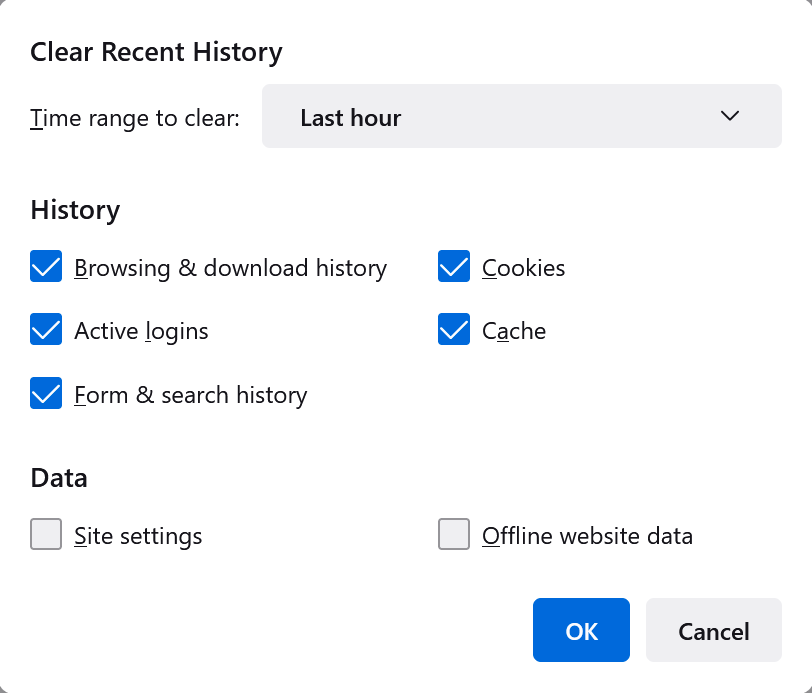
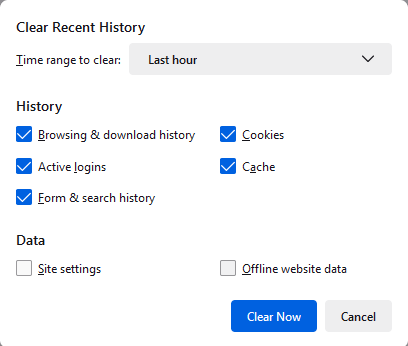
- Воспользуйтесь флажками для выбора того, какая информация будет удалена из вашего журнала. Его содержимое описано в разделе Какая информация содержится в моей истории? выше. Отметка Куки очищает и куки, и данные сайтов при непостоянном хранении.
Из-за ошибки в Firefox версии 110, Firefox очищал все куки, когда были выбраны Куки, независимо от того, какой временной промежуток выбирался. Это было исправлено в Firefox 110.0.1, выпущенном 28 февраля 2023 г.
Как мне настроить автоматическое удаление истории в Firefox?
Если вы хотите или вам необходимо удалять историю каждый раз при использовании Firefox, вы можете настроить автоматическое удаление при выходе из Firefox, чтобы не забывать это делать.
- На Панели меню в верхней части экрана нажмите Firefox и выберите Настройки . Нажмите кнопку меню и выберите Настройки .
- Выберите панель Приватность и защита и перейдите в раздел «История».
- В выпадающем меню рядом с Firefox выберите будет использовать ваши настройки хранения истории .
- Поставьте флажок Удалять историю при закрытии Firefox.
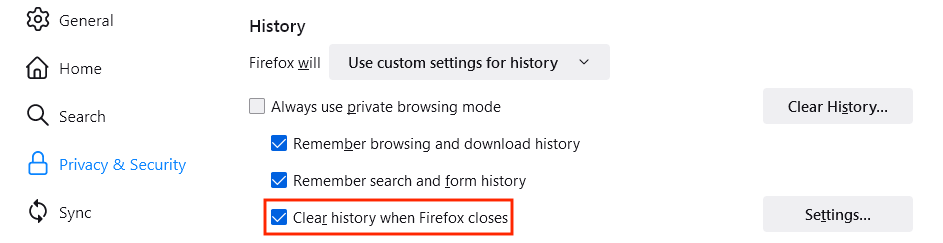
- Чтобы указать, какие элементы истории должны быть удалены, нажмите кнопку Параметры… рядом с Удалять историю при закрытии Firefox.
- В окне Настройки удаления истории отметьте элементы, которые будут автоматически удаляться при каждом выходе из Firefox. Изображение «Settings for clearing history» не существует.
- После выбора элементов истории для удаления нажмите кнопку OK , чтобы закрыть окно Настройки удаления истории.
- Закройте страницу Настройки . Любые внесённые изменения будут сохранены автоматически.
- Firefox неправильно завершил работу. Если произошло падение Firefox, вам нужно будет запустить Firefox и закрыть его нормально, чтобы гарантировать работу этой функции.
- Firefox настроен на автоматическое использование приватного просмотра. История, сохранённая в обычных сессиях, может быть очищена только из обычного окна. О том, как переключаться между обычным режимом и режимом приватного просмотра в таком случае, читайте в статье Приватный просмотр — Просмотр веб-страниц без сохранения информации о сайтах, которые вы посещаете.
Как удалить отдельный веб-сайт из истории?
- Нажмите кнопку Изображение «fx57menu» не существует. , чтобы открыть панель меню. Нажмите на кнопку «Библиотека»
 на панели инструментов (если вы её не видите, нажмите кнопку меню ). Выберите Журнал , а затем нажмите «Показать весь журнал»«Управление журналом» в нижней части панели, чтобы открыть окно «Библиотека».
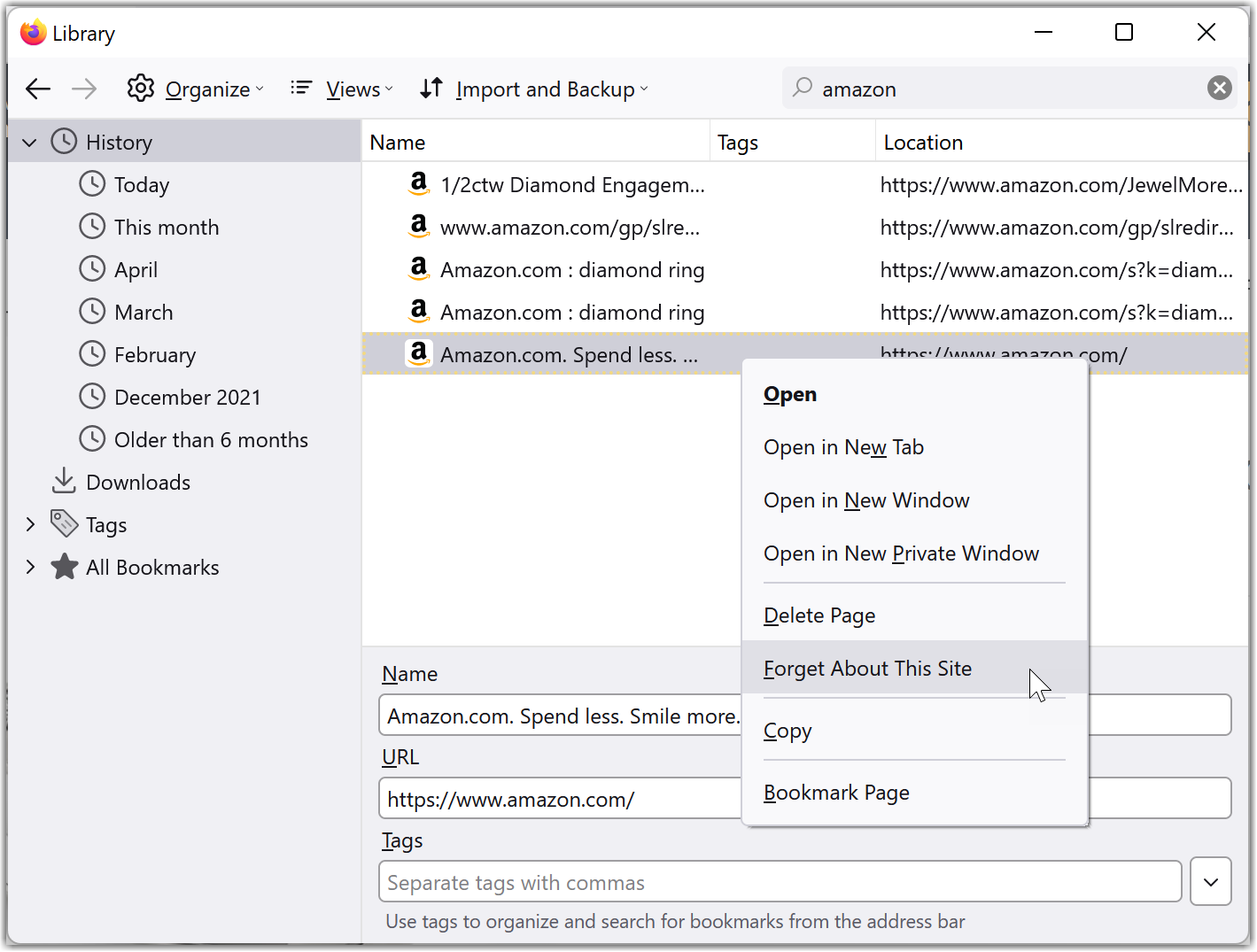
 - Найдите веб-сайт, который хотите удалить из своей истории, напечатав его имя в поле Поиск в журнале в верхнем правом углу и нажав Enter Return .
- Затем в результатах поиска щёлкните правой кнопкой мыши , удерживая клавишу Ctrl , щёлкните кнопкой мыши по сайту, который хотите удалить, и выберите Забыть об этом сайте .
 Изображение «Forget this website» не существует.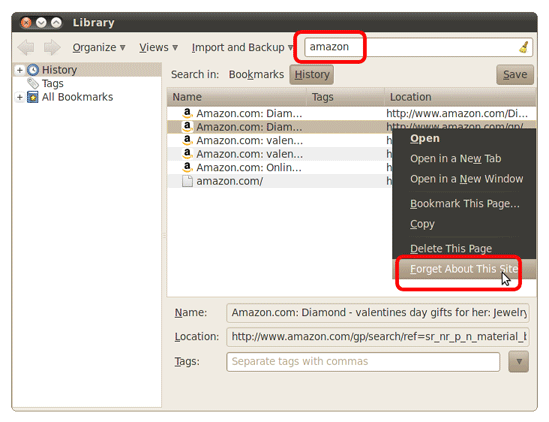
- В открывшемся диалоговом окне подтверждения нажмите кнопку Забыть .
Все элементы истории (журнал посещений и загрузок, куки, кэш, активные входы, пароли, сохранённые данные форм, исключения для кук, изображений и всплывающих окон) для этого сайта будут удалены.
Связанные статьи
- Кнопка «Забыть» — быстрое удаление истории из Firefox
- Удаление куки и данных сайтов в Firefox
Эти прекрасные люди помогли написать эту статью:
Почему перестаёт сохраняться история просмотра youtube?
Пишу сюда, т.к. все другие варианты не помогли решить проблему. В настройках аккаунта «история просмотра ютуб» стоит галочка «сохранять», до определённого момента всё работает, но в течение дня или нескольких она исчезает, и история перестаёт сохраняться. Более того, в истории просмотров появляются видео, которые я не смотрел. Доступ к устройству/аккаунту только у меня, никаких других устройств не залогинено, всё проверено не раз.
Как минимум 200 человек подписались под этой проблемой на форуме гугла, там же рекомендованный ответ эксперта «Вы пробовали включить историю?»
Я, конечно, решил проблему расширением браузера, которое отслеживает изменение на странице, и сообщает, если изменился текст кнопки сохранять/не сохранять, но всё это как-то странно и раздражает.
Может кто-то сталкивался и знает причину?
- Вопрос задан более трёх лет назад
- 16329 просмотров
1 комментарий
Простой 1 комментарий
YouTube перестанет показывать рекомендации пользователям, отключившим историю просмотров
В ближайшие месяцы YouTube перестанет показывать рекомендации видеороликов пользователям, которые отключили историю просмотра. На главной странице останется только строка поиска и меню, расположенное слева.
«С сегодняшнего дня предоставление рекомендаций будет зависеть от настроек истории просмотров. Если она у вас отключена, функции, которым требуются эти данные для предоставления видеорекомендаций, также будут отключены, и ваша домашняя лента будет выглядеть иначе», — указано в сообщении команды YouTube в блоге Google.
Изменения начали действовать 8 августа и будут распространяться постепенно на всех пользователей. Вместо рекомендуемых роликов на главной странице появится надпись «Ваша история просмотров отключена», останутся также строка поиска и меню.
В компании пояснили, то опия призвана сделать сервис удобнее для тех, кто предпочитает искать ролики самостоятельно, а не смотреть рекомендованные. Пользователи, желающие оставить рекомендации, могут изменить настройки истории просмотров на странице «Мои действия» в Google.
На прошлой неделе YouTube начал тестировать функцию искусственного интеллекта для краткого пересказа содержания видео. В настоящий момент опция доступна ограниченному числу пользователей. Автоматически генерируемые при помощи ИИ сводки предоставляют краткий обзор роликов, позволяя пользователям быстрее найти нужный им контент. В компании подчеркнули, что краткие обзоры не заменят описания к видео, которые пишут авторы роликов.
- Социальные сети и сообщества
- IT-компании
Как удалить видео из истории просмотров на TV?
В настоящее время нет возможности удалить видео из истории просмотров на TV.
Вы можете удалить видео на сайте http://www.ivi.ru/ с помощью персонального компьютера.
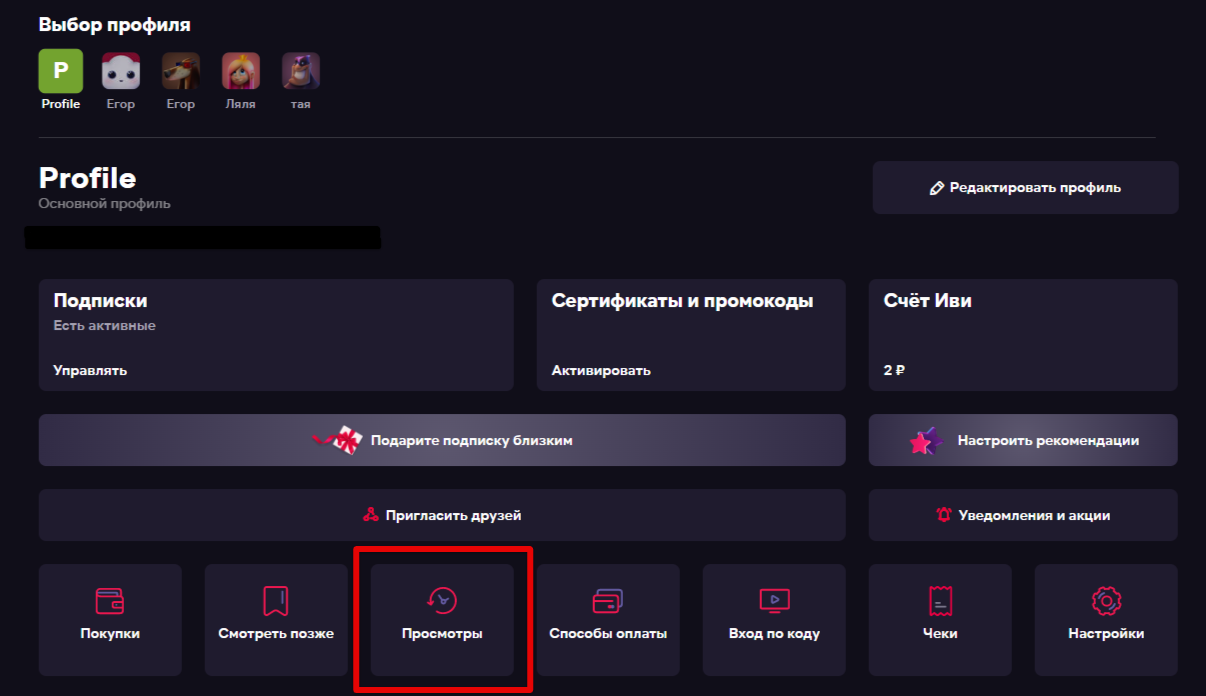
Перейдите в раздел управления профилем, выбрав в верхнем правом углу цветную иконку с буквой и откройте раздел «Просмотры».

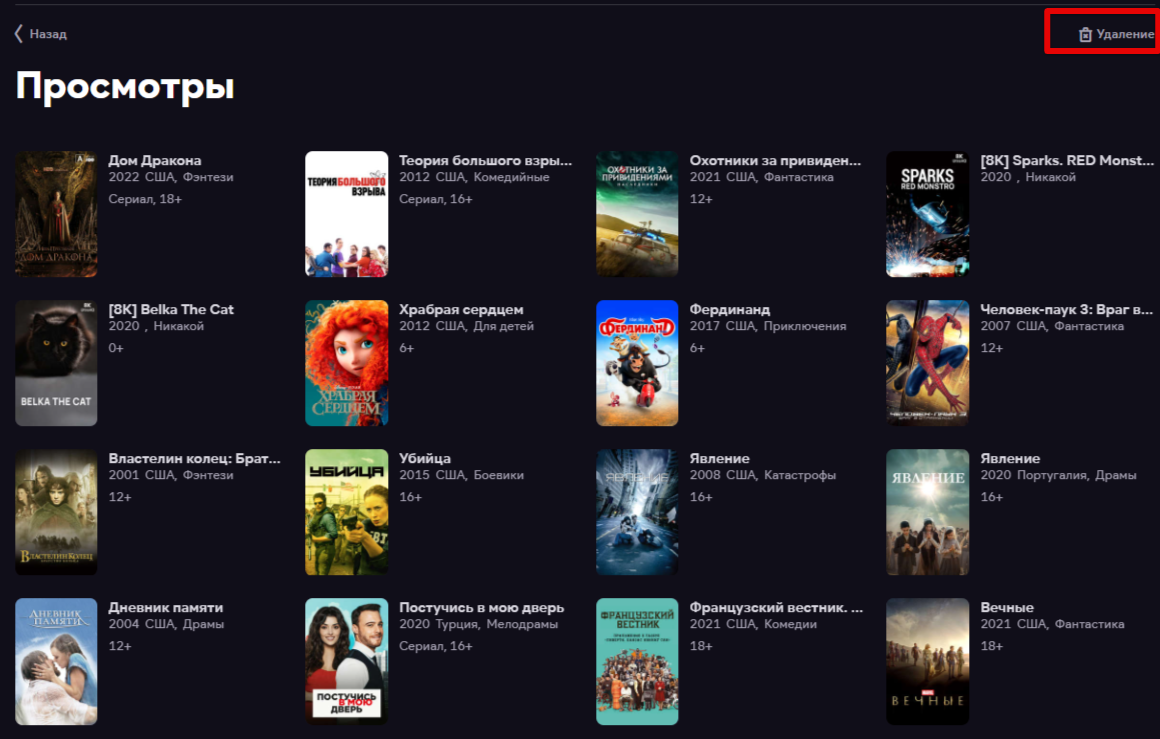

Вы также можете удалить историю просмотров через «Просмотры» в приложении на мобильных устройствах (телефон, планшет).