Сообщения «Нет сети», «Поиск» или SOS на iPhone или iPad
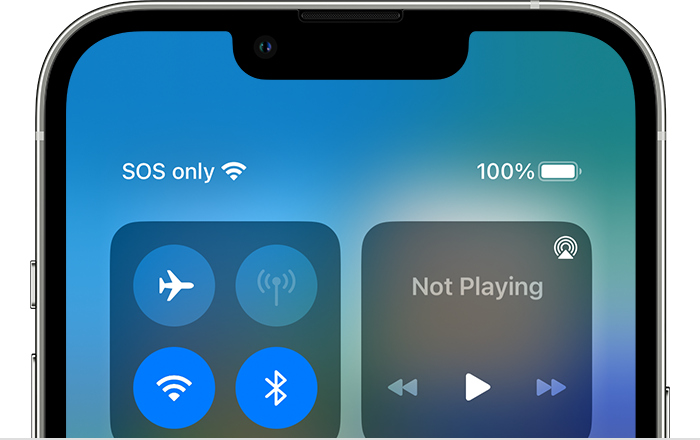
Если в строке состояния iPhone или iPad (Wi-Fi + Cellular) отображается сообщение «Нет сети» или «Поиск», ваше устройство не подключено к сотовой сети. Если в строке состояния отображается сообщение SOS или «Только SOS», с устройства все еще можно совершать экстренные вызовы.
Проверка зоны покрытия
- Убедитесь, что вы находитесь в зоне покрытия сотовой сети.
- Отключите и снова включите передачу данных по сотовой сети. Перейдите в меню «Настройки», затем нажмите «Сотовая связь» или «Мобильные данные». На iPad выберите «Настройки» > «Сотовые данные».
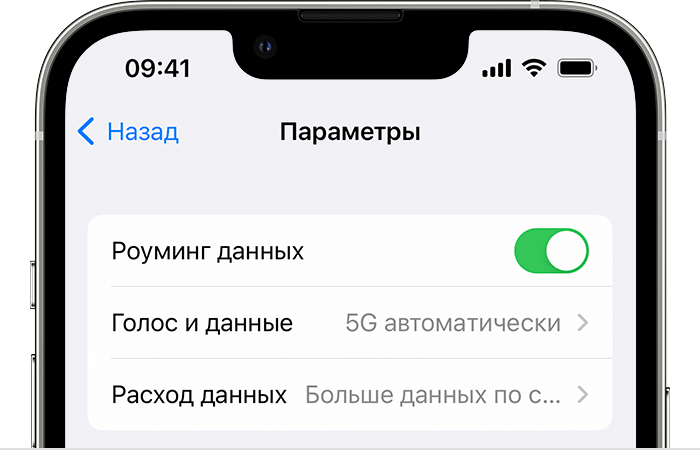
- Если вы находитесь за рубежом, убедитесь, что на устройстве включен роуминг данных. Выберите «Настройки» > «Сотовая связь» > «Параметры данных» > «Роуминг данных».

Сообщения SOS или «Только SOS»
Если в строке состояния отображается сообщение SOS или «Только SOS», устройство не подключено к сети, но с него все еще можно совершать экстренные вызовы. Эта функция доступна в Австралии, Канаде и США.
Если вы подключены к сети 3G компании AT&T
Компания AT&T прекращает эксплуатацию сети 3G. Если в строке состояния вашего iPhone 5s, iPhone 5c или более ранней модели либо iPad 2 (Wi-Fi + Cellular) или более ранней модели отображается сообщение «Нет сети», обратитесь к своему оператору связи для обсуждения доступных вариантов. Если у вас iPhone 6 или более поздней модели либо iPad (3-го поколения) или более поздней модели, выполните следующие действия.
- Обновите iPhone или iPad до последней версии iOS или iPadOS.
- Выберите «Настройки» > «Сотовая связь». Затем выполните следующие действия.
- На iPhone нажмите «Параметры данных», затем «Включить LTE».
- На iPad включите LTE.
Если после выполнения этих действий по-прежнему отображается сообщение «Нет сети», обратитесь к оператору связи.
Прекращение эксплуатации сетей 3G не повлияет на устройства iPhone и iPad, поддерживающие сети 5G.
Перезапуск iPhone или iPad
Перезапустите устройство. Если вы не знаете, как это сделать, выполните следующие действия, чтобы перезапустить iPhone или перезапустить iPad.
Проверка наличия обновлений настроек оператора
Чтобы вручную проверить наличие обновлений оператора сотовой связи и установить их, выполните следующие действия:
- Убедитесь, что устройство подключено к сети Wi-Fi или сотовой сети.
- Откройте «Настройки» > «Основные» > «Об этом устройстве». Если обновление доступно, вам будет предложено обновить настройки оператора сотовой связи.
- Чтобы узнать версию настроек оператора на устройстве, выберите «Настройки» > «Основные» > «Об этом устройстве» и просмотрите раздел «Оператор».
Если устройство iPhone или iPad будет использоваться с новой SIM-картой, необходимо загрузить настройки для нового оператора сотовой связи.
Выключение и повторное включение линии сотовой связи
Перейдите в раздел «Настройки» > «Сотовая связь» и проверьте, включена ли линия сотовой связи. Если линия сотовой связи выключена, включите ее. Затем проверьте, появился ли сигнал сотовой сети.
Если вы не видите свою линию сотовой связи в разделе «Настройки» > «Сотовая связь», вам нужно настроить eSIM или вставить физическую SIM-карту. Если вы используете физическую SIM-карту, извлеките ее, а затем вставьте обратно.
Если ваша SIM-карта повреждена, не помещается в лоток SIM-карты, или вы перенесли физическую SIM-карту с другого устройства, обратитесь к своему оператору сотовой связи за новой SIM-картой.
Узнайте больше об извлечении SIM-карты iPhone или SIM-карты iPad.
Сброс настроек сети
Перейдите в меню «Настройки» > «Основные» > «Перенос или сброс [устройство]» > «Сброс» > «Сбросить настройки сети». При этом сбрасываются сети Wi-Fi и пароли, настройки сотовой сети, а также параметры VPN и APN, которые использовались ранее.
Не работает LTE на iPhone, что делать?

Технологии передачи данных стремительно развиваются Илон Маск запускает спутник в космос, а в Англии жители взрывают вышки 5G, из-за того, что по их мнению, эти волны снижают иммунитет человека и способствуют распространению коронавируса. В общем слухи ходят разные. Но iPhone с 5G еще в перспективе. Поэтому в данной статье поговорим о банальных, привычных вещах, тех ситуациях когда на iPhone перестает работать LTE модуль.
В чем причина отказа LTE в iPhone
- неисправность самого модуля;
- айфон находится вне зоны покрытия сети;
- сбой в работе операционной системы устройства;
- проблемы с Sim-картой.
Если ни одна из приведенных причин не обнаружена, попробуйте сделать следующее.
- Проверьте включена ли функция. Для этого переходим в меню “Настройки”, “Сотовая связь”, “Параметры данных”, выбираем “Включить LTE” или в меню “Настройки”, “Мобильные данные” и нажмите “Включить LTE”.
- Попробуйте сбросить настройки сети iPhone. Для этого заходим “Настройки”, “Основные”, “Сброс”, “Сбросить настройки сети”. В этом случае записываются абсолютно все настройки: сети Wi-Fi и пароли, сотовой сети, параметры VPN и APN, которые использовались ранее.
- Теперь проверяем вариант с обновлением системы и пробуем перезагрузить.
Если ничего не помогло, идем в Apple Lab.
Какие неисправности может обнаружить сервисный центр
Список на самом деле не очень большой, и наверняка устранить поломку дома, подручными инструментами не получится.
- Проблема может заключаться в самом модуле или цепи питания.
- Отказ LTE может также происходить из-за проблем с модемом или материнской платы.
В любом из указанных случаев точную причину смогут назвать только специалисты после тщательной диагностики.
Если у вас не работает LTE, испробовали все доступные методы и находитесь вы при этом в Днепре, Харькове или Киеве предлагаем обратится к нашим специалистам, мастерам сервисного центра Apple Lab. У нас большой опыт по устранению подобных проблем.
Комментарии
Показаны записи 1-1 из 1.
Occunse m*r*e*c*r@tavon.xyz 2021-09-23 10:38:57
Номер доступа: * 99 # / * 99 *** 1# Активация стандарта 4G на телефоне под управлением Андроид выполняется в том же разделе меню, через который проводилась проверка наличия поддержки:
Сведения о параметрах LTE на iPhone
Параметры сотовой сети передачи данных на iPhone могут быть разными в зависимости от оператора.
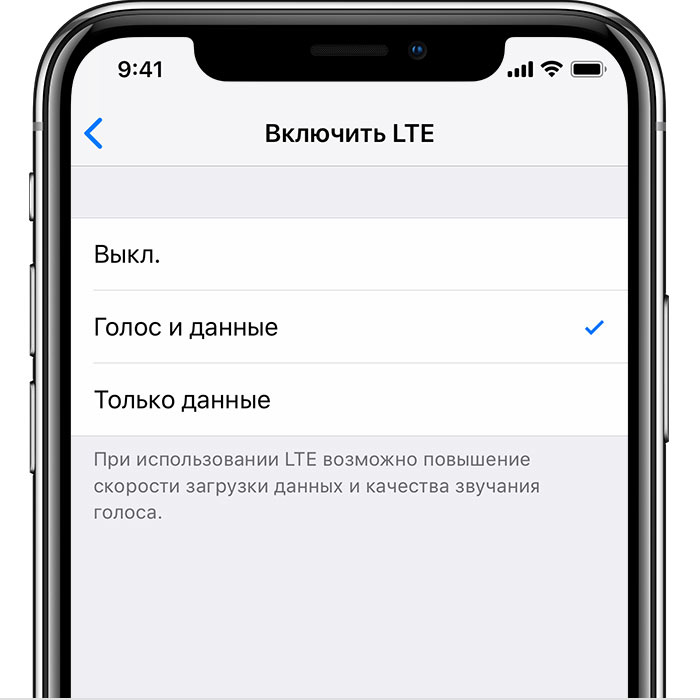
Если оператор поддерживает VoLTE
- Выключить: полностью отключает LTE.
- Голос и данные: включает голосовые вызовы и передачу сотовых данных по сети LTE.
- Только данные: включает передачу сотовых данных по сети LTE, в то время как голосовые вызовы отключены.

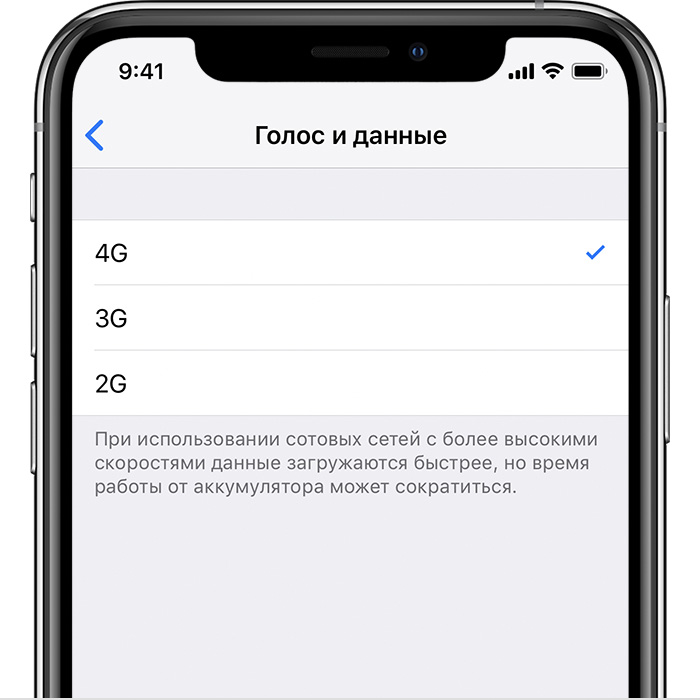
Если оператор не поддерживает VoLTE
Если оператор не поддерживает VoLTE и использует стандарт GSM, отобразится один из следующих параметров.
- LTE или 4G: включает передачу сотовых данных по сети LTE или 4G, когда она доступна.
- 3G: включает передачу сотовых данных по сети 3G, когда она доступна.
- 2G: включает передачу сотовых данных по сети 2G, когда она доступна.

В зависимости от оператора сотовой связи значок 4G может обозначать подключение по UMTS либо LTE. Если оператор не поддерживает VoLTE и использует стандарт CDMA, будет доступен только параметр «Включить LTE». Он включает передачу сотовых данных по сети LTE, когда она доступна.
Дата публикации: 21 мая 2019 г.
Не работает интернет на iPhone
Интернет на айфоне может не работать по разным причинам: ограничения со стороны оператора или провайдера, некорректные настройки устройства, системный сбой или аппаратные проблемы. Поможем разобраться, почему не получается подключиться к интернету, и самостоятельно устранить неполадку.
Первая помощь
Если вы обнаружили, что мобильный интернет на устройстве не работает, в первую очередь:
- Отключите и снова включите мобильную связь — нажмите на соответствующий значок в «Пункте управления» (открывается свайпом вниз от правого верхнего угла или вверх от нижнего края, в зависимости от модели айфона). Или включите и выключите авиарежим.
- Перезагрузите iPhone.
- Проверьте баланс и наличие «гигов» на вашем счете.
Проверка сим-карты и ограничений со стороны оператора
Иногда отсутствие мобильного интернета может указывать на неисправность Sim. Попробуйте вставить в айфон другую симку, если все работает — проблема в старой сим-карте.
У операторов мобильной связи иногда случаются крупные сбои, из-за которых интернет не работает у большого количества абонентов. Обычно информация об этом оперативно появляется в сети. Если у вас нет доступа к новостям, уточните информацию о возможных неполадках по телефону технической поддержки.
Настройка параметров
Для восстановления интернета на айфоне стоит проверить:
- Обновление настроек оператора. Нужно перейти в раздел «Об этом устройстве» основных настроек. Если есть обновления, iPhone сам предложит их установить.
- Корректность APN, имени и пароля пользователя в разделе «Сотовая сеть передачи данных» в настройках сотовой связи. Правильные параметры можно найти на сайте мобильного оператора.
- Ограничения экранного времени. Необходимо выключить «Экранное время» или разрешить изменения сотовых данных в разделе «Контент и конфиденциальность».
- Экономию трафика. Нужно выключить опцию в разделе «Параметры» в меню «Сотовая связь».
- Правильность даты и времени. Стоит отключить автоматическое определение этих параметров и установить корректные значения вручную.
- VPN. Необходимо отключить штатный VPN на айфоне и проверить работу сторонних приложений, использующих эту технологию. Если они активны — завершить.
- Звонки по Wi-Fi. Эта полезная опция может блокировать передачу мобильных данных, запретите ее работу.
Можно попробовать сбросить все настройки сети в меню «Сброс». Когда операция выполнится, iOS автоматически обнаружит установленную сим-карту и настроит нужные параметры мобильной связи и интернета. В некоторых случаях может прийти смс от оператора с настройками и рекомендациями по подключению, которые нужно выполнить.
Интернет работает, но плохо
Интернет может работать на низкой скорости в следующих случаях:
- Есть ограничения со стороны оператора. На некоторых безлимитных тарифах скорость может ограничиваться оператором после преодоления порога в определенное число гигабайт. Проверьте условия своего тарифа.
- Пользователь находится далеко от вышки сотовой связи. По мере удаления от нее на смартфоне обычно переключаются стандарты связи, вместо привычного 4G (LTE) можно увидеть 3G, а затем E. Проблема решится, когда вы снова окажетесь в радиусе действия вышки.
- На пути радиоволн от вышки есть препятствия. Это могут быть как массивные стены здания, в которым вы находитесь, так и чехол из толстого материала на смартфоне. Попробуйте снять чехол с айфона и выйти на улицу — скорость должна восстановиться.
Если вы находитесь в месте, где работа интернета всегда была стабильной, попробуйте выяснить причины снижения скорости у мобильного оператора.
Не работает Wi-Fi
В ситуациях, когда мобильный интернет «летает», а к Wi-Fi не получается подключиться, нужно:
- Проверить соединение с Wi-Fi других устройств. Если им тоже не удается подключиться — перезагрузить роутер. В случаях, когда проблема не решилась таким способом, следует связаться с провайдером.
- Сбросить настройки сети в меню «Сброс» основных настроек. После можно будет выполнить поиск Wi-Fi и заново подключиться к нужной сети, введя пароль.
Когда ничего не помогло
Если на вашем смартфоне не работает интернет и рекомендации не помогли, приносите iPhone в наш сервис. Мастер проведет диагностику и выставит корректные настройки. Или заменит неисправный модуль связи, если именно он окажется причиной неполадок с интернетом.
Заполните заявку на ремонт
И наш менеджер свяжется с Вами в ближайшее время