Performance enhance что это в биосе
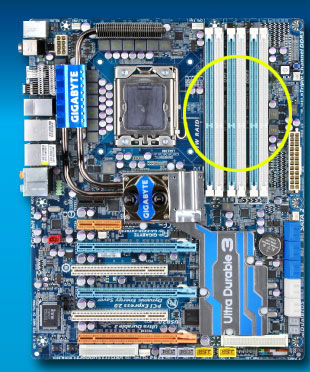
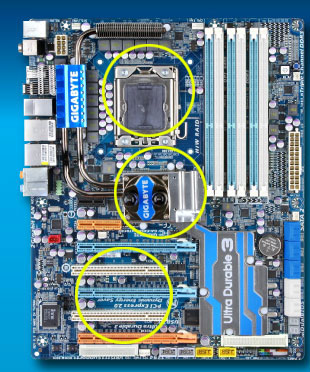
Эта функция позволяет настроить производительность памяти и её совместимость, и имеет 3 возможных значения: Standard, Turbo и Extreme. В режиме Standard можно достигнуть максимального разгона частоты, но при высоких таймингах памяти. Режим Turbo даёт оптимальный баланс между частотой и таймингами. Режим Extreme предоставляет максимальную производительность с низкими таймингами (но при этом частота памяти может быть ниже).
All intellectual property rights, including without limitation to copyright and trademark of this work and its derivative works are the property of, or are licensed to,
GIGA-BYTE TECHNOLOGY CO., LTD. Any unauthorized use is strictly prohibited.
Performance enhance что это в биосе
FAQ по материнским платам GIGABYTE на чипсете Intel P35
1. Общий обзор семейства чипсетов Intel 3x (Bearlake), включая Intel P35 Express:
http://www.ixbt.com/mainboard/i3x-chipsets.shtml
Там рассмотрены основные функциональные характеристики северного моста Intel P35.
2. После включения компьютера вентилятор процессорного кулера стартует не сразу. Это нормально — следствие работы функции Smart Fan Control. Если её отключить в BIOS-е, то вентилятор будет стартовать сразу, а не по достижению определённой температуры процессора.
3. Когда в простое частота процессора ниже заявленной — это нормально. Так работает технология энергосбережения EIST (Enhanced Intel SpeedStep Technology) — она понижает множитель процессора во время его простоя. Так, для процессоров Core 2 — снижает до x6. Её можно отключить в BIOS-е.
4. Некоторые платы серии оснащены 8-пиновым коннектором вспомогательного питания. Если у вас блок питания 24+4 пин, то можете смело подключать к нему 4-пиновый штекер. Система должна будет работать стабильно. Схема питания 24+8 пин может быть полезна для экстремального разгона старших процессоров.
5. Чтобы в настройках BIOS-а появилась возможность изменения таймингов оперативной памяти, надо в основном меню BIOS-а нажать + — тогда соответствующая опция появится в подменю MB Intelligent Tweaker. Кстати, изменение тайминга Command Rate (CR) не предусмотрено.
6. Основное отличие GA-P35T— линейки моделей от GA-P35- заключается в поддерживаемом типе памяти — DDR3 для GA-P35T- и DDR2 для GA-P35-. А линейка GA-P35C— комбо-платы со слотами как DDR2, так и DDR3. Однако на GA-P35C- нельзя использовать одновременно и DDR2, и DDR3 память — только один из типов.
7. На некоторых материнских платах серии есть второй слот PCI-E x16. Из этого следует, что на них возможна активация технологии ATI CrossFire, так как чипсет Intel P35 её официально поддерживает. В случае одновременной работы двух видеокарт в режиме CrossFire графические слоты PCI-E будут работать в конфигурации x16+x4.
И немного теории об ATI CrossFire на iXBT: http://www.ixbt.com/video2/crossfire.shtml
Технология NVIDIA SLI официально чипсетом не поддерживается.
8. На многих платах наблюдается такое явление, как «двойной старт». Это связано с особенностями функционирования северного моста чипсета. «Двойной старт» инициализируется для принятия нестандартных настроек системной шины и оперативной памяти — например, во время разгона. Можно сказать, что «двойной старт» — это нормальное явление для чипсета Intel P35.
9. Делитель FSB : DRAM в BIOS-е обозначен как System Memory Multiplier. Если вы хотите синхронизировать частоту системной шины и шины памяти, что соответствует делителю FSB : DRAM = 1:1, то необходимо использовать значение System Memory Multiplier = 2.0
10. Радиатор северного моста значительно нагревается. Но согласно этому гайду, диапазон рабочих температур составляет 0 °C — 106 °C (температура корпуса северного моста в геометрическом центре). То есть, можно не бояться высокого нагрева северного моста, так как диапазон рабочих температур довольно широкий. А вот это соответствующий гайд для ICH9 — с ним аналогично.
11. Если какой-то памяти нету в списке Memory Support List (к нему можно перейти по ссылкам ниже), то ещё не означает несовместимость этой памяти с материнской платой. Дело в том, что в Memory Support List попадает только протестированная на материнской плате память. Естественно, что протестировать на совместимость всю доступную на мировом рынке память не представляется возможным. Вообще, случаи несовместимости такой-то памяти с материнской платой относительно редки, но на всякий случай стоит продумать возможность возврата памяти в случае несовместимости.
12. Материнские платы GA-EP35-xx поддерживают технологию Dynamic Energy Saver(DES) — она может автоматически изменять число активных фаз у стабилизатора напряжения питания в зависимости от нагрузки процессора с целью снизить энергопотребеление.
13. Есть два способа обновить BIOS. Используйте тот, который считаете для себя удобнее.
Ниже приведено пошаговое руководство по перепрошивке BIOS при помощи @BIOS из среды Windows.
a. Установите с комплектного диска утилиту @BIOS.
b. Скачайте с официального сайта актуальную версию BIOS для вашей материнской платы (для конкретной модели и ревизии).
c. Сбросьте настройки BIOS на значения по умолчанию, отключите Hyper-Threading, если он поддерживается процессором.
d. С помощью @BIOS сохраните текущую прошивку BIOS, на всякий случай или просто на память.
e. Непосредственно перед запуском обновления завершите все процессы, которые потенциально могут прервать обновление.
f. Запустите @BIOS, нажмите Update New BIOS и выберете новый файл BIOS, который будете прошивать, после чего запустите процесс перепрошивки. После его завершения перезапустите систему.
Ниже приведено пошаговое руководство по перепрошивке BIOS при помощи Q-Flash без загрузки Windows.
a. Скачайте с официального сайта актуальную версию BIOS для вашей материнской платы (для конкретной модели и ревизии).
b. Сохраните файл нового BIOS на дискету, USB флеш-накопитель или жесткий диск, предварительно отформатировав файловую систему носителя в FAT32/16.
с. Перезапустите систему, во время загрузки экрана POST нажмите или , чтобы получить доступ к утилите Q-Flash.
d. При помощи Q-Flash сохраните текущую версию BIOS, на всякий случай или просто на память.
e. Нажмите Update BIOS from Drive и выберете файл новой версии BIOS, подвердите запуска процесса обновления.
f. Не перезапускайте систему и не вынимайте носитель с файлом BIOS во время процесса обновления.
g. После завершения процесса обновления выйдите из Q-Flash, перезапустите систему, войдите в BIOS и сбросьте все настройки.
Performance enhance что это в биосе
Сообщения: 82
Благодарности: 16
| Конфигурация компьютера |  |
| Процессор: Intel Core2Duo E8400 3.0Ghz | |
| Материнская плата: GigaByte EP45-UD3L | |
| Память: OCZ PC2-6400 4Gb | |
| HDD: WD Cavier Green 750Gb | |
| Видеокарта: XFX GeForce GTS250 512mb | |
| Звук: Realtek High Definition Audio ALC888 | |
| Блок питания: Cooler Master 460W | |
| CD/DVD: Pioneer DVR-216D | |
| Монитор: ASUS VW225N 22″ |
Помогите пожалуйста прояснить ситуацию с частотой памяти.
Итак, в настройках BIOS имеем следующие настройки:
Robust Graphics Booster . Auto
CPU Clock Ratio . 8
Fine CPU Clock Ratio. +0.5
CPU Frequency . 3.52GHz
**************Clock Chip Control*****************
Standard Clock Control
CPU Host Clock Control. Enabled]
CPU Host Frequency (Mhz) . 415Mhz
PCI Express Frequency (Mhz) . 100
C.I.A.2 . Disabled
**********DRAM Performance Control**************
Performance Enhance. STANDARD
(G)MCH Frequency Latch. 400
System Memory Multiplier . 2.00D
Memory Frequency. 830
DRAM Timing Selectable . Manual
Standard Timing Control
CAS Latency Time. 5
tRCD . 4
tRP’. 4
tRAS. 15
*********Motherboard Voltage Control***********
CPU
Load-Line Calibration. Enabled
CPU Vcore. 1.25000
CPU Termination…. 1.220
CPU PLL. 1.550
CPU Referen. 0.774
MCH/ICH
MCH Core. 1.200
MCH Reference. Auto
MCH/DRAM Ref. Auto
ICH I/O. Auto
ICH Core. Auto
DRAM
DRAM Voltage. 2.1
Сам BIOS указывает частоту Memory Frequency = 830MHz, а CPU-Z всего лишь 415MHz и FSB:DRAM 1:1 (System Memory Multiplier = 2.00D).
Производителем заявлены следующие характеристики OCZ2P8002G :
-800MHzDDR2
-CL 5-4-4-15(CAS-TRCD-TRP-TRAS)
-2.1 Volts
Вопрос: так и должно быть?
Performance enhance что это в биосе
К материнским платам ASUS прилагается программное обеспечение, в котором реализована технология интеллектуального шумоподавления для микрофона, работающая с гарнитурами, подключаемыми по интерфейсам 3,5 мм, USB или Bluetooth. Алгоритм, основанный на системе глубокого обучения, выделяет из аудиопотока голос пользователя, отфильтровывая посторонние звуки – стук клавиш, щелчки кнопок мыши и другой окружающий шум. При этом активация данной функции не создает большую нагрузку на центральный процессор, а значит практически не влияет на скорость игры.
3DMark — FPS (2560×1440)

*Конфигурация тестовой системы: Процессор: AMD Ryzen 5 3600x | материнская плата: ROG Strix B550-I Gaming | видеокарта: NVIDIA RTX 2060-O6G | память: Hynix (2666 МГц, 16 ГБ) | блок питания: Seasonic 430W | накопитель: Seagate (M.2, NVMe, 2 ТБ) | охлаждение: Enermax T.B.APOLLISH | приложение для голосовой связи: Discord (функция шумоподавления в самом приложении отключена) | фоновый шум: набор текста на клавиатуре, щелчки мыши, разговор людей, музыка.
*Производительность зависит от конкретной конфигурации.