Ошибка применения расширения конфигурации 1с как исправить
Ошибка при добавлении расширения в базу 1С 8: Не удалось добавить расширение из файла по причине значения РежимСовместимости
Описание ошибки:
Ошибка при добавлении расширения в базу 1С 8: Не удалось добавить расширение из файла по причине: Ошибка применения расширения конфигурации: Значение контролируемого свойства РежимСовместимости у объекта не совпадает со значением в расширяемой конфигурации.
Проблема может возникнуть при попытке загрузки в базу полученного файла, содержащего расширение для конфигурации (файл в формате .cfe). Ошибка режима совместимости расширения может возникать, если конфигурация была обновлена до более нового релиза, а в расширении значение режима совместимости более раннего релиза.

Открываем базу в режиме «Конфигуратор». В меню «Конфигурация» переходим к пункту «Расширения кнфигурации». В открывшемся окне списка расширений добавляем новое расширение.

Для строки в списке созданного расширения в контекстном меню выбираем пункт «Загрузить конфигурацию из файла. » и выбирайем файл расширения формата .cfe.

Соглашаемся с предупреждениями, нажимая на кнопку «Да».


Возникнет предупреждение «Обнаружены проблемы при применении расширения конфигурации».

Откроется окно «Проверка возможности применения». В колонке «Действия» нажимаем на ссылку «Исправить» и выбираем пункт «Установить значение из объекта конфигурации».

Для расширения выполняем «Обновление конфигурации базы данных (F7)».

Созданное расширение после обновления будет отображаться под именем расширения, которое было загружено в него. Остается сохранить обновленный экземпляр расширения с помощью «Сохранить конфигурацию в файл. » в исходный файл или в новый.

После описанных действий расширеине можно попытаться снова сохранить в базе данных в разделе «Администрирование» — «Внешние «
Описанные действия возможно увидеть в представленном видео. В видео используется в качестве примера расширение «Ввод документа Счет-фактура выданный с номером документа Реализация товаров» (расширение доступно по ссылке ) для конфигурации Комплексная автоматизация 2.
Так же в частном случае программист может «встретить» ошибку в конфигураторе 1С 8 при сохранении, обновлении конфигурации расширения. «Обнаружены проблемы при применении расширения конфигурации» при попытке обновить конфигурацию базы данных 1С 8 по причине, из-за ошибки: Значение контролируемого свойства РежимСовместимости у объекта не совпадает со значением в расширяемой конфигурации. Автоматическое исправление автоматически предлагается самой платформой 1С 8.
Ошибка применения расширения конфигурации 1с как исправить
Доброе утро. Обновили ЕРП, в обновление переименовали справочник «НоменклатураПоставщика». На тестовой базе я «правильно» исправил ошибки применения расширения, и в тестовой открывается документ, который в расширение задействует этот справочник, а в рабочей нет. Вопрос: Как перепривязать этот справочник, или что можно с этим сделать и как будет правильней? Откатиться на бекап старой версии и обновиться по-новой не получится.
Я бы просто изменил ключевую инфу для применения расширения. Например, поле версия. После этого происходит перезапись расширения в кэшах, если оно там «застряло» со старым значением версии.
(1)Изменил версию, 1с ругнулся на режим совместимости с 8.3.12 на 14. Не помогло.
Ошибка в расширении EF_00_00XXXXXX или EF_ХХХХ_ХХ при обновлении конфигурации 1С:Предприятие
Что делать, если после обновления конфигурации 1С выходит сообщение об ошибке инициализация модуля EF — скорее всего «свежего» патча.
Буквально на днях помогли исправить похожую ошибку в 1С БП, которая не запускалась из-за EF_1954_14.
В октябре т. г. публиковали материал по ошибке в модуле EF_00_00406132 «Процедура или функция с указанным именем не определена». В общем, алгоритм схожий.
Причина
Наиболее вероятно, что при автоматическом обновлении 1С не смогла удалить ранее установленный патч с исправлениями или произошел внутренний сбой. И теперь один из модулей препятствует корректному запуску программы.
Поэтому, проблемный патч необходимо удалить вручную.
Одно важное замечание
Перед выполнением каких-либо действий, пожалуйста, сделайте копию вашей информационной базы. Это будет правильным шагом.
В случае каких-то ошибочных действий, вы сможете вернуться к исходной точке. Это ваша страховка. Поэтому, будьте внимательны. Сделайте бэкап, а только потом приступайте к операциям с расширениями.
Способ 1. Если программа запускается в режиме Предприятия
Если ошибка не дает выполнить запуск в пользовательском режиме, то используйте другие способы.
- Перейдите в список установленных исправлений через меню «Администрирование — Обслуживание — Обновление программы — Установленные исправления (патчи)».
- В списке выберите патч, который необходимо удалить, и нажмите кнопку «Удалить исправление».
Альтернативный вариант открытия списка — через команду «Функции для технического специалиста».
Путь такой: «Главное меню — Функции для технического специалиста — Стандартные — Управление расширениями конфигурации».
Как включить показ всех функций на панели: Главное меню — Настройки — Параметры — ✔ Режим технического специалиста.
Способ 2. Удаление расширения через Конфигуратор
Этот вариант доступен только в 1С версии ПРОФ. У базовых версий в Конфигураторе нет пункта меню «Расширения конфигурации» — используйте 3-й способ.
- Откройте 1С в режиме Конфигуратора.
- Главное меню — Конфигурация — Расширения конфигурации.
Если пункт недоступен, выполните команду «Конфигурация — Открыть конфигурацию». - В списке установленных расширений выберите удаляемый патч и нажмите кнопку «Удалить» (или через меню «Действия — Удалить»).
Способ 3. Удаление патча с помощью параметра запуска
/DeleteCfg [-Extension ] [-AllExtensions]Где «/DeleteCfg» — указание на действие удаления. Два варианта:
- «/DeleteCfg -Extension »— удаление конкретного расширения или патча с указанным именем.
- «/DeleteCfg -AllExtension» — удаление всех расширений и патчей из информационной базы.
Эту команду необходимо добавить в дополнительные параметры запуска информационной базы или командную строку, вызывающую старт 1С.
Например, чтобы удалить расширение EF_1954_14 (у вас будет свой идентификатор патча), необходимо указать:
/DeleteCfg -Extension EF_1954_14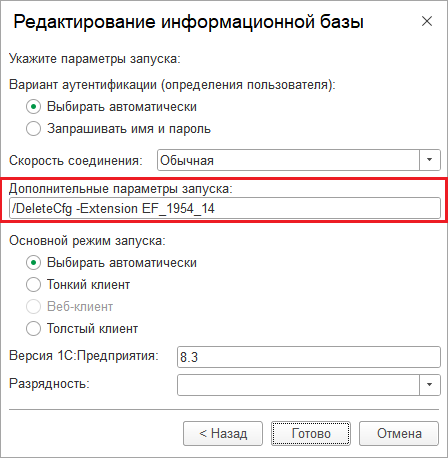
- Добавьте дополнительные параметры запуска ИБ на удаление одного или всех расширений.
- Разово откройте программу 1С в режиме Конфигуратор — после выполнения команды /DeleteCfg с указанной опцией Конфигуратор будет автоматически закрыт.
- Очистите поле дополнительных параметров запуска ИБ в исходное состояние и запустите её в режиме 1С:Предприятие.
Примеры удаления патча через командную строку
Для файловой базы:
"C:\Program Files\1cv8\common\1cestart.exe" DESIGNER /F /N /P /DeleteCfg -Extension
Для клиент-серверного варианта:
"C:\Program Files\1cv8\common\1cestart.exe" DESIGNER /S /N /P /DeleteCfg -Extension
Где:
/F — путь к файловой информационной базе;
/S — адрес базы на сервере 1С;
/N — имя пользователя из общего списка, необходимы полные административные права для этого пользователя;
/P — пароль пользователя, имя которого указано в /N (если пароля нет, то параметр не указывается);
/DeleteCfg -Extension — имя расширения, которое необходимо удалить. Либо /DeleteCfg -AllExtensions для удаления всех расширений и патчей.
Один из этих способов должен помочь. Также рекомендуем на время отключить автоматическую установку патчей, чтобы ситуация не повторилась. Успехов вам.
Если не получается или требуется дополнительная поддержка, наши программисты 1С готовы помочь. +7-911-500-10-11
Ошибка режима совместимости
Программа AllegroCount совместима с любыми конфигурациями 1С на платформе 8.3.14 и выше.
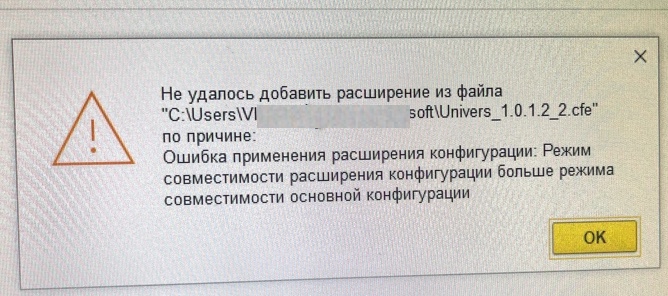
Иногда при установке расширения Allegro могут возникать ошибка:
«Ошибка применения расширения конфигурации: Режим совместимости расширения конфигурации больше режима совместимости основной конфигурации».
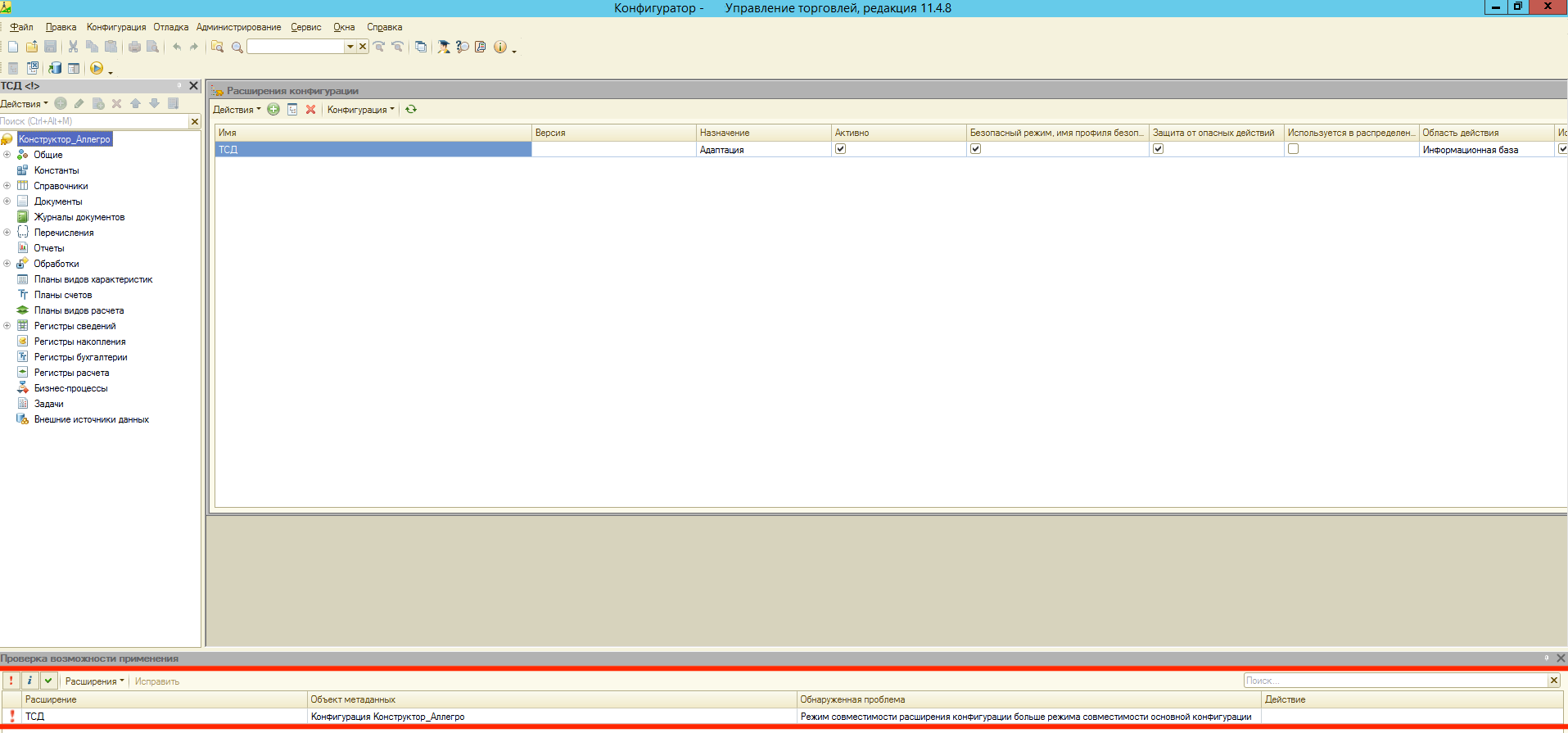
Как исправить ошибку режима совместимости в 1С?
Для начала необходимо определить текущие параметры вашей конфигурации.
Для этого нужно зайти в конфигуратор, открыть текущую конфигурацию.
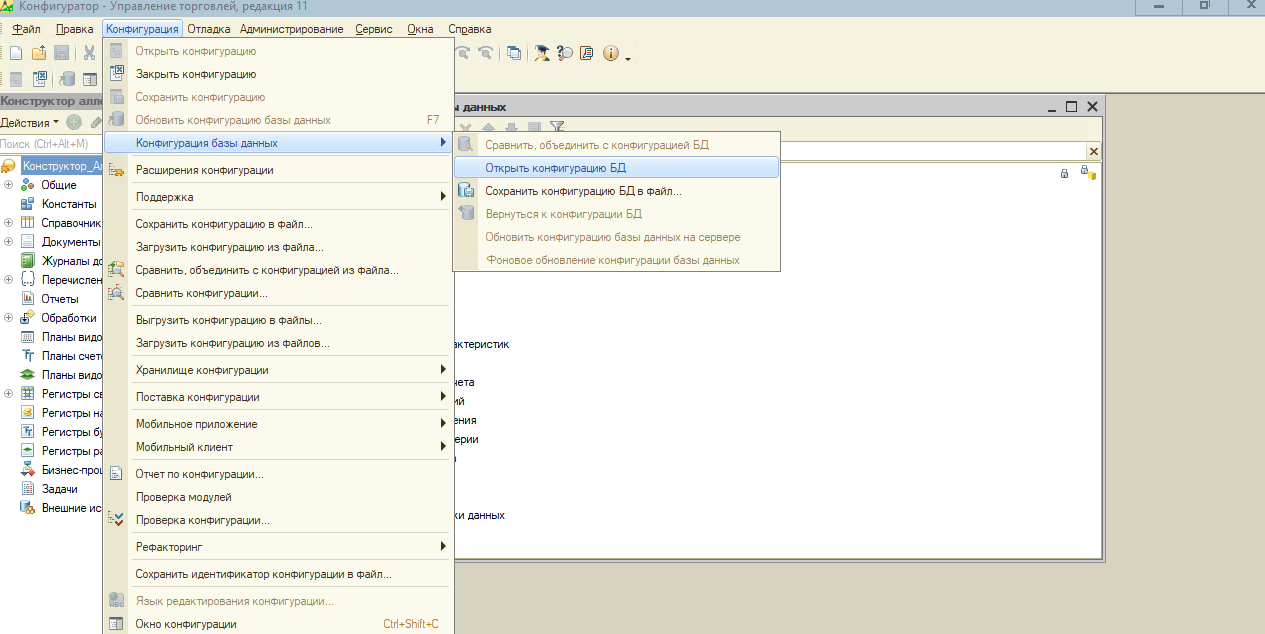
Далее выбрать Свойства и увидеть режим совместимости.
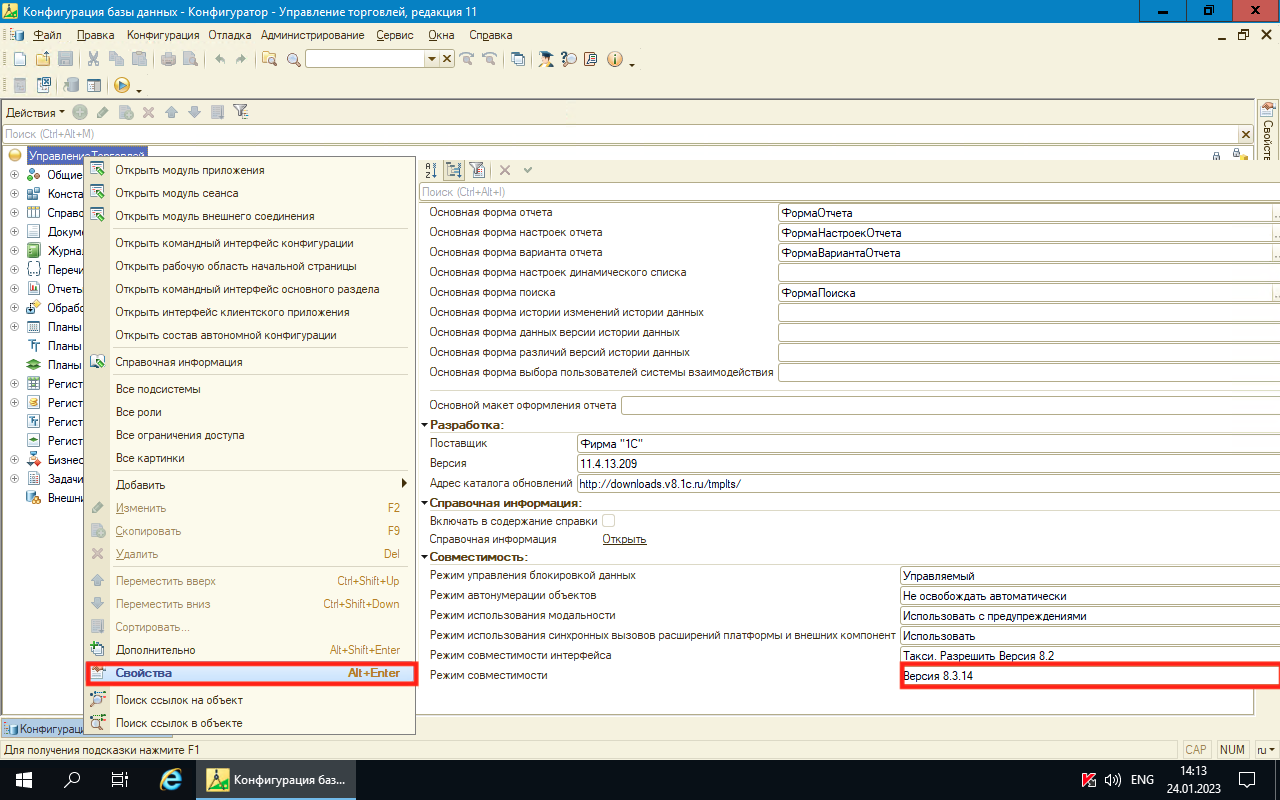
Если указан режим отличный от 8.3.14, то выбрать данное значение в выпадающем списке.
Важно: если у вас есть какие-либо установленные ранее расширения, то они могут перестать работать при изменении параметра.
Обратитесь к вашим 1С специалистам.
Установка расширения после смены режима совместимости.
Теперь необходимо удалить расширение Allegro и установить его заново.
Ошибка пропадет и можно будет начать работу.