Сообщение об ошибке «Не удается воспроизвести файл. Формат не поддерживается (ошибка=80040265)» при попытке воспроизведения файла мультимедиа с помощью проигрывателя Windows Media
При попытке воспроизведения файла мультимедиа с помощью проигрывателя Microsoft Windows Media появляется следующее сообщение об ошибке:
Не удается воспроизвести файл. Формат не поддерживается (ошибка=80040265)
Причина
Такое поведение возможно в следующих случаях.
- Один или несколько файлов проигрывателя Windows Media отсутствуют или повреждены.
- Вы пытаетесь воспроизвести файл мультимедиа, формат которого не поддерживается проигрывателем Windows Media. Например, вы пытаетесь воспроизвести VIV-файл. Проигрыватель Windows Media не поддерживает такие файлы.
- Файл мультимедиа поврежден.
- Не установлен кодек, необходимый для обработки файла мультимедиа.
- Проигрыватель Windows Media не поддерживает кодек, необходимый для обработки файла мультимедиа.
Решение
Чтобы решить проблему, выполните описанные ниже действия. После выполнения каждого действия проверьте, устранена ли проблема.
Примечание. Проигрыватель Windows Media поддерживает наиболее распространенные форматы файлов мультимедиа. Однако он не поддерживает все доступные форматы. В шаге 1 проверьте, что проигрыватель Windows Media поддерживает формат файла, который вы пытаетесь воспроизвести. Если проигрыватель Windows Media не поддерживает его, не выполняйте дальнейшие действия. Вместо этого свяжитесь с распространителем файла и узнайте о наличии подходящего проигрывателя.
Примечание. Приведенные ниже действия могут отличаться в зависимости от версии установленной на компьютере операционной системы Microsoft Windows. В этом случае для выполнения этих действий см. документацию к продукту.
- Убедитесь, что проигрыватель Windows Media поддерживает формат воспроизводимого файла. Проигрыватель Windows Media поддерживает следующие форматы файлов:
- Форматы Windows Media: ASF, ASX, AVI, WAV, WAX, WMA, WM, WMV.
- Форматы MPEG (Moving Pictures Experts Group): M3U, MP2V, MPG, MPEG, M1V, MP2, MP3, MPA, MPE, MPV2.
- Форматы MIDI (Musical Instrument Digital Interface): MID, MIDI, RMI.
- Форматы UNIX: AU, SND.
Примечание. Проигрыватель Windows Media не поддерживает воспроизведение AVI-файлов, созданных с помощью кодека Microsoft MPEG4v3. Продукты Майкрософт поддерживают файлы MPEG4v3 только в потоковом формате ASF. В формате AVI такие файлы не поддерживаются. Чтобы воспроизвести файл, его нужно закодировать заново из исходных материалов в один из поддерживаемых форматов, например WMV. Для этого можно воспользоваться кодировщиком Windows Media. Для получения дополнительных сведений перейдите на следующий веб-сайт Майкрософт, а затем выберите Windows Media Encoder (Кодировщик Windows Media) в списке Select Download (Выберите скачиваемый файл):
http://www.microsoft.com/windows/windowsmedia/download При наличии доступа к исходному файлу обратитесь к создателям этого файла и попросите их преобразовать файл в формат, поддерживаемый проигрывателем Windows Media.
- Чтобы удалить проигрыватель Windows Media, выполните следующие действия.
- В меню Пуск выберите пункт Панель управления и щелкните элемент Установка и удаление программ.
- В списке Установленные программы выберите Проигрыватель Microsoft Windows Media и нажмите кнопку Заменить/Удалить.
- При отображении запроса на подтверждение удаления нажмите кнопку
Да.
Внимание! В этом разделе, описании метода или задачи содержатся сведения об изменении реестра. Однако неправильное его изменение может привести к серьезным проблемам. Поэтому такие действия следует выполнять очень внимательно. Чтобы обеспечить дополнительную защиту, создайте резервную копию реестра. Это позволит восстановить реестр при возникновении неполадок. Дополнительные сведения о создании резервной копии и восстановлении реестра см. в следующей статье базы знаний Майкрософт: 322756 Как создать резервную копию и восстановить реестр в Windows
Подраздел реестра: HKEY_CLASSES_ROOT\CLSID\\Instance\ Соответствующие записи и их значения:Имя Данные Тип CLSID Строковый параметр FriendlyName DirectShow Filters Строковый параметр Merit 00600000 Параметр DWORD Если этот подраздел существует и имеет правильные значения, закройте редактор реестра.
- Найдите и выделите следующий подраздел: HKEY_CLASSES_ROOT\CLSID\\Instance
- В меню Правка наведите курсор на пункт Создать, а затем щелкните пункт Раздел.
- Введите и нажмите клавишу ВВОД.
- В меню Правка выберите пункт Создать, а затем — Строковый параметр.
- Введите CLSID и нажмите клавишу ВВОД.
- В меню Правка щелкните команду Изменить.
- Введите и нажмите кнопку ОК.
- В меню Правка выберите пункт Создать, а затем — Строковый параметр.
- Введите FriendlyName и нажмите клавишу ВВОД.
- В меню Правка щелкните команду Изменить.
- Введите DirectShow Filters и нажмите кнопку ОК.
- В меню Правка выберите пункт Создать, а затем — Параметр DWORD.
- Введите Merit и нажмите клавишу ВВОД.
- В меню Правка щелкните команду Изменить.
- Введите 600000 и нажмите кнопку ОК.
- Закройте редактор реестра.
Ссылки
Дополнительные сведения о других сообщениях об ошибках, которые могут возникнуть при попытке воспроизвести файлы проигрывателя Windows Media, см. в следующей статье базы знаний Майкрософт:
234019 Сообщение о недопустимом формате файла при воспроизведении с помощью проигрывателя Windows Media
Устранение неполадок, связанных с воспроизведением и производительностью
При использовании Premiere Pro вы можете столкнуться с проблемами, связанными с воспроизведением и производительностью. Ниже приведен список некоторых распространенных проблем, которые могут возникнуть при устранении неполадок.
Почему возникает прерывистое воспроизведение и проблемы с производительностью?
Многие проблемы, связанные с воспроизведением и производительностью, имеют отношение к кэшированным медиафайлам и базе данных кэшированных медиафайлов. Кэш медиафайлов содержит файлы .CFA и .PEK, генерируемые в Premiere Pro при первом импорте клипов в Корзину проекта. Решить подобные проблемы может очистка файлов кэша.
Посмотрите видео или прочитайте инструкции.
Время просмотра: 2 минуты 21 секунда
- Выберите:
- Правка > Установки > Кэшированные медиафайлы (Windows).
- Premiere Pro > Установки > Кэшированные медиафайлы (macOS).
- Нажмите кнопку Удалить рядом с пунктом Удалить кэшированные медиафайлы .

Перейдите в расположение кэшированных медиафайлов и соответствующей базы данных и вручную удалите файлы. После этого очистите корзину. Для получения информации об освобождении пространства на жестком диске путем удаления кэшированных файлов мультимедиа см. раздел «Управление базой данных кэшированных медиафайлов».
Местоположение кэшированных медиафайлов по умолчанию:
- Windows: \Users\\AppData\Roaming\Adobe\Common
- macOS: /Users/Library/Application Support/Adobe/Common

Если вы задали папку для хранения кэшированных медиафайлов вручную, необходимо перейти в эту папку и вручную удалить все кэшированные медиафайлы.
Почему рендеринг выполняется медленно?

При медленном рендеринге поменяйте модуль рендеринга.
Выберите пункт меню Файл > Настройки проекта > Общие > Модуль рендеринга и измените значение параметра на Mercury Playback Engine GPU Acceleration .

Примечание.
Если параметр Mercury Playback Engine GPU Acceleration неактивен или недоступен, проверьте наличие обновлений для драйверов графического процессора.
Почему на временной шкале не отображается предварительный просмотр видео?

Удалите файлы предварительного просмотра и проверьте, работает ли предварительный просмотр. Вы можете удалить визуализированные файлы в Premiere Pro или перейти в папку, в которой они были сохранены, и удалить их оттуда.
При возникновении проблем с предварительным просмотром удалите файлы предварительного просмотра.
Выберите последовательность и нажмите Последовательность > Удалить файлы рендеринга .
Примечание.
Этот параметр может быть недоступен, если временная шкала не отображается.

Выберите Файл > Настройки проекта > Рабочие диски . Найдите расположение, указанное для файлов предварительного просмотра аудио или видео. Перейдите в это расположение, используя macOS Finder или проводник Windows, и удалите оттуда файлы предварительного просмотра.

Примечание.
При удалении файлов необходимо восстановить их вручную ( Последовательность > Рендеринг точки входа и выхода ), иначе воспроизведение может стать прерывистым.
Примечание.
При очистке кэша Premiere Pro повторно создает файлы кэша при открытии проекта после очистки кэша. Premiere Pro может потребоваться некоторое время, чтобы отреагировать должным образом во время воспроизведения или предварительного просмотра, пока создаются файлы кэша и файлы pek.
Что можно сделать для увеличения производительности воспроизведения?

Снижение производительности может происходить из-за:
- Проблемы с примененными эффектами
- Проблемы с внешними модулями
Читайте дальше, чтобы понять, как найти причину проблемы и устранить ее.
Проверка наличия проблем с примененными эффектами
Чтобы проверить, вызывает ли эффект снижение производительности, отключите аудио-/видеоэффекты, применяемые в последовательности, чтобы уменьшить нагрузку. Затем можно снова включить эти эффекты при экспорте.
Используйте кнопку «Global fx mute» на программном мониторе, чтобы отключить все эффекты одновременно. Или отключите эффекты по отдельности на панели «Элементы управления эффектами».


Дополнительная информация приведена в разделе Удаление аудио- и видеоэффектов в Premiere Pro.
Проверка наличия проблем с внешними модулями
Проверьте папку MediaCore , чтобы убедиться в том, что установленные внешние модули совместимы с Premiere Pro. В ОС Windows файлы находятся в следующей папке: C:\ProgramFiles\Adobe\Common\Plug-ins\7.0\MediaCore. В macOS файлы находятся в следующей папке: Macintosh HD/ Library/Application Support/Adobe/Common/Plug-ins/7.0/MediaCore.
Временно переместите внешние модули из этой папки в любую другую и проверьте, работает ли Premiere Pro должным образом без сторонних внешних модулей. Если проблема устранена, обновите внешние модули или обратитесь к поставщику модулей для получения совместимой версии.
Что можно сделать, если конфигурация оборудования не является оптимальной?

Просмотрите отчет о совместимости системы ( Справка > Отчет о совместимости системы ) в Premiere Pro и проверьте наличие проблем совместимости оборудования. Или ознакомьтесь со страницей Системные требования для Premiere Pro.
Если система не может обрабатывать медиафайлы и эффекты, применяемые в режиме реального времени, это может привести к снижению производительности. В таких случаях вы можете изучить процесс работы с прокси в Premiere Pro, чтобы использовать функции прокси и переключаться между собственными форматами и форматами прокси для ускорения работы.
Примечание.
Скорость сохранения является критически важным параметром для видеопроизводства. Используйте твердотельные диски NVMe или SSD. Подробные сведения по оптимизации системы приведены в разделе Оптимизация вашей системы для Premiere Pro и After Effects.
Почему происходят задержки при воспроизведения звука?

Иногда после нажатия кнопки воспроизведения оно может не работать. Обычно такая проблема возникает из-за неправильной настройки аудиооборудования.
Выберите пункт меню «Правка» > «Установки» > «Аудиооборудование» , чтобы проверить звуковые устройства и их параметры (ASIO и MME для ОС Windows или CoreAudio для macOS), используемые в Premiere Pro для воспроизведения и записи звука. Дополнительные сведения приведены в разделе «Установки аудиооборудования».

Проверьте наличие внешних звуковых устройств в устройствах ввода/вывода по умолчанию и попытайтесь отключить их. Например, можно отключить внешний микрофон, веб-камеру, устройства воспроизведения звука от сторонних производителей, такие как AJA или BlackMagic, микрофоны USB или динамики на мониторе. На компьютерах Windows попробуйте отключить все устройства, за исключением Realtek, перечисленные на панели управления «Звук». На компьютерах MacOS попробуйте создать составное устройство, выбрав встроенные устройства ввода/вывода, а затем выберите составное устройство в качестве устройства ввода/вывода по умолчанию в установках Premiere Pro «Аудиооборудование».
После отключения сторонних аудиоустройств и интерфейсов проверьте, восстановилось ли воспроизведение.
Проблемы с прослушиванием Яндекс.Музыка через Chromecast
Слушаю в основном Яндекс.Музыку, транслируя на усилитель Onkyo TX-8270 с поддержкой технологии Chromecast.
При прослушивании в таком режиме хочется отписаться от сервиса потому как задержка между воспроизведением треков может составлять более минуты. Некоторые треки вообще не грузятся. Помогает только переключение на следующий. Иногда проигрывание становится на паузу. Тут приходится перезагружать программу.Для того чтобы обеспечить нормальную скорость подключения был расширен интернет до 100 Мб/c, приобретен двухдиапазонный роутер и подключение к усилителю переведено на 5 ГГц. Проведенные замеры показали скорость соединения в районе 90 — 96 Мб/c.
Когда и это не помогло пришлось подключить роутер к усилителю кабелем напрямую — проблема та же.В чем проблема? Как обеспечить нормальное прослушивание?
Ответы
Приветствую, источник у вас телефон? на нем нет такой жесткой буферизации, если звук вывести на динамик? Пробывали использовать встроенный плеер в Onkyo TX-8270?
Как можно использовать внутренний плеер для прослушивания Я.М?
попробуйте deezer. С chromecast нормально дружит. Цена такая же. Качество звука лучше. При желании есть deezer hifi.
Попробуйте сбросить настройки Chromecast кнопкой на самом устройстве,перепроверть ещё раз сеть правильно ли выбрана сеть 5G на телефоне и Chromecast. И проверьте стриминг например на Deezer, Google Music, TuneIn Radio.
Сейчас усилитель уже подключен кабелем, поэтому дело не в выборе сети 5g. А вот как сбросить настройки хромкаста было бы интересно. Где та волшебная кнопка?
Извините за мою невнимательность прочитанного вопроса-у меня ChromeCast Ultra. Отдельно подключается через HDMI.
Не надо нервничать, просто Я. Музыка не на всех устройствах через ХК корректно поддерживается! На моем Гугл хромкаст аудио, подключенному к ресиверу, ЯМ играет нормально. На wi-fi колонке в кухне, с встроенным ХК, ЯМ уже хуже воспроизводится, т. к. играет по одному треку и надо вручную ставить следующий.
Проблему решаю подпиской на разные стриминговые сервисы! А ЯМ «заточена» на беспроблемное воспроизведение с устройствами под управлением ЯАлисой.
Так что проблема не в роутерах и ресиверах.
Роутер очень много решает т.к. ХК требует сеть 5Ггц. А 2,5Ггц может что-то воспроизводить, а потом опять идти в загрузку.А вообще может быть,что сами ресиверы и не поддерживают сеть 5Ггц.У меня ресивер не поддерживает 5Ггц. Может решает вопрос и платная подписка т.к. стриминг может прерваться из-за реклам.
У меня платная подписка. Усилитель поддерживает сеть 5 Ггц на которое я тоже грешил. Сейчас подключение организовано напрямую кабелем. Задержек стало значительно меньше, но проблема осталась.
Камрад, подпишись на Deezer, да включи его и будет понятно, в чем проблема.
Это у кого как. У меня наоборот Deezer перестал стриммить на рессивер. Хотя любой другой сервис стримится отлично. На англоязычном форуме техподдержки огромная тема со схожими проблемами.
Попробуйте выйти в настройки телефона подключение WI-FI проверьте подключение 5G.Вопрос-это только на Яндекс.Музыка проблемы?
Неужели никто не может помочь человеку с настройками?У всех всё хорошо!Это неплохо.Но всё-таки. Проблема не решена!
Не все так очевидно как кажется. Может быть виновато приложение (его нужно удалить и весь кэш и заново поставить), может быть виновата прошивка рессивера(попробовать сбросить настройки или обновить прошивку), могут быть виноваты настройки роутера (пункт изоляции WiFi подключений друг от друга либо настройки маршрутизации/переадресации) и много еще других неизвестных. Лично мне так и не удалось пока победить аналогичные проблемы с deezer, даже работая системным администратором=) При этом яндекс музыка и др сервисы у меня работают отлично.
Да.Причины могут быть-и с настройками ресивера ,и с настройками роутера ,и с настройками телефона или планшета.А ещё что я читал-что Google отказывается от обновления ChromeCast Audio.
в настройках надо найти кнопку «сделать всё за вас»
Не пожалел денег,подписался на deezer — та же шляпа, только еще хуже.
Но самое интересное, что в родное приложение от Onkyo deezer уже встроен и введя свои учетные данные все заработало без заминочки. Чудо! Но реализация такая . что плакать хочется.
Я около года пользуюсь Deezer на смарт фоне, hifi портативном плеере, телевизоре и рессивере. Сервис интересный, но месяц назад перестал стримить на рессивер с телефона или портативного плеера. Так что не все так однозначно. А годовая подписка уже оплачена.
В вашем случае как я понимаю встроенный в рессивер клиент неудобен. Это поправимо, можно с телефона прям из приложения Deezer стримить на рессивер.
В том-то и дело, что из приложения на смартфоне вообще висит.
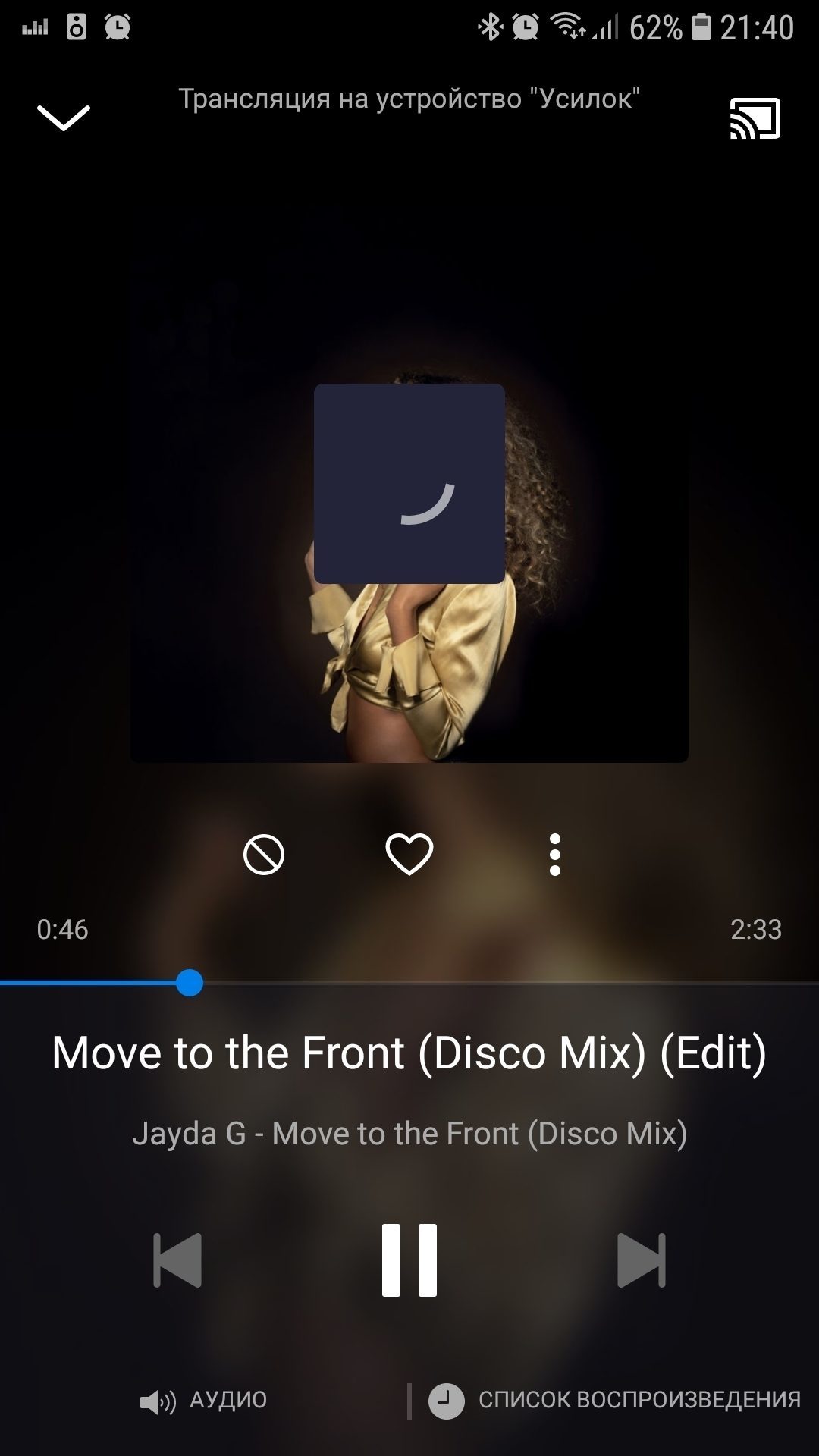
Вот и я с этим уже пару недель воюю. До этого полгода отлично работало.
Удалял гугл сервис системный с телефона и обновлял его, сбрасывал рессивер, роутер, подключался с портативного плеера — результат тот-же. При этом любое другое приложение использующее хромкаст работает, даже яндекс музыка. Пока пришел к выводу что Deezer рукожопы)) Но тогда возникает вопрос почему у вас яндекс не пашет, если ничего не перенастраивали а он отваливается. Значит у хромкаста вышло обновление которое не везде поддерживается. Но тогда непонятно почему работают другие стриминговые сервисы музыки. Одним словом мистика.
Если обновлениями не поправят то придется искать альтернативу. Благо летом обещают что Spotify придет в РФ.
Выглядит это так.
Попробуйте перезагрузить роутер.Удалить подключеную сеть WI-FI в телефоне и по новому переподключиться. Также выше подсказали очистить КЭШ приложения и ещё подсказали удалить приложение и заново его установить со своим аккаунтом.Это тоже иногда решает проблемы.Закройте другие открытые приложения в телефоне.
Если ничего не поможет, купите Хромкаст аудио, подключите к усилку и наслаждайтесь, он стоит недорого — но играет всё и без проблем!!
Я перепробовал абсолютно все. И кэш, и разные сети, и переустановку ЯМ и сброс усилителя. И пытался статистичиским методом вычислить зависимость задержки.
Вот основные выводы:
по кабелю работает лучше;
встроенный в приложение Deezer работает без затыков;
время задержки не поддается никакой логики (может три песни подряд быть задержка 3 секунды, а потом полторы минуты или вообще отрубиться).
Сложилось впечатление, что Onkyo не очень хочет дружить со сторонними приложениями. По правде говоря он и со своим иногда тупит. Если проблема не решится. Буду менять аппарат.
Да, наверно дешевле купить ХК.А ещё лучше ChromeCast Ultra купить-кроме музыки ещё и фактически любое видео будете смотреть.Принимает почти все онлайн кинотеатры с нормальным звуком.У меня подписки Deezer ,Google Play Music-совершенно никогда не было проблем.Был телефон на Андроиде, сейчас поменял на Айфон и взял планшет Apple-тоже отлично всё конектиться.Правда есть некоторые приложения которые можно купить- например такое Video&TV Cast.Пользуюсь ChromeCast Ultra уже 4 года. Сначало были проблемы из-за роутера ХК требовало 5 Ггц.
А можно узнать, что за модель?
Модель так и называется-CromeCast Ultra год выпуска не помню или 2015 или 2016г.И ещё стримить на ХК можно не только с телефона или планшета-подойдёт и ноутбук и станционный комп.Только что бы браузер был Google Chrome.
Дешевле связать ресивер со смартфоном по блютуз и наслаждаться 🙂
Такая же проблема при прослушивании Яндекс-музыки с ресивера pioneer sx-n30ae. Получилось ли как-то решить вопрос с паузами?
Если есть возможность связать ресивер и смартфон по блютуз то это может быть решением. Я так смог слушать Яндекс музыку на ресивере Onkyo TX-NR626.
У меня дома Tidal при подключении через провайдера кабельного интернета зависал. Подключал к роутеру смартфон в качестве шлюза на сотовую сеть — все начинает работать ОК. Мистика от провайдера. Не хотят разбираться со своим железом
При использовании программы Google Home пауз нет.
Добрый день! Решили свой вопрос? У меня AV-ресивер Onkyo TX-NR626 и тоже понадобилось решение как на нём слушать Яндекс музыку на случай если уйдёт Spotify который встроен в него. Немного помучился и обнаружил что если связать ресивер со смартфоном по блютузу то можно запускать любые стриминговые сервисы без проблем. Попробовал даже музыку в Одноклассниках и Вконтакте. Сейчас прекрасно играет Яндекс музыка.
Продолжу тему. Может кому полезно будет. Обладая свободным временем подергал немного поддержку ЯМ.
Собственно начал дергать потому как проблема была актуально и ее частично получилось решить.
Итак привожу переписку с поддержкой:
Простите, что пришлось подождать.
Пожалуйста, попробуйте удалить приложение и установить его из магазина снова: https://support.google.com/googleplay/answer/2521768?hl=ru
Обратите внимание: при удалении все скачанные на устройство треки исчезнут. Их можно отметить лайком или добавить в плейлист, чтобы найти в дальнейшем.
Чтобы быстро сохранить список скачанных треков:
1. Перейдите в раздел «Коллекция» → «Скачанные треки» и запустите проигрывание.
2. Откройте сайт Яндекс Музыки, дождитесь, пока очередь воспроизведения восстановится в плеере на сайте. Затем нажмите кнопку «Очередь прослушивания» — она находится в строке плеера, справа от переключения на следующий трек.
3. Нажмите кнопку «Сохранить как плейлист» и выберите плейлист, куда будут сохранён список скачанных треков.Изменится ли ситуация?
_______________________________________________Предварительные итоги полуторачасового прослушивания :
1. заикания не наблюдалось;
2. стриминг на проигрывателе стартовал «бодренько»;
3. наблюдались, достаточно большие паузы между треками (до минуты);
4. после 3 или 4 трека проигрывание и вовсе останавливалось, до тех пор пока не разблокируешь телефон. Как только разблокировал, даже не входя в приложение, сразу начинал проигрываться следующий трек. И так по кругу;
5. Решил не разблокировать телефон — вещание и вовсе прекратилось. Ресивер после получаса ожидания выключился.
Напомню, пользуюсь также Qobuz и Spotify (в меньшей степени). Таких проблем не наблюдается от слова совсем.
Qobuz стартует минуты полторы и далее без задержек и заиканий. Проводил эксперимент: ставил на проигрывание пятичасовой плейлист и уезжал из дома с телефоном. Трансляция ни на секунду не прервалась и ничего не заикалось — жена была приятно удивлена. Полагаю, что плейлист подгружается непосредственно в усилитель. Яндекс музыка, как только выходишь из дома или вырубаешь wi-fi на телефоне останавливает воспроизведение. Получается, что вы транслируете с телефона — это догадки.
Spotify — работает ровненько. Без вышеперечисленных косяков.
Вот так и мучаюсь, года 3 уже как, может больше.
Спасибо за подробное описание ситуации!
Попробуйте ещё, пожалуйста, проверить настройки энергосбережения в системе.
1. Откройте системные настройки, выберите пункт «Приложения» → «Яндекс Музыка» → «Батарея», выберите опцию «Не ограничено».
2. Чтобы у приложения был доступ к мобильному интернету в фоне, откройте «Настройки» → «Приложения» → «Яндекс Музыка» → «Мобильные данные» и включите опции «Разрешение на фоновые данные» и «Использовать данные в режиме экономии трафика».
3. Откройте системные настройки, выберите пункт «Обслуживание устройства» → «Батарея» → «Ограничения в фоновом режиме» → «Неспящие приложения» → «+» в правом верхнем углу, затем найдите в списке Яндекс Музыку и нажмите «Добавить».
Сохранится ли ситуация?
Настройки энергосбережения на телефоне решили проблему остановки стриминга треков.
Проблема больших пауз между треками и заиканий остается.
Сегодня, 26 ноября, с 14.20 по 16.00 (время Минское) выборочно замерял длину пауз между треками. Ниже представленные данные не претендуют на прецизионную точность поскольку в процессе прослушивания был занят основной работой. Что успел, то и зафиксировал.
14.20 — пауза составила 2.55
14.26 — пауза составила 1.57
14.35 — пауза составила 1.25, наблюдались «заикания»
14.47 — пауза составила 1.00
14.52 — пауза составила 1.25
15.08 — пауза составила 1.38
15.42 — пауза составила 1.08
15.54 — пауза составила 1.45, наблюдались «заикания»
16.00 — пауза составила 2.55, наблюдались «заикания»
16.09 — пауза составила 2.12
Как видно длина пауз достаточно значительная.
Большое спасибо за ответ ��
Подскажите, пожалуйста, правильно ли я понимаю, что паузы и заикания присутствуют только при использовании Chromecast?
Спасибо за ответ.
Да, паузы и заикания происходят при трансляции на усилитель с использованием технологии хромкаст. Повторюсь, что Qobuz и Spotyfi таких проблем не имеет. Причем треки в Qobuz имеют качество не ниже CD 16-bit/44,1 kHz. Да даже при проигрывании файлов в качестве Hi-Res также нет ни пауз, ни задерже
Пожалуйста, сделайте следующее:
1. Откройте страницу диагностики: https://music.yandex.ru/network-diagnostics.html и нажмите кнопку «Проверить скорость!».
2. Дождитесь, пока проверка закончится и скопируйте результат.Будем ждать вашего письма!
В приложении запрашиваемая информация.
И подскажите — планируется ли в обозримом будущем высокое качество файлов?
Большое спасибо за информацию. Обязательно постараемся разобраться с трансляцией на Chtomecast.
За неё и другие пожелания можно проголосовать, а также подписаться на уведомления об изменении их статуса. Мы слушаем наших пользователей и стараемся реализовать даже самые смелые предложения.
А если понадобится помощь по другим вопросам — смело пишите, мы будем на связи!
Только авторизованные пользователи могут отвечать на вопросы, пожалуйста, войдите или зарегистрируйтесь.
Что делать, если Samsung Galaxy не подключается к телевизору Samsung через Smart View
Smart View — это метод дублирования экрана телефона Samsung Galaxy на экране телевизора Samsung напрямую через Wi-Fi. С помощью него вы можете транслировать фото, видео, презентации и игры со смартфона на большом экране.
Если смартфон поддерживает дублирование экрана, на нем будет доступна встроенная функция Smart View, устанавливать никакие дополнительные приложения не понадобится.
В этой статье расскажем, что делать, если у вас не получается запустить функцию Smart View.
Проверить наличие функции Smart View на мобильном устройстве можно в руководстве пользователя к вашей модели Samsung Galaxy.
- Если вы хотите транслировать контент со смартфона другого производителя (Android), убедитесь, что он поддерживает дублирование экрана по стандарту Miracast, и уточните способ запуска функции в руководстве пользователя.
- Если вы хотите транслировать со смартфона Apple, воспользуйтесь технологией AirPlay.