Рекомендуемые настройки для маршрутизаторов и точек доступа Wi-Fi
В целях обеспечения максимальной безопасности, производительности и надежности мы рекомендуем следующие настройки для маршрутизаторов Wi-Fi, базовых станций или точек доступа, используемых в сочетании с продуктами Apple.
Эта статья адресована главным образом сетевым администраторам и всем, кто управляет собственными сетями. Если вы пытаетесь подключиться к сети Wi-Fi, то найдете полезную информацию в одной из этих статей. Подключение к сети Wi-Fi на компьютере Mac Подключение к сети Wi-Fi на iPhone или iPad
Сведения о предупреждениях, связанных с обеспечением конфиденциальности и безопасности на вашем устройстве
- Если вы являетесь администратором сети Wi-Fi, мы рекомендуем обновить настройки маршрутизатора Wi-Fi, чтобы они соответствовали указанным в этой статье стандартам безопасности или превосходили их.
- Если вы не являетесь администратором сети Wi-Fi, то можете довести указанные в этой статье рекомендуемые настройки до сведения сетевого администратора.
Настройки маршрутизатора
Для обеспечения защищенного и надежного подключения ваших устройств к сети примените эти настройки последовательно к каждому маршрутизатору и точке доступа Wi-Fi, а также к каждому диапазону двухканального, трехканального или другого многоканального маршрутизатора. Перед изменением настроек необходимо выполнить следующие действия.
- Сохраните резервную копию текущих настроек на случай, если потребуется их восстановить.
- Установите последние обновления прошивки маршрутизатора. Обычно это делается из приложения или с веб-страницы, которые используются для администрирования маршрутизатора.
- Обновите программное обеспечение на других устройствах, таких как компьютер Mac и iPhone или iPad, чтобы установить на них последние обновления системы безопасности и обеспечить наилучшее взаимодействие между этими устройствами.
После изменения настроек может потребоваться удалить сеть из памяти каждого устройства, которое ранее подключалось к этой сети. Таким образом, при повторном подключении к сети на устройстве будут использоваться новые настройки маршрутизатора.
Безопасность

Выберите значение WPA3 Personal, чтобы обеспечить максимальный уровень безопасности
Выберите значение WPA2/WPA3 Transitional для обеспечения совместимости со старыми устройствами
Настройки безопасности определяют тип аутентификации и шифрования, используемых вашим маршрутизатором, а также уровень защиты конфиденциальности данных, передаваемых по соответствующей сети. Какую бы настройку вы ни выбрали, всегда устанавливайте надежный пароль для подключения к сети.
- WPA3 Personal — это самый безопасный на сегодняшний день протокол, доступный для подключения устройств к сети Wi-Fi. Он работает со всеми устройствами, поддерживающими Wi-Fi 6 (802.11ax), а также некоторыми устройствами более ранних моделей.
- WPA2/WPA3 Transitional — это смешанный режим, при котором используется WPA3 Personal с устройствами, поддерживающими данный протокол, при этом для устройств более ранних моделей доступен протокол WPA2 Personal (AES).
- WPA2 Personal (AES) подойдет вам, если у вас нет возможности использовать один из более безопасных режимов. В этом случае также рекомендуем выбрать AES в качестве типа шифрования, если он доступен.
Избегайте использования слабых параметров безопасности на вашем маршрутизаторе
Не создавайте сети, использующие старые или устаревшие протоколы безопасности, и не подключайтесь к таким сетям. Они больше не являются защищенными, снижают надежность и пропускную способность сети и могут приводить к отображению предупреждений, связанных с безопасностью вашего устройства:
- Смешанные режимы WPA/WPA2
- WPA Personal
- WEP, в том числе WEP Open, WEP Shared, WEP Transitional Security Network или Dynamic WEP (WEP с поддержкой 802.1X)
- TKIP, включая любые значения параметров безопасности, содержащие слово TKIP
Кроме того, мы настоятельно не рекомендуем вам использовать параметры, отключающие функции защиты сети, такие как «Без защиты», «Открытая» или «Незащищенная». Деактивация функций защиты отключает аутентификацию и шифрование и позволяет любому устройству подключаться к вашей сети, получать доступ к ее общим ресурсам (включая принтеры, компьютеры и умные устройства), использовать ваше интернет-соединение, следить за тем, какие веб-сайты вы посещаете, и контролировать другие данные, передаваемые через вашу сеть или интернет-соединение. Такое решение сопряжено с риском, даже если функции безопасности отключены временно или для гостевой сети.
Имя сети (SSID)
Задайте одно уникальное имя (с учетом регистра) для всех диапазонов
Имя сети Wi-Fi или SSID (идентификатор набора услуг) — это имя, которое ваша сеть использует для сообщения о своей доступности другим устройствам. То же имя находящиеся поблизости пользователи видят в списке доступных сетей своего устройства.
- Убедитесь, что все маршрутизаторы в сети используют одно имя для каждого диапазона, который они поддерживают. Если вы дадите диапазонам 2,4 ГГц, 5 ГГц или 6 ГГц разные имена, устройства не смогут должным образом подключиться к вашей сети, ко всем маршрутизаторам в вашей сети или ко всем доступным диапазонам ваших маршрутизаторов. Если маршрутизатор предоставляет доступ к сети Wi-Fi 6E, которая не использует одно имя для всех диапазонов, устройства Apple, поддерживающие Wi-Fi 6E, будут идентифицировать сеть как имеющую ограниченную совместимость.
- Используйте уникальное для сети имя. Не используйте распространенные или заданные по умолчанию имена, такие как linksys, netgear, dlink, wireless или 2wire. В противном случае устройства, которые подключаются к вашей сети, могут обнаружить другие сети с таким же именем, а затем автоматически пытаться подключиться к ним.
Скрытая сеть
Задайте значение «Отключено»
Маршрутизатор можно настроить так, чтобы он скрывал свое имя сети (SSID). Ваш маршрутизатор может некорректно использовать обозначение «закрытая» вместо «скрытая» и «транслируется» вместо «не скрытая».
Скрытие имени сети не предотвращает ее обнаружение и не защищает ее от несанкционированного доступа. В связи с особенностями алгоритма, который устройства используют для поиска сетей Wi-Fi и подключения к ним, использование скрытой сети может привести к разглашению идентифицирующей информации о вас и используемых вами скрытых сетях, таких как ваша домашняя сеть. При подключении к скрытой сети на вашем устройстве может отображаться предупреждение об угрозе конфиденциальности.
В целях обеспечения безопасности доступа к вашей сети рекомендуем использовать соответствующие настройки безопасности.
Фильтрация MAC-адресов, аутентификация, контроль доступа
Задайте значение «Отключено»
Включите эту функцию для настройки маршрутизатора таким образом, чтобы он допускал подключение к сети исключительно устройств с определенными MAC-адресами (управление доступом к среде). Включение данной функции не гарантирует защиты сети от несанкционированного доступа по следующим причинам.
- Она не препятствует сетевым наблюдателям отслеживать или перехватывать трафик сети.
- MAC-адреса можно легко скопировать, подделать (имитировать) или изменить.
- Чтобы защитить конфиденциальность пользователей, некоторые устройства Apple используют разные MAC-адреса для каждой сети Wi-Fi.
В целях обеспечения безопасности доступа к вашей сети рекомендуем использовать соответствующие настройки безопасности.
Автоматическое обновление прошивки
Задайте значение «Включено»
Если возможно, настройте маршрутизатор таким образом, чтобы производилась автоматическая установка обновлений программного обеспечения и прошивки по мере их появления. Эти обновления могут повлиять на доступные вам настройки безопасности и обеспечивают оптимизацию стабильности, производительности и безопасности вашего маршрутизатора.
Радиорежим
Задайте значение «Все» (рекомендуется) либо «Wi-Fi 2 – Wi-Fi 6» или более поздней версии
Настройки радиорежима, доступные отдельно для диапазонов 2,4 ГГц, 5 ГГц и 6 ГГц, определяют, какие версии стандарта Wi-Fi маршрутизатор использует для беспроводной связи. Более новые версии предлагают оптимизированную производительность и поддерживают одновременное использование большего количества устройств.
В большинстве случаев оптимальным решением является включение всех режимов, доступных для вашего маршрутизатора, а не какого-то ограниченного набора таких режимов. В таком случае все устройства, в том числе устройства более поздних моделей, смогут подключаться к наиболее скоростному поддерживаемому ими радиорежиму. Это также поможет сократить помехи, создаваемые устаревшими сетями и устройствами, находящимися поблизости.
Диапазоны
Включите все диапазоны, поддерживаемые вашим маршрутизатором
Диапазон Wi-Fi подобен улице, по которой перемещаются данные. Чем больше диапазонов, тем больше объем передаваемых данных и производительность вашей сети.
Канал
Задайте значение «Авто»
Каждый диапазон вашего маршрутизатора разделен на несколько независимых каналов связи, подобных полосам движения на проезжей части. Когда установлен автоматический выбор канала, ваш маршрутизатор выбирает оптимальный канал Wi-Fi за вас.
Если ваш маршрутизатор не поддерживает автоматический выбор канала, выберите тот канал, который лучше всего работает в вашей сетевой среде. Это зависит от помех Wi-Fi в вашей сетевой среде, в том числе от помех, создаваемых любыми другими маршрутизаторами и устройствами, использующим тот же канал. Если у вас несколько маршрутизаторов, настройте каждый так, чтобы он использовал отдельный канал, особенно если маршрутизаторы расположены близко друг к другу.
Ширина канала
Задайте значение «20 МГц» для диапазона 2,4 ГГц
Задайте значение «Авто» или «Каналы любой ширины» для диапазонов 5 ГГц и 6 ГГц
Настройка ширины канала определяет ширину полосы пропускания, доступную для передачи данных. Более широкие каналы отличаются более высокой скоростью, однако они в большей степени подвержены помехам и могут мешать работе других устройств.
- 20 МГц для диапазона 2,4 ГГц помогает избежать проблем с производительностью и надежностью, особенно вблизи других сетей Wi-Fi и устройств 2,4 ГГц, включая устройства Bluetooth.
- Режимы «Авто» или «Каналы любой ширины» для диапазонов 5 ГГц и 6 ГГц обеспечивают наилучшую производительность и совместимость со всеми устройствами. Помехи беспроводной связи в этих диапазонах вызывают меньше проблем.
DHCP
Задайте значение «Включено», если ваш маршрутизатор является единственным DHCP-сервером в сети
DHCP (протокол динамической конфигурации хоста) назначает IP-адреса устройствам в вашей сети. Каждый IP-адрес идентифицирует устройство в сети и позволяет ему обмениваться данными с другими устройствами в сети и через Интернет. Сетевому устройству нужен IP-адрес, подобно тому как телефону нужен номер телефона.
В вашей сети может быть только один DHCP-сервер. Если DHCP-сервер включен более чем на одном устройстве (например, на кабельном модеме и маршрутизаторе), конфликты адресов могут помешать некоторым устройствам подключаться к Интернету или использовать сетевые ресурсы.
Время аренды DHCP
Задайте значение «8 часов» для домашних или офисных сетей, «1 час» для точек доступа или гостевых сетей
Время аренды DHCP — это время, в течение которого IP-адрес, назначенный устройству, зарезервирован для этого устройства.
Маршрутизаторы Wi-Fi обычно имеют ограниченное количество IP-адресов, которые они могут назначать устройствам в сети. Если это количество исчерпано, маршрутизатор не может назначать IP-адреса новым устройствам, и эти устройства не могут связываться с другими устройствами в локальной сети и в Интернете. Сокращение времени аренды DHCP позволяет маршрутизатору быстрее восстанавливать и переназначать старые IP-адреса, которые больше не используются.
NAT
Задайте значение «Включено», если ваш маршрутизатор является единственным устройством, реализующим функцию NAT в сети
NAT (преобразование сетевых адресов) — это преобразование адресов в Интернете в адреса в вашей сети. NAT можно сравнить с почтовым отделом компании, который распределяет отправления в адрес сотрудников, направленные по почтовому адресу компании, по кабинетам этих сотрудников внутри здания.
В большинстве случаев NAT требуется включить только на маршрутизаторе. Если функция NAT включена более чем на одном устройстве (например, на кабельном модеме и маршрутизаторе), «дублирование NAT» может привести к потере устройствами доступа к определенным ресурсам в локальной сети или в Интернете.
WMM
Задайте значение «Включено»
WMM (Wi-Fi multimedia) определяет приоритет сетевого трафика для повышения производительности различных сетевых приложений, таких как видео и голосовая связь. На всех маршрутизаторах, поддерживающих Wi-Fi 4 (802.11n) или более поздней версии, функция WMM должна быть включена по умолчанию. Отключение WMM может повлиять на производительность и надежность устройств в сети.

Функции устройства, которые могут влиять на соединения Wi-Fi
Эти функции могут повлиять на настройку маршрутизатора или подключенных к нему устройств.
Частный адрес Wi-Fi
Если вы подключаетесь к сети Wi-Fi с iPhone, iPad или Apple Watch, узнайте об использовании частных адресов Wi-Fi на таких устройствах.
Службы геолокации
Убедитесь, что на вашем устройстве включены службы геолокации для сети Wi-Fi, поскольку разрешенные каналы Wi-Fi и уровни мощности беспроводного сигнала в каждой стране или регионе определяются местными нормативно-правовыми актами. Использование служб геолокации обеспечивает стабильное обнаружение устройств рядом с вашим устройством и подключение к ним, а также надежную работу вашего устройства при использовании функций, зависящих от Wi-Fi, например AirPlay или AirDrop.
На компьютере Mac с macOS Ventura или более поздней версии
- Перейдите в меню Apple > «Системные настройки», затем выберите «Конфиденциальность и безопасность» в боковом меню.
- Нажмите «Службы геолокации» справа.
- Прокрутите список приложений и служб до конца, затем нажмите кнопку «Подробнее» рядом с пунктом «Системные службы».
- Включите «Передача данных и беспроводные сети» и нажмите «Готово».
На компьютере Mac с macOS Monterey или более ранней версии

- Перейдите в меню Apple > «Системные настройки» и выберите «Защита и безопасность».
- Нажмите значок замка в углу окна, затем введите пароль администратора.
- На вкладке «Конфиденциальность» выберите «Службы геолокации», в затем «Включить службы геолокации».
- Прокрутите список программ и служб до конца, затем нажмите кнопку «Подробнее» рядом с пунктом «Системные службы».
- Выберите «Передача данных и беспроводные сети» (или «Сети Wi-Fi»), затем нажмите «Готово».
На устройстве iPhone или iPad
- Перейдите в раздел «Настройки» > «Конфиденциальность и безопасность» (или «Конфиденциальность») > «Службы геолокации».
- Включите параметр «Службы геолокации».
- Перейдите в конец списка, затем нажмите «Системные службы».
- Включите функцию «Сеть и беспроводная сеть» (или «сеть Wi-Fi»).
Автоподключение при использовании с беспроводными сетями Wi-Fi, обслуживаемыми операторами сотовой связи
Беспроводные сети Wi-Fi — это общедоступные сети, созданные вашим оператором беспроводной связи и его партнерами. Ваш iPhone или другое сотовое устройство Apple обрабатывают их как известные сети и автоматически подключаются к ним.
Если вы видите «Предупреждение конфиденциальности» под названием сети вашего оператора в настройках Wi-Fi, идентифицирующая информация о вашем сотовом устройстве может быть разглашена, если ваше устройство подключится к вредоносной точке доступа, имитирующей Wi-Fi вашего оператора. Чтобы избежать этого, вы можете запретить вашему iPhone или iPad автоматически подключаться к сети Wi-Fi вашего оператора:

- Выберите «Настройки» > Wi-Fi.
- Нажмите рядом с сетью оператора сотовой связи.
- Отключите автоподключение.
Информация о продуктах, произведенных не компанией Apple, или о независимых веб-сайтах, неподконтрольных и не тестируемых компанией Apple, не носит рекомендательного или одобрительного характера. Компания Apple не несет никакой ответственности за выбор, функциональность и использование веб-сайтов или продукции сторонних производителей. Компания Apple также не несет ответственности за точность или достоверность данных, размещенных на веб-сайтах сторонних производителей. Обратитесь к поставщику за дополнительной информацией.
В чем заключается разница между различными системными режимами?

Дата последнего обновления: 03-21-2023 11:37:07 AM 76196
Эта статья подходит для:
TL-ER6120 , TL-ER6020 , TL-ER5120 , TL-ER604W
Если вашей модели нет в списке, не переживайте — возможно, её ещё просто не успели добавить. Чтобы точно убедиться в наличии или отсутствии той или иной функции, откройте продуктовую страницу интересующей вас модели и перейдите в раздел «Характеристики».
Чтобы отвечать различным требованиям сети SMB -маршрутизаторы TP — LINK серии ER (например, TL — ER 6120, TL — ER 6020 и др.) обладают тремя системными режимами: NAT , Non — NAT и Classic .

Данная статья FAQ предназначена дать подробные объяснения принципам работы данных режимов.
Режим NAT :
Для исходящих пакетов: если IP -адрес источника принадлежит к подсети внутри LAN или к записи multi — nets NAT (для более подробной информации по multi -ne ts NAT , обратитесь к FAQ 675 ) , маршрутизатор преобразовывает IP -адрес источника в WAN IP -адрес и переадресует пакеты вне сети через порт WAN ; в обратном случае он отклоняет пакеты.
Для входящих пакетов: маршрутизатор перенаправляет их в соответствии с таблицей маршрутизации NAT или согласно записям port forwarding .
В общем случае режим NAT используется для того, чтобы множество клиентов внутри сети LAN могли совместно использовать интернет-поток с порта WAN .
Режим Non — NAT :
Между различными интерфейсами отсутствует преобразование IP -адресов. Клиенты в различных интерфейсах могут осуществлять обмен данными при условии корректной таблицы маршрутизации.
В данном режиме маршрутизатор работает в качестве традиционного маршрутизатора и перенаправляет пакеты в соответствии с таблицей маршрутизации и протоколом маршрутизации.
Режим Classic :
Как и в режиме NAT , для исходящих пакетов, IP -адрес источника которых принадлежит подсети в LAN или записи multi — nets NAT , будет производиться преобразование IP -адреса источника в WAN IP -адрес и перенаправление пакетов вне сети через порт WAN . Для всех прочих пакетов маршрутизатор будет перенаправлять их в соответствии с таблицей маршрутизации и протоколом маршрутизации вместо отклонения.
В нижеуказанном примере маршрутизатор TP — LINK TL — ER 6120 работает в режиме Classic .

Когда ПК1 пытается получить доступ к файловому серверу, IP -адрес источника пакета от ПК1 (192.168.0.2, который находится в подсети LAN маршрутизатора TL — ER 6120) будет преобразован в 192.168.10.1 (другими словами, ПК1 с IP -адресом 192.168.0.2 будет маскироваться маршрутизатором под WAN IP -адрес 192.168.10.1) и будет перенаправлен вне сети через порт WAN . В результате сервер будет распознавать ПК1 как 192.168.10.1, хотя фактический адрес будет 192.168.0.2.
Когда ПК2 ( IP -адрес 192.168.20.2, который не находится в подсети LAN маршрутизатора, а также в подсетях записей multi — nets NAT ) пытается получить доступ к файловому серверу, TL — ER 6120 будет переадресовывать пакеты от ПК2 на сервер в соответствии с таблицей маршрутизации без преобразования IP -адресов. Таким образом, сервер будет распознавать ПК2 в соответствии с его реальным адресом (192.168.20.2).
Однако, если маршрутизатор работает в режиме NAT , ПК2 не сможет получить доступ к файловому серверу, поскольку пакеты от ПК2 до сервера будут отклоняться маршрутизатором. Данное условие отличает режим Classic от режима NAT.
Был ли этот FAQ полезен?
Ваш отзыв поможет нам улучшить работу сайта.
Что вам не понравилось в этой статье?
- Недоволен продуктом
- Слишком сложно
- Неверный заголовок
- Не относится к моей проблеме
- Слишком туманное объяснение
- Другое
Как мы можем это улучшить?
Спасибо
Спасибо за обращение
Нажмите здесь, чтобы связаться с технической поддержкой TP-Link.

Нужна помощь? Задавайте вопросы, находите ответы и обращайтесь за помощью к специалистам TP-Link и другим пользователям со всего мира.
Подписаться на рассылку Мы с ответственностью относимся к вашим персональным данным. Полный текст положения об обработке персональных данных доступен здесь. С нашими условиями использования и программой улучшения пользовательского опыта можно ознакомиться здесь.
Что такое функция «Отключить NAT»?
Дата последнего обновления: 05-04-2022 15:57:44 PM 173848
Эта статья подходит для:
TL-WDR3500 , TL-WDR3600 , Archer C20i , Archer C5( V1.20 ) , Archer C2( V1 ) , TL-WDR4900 , Archer C50( V1 ) , Archer C7( V1 V2 V3 ) , TL-WDR4300 , Archer C20( V1 )
Если вашей модели нет в списке, не переживайте — возможно, её ещё просто не успели добавить. Чтобы точно убедиться в наличии или отсутствии той или иной функции, откройте продуктовую страницу интересующей вас модели и перейдите в раздел «Характеристики».
- Что такое функция «ОтключитьNAT«?
Если NAT выключен, маршрутизатор будет работать в качестве традиционного маршрутизатора и перенаправлять пакеты в соответствии с таблицей маршрутизации и протоколом маршрутизации. Пожалуйста, НЕ выключайте NAT, если ваш провайдер не поддерживает этот режим, иначе вы потеряете интернет-соединение.
Шаг 1 Зайдите на страницу управления маршрутизатором. Обратитесь к [FAQ: 87] , если вы не знаете, как это сделать.
Шаг 2 Нажмите NAT на левой панели.
Шаг 3 Найдите переключатель » Текущее состояние NAT » и выберите состояние «Отключить».
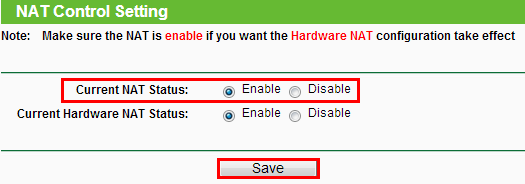
По умолчанию NAT включен, поэтому без особой необходимости, пожалуйста, не выбирайте состояние » Отключить «.
Был ли этот FAQ полезен?
Ваш отзыв поможет нам улучшить работу сайта.
Что вам не понравилось в этой статье?
- Недоволен продуктом
- Слишком сложно
- Неверный заголовок
- Не относится к моей проблеме
- Слишком туманное объяснение
- Другое
Как мы можем это улучшить?
Спасибо
Спасибо за обращение
Нажмите здесь, чтобы связаться с технической поддержкой TP-Link.
Нужна помощь? Задавайте вопросы, находите ответы и обращайтесь за помощью к специалистам TP-Link и другим пользователям со всего мира.
Подписаться на рассылку Мы с ответственностью относимся к вашим персональным данным. Полный текст положения об обработке персональных данных доступен здесь. С нашими условиями использования и программой улучшения пользовательского опыта можно ознакомиться здесь.
NAT: что такое в роутере и как ей пользоваться?

В Интернете встречается много вопросов по поводу NAT, что это такое в роутере, и какие функции выполняет. Простыми словами, это механизм, позволяющий всему оборудованию локальной сети (мобильным устройствам, планшетам, ПК, ноутбукам) использовать только один общедоступный IP адрес для подключения к Интернету. Ниже рассмотрим, в чем особенности этой опции, для чего она необходима, и как правильно ее настроить в маршрутизаторе.
Что такое NAT в роутере
Кратко рассмотрим особенности NAT, и что это в роутере. Расшифровывается как Network Address Translation, а именно «трансляция сетевых адресов». С помощью процесса компьютер или другое оборудование получает доступ к Интернету.
Простыми словами, NAT в роутере (Network Address Translation) — это процесс перевода внутренних (приватных) адресов во внешние. Такая функция применяется всеми маршрутизаторами вне зависимости от установленных настроек и цены.
Многие путают NAT в роутере с фаерволом. Задача Firewall в запрете доступа к ресурсу по конкретному порту, к примеру, UDP или TCP. Он может устанавливаться на любом оборудовании для фильтрации трафика. Что касается NAT, он дает разрешение или запрещает доступ к определенному адресу или диапазону IP внутри сети.

NAT бывает трех видов:
- Static — примеряется только компаниями, у которых много IP. Адреса доступа не меняются и должны быть открыты извне. К примеру, для входа на Интернет-ресурс необходимо знать его IP-адрес и порт. Благодаря автоматическому вводу последнего достаточно знать только DNS. При этом адресов Интернет-пользователя не видно в Сети.

- Dynamic — роутер сам выбирает среди IP-адресов тот, который в дальнейшем вносится в таблицу NAT. Информация удаляется сразу после отключения от Интернета.

- Overload — оптимальный вариант для физических лиц. Пользователи получают один адрес, а также два порта (задаются лично). Вход возможен только с помощью специальной программы.

Много вопросов касается еще одного термина — что такое NAT loopback в роутере. Здесь все просто. Если пакет поступает из внутренней сети на IP-адрес, он принимается в качестве внешнего. Это означает, что на него распространяются правила брандмауэра. После прохождения firewall в силу вступает NAT роутера, являющийся неким посредником. В результате удается следующее:
- Получить сведения о настройках сетевой службы.
- Войти на сервер по имени домена, находящегося в локальной сети.
Существует также NAT Traversal, позволяющий сетевым приложениям определить тот факт, что они находятся вне границ устройства. В таких ситуациях NAT применяется для определения IP адреса устройства и сопоставления портов.
Для чего он нужен
Выше мы кратко затронули функции NAT в роутере, что это, и как работает. Но назначение такой технологии заслуживает более глубокого изучения. При проектировании сети подразумевается применение локальных IP-адресов, которые используются внутри компании или площадки для локального взаимодействия. Иными словами, они не маршрутизируются во «всемирной паутине». Для обращения к устройствам вне локальной платформы приватный адрес необходимо перевести в публичный. Для этого и существует NAT.
Благодаря действию такой функции, устройство с персональным адресом IPv4 может подавать запросы вне частной интернет-сети. Дополнительное преимущество механизма состоит в обеспечении конфиденциальности и безопасности. На практике маршрутизаторы NAT могут настраиваться с одним или группой общедоступных адресов (пулом NAT). Как только оборудование вышло во внешнюю интернет-сеть, роутер с поддержкой технологии переводит внутренний адрес в общедоступный. При этом маршрутизатор NAT, как правило, функционирует на границе Stub (тупиковой) сети, имеющей одно соединение (вход/выход).
С помощь NAT все устройства, подключенные к интернет-сети, используют один IP-адрес внешнего интерфейса. Простыми словами, сетевые пакеты корректируются и в них происходит подмена IP-адреса источника и назначения.
Подводя промежуточные итоги, можно выделить следующие особенности NAT в роутере:
- Преобразование локального адреса в общедоступный. После получения ответа происходит обратный процесс.
- Предотвращение и ограничение обращения извне к устройствам локальной сетки. Таким способом скрываются внутренние сервисы ПК и серверов от обращений из Интернет-сети.
- Настройка переадресации портов. Последние могут использоваться для открытия доступа из Интернета к сетевому NAS-хранилищу или к серверу «локалки».
- Подмена номера порта для обращения к иному порту. К примеру, для перевода управления роутером из Интернета на иной источник, если провайдером блокируется стандартный порт 80 и необходимо получить возможность применения порта 8080 для доступа к настройкам.
С помощью NAT частная сеть подключается к Интернету через общий публичный IP, которые выдается провайдером, а ресурс адресов тратится более экономично. Кроме того, применение опции важно с позиции безопасности. В частности, можно скрыть локалку от пользователей из вне, что исключает несанкционированный доступ.
Как пользоваться функцией NAT
С учетом сказанного возникает вопрос, как открыть NAT для своего роутера. В большинстве случаев опция включена по умолчанию. Если это не так, необходима ее активация и дополнительная настройка. Алгоритм действий следующий:
- Войдите в любой веб-проводник на ПК, после чего в поисковой строке введите адрес роутера (к примеру, 192.168.1.1.).
- Авторизуйтесь для входа в настройки путем ввода слов Admin и Admin.
- Войдите в Настройки, а там Сеть и Маршрутизация.
- Жмите на Новое правило. Таким способом удается задать условия маршрутизации. Здесь доступно пять направлений — с помощью имени DNS, через порт или трансляцию по пользователю, через подмену адреса или сетевой интерфейс.
- Задайте условия трафика путем выбора одного из вариантов. На выбор доступны следующие решения — Auto, Interface, Gateway, Trunk. На следующем этапе жмите Далее, а после Закрыть.

Для каждого роутера принципы включения NAT могут отличаться. К примеру, в Zyxel необходимо войти в настройки маршрутизатора, перейти в раздел Network — Routing, а там в Policy routing, Здесь будет тумблер, позволяющий включить службу. Далее задаются настройки в группе Criteria. Если необходимо отключить NAT в роутере, проделайте рассмотренные выше шаги и деактивируйте службу. В качестве альтернативы отключению можно перевести маршрутизатор в другой режим работы.
Если возникает необходимость изменения типа NAT, войдите в настройки роутера, посмотрите IP и настройки сетевого подключения. После этого звоните провайдеру для получения помощи в перенастройке на нужный тип.
Плюсы и минусы использования
Перед тем как отключить NAT на роутере или до включения функции обратите внимание на ее плюсы и минусы.
- Экономия IP адресов. Актуально в случае, когда опция применяется в режиме PAT с передачей только нескольких IP-адресов в один публичный. По такой технологии работают почти все.
- Защита локальной сети от взлома извне с сохранением возможности выхода наружу. Иными словами, исходящие пакеты пропускаются, а ответные запросы должны соответствовать созданной трансляции. Если условие не выполняется, данные не пропускаются.
- Скрытие внутренних сервисов или хостов. При желании можно подменить внутренний порт на другой (официально зарегистрированный). Такая методика позволяет повысить безопасность и скрыть «непубличные» сайты.
- Повышение гибкости соединений с общедоступной Интернет-сетью.

- Из-за преобразования множества внутренних адресов в один появляются трудности с идентификацией участников. Во избежание проблем приходится хранить данные по логам трансляций.
- Применение NAT в роутере повышает задержку переключения, ведь перевод IPv4 требует временных затрат.
- Старые протоколы не могут работать при появлении между постами трансляции IP-адресов. Для исправления ситуации могут применяться межсетевые экраны.
- Риск нарушения служб или протоколов, нуждающихся в инициации соединений TCP из внешней сети.
- При попытке подключения нескольких пользователей к одному сайту возникает подозрение на DoS атаку. В результате могут возникнуть трудности с подключением.
- Если роутер не поддерживает Universal Plug & Play, процесс настройки усложняется (когда требуется взаимодействие с пиринговыми сетями).
Если говорить в целом, технологию NAT в роутере трудно переоценить. С ее помощью обеспечивается удобство выхода в Интернет, гарантируется безопасность подключения и гибкость настройки. При этом решение о включении и отключении режима необходимо принимать самостоятельно.