Как я восстанавливал флешку
На днях я столкнулся с такой проблемой: мне нужно было перенести большое количество файлов с одного компьютера на другой. Было решено использовать флешку вместо облака. Суммарный объем файлов примерно 60 гигов, флешка была всего на 32. Я подумал, что за два захода справлюсь с этим. Первую часть (примерно 30 гигов) я перебросил без каких-либо проблем, когда закачивал вторую возникла проблема — на 97% закачка остановилась и минут 40 ничего не происходило. Ну что ж, принято решение вытащить флешку и скинуть на другой компьютер то, что уже было на ней. Но, не тут то было: флешка перестала читаться на каком-либо компе. Попробовал, на всякий случай, несколько вариантов: запустил флешку на компе с Windows и Linux. Результат тот же: звук, что флешка вставлена в компьютер есть, самой флешки нет.

Диспетчер устройств флешку определяет, но тем не менее в «Моем компьютере» ее нет. Пошарившись по различным форумам, на которых последние сообщения о таких проблемах были в 2010 году, я узнал, что нужно узнать VID и PID флешки. С помощью свойств флешки я ничего не понял, где тут какие данные. Поэтому пришлось скачивать программу Checkudisk 5.4.

Итак, я узнал, что VID моей флешки ffff, а PID 1201. С этой информацией я пошел на этот сайт.
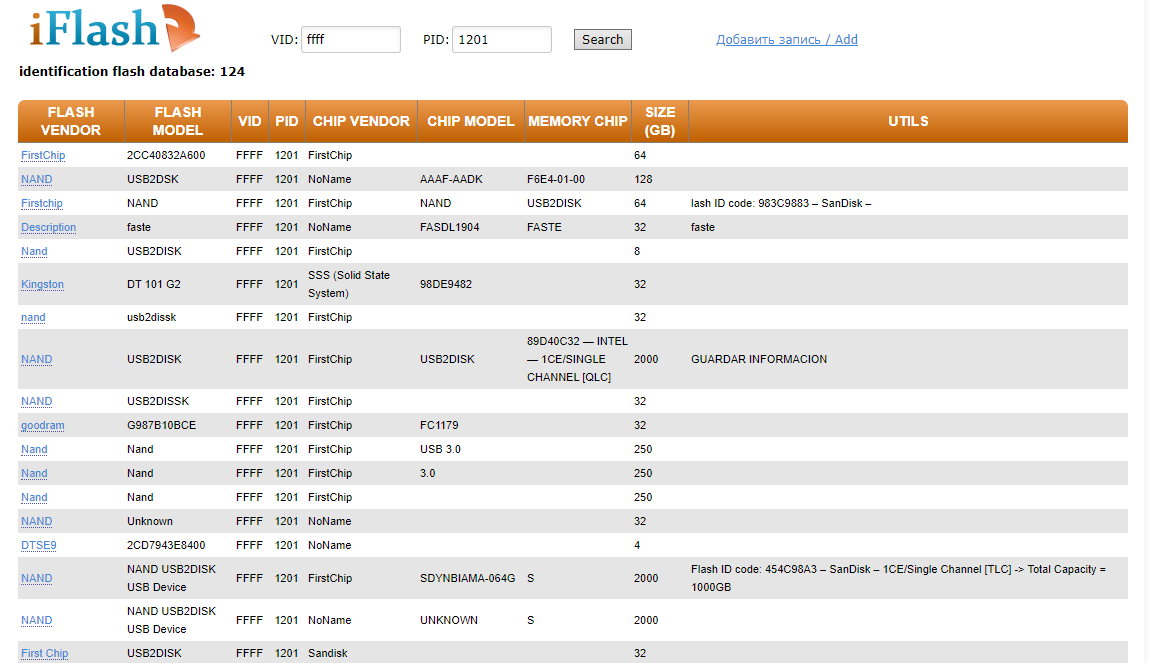
Вводим данные своей флешки и справа видим софт, который может помочь в лечении. К сожалению, узнавать это придется только путем перебора, благо, софт весит не так много. В моем случае это была программа FirstChipMpTools20201118.
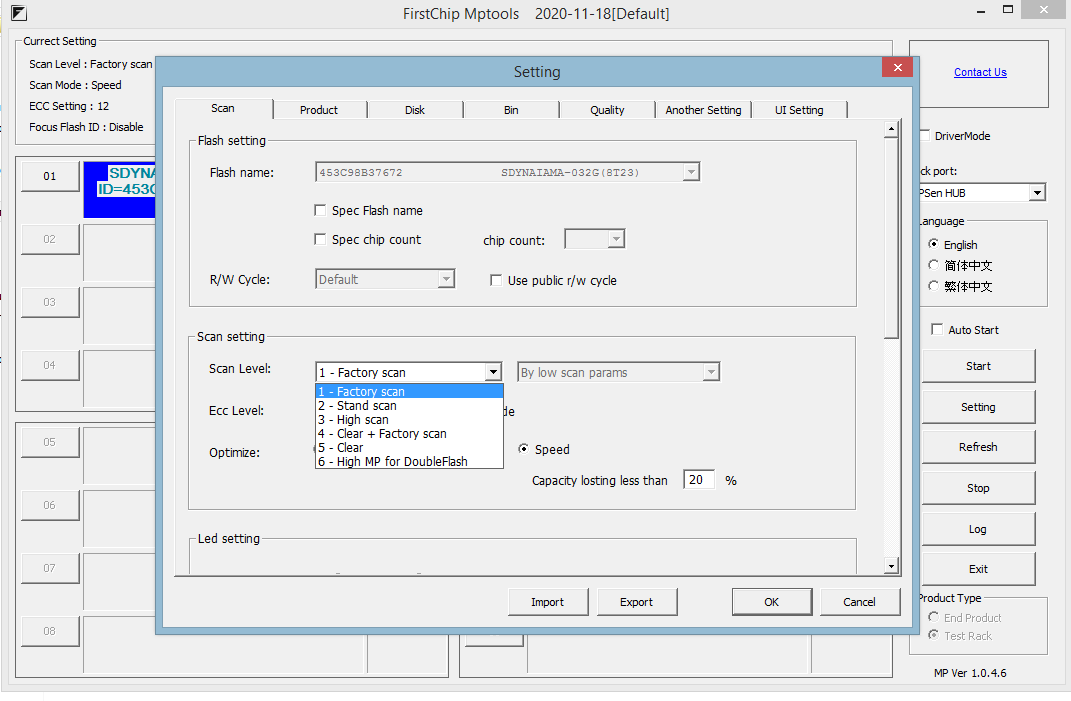
Запускаем программу и в настройках выбираем то, что вам нужно. В моем случае помог 4 пункт «Clear + Factory scan». Сразу после этого нажимаем «Ок» и «Start». Флешка будет снова видна в системе, но есть НО:
- Флешка будет полностью отформатирована (восстановить данные с нее не получилось даже с помощью Recuva (благо, была резервная копия на другом компе)).
- Вы можете столкнуться с такой проблемой, что места будет меньше, чем было изначально: мне стал показывать 14 гигов вместо 32. Мне помог простой «Scan». После этого сразу на флешке стало отображаться нужное пространство.
Я надеюсь, эта статья кому-нибудь поможет, кто столкнулся с теми же проблемами, что и я. Чтобы вам не пришлось пробовать миллион вариантов, искать советы на форумах 10-летней давности. Удачи 🙂
Nand usb2disk usb device как восстановить
NAND USB2DISK USB Device. как восстановить?
Поделиться
«Созерцающий Весну»Hatsuadre (Котолапкин)
Ну ты нашёл где спросить, в этом доме престарелых. Или ты всё же стёбу ради?
Поделиться
Linkin Park Forever!!
мне пизда будет
«Созерцающий Весну»Hatsuadre (Котолапкин)
Нет, просто дамы преклонного возраста начнут тебя троллить. Сам через это прошёл)) Они властительницы сего ресурса. А молодых: раз, два и обчёлся.
Поделиться
Linkin Park Forever!!
пробовал, нет проги для моей
Там в низу сноска, можно задать вопрос автору. Попробуйте.
Linkin Park Forever!!
я пока дождусь ответа завтра или после,седня хана
Флешка определяется как NAND USB2DISK USB Device
Приобрел флешку на 128 Гб с али экспресс, определялась нормально, пробовал через rufus записать образ системы, теперь флешка в диспетчере задач определяется как nand usb2disk, в управлении компьютером пишет нет носителя. Перепробовал несколько программ для восстановления, бесполезно. Есть вариант спасти?
94731 / 64177 / 26122
Регистрация: 12.04.2006
Сообщений: 116,782
Ответы с готовыми решениями:

Флешка определяется как Innostor NAND Flash USB Device
Помогите восстановить флешку Silicon Power Blaze B10 8gb Делал загрузочный диск с образом windows7.
Флешка USB 3.0 определяется как USB 2.10
Флешка: Silicon Power Marvel M60 64GB Материнская плата: ASRock X58 Extreme6 ОС: Windows 7 x64.
Не определяется флешка при подключении через USB-удлинитель
доброе время суток! у меня возникла проблема: при подключении через новый usb-удлинитель не.
Не определяется флешка при подключении через несколько USB-удлинителей
флешка не определяется через пять 3 метровых usb удлинителей(не горит диод на флешке, и при.
Регистрация: 16.12.2014
Сообщений: 77
VID и PID такой не найден
Кликните здесь для просмотра всего текста
Регистрация: 26.05.2021
Сообщений: 1
Такая же ерунда была 1 в 1. Купил флешку на АлиЭкспресс.
Через какое-то время потребовала форматирование (RAW).
Восстановил данные через MiniTool Power Data Recovery Free
Форматнул.(FAT32).
Вроде все вернулось на исходный момент.
После попытки закачать восстановленные данные — выдало ошибку и перестало отображаться в проводнике.
При вставлении в USB порт появлялось на секунду и исчезало.
Комп не видел флешку.
После определения контроллера и типа памяти выдало вот это:
Volume: D:
Controller: Unknown
Possible Memory Chip(s): Not available
VID: FFFF
PID: 1201
Query Vendor ID: NAND
Query Product ID: USB2DISK
Query Product Revision: 0.00
Physical Disk Capacity: 0 Bytes
Windows Disk Capacity: 0 Bytes
Internal Tags: AAAF-AADL
USB Version: 2.00
Declared Power: 100 mA
ContMeas ID: 7FAC-01-00
Microsoft Windows 10 x64 Build 19042
Короче ерунда китайская.
Вскрывать флешку не стал.
Тупо гуглил 2 дня по форумам.
Где-то кто-то посоветовал вот это: FirstChip_MpTools_20201118.
Скачал. Вставил в порт флешку и включил тест «Test Rack» — «Start».
Заняло часа полтора — два процесса восстановления.
Вуаля! Восстановилось.
87844 / 49110 / 22898
Регистрация: 17.06.2006
Сообщений: 92,604
Помогаю со студенческими работами здесь
JF v95c не определяется (или определяется как USB MEMORY BAR)
Недавно столкнулся с такой ситуацией. Подключаю флэху а она не работает. т.е. на win xp.
Флешка определяется как дисковый накопитель
флешка определяется как дисковый накопитель Сьемный диск (H: ) а когда пытаюсь войти в флеху.
Флешка определяется как локальный диск
Привет форумчане. Проблема такая, любая флешка подключённая к ноуту определяется как локальный.
Флешка определяется как Неизвестное устройство
Ребята,подскажите пожалуйста,как это исправить?Вставляю флешку,комп ее определяет как неизвестное.
Как восстановить устройство Nand usb2disk usb

USB-устройства являются неотъемлемой частью повседневной жизни многих людей. Используемые для хранения и передачи данных, USB-флешки очень удобны, но иногда могут столкнуться с проблемами. Одной из таких проблем является моментальная потеря данных со съемного диска. В этой статье мы рассмотрим, как восстановить данные с Nand USB2Disk USB Device.
Первое, что следует сделать при возникновении проблем с Nand USB2Disk USB Device, — это проверить его подключение к компьютеру. Убедитесь, что флешка правильно вставлена в порт USB, а также, что порт USB работает исправно. Если после этого проблема не решается, можно попробовать обновить драйверы для устройства.
В случае, если драйверы были обновлены, но проблема с Nand USB2Disk USB Device все еще не решена, можно попытаться воспользоваться программными средствами для восстановления данных. Существует множество бесплатных и платных программ, которые могут помочь восстановить потерянные данные. Однако, перед использованием таких программ с Nand USB2Disk USB Device, рекомендуется сделать резервную копию оставшихся на устройстве данных.
Если все вышеперечисленные методы не помогли восстановить данные с Nand USB2Disk USB Device, то следует обратиться к профессионалам. Специалисты по восстановлению данных обладают опытом и специальным оборудованием, что позволяет им решать даже самые сложные случаи потери данных. Такой подход гарантирует безопасность и сохранность восстанавливаемых данных.
Восстановление Nand USB2Disk USB Device: подробное руководство
Если у вас возникли проблемы с устройством Nand USB2Disk USB Device, вам, возможно, потребуется восстановить его. В этом подробном руководстве мы покажем вам, как восстановить ваше устройство и вернуть его в рабочее состояние.
Шаг 1: Проверка подключения
Первым делом, удостоверьтесь, что ваше устройство правильно подключено к компьютеру. Проверьте, что все кабели надежно подключены и что устройство включено.
Шаг 2: Проверка драйверов
Если устройство не распознается компьютером, проверьте наличие и установку драйверов. Переустановите драйверы, если это необходимо. Убедитесь, что у вас установлена последняя версия драйверов для вашего устройства.
Шаг 3: Проверка программного обеспечения
Убедитесь, что ваше устройство использовалось совместно с поддерживаемым программным обеспечением. В некоторых случаях, проблемы с устройством могут быть вызваны несовместимостью программного обеспечения.
Шаг 4: Перезагрузка устройства
Попробуйте перезагрузить ваше устройство. Некоторые проблемы могут быть решены просто путем перезагрузки.
Шаг 5: Переформатирование устройства
Если все остальные шаги не привели к решению проблемы, попробуйте переформатировать ваше устройство. Обратите внимание, что это действие удалит все данные на вашем устройстве, поэтому перед этим необходимо создать резервные копии данных.
- Подключите ваше устройство к компьютеру.
- Откройте «Диспетчер дисков» на вашем компьютере.
- Найдите ваше устройство в списке дисков.
- Щелкните правой кнопкой мыши на устройстве и выберите «Форматировать».
- Выберите необходимые настройки форматирования и нажмите «Начать».
- Подтвердите начало процесса форматирования.
Шаг 6: Обратитесь в сервисный центр
Если все вышеперечисленные методы не принесли результатов, рекомендуется обратиться в сервисный центр производителя устройства. Эксперты смогут более подробно изучить вашу проблему и предложить наиболее эффективное решение.
Надеемся, что это подробное руководство поможет вам в восстановлении вашего устройства Nand USB2Disk USB Device. Если у вас остались вопросы, пожалуйста, обращайтесь к производителю или искользуйте официальную документацию.
Решение проблем с Nand USB2Disk USB Device
Устройство Nand USB2Disk USB Device является одним из видов USB-накопителей, которые могут использоваться для хранения и передачи данных. Однако, такие устройства иногда могут вызывать проблемы или не работать должным образом. В этом разделе мы рассмотрим несколько распространенных проблем, с которыми вы можете столкнуться при использовании Nand USB2Disk USB Device, а также предложим вам решения для их устранения.
Не удается распознать устройство
Если ваш компьютер не распознает Nand USB2Disk USB Device, первым делом проверьте все кабели и убедитесь, что они подключены должным образом. Если проблема не решается, попробуйте подключить устройство к другому USB-порту компьютера или к другому компьютеру, чтобы убедиться, что проблема не связана с конкретным портом или компьютером.
Если вы все равно не можете распознать устройство, возможно, проблема связана с драйверами. Попробуйте обновить драйверы для Nand USB2Disk USB Device, найдя последнюю версию на сайте производителя. Если это не помогает, может потребоваться удалить и установить драйверы заново.
Устройство отказывается работать после подключения
Если ваш компьютер распознал Nand USB2Disk USB Device, но устройство все равно не функционирует должным образом, проверьте, не вызывает ли проблему несовместимое или неправильно установленное программное обеспечение. В таком случае рекомендуется удалить все установленные программы, связанные с Nand USB2Disk USB Device, и переустановить их с помощью диска или загрузить их с официального сайта производителя.
Также может быть полезным проверить, не запрещает ли безопасность вашего компьютера использование данного устройства. Проверьте настройки безопасности компьютера и антивирусное программное обеспечение, чтобы убедиться, что Nand USB2Disk USB Device не блокируется.
Устройство не может записывать или чтение данных
Если Nand USB2Disk USB Device не может записывать или читать данные, это может быть связано с повреждением файловой системы на устройстве. Попробуйте восстановить файловую систему, отформатировав устройство. Однако, имейте в виду, что форматирование удалит все данные на устройстве.
Если после форматирования проблема не исчезает, возможно, устройство повреждено или имеет физические дефекты. В таком случае рекомендуется обратиться к производителю или сервисному центру для дальнейшей помощи или замены устройства.
Заключение
Nand USB2Disk USB Device может иногда вызывать проблемы, но с помощью правильных решений вы можете устранить большинство из них. Проверьте соединения, обновите или переустановите драйверы, проверьте программное обеспечение и настройки безопасности, а при необходимости, форматируйте устройство. Если проблема не решается, свяжитесь с производителем для получения дальнейшей помощи.
Предосторожности перед восстановлением Nand USB2Disk USB Device
Восстановление Nand USB2Disk USB Device может быть сложным и требовать определенных навыков в области компьютерной техники. Перед началом процесса важно соблюдать следующие предосторожности:
- Создайте резервную копию данных: Процесс восстановления может привести к потере всех данных на устройстве. Перед началом процедуры необходимо создать резервную копию всех важных файлов и информации.
- Проверьте доступность драйверов и программного обеспечения: Убедитесь, что у вас есть необходимые драйверы и программное обеспечение для восстановления Nand USB2Disk USB Device. Если нужно, загрузите последние версии с официальных источников.
- Изучите документацию и руководства: Внимательно прочитайте документацию и руководства, предоставленные производителем устройства. Это поможет вам понять особенности восстановления и избежать возможных ошибок.
- Проверьте системные требования: Убедитесь, что ваш компьютер соответствует минимальным системным требованиям для восстановления Nand USB2Disk USB Device. В противном случае процесс может быть затруднен или невозможен.
- Отключите антивирусное программное обеспечение: Перед началом восстановления временно отключите антивирусное программное обеспечение, чтобы избежать возможных конфликтов или блокировок.
- Соблюдайте осторожность: Во время всего процесса восстановления будьте внимательны и осторожны. Избегайте физических повреждений устройства, а также обращайте внимание на все инструкции и предупреждения.
Следование этим предосторожностям поможет вам избежать потери данных и проблем при восстановлении Nand USB2Disk USB Device. Если у вас остались сомнения или вопросы, лучше обратиться за помощью к профессионалам или обратиться в поддержку производителя.
Необходимое программное обеспечение для восстановления Nand USB2Disk USB Device
Если ваше устройство Nand USB2Disk USB Device перестало работать или пропал доступ к вашим файлам, вам может потребоваться восстановить его с помощью специального программного обеспечения. В этой статье мы расскажем о нескольких программных инструментах, которые могут помочь вам справиться с этой проблемой.
- USB Disk Storage Format Tool — это бесплатная утилита, специально разработанная для форматирования и восстановления USB-накопителей. Она поддерживает различные типы файловых систем и может восстановить поврежденные разделы на вашем устройстве Nand USB2Disk USB Device.
- Recuva — это бесплатное программное обеспечение для восстановления данных, которое может помочь восстановить удаленные файлы с вашего устройства Nand USB2Disk USB Device. Оно имеет простой и понятный интерфейс, что делает его легким в использовании даже для новичков.
- TestDisk — это мощный инструмент для восстановления данных и восстановления разделов жесткого диска. Он может помочь восстановить потерянные или поврежденные разделы на вашем устройстве Nand USB2Disk USB Device и восстановить доступ к вашим файлам.
- MiniTool Power Data Recovery — это коммерческое программное обеспечение для восстановления данных, которое поддерживает различные устройства, включая USB-накопители. Оно может восстановить удаленные файлы, поврежденные разделы и восстановить доступ к вашим данным на вашем устройстве Nand USB2Disk USB Device.
Каждый из этих инструментов имеет свои преимущества и ограничения. Важно выбрать программное обеспечение, которое лучше всего подходит для ваших потребностей и соответствует вашему уровню опыта. Если у вас возникли проблемы с написанием статьи, вы всегда можете обратиться к профессионалам, которые смогут вам помочь в восстановлении вашего устройства Nand USB2Disk USB Device.
Шаги для восстановления Nand USB2Disk USB Device
Если ваш Nand USB2Disk USB Device не работает должным образом, вам может потребоваться выполнить процедуру восстановления. Следуйте этим шагам, чтобы вернуть его в рабочее состояние:
- Отключите устройство. Извлеките Nand USB2Disk USB Device из компьютера и отключите его от любой электрической розетки.
- Подключите к компьютеру. Подключите Nand USB2Disk USB Device к свободному порту USB на компьютере с помощью соответствующего кабеля.
- Перезагрузите компьютер. Перезагрузите компьютер, чтобы обновить его системные настройки и убедиться, что Nand USB2Disk USB Device распознается правильно.
- Проверьте драйверы. Убедитесь, что у вас установлены последние драйверы для Nand USB2Disk USB Device. Если нет, загрузите и установите их с официального веб-сайта производителя.
- Проверьте целостность устройства. В системе управления устройствами (Device Manager) найдите Nand USB2Disk USB Device и убедитесь, что устройство отображается без ошибок.
- Переформатируйте устройство. Если все остальные шаги не удалось восстановить устройство, попробуйте переформатировать его. Но обратите внимание, что это сотрет все данные на устройстве, поэтому не забудьте сделать резервные копии.
- Обратитесь в службу поддержки. Если ни один из вышеперечисленных шагов не помог, обратитесь в службу поддержки производителя Nand USB2Disk USB Device для получения дополнительной помощи или замены устройства.
Следуя этим шагам, вы можете попытаться восстановить работу Nand USB2Disk USB Device. Однако, если проблема остается нерешенной, рекомендуется обратиться в службу поддержки, чтобы получить профессиональную помощь.
Советы по предотвращению повторного возникновения проблем с Nand USB2Disk USB Device
Чтобы избежать повторных проблем с Nand USB2Disk USB Device, рекомендуется следовать нескольким простым советам. Вот некоторые из них:
- Используйте качественные USB-кабели: недостаточное качество или повреждения USB-кабелей могут привести к потере данных и проблемам с устройством Nand USB2Disk USB Device. Регулярно проверяйте свои кабели на наличие повреждений и заменяйте их при необходимости.
- Избегайте физических повреждений: старайтесь не ронять и не ударять устройство Nand USB2Disk USB Device, чтобы избежать возникновения повреждений накопителя и его компонентов.
- Используйте антивирусное ПО: регулярно обновляйте и запускайте антивирусное программное обеспечение на своем компьютере, чтобы обнаруживать и удалять вредоносные программы, которые могут повредить устройство Nand USB2Disk USB Device.
- Не извлекайте устройство во время передачи данных: перед извлечением устройства убедитесь, что все операции чтения и записи завершены. Извлечение устройства во время передачи данных может вызвать потерю или повреждение файлов.
- Не подключайте устройство к неизвестным или ненадежным компьютерам: избегайте подключения устройства Nand USB2Disk USB Device к компьютерам, о которых вы ничего не знаете или которые не соответствуют вашим требованиям безопасности.
Следуя этим советам, вы сможете предотвратить повторное возникновение проблем с Nand USB2Disk USB Device и обеспечить надежную работу устройства.
Возможные сложности при восстановлении Nand USB2Disk USB Device и их решение
Восстановление Nand USB2Disk USB Device может столкнуться с рядом проблем, которые могут возникнуть как из-за аппаратных проблем, так и из-за ошибок программного обеспечения. В данной статье мы рассмотрим некоторые из этих проблем и предложим возможные решения.
1. Проблемы с подключением устройства
Первая проблема, с которой вы можете столкнуться, — это неправильное подключение Nand USB2Disk USB Device к компьютеру. Убедитесь, что устройство правильно подключено к порту USB и что все кабели целые и не повреждены.
2. Проблемы с драйверами
Если ваш компьютер не распознает Nand USB2Disk USB Device, возможно, у вас отсутствуют или устарели драйверы устройства. Скачайте и установите последнюю версию драйверов с официального сайта производителя.
3. Проблемы с файловой системой
Если вы не можете прочитать или записать данные на Nand USB2Disk USB Device, возможно, проблема связана с поврежденной файловой системой. В таком случае, попробуйте восстановить файловую систему с помощью утилиты для восстановления данных.
4. Проблемы с физическим устройством
Если никакие из вышеуказанных решений не помогли, возможно, ваше устройство имеет физические повреждения. Обратитесь в сервисный центр для диагностики и ремонта устройства.
5. Ошибки программного обеспечения
Возможна ситуация, когда восстановление Nand USB2Disk USB Device прерывается из-за ошибок в программном обеспечении. Попробуйте выполнить процесс восстановления на другом компьютере или с использованием альтернативной программы для восстановления.
6. Работа с безопасным режимом
Если ни одно из предыдущих решений не помогло, попробуйте выполнить восстановление в безопасном режиме. Для этого перезагрузите компьютер и нажмите клавишу F8 перед загрузкой операционной системы. Выберите «Безопасный режим» и запустите процесс восстановления.
7. Консультация с производителем устройства
Если все вышеперечисленные решения не помогли, обратитесь к производителю Nand USB2Disk USB Device для получения дополнительной помощи и консультации.
| Проблема | Решение |
|---|---|
| Проблемы с подключением устройства | Проверьте правильность подключения и целостность кабелей |
| Проблемы с драйверами | Установите последнюю версию драйверов с официального сайта |
| Проблемы с файловой системой | Восстановите файловую систему с помощью утилит |
| Проблемы с физическим устройством | Обратитесь в сервисный центр для диагностики и ремонта |
| Ошибки программного обеспечения | Попробуйте выполнить восстановление на другом компьютере или с альтернативной программой |
| Работа с безопасным режимом | Выполните восстановление в безопасном режиме |
| Консультация с производителем | Обратитесь к производителю для получения помощи |