Что за процесс MsMpEng.exe и почему он грузит процессор или память
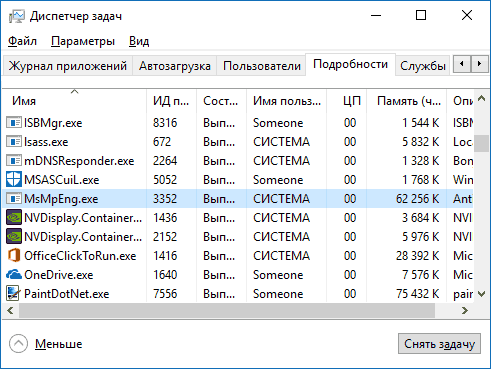
Среди прочих процессов в диспетчере задач Windows 10 (а также в 8-ке) вы можете заметить MsMpEng.exe или Antimalware Service Executable, причем иногда он может очень активно использовать аппаратные ресурсы компьютера, тем самым мешая нормальной работе.
В этой статье — подробно о том, что представляет собой процесс Antimalware Service Executable, о возможных причинах того, что он «грузит» процессор или память (и как это исправить) и о том, как отключить MsMpEng.exe.
Функция процесса Antimalware Service Executable (MsMpEng.exe)
MsMpEng.exe — основной фоновый процесс встроенного в Windows 10 антивируса «Защитник Windows» (также встроен в Windows 8, может быть установлен в составе антивируса Microsoft в Windows 7), постоянно запущенный по умолчанию. Исполняемый файл процесса находится в папке C:\Program Files\Windows Defender\.
При работе Защитник Windows проверяет загружаемые из Интернета и все вновь запускаемые программы на наличие вирусов или иных угроз. Также время от времени в рамках автоматического обслуживания системы проводится сканирование запущенных процессов и содержимого диска на наличие вредоносных программ.
Почему MsMpEng.exe грузит процессор и использует много RAM
Даже при штатной работе Antimalware Service Executable или MsMpEng.exe может использовать значительный процент ресурсов процессора и объем оперативной памяти ноутбука, но как правило это происходит не долго и в определенных ситуациях.
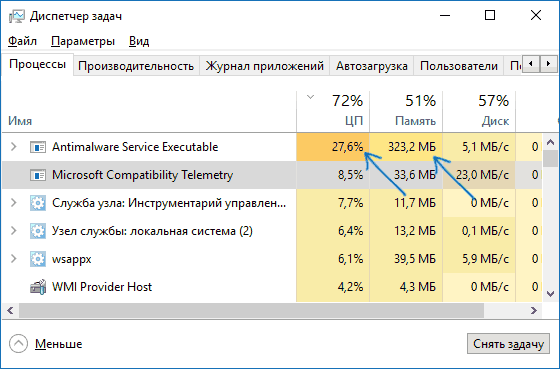
При нормальном функционировании Windows 10 указанный процесс может использовать значительное количество ресурсов компьютера в следующих ситуациях:
- Сразу после включения и входа в Windows 10 в течение некоторого времени (до нескольких минут на слабых ПК или ноутбуках).
- После некоторого времени простоя (запускается автоматическое обслуживание системы).
- При установке программ и игр, распаковке архивов, загрузке исполняемых файлов из Интернета.
- При запуске программ (в течение короткого времени при запуске).
Однако в некоторых случаях возможна постоянная нагрузка на процессор, вызываемая MsMpEng.exe и не зависящая от указанных выше действий. В этом случае исправить ситуацию может помочь следующая информация:
- Проверьте, одинакова ли нагрузка после «Завершение работы» и повторного запуска Windows 10 и после выбора пункта «Перезагрузка» в меню Пуск. Если после перезагрузки всё в порядке (после короткого скачка нагрузки она снижается), попробуйте отключить быстрый запуск Windows 10.
- Если у вас установлен сторонний антивирус старой версии (даже если антивирусные базы новые), то проблему может вызывать конфликт двух антивирусов. Современные антивирусы умеют работать с Windows 10 и, в зависимости от конкретного продукта либо останавливают Защитник, либо работают с ним сообща. В то же самое время старые версии этих же антивирусов могут вызывать проблемы (а порой их приходится встречать на компьютерах пользователей, которые предпочитают использовать платные продукты бесплатно).
- Наличие вредоносного ПО, с которым защитник Windows не может «справиться» также может вызывать высокую нагрузку на процессор со стороны Antimalware Service Executable. В этом случае можно попробовать использовать специальные средства удаления вредоносных программ, в частности, AdwCleaner (он не конфликтует с установленными антивирусами) или антивирусные загрузочные диски.
- Если на вашем компьютере наблюдаются проблемы с работой жесткого диска, это также может быть причиной рассматриваемой проблемы, см. Как проверить жесткий диск на ошибки.
- В некоторых случаях проблему могут вызывать конфликты со сторонними службами. Проверьте, сохраняется ли высокая нагрузка, если выполнить чистую загрузку Windows 10. Если всё приходит в норму, можно попробовать по одной включать сторонние службы, чтобы выявить проблемную.
Как отключить MsMpEng.exe
Прежде всего, я не рекомендую отключать MsMpEng.exe, если он работает в штатном режиме и изредка нагружает компьютер на непродолжительное время. Однако, возможность отключения есть.
На этом всё. Надеюсь, смог помочь разобраться с тем, что это за процесс и в чем может быть причина активного использования им системных ресурсов.
А вдруг и это будет интересно:
- Лучшие бесплатные программы для Windows
- Ноутбук тормозит на зарядке или без неё — причины и варианты решения
- 403 Forbidden — что это за ошибка и как исправить?
- Непредвиденная ошибка компонента службы теневого копирования томов — как исправить?
- Ошибка 0x00000005 в Microsoft Store — как исправить?
- Как добавить папку в панель навигации Проводника Windows
- Windows 11
- Windows 10
- Android
- Загрузочная флешка
- Лечение вирусов
- Восстановление данных
- Установка с флешки
- Настройка роутера
- Всё про Windows
- В контакте
- Одноклассники
-
september 04.12.2017 в 11:20
- Danika 12.01.2021 в 14:15
- Dmitry 29.12.2017 в 11:11
Процесс MsMpEng.exe грузит процессор и память компьютера
MsMpEng.exe в некоторых случаях может вызывать высокую загрузку процессора на вашем компьютере под управлением Windows, что в свою очередь может создать и другие проблемы.
В этой статье мы расскажем вам об этом процессе и о том, как исправить некоторые из наиболее распространенных проблем, которые он вызывает.
Что такое MsMpEng.exe? Является ли он вирусом? MsMpEng.exe — это основной процесс программы Защитника Windows и он не является вирусом.
Его роль заключается в проверке загруженных файлов на наличие шпионских программ и ограничении их работы или удалении, если они подозрительны. Он также сканирует вашу систему на наличие известных червей, вирусов и других подобных вредоносных программ.
Могу ли я остановить процесс MsMpEng.exe? Многие пользователи Windows, независимо от используемой ими версии Windows, сообщают, что иногда MsMpEng.exe вызывает высокую загрузку процессора и оперативной памяти, достигающую более 80%
Почему процесс MsMpEng.exe нагружает процессор?
Необычное поведение MsMpEng.exe может быть вызвано несколькими причинами. Например, инструмент может сканировать свой собственный каталог.
Другими вероятными причинами могут быть низкие аппаратные ресурсы или старые файлы реестра антивируса. Конечно, это также может быть связано с вредоносным ПО, установленным на вашем компьютере.
Существует множество бесплатных и платных антивирусных программ, и вы в любой момент можете удалить Windows Defender и заменить его более надежным антивирусом.
Однако прежде чем принимать такое решение, возможно, из-за высокой загрузки процессора msmpeng.exe, вам следует попробовать описанные ниже обходные пути для решения этой проблемы.
Как отключить процесс MsMpEng.exe?
Мы не рекомендуем отключать MsMpEng.exe, в случае если нагрузка на процессор не вызывает серьезных проблем в работе вашего компьютера, в противном случае следуйте инструкции ниже:
- Перейдите в «Центр безопасности защитника Windows» сделав двойной клик по значку в области уведомлений —
 .
. - Далее выбираем пункт «Защита от вирусов и угроз».
- После этого выбираем «Параметры защиты от вирусов и угроз» и нажимаем на «Управление настройками».
- Затем отключаем пункт «Защита в режиме реальном времени», по итогу получим:
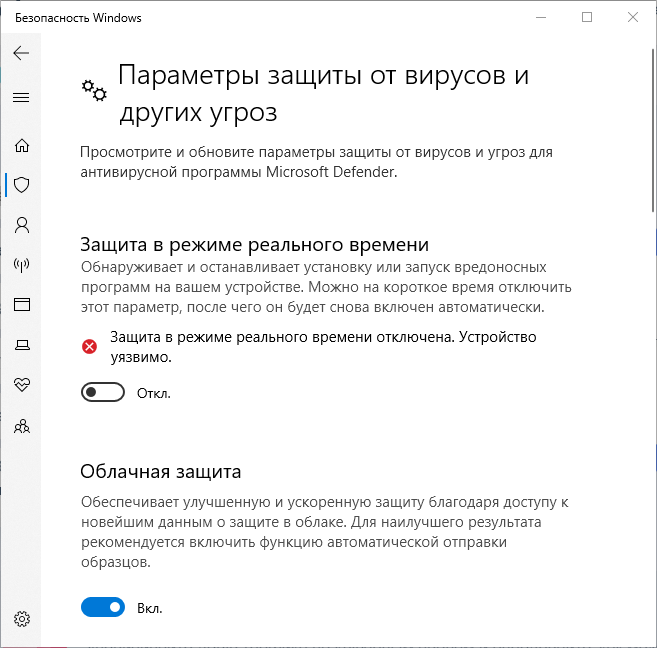
- На этом все! Процесс продолжит работу, однако никакой нагрузки на компьютер уже не будет.
Что делать, если процесс MsMpEng.exe нагружает процессор и диск в Windows 10
Процесс Antimalware Service Executable (также известный как MsMpEng.exe) играет важную роль в обслуживании Защитника Windows. Этот процесс позволяет Защитнику Windows отслеживать потенциальные угрозы. Однако, он также печально известен потреблением большого количества системных ресурсов.
Почему же MsMpEng.exe вызывает такую большую загрузку процессора? Есть две основные причины:
- Исполняемый процесс службы защиты от вредоносных программ постоянно сканирует файлы, соединения и другие программы в режиме реального времени для обеспечения общей защиты.
- Запущена функция полного сканирования.
Если вы обнаружите, что исполняемый процесс службы защиты от вредоносных программ работает в вашем диспетчере задач и занимает большую часть памяти в Windows 10, просто помните, что это не вирус, и вы можете использовать множество обходных путей, чтобы исправить высокую нагрузку на диск и процессор, вызванную MsMpEng.exe.
Как устранить загрузку диска процессом MsMpEng.exe
Вам будет приятно узнать, что следующие методы могут быстро решить проблему:
Выключите Защитник Windows или замените его
Отключение Защитника Windows может помочь решить проблему высокой загрузки диска, вызванной процессом исполняемого файла службы защиты от вредоносных программ. Но, это сделает вашу систему незащищенной. Следовательно, вам нужно установить стороннее антивирусное программное обеспечение, которое поможет защититься от угроз, вирусов, вредоносных программ и вредоносного контента.
Антивирусное программное обеспечение также отлично показывает себя, когда дело доходит до ложных срабатываний (блокировка небезопасных приложений как потенциально опасных).
Использование редактора групповой политики
Ещё одно полезное исправление, позволяющее избавиться от проблемы с высокой загрузкой процессора исполняемым файлом службы защиты от вредоносных программ в Windows 10, – с помощью редактора групповой политики.
Вам просто нужно внести определенные изменения, выполнив шаги, указанные ниже:
- Запустите окно «Выполнить» (нажмите клавиши Win + R ).
- Введите gpedit.msc в диалоговом окне и нажмите кнопку Enter .
- Как только появится окно редактора групповой политики, вам нужно будет следовать по пути: Конфигурация компьютера → Административные шаблоны → Компоненты Windows → Антивирусная программа Windows Defender → Защита в режиме реальном времени
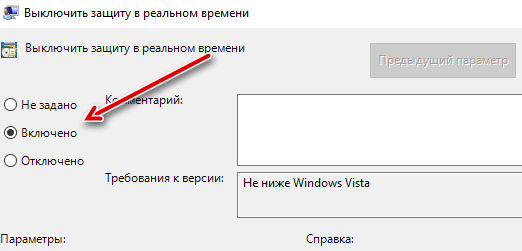
- Вам нужно дважды щелкнуть запись: Выключить защиту в реальном времени.
- В следующем окне выберите параметр Включено.
- Нажмите кнопку Применить , а затем ОК , чтобы завершить процесс!
Теперь, когда вы успешно отключили Защитник Windows, вы сможете решить проблему высокой загрузки диска, вызванной службой MsMpEng.exe.
Восстановите поврежденные / отсутствующие системные файлы
Иногда выявление и восстановление поврежденных и отсутствующих системных файлов может помочь решить проблему высокой загрузки процессора в Windows 10, вызванной процессом исполняемого файла службы защиты от вредоносных программ.
Для этого вы можете запустить командную строку и выполнить команду SFC /scannow
Надеюсь приведённые советы помогли решить раздражающую проблему с высокой загрузкой диска в Windows 10, вызванную процессом исполняемого файла службы защиты от вредоносных программ!
Процесс MsMpEng.exe грузит диск и ЦПУ: решения
Рассказываем, почему процесс MsMpEng грузит ЦПУ с диском и как это можно исправить.
За что отвечает процесс MsMpEng.exe?
Этот процесс — ключевая составляющая встроенного антивируса Microsoft. Речь идет о «Защитнике Windows». Процесс MsMpEng.exe (или Antimalware Service Executable в Windows 10) говорит об активной работе антивируса в фоновом режиме.
«Защитник Windows» на постоянной основе мониторит все входящие подключения, проверяет загруженные из сети файлы, системные компоненты, сканирует запускаемые программы и так далее.
Поэтому само по себе наличие этого процесса в диспетчере задач беспокоить не должно. Это нормально.
Когда MsMpEng.exe может потреблять слишком много ресурсов?
Проблемы возникают, когда этот процесс начинает пожирать слишком много ресурсов. Сильно растет нагрузка на центральный чип и количество потребляемой оперативной памяти. Из-за этого компьютер работает медленнее и другим сторонним программам остается меньше ресурсов на реализацию своих функций.
Естественно, пользователей подобная ситуация не устраивает. Но тут тоже нужно понимать, что иногда такой «жор» со стороны антивируса — это нормально. Обычно он длится совсем недолго и только в определенных ситуациях:
- В течение нескольких минут после запуска операционной системы. Проверяет ее общее состояние.
- Сразу после установки новой программы или видеоигры. Проверяет ее на наличие вирусов.
- Пару секунд после выхода из режима сна или отсутствия какой-либо активности за компьютером.
- Несколько секунд перед запуском любой программы. Проверяет, не фальшивку ли вы решили запустить.
В такие моменты переживать не стоит. Пара минут, и процесс перестанет съедать всю свободную память.
В каких случаях стоит начинать беспокоиться?
Когда MsMpEng.exe отнимает вообще все ресурсы и нагружает процессор чуть ли не на 100% — это не нормально.
На то может быть несколько разных причин. Причем как программных, так и аппаратных.
Что делать, если MsMpEng.exe нагружает процессор?
Разберем основные причины возникновения проблемы и способы ее решения.
Причина 1: неисправности в жестком диске
Битые блоки данных, физические повреждения внутренних компонентов HDD и перегрев жесткого диска могут привести к описанной выше проблеме. Любые негативные изменения в работе накопителя могут заставить MsMpEng.exe вести себя неадекватно и использовать намного больше ресурсов, чем обычно требуется.
Собственно, чтобы исправить проблему, придется диагностировать жесткий диск и выяснять, что произошло с ним. Можно попробовать сделать дефрагментацию, проанализировать состояние HDD с помощью специальных утилит.
Также стоит измерить температуру диска. Возможно, он перегревается, и это тоже нужно исправить.
Причина 2: включенный «Быстрый запуск Windows»
Некоторые пользователи отмечают, что процесс MsMpEng.exe потребляет чересчур много ресурсов, если включена функция «Быстрый запуск Windows». У этой функции, конечно, есть свои плюсы, но если она виновна в «прожорливости» MsMpEng.exe, то лучше ее выключить. Стоит как минимум проверить, в ней ли дело.
Мы уже писали о том, как включить этот режим. Процесс отключения мало чем отличается.
- Повторяем все описанные шаги, до шага 5.
- Вместо того, чтобы ставить галочку, наоборот убираем ее. И все.
Причина 3: конфликт с другим антивирусом
Если у вас включен «Защитник Windows» и параллельно с ним работает условный Avast, то MsMpEng.exe может чудить. Чем именно могут быть вызваны проблемы, до конца непонятно. Но решаются они обычно двумя способами:
- Обновлением стороннего антивируса до самой свежей версии.
- Полным удалением или отключением стороннего антивируса.
Причина 4: неудаляемое вредоносное ПО
Иногда MsMpEng.exe съедает всю оперативную память и ресурсы процессора, потому что не может справиться со своей задачей. Проще говоря, на компьютере затесался какой-то хитрый вирус. «Защитник Windows» пытается от него избавиться, но тот не поддается. В итоге встроенный антивирус тратит кучу ресурсов на уничтожение угрозы, но все без толку.
В этой ситуации придется прийти за помощью к программе и запустить на компьютере еще один более качественный антивирус. И лучше всего запустить его со специального подготовленного внешнего носителя.
Если даже второй антивирус не справится, то, скорее всего, придется устанавливать систему с нуля.
Причина 5: фальшивый процесс MsMpEng.exe
Вредоносное ПО может скрываться под видом встроенного антивируса. Чтобы проверить, так ли это:
- Открываем встроенный поисковик Windows (тот, что справа от меню «Пуск»).
- Вводим в поиск название файла MsMpEng.exe.
- Смотрим, сколько таких файлов в системе. Если больше двух, то удаляем тот, что находится не в папке С:\Program Files\Windows Defender. Если не удаляется, то запускаем систему в безопасном режиме и пробуем снова.
Отключаем MsMpEng.exe
- Одновременно нажимаем клавиши Ctrl + I.
- В открывшемся окне ищем пункт «Обновление и безопасность» и открываем его.
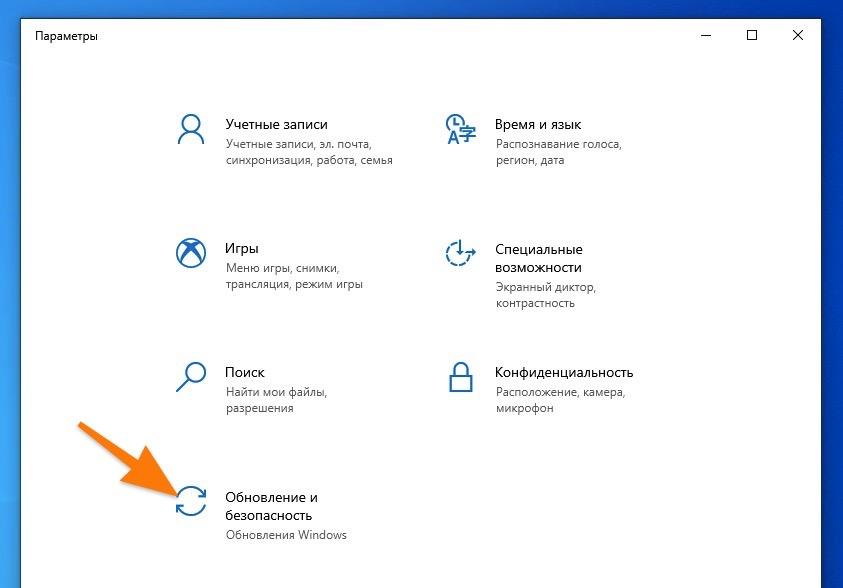
Надо пролистать страницу вниз, чтобы найти этот пункт
- В боковой панели ищем вкладку «Безопасность Windows» и переходим в нее.
- Затем кликаем по блоку «Защита от вирусов и угроз».
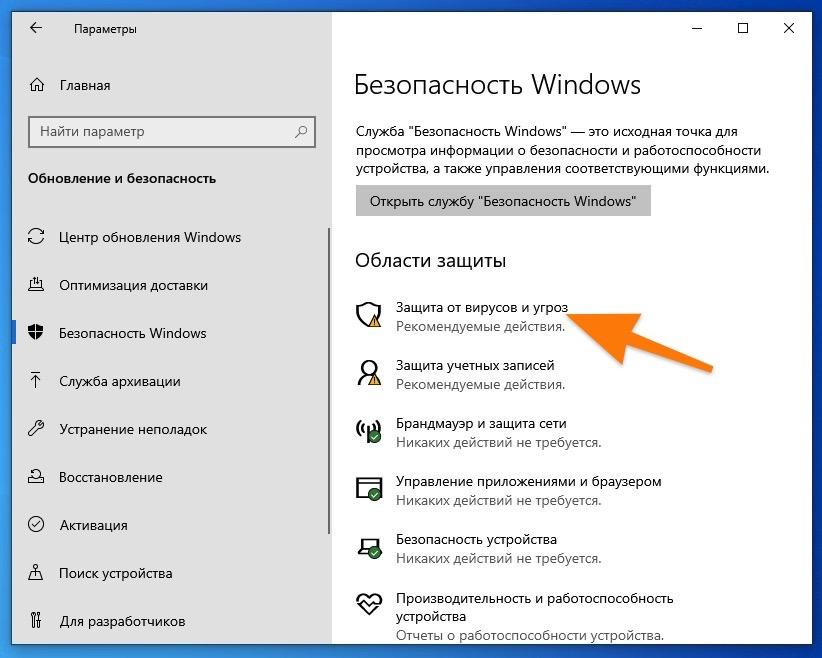
Это встроенный антивирус
- Переходим к настройкам защиты.

- Переводим тумблер «Вкл.» в положение «Выкл.».