Как играть в игры для Android на ПК с эмуляторами или без них
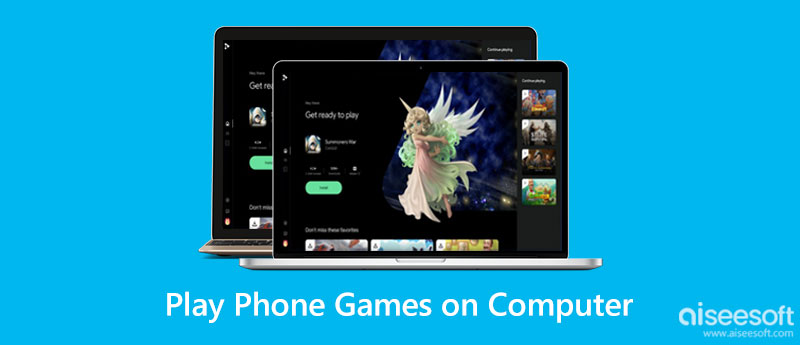
В этом уроке рассказывается о как играть в телефонные игры на компьютере под управлением Windows 11/10/8/7. В магазине Google Play доступно множество мобильных игр. Кроме того, разработчики каждый день выпускают новые игры для Android. Однако многие игроки по-прежнему предпочитают играть в игры на ПК из-за большого экрана и управления с клавиатуры. Если вы один из таких игроков, внимательно прочитайте это руководство и найдите свой любимый метод.
- Часть 1. Лучший способ играть в игры для Android на ПК без эмулятора
- Часть 2. Как играть в игры для Android на ПК с помощью BlueStacks
- Часть 3. Как играть в игры для Android в Windows 11
- Часть 4. Часто задаваемые вопросы о том, как играть в телефонные игры на компьютере
Часть 1. Лучший способ играть в игры для Android на ПК без эмулятора
Самый простой способ играть в игры для Android на ПК — это подходящее средство зеркалирования телефона, например Зеркало телефона Aiseesoft. Он позволяет подключить мобильный телефон к Windows для доступа к играм и другим приложениям.

- Отразите экран Android на ПК с помощью кабеля Wi-Fi или USB.
- Управляйте геймплеем Android с помощью клавиатуры и мыши.
- Поддерживаю почти все Игры для Android доступны на вашем телефоне.
- Поддержка Windows 11/10/8/7.
Как играть в игры для Android без эмулятора
Подключить Android к ПК
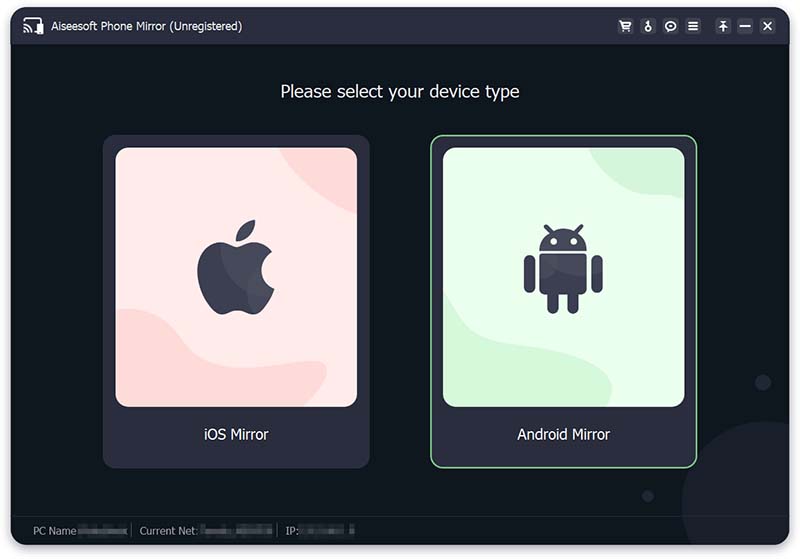
Запустите лучший инструмент зеркалирования Android после его установки на свой компьютер. Выбирать Android Зеркало для входа в следующее окно. Здесь вы можете выбрать способ подключения телефона Android, например Wi-Fi соединение or USB-подключение . Затем следуйте инструкциям на экране, чтобы авторизовать соединение.
Управление экраном телефона
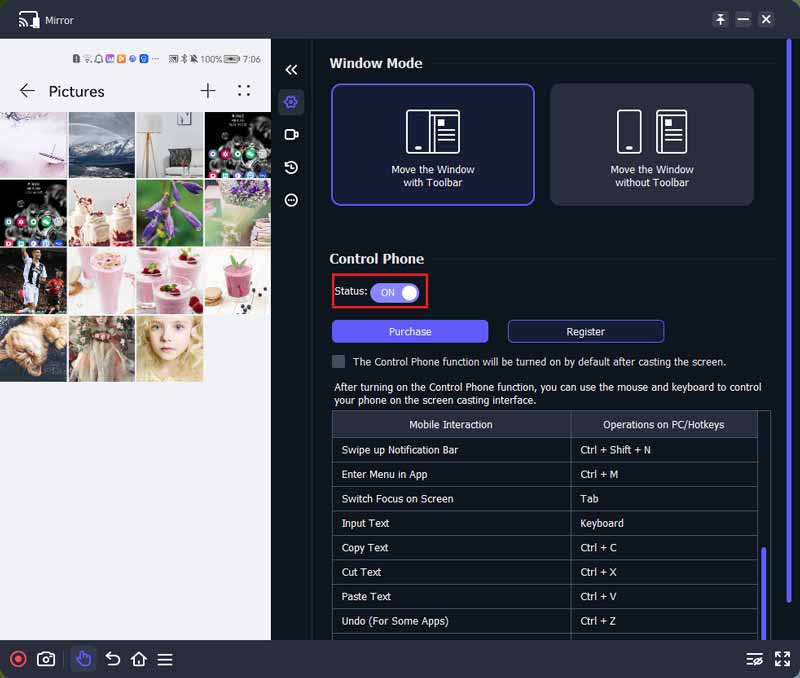
Нажмите Настройки значок на средней панели инструментов, включите Статус под Контрольный телефон и проверьте ярлыки для управления телефоном. Теперь вы можете управлять игровым процессом с помощью клавиатуры.
Играть в телефонную игру
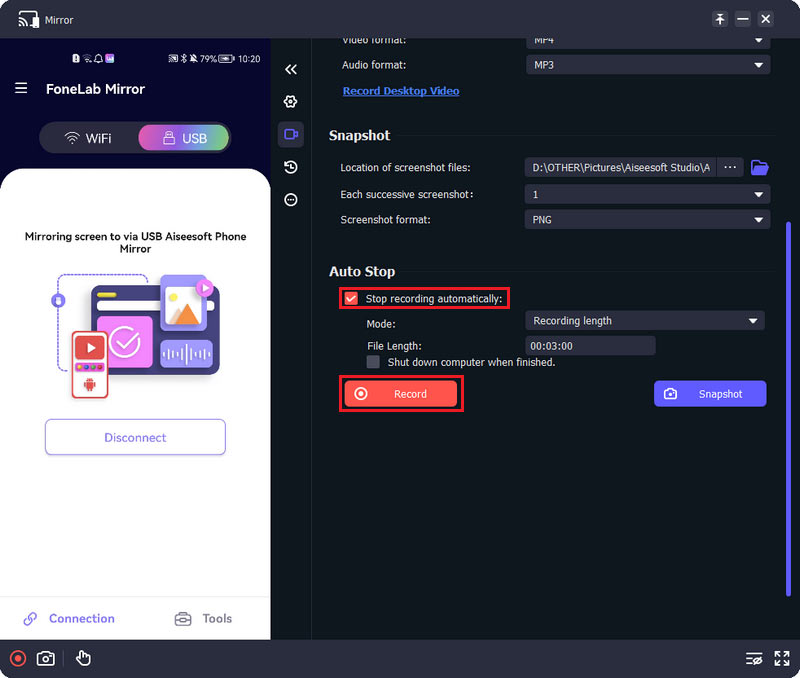
Запустите свою любимую телефонную игру и играйте в нее на своем ПК. Программное обеспечение предоставляет дополнительные инструменты, такие как записи игрового процесса, скриншоты и многое другое. Вы можете найти их в левом нижнем углу.
Часть 2. Как играть в игры для Android на ПК с помощью BlueStacks
Эмуляторы Android, такие как BlueStacks, — это еще один способ играть в игры для Android на ПК. Это программное обеспечение, которое эмулирует Windows, чтобы вести себя как Android. С технической точки зрения, это позволяет гостевой ОС работать на основной ОС. Чтобы вы могли играть в игры для Android на своем ПК без телефона.
Установите BlueStacks 5 на свой компьютер. Эмулятор Android должен запуститься автоматически после установки.
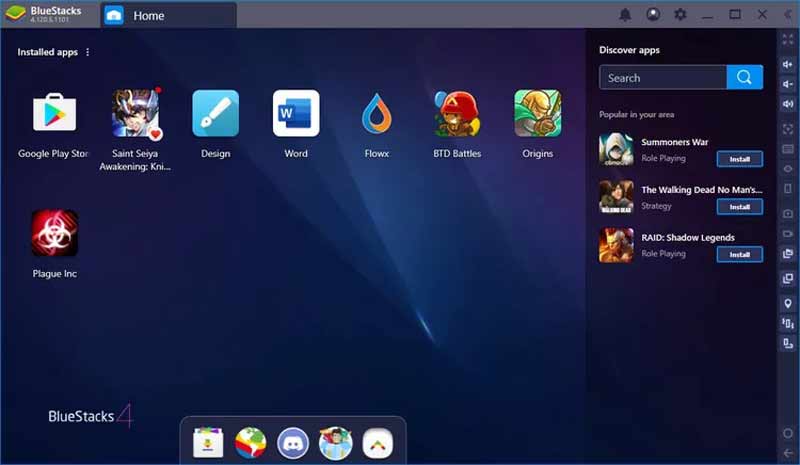
При появлении запроса войдите в Google Play со своей учетной записью.
Затем загрузите и установите нужную игру для телефона из Google Play Store.
Теперь запустите игру из домашнего интерфейса, и она откроется в новой вкладке. По умолчанию на боковой панели справа есть несколько элементов управления.
Примечание: BlueStacks 5 работает на Windows 7 и выше. На вашем компьютере должно быть не менее 4 ГБ оперативной памяти и 5 ГБ свободного места.
Часть 3. Как играть в игры для Android в Windows 11
Бета-версия Google Play Games наконец-то доступна для Windows. Это означает, что вы можете загрузить приложение на свой компьютер и напрямую играть в телефонные игры. Тем не менее, он по-прежнему ограничен несколькими странами, такими как США, Австралия, Южная Корея, Таиланд и т. Д. Минимальные требования включают:
Windows 10 v2004
SSD с 10 ГБ свободного места
8GB оперативной памяти
Графический процессор Intel UHD Graphics 630 или аналогичный
4 физических ядра ЦП
Загрузите и установите бета-версию Google Play Games с официального сайта на свой компьютер.
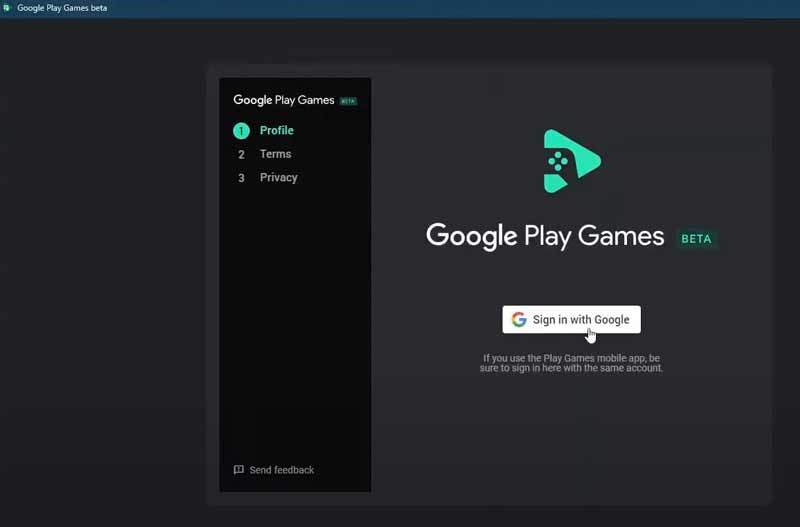
Откройте приложение и войдите в свою учетную запись Google.
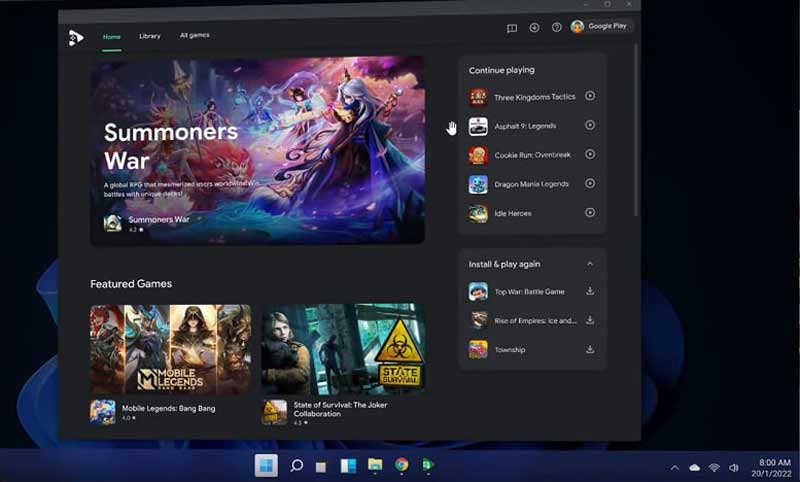
Найдите игру, в которую вы хотите играть, и установите ее прямо на свой компьютер.
Теперь просто откройте игру и начните играть с помощью клавиатуры и мыши.
Примечание: В Google Play Games для ПК сейчас всего 40 игр.
Часть 4. Часто задаваемые вопросы о том, как играть в телефонные игры на компьютере
Какой лучший эмулятор Android для ПК?
Существует множество эмуляторов Android для ПК, и лучшими из них являются:
1. БлюСтэкс
2. Android-студия
3. Игра в мему
4. Игровой цикл
5. LDPlayer 9
Могу ли я играть в игры для Android на ПК без дополнительного программного обеспечения?
Если вы не хотите устанавливать инструмент зеркалирования Android или Android-эмулятор, вы можете загружать игры для телефона из Amazon Appstore. Однако он доступен только для части ПК. Плюс не все игры поддерживаются.
Почему Google Play Games не работает на моем ПК?
Google Play Games для ПК доступен только в части регионов. Вы можете проверить список на официальном сайте, чтобы узнать, поддерживается ли ваша страна.
Это руководство рассказало вам о лучших способах играть в игры для Android на ПК. Приложение-эмулятор поможет вам установить мобильные игры на Windows. Так что вы можете играть в них с помощью клавиатуры и мыши. Aiseesoft Phone Mirror — лучший вариант для получения более продвинутых функций. Если у вас есть другие вопросы по этой теме, пожалуйста, оставьте сообщение под этим сообщением, и мы быстро ответим на него.
Что вы думаете об этом посте.
Рейтинг: 4.9 / 5 (на основе голосов 207) Подпишитесь на нас в
Более Чтение

Оставьте свой комментарий и присоединяйтесь к нашему обсуждению

Зеркало телефона
Зеркало телефона может помочь вам транслировать экран телефона на компьютер для лучшего просмотра. Вы также можете записывать экран своего iPhone/Android или делать снимки по своему усмотрению во время зеркалирования.
Android-игры официально появились на ПК с Windows 10 и Windows 11: нужны игровой GPU и SSD
Ещё на момент анонса операционной системы Windows 11 компания Microsoft пообещала, что будет поддерживать приложения для Android, однако эта функциональность не была готова к запуску ОС.
Теперь Google наконец запустила первую бета-версию этой функциональности. Пользователи на некоторых рынках могут зарегистрироваться в Google Play Games, где смогут запускать 12 игр для Android на своем компьютере.
Первыми странами/регионами, получившими доступ к этой возможности, стали Гонконг, Тайвань и Южная Корея. Жители этих стран могут начать протестировать Asphalt 9, Gardenscapes и Homescapes, а также несколько других местных игр.

В списке системных требований указаны Windows 10 (v2004) или Windows 11, восьмиядерный процессор, 8 ГБ оперативной памяти, графический ускоритель игрового класса и не менее 20 ГБ на твердотельном накопителе.
Меню Google Play Games очень похоже на обычный Google Play Store, но с более длинными описаниями и информацией о том, есть ли в игре реклама и покупки. Ожидается, что в ближайшее время бета-тест стартует в других странах с большим количеством игр.
Как играть в игры для Android в Windows 11

Windows 11 поддерживает приложения для Android, а значит, и игры для Android. Это может быть даже важнее для вас. Теперь вы можете играть в свои любимые мобильные игры с помощью мыши и клавиатуры на ПК.
Это не первый раз, когда игры для Android доступны на ПК с Windows. Эмулятор BlueStacks сделал это возможным, но это привело к большим потерям в производительности. Windows 11 позволяет приложениям и играм для Android запускаться изначально, это гораздо лучшее решение.
Что вам нужно
По состоянию на начало ноября 2021 года запуск приложений и игр Android в Windows 11 находится в стадии бета-тестирования. Есть несколько вещей, которые вам понадобятся, чтобы начать играть.
Самая большая проблема заключается в том, что вы должны быть на канале Windows Insider Beta, сборка 22000.282 или выше. Вы можете переключаться между каналами, но имейте в виду, бета-канал не полностью стабилен, и мы не рекомендуем его для вашего основного ПК.
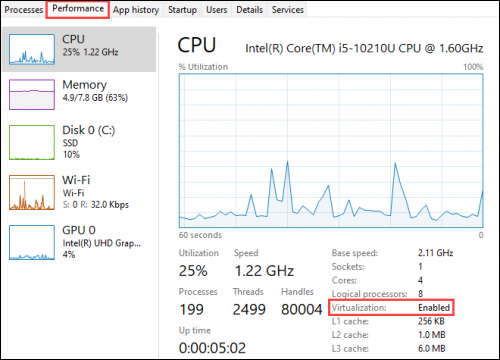
Второе, что вам нужно, это включить аппаратную виртуализацию. Windows 11 по сути запускает Android на виртуальной машине, поэтому это очень важно. Вы можете проверить, включена ли на вашем ПК виртуализация, перейдя на вкладку «Производительность» в диспетчере задач (Вы можете нажать Ctrl + Shift + Esc , чтобы открыть диспетчер задач).
Если на вашем ПК не включена аппаратная виртуализация, вам, вероятно, потребуется включить Intel VT-X в прошивке UEFI вашего компьютера (BIOS). Если в вашей системе установлен чип AMD, найдите AMD-V в настроеках прошивки UEFI.
Наконец, загляните и убедитесь, что у вас установлена последняя версия Microsoft Store. Откройте Microsoft Store и обновите все приложения на странице «Библиотека». Вам потребуется Microsoft Store версии 22110.1402.6.0.
После того, как вы соберете все эти элементы, можно приступать к работе! Прежде чем двигаться дальше, рекомендуется перезагрузить компьютер.
Как установить игры для Android в Windows 11
Сначала мы отправимся в Microsoft Store. Если он еще не закреплен на панели задач, откройте меню «Пуск» и введите «Microsoft Store».
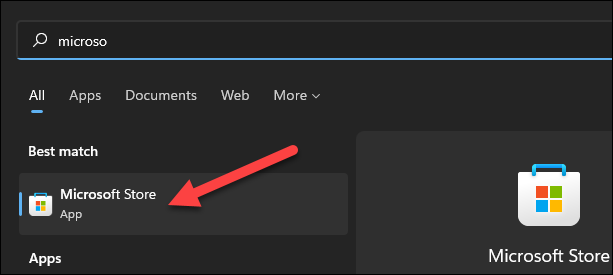
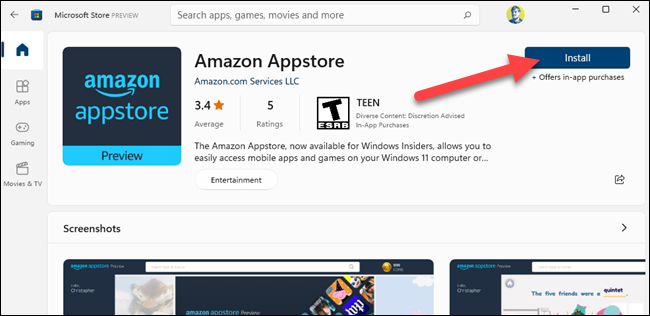
Затем найдите «Amazon Appstore» или нажмите на эту ссылку, чтобы открыть список. Нажмите «Установить», чтобы продолжить.
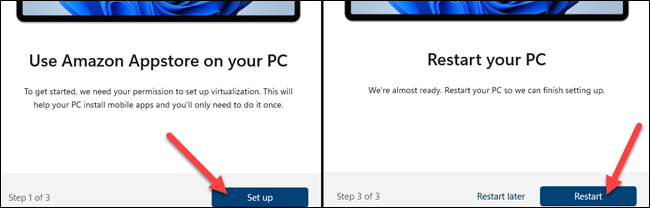
Вам будет показан процесс установки с помощью нескольких экранов. Нажмите «Настроить» и продолжите выполнение шагов, чтобы загрузить Appstore. Вам нужно будет «перезагрузить» компьютер, чтобы закончить.
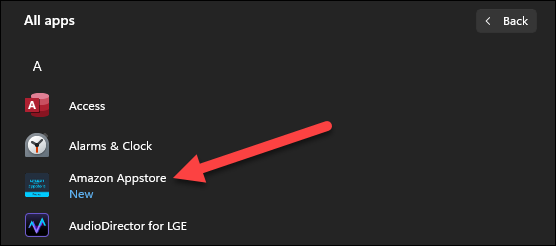
После перезагрузки компьютера магазин приложений Amazon может открыться автоматически. Если нет, вы можете найти его в списке приложений меню «Пуск».
Прежде чем мы сможем что-либо сделать, вам необходимо войти в свою учетную запись Amazon или создать учетную запись.
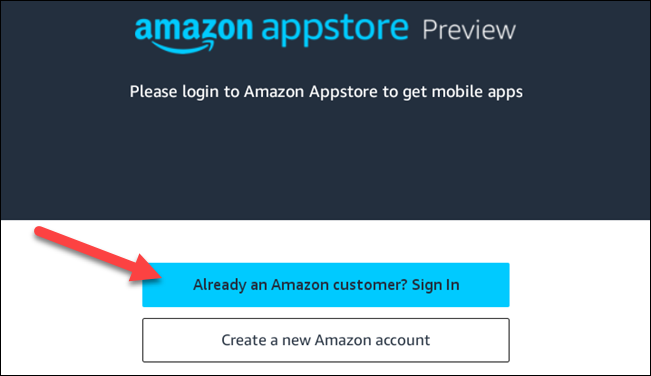
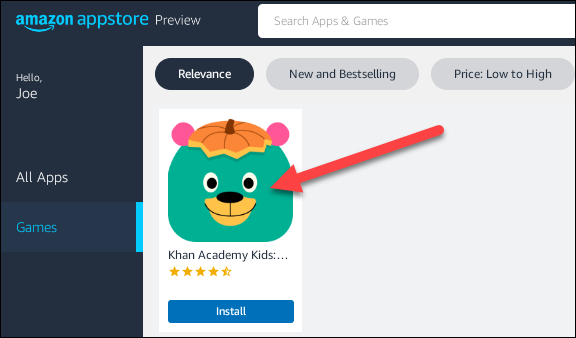
Теперь вы можете загружать игры для Android так же, как и везде. На левой боковой панели есть вкладка «Игры». Найдите игру и выберите ее.
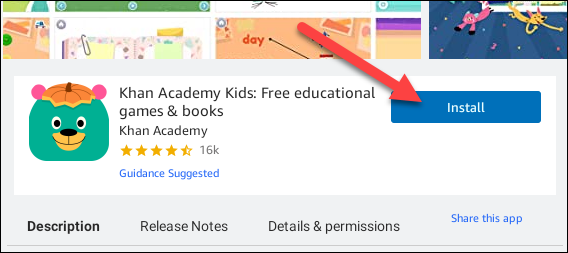
Нажмите «Установить» на информационной странице.
Игра будет загружена, а затем установлена. Когда она будет завершена, вы можете нажать » Открыть.»
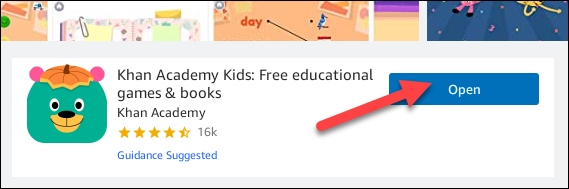
Вот и все! Игру можно найти в меню «Пуск» вместе со всеми другими приложениями и играми.
Наслаждайтесь мобильными играми на своем ПК

Находите и запускайте мобильные игры на компьютере с программой «Google Play Игры (бета)». Чтобы ее скачать, ваш ПК должен соответствовать минимальным системным требованиям.
download Скачать бета-версию
Скачивая Google Play Игры, вы принимаете Условия использования Google и Условия использования Google Play, а также даете согласие на обработку своих данных в соответствии с Политикой конфиденциальности Google.
Чтобы узнать больше, прокрутите страницу вниз.
 Большой экран и удобное управление
 Простая синхронизация на всех устройствах 1
 Технологии Google
Теперь в мобильные игры для Android можно играть и на компьютере
С игровой платформой Google для компьютеров незабываемые впечатления от любимых игр на широком экране гарантированы.
Найти игры
 Милый дом
 AFK Arena
 Age of Apes
 1945 Air Force: Airplane games
 Among Gods! RPG Adventure
 Arknights
 Asphalt 9: Легенды
 Awaken: Chaos Era
 Basketrio:Allstar Streetball
 Beasts & Puzzles: Awakening
 Blackjack — World Tournament
 Blade Idle
 Botworld Adventure
 Bravo Casino Slots-Spin&Bingo!
 Braveland Heroes
 Кирпичный выключатель поиск
 Bubble CoCo : Бабл шутер
 Кафе Паника: Ресторан и кафе
 叫我萬歲爺-步步驚心小說聯動
 Call of Dragons
 Cash Frenzy™: игровые автоматы
 CookieRun: Kingdom
 CookieRun: Побег из печи
 Day R Survival Game: Выживание
 Легенды Дракономании
 Dragonscapes Приключение
 Drift Max Pro — Гоночная игра
 Dungeon Knight
 eFootball™ CHAMPION SQUADS
 Захват Империи
 Eversoul
 Evony: The King’s Return
 FINAL FANTASY BE:WOTV
 Великий Султан
 Gardenscapes
 Genshin Impact
 Король гольфа – мировой тур
 Губернатор Покера 3 Техас
 Grimvalor
 Hades’ Star
 Homescapes
 Horizon Chase
 Hungry Shark Evolution: акула
 Hustle Castle: Medieval games
 Idle Heroes
 Idle Mafia
 Idol Queens of Kpop
 Island War
 Jackpot Party Casino Slots
 Jackpot World™ — Slots Casino
 Jumo Clicker!
 Just Dance Now
 KidloLand Kids & Toddler Games
 King’s Throne: Royal Delights
 Last Fortress: Underground
 Last Shelter: The Walking Dead
 Left to Survive: zombie games
 Lords Mobile: Война королевств
 Lotsa Slots — игры в казино
 Luna Re : Dimensional Watcher
 Чудо Пазлы — Игра Головоломка
 Magic Rampage
 Деревня Маджонг
 Masha and the Bear Pizza Maker
 Merge Fables
 기적의 검
기적의 검 Mobile Legends: Bang Bang
 OTR — Offroad Car Driving Game
 Open House: три в ряд пазлы
 Pixel Starships™
 Пираты Карибского моря
 Religion Inc Симулятор Бога
 Rise of Empires: Ice and Fire
 Rise of Kingdoms: Lost Crusade
 Ронин: последний самурай
 Спасти планету Земля ЭКО inc.
 Ski Resort: Idle Snow Tycoon
 Soul Seeker: Six Knights
 Space shooter — Galaxy attack
 Star Chef 2: Кулинарная игра
 State of Survival: Zombie War
 Summoners’ War: Sky Arena
 Summoners’ War: Chronicles
 Ten Crush
 Township
 Top Eleven Be a Soccer Manager
 Top War: Игра Битвы
 Покорение башен: защита башни
 Tower of God: New World
 Towerlands защита башни и базы
 Turnip Boy Commits Tax Evasion
 Undersea Solitaire Tripeaks
 Valor Legends: Nuts & Bolts
 Vegas Live Slots: Casino Games
 Violas Quest: Шарики Стрелять
 War Alliance — PvP Royale
 War and Magic: Kingdom Reborn
 War and Peace: Civil War
 War Planet Online: MMO Game
 Wild Castle TD — Grow Empire
 Червячная Зона .io Онлайн Игра
 WWE SuperCard — Карточные Бои
 Zen Koi 2
 Zombeast: Survival Зомби Шутер