Обзор сервера Office Web Apps
Сводка. В этой статье описывается сервер Office Web Apps и его реализация браузерных функций Office для поддерживаемых узлов.
Аудитория: ИТ-специалисты
Сервер Office Web Apps — это новый серверный продукт Office, предоставляющий браузерные версии приложений Word, PowerPoint, Excel и OneNote. С помощью одной фермы серверов Office Web Apps может получать доступ к файлам Office через SharePoint 2013, Lync Server 2013, общие папки и веб-сайты. Благодаря новой модели автономного развертывания вы сможете управлять обновлениями фермы серверов Office Web Apps независимо от других серверных продуктов Office, развернутых в вашей организации.
Эта статья входит в раздел План содержимого для сервера Office Web Apps. Используйте этот обзор в качестве отправной точки для поиска статей, загружаемых файлов и видеозаписей, рассказывающих о том, как развертывать и управлять Сервер Office Web Apps.
Are you looking for help with Office Web Apps on your desktop or mobile device? You can find this information by searching for «Office Web Apps» on Office.com.
- Общие сведения о сервере Office Web Apps
- Просмотр и редактирование документов Office в SharePoint 2013 с помощью сервера Office Web Apps
- Просмотр широковещательного показа PowerPoint в Lync Server 2013 с помощью сервера Office Web Apps
- Просмотр файлов Office в общих папках и на веб-сайтах с использованием Online Viewers на сервере Office Web Apps
Общие сведения о сервере Office Web Apps
Сервер Office Web Apps — это серверный продукт Office, который обеспечивает службы просмотра и редактирования файлов Office, доступные в браузере. Сервер Office Web Apps работает с продуктами и службами, которые поддерживают протокол WOPI. Эти продукты, известные как узлы, включают SharePoint 2013 и Lync Server 2013. Ферма серверов Office веб-приложения может предоставлять службы Office нескольким локальным узлам, а вы можете масштабировать ферму с одного сервера на несколько серверов по мере роста потребностей вашей организации. Хотя для Office веб-приложения Server требуются выделенные серверы, на которые не запускаются другие серверные приложения, вместо этого можно установить Office веб-приложения Server на экземплярах виртуальных машин.
Теперь Office Web Apps реализован в виде автономного продукта, благодаря чему существенно упрощается его развертывание и управление. Например, при развертывании SharePoint 2013 больше не нужно оптимизировать инфраструктуру SharePoint для поддержки решения Office Web Apps, ранние версии которого были тесно интегрированы с SharePoint Server 2010. Кроме того, вы можете устанавливать обновления фермы серверов Office Web Apps независимо от обновлений SharePoint или Lync Server. Благодаря автономности фермы серверов Office Web Apps пользователи могут просматривать и редактировать файлы Office, хранящиеся вне SharePoint Server, например в общих папках или на других веб-сайтах. Эти возможности реализуются с помощью функции Online Viewers.
На следующей иллюстрации показаны различия между предыдущей моделью топологии Office Web Apps и новой автономной моделью топологии Office Web Apps.
Различия между моделями топологии Office Web Apps
Просмотр и редактирование документов Office в SharePoint 2013 с помощью сервера Office Web Apps
При использовании с SharePoint Server 2013 сервер Сервер Office Web Apps реализует обновленные версии веб-приложений Word Web App, Excel Web App, PowerPoint Web App и OneNote Web App. Благодаря им пользователи могут просматривать и в некоторых случаях редактировать документы Office в библиотеках SharePoint в поддерживаемом браузере на компьютерах и большинстве мобильных устройств, в том числе Windows Phone, iPhone, iPad и планшетных ПК под управлением Windows 8. Среди новых возможностей Office Web Apps можно выделить улучшенную поддержку сенсорного ввода и функции редактирования, благодаря которым пользователи iPad и планшетных ПК под управлением Windows 8 могут с легкостью просматривать и редактировать документы Office со своих устройств.
На следующей иллюстрации представлен обзор функций просмотра и редактирования Office Web Apps для различных устройств.
Функции просмотра и редактирования Office Web Apps
Широковещательная передача PowerPoint удалена из SharePoint 2013. Он доступен в OneDrive и Lync Server 2013.
Подробнее о новых возможностях в Office Web Apps см. в статье Работа Office Web Apps в локальной среде с SharePoint 2013.
Просмотр широковещательного показа PowerPoint в Lync Server 2013 с помощью сервера Office Web Apps
В Lync Server 2010 поддерживается два способа просмотра презентаций PowerPoint. Для пользователей Lync 2010 презентации PowerPoint отображаются в формате PowerPoint 97–2003 с помощью встроенной копии средства просмотра PowerPoint. Для пользователей Lync Web App презентации PowerPoint преобразуются в динамический формат HTML и отображаются с использованием настраиваемых DHTML-файлов в сочетании с приложением Silverlight. Такой подход достаточно эффективен, но обладает рядом ограничений:
- Встроенное средство просмотра PowerPoint обладает более оптимальным интерфейсом просмотра, однако доступно только на платформе Windows.
- Приложение Silverlight не поддерживается большинством мобильных устройств, включая и наиболее популярные из них. Ни средство просмотра PowerPoint, ни DHTML-файлы в сочетании с Silverlight не поддерживают все возможности последних выпусков PowerPoint, такие как переходы между слайдами и встраивание видео.
Чтобы избежать этих проблем и обеспечить единый интерфейс для просмотра и демонстрации презентаций PowerPoint, в Lync Server 2013 используется Сервер Office Web Apps для обработки презентаций PowerPoint. Помимо прочих преимуществ, такой подход предоставляет следующие возможности:
- Более высокое разрешение просмотра и оптимизированная поддержка возможностей PowerPoint, включая анимацию, переходы между слайдами и встраивание видео.
- Расширенная поддержка мобильных устройств. Это связано с тем, что в Lync Server 2013 для широковещательного показа презентаций PowerPoint вместо настраиваемых DHTML-файлов в сочетании с Silverlight используются стандартные компоненты DHTML и JavaScript.
- Пользователи с соответствующими разрешениями могут прокручивать презентацию PowerPoint независимо от основной презентации. Например, пока Сергей демонстрирует презентацию, Анна может просмотреть все ее слайды, не изменяя состояние презентации Сергея.
Дополнительные сведения о настройке Lync Server 2013 для работы с Сервер Office Web Apps см. в разделе Настройка интеграции с сервером Office Web Apps и Lync Server 2013.
Просмотр файлов Office в общих папках и на веб-сайтах с использованием Online Viewers на сервере Office Web Apps
Функция Online Viewers позволяет просматривать файлы Excel, PowerPoint и Word, хранящиеся на веб-серверах или в общих папках организации, с помощью веб-браузера. При этом для просмотра файлов Office пользователям не нужно открывать отдельное приложение. Кроме того, для работы с Online Viewers не требуется установка Office 2013 на компьютеры пользователей. Кроме того, Online Viewers автоматически создает код, необходимый для связывания или встраивания URL-адреса на веб-странице. Кроме того, вы можете использовать эту функцию как в интрасети, так и в Интернете.
Office Web Apps Server provides a page at the address http://OfficeWebAppsServername/op/generate.aspx that you can use to generate links to publicly available documents that have UNC or URL addresses. When a user selects a generated URL, Online Viewers enable Office Web Apps Server to get the file from its location and then render it by using Office Web Apps. The user can view the Word, Excel, or PowerPoint file in a browser with Office features intact. Formatting and layout in Word documents are preserved, data in Excel workbooks can be filtered and sorted, and animations play in PowerPoint presentations. However, be aware that Online Viewers allow users to view but not edit files, and Online Viewers can’t open any files that require authentication.
Подробнее о функции Online Viewers см. в статье, посвященной планированию Online Viewers.
На сайте Office.com корпорации Майкрософт размещается интернет-версия функции создания URL-адресов.
при открытии классических приложений Office think-cell не загружается или появляется сообщение об ошибке
Я использую классические приложения Office и think-cell не загружается в Office или появляется одно из следующих сообщений об ошибке:


- Нажмите кнопку Пуск или клавишу Windows → введите Приложения и функции → Ввод
- Прокрутите экран до вашей версии Microsoft Office.
- Классические приложения Office будут называться Microsoft Office Desktop Apps.

Если у вас нет версии с настольными версиями приложений Office, но think-cell не отображается на вкладке Вставка , см. KB0004.
Решение
- Установите think-cell с правами администратора. Если приложение think-cell установлено с правами администратора, каталогом установки по умолчанию будет C:\Program Files (x86)\think-cell .
- Если у вас нет прав администратора на компьютере, при появлении запроса на выбор пути установки во время установки think-cell выберите путь к файлу, доступ к которому возможен за пределами локальной папки \»AppData\», например:
C:\Users\%USERNAME%\think-cell
Техническое описание
Классические приложения Office изолируют локальную папку AppData, в которой по умолчанию устанавливается think-cell. При изменении установленных файлов изменения не всегда отражаются в изолированной среде. Это значит, что think-cell не всегда может получить доступ к файлам, которые необходимы для нормальной работы. Дополнительные сведения о влиянии классических приложений на папку Appdata см. на веб-сайте Microsoft.
Обратитесь в службу поддержки
Если у вас по-прежнему возникают проблемы после установки think-cell в другую папку, свяжитесь с наша группа поддержки.
Microsoft Office Desktop Apps что это?

Microsoft Office Desktop Apps это приложение, которое можно встретить в Windows Store, и видимо это метро-вариант обычного Офиса от Microsoft.
Microsoft Office Desktop Apps можно встретить на ноутбуках Surface, на компьютерах Dell OptiPlex и возможно на других устройствах.

Есть вероятность, что Microsoft Office Desktop Apps было специально создано для Windows 10 S, где буква S видимо означает Store. Windows 10 S это система, которая поддерживает только приложения из Windows Store. И возможно, что для функционирования Microsoft Office было создано приложение Microsoft Office Desktop Apps.
Приложение Microsoft Office Desktop Apps было создано с использованием инструмента Microsoft Centennial Project, при помощи которого можно обычное приложение подготовить для Windows Store.
Как удалить Microsoft Office Desktop Apps?
Перед удалением, на всякий случай, настоятельно рекомендуется создать точку восстановления.
Если вам приложение не мешает — не стоит его удалять. Приложение не мешает работе Windows, не нагружает ПК и занимает мало места на диске.
Можно попробовать удалить и обычным способом из окна Приложения и возможности (Apps & features):
Удаление в окне Приложения и возможности


Также для удаления можно использовать несколько команд, который нужно вводить в окно PowerShell.


Первая команда (взята с сайта technet.microsoft.com):
Get-AppXProvisionedPackage -Online | where DisplayName -EQ Microsoft.Office. Desktop | Remove-AppxProvisionedPackage -online
Вторая команда (была взята с сайта community.spiceworks.com):
Get-AppxProvisionedPackage -online | Where-Object | Remove-AppxProvisionedPackage -online
Обычный Офис удаляется следующим образом — зажимаете Win + R, вставляете команду:
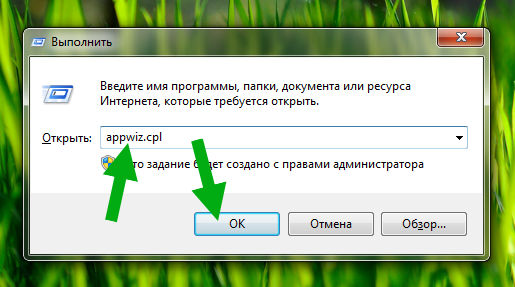
Нажимаете ОК, после чего появится окно — находите Офис, кликаете правой кнопкой и удаляете.
Приложения Microsoft 365 для предприятий
Microsoft Managed Desktop гарантирует, что Приложения Microsoft 365 для предприятий (64-разрядная версия) устанавливаются как часть образа на всех устройствах программы. Все следующие приложения должны присутствовать на устройстве при его доставке.
- Word
- Excel
- PowerPoint
- Outlook
- Publisher
- Access
- Skype для бизнеса
- OneNote
Такой подход минимизирует влияние на сеть и гарантирует, что пользователи смогут эффективно работать сразу после получения устройства. Затем разворачиваются дополнительные политики на управляемых устройствах, чтобы настроить приложения для использования.
Microsoft Teams развертывается отдельно от Приложений Microsoft 365 для предприятий и не включается в базовый образ.
Доступное развертывание для пользователей
Если по какой-либо причине у пользователя нет Приложений Microsoft 365 на его устройстве, вы можете использовать пакет, чтобы вернуть устройство в ожидаемое состояние. Добавьте пользователя в группу Современное рабочее место-Office-Office365_Установка, и приложения станут доступны ему в Корпоративном портале.
Приложения Microsoft 365 для предприятий (32-разрядная версия)
Служба Microsoft Managed Desktop не поддерживает развертывание 32-разрядной версии Приложений Microsoft 365 для предприятий.
Обновления Приложений Microsoft 365
Приложения Microsoft 365 настроены на обновление в Ежемесячном канале (корпоративном). Этот метод предоставляет пользователям новые функции Office каждый месяц, но они будут получать только одно обновление в месяц по установленному расписанию выпуска. Обновления выпускаются во второй вторник месяца. Эти обновления могут включать обновления компонентов, системы безопасности и исправления. Эти обновления происходят автоматически и извлекаются непосредственно из Office CDN для этого конкретного канала.
Microsoft Managed Desktop выполняет поэтапное развертывание каждого выпуска, чтобы выявить потенциальные проблемы в вашей среде. Развертывание завершается из группы приложения Microsoft 365. Microsoft Managed Desktop планирует выпуски обновлений для разных групп, чтобы предоставить время для проверки и тестирования следующим образом.
- Тест: ноль дней
- Первое развертывание: ноль дней
- Быстрое развертывание: три дня
- Широкое развертывание: семь дней
Microsoft Managed Desktop устанавливает семидневный крайний срок обновления для устройств. После того как обновление станет доступно, оно должно быть установлено в течение семи дней. Пользователи получают уведомление о необходимости обновлений в нескольких местах: в приложении, на панели задач за 12 часов до окончания крайнего срока и предупреждение за 15 минут до окончания крайнего срока. Все приложения Microsoft 365 должны быть закрыты для завершения обновления.
Приостановка или откат обновления
Если по какой-либо причине вам нужно приостановить или откатить обновление приложения Microsoft 365, отправьте запрос на поддержку администратора через центр администрирования Microsoft Intune.
Во время выпуска Microsoft Managed Desktop отслеживает частоту ошибок всех приложений Microsoft 365. Если мы видим значительную разницу в качестве между новым и предыдущим выпуском, мы можем связаться с вами через центр администрирования Microsoft Intune.
В зависимости от серьезности мы:
- Спросим, хотите ли вы приостановить выпуск, или
- Сообщим о том, что мы применили действие по устранению проблемы.
Оптимизация доставки
Оптимизация доставки — это технология однорангового распространения, доступная в Windows 10. Это позволяет устройствам делиться содержимым, например обновлениям, скачанными устройствами из Майкрософт через Интернет. Оптимизация доставки помогает снизить пропускную способность сети, так как устройство может получать части обновления с другого устройства в локальной сети вместо того, чтобы полностью скачивать обновление из корпорации Майкрософт.
Оптимизация доставки включена по умолчанию на устройствах под управлением Windows 10 Корпоративная или Windows 10 для образовательных учреждений.
Параметры, управляемые службой Microsoft Managed Desktop
Корпорация Майкрософт управляет некоторыми параметрами в рамках службы. Microsoft Managed Desktop не управляет базовой конфигурацией безопасности Office. Однако вы можете настроить ее самостоятельно, следуя указаниям в разделе Управляемые вами параметры.
Обновление параметров
Microsoft Managed Desktop поддерживает все параметры обновления для управляемых устройств, и не следует изменять эти параметры.
- Тест: ноль дней
- Первое развертывание: ноль дней
- Быстрое развертывание: семь дней
- Широкое развертывание: 21 день
Другие параметры
Существуют другие параметры Приложений Microsoft 365, которые Microsoft Managed Desktop может при необходимости настраивать от вашего имени.
| Setting | Значение по умолчанию | Описание |
|---|---|---|
| Отключить личный OneDrive | Disabled | Некоторые организации обеспокоены наличием у пользователей доступа как к корпоративным, так и к личным файлам на своих устройствах. Вы можете отправить запрос в службу поддержки для команды операций Microsoft Managed Desktop и попросить включить этот параметр. |
Управляемые вами параметры
Существует множество других политик, которые еще не настроены в Microsoft Managed Desktop в рамках вашей службы. Эти политики можно настроить с помощью службы Microsoft Intune, которая использует облачную службу политик Office. Чтобы настроить эти политики, выполните следующие действия.
- Войдите в Центр администрирования Microsoft Endpoint Manager.
- Выберите Приложения.
- Нажмите Политики для приложений Office и щелкните Создать.
- На странице Создание конфигурации политики выполните следующие действия.
- Введите имя.
- Укажите необязательное описание.
- В разделе назначений выберите, применяется ли эта политика ко всем пользователям Приложений Microsoft 365 для предприятий или только к пользователям, которые анонимно обращаются к документам с помощью Office в Интернете.
- Выберите Microsoft Entra группу безопасности, назначенную конфигурации политики. Каждую конфигурацию политики можно назначить только одной группе. Каждой группе можно назначить только одну конфигурацию политики.
- Настройте параметры политики, которые будут включены в конфигурацию политики. Вы можете выполнить поиск по имени параметра политики, чтобы найти параметр политики, который необходимо настроить. Вы также можете отфильтровать политику с рекомендуемой базовой конфигурацией безопасности или настроенную политику. Столбец платформы указывает, применяется ли политика к Приложениям Microsoft 365 для предприятий на устройствах с Windows, в Office для Интернета или везде.
- Выбрав нужные параметры, нажмите Создать.
Политики конфигурации Office поддерживают только развертывание на уровне пользователей