Часто задаваемые вопросы — LibreOffice Calc
Как напечатать несколько листов в альбомной, а остальные в книжной ориентации
В файле Calc у меня есть несколько листов в различных форматах, которые я хочу напечатать вперемешку в портретной и альбомной ориентации. Тем не менее, я не могу применить различную ориентацию к каждой отдельной странице. Когда применяется решение из статьи Как изменить ориентацию страницы, все страницы изменяют свою ориентацию.
Как и в Writer, параметры страницы определяются стилем (см. Faq Writer 012). По умолчанию, все листы имеют один и тот же стиль под названием Базовый , так что любая модификация этого стиля вызовет изменение во всех листах. Чтобы применить различные параметры к разным страницам, вам будут нужны разные стили:
- Откройте окно стилей с помощью клавиши F11 (или щелкните по значку в левой части панели форматирования).
- Щелкните по кнопке Стили страницы.
- Щелкните правой кнопкой мыши на стиле Базовый и выберите из контекстного меню Создать.
- В вкладке Управление измените имя на Альбомная ориентация (изменение названия не является обязательным, но является более «эргономичным»).
- Во вкладке Страница выберите ориентацию Альбомная.
- Нажмите OK.
Для печати листов в альбомной ориентации, дважды щелкните на Альбомная ориентация в окне стилей. Остальные листы останутся в Базовом стиле (который по умолчанию имеет книжную ориентацию).
Как в LibreOffice сделать альбомную страницу
По умолчанию в редакторе LibreOffice страница выглядит точно так же, как и обычный лист бумаги А4 и имеет портретную ориентацию. Это необходимо потому что для большинства офисных документов, рефератов, курсовых и дипломных работ по умолчанию принята такая ориентация.
Но есть ряд документов, которые нужно размещать в альбомном формате, например, широкие таблицы или какие-либо схемы. В Microsoft Office все это делается очень просто, но Libre немного отличается. В этой статье мы рассмотрим как в LibreOffice сделать альбомную страницу разными способами.
Как в LibreOffice сделать альбомную страницу
Самый простой путь — это когда вам нужно сделать альбомными все страницы в вашем документе. Тогда это относительно несложно. Просто откройте меню «Формат» -> «Страница», а затем перейдите на вкладку «Страница»:
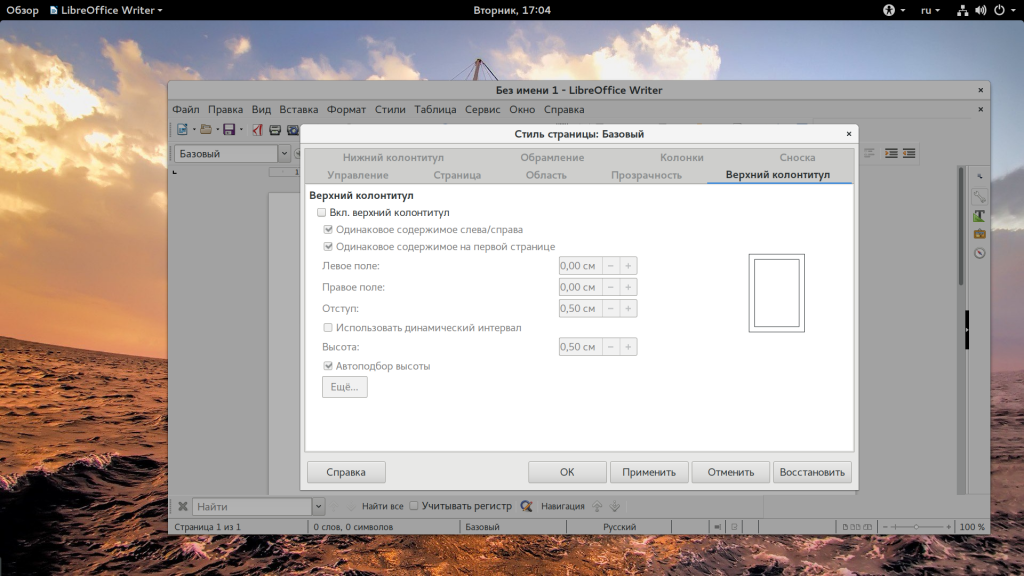
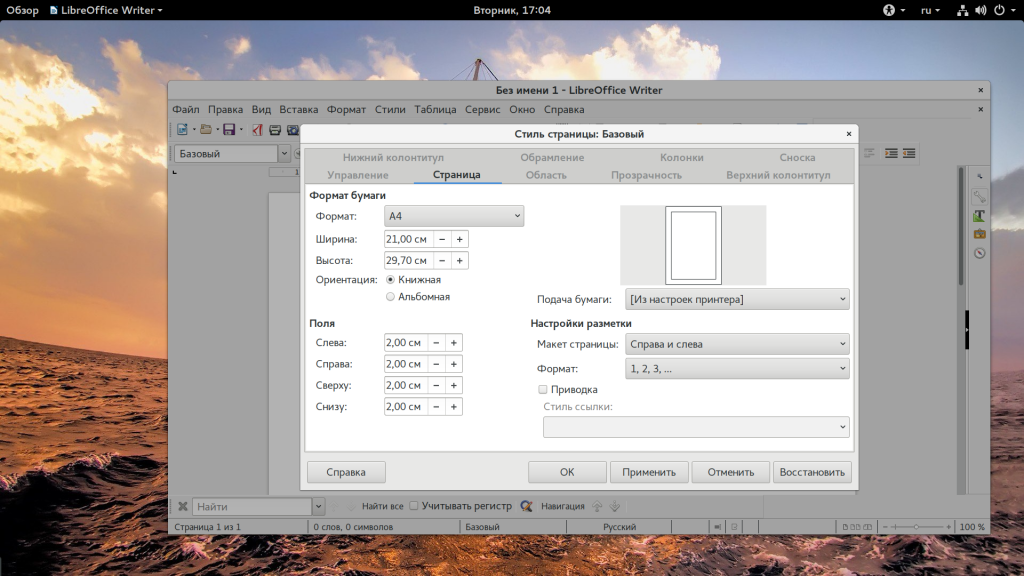
Здесь вы можете переставить переключатель из положения «Книжная» в «Альбомная»:
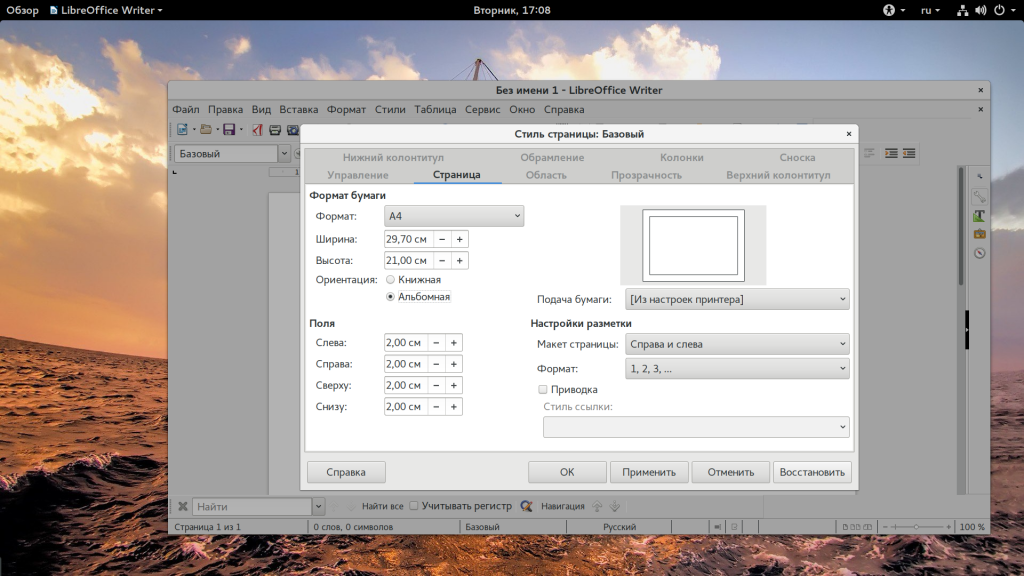
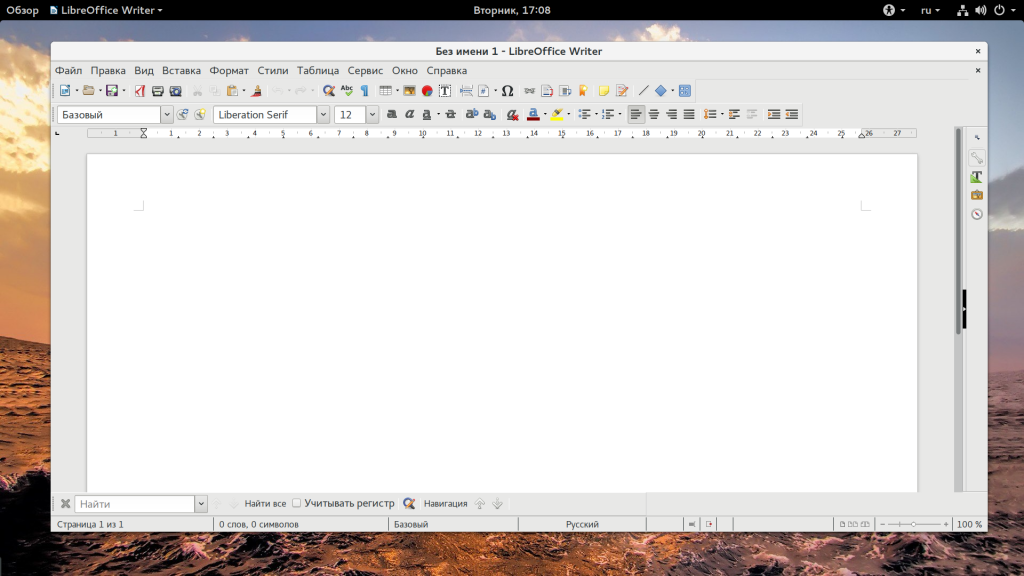
Кроме того, в этом же окне можно настроить поля. Следующие способы ненамного сложнее первого, но рассказывают как в libreoffice сделать альбомный лист только один из набора. Для этого установите курсор в начале первого абзаца на нужной странице, затем кликните по нему правой кнопкой мыши, выберите «Страница. «, затем переключите на вкладку «Управление»:
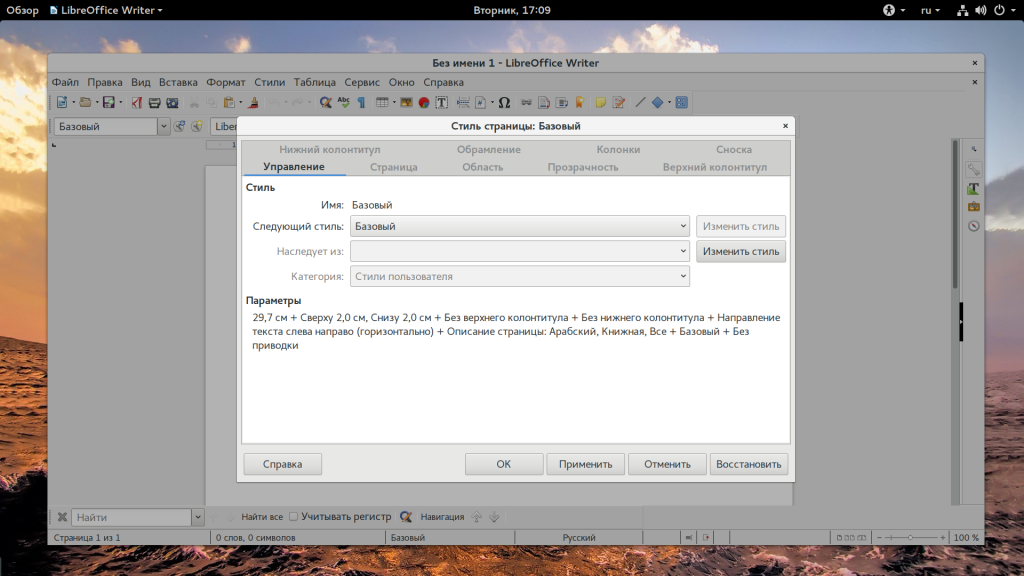
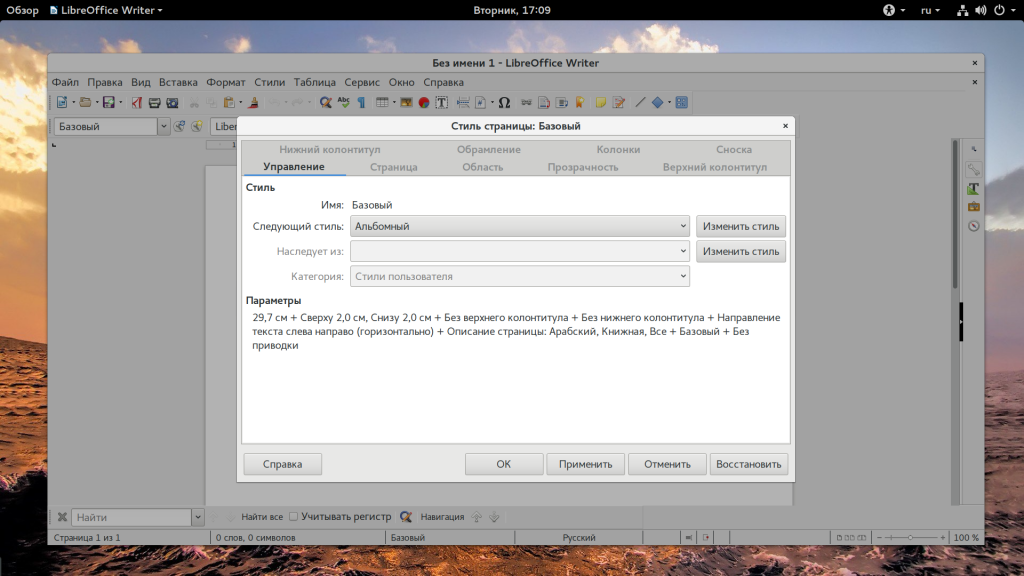
В LibreOffice есть несколько стилей страниц. По умолчанию используется базовый. Но, кроме того, существует стиль «альбомная», в котором, как раз, установлена ориентация альбомной страницы. После этого выбранная вами страница станет альбомной.
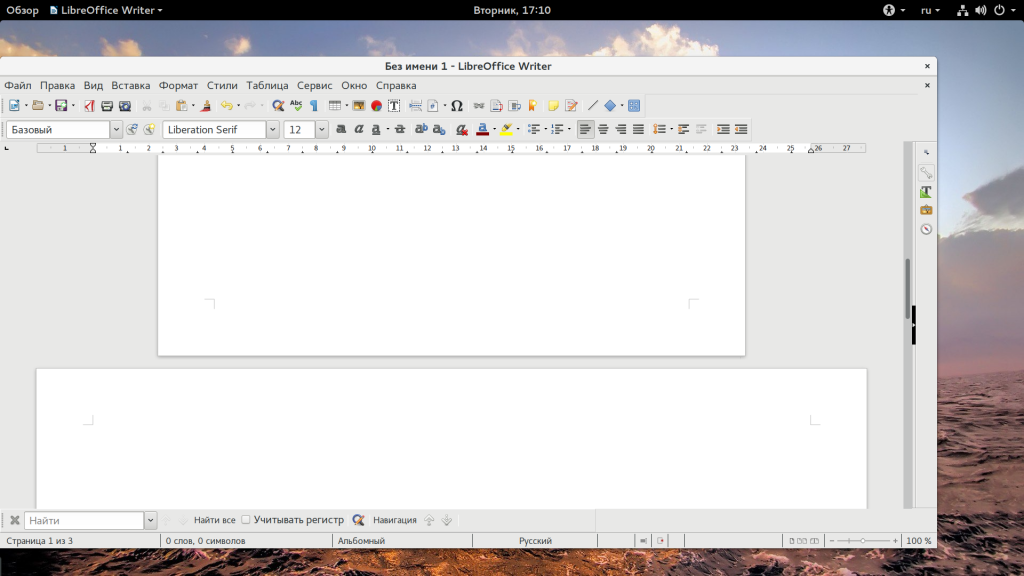
Еще один способ, как делается альбомная ориентация страницы LibreOffice. В LibreOffice существует такое понятие, как разрывы. Оно аналогично такому же термину в Microsoft Office. Для каждого раздела программа устанавливает отдельный стиль.
Сначала создайте новый раздел перед той страницей, которую нужно сделать альбомной, для этого откройте «Вставка» — «Разрыв»:
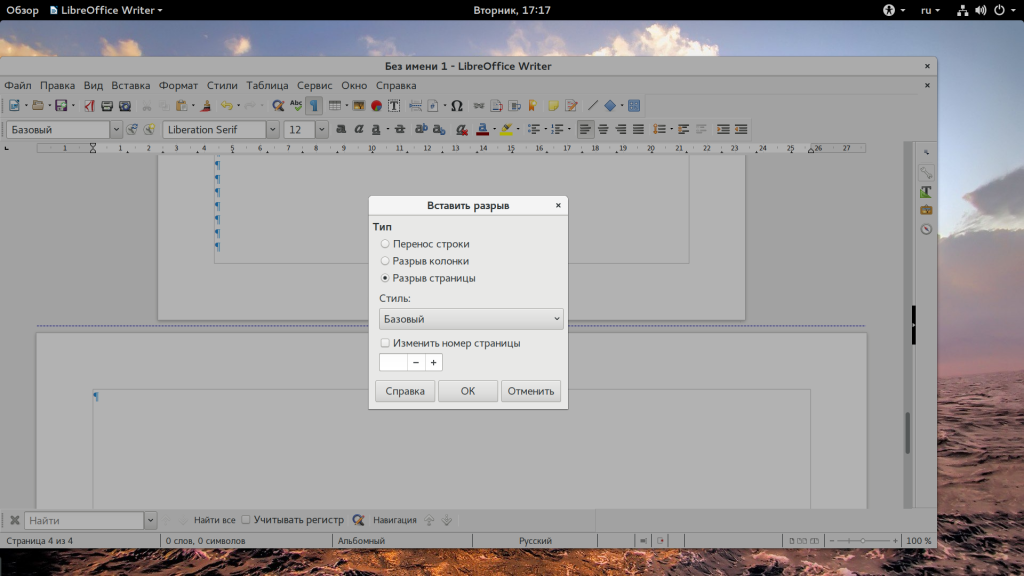
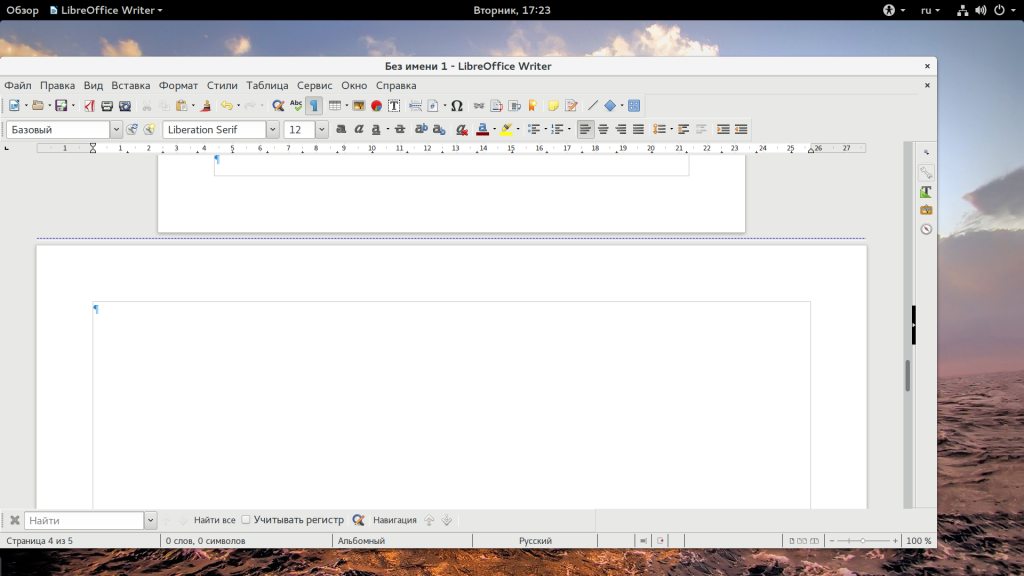
Здесь выберите «Разрыв», а в качестве стиля — «Альбомная» или же вы можете установить стиль позже, как это было сделано в первом варианте. Дальше в конце вашей новой альбомной страницы можно вставить новый разрыв, чтобы вернуться к книжной ориентации. Чтобы вы могли видеть где расположены разрывы, включите режим отображения непечатаемых символов. Тогда разрывы будут отображаться как синяя пунктирная линия между страницами.
Выводы
В этой небольшой статье мы рассмотрели как в LibreOffice сделать альбомную страницу. Как вы могли убедиться, здесь все ненамного сложнее чем в Microsoft Office. Если у вас остались вопросы, спрашивайте в комментариях!
Смена ориентации страницы в Либре Офис
LibreOffice Writer — программа, входящая в пакет LibreOffice, который с каждым годом набирает популярность. Для большинства этот пакет стал заменой MS Office, особенно он прельщает владельцев коммерческих предприятий, так как ПО (программное обеспечение) распространяется абсолютно бесплатно.
Как выполнить смену ориентации в программе LibreOffice Writer?
Однако это далеко не единственное достоинство Либры — отзывчивый интерфейс и широкий функционал помогут решить любые поставленные перед работником задачи. В пакет, помимо Врайтера, входят ещё пять программ: табличный редактор Calc, средство создания и демонстрации презентаций Impress, векторный редактор Draw, редактор формул Math и система управления базами данных Base. Как видите, программы есть для самых различных задач.
Однако остановим своё внимание на LibreOffice Writer, потому как работа с текстом в электронном виде стала неотъемлемой частью любого рабочего процесса, начиная учёбой и заканчивая работой в офисе. Программа имеет приятный и отзывчивый интерфейс. Человек, который ранее не работал с текстовыми редакторами, быстро освоится. В остальном это мощный текстовый процессор, который позволит вам выполнять все возможные операции с текстом (набор, редактирование и т. д.).
Частой проблемой при использовании Врайтера является смена ориентации листа. Иногда необходимо изменить привычное нам книжное представление на альбомное для лучшего представления информации, например графиков или таблиц. В этой процедуре нет ничего сложного.
Перейдите в меню «Формат», затем «Страница». Далее в «Формат бумаги» выберите альбомный, нажмите ОК.
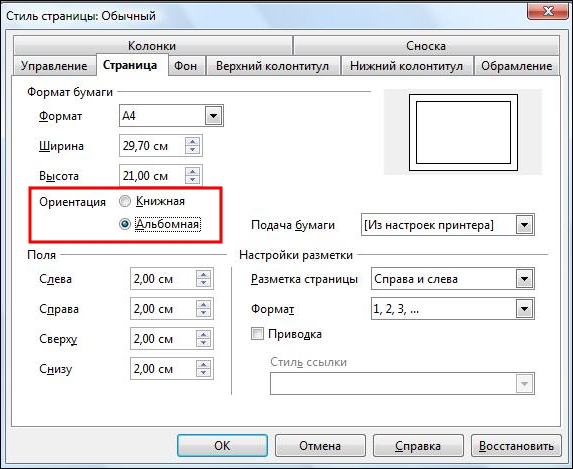
ВНИМАНИЕ. Не стоит пугаться, увидев ориентацию с названием «Портретный», — это та же книжная, только под другим названием.
Однако подобные настройки приведут к изменению вида по всему документу, если же вам необходимо применить альбомную ориентацию только к некоторым листам, то следуйте описанным ниже инструкциям.
- Перейдите в меню «Формат» — «Стили и форматирование».
- Затем кликните по «Стили».
- Теперь вам необходимо создать новый стиль, для этого выберите «Новый» и перейдите во вкладку «Управление», где можно ввести имя стиля.
- Перейдите ко вкладке «Страница», поставьте метку Формат бумаги альбомный и нажмите ОК.
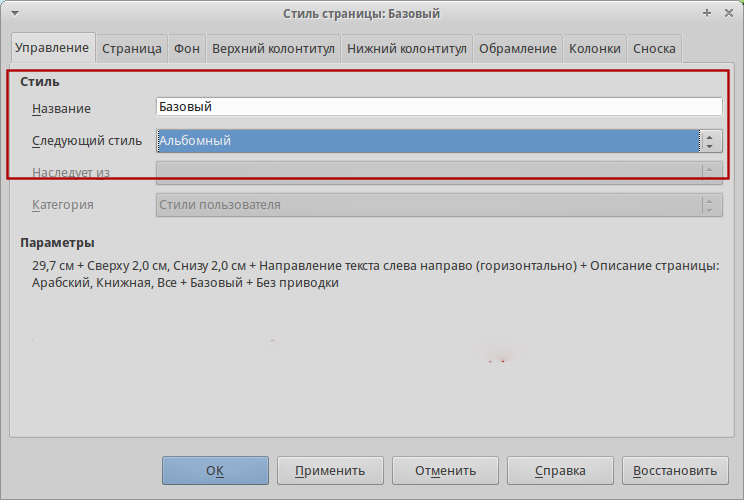
Теперь вы можете применить созданный стиль к странице, для этого перейдите в меню «Вставка» — «Разрыв» и примените его к созданному разрыву.
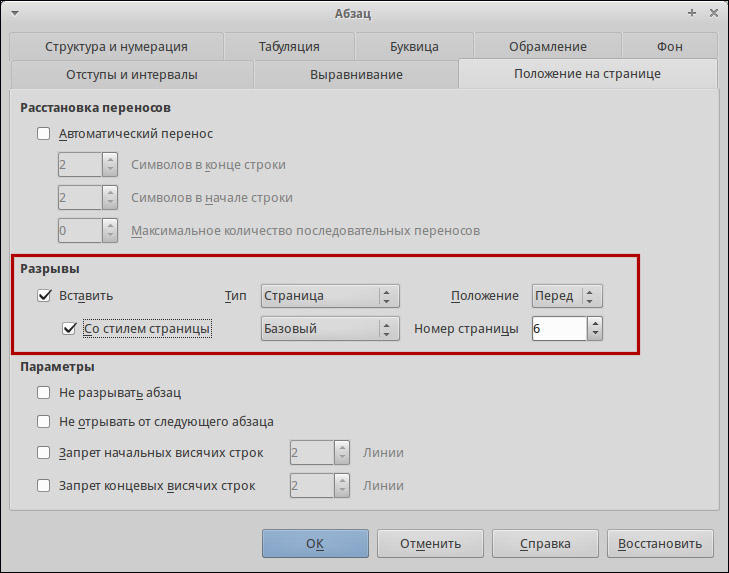
Вот и всё. Как видите, в изменении ориентации нет ничего сложного, а созданный единожды стиль обеспечит удобство и быстроту применения настроек.
Либре офис ориентация страницы где
You are using an outdated browser. Please upgrade your browser or activate Google Chrome Frame to improve your experience.
- Discover
- What is LibreOffice?
- LibreOffice vs OpenOffice
- LibreOffice Technology
- New Features
- Writer – word processor
- Calc – spreadsheet
- Impress – presentations
- Draw – diagrams
- Base – database
- Math – formula editor
- Charts
- What is OpenDocument?
- Templates & Extensions
- Who uses LibreOffice?
- Screenshots
- Download LibreOffice
- Business users: click here
- LibreOffice for Android and iOS
- App Stores and Chromebooks
- Release Notes
- Development versions
- Portable versions
- LibreOffice as Flatpak
- LibreOffice as Snap
- LibreOffice as AppImage
- LibreOffice Impress Remote
- LibreOffice Online
- Feedback
- Community Assistance
- Documentation
- Installation Instructions
- Professional Support
- System Requirements
- Accessibility
- Mailing Lists
- Frequently Asked Questions
- Join us – start here!
- What can you do for LibreOffice?
- Design
- Developers
- Docs Team
- Infrastructure
- Localization
- Marketing
- Native-Lang Projects
- Testing — QA
- Wiki
- Community map
- Grant Request
- Who are we?
- Governance
- Advisory Board Members
- LibreOffice Certification
- Licenses
- Source Code
- Security
- Imprint
- Credits
- LibreOffice Timeline
- Privacy Policy
- Foundation’s Reports
- Merchandise
- Read our blog
- Download /
- Download LibreOffice
Download LibreOffice
Ideal for home users, students and non-profits
Choose your operating system: DOWNLOAD Torrent, Info
7.6.4
If you’re a technology enthusiast, early adopter or power user, this version is for you! LibreOffice 7.6.4 release notes- Help for offline use: Русский (Torrent, Info)
- Key management software for the new OpenPGP feature (external site)
Choose your operating system: DOWNLOAD Torrent, Info
7.5.9
This version is slightly older and does not have the latest features, but it has been tested for longer. For business deployments, we strongly recommend support from certified partners which also offer long-term support versions of LibreOffice. LibreOffice 7.5.9 release notes- Help for offline use: Русский (Torrent, Info)
- Key management software for the new OpenPGP feature (external site)
SDK and Sourcecode
Download the SDK
Download the Sourcecode
- libreoffice-7.6.4.1.tar.xz
269 MB (Torrent, Info) - libreoffice-dictionaries-7.6.4.1.tar.xz
51 MB (Torrent, Info) - libreoffice-help-7.6.4.1.tar.xz
159 MB (Torrent, Info) - libreoffice-translations-7.6.4.1.tar.xz
207 MB (Torrent, Info)
LibreOffice 7.6.4 is available for the following operating systems/architectures:
- Linux x64 (deb)
- Linux x64 (rpm)
- Mac OS X (Aarch64/Apple Silicon)
- macOS x86_64 (10.14 or newer required)
- Windows
- Windows x86_64 (Windows 7 or newer required)
- 7.6.4
- 7.5.9
Older versions of LibreOffice (no longer updated!) are available in the archive
Follow Us
Impressum (Legal Info) | Datenschutzerklärung (Privacy Policy) | Statutes (non-binding English translation) — Satzung (binding German version) | Copyright information: Unless otherwise specified, all text and images on this website are licensed under the Creative Commons Attribution-Share Alike 3.0 License. This does not include the source code of LibreOffice, which is licensed under the Mozilla Public License v2.0. “LibreOffice” and “The Document Foundation” are registered trademarks of their corresponding registered owners or are in actual use as trademarks in one or more countries. Their respective logos and icons are also subject to international copyright laws. Use thereof is explained in our trademark policy. LibreOffice was based on OpenOffice.org.