Инструмент Восстанавливающая кисть (Healing Brush) в Фотошопе
Инструмент «Восстанавливающая кисть» позволяет удалить различные нежелательные изъяны изображения используя соседние пиксели.
Версия Photoshop: Photoshop (2023)
Сложность: Низкая
Дата: 02.08.2011
Обновлено: 19.07.2023
Принцип действия инструмента заключается в том, что ему нужно указать участок изображения, с которого будут использоваться пиксели, далее использовать кисть на нужном для замены месте.
Инструмент позволяет эффективно устранить различные нежелательные части изображения, такие как: точки, пятна, мелкие изъяны и т.п.
Пример использования
В рамках простого примера устраним дефект с фотографии используя инструмент «Восстанавливающая кисть» (Healing Brush Tool).
Открываем изображение в Фотошопе.
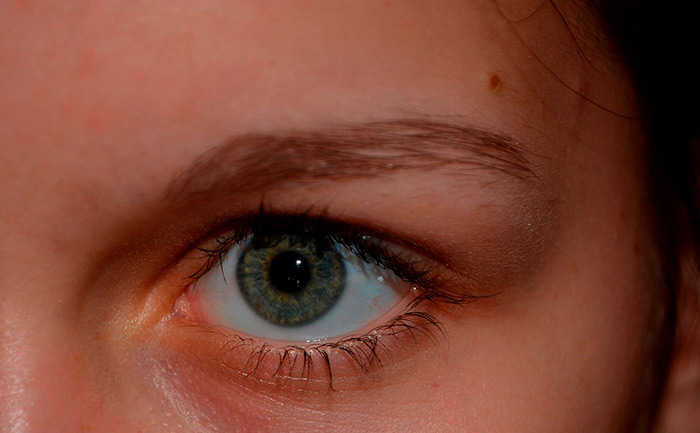
Примечание
Исходное изображение немного обрезано с использованием инструмента «Рамка» (Crop) и уменьшено.
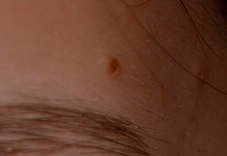
Работаем со следующей областью.
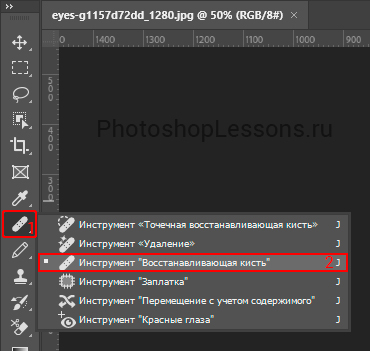
Выбираем в панели инструментов пункт «Восстанавливающая кисть» (Healing Brush).
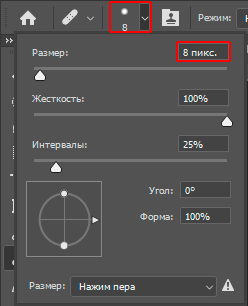
Подбираем подходящий размер кисти. Выбрать размер кисти можно в верхнем меню, также можно регулировать размер кисти используя клавиши «[» и «]».
При ширине изображения в 700px примерно подходящий в данном случае размер – 8px.
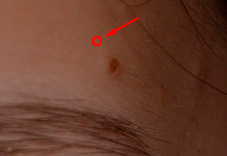
Далее при выбранном инструменте зажимаем клавишу ALT и указываем место, с которого будем брать пример пикселей.
После этого начинаем работать кистью над местом, которое хотим обработать.
Например, начинаем сверху вниз проводить горизонтальные линии до достижения нужного эффекта.
Получаем финальный результат.
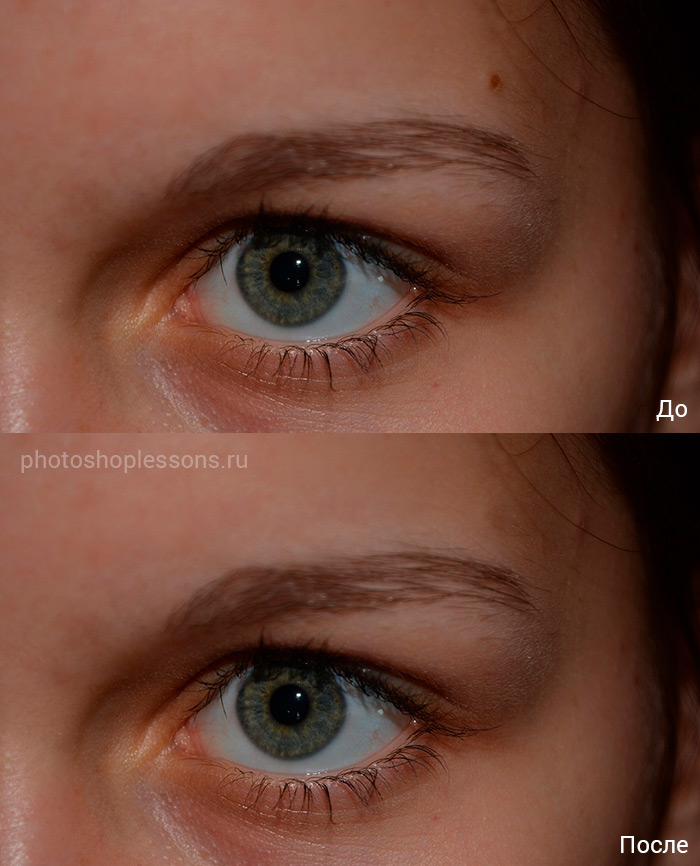
Автор: Даниил Богданов
FeedBurner.com Сopyright © 2009-2014.
Администратор: photoshoplessonsru@yandex.ru (на сайте не размещаются вечные ссылки или статьи).
Основы работы со Штампом и Лечащей кистью в Adobe Photoshop
Инструменты клонирования, штампования и лечения в руках умелого ретушера могут быть крайне эффективными. Однако, если навыков обращения с ними недостаточно, то и результат будет оставлять желать лучшего. В этой статье речь пойдет о двух наиболее популярных инструментах лечения и штампования в Adobe Photoshop, а также об особенностях их корректного использования.
Штамп (Clone Stamp Tool)
Штамп (Clone Stamp Tool) — самый первый и известный инструмент «лечащей» группы. Основной принцип его использования состоит в дублировании определенных частей изображения с использованием таких основных понятий, как «источник» (или «донор»), «ретушируемая зона» (или «реципиент») и кисть.
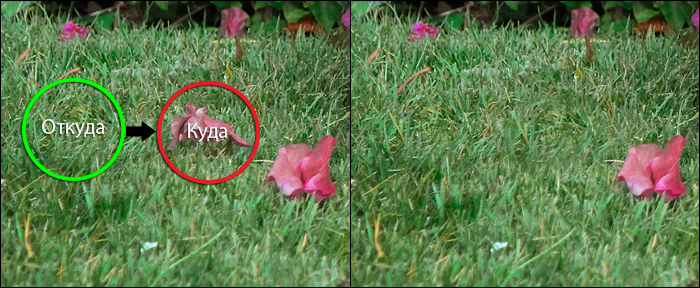
Используйте клавишу Alt+Клик для задания «источника»
Чтобы заштамповать лист на изображении сверху, нужно выбрать в качестве источника участок изображения, сходный по яркости и текстуре с ретушируемой областью. В данном случае чистый участок травы слева идеально подойдет для наших целей.
Сначала Alt-кликнем на зону, выбранную в качестве «донорской», затем, уже не удерживая никаких клавиш нажатыми, зарисуем лист. Изображение из донорской зоны будет использовано для «закрытия» дефекта.
Для эффективного использования данного инструмента необходимо рассмотреть соответствующие настройки.
Базовые настройки: жесткость кисти
Ниже приведено изображение стандартных настроек штампа, удобных для большинства случаев его использования.

Первая из настроек, с которыми необходимо разобраться — это настройка жесткости кисти.
В Photoshop нет ограничений по использованию различных настроек кисти для Штампа (Clone Stamp Tool), что позволяет существенно расширить область применения данного инструмента. В большинстве случаев (в том числе в предыдущем примере) использование относительно небольшой круглой мягкой кисти даст наилучший результат.
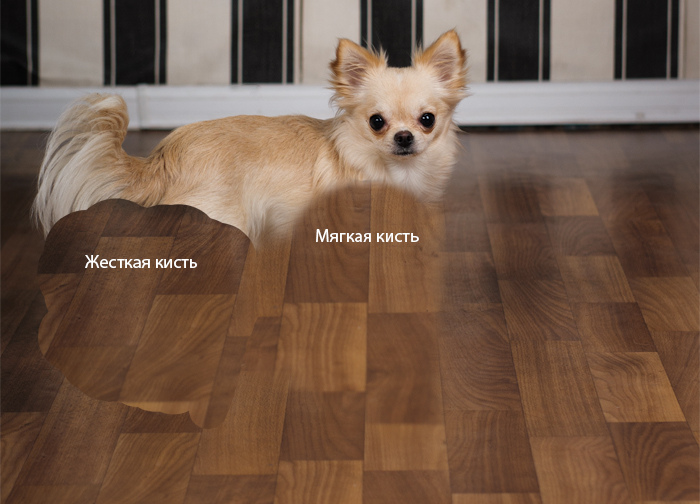
Жесткая кисть создает заметные границы
Как видно, жесткая (твердая) кисть может часто создавать заметные границы в местах штампования. Переход значительно мягче справа — там использовалась мягкая кисть. Конечно, в обоих случаях на данном примере применение Штампа заметно за счет явно повторяющихся деталей. На практике этого эффекта нужно стараться по возможности избегать, по возможности почаще задавая новую область «источника».
Базовые настройки: «образец» («источник»)
В выпадающем меню Образец (Sample) настроек Штампа существует три опции: Текущий слой (Current Layer), Текущий и предыдущие (Current and Below) и Все слои (All Layers).
Эти опции определяют, какие слои будут задействованы в качестве источника информации для штампования. Следующая иллюстрация показывает, как работает каждая из этих трех опций.
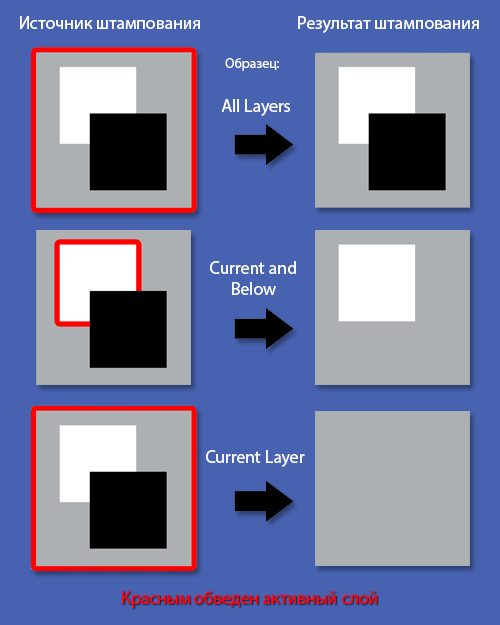
Результат штампования зависит от выбора активного слоя и выбранной опции параметра Образец (Sample)
Как видно, при выборе опции Текущий слой (Current Layer) Штамп игнорирует информацию о пикселях, не относящихся к активному слою. И наоборот — при выбранной опции Все слои (All Layers) Штамп использует информацию из всех видимых слоев (отключенные слои не учитываются). И наконец, опция Текущий и предыдущие (Current and Below) позволяет штампу использовать информацию из активного и всех низлежащих слоев. На практике последняя опция используется наиболее часто.
Базовые настройки: корректирующие слои
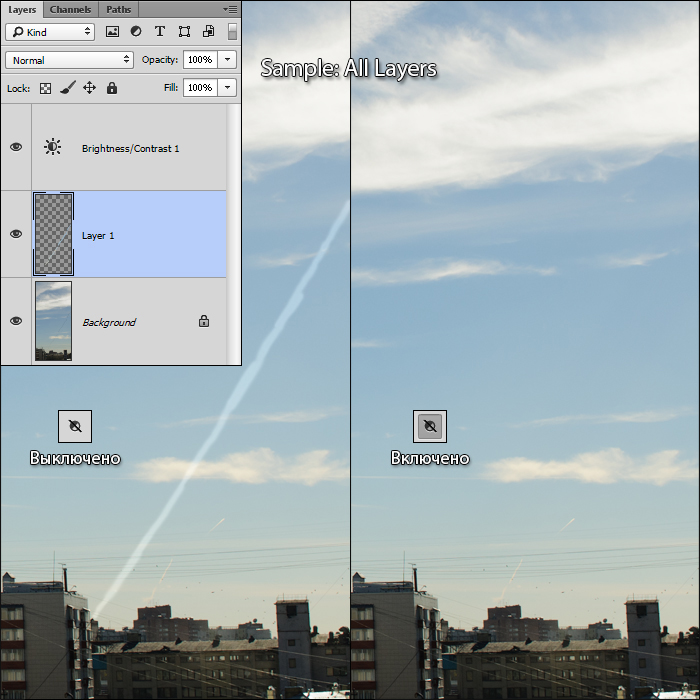
Последняя группа базовых настроек (обозначается перечеркнутым по диагонали черно-белым кружком справа от меню настроек образца) определяет, будет ли Штамп учитывать корректирующие слои (Adjustment Layers) при его использовании.
Корректирующие слои, такие, как, например, Цветовой тон/насыщенность (Hue/Saturation), Яркость/Контраст (Brightness/Contrast), Кривые (Curves) и многие другие служат в Photoshop для недеструктивного изменения изображения и соответственного отображения слоев. Поэтому включение опции Игнорировать корректирующие слои при штамповании (Ignore Adjustment Layers When Cloning) — очень часто является полезным, особенно при работе в режиме образца Все слои (All Layers). Это позволяет производить штампование, используя в качестве источника оригинальные, не измененные корректирующими слоями пиксели изображения, что весьма удобно при работе внутри структуры слоев.
В случае работы с отключенной опцией Игнорировать корректирующие слои при штамповании (Ignore Adjustment Layers When Cloning) результат штампования будет учитывать изменения изображения, производимые корректирующими слоями. Последнее удобно при работе на верхнем слое в режимах Текущий и предыдущие (Current and Below) и Все слои (All Layers).
На иллюстрации ниже выбор опции Образца (Sample) Все Слои (All Layers) при настройках по умолчанию приведет к тому, что при использовании Штампа на активном слое результатом станут пиксели оригинального изображения, измененные с учетом верхнего корректирующего слоя Яркость/Контраст (Brightness/Contrast). Это повлечет возникновение ошибки, так как к этим «уже измененным» пикселям корректирующий слой как бы применится повторно. Включение опции Игнорировать корректирующие слои при штамповании (Ignore Adjustment Layers When Cloning) поможет этого избежать.
Лечащая кисть (Healing Brush)
Лечащая кисть (Healing Brush), находящаяся в лечащей группе инструментов и откликающаяся на горячую клавишу J, очень похожа на Штамп (Clone Stamp Tool). Начинать ее использование нужно точно так же — с задания места «источника» лечения. Как и в случае со Штампом, делается это Alt+Кликом на «донорскую» область, схожую по текстуре с зоной, где располагается ретушируемый дефект. После определения «источника», необходимо аккуратно зарисовать дефект, и Лечащая кисть перенесет туда информацию из зоны «источника».
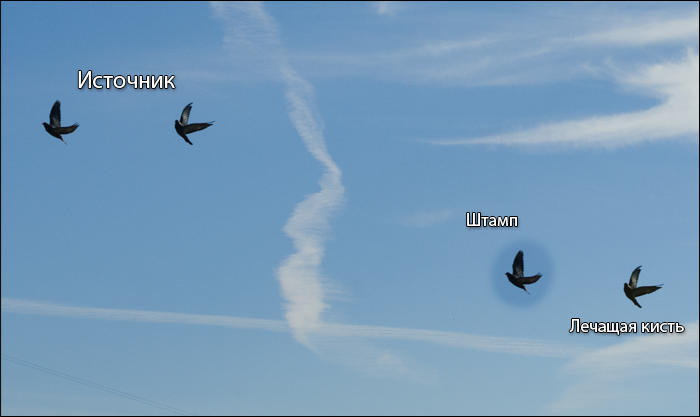
Стоит отметить, что Лечащая кисть, в отличие от Штампа, не просто копирует информацию, но и подстраивает яркость и контраст копируемых пикселей «источника» к контрасту области ретушируемой зоны. Таким образом, визуально видимые следы использования инструмента на границах отретушированной области в большинстве случаев полностью незаметны. Эта автоматическая адаптация Лечащей кисти по яркости и контрасту (да и по цвету) делает ее невероятно полезным инструментом при работе со сложными поверхностями, формами и градиентами.
Также это свойство Лечащей кисти позволяет до определенной степени отказаться от использования мягкой кисти, что особенно важно при ретуши кожи, когда задачей является по максимуму сохранить ощущение ее оригинальной текстуры.
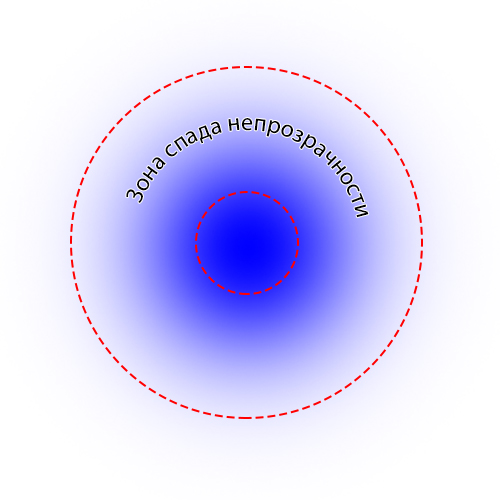
Дело в том, что у любой мягкой кисти, в том числе и Лечащей, существует зона спада непрозрачности. При ретуши зон со сложной текстурой (например, текстура кожи) мягкой Лечащей кистью в зоне спада непрозрачности «новая» текстура полупрозрачно накладывается на оригинальную, в результате чего происходит ее общее визуальное ослабление. Таким образом, при большом числе ретушируемых дефектов или большом радиусе кисти текстура кожи может стать сильно «замыленной» в целом, что ухудшит качество результата.
На практике нужно стараться всегда работать максимально возможно жесткой кистью. Исключение составляет либо 1) работа кистями крайне малого радиуса (1-6 пикселей), когда зона спада непрозрачности становится пренебрежительно малой, либо 2) работа с высококонтрастными текстурами, когда использование жесткой кисти влечет за собой появление визуально заметных артефактов на границах ретушируемой области.
Контрастные границы
При работе Лечащей кистью (Healing Brush) следует проявлять определенную осторожность при работе около контрастных границ объектов. Данный инструмент стремится адаптироваться к ретушируемой области по яркости и контрасту, поэтому в случае сильного несовпадения данных параметров области «источника» с ретушируемой областью эта адаптация может привести к возникновению артефактов в виде «градиентов». Особенно часто такие артефакты возникают при ретуши выбившихся из прически волос.
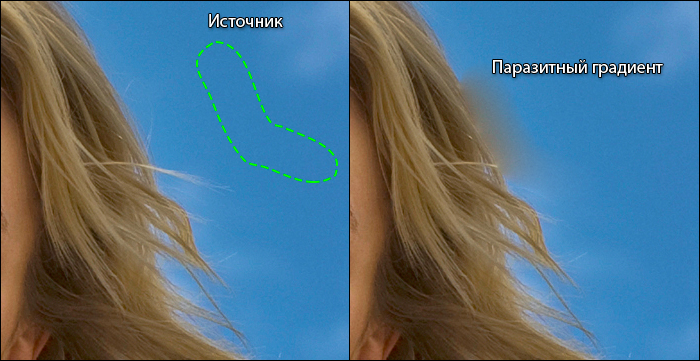
Поэтому для ретуши контуров прически инструментом выбора в большинстве случаев является Штамп (Clone Stamp Tool). Способы его наиболее корректного применения для ретуши границ прически описаны в статье «Обработка волос и прически (ретушь волос). Часть 2».
В общем же случае, для того, чтобы избежать возникновения артефактов при использовании Лечащей кисти (Healing Brush) в области контрастных границ объектов, необходимо, чтобы «источник» уже содержал в себе необходимый яркостной перепад. Иными словами, для ретуши дефектов на абстрактной границе объекта, необходимо при выборе «источника» Alt+Кликнуть на «здоровый» участок той же самой границы, а при ретуши «попасть» кистью в соответствующей части границы с дефектом так же, как если бы в качестве инструмента использовался Штамп (Clone Stamp Tool).
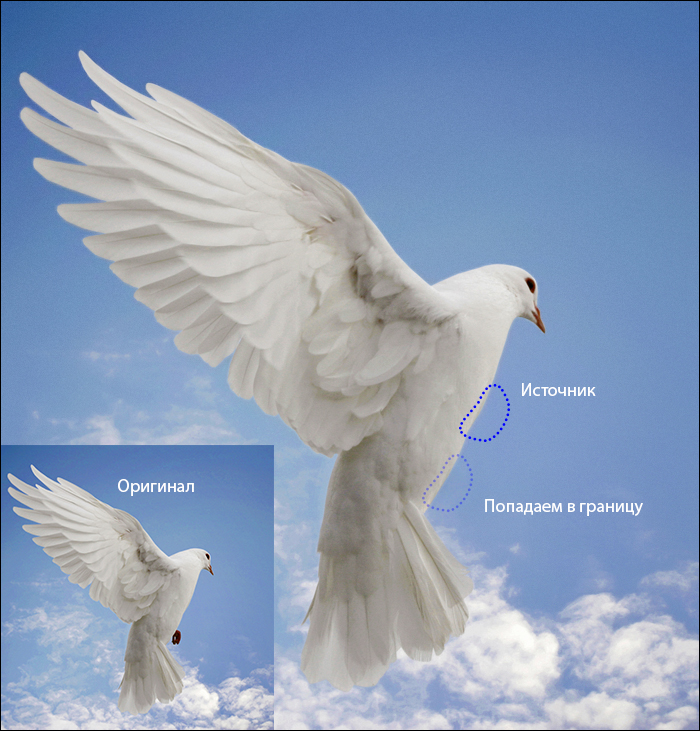
При таком подходе яркостная и цветовая адаптация будет происходить только по внешней границе ретушируемой области. В итоге это исключит возможность возникновения паразитных градиентов и обеспечит высокое качество полученного результата.
© Стив Ласмин, октябрь 2015
Если Вам понравился этот материал, то мы будем рады, если Вы поделитесь им со своими друзьями в социальной сети:
Фотожурнал / Уроки ретуши и постобработки / Основы работы со Штампом и Лечащей кистью в Adobe Photoshop
Тэги к статье: Adobe Photoshop, начинающим, Стив Ласмин
Дата: 2015-10-30 | Просмотров: 29550
Устранение недостатков с помощью инструмента «Восстанавливающая кисть»


Выберите инструмент Восстанавливающая кисть (J) на панели инструментов. Если вы не можете найти инструмент «Восстанавливающая кисть», нажмите и удерживайте инструмент «Точечная восстанавливающая кисть», чтобы увидеть другие связанные инструменты, а затем выберите инструмент «Восстанавливающая кисть».
На панели параметров щелкните образец кисти и задайте параметры кисти на всплывающей панели — Режим, Источник, Выравнивание, Образец и Диффузия .
Чтобы задать исходную область пробы, наведите указатель на область изображения и щелкните, нажав клавишу Alt (Windows) или Option (Mac) .
На панели Источник клонов можно выбрать дополнительные точки выборки, нажав кнопку источника клонирования.
Выполните перетаскивание в любом месте на изображении. При отпускании кнопки мыши выбранные пиксели накладываются на пиксели исходного изображения.
Клавиши рисования и оперирования кистями
В данном кратком списке приведены наиболее популярные комбинации клавиш быстрого вызова команд. Дополнительные комбинации клавиш вы найдете в командах меню и подсказках по использованию инструментов.
Переключение на инструмент «Пипетка»
Любой инструмент рисования или создания фигуры + Alt (за исключением инструмента «Кисть импрессиониста»)
Любой инструмент рисования или создания фигуры + Option (за исключением инструмента «Кисть импрессиониста»)
Выбор фонового цвета
Инструмент «Пипетка» + щелчок с нажатой клавишей Alt
Инструмент «Пипетка» + щелчок с нажатой клавишей Option
Задание непрозрачности, допуска или экспозиции для рисования
Любой инструмент рисования или редактирования + клавиши с цифрами (например, 0 = 100 %, 1 = 10 %, 4 и 5 в быстрой последовательности = 45 %). Когда параметр аэрографа активирован, используйте Shift + клавиши с цифрами.
Любой инструмент рисования или редактирования + клавиши с цифрами (например, 0 = 100 %, 1 = 10 %, 4 и 5 в быстрой последовательности = 45 %). Когда параметр аэрографа активирован, используйте Shift + клавиши с цифрами.
Цикл по режимам смешивания
Shift + + (плюс) или — (минус)
Shift + + (плюс) или — (минус)
Заполнение выделенной области/слоя основным или фоновым цветом
Alt + Backspace или Control + Backspace
Option + Delete (Backspace) или Command + Delete (Backspace)
Вызов диалогового окна «Заливка»
Shift + Delete (Backspace)
Блокирование/разблокирование прозрачных пикселей
Соединение точек прямой линией (рисование прямой линии)
Любой инструмент рисования + щелчок+Shift
Любой инструмент рисования + щелчок+Shift
Alt + щелчок на кисти
Щелкните кисть, удерживая нажатой клавишу Option
Уменьшение/увеличение размера кисти
Уменьшение/увеличение мягкости/жесткости кисти с шагом 25%
Выбор предыдущего/следующего размера кисти
, (запятая) или . (точка)
, (запятая) или . (точка)
Выбор первой/последней кисти
Shift + , (запятая) или . (точка)
Shift + , (запятая) или . (точка)
Отображение точного перекрестия для кистей