Где в ВК закладки и как их посмотреть
Где в ВК закладки, в каком меню их искать после масштабного обновления социальной сети? Как посмотреть материалы, отмеченные звездочкой? Что нужно для добавления и удаления? Все расскажем в нашем обзоре! Читайте, запоминайте и сохраняйте советы, чтобы научиться работать с этим инструментом социальной сети.
Что это?
Сначала найдем ответ на вопрос, что такое закладки в ВК, зачем нужен этот инструмент? Это возможность сохранить в отдельной вкладке важный, интересный и нужный контент, структурировать его.
Главное назначение функции – удобство пользователя! Не успели прочитать статью, посмотреть ролик? Хотите отложить товар? Это для вас!
Сортировка по раздел происходит автоматически. Пользователь может выбрать одну из следующих вкладок:
- Все;
- Люди;
- Сообщества;
- Записи;
- Статьи;
- Ссылки;
- Подкасты;
- Видео;
- Сюжеты;
- Товары

Появилось классное новшество – теперь настроить закладки в ВК помогают метки! Вы сами создаете категории, которые позволяют разделить избранные материалы, например:
- Важное;
- Посмотреть позже.
Самостоятельно добавьте другие метки, которые упростят сортировку избранного!


Небольшой полезный совет. Сделать закладки в ВК может каждый пользователь¸ но сначала стоит обратить внимание на настройки приватности:
- Недоступны статьи для ограниченного круга лиц;
- Нельзя добавить сообщества, если вы не состоите в списке участников;
- Скрыты страницы заблокированных и удаленных пользователей;
- Удаленные товары автоматически исчезают.
С определением разобрались – все очевидно и просто. Давайте поговорим о том, как зайти в закладки ВКонтакте с компьютера и телефона и полистать их.
Где найти?
Подробно разберемся, где искать избранные материалы? Сначала рассмотрим вопрос, где находятся закладки в ВК с компьютера – инструкция пригодится пользователям десктопной версии:
- Войдите в свой аккаунт;
- Кликните на кнопку со звездой на панели слева;
- Готово – вы перешли в нужный раздел.

Не поняли, как найти закладки в ВК на компьютере, не можете найти нужную кнопку? Значит, вы не включили отображение избранных материалов! Это легко исправить – сделайте следующее:
- Кликните на стрелку рядом с аватаром, она находится в правом верхнем углу;
- Выберите из выпадающего меню раздел «Настройки»;

- В блоке «Общее» ищите раздел «Меню сайта»;
- Кликайте по кнопке «Настроить отображение пунктов меню»;

- Найдите в списке нужный элемент и поставьте отметку;

- Жмите на иконку «Сохранить» – вы смогли включить закладки ВК!
Готово! Возвращайтесь к левой панели – кнопка будет находиться на своем месте. Теперь вы понимаете, как в ВК посмотреть закладки с компьютера. В любой момент все сохраненные элементы доступны для чтения, просмотра.
Разберемся, как быть пользователям мобильной версии, установившим программу для смартфона?
- Войдите в мобильное приложение;
- Нажмите на значок профиля на нижней панели справа;
- Кликните на раздел с соответствующим названием;
- Листайте вкладки наверху, чтобы перемещаться между сообществами, людьми, записями и далее.
Где закладки в ВК с компьютера и телефона – вы уже знаете.
Обратите внимание, что настроить отображение пунктов меню в мобильной версии не получится, это можно сделать только в браузере на компьютере.
Мы разобрались, как посмотреть свои материалы – просто кликните на соответствующую кнопку, все откроется, как на ладони. А как быть с другими пользователями, можно ли посмотреть их вкладки?
Как смотреть чужое избранное?
Важно! Посмотреть закладки в ВК у друга не получится. Эта опция не поддерживается разработчиком, так как не была задумана в процессе создания социальной сети. Избранные материалы – это личные файлы, которые доступны только пользователю.
- Если вы столкнулись с предложением просмотра чужого «Избранного» – будьте внимательны, скорее всего, перед вами мошенники;
- Не соглашайтесь на подобные услуги и не переводите средства третьим лицам, чтобы не потерять деньги и личные данные.
Посмотреть чужое «Избранное» можно только в одном случае – попросите друга показать вам, какие вкладки он сохраняет на отдельную страничку.
Переходим к важнейшему вопросу – как в ВК очистить закладки все сразу или по отдельности!

Удаление
Сначала пробежимся по инструкции, как удалить закладки в ВК по одной. Если запись перестала вас интересовать, стоит от нее избавиться, вычеркнуть из списков избранных материалов! Сделайте следующее:
- Откройте социальную сеть;
- Кликните на вкладку в меню с левой стороны;
- Отыщите ненужную запись в соответствующем разделе;
- Наведите курсор на три точки в правом верхнем уголке;
- Выберите пункт «Удаление»;
- Подтвердите действие. Готово!

Таким образом вы сможете убрать ненужный пункт из избранного списка. Можно ли удалить все закладки в ВК сразу, чтобы не стирать по одному документу?
- К сожалению, такой возможности пока нет – вероятно, она может появиться в будущем;
- Даже если вы решите удалить определенную метку, все записи останутся в списке избранного, исчезнет только метка.
А напоследок – важнейший этап работы в социальной сети. Мы поговорим о том, как в ВК добавить в «Мои закладки» человека или метку, пост или товар в несколько кликов!
Добавление
В целом, алгоритм добавления избранного прост, доступен каждому пользователю, интуитивно понятен. Давайте кратко разберем возможности на примерах нескольких категорий.
Чтобы добавить в закладки человека, нужно сделать следующее:
- Войти в ВКонтакте;
- Открыть страничку нужного пользователя с помощью поисковой строки (или найти человека в списке друзей);
- Найти кнопку с тремя точками под аватаркой;
- Выбрать вариант «Сохранить в…».

Хотите закинуть в список товар или видео? Нет ничего проще!
- Откройте карточку или запись;
- Найдите иконку со звездочкой и нажмите на нее;
- Вы увидите в левом нижнем уголке подтверждение того, что товар/запись ушла в закладочки.

Мечтаете поставить отметку на записи публичной страницы или другого человека? Вам необходимо:
- Найти интересующую вас запись;
- Нажать на стрелочку в правом верхнем углу;
- Выбрать пункт «Добавить в…».

Аналогичным образом система работает на смартфоне – достаточно кликнуть на иконку с тремя точками и выбрать соответствующий пункт из появившегося меню.
Мы поработали с одним из самых классных инструментов социальной сети – теперь вы с легкостью сориентируетесь в мире новых возможностей. Не упускайте шанс, используйте все опции и сохраняйте классные и интересные вещи, события, людей, чтобы не потерять! А наши советы всегда под рукой, всегда помогут.
Пропали закладки в ВК: как найти после исчезновения?
Пропали закладки в ВК, и вы не знаете что делать? Не паникуйте, они не исчезли, а просто скрылись. Сейчас мы вам все подробно расскажем и вы сами удивитесь насколько все просто.
Зачем нужны закладки
Иногда, пролистывая ленту в этой социальной сети, мы находим интересные статьи, красивые фотографии, умные цитаты и так далее. Чтобы не беспокоиться, что они могут пропасть, и чтобы сохранить быстрый к ним доступ, достаточно было добавить их в раздел Закладок.

В целом у этого раздела есть несколько преимуществ:
- Возможность вернуться к понравившимся постам в любой момент времени. Обратите внимание, что в ВК есть отдельное понятие «понравившиеся записи» — это посты, которые вы отмечаете лайком. Они находятся в отдельной папке. Так что открыть закладки — это не тоже самое, что посмотреть то, что понравилось.
- Возможность помещать в раздел странички интересных людей, ведь они могут пропасть из поля зрения в дальнейшем. При этом не надо добавляться к ним в друзья и подписываться на них. Человек даже не узнает о том, что вы его как-то выделили.
- Возможность отправлять в этот раздел и интересные сообщества, не подписываясь на них. То есть у вас под рукой всегда будет быстрый доступ к новостной ленте этой группы. При этом вы не будете отображаться в списке подписчиков и не будете получать разного рода спам от модераторов, если сообщество приветствует такого рода маркетинг.
После обновления ВКонтакте в 2023 году, некоторые пользователи всполошились «куда пропали закладки»? Часть разделов, в том числе и этот, перестали отображаться на страницах. Как же снова сделать их видимыми и где искать закладки в ВК?
Инструкция для ПК
Почему же пропали закладки в ВК после обновления? Так решила администрация сайта. Видимо, они посчитали этот раздел довольно приватным, поэтому решили его скрыть. Если же вам не нравится что он пропал, и вы хотите сделать его видимым, то выполните следующие инструкции:
- Войдите в свой аккаунт ВК.
- Нажмите на мини-аватарку в правом верхнем углу страницы.
- В выпадающем меню выберите пункт «Настройки».

- В этом разделе нам нужна самая верхняя строчка «Настроить отображение пунктов меню» — нажмите на нее. Именно эта настройка отвечает за то чтобы какие-то разделы могли пропасть с главной страницы.

- В открывшемся окне найдите «Закладки» и поставьте галочку напротив этого пункта.

Теперь этот раздел будет отображаться у вас в левом меню странички.
Инструкция для смартфона
Если пропали закладки в ВК на телефоне, то скорее всего это какой-то сбой. Дело в том, что отображение этого раздела в мобильном приложении предусмотрено автоматически. Чтобы увидеть его:
- Откройте мобильное приложение и войдите в свой аккаунт ВК.
- Нажмите на три горизонтальные черточки в левом нижнем углу, чтобы открыть меню.
- Теперь нажмите «Еще», чтобы развернуть список, если сразу пункт не отображается.
- Найдите нужный нам раздел — он обозначен символом звездочки.
Если же мобильное приложение Вконтакте не показывает закладки и они пропали, то стоит обратиться в службу поддержки. Как это сделать мы расскажем чуть позже.
Как найти закладки в ВК, если он пропали
Напоминаем вам, что этот раздел был обновлен. Соответственно изменилась и его внутренняя структура. Поэтому не спешите думать, что удалились все ваши закладки в ВК, просто поищите их во вкладках. Вот как это сделать:
- Войдите в свой аккаунт.
- При использовании ПК отыщите нужный нам раздел в левой части экрана. А при использовании смартфона найдите его в основном меню странички (три горизонтальные черточки в правом углу).
- Войдите в раздел.
- На ПК обратите внимание на правую часть экрана. Здесь находятся все вкладки — сообщества, записи, ссылки и так далее.
- В телефоне эти вкладки находятся в верхней части экрана. Вы можете прокручивать их список вправо и заходить поочередно в каждую вкладку. Если какие-то записи пропали из одной вкладки, то поищите их в другой.
Соответственно, если у вас из закладок пропала интересная статья, то скорее всего она просто перенесена во вкладку Статьи. Попробуйте заглянуть туда.
Как формируется список?
Еще один важный момент. Ранее, чтобы пост, фото или музыка попали в этот раздел, достаточно было просто их лайкнуть. Теперь же это делается по-другому:
- Просмотрите ленту и как только вам попадется что-то интересное остановитесь.
- Нажмите на символ в правом верхнем углу поста. Для ПК это галочка, для смартфона — три точки.
- В появившемся меню, выберите пункт «Сохранить в закладках».
- А как попасть в этот раздел вы уже знаете.

Если же вы по привычке просто лайкали нужную информацию, то в Закладки ВК она не загружается и, соответственно, там не отображается. Но не спешите расстраиваться, пропасть она тоже не могла. Есть другой раздел, куда переместились все эти посты. Называется он «Понравилось» и найти его совсем не сложно:
- На компьютере он находится в правом меню.

- На телефоне в основном меню (три горизонтальные черточки).
Вот куда делись ваши закладки ВКонтакте. Из «Понравилось» вы легко сможете перенести информацию в нужный вам раздел, чтобы она больше не пропала.
Если пропали люди из закладок ВК
Некоторые пользователи жаловались, что у них из закладок Вконтакте исчезли люди. Особенно много таких случаев было после очередного обновления соц сети в 2018 году. Однако на деле оказалось, что это был обыкновенный программный сбой. Вскоре его починили и все исчезнувшие публикации вернулись на свои места.
Однако, если у вас сейчас возникла такая проблема, то стоит обратиться в службу поддержки ВК. Чтобы это сделать, перейдите по ссылке https://vk.com/support?act=new.
Здесь вы увидите две строки для ввода:

- В первой нужно кратко указать причину обращения. Например, можете написать «у меня не открываются закладки в ВК». Это нужно для того, чтобы система перенаправила ваш вопрос определенному специалисту.
- Во второй строке нужно описать ситуацию более подробно. Напишите когда пропала информация и что конкретно не отображается в этом разделе. Здесь, к примеру, можете спросить почему из закладок ВК исчезли именно люди. Здесь же вы можете прикрепить скрин экрана, чтобы наглядно продемонстрировать агенту поддержки что именно у вас пропало. Чтобы это сделать, откройте нужную страницу и нажмите на клавиатуре Prt Sc.
Ответа придется подождать. Как правило это занимает около часа, но не более суток. Агент поддержки свяжется с вами, при необходимости задаст дополнительные вопросы, поможет решить проблему и восстановить все что могло пропасть.
Итак, какие же выводы можно сделать в заключении?
- Часто пользователи, которые задумываются почему исчезли закладки в ВК, на самом деле отправляли их в раздел «Понравилось», где они и сохранялись.
- Если этот раздел или одна из его вкладок пропала, то это скорее всего системный сбой, который очень скоро будет устранен. Ведь у модераторов сайта все схвачено. Они первым получают сигнал о нарушении работы системы и бросают все силы на исправление ситуации.
- Если в ВК пропали закладки, как все, так и отдельные вкладки, то восстановить их вам поможет служба поддержки. Главное описать проблему как можно подробнее, чтобы ускорить работу специалистов.
Вот мы с вами и выяснили почему могут не работать закладки в ВК, куда они могут пропасть и что с этим делать. Возможно вы сумеете решить проблему самостоятельно, а может быть придется обратиться в поддержку. Главное помните, что администрация сайта очень заинтересована в вашем комфорте и сделает все возможное, чтобы помочь вам как можно быстрее.
Комментарии
- Роман19.01.2022 в 12:37 Здравствуйте, у меня две закладки на моей странице. Обе являются страницами пользователей В Контакте. Я заметил что периодически они меняются местами: сегодня захожу на первом месте в списке закладок страница одного человека, на следующий день страница этого же человека уже на втором месте в списке закладок. Почему они меняются местами?
Как посмотреть закладки Вконтакте с ПК и телефона?
Модерация Вконтакте ввела такую функцию быстрого поиска материала, как » Закладки » для удобства пользователей сохранять различный тип контента (сообщества, публикации, фотографии, профили пользователей ВК). К примеру, вы просматриваете интересный пост о здоровом питании, но неожиданно нужно куда-то уехать по работе.
И тут на помощь приходит такая замечательная функция! В два клика добавляете публикацию в закладки, чтобы вернуться к ней позже.
Алгоритмы соцсети автоматически рендерят контент по категориям. Рассмотрим подробнее, какие именно теги входят в общий список:
Все закладки
Здесь собраны все сохраненные записи в той последовательности, в которой вы сохраняли материал по дате и времени.
Люди
Пользователи, которых вы добавили в отдельных список. Зачастую, добавляют близких людей, родственников или известных личностей.

Сообщества
Можете добавить в данную категорию сообщества, которы нравятся больше всего и вы следите за обновлениями ежедневно.

Записи
Сохраняйте интересные публикации, который помогают вам обучаться и напоминают о полезности чего-либо. Например, пост о добавках и здоровом питании для качественного набора мышечной массы.

Статьи
В основном, в данный раздел сохраняют полезные и обширные статьи на разные тематики. Предпочтения у всех разные. Поэтому, тяжело перечислить вкусовые особенности среднего числа пользователей.

Ссылки
Можете добавлять любые ссылки для быстрого доступа.

Подкасты
Добавляйте интересные подкасты, чтобы вернуться к ним позже.
Видео
Видеозаписи, которые показались вам интересные, можете сохранять в отдельной вкладке.

Сюжеты, клипы
Можете добавлять короткие ролики от других пользователей, чтобы не потерять интересные.
Товары и услуги
Если вы выбираете какие-либо товары из маркетплейса, то есть возможность добавлять понравившиеся в избранное, чтобы не потерять.

Объявления
Объявления пользователей о продаже различных товарах.

Также, стоит отметить, что, при сохранении различного рода контента, могут возникнуть затруднения из-за настроек приватности. К ним относятся:
- Товары, которые были удалены в связи с продажей или отменой.
- Аккаунты заблокированных пользователей.
- Статьи и публикации, которые доступны для ограниченного круга лиц. Например, только для подписчиков сообщества.
Как активировать раздел «Закладки» ВК с компьютера и телефона
Предположим, что изначально у вас нет кнопки » Закладки » на левой панели управления. Если это так, то рассмотрим подробнее, как ее активировать через десктопную версию и мобильное приложение VK.
Через компьютер
- Переходим по ссылке на сайт Вконтакте.
- Открываем главную страницу вашего профиля.
- В верхней правой стороне экрана, рядом с иконкой аватара, нажмите кнопку в виде стрелки.
- Перейдите в » Настройки «.

- В разделе » Аккаунт и внешний вид » выберите пункт » Настроить отображение пунктов меню «.

- Далее, выбираем список как » Основной » и пролистываем до нужного пункта «Закладки».
- Напротив него ставим галочку и жмем » Сохранить «.
Отлично. Нужный раздел активирован!
И так вы можете включить любую доступную функцию для быстрого доступа, которая доступна в вашей левой панели, но времена скрыта.
Через смартфон
- Заходим в приложение VK или через браузер, как удобнее.
- В нижней панели выбираем раздел » Сервисы «.
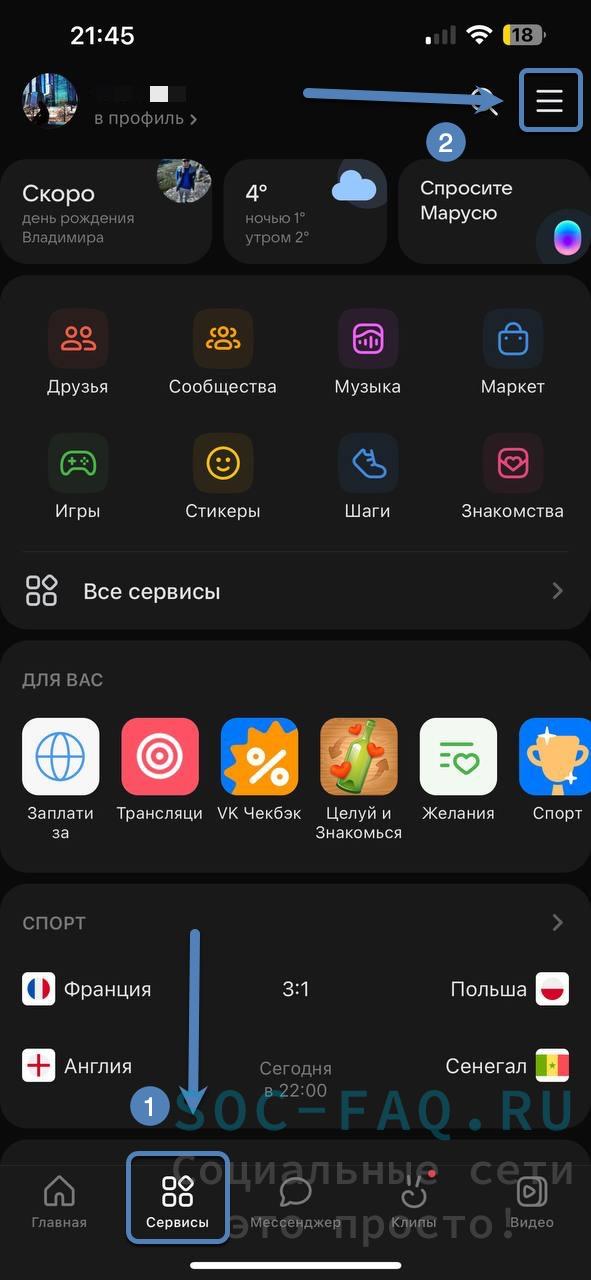
- В верхнем правом углу жмем на три точки, после чего кликаем на раздел » Закладки «.
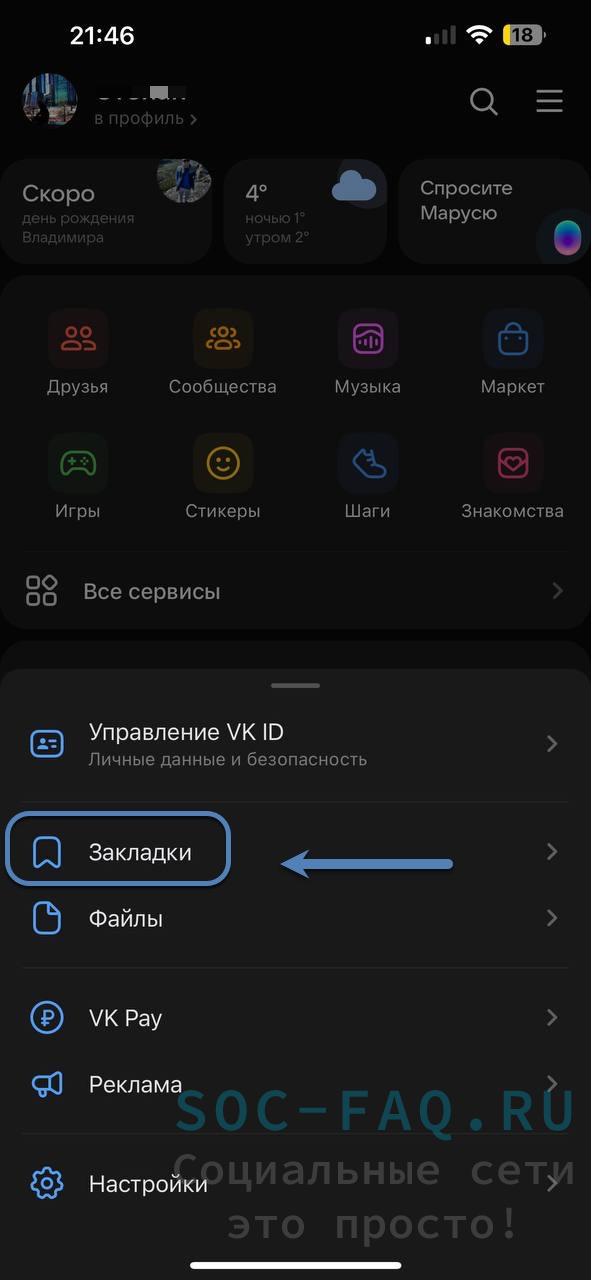
- Перед вами появится раздел со всеми закладками. Выберите ту, в которой находится нужный материал.
- Также, вы увидите строку » Реакции «. Там расположены все записи, оцененные вами за весь период нахождения в соцсети.
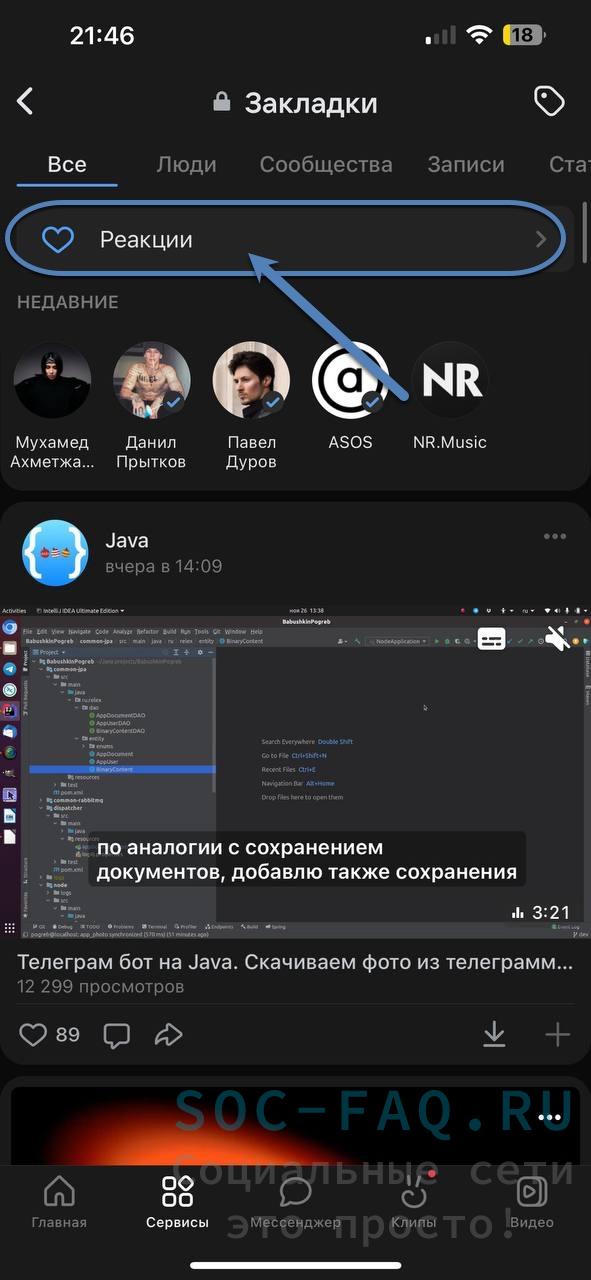
Как вы уже поняли, в мобильной версии не нужно настраивать отображения панели » Закладки «. Оно доступна по умолчанию.
Можно ли посмотреть закладки в ВК у друга
К сожалению, такой функции не предусмотрено, так как она носит статус приватности для каждого пользователя индивидуально.
Если вы будете искать ответ на данный вопрос на различных ресурсах и найдете, то будьте бдительно. С большой вероятностью, это мошенники, которые захотят похитить ваши данные для входа Вконтакте.
Дабы избежать подобных моментов с утечкой данных, взломом профиля и т. д., мы рекомендуем настроить двухфакторную аутентификацию для безопасности аккаунта.
Важно!
Просмотр сохраненных закладок у вашего друга будет доступен только в том случае, если он сам вам их покажет. Больше вариантов никаких нет и быть не может.
Как добавить пользователя в закладки
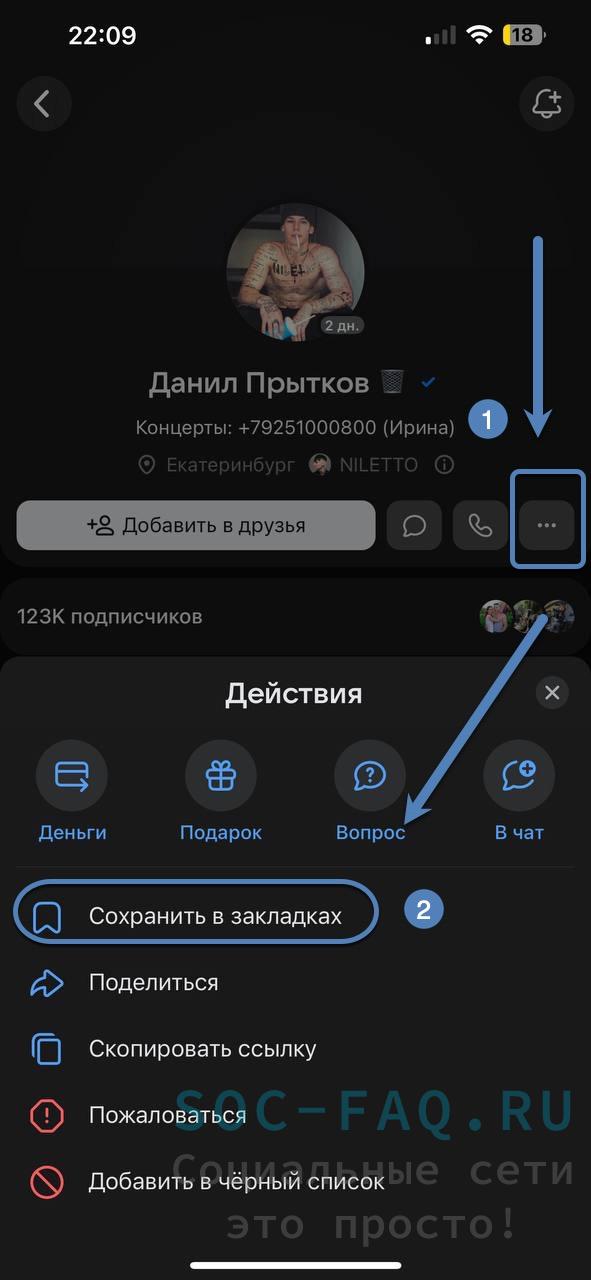
- Переходим на страницу пользователя, которого хотите сохранить в избранном (закладках).
- С правой стороны жмем на три точки.
- В открывшейся вкладке выбираем пункт » Сохранить в закладках «.
- Проверяем.
- Переходим в раздел » Закладки » и смотрим, сохранился ли человек.
Как добавить группу в закладки
Алгоритм практически идентичен вышеизложенному.
- Заходим в любой понравившийся паблик.
- Под аватаркой сообщества увидите панель, в которой необходимо нажать на кнопку » Еще » для отображения дополнительных функций.

- Нажимаем на строку » Сохранить в закладках «.

- Готово.
Как добавить товар из маркета в закладки
- Переходим во вкладку » Маркет «. Если она не отображается, то выполните те же действия, что и при активации раздела » Закладки «.
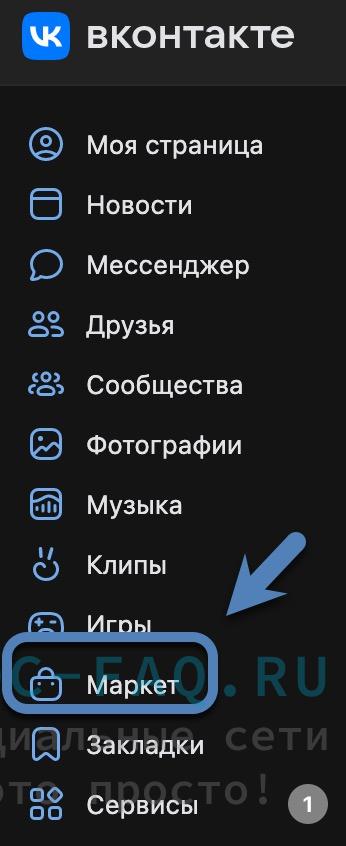
- Сортируем товар по фильтру, находим нужный.
- В верхнем углу карточки вы увидите кнопку » Сохранить в закладки «.

- Готово.
Как сохранить публикацию в закладках
- Если листаете ленту рекомендаций, находитесь на стене сообщества или просматриваете аккаунт друга, то возле каждой публикации есть кнопка » Три точки «. Нажимаем и видим открывшееся окно.
- Выбираем «Сохранить в закладках».
- Готово.
В любой момент можете возвратиться в закладки и просмотреть материал, который вы сохранили ранее. Это действительно удобно!
Куда пропали закладки в ВК – перезапуск раздела «Закладки»
«Пропали закладки в ВК» – популярный текст обращения в службу технической поддержки популярной социальной сети. Это обусловлено с выпуском в 2022 году крупного обновления раздела «Закладки», которое добавляет новый функционал и значительно упрощает работу с сохранением контента. Это актуально как для компьютерной, так и для мобильной версии VK.
Чтобы разобраться в основных изменениях, рассмотрим следующие вопросы:
- что случилось с моими сохраненными записями и как их посмотреть;
- какие нововведения принесла новая версия соц. сети;
- как восстановить старые закладки и другие рекомендации по комфортной работе с системой.

Куда делись все закладки в ВК
Рассматривая, куда пропали закладки ВКонтакте, можно предварительно успокоить пользователей популярной социальной сети: весь ваш контент был рассортирован по отдельным категориям и вы не потеряете нужные записи. Перезапуск системы «Закладок» был направлен на:
- упрощения работы с сохранением и сортировкой различных материалов;
- повышение уровня конфиденциальности данных;
- расширение функционала (теперь вы можете сохранить записи, подкасты, добавить ряд сторонних ссылок и товаров и рассортировать их по отдельным категориям, которые можно добавлять самостоятельно).
Эти изменения касаются мобильной и компьютерной версии. Ключевое нововведение – полноценное разграничивание поставленных лайков и сохраненных в избранное записей. Подробно рассмотрим, как получить доступ к работе с новой версии системы.
Новые закладки ВК
Популярная социальная сеть перезапустила раздел закладки, добавив новый функционал. На первый взгляд могло показаться, что многие из ваших сохраненных записей, фотографий, видео исчезли. Это не так: если вы добавляли контент в «Закладки» путем установки на него «лайков», теперь такие материалы находятся в ленте новостей. Чтобы получить доступ к просмотру:
- Перейдите на главную страницу новостной ленты;
- В правом углу в разделе «Новости» выберите пункт «Понравилось»;
- Выберите тип данных, которые необходимо отобразить (записи, комментарии, фотографии, видеозаписи или товары);
- Получите доступ к управлению таким контентом.

Если пункт «Понравилось» отсутствует в меню, кликните на значок «Плюса» напротив вкладки «Новости» и настройте список необходимых разделов в выпадающем меню.
Раздел закладок остался на прежнем месте. Если вы пользуетесь браузерной версией VK, перейти в него можно с любой страницы, кликнув на соответствующий пункт в левом меню со списком страниц для быстрого перехода. В мобильной версии потребуется дополнительно открыть ваш профиль.
Чтобы добавить контект в закладки, потребуется:
- открыть выпадающее меню при помощи нажатие на «стрелку, направленную вниз» или раздел «Еще» и кликнуть на пункт «Добавить в закладки» (актуально для записей и видео);
- для добавления статьи человеку достаточно нажать на кнопку в виде «звезды».

Как восстановить закладки в ВКонтакте
Как мы уже смогли убедиться, новые закладки ВКонтакте не удалят ранее сохраненный контент после обновления. Система рассортировала данные по отдельным страницам. Узнать, где находится определенный тип записей, можно изучив материал выше. Система не только добавила новые функциональные возможности, но и значительно упростила повседневную работу. Так вы можете настроить списки прочитанных или добавить очередь для просмотра записей или статей. Сервис активно развивается, что делает необходимым отслеживать все его обновления
Алевтина Зайцева (Написано статей: 109)
Автор аналитических статей, обзоров, руководств и инструкций. Благодаря своему образованию и опыту, Алевтина — настоящий специалист в пользовании социальными сетями и умными устройствами. Просмотреть все записи автора →