7 лучших окружений рабочего стола для Linux
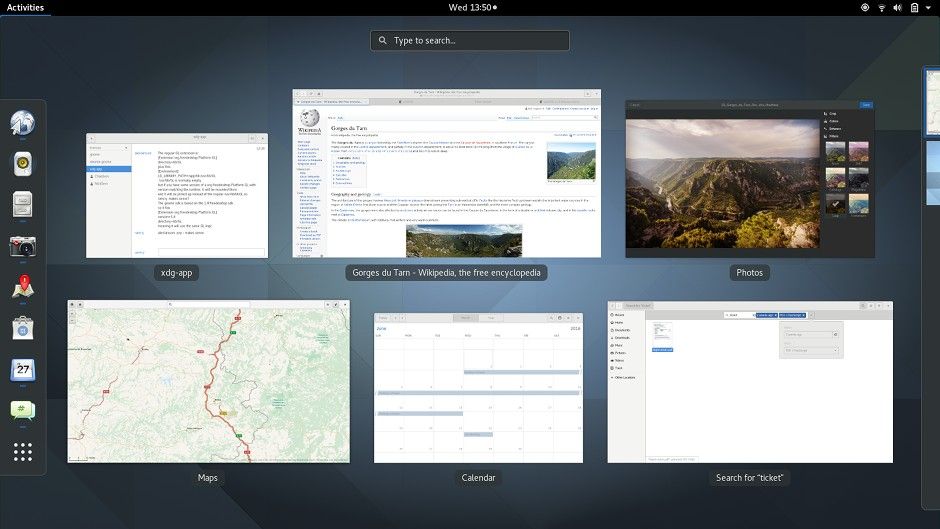
Разнообразие является одной из лучших черт экосистемы Linux, поскольку пользователи могут пробовать разные варианты и находить те, которые подходят им наилучшим образом. Однако иногда разнообразие может приводить к замешательству. Если вы новичок в сообществе Linux, вполне возможно, что вы будете ошеломлены количеством вариантов выбора. Окружения рабочего стола не являются исключением. При этом попробовать каждое окружение рабочего стола — весьма трудоёмкая задача.
В этой статье мы постарались собрать лучшие окружения рабочего стола, доступные для дистрибутивов Linux и перечислить их сильные и слабые стороны.
Должен сразу предупредить, что представленный список не является перечнем лучших окружений для программирования или других специфических задач. И ещё — приведённые в списке окружения не располагаются в каком-либо строгом порядке.
1. KDE
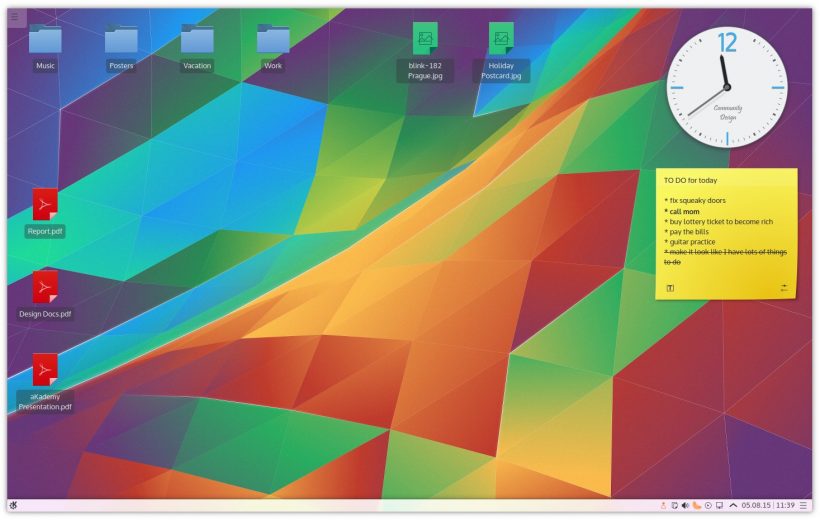
KDE по сути не является просто окружением рабочего стола, на самом деле это целая коллекция приложений, одно из которых является, собственно, и является окружением рабочего стола. Последняя версия KDE называется Plasma и доступна в двух вариантах – Plasma Desktop и Plasma Netbook. KDE является наиболее настраиваемым и гибким окружением из перечисленных.
В то время, как для настройки других окружений нужно использовать дополнительные инструменты, в KDE все они доступны в настройках системы. Вы можете настроить его под себя без использования сторонних утилит. Можно загружать виджеты, обои и темы рабочего стола даже без запуска браузера.
KDE предоставляет хорошую коллекцию основных приложений и является совместимой с любыми другими приложениями, даже если они изначально не создавались на платформе KDE. Входящие в комплект KDE приложения предоставляют разнообразные функции, которые отсутствуют в альтернативных программах.
Если вам нужно окружение рабочего стола, которое работает прямо «из коробки», либо если вы хотите иметь полностью настраиваемое решение, вам определенно стоит попробовать KDE.
Некоторые основные дистрибутивы Linux по умолчанию используют KDE, например openSUSE и Kubuntu.
- Самое продвинутое, мощное и многофункциональное окружение
- Современный и элегантный интерфейс пользователя
- Большие возможности настройки и гибкость в работе
- Большое количество совместимого ПО
- Требовательность к ресурсам
- Некоторые компоненты могут показаться слишком сложными в использовании
2. MATE
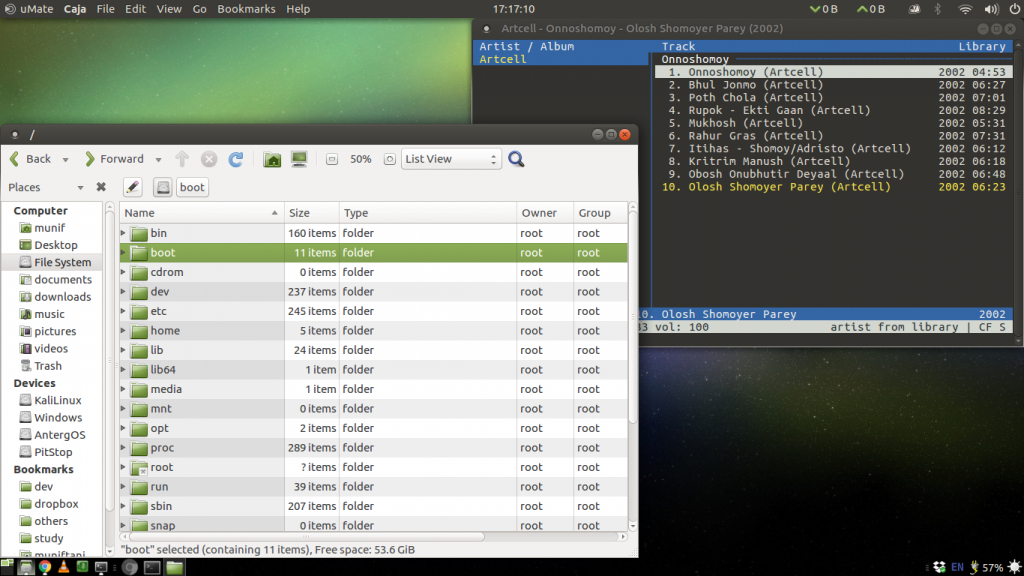
Окружение рабочего стола MATE основано на коде проекта GNOME 2, поддержка которого более не осуществляется. MATE изначально разрабатывался для тех пользователей, которых разочаровала последняя версия оболочки GNOME – GNOME 3. Несмотря на то, что это форк более старого окружения, это не значит, что в нём используются устаревшие технологии. Это просто означает, что проект MATE взял то, что уже работает и продолжил улучшать это уже с использованием новых наработок.
MATE предоставляет традиционное окружение рабочего стола с небольшими новшествами. А за счёт того, что его создали на базе проекта, который отлаживался и улучшался в течение многих лет, он работает безукоризненно. В MATE поддерживается система панелей с разнообразными меню, апплетами, индикаторами, кнопками и т. д., которые могут настраиваться как угодно, по желанию пользователя.
MATE поставляется с набором основных приложений, большинство которых являются потомками соответствующих приложений GNOME 2. Ещё одной замечательной особенностью MATE является то, что для его работы нужно очень немного памяти, таким образом оно будет хорошо работать на более старых и менее мощных компьютерах.
Ubuntu MATE (вот так новость!) использует MATE в качестве окружения рабочего стола по умолчанию.
- Интуитивно понятное и надежное окружение
- Простое и легковесное
- Большие возможности настройки
- Интерфейс может показаться немного старомодным (но так и планировалось)
3. GNOME
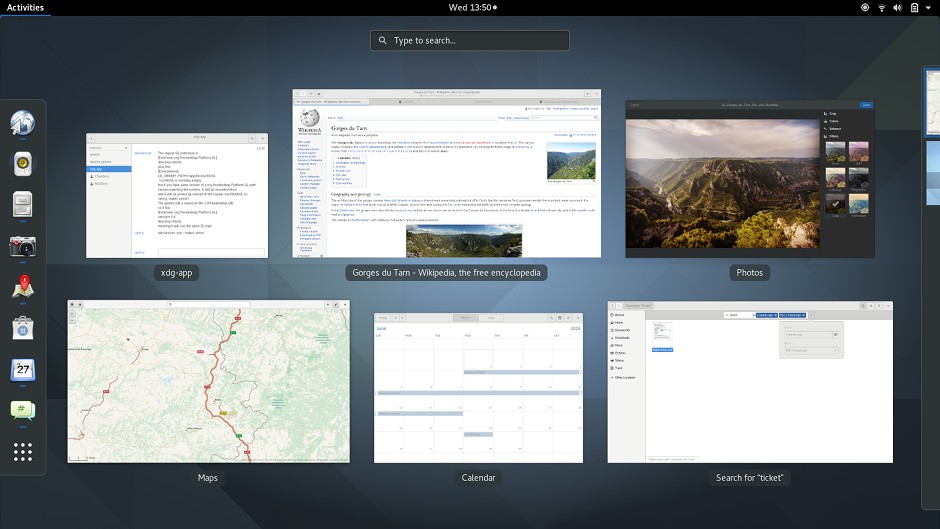
GNOME — одно из наиболее популярных окружений рабочего стола в мире Linux. Множество популярных дистрибутивов используют GNOME в качестве окружения по умолчанию, кроме того существуем несколько популярных форков, таких как Cinnamon, Unity и др. GNOME создавался, чтобы быть простым в использовании и настраиваемым. Последняя версия, GNOME 3, имеет современный привлекательный пользовательский интерфейс и оптимизирован для лучшей поддержки устройств с сенсорным экраном.
GNOME содержит практически все, что должно иметь современное окружение рабочего стола. Пользователи чувствующие себя не очень комфортно при использовании современного интерфейса GNOME 3 и предпочитающие старый-добрый интерфейс GNOME 2 могут выбрать классическую версию. Панель задач, поиск по всей системе, мощные встроенные приложения, темы, поддержка расширений, «прилипание» окон — вот только некоторые из его ключевых особенностей. Однако, настройка этого окружения потребует установки дополнительного инструмента gnome-tweak-tool. В версии 3.18 были представлены некоторые новые функции, вроде интеграции Google Drive в файловый менеджер.
Одним из недостатков GNOME 3 является потребление значительного количества ОЗУ по причине использования «тяжёлого» графического интерфейса (по сравнению с некоторыми другими окружениями).
Основные дистрибутивы, использующие GNOME: Debian, Fedora, openSUSE и Ubuntu GNOME.
- Современный и дружественный к сенсорным устройствам интерфейс пользователя
- Можно наращивать функциональность с помощью расширений оболочки
- Настраиваемость
- Требовательность к ресурсам
- Неудобное управление приложениями
4. Cinnamon
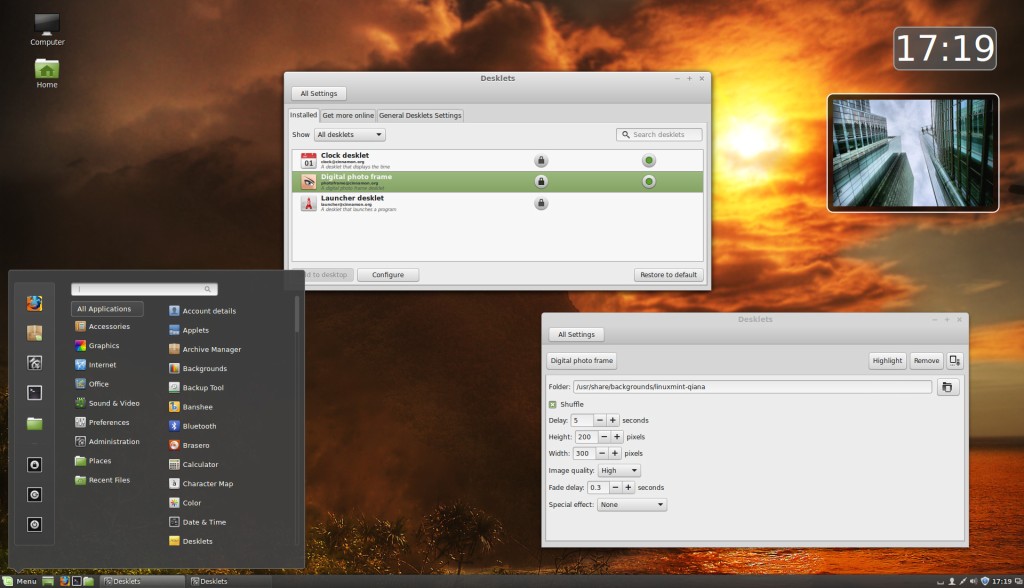
Cinnamon, форк GNOME 3, изначально разрабатывался в качестве окружения по умолчанию для Linux Mint. Оно известно за свою схожесть с интерфейсом Windows, что помогает новым пользователям Linux приспособиться к новой системе без неудобств, связанных с незнакомым интерфейсом пользователя.
Cinnamon содержит разнообразные изменяемые компоненты, такие, как панель, темы, апплеты и расширения. Панель, изначально расположенная внизу экрана, имеет главное меню, панель запуска приложений, список открытых окон и системный трей.
В состав Cinnamon входят разнообразные базовые приложения, включая те, которые были перенесены из GNOME 3.
- Стильный внешний вид
- Знакомый интерфейс
- Неплохие возможности для настройки
- Периодически могут возникать ошибки в работе
5. Unity
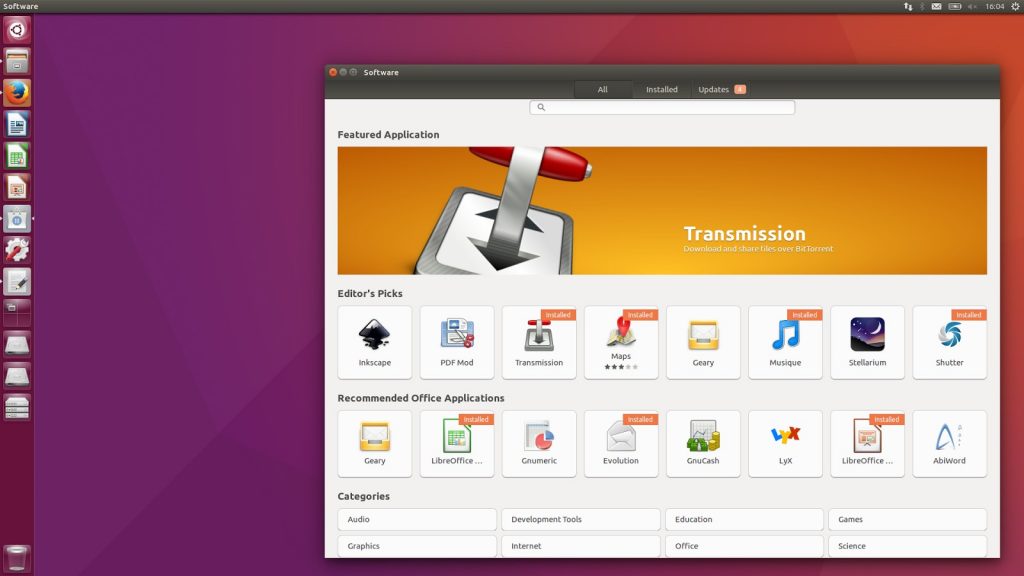
Unity. Технически, это графическая оболочка, запускаемая поверх окружения GNOME и содержащая в себе большинство основных приложений GNOME. Unity была разработана Canonical для использования с ОС Ubuntu для десктопов. Оболочка Unity основана на GNOME 3.
Unity предлагает простое, дружественное к сенсорным устройствам окружение, которое в которое органично интегрируются ваши приложения. В Unity были представлены некоторые новые идеи и технологии, такие, как линзы (lens), области (scope) и индикация в стиле HUD. Одной из сильных сторон Unity является отличная поддержка управления клавиатурой, мышью, тачпадом и даже сенсорным экраном. Unity по умолчанию имеет меню, расположенное сверху и панель запуска приложений, в которой доступна панель задач, можно закреплять отдельные приложения и выполнять навигацию по открытым окнам.
Некоторые пользователи находят Unity слишком перегруженным и иногда довольно медленным, в то время как другие просто без ума от этого окружения. Но, несмотря на множество разногласий, Unity имеет большое количество пользователей, поскольку это стандартная среда рабочего стола одного из самых популярных дистрибутивов Linux — Ubuntu (в скором времени, возможно, проект Unity будет свёрнут Canonical).
- Надежное и интуитивно понятное окружение
- Отличная интеграция приложений.
- Недостаточно широкие возможности настройки
- Недоступно для основных дистрибутивов Linux
6. LXDE
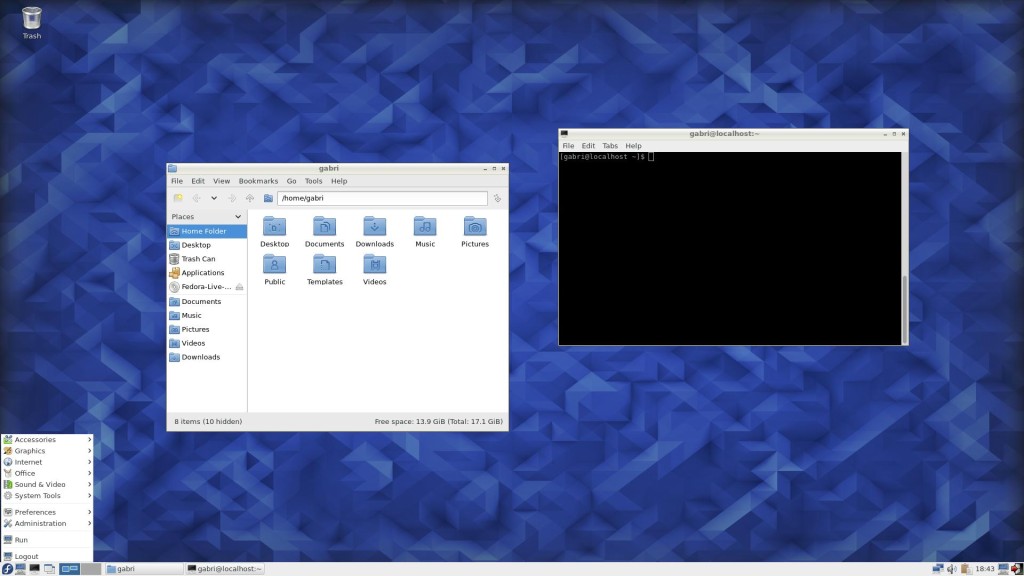
LXDE — невероятно быстрое и экономичное окружение рабочего стола. Оно разработано, чтобы быть лёгким и удобным для пользователя, в то же время потребляя мало ресурсов. Модульный подход позволяет независимо использовать каждый из компонентов, и именно это облегчает перенос LXDE почти на все дистрибутивы Linux, а также на BSD и Unix.
«Под капотом» LXDE находятся разнообразные системные компоненты, приложения и инструменты настройки. LXDE по умолчанию используется в Lubuntu — разновидности Ubuntu.
Стоит упомянуть и LXQt — «потомке» LXDE, сочетающем в себе два проекта с открытым кодом: LXDE и Razor-Qt. В настоящее время LXQt находится в разработке и должен со временем стать легким, модульным, невероятно быстрым и удобным для пользователя окружением. Он уже доступен для широкого круга дистрибутивов Linux.
- Невероятная скорость и небольшой размер
- Поддержка почти каждого дистрибутива Linux
- Пользовательский интерфейс может показаться непривлекательным
7. Xfce
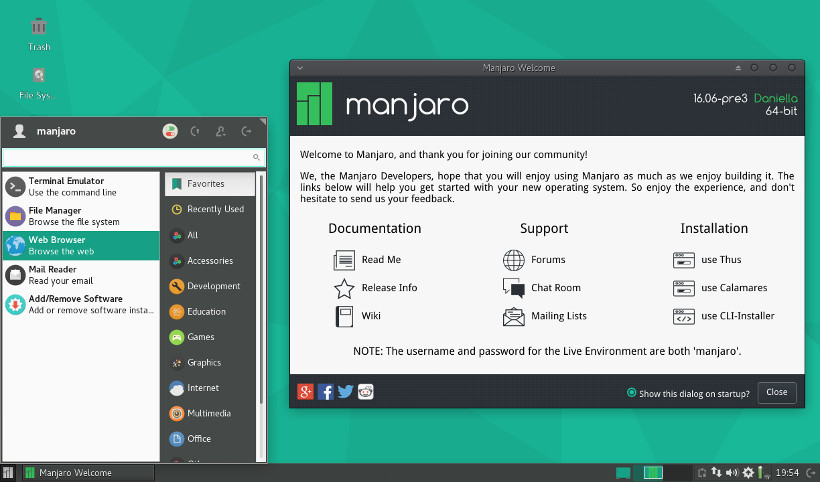
Xfce — одно из самых лёгких окружений рабочего стола для Linux, BSD и других Unix-подобных дистрибутивов. Xfce предоставляет легковесный, но современный, привлекательный и удобный для пользователя интерфейс. Он содержит в себе все необходимые базовые функции и неплохой набор приложений.
В качестве среды по умолчанию Xfce используется в Manjaro Linux и Xubuntu.
- Небольшой размер, подходит для старого оборудования
- Современный привлекательный внешний вид
- Возможность настройки
- По умолчанию имеет меньше приложений, чем конкуренты
Итак, какая среда всё-таки лучше других?
Каждое окружение рабочего стола отличается по своей природе и назначению. Какое из них окажется лучшим для вас будет зависеть от того, что именно вы ищете. Для этого всего-лишь стоит попробовать несколько из них и определиться.
А какое окружение используете вы? Чем именно оно привлекло вас? Пишите в комментариях!
Ведущая настольная система Linux
Красивая, высококачественная настольная система, созданная на основе новейших технологий с открытым исходным кодом. Проверенная, мощная и удобная.
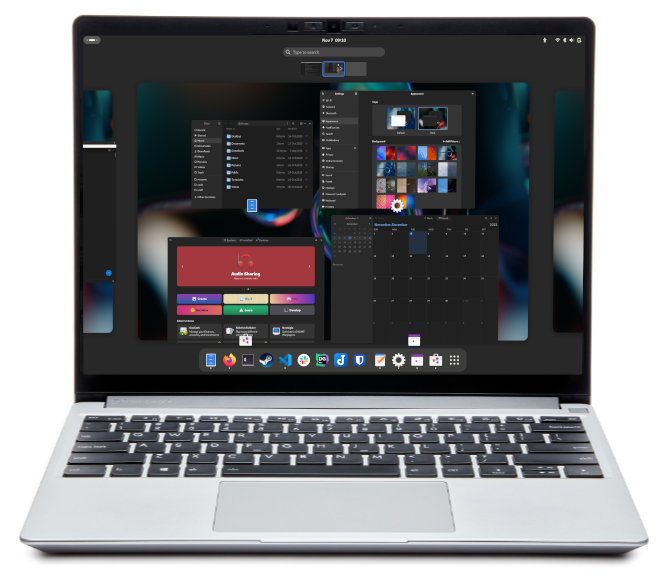
Почему именно Fedora Workstation?
Надёжная
Каждая версия обновляется примерно 13 месяцев, а обновления между версиями выполняются быстро и легко.
Свободная и приватная
С Fedora ваш компьютер будет именно Вашим. Это бесплатно, без рекламы, Ваши данные принадлежат только Вам.
Красивая
Fedora Workstation тщательно продумана, чтобы обеспечить высокое качество работы. Рабочий стол чист и лаконичен.
Проверенная
Разработана в партнёрстве с ведущими проектами. Тщательно протестировано. При поддержке Red Hat.
Передовые технологии
Создана на основе новейших технологий и улучшений, которые может предложить открытый исходный код.
По максимуму использует возможности вашего устройства
Fedora сотрудничает с поставщиками оборудования, чтобы обеспечить превосходную поддержку оборудования различных устройств.
Возможности для каждого
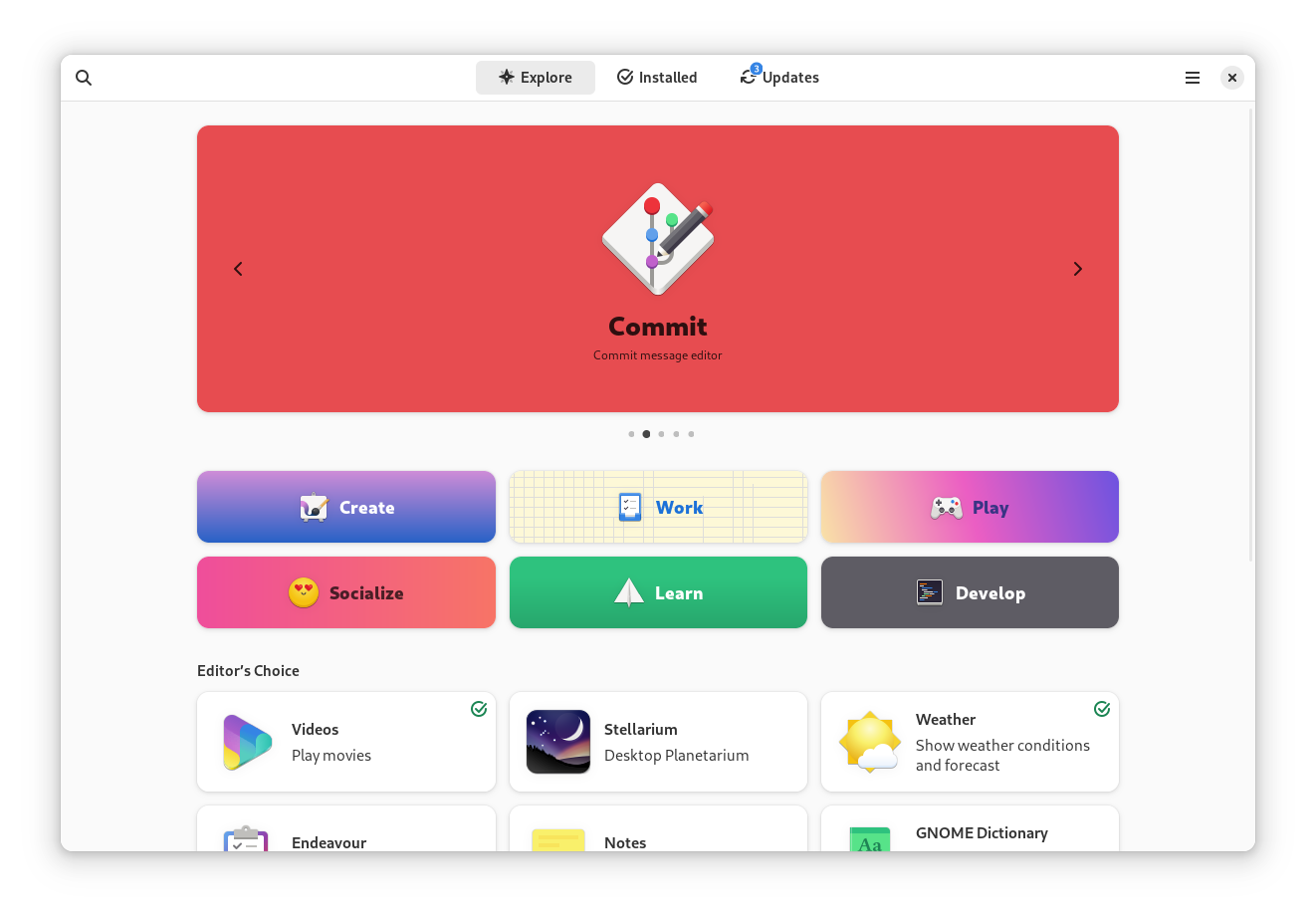
Фантастические приложения
Fedora поставляется с фантастической коллекцией приложений, удовлетворяющих любые потребности. Легко устанавливайте самые лучшие настольные приложения одним нажатием кнопки из репозиториев Fedora, Flathub или откуда угодно.

Говорит на вашем языке
Благодаря глобальному сообществу переводчиков, Workstation доступна на многих языках.

Включите темноту
Используйте переключатель, чтобы включить тёмный режим и дать глазам отдохнуть от дневного света. Используйте ночной свет, чтобы уменьшить блики на экране и облегчить отход ко сну.
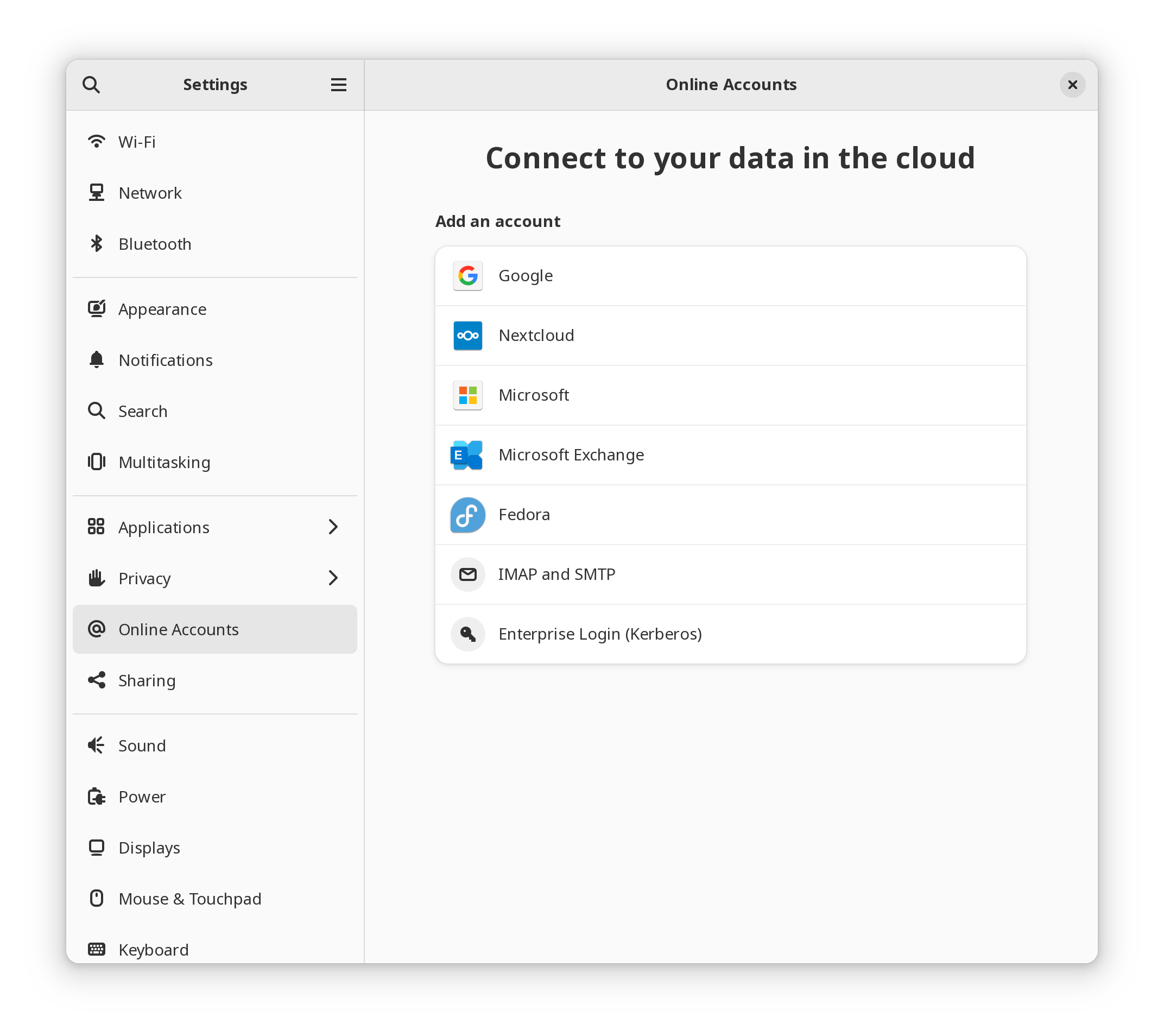
Интеграция с онлайн-аккаунтами
При желании перенесите свой онлайн-календарь, контакты и данные на свой ПК с онлайн-аккаунтами
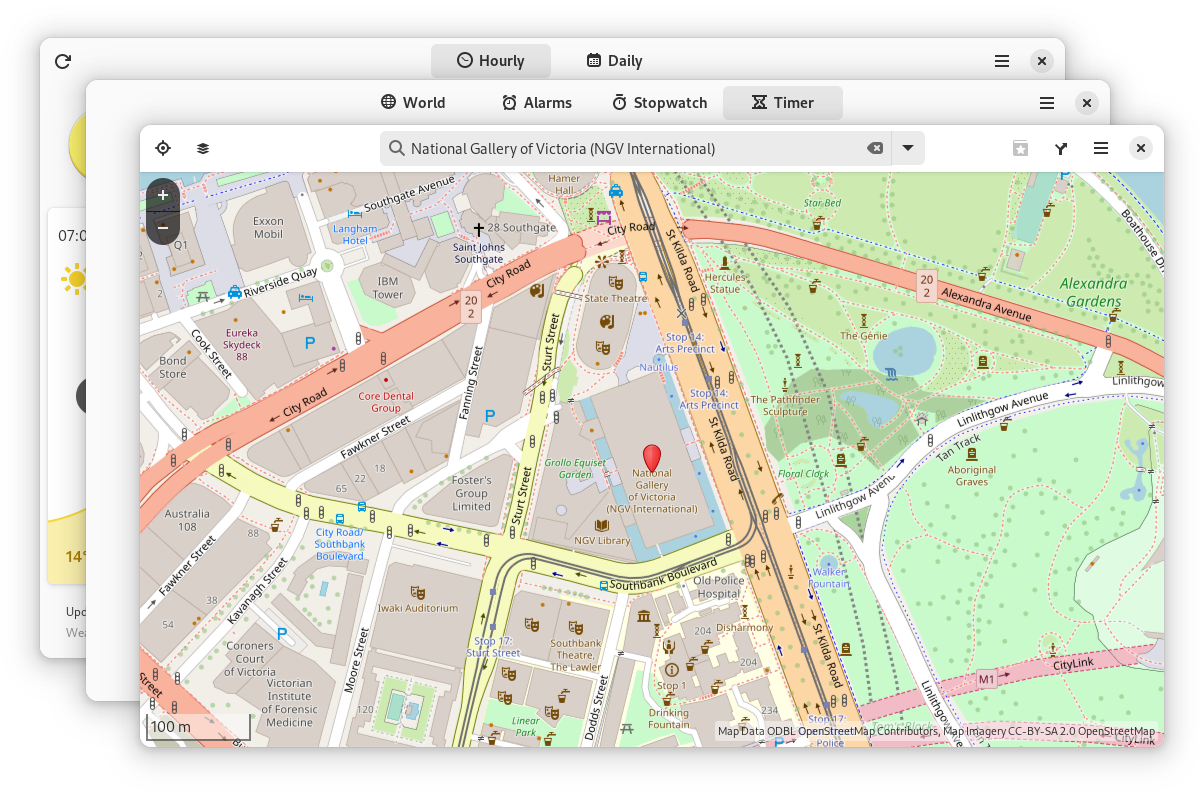
Весь функционал из коробки
Fedora Workstation включает в себя отличный набор утилит, таких как Часы, Погода и Карты.
Отлично подходит для разработчиков
Виртуализация стала проще
Boxes избавляет от догадок при использовании виртуальных машин. Просто выберите ОС, которую хотите установить, а приложение сделает всё остальное.
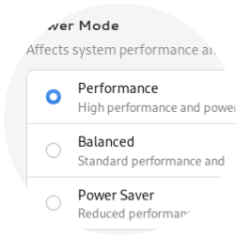
Функции рабочего стола, повышающие продуктивность
Используйте режим производительности, чтобы ускорить оборудование, когда Вам это нужно. Отключите уведомления с помощью «Не беспокоить». Нажмите клавишу Super и просто введите то, что хотите найти.

Контейнеры готовы к работе
Используйте новейшие инструменты контейнеров из экосистемы Red Hat. Настройка не требуется. Получите доступ к реестру контейнеров Red Hat.
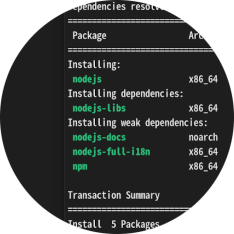
Все пакеты, которые нужны разработчикам
Все пакеты, инструменты и среды выполнения, которые могут Вам понадобиться, обновлены и готовы к использованию с помощью всего одной команды.
Начните разрабатывать с Fedora Workstation

Руководства по разработке и развертыванию приложений с помощью Fedora Workstation
Простая установка, обновление и управление пакетами

Высокоэффективные инструменты для создания, запуска и управления контейнерами
Сделано вами
Fedora Workstation — это результат работы, проделанной в рамках проекта Fedora, и каждый может принять в нем участие. Чтобы узнать, как принимаются решения, см. страницы Рабочая группа Fedora Workstation .
Общайтесь с командой
Participate in workstation discussions on discussion.fedoraproject.org/tag/workstation-wg
Сообщайте и обсуждайте проблемы
Ask and answer questions on discussion.fedoraproject.org/tag/workstation
Примите участие в тестовом дне
Помогите сделать работу с Fedora гладкой, производительной и безошибочной, приняв участие в тестовом дне
Помогите командам дизайна и документации с рабочей станцией
Еженедельно открыто для всех текущих и потенциальных участников — дополнительную информацию можно найти здесь .
Попробуйте. Скачать сейчас
- Заявление о конфиденциальности
- Правовые положения
- Нормы поведения
- Спонсоры
- Помогите улучшить этот сайт на CMS или Репозиторий GitLab
10 лучших окружений рабочего стола Linux
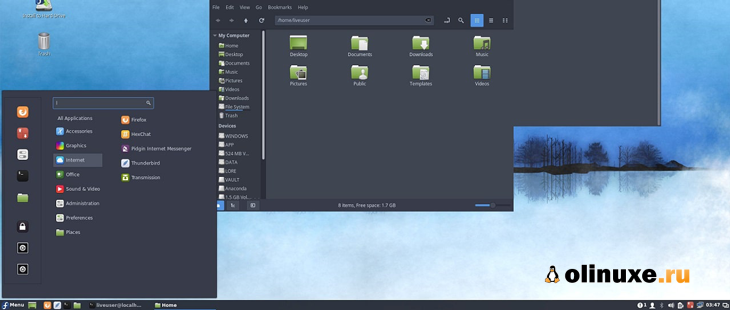
Среда рабочего стола с полным GUI (графический интерфейс пользователя) и собственными приложениями является сердцем любого крупного дистрибутива Linux.
Одна из замечательных особенностей сообщества Linux заключается в том, что оно всегда дает вам больше, и так же, как существует множество дистрибутивов Linux на выбор, вы также можете выбирать из различных сред рабочего стола.
Выбор лучшей среды рабочего стола так же важен, как и выбор лучшего дистрибутива Linux, и, в отличие от Windows и macOS, вы можете настроить рабочий стол Linux по своему усмотрению.
Вам не придется сталкиваться с нарушением авторских прав, даже если вы разветвите проект, измените исходный код и выпустите его с новым именем.
Например, Cinnamon — это настраиваемый рабочий стол, созданный на основе GNOME 3.
В этой статье рассматриваются некоторые из наиболее известных и лучших окружений рабочего стола, которые вы можете установить в любом дистрибутиве Linux.
Мы также сравним одну среду с другой, чтобы помочь вам решить, какая среда рабочего стола подойдет вам лучше всего.
Это не список «лучших окружений рабочего стола».
Скорее, он содержит популярные среды рабочего стола и их краткие обзоры, которые помогут вам выбрать лучшую в соответствии с вашими потребностями.
Лучшие среды рабочего стола Linux, которые вам нужно попробовать
Существует множество настольных сред Linux, которые обеспечивают единообразие взаимодействия с пользователем и могут быть легко доступны на рынке.
В этой статье будет представлен тщательный анализ 10 лучших окружений рабочего стола Linux с открытым исходным кодом.
1. KDE Plasma
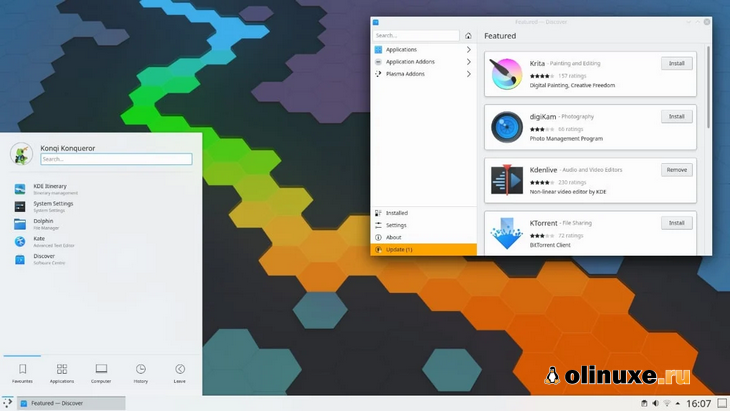
KDE Plasma 5.19
Среда рабочего стола Plasma Linux от сообщества разработчиков программного обеспечения KDE — одна из наиболее настраиваемых графических сред рабочего стола.
По сравнению с другими настольными компьютерами она имеет самый современный внешний вид.
Она доступна для семейства операционных систем Linux.
KDE Plasma также включает инструменты и утилиты, которые вместе известны как приложения KDE.
Она содержит несколько примечательных программ, таких как стандартный файловый менеджер и наиболее продвинутый файловый менеджер «Dolphin» и программа просмотра документов «Okular».
В последней версии Plasma 5.19 вы можете предварительно просмотреть файл изображения прямо из терминала KDE Konsole по умолчанию.
Эта многофункциональная и мощная среда рабочего стола является домом для многих виджетов рабочего стола.
Она предлагает пользователям свободу добавлять несколько панелей на рабочий стол.
Списки переходов — еще одно дополнение к диспетчеру задач, позволяющее получить доступ к основным параметрам программы, щелкнув правой кнопкой мыши значок ее запуска.
KRunner — это средство запуска на этом верхнем рабочем столе Linux, которое действует как мини-командная строка.
Помимо открытия и закрытия приложений, вы также можете выполнять команды оболочки с помощью средства запуска.
Вы также можете получить беспроводной доступ к своим устройствам Android и Blackberry в этой среде рабочего стола Linux с помощью приложения KDE Connect.
Это позволяет получать уведомления устройства, проверять состояние батареи, переносить снимки экрана в буфер обмена и получать доступ к хранилищу.
KDE Plasma входит в состав окружения рабочего стола Linux по умолчанию в нескольких дистрибутивах Linux, таких как OpenSUSE и Manjaro KDE.
Кроме того, есть также официальная версия Ubuntu с KDE под названием Kubuntu.
Особенности, которые отличают Plasma от других рабочих столов Linux:
- Современный и отточенный пользовательский интерфейс;
- Полностью настраиваемый;
- Хорошие нативные приложения.
2. GNOME
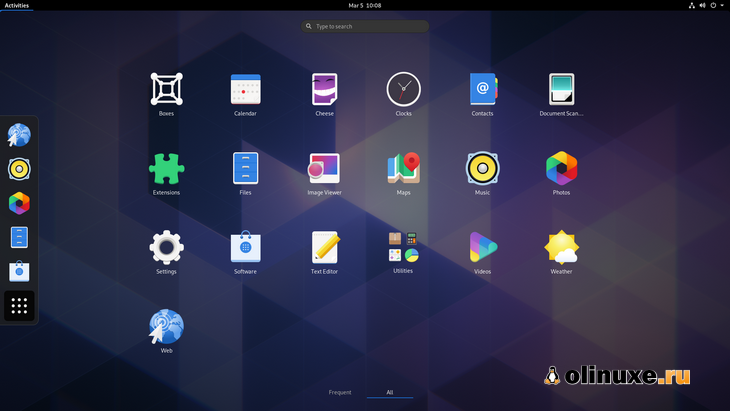
GNOME 3.36: обзор приложения
GNOME — это аббревиатура от GNU Network Object Model Environment.
Эта популярная среда рабочего стола немного моложе, чем KDE, и состоит только из бесплатного программного обеспечения с открытым исходным кодом (FOSS).
Она разработана для обеспечения простоты, легкости доступа и надежности для пользователей.
Эти вещи способствовали популярности GNOME и поставили его рядом с KDE как лучший рабочий стол.
GNOME Project разрабатывает GNOME, и он основан на наборе инструментов GTK+ с упором на производительность в соответствии с «Руководством по человеческому интерфейсу GNOME».
Эта настраиваемая среда рабочего стола использует сервер отображения X Window System и поддерживает современный протокол отображения Wayland.
Подобно KDE, GNOME также включает набор собственных приложений на основе GTK.
Лучшая часть GNOME — это расширение, которое позволяет расширить функциональность рабочего стола до следующего уровня.
В последней версии GNOME 40 вы получаете новые значки приложений, обновленные стандартные приложения, новые жесты трекпада и многие другие функции.
Одна из причин популярности GNOME — это выбор основных дистрибутивов Linux, таких как Ubuntu, Fedora, Manjaro, Red Hat и Debian.
Особенности, которые отличают GNOME от других рабочих столов Linux:
- Сенсорный графический интерфейс для мобильных устройств или планшетов;
- Поддержка расширений оболочки GNOME;
- Принятие по умолчанию ведущими дистрибутивами Linux;
- Встроенная поддержка приложений на основе GTK.
3. Cinnamon
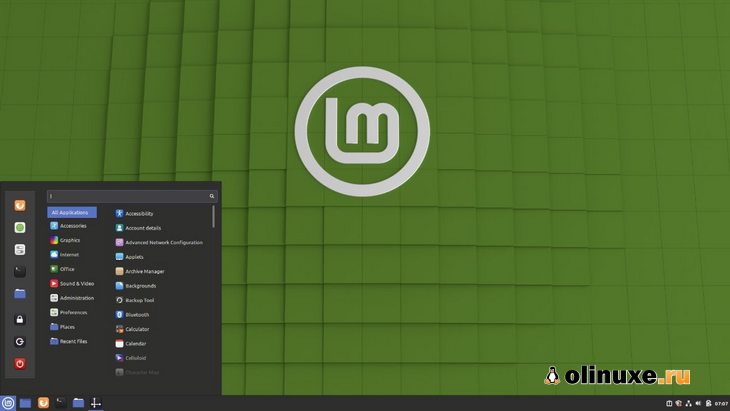
Linux Mint
Cinnamon, несомненно, также является одной из самых популярных и лучших сред рабочего стола Linux наряду с GNOME и KDE.
Вся заслуга принадлежит сообществу Linux Mint, которое разработало оболочку GNOME 3 и настроило ее для создания и разработки такого более совершенного рабочего стола.
Команда Linux Mint не могла использовать оболочку GNOME, поскольку она не соответствовала их целям, но альтернативы не было.
Именно тогда была создана улучшенная версия оболочки GNOME, получившая название Mint GNOME Shell Extensions (MGSE).
Но MGSE не оправдал ожиданий команды Linux Mint, и они начали проект Cinnamon по созданию разветвленной графической оболочки.
Со временем Cinnamon превратился в полноценную среду рабочего стола, но некоторые люди до сих пор считают, что это графическая оболочка.
Это все о пользовательском опыте, полном анимации и эффектов.
Cinnamon — один из таких рабочих столов, который дает более простой и знакомый опыт людям, переходящим с Windows.
Это одна из причин, по которой Linux Mint поставляет Cinnamon (по умолчанию), возглавляет наш список лучших дистрибутивов Linux для начинающих наряду с Ubuntu.
Помимо Linux Mint, другие дистрибутивы Linux также приняли Cinnamon, чтобы дать пользователям удобный и полный контроль над рабочим столом.
Это включает в себя неофициальный вариант Ubuntu, Ubuntu Cinnamon Remix, Fedora (как вариант), EndeavourOS и Manjaro Linux.
Особенности, которые отличают Cinnamon от других рабочих столов Linux:
- Чистый и похожий на Windows интерфейс;
- Быстрый и энергичный;
- Рабочий стол;
- Легкая тематика и дизайн.
4. МАТЕ
Среды рабочего стола MATE и Cinnamon имеют много общего с точки зрения истории и происхождения.
Как и Cinnamon, MATE также является ответвлением от GNOME 2, чтобы предоставить функции, которых в то время не хватало GNOME 3.
MATE — это очень легкая среда рабочего стола с интуитивно понятным и привлекательным интерфейсом.
Он следует традиции рекурсивных сокращений и расшифровывается как MATE Advanced Traditional Environment.
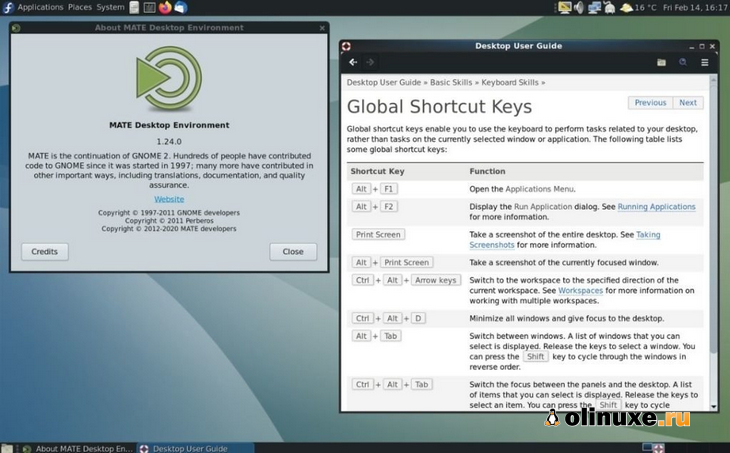
Рабочий стол MATE Linux также поставляется с множеством разветвленных версий основных приложений GNOME и множеством приложений, разработанных с нуля.
Разветвленные пакеты были переименованы, чтобы избежать конфликта с GNOME 3.
Самая большая особенность среды рабочего стола MATE Linux заключается в том, что она не потребляет ваши аппаратные ресурсы.
В отличие от GNOME, вы можете запускать его на своих бюджетных машинах с нехваткой оборудования, например Raspberry Pi.
Самый популярный и официальный вариант Ubuntu, Ubuntu MATE, включает среду рабочего стола MATE.
Более того, другие дистрибутивы Linux, такие как Linux Mint, Fedora, Debian и Manjaro Linux, также поставляются с настольными выпусками MATE.
Особенности, которые отличают MATE от других рабочих столов Linux:
- Простой и удобный в использовании;
- Легкий;
- Обычные приложения.
5. Xfce
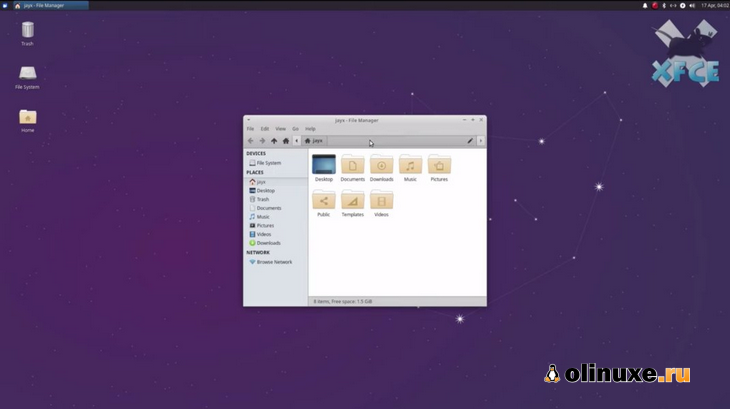
Xfce — это еще одна среда рабочего стола, которая особенно нацелена на машины с ограниченными аппаратными ресурсами.
Начиная с 1996 года, она существует уже почти два десятилетия.
Эта легкая среда рабочего стола разработана в соответствии со стандартами, предложенными freedesktop.org.
Придерживаясь своего предназначения, в Xfce отсутствуют анимация и спецэффекты.
Но в нем есть все необходимые компоненты и функции, которые можно ожидать от популярной облегченной среды рабочего стола.
Хотя он потребляет меньше системных ресурсов, вы по-прежнему получаете визуально привлекательный и удобный графический интерфейс.
Кроме того, Xfce также предоставляет многочисленные приложения и плагины, которые вы можете использовать для расширения рабочего стола так, как вам нравится.
Например, эмулятор терминала, текстовый редактор, звуковой микшер, средство поиска приложений, средство просмотра изображений, календарь на основе iCal и приложение для записи компакт-дисков и DVD.
Еще одна важная особенность Xfce — поддержка нескольких платформ UNIX.
Вы можете скомпилировать его для Linux и других UNIX-подобных операционных систем, таких как NetBSD, FreeBSD, OpenBSD, Solaris, Cygwin и macOS X.
Существует также официальный вариант Ubuntu, Xubuntu, который включает рабочий стол Xfce.
Особенности, которые отличают Xfce от других рабочих столов Linux:
- Простой и удобный в использовании;
- Лучше всего подходит для старого оборудования;
- Поддержка нескольких UNIX-подобных платформ.
6. Deepin
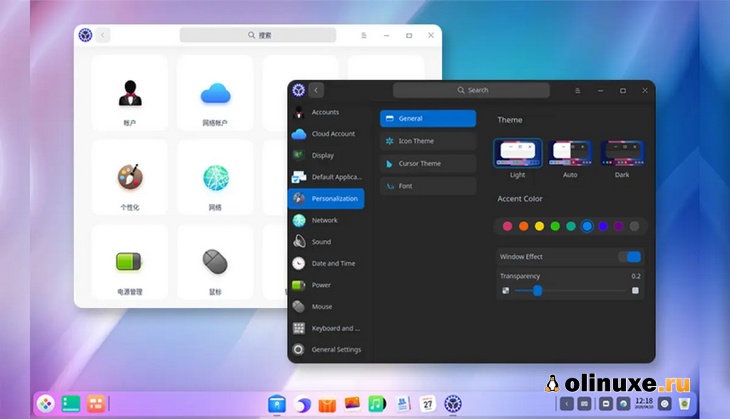
Если вы ищете визуально привлекательный рабочий стол, Deepin — лучшая среда рабочего стола Linux, которая также выглядит как macOS.
Deepin Desktop Environment (DDE) — самый красивый рабочий стол, разработанный Deepin Technology Co., Ltd.
Это рабочий стол по умолчанию в дистрибутиве Deepin Linux той же компании.
Помимо своей элегантности, он также предоставляет анимацию и макет, улучшающий его внешний вид.
UbuntuDDE — это последний дистрибутив Linux, сочетающий в себе мощь Ubuntu и рабочего стола Deepin.
Однако его также можно установить в других дистрибутивах Linux, таких как Arch Linux и Fedora.
Особенности, которые отличают Deepin от других рабочих столов Linux:
- Самый красивый пользовательский интерфейс, похожий на macOS;
- Приложения написаны с использованием набора инструментов Deepin GUI;
- Бесшовная док-станция Deepin и центр управления.
7. Pantheon
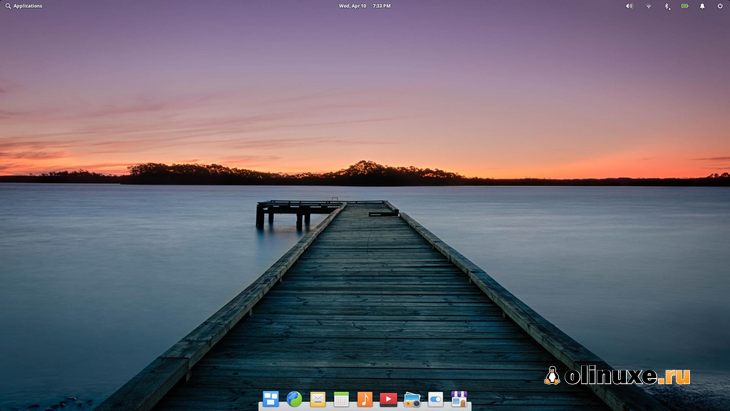
Рабочий стол Pantheon
Если вы когда-нибудь слышали об Elementary OS на основе Ubuntu, которую часто называют самым красивым дистрибутивом Linux, возможно, вы знали о ее среде рабочего стола по умолчанию, Pantheon.
Его основные приложения, написанные на Vala и C, либо уходят корнями в приложения GNOME.
Дизайн Pantheon следует философии минимизации необходимости в командной строке.
Как и рабочий стол Deepin, она также считается элегантной и похожей на MacOS рабочим столом.
Внизу экрана рабочего стола находится док-станция в стиле macOS, где пользователи могут подключать свои любимые приложения.
Плюс elementaryOS — низкая потребность в аппаратных ресурсах.
Если вам нужна легкая среда рабочего стола без ущерба для внешнего вида, Pantheon может быть хорошим выбором.
Особенности, которые отличают Pantheon от других рабочих столов Linux:
- Чистый и привлекательный интерфейс;
- Сходство с macOS;
- Минималистичный и легкий.
8. LXQt
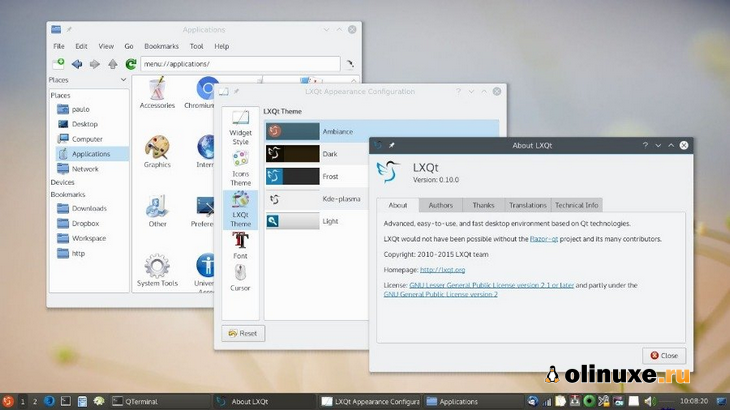
Созданная как производная от LXDE в 2014 году, среда рабочего стола LXQt находит свое пристанище в дистрибутивах Linux, разработанных с пометкой «облегченный рабочий стол для Linux».
Приложения и компоненты для этой среды рабочего стола разработаны с использованием Qt и KDE Frameworks 5.
Среда рабочего стола LXQT (облегченный QT) может не понравиться пользователям, которые находят комфорт в красивом пользовательском интерфейсе с его графикой на своих машинах.
Но он будет работать на старых машинах с более низким разрешением экрана и нехваткой аппаратных ресурсов.
LXQT также считается альтернативой Xfce.
По умолчанию он также поставляется не в официальной и самой популярной версии Ubuntu, Lubuntu.
Однако, по сравнению с Xfce, несколько дистрибутивов Linux выпускают версии с рабочим столом LXQT.
Особенности, которые отличают LXQT от других рабочих столов Linux:
- Быстрый и легкий;
- Достойный пользовательский интерфейс;
- Меньшее потребление ресурсов.
9. Budgie
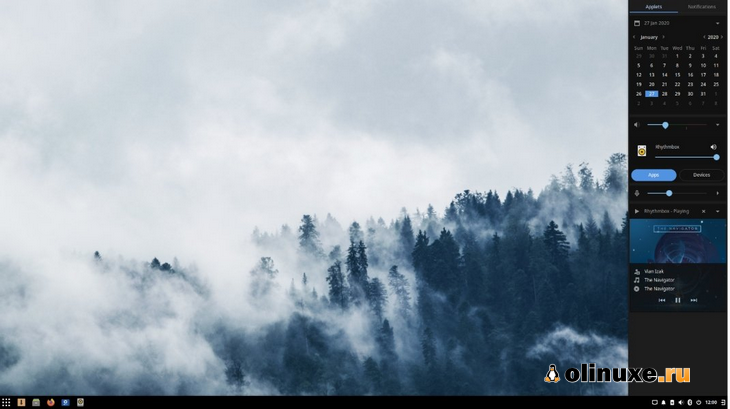
Solus с рабочим столом Budgie
Эта среда рабочего стола является лицом семейства Solus, поддерживаемого Solus Project.
Я уже упоминал об этом дистрибутиве в многочисленных списках дистрибутивов, и это один из лучших дистрибутивов, отличных от Ubuntu, для начинающих.
USP для Budgie — Raven — комбинированная область для уведомлений, виджетов и различных параметров настройки.
Он обеспечивает легкий доступ к календарю и различным параметрам управления громкостью, воспроизведением звука, параметрами питания и т. д.
Помимо Cinnamon, Budgie — еще одна из моих любимых сред рабочего стола.
Ubuntu Budgie — это официальный вариант Ubuntu, который по умолчанию включает рабочий стол Budgie.
Но, как и другие среды рабочего стола, не многие крупные дистрибутивы поддерживают Budgie прямо из коробки.
Следовательно, если вам нужен рабочий стол Budgie, вам, скорее всего, следует использовать Ubuntu Budgie или Solus OS.
Особенности, которые отличают Budgie от других рабочих столов Linux:
- Многофункциональный и роскошный рабочий стол с использованием самых современных технологий;
- Единый дом для уведомлений;
- Красивый пользовательский интерфейс.
10. Enlightenment
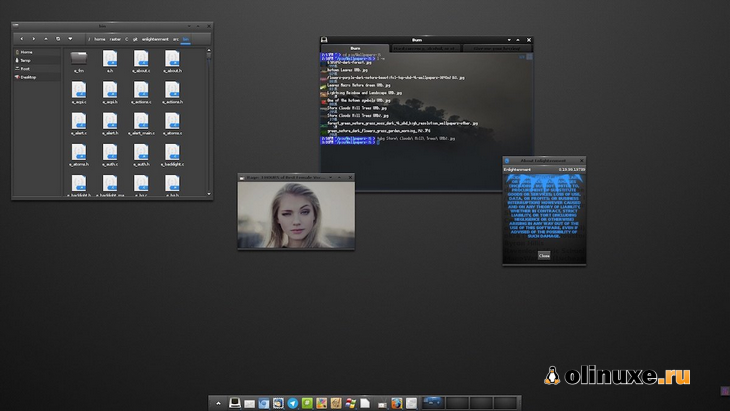
Рабочий стол Enlightenment
Начатый еще в 1996 году как проект по созданию оконного менеджера для X11, Enlightenment или просто E, предоставляет графическую оболочку, которую можно использовать вместе с окружениями рабочего стола, такими как KDE и GNOME.
Если вы решите использовать его вместе с EFL (библиотеками), он может действовать как полноценная среда рабочего стола Linux.
Bodhi Linux, популярный и легкий дистрибутив Linux, ранее поставлявшийся с Enlightenment в качестве рабочего стола по умолчанию, теперь он использует вилку Enlightenment под названием Moksha desktop.
В последней версии Englightenment 0.24.1 этот проект среды рабочего стола Linux в настоящее время улучшает поддержку Wayland с целью в конечном итоге перехода с X11 на Wayland.
Enlightenment в первую очередь разработан на платформе GNU / Linux.
Следовательно, большинство дистрибутивов GNU / Linux, включая такие платформы, как Tizen, поддерживают Enlightenment прямо из коробки.
Если вы установите рабочий стол Enlightenment, вы также получите ряд приложений, написанных с использованием EFL, таких как эмулятор терминала терминологии, медиаплеер Rage и программа просмотра изображений Ephoto.
Особенности, которые отличают Enlightenment от других рабочих столов Linux:
- Простой пользовательский интерфейс;
- Легкий и быстрый.
Моя рекомендация:
Как упоминалось ранее, в мире Linux есть множество вариантов, и на вопрос «Какая среда рабочего стола Linux лучше всего» нет однозначного ответа.
Однако в этом сравнении есть несколько отличных вариантов, которые вы можете выбрать в соответствии со своими требованиями.
Если вы ищете мощную и многофункциональную среду рабочего стола, выберите KDE или Cinnamon, которые также напоминают интерфейс, подобный Windows.
Если в вашей компьютерной системе мало аппаратных ресурсов, вы можете выбрать легкий рабочий стол Linux, например MATE или Xfce.
Итак, какая среда рабочего стола Linux вам больше всего нравится?
Не забывайте делиться своими взглядами в разделе комментариев ниже.
Спасибо что дочитали статью до конца!
Какой рабочий стол Linux следует выбрать? KDE против GNOME
Одна из первых вещей, которую вы узнаете о Linux, — это то, что, то, что вы видите на своем экране, не всегда совпадает с тем, что вы видите на чужом. Интерфейс, и то, как вы взаимодействуете с компьютером, часто совершенно разный, даже если вы используете одну и ту же операционную систему.
Windows и macOS имеют один интерфейс или среду рабочего стола. У Linux их много, и два самых популярных – KDE и GNOME. Но как выбрать между ними?
Пользовательский интерфейс

Сообщество KDE называет свой рабочий стол Plasma. По умолчанию в Plasma используется макет в стиле Windows, который, вероятно, будет знаком многим людям, впервые использующим Linux. Пуск приложений доступен слева внизу, приложения отображаются на панели внизу, а системные индикаторы находятся в правом нижнем углу.
Приложения KDE имеют кнопки минимизации, максимизации и закрытия в строке заголовка. Под ними находится строка меню во многих, хотя и не во всех, программах, разработанных специально для KDE. Обратите внимание, что когда речь идет о KDE, все, что здесь упоминается, относится только к тому, как все выглядит по умолчанию. Вы можете изменить все это по своему усмотрению.
Что касается GNOME, сообщество потратило более десяти лет на разработку уникального интерфейса и языка дизайна. Рабочий процесс сосредоточен вокруг Обзора действий – единого места, где можно искать файлы или приложения, видеть открытые окна и перемещаться по рабочим пространствам. Вы переходите в рабочее пространство, когда готовы использовать открытое приложение, и возвращаетесь в Обзор, чтобы получить представление обо всем, что вы делаете, и начать делать что-то еще.

Приложения GNOME не имеют кнопок минимизации или максимизации. Этот минимализм распространяется на большую часть языка дизайна. Разработчики GNOME придерживаются мнения, что каждая дополнительная опция или кнопка влечет за собой расходы, как для разработчика, так и для пользователя. Поэтому приложения GNOME, как правило, более простые и направлены на выполнение отдельной задачи максимально интуитивно.
Настройка рабочего стола
KDE Plasma – это, пожалуй, самый настраиваемый графический интерфейс пользователя, который существует на данный момент, и точка. Без необходимости установки специального программного обеспечения или внесения изменений в код, вы можете настроить практически все аспекты внешнего вида рабочего стола.

Например, можно изменить размер и положение панели, виджеты, которые появляются на панели или на рабочем столе, тему, кнопки, которые появляются в строках заголовков приложений, шрифты, значки приложений и т.д.
GNOME не так хорошо настраивается, как KDE. Даже базовые настройки, такие как изменение системных шрифтов, требуют установки GNOME Tweak Tool, а не поиска в системных настройках.
Однако в GNOME есть экосистема расширений, подобная той, что вы найдете в веб-браузерах. С помощью этих расширений вы можете кардинально изменить работу рабочего стола. Если вы хотите, чтобы док был всегда виден, для этого есть расширение. Если вы действительно хотите сохранить рабочий процесс в стиле Windows, для этого тоже есть расширение.

Чтобы использовать расширения GNOME, вы должны знать, что они существуют и где их найти. В отличие от этого, KDE встраивает дополнения прямо в рабочий стол. Вы можете установить темы, обои, эффекты рабочего стола и многое другое, просто нажав кнопку Get New, которая появляется в системных настройках.
Персонализация может быть обоюдоострым мечом. Рабочий стол GNOME отличается большей степенью полировки, возможно, отчасти потому, что его нельзя так сложно настроить. Мелкие детали имеют значение, когда пользователи зацикливаются на них. В KDE Plasma, если не хватает интервала или шрифт плохого размера, это не так важно, потому что пользователь может, и, скорее всего, изменит это.
Приложения
Почти все являются большими поклонниками языка дизайна GNOME, и большинство приложений разработаны специально для GNOME. Если вы хотите написать статью, вы можете использовать редактор разметки Apostrophe. Тем, кто хочет управлять фотографиями, поможет gThumb. Для большинства пользователей программы GNOME сосредотачивают внимание на главном, помогая им сконцентрироваться на поставленной задаче.
Хотя многие пользователи предпочитают приложения GNOME, нельзя отрицать, что в KDE более широкий выбор программ и более мощные возможности. В GNOME нет такого мощного менеджера фотографий, как digiKam, или такого всеобъемлющего видеоредактора, как Kdenlive. Krita из KDE стала основным инструментом для создания иллюстраций для людей, которые никогда не использовали Linux.
Прочтите: Обзор XeroLinux — потрясающий дистрибутив Linux с Arch и KDE Plasma
В KDE также есть множество нишевых программ, таких как Marble для просмотра нашей планеты и KStars для просмотра звезд. Полный список программ KDE можно найти на сайте apps.kde.org.
В KDE вы можете начать настраивать приложения по своему вкусу – скрывать менюбары, настраивать видимые панели и настраивать то или иное. Элементы пользовательского интерфейса – это именно те элементы, которые больше всего нравятся пользователям. Не существует “единого” подхода к дизайну приложений, который подходит всем. GNOME использует подход к дизайну приложений, основанный на собственном мнении. KDE оставляет больше возможностей для принятия решений за вами.
Простота использования
То, какую среду рабочего стола вы сочтете более простой, частично зависит от ваших ожиданий и имеющихся технических навыков. Для людей, уже знакомых с Windows, KDE Plasma может обеспечить более легкий переход.
С другой стороны, многие люди всегда считали Windows и традиционные интерфейсы рабочего стола сложными и запутанными. Это является одной из причин столь широкого распространения смартфонов, интерфейсы которых не так сложны.
Язык дизайна GNOME гораздо ближе к тому, с чем многие из нас сталкиваются на своих телефонах и планшетах. Это означает, что в GNOME относительно легко разобраться независимо от того, пользовались ли вы раньше компьютером.
GNOME также уделяет особое внимание тому, чтобы компьютер был доступен как можно большему числу людей, не только включая область системных настроек, посвященную доступности, но и учитывая вопросы доступности в языке дизайна самих приложений. Но благодаря широким возможностям настройки Plasma, есть некоторые способы подстроить KDE под свои нужды, которые вы просто не сможете сделать в GNOME.
GNOME позволяет вам выполнять большинство задач из одного места, из Обзора действий, который можно быстро активировать, переместив мышь в левый верхний угол или нажав клавишу Super. Запуск приложений или переход к открытому окну так же прост, как нажатие клавиши Super, ввод первых нескольких букв названия приложения и нажатие Enter.
KDE функционально может делать то же самое, но возможности распределены между программой запуска приложений, панелью, различными виджетами и KRunner (активируется нажатием Alt + F2).
У подхода GNOME есть и обратная сторона. Обзор деятельности увеличивает и уменьшает фокус, и это то, с чем вы, скорее всего, будете часто взаимодействовать. Это движение может быть физически напряженным для некоторых людей, которые могут найти относительно статичный характер рабочего стола Plasma более удобным по этой причине.
В целом, в GNOME представлено меньше опций, что снижает сложность. Меню KDE не только отображает огромный ассортимент возможностей, но и способ отображения настроек менее последователен. Некоторые приложения имеют строку меню, некоторые – кнопку меню-гамбургер, а некоторые не имеют ни того, ни другого.
Использование системных ресурсов в Kde и Gnome
Обе среды рабочего стола работают быстро на современном оборудовании. Хотя у KDE и GNOME есть свои плюсы и минусы, когда дело доходит до пользовательского интерфейса, в конце дня один вариант использует меньше системных ресурсов, чем другой.
Это KDE Plasma. Не зря и Pinebook, и Pinephone, два относительно маломощных ARM-устройства, поставляются с предустановленными Plasma и Plasma Mobile. Это также одна из причин, по которой KDE является разумным выбором для Steam Deck от Valve. KDE Plasma даже удалось обойти некоторые традиционные легковесные среды рабочего стола, такие как Xfce.
KDE против GNOME: Что подходит именно вам?
Хотя обе эти среды рабочего стола предоставляют пользователям множество возможностей, опытный пользователь Linux наверняка несколько раз переходил от KDE к GNOME(Узнаете себя �� ).
Для тех, кому неинтересно возиться с рабочим столом, GNOME – лучший выбор. Если вы любите настраивать и контролировать внешний вид своей ОС, то KDE Plasma – это то, что вам нужно.
Вы действительно можете создать несколько эффективных рабочих процессов, настроив Plasma в соответствии со своими предпочтениями и потребностями. Вы также сможете более эффективно использовать системные ресурсы. Какой бы вариант вы ни выбрали, у вас будет доступ к одному из лучших программных продуктов, которые может предложить мир Linux.