10 лучших видеоплееров для Windows 10 (обзор 2022 г.)
Хотите создать настоящий домашний кинотеатр на ПК с Windows? Мы все знаем, что это зависит от ряда факторов, в том числе от используемого вами медиаплеера. Помимо простой в использовании и многофункциональной программы, хороший видеоплеер также должен быть легким, интуитивно понятным и доступным.
Поскольку для Windows 10 доступно множество бесплатных медиаплееров, выбор подходящего для вашего компьютера — непростая задача. Но если вы ищете лучший видеоплеер, вы попали по адресу. Тщательно протестировав и изучив различные медиаплееры для ПК, мы выбрали три лучшие программы, которые пригодятся каждому киноману.
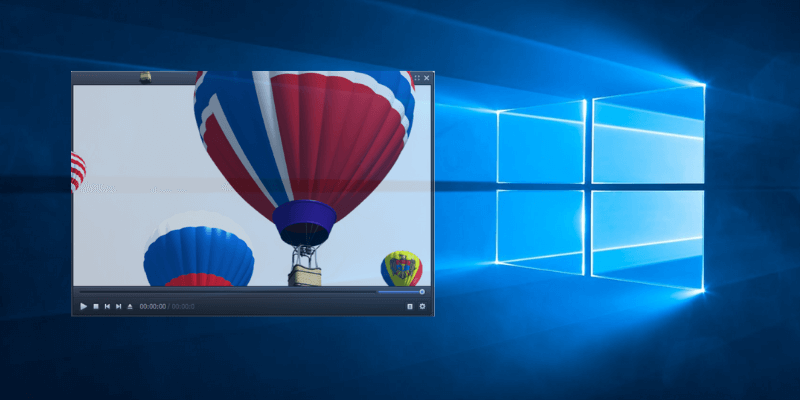
PotPlayer является достойным конкурентом VLC, одной из самых популярных альтернатив Windows Media Player. Созданный Kakao, PotPlayer на несколько шагов опережает своих конкурентов. Приложение выделяется своим интуитивно понятным интерфейсом и расширенным набором функций. По сравнению с VLC, он немного более эффективен для времени автономной работы. И хотя PotPlayer по-прежнему ограничен Windows, он заслуживает верхней позиции в нашем списке.
VLC Player — легендарный кроссплатформенный медиаплеер с более чем 26 миллионами загрузок. Разработанная VideoLAN, это простая, но мощная альтернатива стандартным программам Windows. VLC может справиться практически со всеми мультимедийными файлами, которые вы хотите воспроизвести, включая MKV, MPEG и FLV. Его плавный интерфейс можно быстро настроить в соответствии с вашими предпочтениями. Кроме того, программное обеспечение доступно практически на всех платформах.
Plex выходит за рамки типичного видеоплеера. Помимо того, что он является многофункциональным медиаплеером, он призван служить идеальным органайзером данных. Несмотря на сложный процесс установки, Plex покорил нас своим привлекательным дизайном и удобными опциями потоковой передачи мультимедиа.
Хотите узнать подробности о победителях? Продолжай читать! Мы также перечислим другие полезные видеоплееры для Windows, чтобы помочь вам найти правильный вариант для вашего компьютера.
У вас MacBook или iMac? Читайте наш обзор о лучший видеоплеер для Mac.
Вам нужен другой медиаплеер для вашего ПК?
Мы поделились списком лучших видеоплееров для Windows, и Windows Media Player не один из них. Почему? Давайте посмотрим, почему вам стоит подумать о том, чтобы попробовать новый видеоплеер вместо стандартного.
Во-первых, WMP не обновлялся с 2009 года, и Microsoft не собирается тратить на это время и силы. В 2017 году компания случайно удалила проигрыватель Windows Media из Windows 10. Пользователи также заметили, что Microsoft активно призывала пользователям переключиться на последнее приложение Movie and TV вместо старого плеера. Это только вопрос времени, когда проигрыватель Windows Media станет древней историей.
В то время как Microsoft делает ставку на преимущества «Кино и ТВ», которые включают в себя большую совместимость с современными видеоформатами, реальность такова, что это недоработанная замена Windows Media Player. Многие функции WMP, такие как потоковое видео с онлайн-ресурсов и изменение скорости воспроизведения, даже не представлены в новом приложении.
Movies & TV имеет солидную, но не широкую поддержку видеоформатов. Кроме того, его простой интерфейс оставляет желать лучшего. В программе отсутствуют расширенные функции, необходимые для современного медиаплеера, которые вы можете легко найти с помощью стороннего программного обеспечения. Вот почему мы создали список лучших доступных альтернатив.
Несмотря на все его недостатки, есть один момент, на который стоит обратить внимание. Поскольку Movies & TV — это встроенный проигрыватель Windows 10, он, как правило, намного бережнее расходует заряд батареи компьютера, чем другие приложения. Приложение «Кино и ТВ» стоит проверить, если вы планируете долгую поездку и хотите провести несколько часов за просмотром фильмов, используя аккумулятор вашего ноутбука, но вряд ли это будет лучшим выбором в других ситуациях.
Давайте перейдем к лучшим видеоплеерам для Windows, которые вы должны попробовать!
Как мы тестировали и выбирали видеоплееры для Windows
Перечисленные ниже видеоплееры были выбраны после тщательной оценки. Некоторые из них представляют собой легкие приложения с простым интерфейсом, а другие предназначены для более продвинутых и придирчивых пользователей.
Чтобы определить победителей, я использовал компьютер Samsung на базе Windows 10 и посмотрел на следующие показатели:
Количество поддерживаемых форматов. Поскольку проигрыватели Windows по умолчанию имеют ограниченное количество поддерживаемых форматов, этот фактор был самым важным во время нашего теста. Сегодня, с увеличением количества расширенных форматов, таких как MP4, MKV, AVI, MOV и т. д., не все видеоплееры достаточно мощны, чтобы справиться с ними. Таким образом, лучший медиаплеер должен быть современным и способным работать с новейшими типами файлов.
Набор функций. Лучший медиаплеер для Windows должен не только копировать стандартные функции WMP, но даже превосходить их. Среди перечисленных ниже видеоплееров вы можете найти приложения, которые предлагают синхронизацию субтитров, фильтры видео/аудио, изменение скорости воспроизведения и другие дополнительные функции.
Пользовательский интерфейс и пользовательский опыт. Выбор правильного видеоплеера зависит не только от функций, которые он предлагает, но и от пользовательского опыта, который он создает. Хорошо проработанный пользовательский интерфейс и UX могут сделать или сломать любую программу. Итак, когда дело доходит до видеоплееров, интуитивно понятный и удобный дизайн — это то, что действительно важно.
Экономичность. Большинство перечисленных ниже видеоплееров бесплатны, хотя некоторые из них имеют дополнительные функции, такие как блокировщик рекламы, которые стоят денег. Таким образом, наши любимые приложения предлагают лучшее соотношение цены и качества.
Лучший видеоплеер для Windows 10: наш лучший выбор
Лучший выбор: PotPlayer
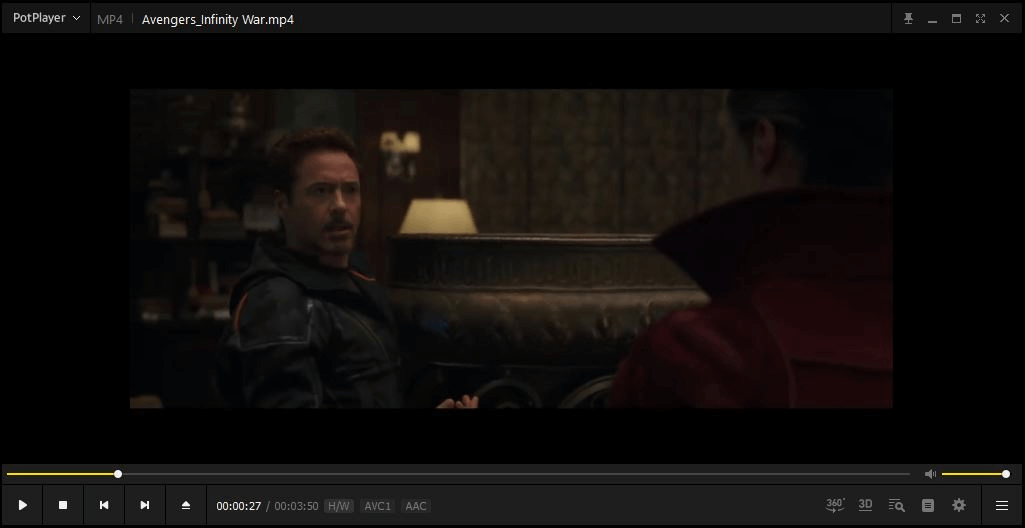
Битва между PotPlayer и VLC был интенсивным, и потребовалось много размышлений, чтобы определить, какой из них будет считаться лучшим. В последнее время PotPlayer удалось завоевать лучшую репутацию, и легко понять, почему его популярность растет.
Эта бесплатная мультимедийная программа была разработана южнокорейской компанией Kakao. Он довольно легкий и не повлиял на память моего компьютера. Проблем с инициализацией приложения не было — все было четко. PotPlayer также предлагает возможность установки дополнительных кодеков после установки основного файла, поэтому его можно масштабировать.
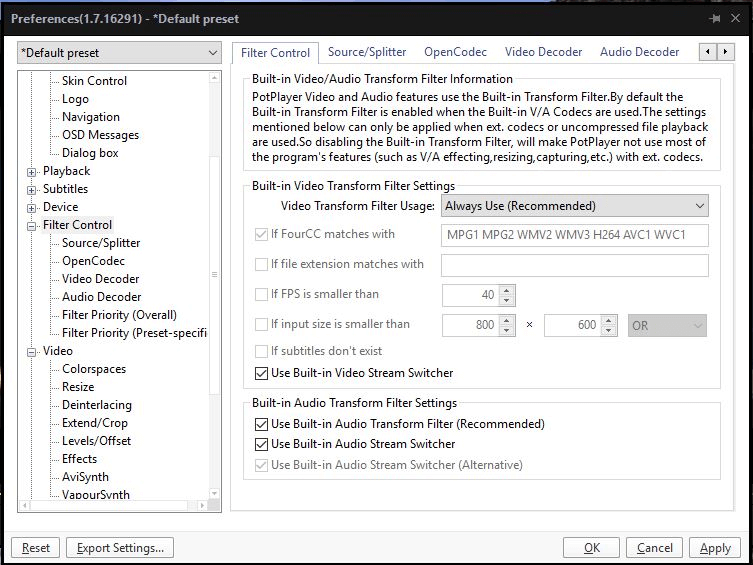
По сравнению с VLC PotPlayer может использоваться менее широко. Тем не менее, он предлагает множество функций, которые дают VLC преимущество за свои деньги. Что касается поддерживаемых форматов, PotPlayer намного опережает конкурентов. Он легко обрабатывает все современные форматы и файлы из локального хранилища, URL-сервера, DVD и Blu-ray, аналогового и цифрового телевидения. Благодаря регулярным обновлениям даже новейшие форматы быстро получают поддержку.
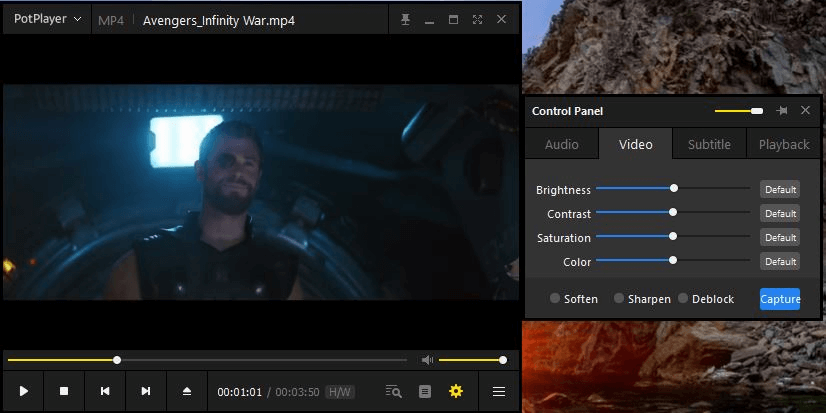
Кроме того, PotPlayer является достойным конкурентом VLC из-за его списка функций. С помощью этого приложения вы получите множество фильтров и эффектов для управления воспроизведением видео и аудио. Эквалайзер прост в использовании; вы можете поиграть с ним, чтобы улучшить звук или изменить яркость видео в соответствии с вашими потребностями. Плеер также поставляется с инструментами субтитров, предварительным просмотром сцен, закладками, режимом 3D-видео, 360-градусным выводом, пиксельным шейдером и встроенными горячими клавишами.
Помимо идеального набора функций, PotPlayer также предлагает множество вариантов настройки дизайна. Это позволяет вам выбирать между различными скинами, логотипами и цветовыми темами. Несмотря на то, что это бесплатно, нет назойливой рекламы. Во время моего тестирования PotPlayer отлично справился с большими и маленькими файлами без каких-либо сбоев.
Второе место: медиаплеер VLC
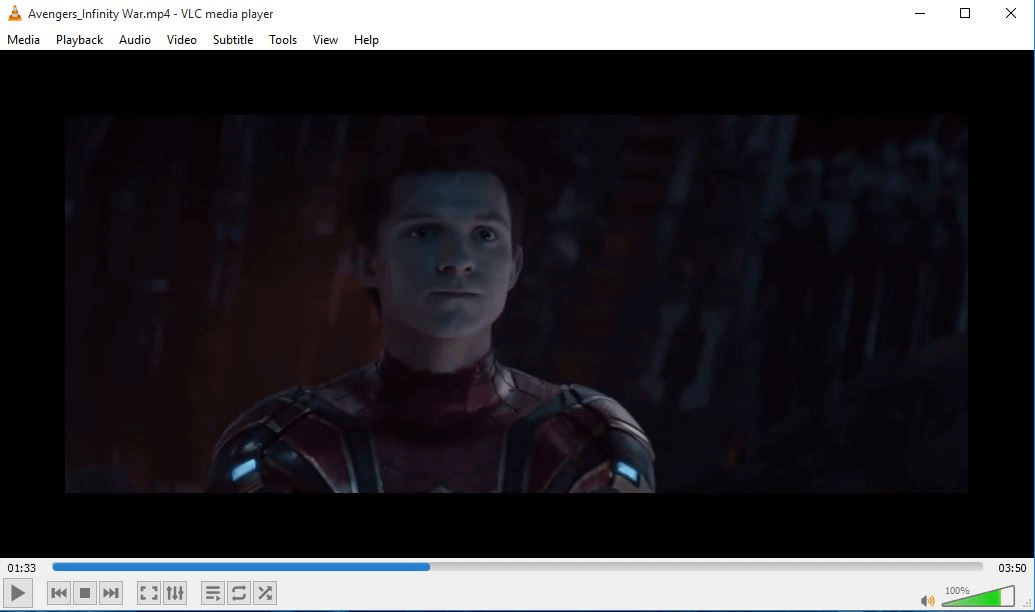
Когда дело доходит до лучших медиаплееров для Windows 10, VLC всегда рядом или вверху списка. Это абсолютно бесплатная (но без рекламы) программа с простым интерфейсом и отличным набором функций. VLC Player доступен на ряде платформ, включая Microsoft, Mac OS, Linux, iOS и Android.
Плеер поддерживает практически все форматы видео и аудио и может воспроизводить все стандартные типы носителей, включая DVD и Blu-Ray. С VLC вы также можете транслировать URL-адреса видео в режиме реального времени и наслаждаться 360-градусным видео. Программа выполняет эти задачи без необходимости загрузки каких-либо дополнительных кодеков.
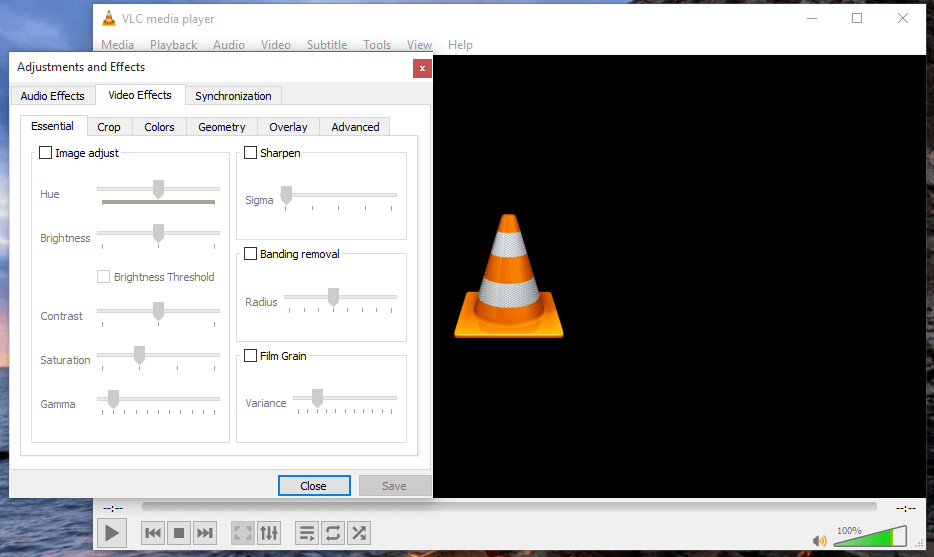
Еще одна полезная функция — синхронизация субтитров, которая особенно полезна, если вы смотрите фильмы для изучения иностранных языков или у вас проблемы со слухом. Несмотря на свою минималистическую простоту, проигрыватель VLC предлагает богатый каталог аудио- и видеофильтров, а также возможности настройки.
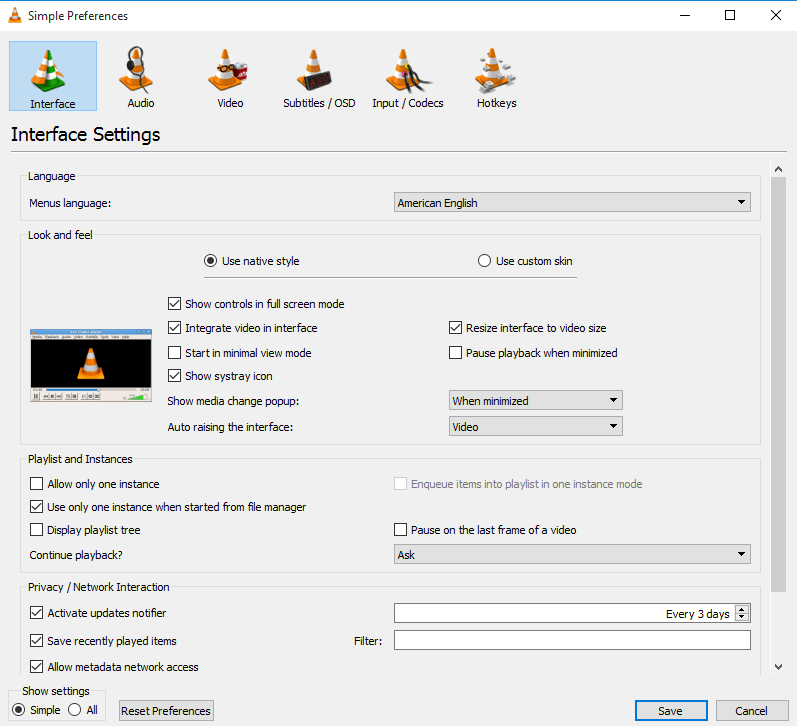
Если вы ищете чрезвычайно легкую и простую в использовании программу, вам следует установить VLC на свой компьютер. Как показывает мое тестирование, это займет всего несколько минут. На моем компе плеер работает без проблем. Но по сравнению с PotPlayer у него были некоторые проблемы, в том числе низкая производительность при воспроизведении файлов большого размера. Попробуйте и сами убедитесь, соответствует ли VLC вашим потребностям или нет.
Также отлично: Плекс
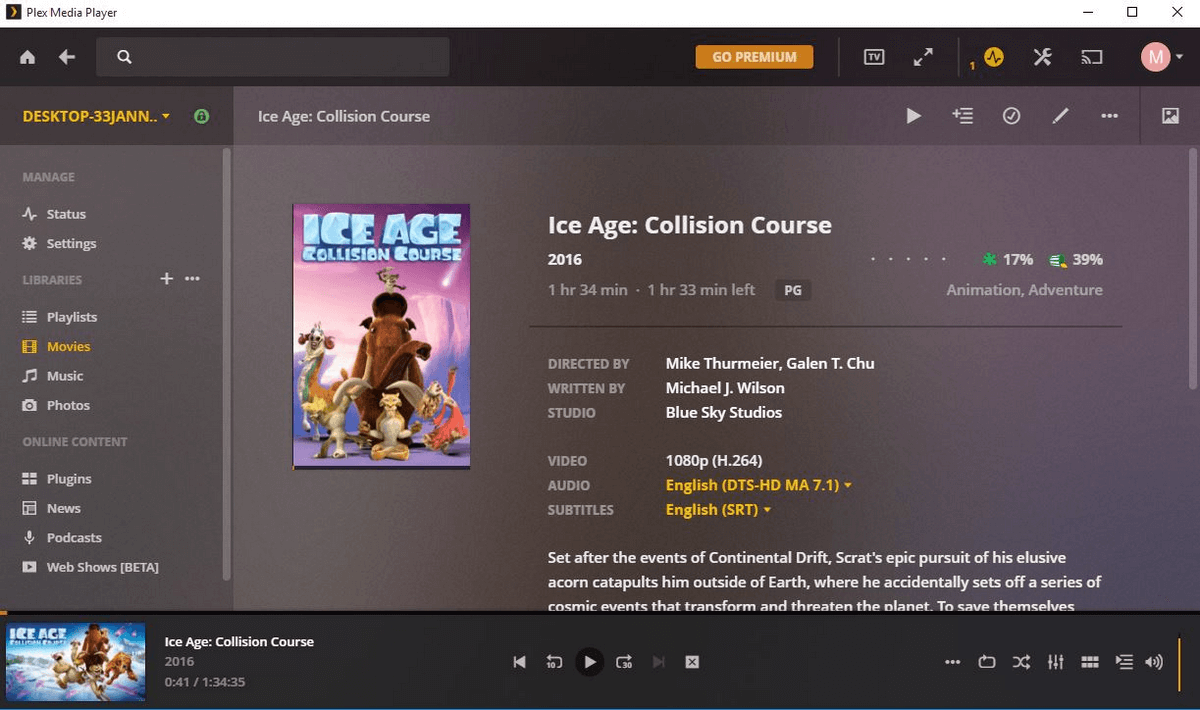
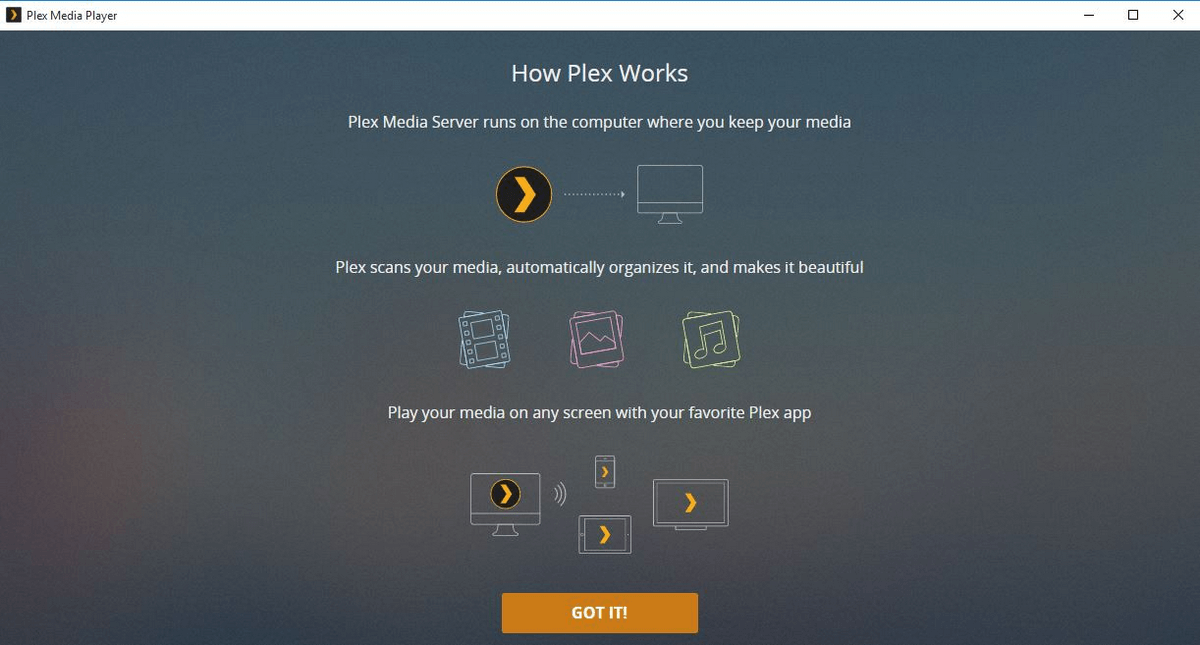
Plex достаточно мощный, чтобы делать гораздо больше, чем ваш обычный медиаплеер. Это выдающийся универсальный сервер для обмена мультимедиа, который вы можете использовать для обмена контентом с вашего компьютера в любой комнате вашего дома.
Он использует ваш ПК в качестве удобной медиатеки для доступа и управления данными, которые уже есть на ваших устройствах (телефоны и планшеты Amazon Fire TV, Roku, Chromecast, Android, TiVo, Android/iOS и т. д.). Плеер работает как на Windows, так и на Mac и предназначен для отличного просмотра на большом экране телевизора.
Что касается видео, то плеер поддерживает практически все передовые форматы, от MP4 и MKV до MPEG и AVI. Программа может автоматически перекодировать любой другой формат, когда это необходимо, поэтому нет необходимости их конвертировать.
Недостатком Plex является процесс установки и настройки. Чтобы получить доступ к медиаплееру, мне пришлось создать учетную запись MyPlex и загрузить приложение Plex Media Server. Тем не менее, как только он был запущен и запущен, я обнаружил, что это легкая и удобная программа. Как только вы укажете Plex, в каких папках искать, приложение обнаружит ваши медиафайлы, а затем почти автоматически будет управлять библиотекой.
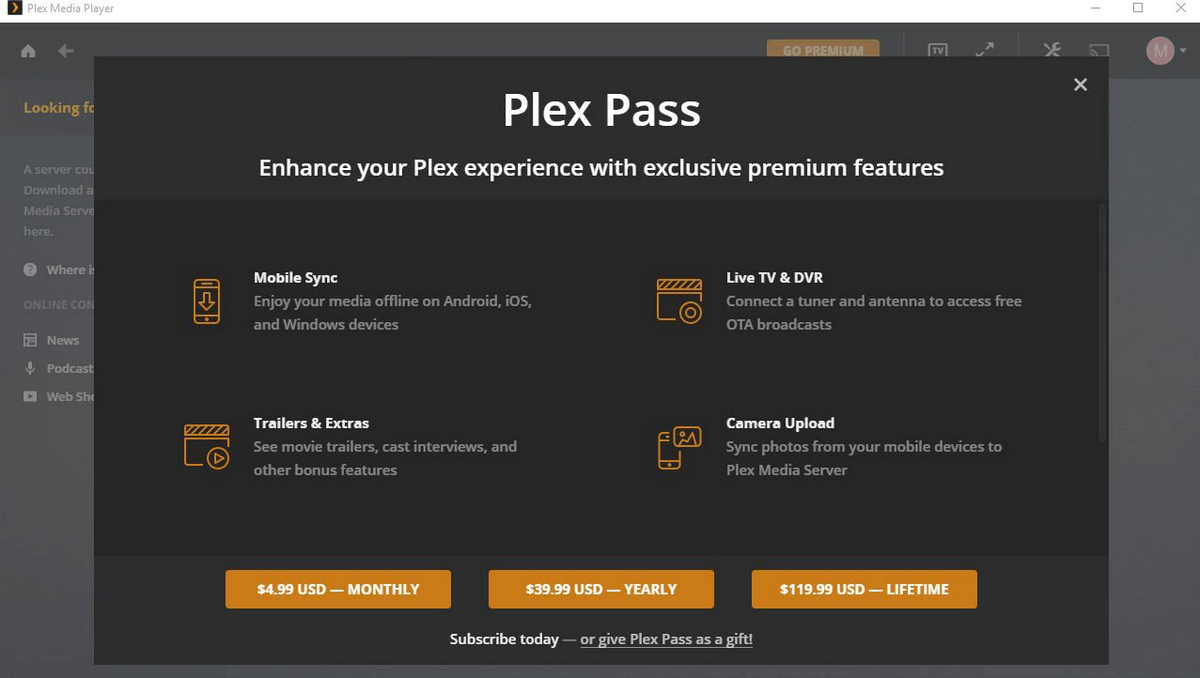
Несмотря на то, что Plex бесплатен, вы можете перейти на PlexPass и получить дополнительные функции за 4.99 доллара в месяц.
Пользовательский интерфейс Plex — это чистая радость. Это заставило меня влюбиться в это приложение с первого взгляда. Даже болезненный процесс установки, который можно было бы оптимизировать и упростить, не изменил этого. Настройки просты в навигации и дают вам множество вариантов для настройки вашего опыта. Он также добавляет обложку и описание к каждому видео, что делает библиотеку еще более великолепной.
Другие хорошие видеоплееры для Windows 10
1. Классический медиаплеер
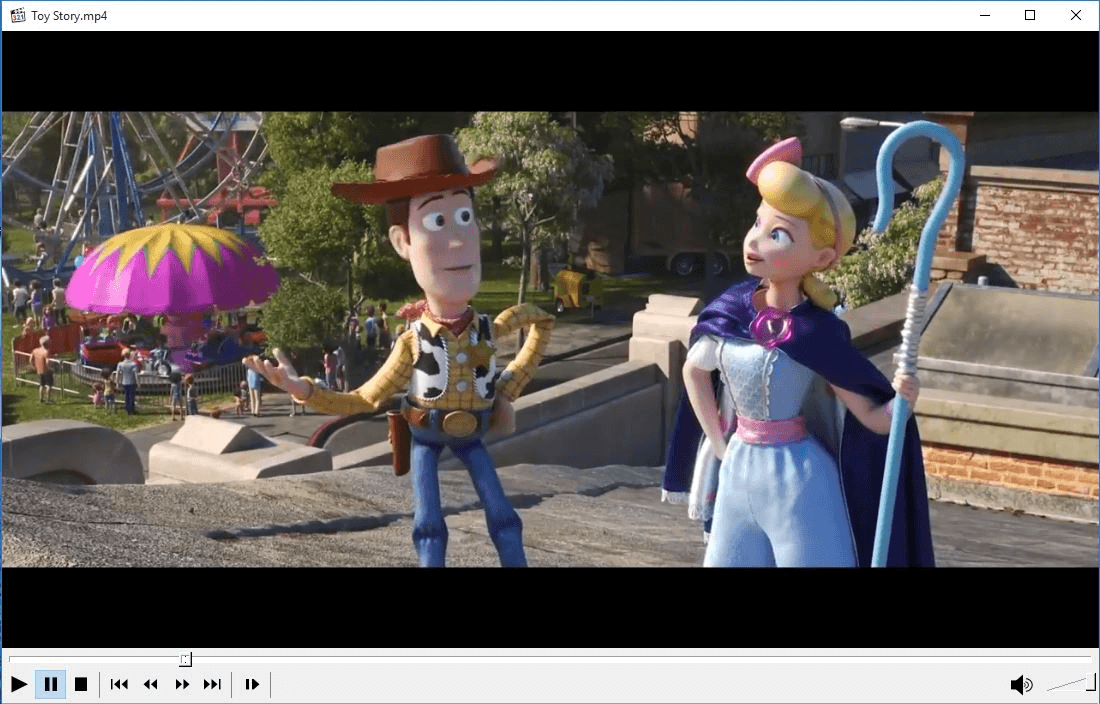
Media Player Classic (MPC-HC) — бесплатное приложение для Windows, которое воспроизводит практически любой медиафайл. Версия оригинального Media Player Classic для домашнего кинотеатра была создана сообществом фанатов после того, как разработка исходного программного обеспечения была остановлена.
Хоть плеер и выглядит достаточно ретро, он по-прежнему поддерживает современные форматы файлов. MPC-HC не хватает мощности, чтобы справиться с самыми продвинутыми форматами, но он все еще хорошо работает с основными форматами: WMV, MPEG, AVI, MP4, MOV и VOB.
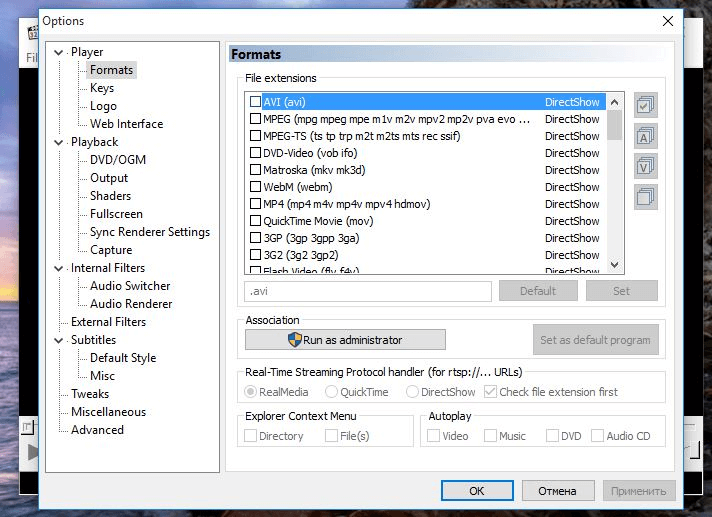
Когда дело доходит до расширенных функций и инструментов, MPC-HC не загружается, как другие варианты в нашем списке. Но если у вас есть компьютер старшего поколения или вам просто нужен практичный проигрыватель с основами, этот вас не разочарует.
2. GOM плеер
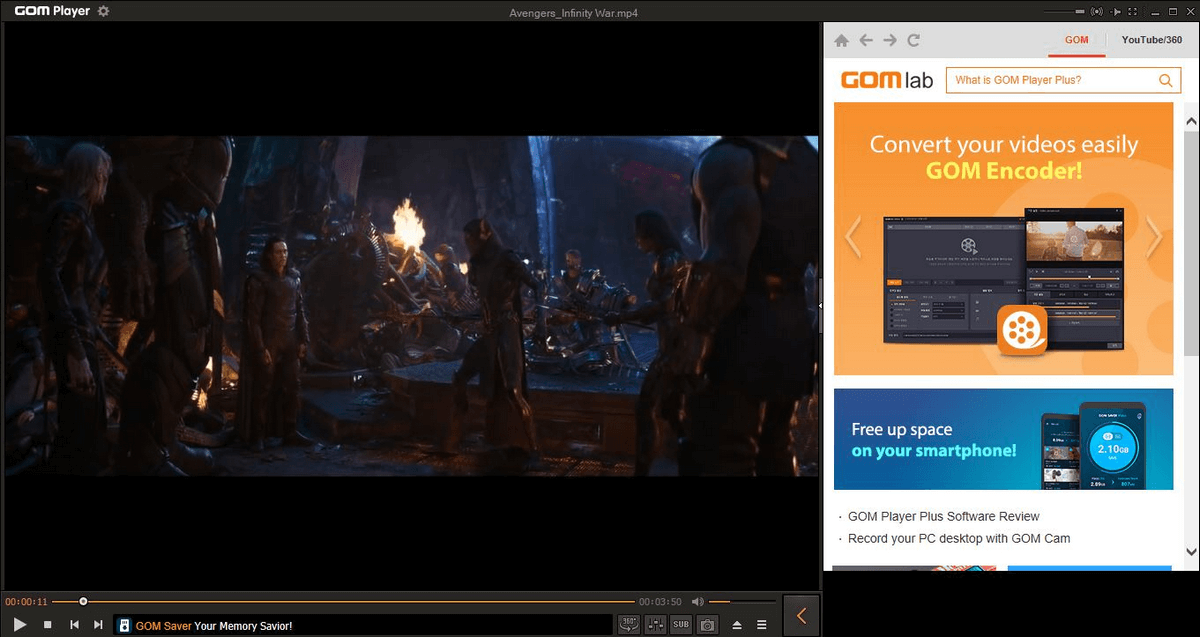
GOM Player — это бесплатный медиаплеер для Windows 10 со встроенной поддержкой большинства видеоформатов (MP4, AVI, FLV, MKV, MOV) и даже 360-градусного видео.
Помимо основных функций, которые поставляются с другими видеоплеерами для Windows, GOM Player имеет некоторые дополнительные функции, такие как контроль скорости, захват экрана, функция поиска кодеков, различные аудио- и видеоэффекты. Благодаря обширной библиотеке субтитров GOM Player может автоматически искать и синхронизировать субтитры для воспроизводимого фильма.
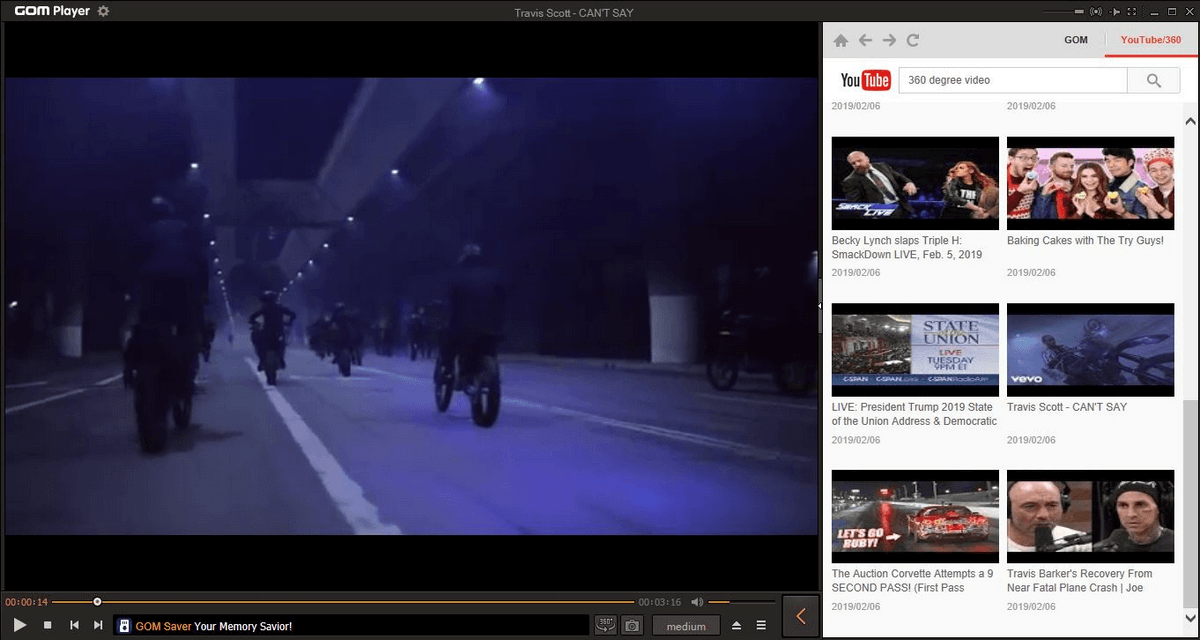
Этот плеер позволяет смотреть видео прямо с YouTube. Он также может запускать поврежденные файлы или загружаемые файлы. Однако во время тестирования у GOM возникла проблема с воспроизведением файлов большого размера. Кроме того, в приложении полно надоедливой рекламы. Это постоянный источник раздражения, так как реклама появляется со всех сторон. Чтобы получить версию плеера без рекламы, вам необходимо приобрести постоянную премиум-лицензию за 15 долларов.
3. 5KPlayer для Windows
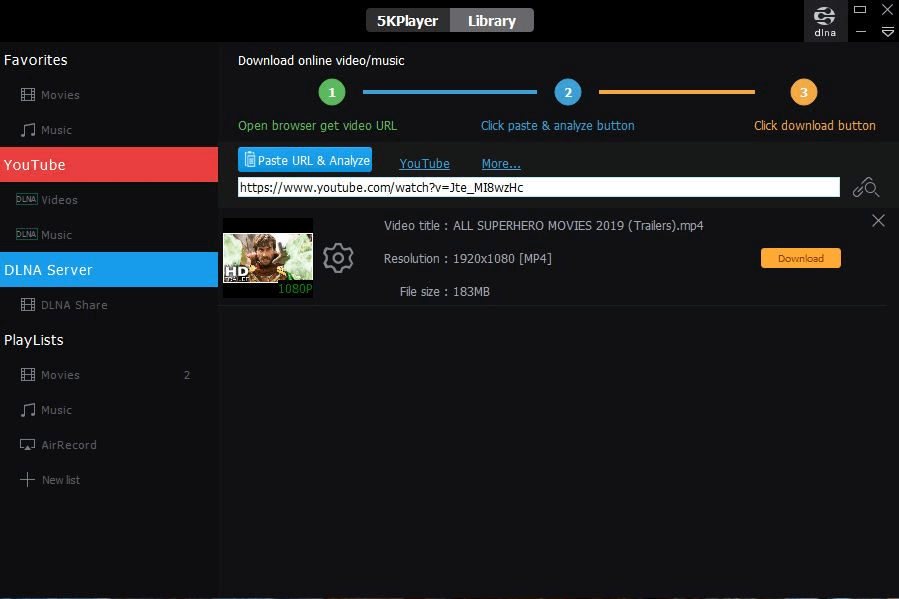
5KPlayer известен своими функциями потоковой передачи и встроенной опцией DLNA Sharing. Плеер также дает пользователям доступ к онлайн-радио. Хотя программное обеспечение утверждает, что воспроизводит почти все типы видео без каких-либо плагинов, на моем компьютере оно не работало гладко и показывало много надоедливой рекламы. Кроме того, нет функций улучшения видео.
После установки 5KPlayer попросит вас зарегистрироваться, чтобы получить бесплатный доступ к нескольким функциям, таким как зеркалирование Apple AirPlay и загрузка видео с более чем 300 веб-сайтов (Vimeo, YouTube, Facebook, MTV и т. д.). Компания также отправит вам рекламное электронное письмо с купоном, чтобы сэкономить 39 долларов на VideoProc, своем программном обеспечении для обработки видео.
4. Игрок ACG
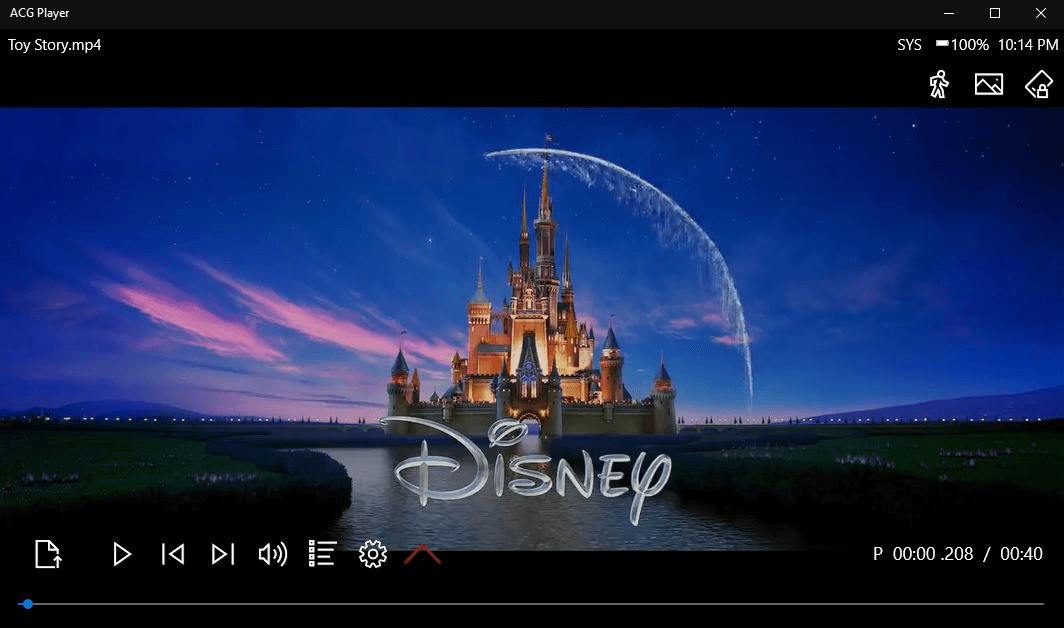
ACG Player это медиаплеер, разработанный специально для Windows 10. Он обещает воспроизводить практически любой распространенный формат видео, но на самом деле это просто облегченный плеер без надстроек кодеков.
Программное обеспечение было создано с простым пользовательским интерфейсом. В дополнение к трансляции экрана и онлайн-трансляции есть некоторые функции настройки, которые вы можете использовать, такие как изменение скинов и кнопок панели, выбор стиля шрифта для субтитров, управление скоростью прокрутки и т. д.
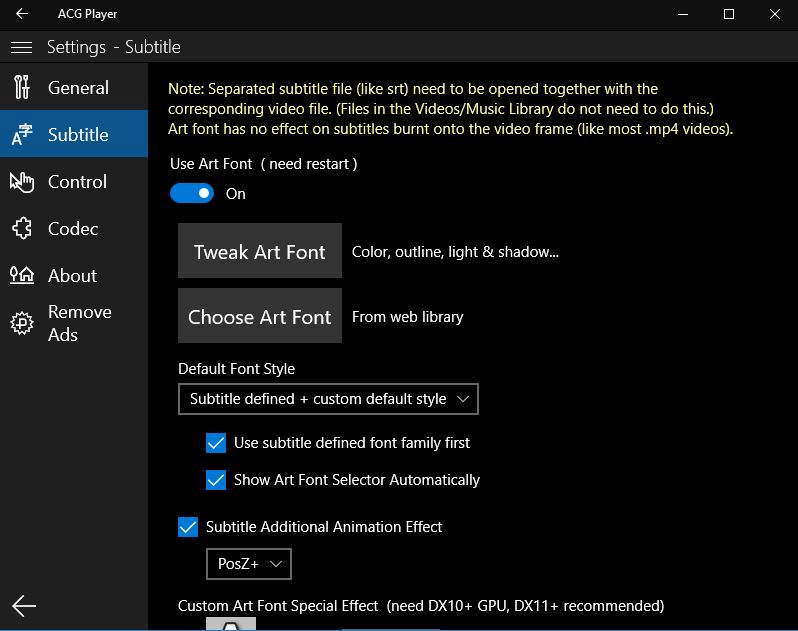
Хотя программа бесплатна без каких-либо функциональных ограничений, она полна рекламы, которую можно убрать только за плату. Обратите внимание, что доступность языка весьма ограничена.
5. Реальный игрок
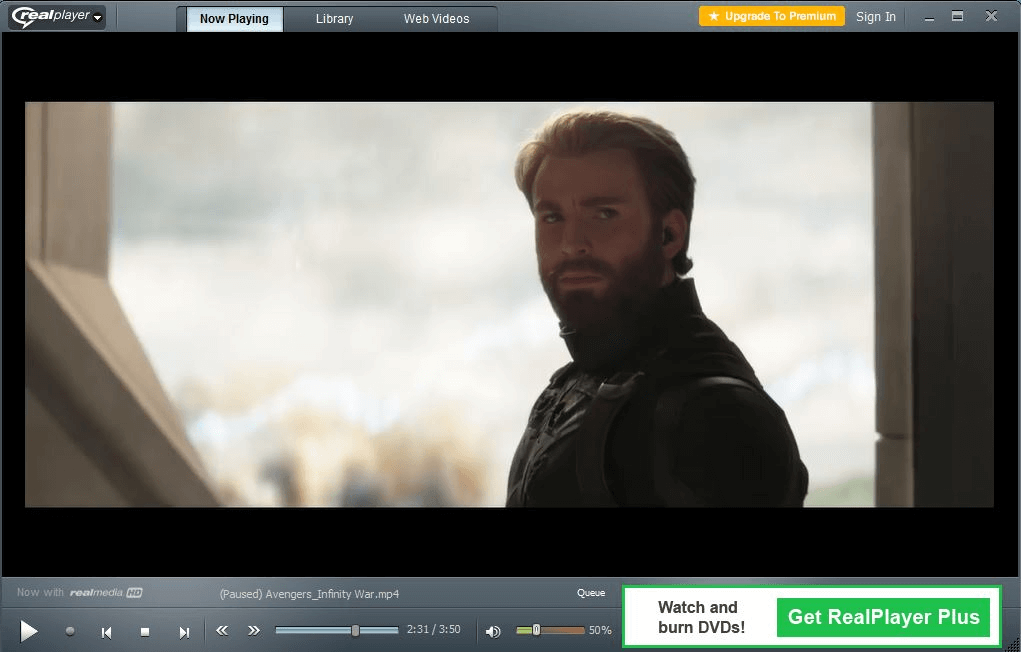
Реальный игрок является одним из старейших видеоплееров для Windows на рынке. Приложение может помочь вам загружать видео и конвертировать их в наиболее распространенные форматы. Он также может преобразовывать видеофайлы в MP3, чтобы вы могли слушать их на ходу.
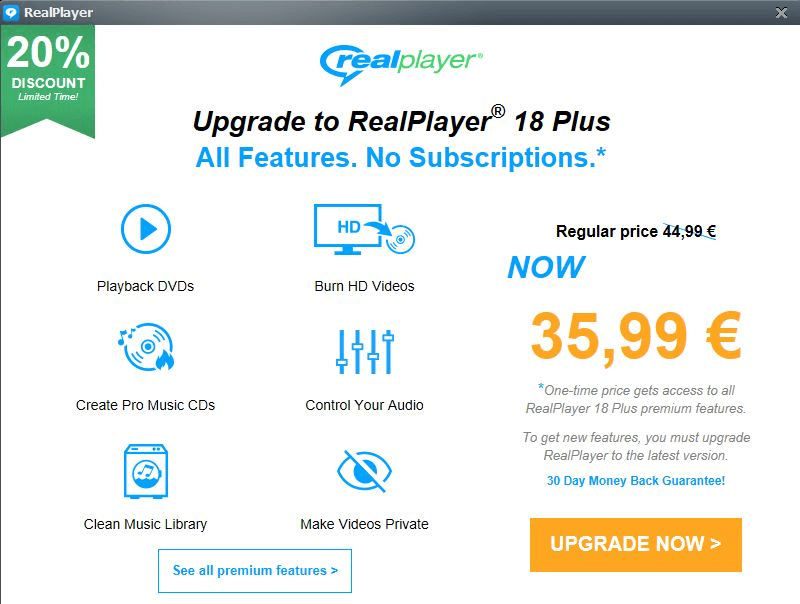
Вы можете использовать плеер бесплатно, но премиум-версия стоит 35.99 долларов США с доступом ко всем расширенным функциям и удалением рекламы. Программа имеет массу положительных отзывов в сети. К сожалению, RealPlayer не оправдал моих ожиданий, так как не мог воспроизводить полнометражный фильм на моем компьютере, в то время как короткий трейлер фильма в формате MP4 воспроизводился без проблем.
6. Видеоплеер Парма
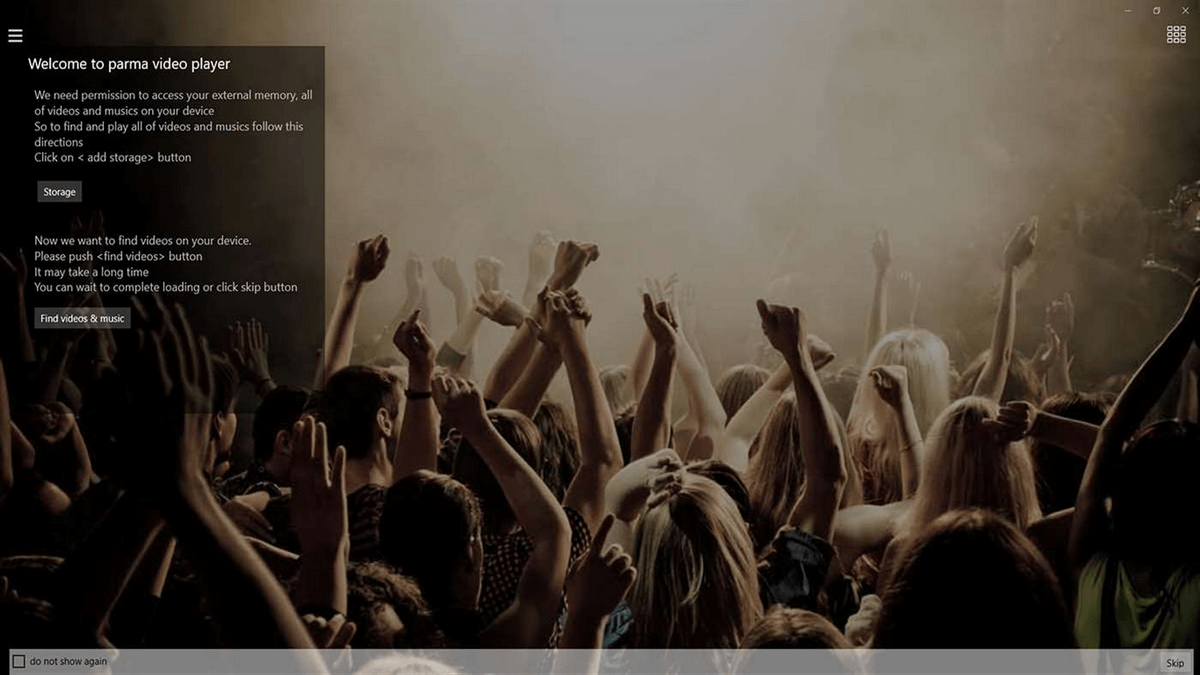
Парма Видеоплеер — универсальное приложение для Windows 10, получившее высокую оценку в Microsoft Store. Плеер обещает найти и перечислить все фильмы на вашем устройстве, чтобы создать обширную видеотеку.
Он поддерживает все основные форматы и синхронизацию субтитров. Разработчики также оснастили приложение функцией потокового видео, переключателем скорости и поддержкой сенсорного управления.
7. KMPlayer
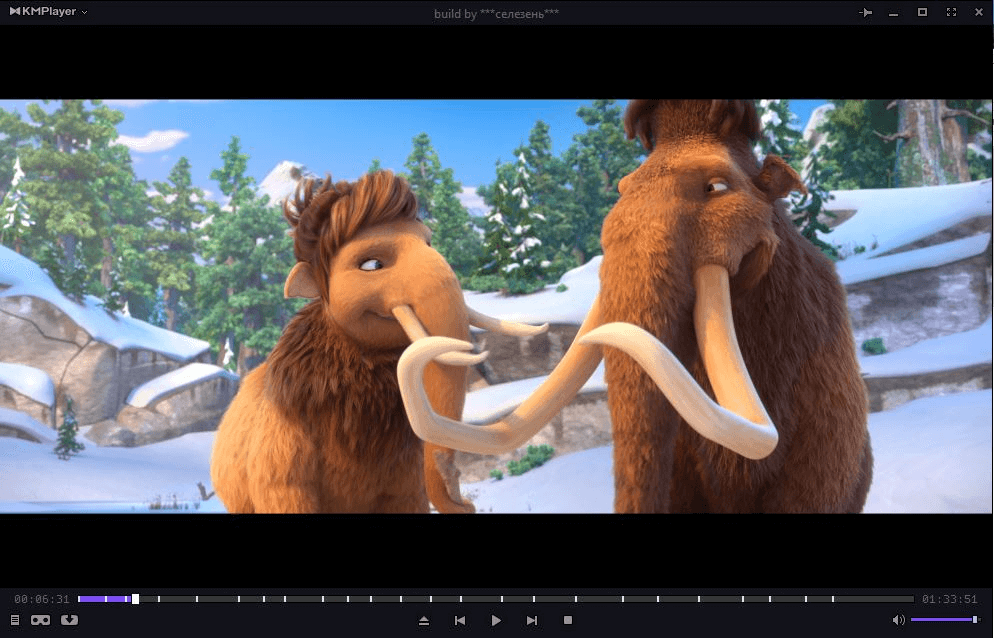
Kmplayer (K-Multimedia player) — последний, но не менее важный вариант в нашем списке лучших видеоплееров для Windows. Этот проигрыватель для опытных пользователей хорошо работает с большинством популярных форматов видео, включая Ultra HD с разрешением 4K и фильмы в формате 3D.
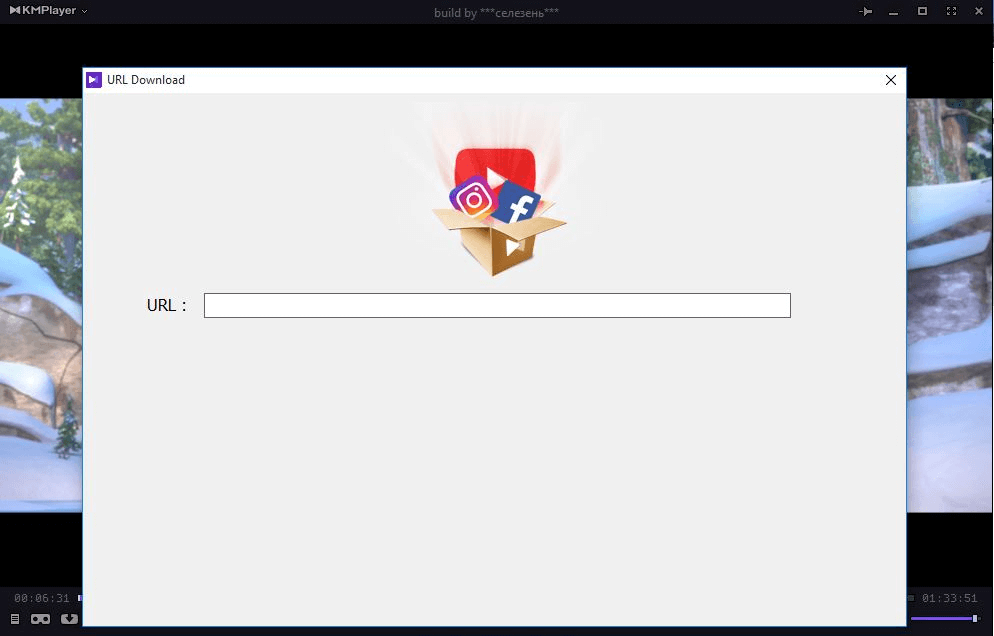
В интерфейсе KMPlayer нет ничего особенного, но он выглядит гладким и понятным. Существуют также различные функции настройки для изменения внешнего вида в соответствии с вашими потребностями.
Заключительное слово
Что касается видеоплееров для Windows 10, то есть программы на любой вкус. Медиаплееры, которые мы упомянули в этом списке, отвечают потребностям пользователей с различными требованиями, поэтому, надеюсь, вы заметите тот, который вам подходит.
Если вы пробовали другую замечательную программу, которая заслуживает внимания в этом обзоре, не стесняйтесь оставлять комментарии и дайте нам знать.
Читайте также
- Лучшие приложения для списка дел для Mac
- Лучший загрузчик видео с Youtube
- Лучший видеоплеер для Mac
- Лучшие наушники для домашнего офиса
- Лучшие наушники с шумоизоляцией
- Лучшие ноутбуки для программирования
Какой лучший видео плеер для Windows или Mac? Проверьте список Top-10 и получите ответ
Когда дело доходит до лучшего видеоплеера для настольного компьютера, большинство из вас может подумать о VLC Media Player. Несомненно, VLC доминирует на рынке видеоплееров.
Однако каждый думает по-своему.
VLC бесплатен и поддерживает широкие форматы, но его недостатком является воспроизведение видео 4K.
Здесь мы собираем список лучших 10 видеоплеер для Windows и Mac, включая, но не ограничиваясь, VLC. Вы можете прочитать отзывы и скачать, чтобы попробовать.
Какой из них лучше? Вы решаете это.
- Часть 1. Каким может быть лучший видеоплеер для Windows или Mac?
- Часть 2. Top-10 Список видеоплееров для Windows 10 / 8 / 7 и Mac
- Часть 3. Как воспроизводить видео на Windows и Mac?
- Часть 4. Часто задаваемые вопросы о видеоплеере на Windows и Mac
Часть 1. Каким может быть лучший видеоплеер для Windows или Mac?
Прежде чем получить лучший видеоплеер, мы должны выработать правило, чтобы судить об этом.
Как лучший видео плеер, вы не должны пропустить следующие соображения.
1. Поддержка различных видео форматов
Хороший видеоплеер должен быть щедрым, чтобы принимать различные форматы видео, такие как TS, MTS, M2TS, MXF, MP4, M4V, MOV, MPG, MPEG, AVI, FLV, RMVB, WMV, ASF, MKV, SWF, VOB, OGM, WTV, WebM и т. Д. Не говоря уже о лучшем видеоплеере, и он должен поддерживать практически любой формат видео.
2. Вход и выход высокого качества видео
Чтобы обеспечить людям сверхчеткое зрение, к вашим ушам подходят Full HD, 4K, 5K и даже 8K. Такие видео в высоком разрешении тоже входят в вашу жизнь. Когда вы получаете видео 4K и хотите воспроизвести его на своем компьютерном плеере, вы обнаруживаете, что он не может воспроизводить 4K или качество воспроизведения плохое, вы должны быть раздражены. Следовательно, лучший видеоплеер должен поддерживать видеовход с высоким разрешением, а также выводить видеофайл с высоким разрешением.
3. Получите больше контроля в воспроизведении видео
Для воспроизведения видеофайла можно легко добиться с помощью наиболее распространенных на рынке видеоплееров. Однако для управления воспроизведением, например, вперед, назад, на весь экран, на половину экрана, выбор звуковой дорожки и т. Д., Лучший видеопроигрыватель должен использовать их. Получить простое, но полезное управление необходимы для лучшего программного обеспечения для воспроизведения видео.
4. Поддержка более широкой операционной системы
В то время как Microsoft запускает свою операционную систему Windows, она также создает разные версии ОС, такие как Windows 7, Windows 8, Windows 8.1, Windows 10 и т. Д. При создании нескольких версий Windows на одном компьютере или получении нескольких компьютеров с разными версиями по отдельности, Вы должны предпочесть, чтобы лучший видеоплеер хорошо работал на всех из них. Как и Mac.
5. Цена приемлема, а бесплатно лучше
Большинству из вас нравится бесплатное, и я тоже. Тем не менее, бесплатное бесплатное, и платное также получает свои достойные очки. Так что, если вы сможете получить лучший видеоплеер с нулевой стоимостью, это будет лучше. Если нет, то разумная цена более привлекательна, чем дорогие центы с аналогичными функциями видеоплеера.
После ознакомления с основными элементами, которые вы должны принять во внимание, самое время проверить список видеоплееров top-10 для Windows и Mac.
Часть 2. Top-10 Список видеоплееров для Windows 10 / 8 / 7 и Mac
- Инструмент
- AnyMP4 Blu-ray Player
- VLC Media Player
- QuickTime
- PotPlayer
- Aiseesoft бесплатный медиаплеер
- GOM Player
- Media Player Classic
- 5KPlayer
- DivX Player
- Всего фильмов 360 Oculus Player
Видеоплееры и проигрыватели для Windows 10 — список лучших
Доброго дня!
По умолчанию, в Windows 10 уже есть встроенный проигрыватель, но его удобства, мягко говоря, далеки от идеала. Скорее всего из-за этого многие пользователи ищут сторонние программы…
Наверное, я не ошибусь, если скажу что сейчас десятки (если не сотни) всевозможных видеоплееров. Выбрать в этой куче действительно хороший проигрыватель — потребует терпения и времени (особенно, если только что скачанный любимый фильм не воспроизводится). В этой статье я приведу несколько проигрывателей, которыми пользуюсь сам (программы актуальны для работы с Windows 10 (хотя, по идее, должны все работать и с Windows 7, 8)).
В ажная деталь! Некоторые проигрыватели (которые не содержат в себе кодеков) могут не проигрывать те или иные файлы, если у вас в системе не установлены кодеки. Лучшие из них я собрал в этой заметке, рекомендую воспользоваться ей, перед установкой проигрывателя.
KMPlayer
Очень и очень популярный проигрыватель видео от корейских разработчиков (кстати, обратите внимание на слоган: «мы проигрываем все!»). Слоган, по правде сказать, оправдан: практически все видео (ну 99% �� ), которое найдете в сети, вы сможете открыть в этом проигрывателе!
Причем, есть одна важная деталь: этот видеоплеер содержит в себе все кодеки, которые ему необходимы для проигрывания файлов. Т.е. вам нет нужды искать и скачивать их отдельно (что часто бывает в других проигрывателях, когда какой-нибудь файл отказывается воспроизводиться).
Нельзя сказать и о красивом дизайне и продуманном интерфейсе. С одной стороны на панельки при запуске фильма нет лишних кнопок, с другой — если перейти в настройки: опций сотни! Т.е. плеер ориентирован как на начинающих пользователей, так и на более опытных, которым нужный особые настройки воспроизведения.
Поддерживает: DVD, VCD, AVI, MKV, Ogg Theora, OGM, 3GP, MPEG-1/2/4, WMV, RealMedia и QuickTime и др. Не удивительно, что он часто оказывается в списке лучших плееров по версии множества сайтов и ретингов. В общем и целом, рекомендую для повседневного использования в Windows 10!
Media Player Classic
Очень популярный проигрыватель видео файлов, но почему-то у многих пользователей он используется как запасной вариант. Возможно из-за того, что этот видеоплеер идет в комплекте со многими кодеками и устанавливается вместе с ними по умолчанию (кстати, сам проигрыватель в себе не содержит кодеков, а поэтому перед его установкой, необходимо их установить).
Между тем, проигрыватель обладает рядом достоинств, по которым обгоняет многих конкурентов:
- низкая требовательность к ресурсам ПК (об этом я делал заметку к статье о торможении видео. Если у вас есть подобная проблема, рекомендую ознакомиться: https://pcpro100.info/tormozit-video-na-kompyutere/);
- поддержка всех популярных форматов видео, включая и более редкие: VOB, FLV, MKV, QT;
- настройка «горячих» клавиш;
- возможность проигрывания поврежденных (или не до загруженных) файлов (очень полезная опция, другие проигрыватели часто выдают просто ошибку и не воспроизводят файл!);
- поддержка плагинов;
- создание скриншотов из видео (полезно / бесполезно).
В общем-то, так же рекомендую иметь на компьютере (даже если вы и не большой любитель фильмов). Программа занимает не так много места на ПК, и позволит сэкономить время, когда захотите просмотреть какое-нибудь видео или фильм.
VLC Player
Этот проигрыватель обладает (по сравнению с другими аналогичными программами) одной фишкой: он может воспроизводить видео из сети (потоковое видео). Многие могут возразить мне, ведь есть еще целый ряд программ, которые умеют это делать. На что я замечу, что так воспроизводить видео, как делает это он — могут считанные единицы (нет лагов и тормозов, нет большой нагрузки на ЦП, нет проблем с совместимостью, полностью бесплатный и т.д.)!
- Воспроизводит самые разнообразные источники видео: видео-файлы, диски CD/DVD, папки (в том числе сетевые), внешние устройства (флешки, внешние диски, фотоаппараты и т.д.), сетевое потоковое видео и т.д.;
- Часть кодеков уже встроена в проигрыватель (например, такие популярные, как: MPEG-2, MPEG-4, H.264, MKV, WebM, WMV, MP3);
- Поддержка всех платформ: Windows, Linux, Mac OS X, Unix, iOS, Android (так как статья о Windows 10 — скажу что на этой ОС он работает отлично);
- Полная бесплатность: нет встроенных рекламных модулей, шпионских добавлений, скриптов слежения за вашими действиями и т.д. (что часто любят делать другие разработчики бесплатного софта).
Рекомендую иметь так же на компьютере, если вы планируете смотреть видео по сети. Хотя, с другой стороны, этот проигрыватель даст фору многим и при проигрывании просто видео-файлов с жесткого диска (те же фильмы)…
RealPlayer
Я бы назвал этот плеер недооцененным. Свою историю он начал в 90-х годах, и за все время своего существования (на сколько я оцениваю его) всегда был на вторых-третьих ролях. Возможно, дело в том, что проигрывателю всегда чего-то не хватало, какой-то «изюминки»…
На сегодняшний день медиаплеер проигрывает практически все, что вы встретите в интернете: Quicktime MPEG-4, Windows Media, DVD, потоковое аудио и видео и многие другие форматы. Так же у него не плохой дизайн, есть все навороты (эквалайзер, микшер и пр.), как у конкурентов. Единственный недостаток, на мой взгляд — это притормаживания на слабых ПК.
- возможность использование «облака» для хранения видеороликов (несколько гигабайт дается бесплатно, если нужно больше — нужно платить);
- возможность легкого переноса видео между ПК и другими мобильными устройствами (с конвертацией формата!);
- просмотр видео из «облака» (причем, сделать это могут, например, ваши друзья, а не только вы. Классная опция, кстати. В большинстве программ такого типа — ничего подобного нет (поэтому я и включил данный проигрыватель в этот обзор)).
5KPlayer
Сравнительно «молодой» проигрыватель, но обладающий сразу целым ворохом полезных штук:
- Возможность просмотра видео с популярного хостинга YouTube;
- Встроенный MP3-конвертер (полезно при работе с аудио);
- Достаточно удобные эквалайзер и тюнер (для точной подстройки изображения и звука, в зависимости от вашего оборудования и конфигурации);
- Совместимость с AirPlay (для тех, кто еще не в курсе — то это наименование технологии (лучше сказать протокола), который разработала Apple, с помощью которых обеспечивается беспроводная потоковая передача данных (аудио, видео, фото) между разными устройствами).
Из недостатков этого проигрывателя, могу лишь выделить отсутствие детальной настройки субтитров (бывает очень нужная штука, при просмотре некоторых видео файлов). В остальном же — это отличный проигрыватель со своими интересными уникальными опциями. Рекомендую к ознакомлению!
Каталогизатор фильмов
Я думаю, что если вы подыскиваете себе проигрыватель, то наверняка вам будет полезна и интересна вот эта небольшая заметка про каталогизатор. Наверное, почти каждый из нас просмотрел сотни фильмов. Какие-то по телевизору, какие-то на ПК, что-то в кинотеатрах. А вот если бы был каталог, своего рода органайзер по фильмам, в которых бы отмечались все ваши видео (хранящиеся на жестком диске, CD/DVD носителях, флешках и пр. устройствах) — то было бы куда удобнее! Об одной из таких программ, я и хочу сейчас упомянуть…
A ll My Movies
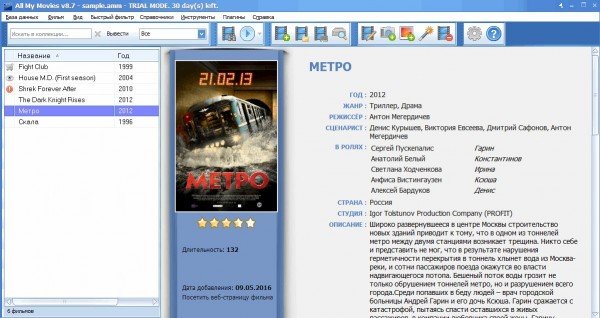
С виду, казалось бы, совсем небольшая программа, но содержит в себе десятки полезных функций: поиск и импорт информации о практически любых фильмах; возможность делать заметки; возможность печати вашей коллекции; отслеживание у кого тот или иной диск (т.е. вы никогда не забудете, что месяц-два назад кому-то одолжили свой диск) и т.д. В ней, кстати, даже просто удобно искать фильмы, которые хотелось бы посмотреть (об этом чуть ниже).
Программа поддерживает русский язык, работает во всех популярных версиях Windows: XP, 7, 8, 10.
Как найти и добавить фильм в базу
1) Первое, что нужно сделать, это нажать кнопку поиска и добавления в базу новых фильмов (см. скриншот ниже).
2) Далее в строку «Ориг. название» вводите примерное название фильма и нажимаете кнопку поиска (скриншот ниже).
3) В следующем шаге программа представит десятки фильмов, в названии которых представлено то слово, которое вы ввели. Причем, будут представлены обложки фильмов, их оригинальные английские названия (если фильмы зарубежные), год выпуска. В общем, легко и быстро найдете то, что хотели посмотреть.
4) После того, как выберите фильм — вся информация о нем (актеры, год выхода, жанры, страна, описание и т.д.) будет загружена в вашу базу и вы сможете более детально с ним ознакомиться. Кстати, будут представлены даже скриншоты из фильма (очень удобно, скажу я вам)!
На этом статью завершаю. Всем хороших видео и качественного их просмотра. За дополнения по теме статьи — буду весьма признателен.
Топ 10 видеоплееров на ПК для Windows
Собрали свой рейтинг лучших 10 видеоплееров для компьютера на базе Windows и MacOS. Зацените!
VLC Player
Пользователи ценят этот плеер за тонкие настройки, возможность воспроизводить видео и аудио всех популярных форматов, считывать диски, флешки и даже играть.
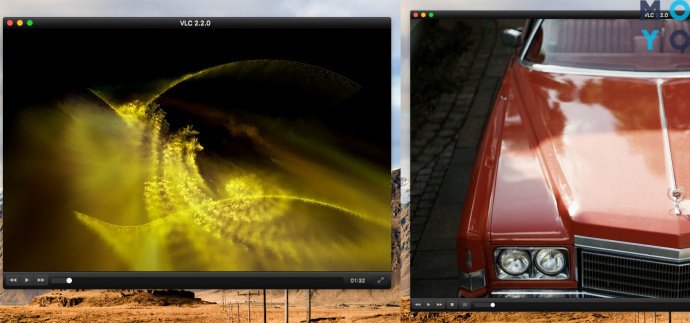
Среди его преимуществ выделяются следующие:
- Повтор любого куска видео
Если хочется пересматривать отдельный «кусочек» видео, есть возможность выделить начало и конец необходимой сцены. Дальше программа будет повторять их зациклено. - Возможность просмотра видео в онлайн
Достаточно зайти в меню «Открыть файл», выбрать «Воспроизвести Web» и вставить ссылку. - Сотни плагинов, улучшающих опыт пользователя
От тонких настроек картинки до возможности превратить дисплей компьютера в большой видоискатель камеры. - Регулировка большинства параметров звука и картинки
Много настроек изображения и аудио: контрастность, яркость, насыщенность, громкость, тон и т.д. Это позволит настроить под свои предпочтения любое видео - Настройка «быстрых сочетаний»
Большинству функций можно присвоить свою «букву быстрого вызова». Дальше достаточно нажать требуемую клавишу, и программа выполнит нужную команду. - Возможность увеличить громкость вдвое
Критически важный параметр для тихих систем. В большинстве программ, описанных ниже, нет подобной фичи, а здесь достаточно выкрутить аудио-ползунок на 200% и будет слышно каждый шорох.
Единственный серьезный недостаток программы в том, что она не поддерживает внешние фильтры.
Kodi player
Универсальный медиаплеер для просмотра кино, IPTV (просмотра онлайн-тв) и игр. Доступный для всех популярных операционных систем, смарт-телевизоров и Raspberry Pi (мини компьютера, размером с кредитную карточку). Также он работает, как менеджер работы с файлами, синхронизируя данные с подключенных устройств.
Чтобы «прокачать» возможности приложения, следует разрешить установку сторонних плагинов. Тогда можно устанавливать дополнения, которые созданы любителями технологий. И каждая такая «фишка» работает как мини программа внутри самого Kodi: от приложений веб кинотеатров до игр «три в ряд» и «20 48».
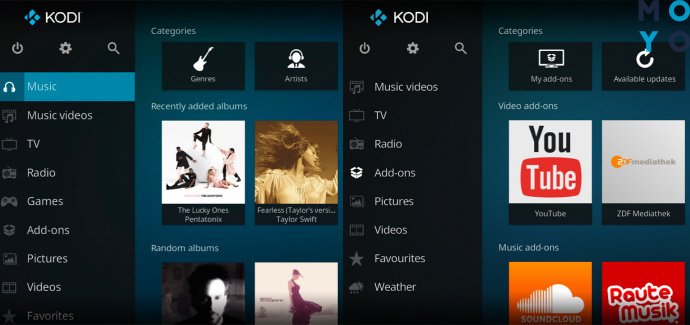
Собрали в таблице основные плагины для Kodi и их функционал:
KM player
Призер этого рейтинга лучших видеоплееров для ПК выдает качественную 2К и 4К-картинку даже на медленном компе. Работает на 36 языках, куда входят русский и украинский. Множество настроек позволяют изменить программу под себя. Управление простое — на главной панели находятся только основные кнопки (включить, пауза, стоп, следующее и предыдущее видео).
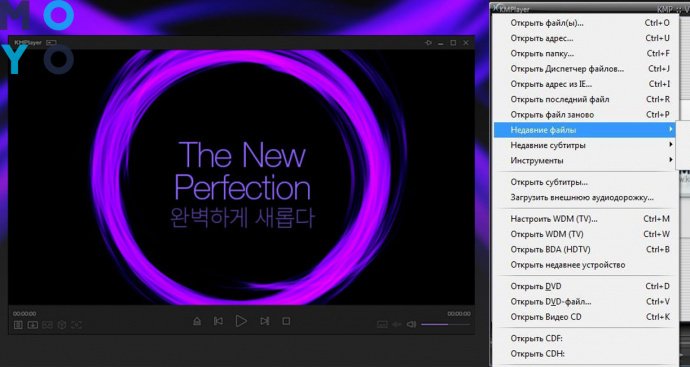
По желанию на панель можно добавить другие кнопки быстрого управления, среди которых:
- Работа с потоковым видео
Можно ввести ссылку нужного ролика и он будет проигрываться прямо в проге. - Поддержка скинов
Разные «темы» позволяют настроить внешний вид приложения в один клик мышкой. - Преобразование видео в 3D
Те, у кого дома есть 3D-очки, могут получить объемное кино, не выходя в кинотеатр. - Воспроизведения с последнего момента прошлого просмотра
Не нужно искать на каком моменте остановились смотреть сериал, прога сама откроет ролик на нужном месте. - Быстрое переключение между аудиодорожками в ролике
Если в видео присутствует несколько звуковых дорожек (в кино так часто бывает с оригиналом и дубляжом), комбинация Ctrl+X быстро переключит на требуемую озвучку.
Обновления выходят регулярно, правда устанавливать их придется вручную. Как только выходит новая версия — прога сообщает об этом в окошке при включении утилиты. Приходится устанавливать или закрывать каждый раз окошко самому. Также мелким недочетом можно считать слишком большое количество настроек — порой бывает сложно найти нужную.
Media Player Classic
С Виндоус-систем можно просматривать любые форматы видеороликов, даже зашифрованные видеозаписи с камер наблюдения без установки дополнительных кодеков.
- Он потребляет мало оперативной памяти, что позволяет его установить в компьютеры 10-15 летней давности
Прога сможет воспроизводить 4К-контент со скоростью 60 FPS даже на старых устройствах. Главное, чтобы монитор смог выдавать подобную картинку. - Функция «скриншота»
Можно сохранять кадры из видео или фильмов. Они попадают в папку, где пользователь может делать с ними всё, что пожелает. - Поддержка дополнительных плагинов
А учитывая то, что в интернете существуют десятки «надстроек» для этой программы, её возможности становятся безграничными.
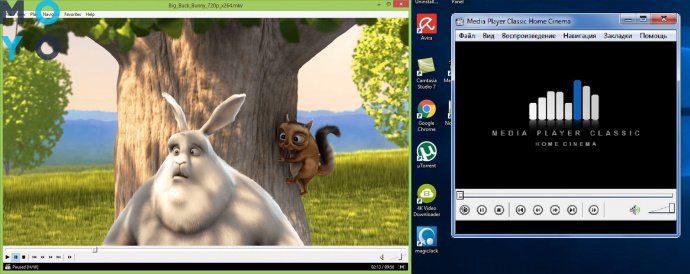
Минусы несущественны. У Media Player нет автоконтрастности и автоматической подстройки яркости. При работе с тяжелыми файлами на старых системах может подтормаживать.
Pot Player
Плеер с русскоязычным управлением, доступным на главном дисплее. Позволяет смотреть 3D видео и даже то, что снято с охватом в 360°. Все основные типы файлов и плейлистов читает «с коробки»: установка сторонних кодеков требуется довольно редко.
Программа читает субтитры любого типа: текстовые, Blu-Ray сабы, анимационные и т.д. Присутствует функция запоминания места просмотра в 1000 последних просмотренных файлах. Найти момент, где закончили смотреть последнюю серию, никогда не был таким простым — достаточно открыть нужный эпизод, а дальше медиаплатформа сделает всё сама.
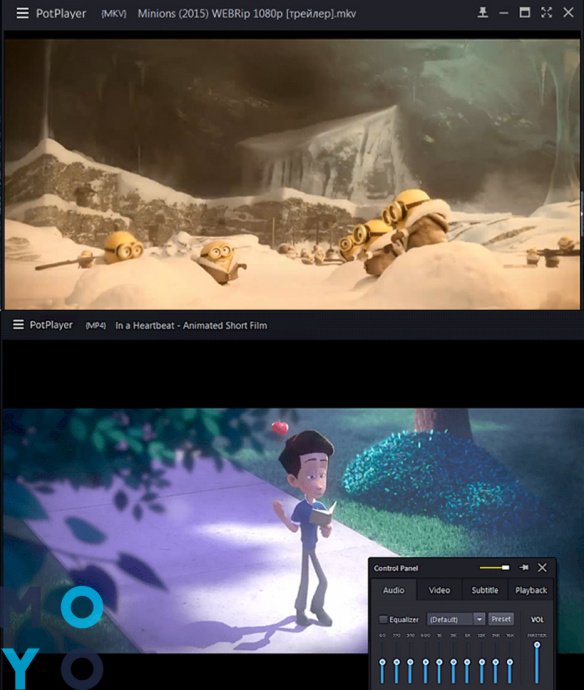
Программа удобная, единственным её минусом можно назвать чрезмерное желание поставить сторонние приложения от компаний-партнеров. Придется следить, куда именно ставишь галочки при инсталляции. Во всем остальном нареканий нет.
GOM Player
Известен своим онлайн-поиском кодеков. Позволяет найти необходимый кодек даже если у программы его не было изначально. Благодаря этому GOM Player может воспроизводить практически любой видеофайл. Главное — иметь доступ в интернет в момент поиска «прошивки».
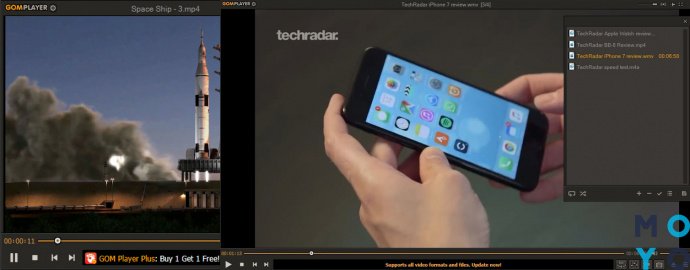
- Поддержка плейлистов в формате .pls и .asx
Можно сразу загрузить весь сезон любимого сериала в плейлист и смотреть его без каких-либо пауз. - Можно зациклить воспроизведение определенного кусочка видео
Для повтора полюбившегося фрагмента. - Умеет читать неполные и поврежденные файлы
И хоть «битые» куски все равно недоступны к просмотру, целые части видео можно все-таки посмотреть. - Подходит даже для старых систем
Работает на Windows 10 и на Win XP или Win 98. - Встроенный захват изображения
Дает возможность записывать фрагменты видеороликов. Можно просматривать, не занимаясь поиском в основном видео.
Здесь нет возможности смотреть YouTube-ролики. В бесплатной версии иногда проскакивает реклама. Во всем остальном — это отличный плеер.
DivX Player
Умеет читать любой ролик. Также сжимает огромные видеофайлы до приемлемых размеров, не портя качество картинки и звука. Прочтет цифровой образ DVD-диска и видео, снятое с улучшением картинки HDR10+ (как это делают iPhone 12 и свежее).
Те, кто смотрит концерты, оценят по достоинству технологии DTS-HD и Dolby TrueHD. Они улучшат качество звука даже самых простых аудиосистем.
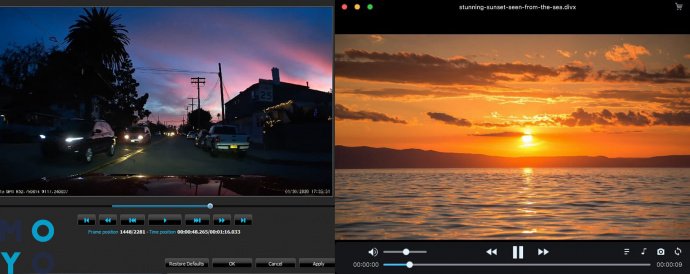
Единственный минус программы касается только бесплатной версии — здесь регулярно светится реклама. Но как только перейти на DivX Pro, раздражающие баннеры исчезнут.
All Player
Бесплатная утилита для воспроизведения аудио- и видеофайлов получает регулярные обновления. Размер программы всего лишь 45 Мб, что сопоставимо по «весу» с 5-10 фотографиями на смартфоне.
Интегрированного пакета кодеков хватает для всех базовых задач: от работы с образами дисков (поклонники кино часто покупают «цифровой диск», чтобы получить эксклюзивный дополнительный контент) до работы с HEIF-видео с iPhone. Подключение субтитров с отдельных файлов интуитивно понятно, а настройка встроенных в видео сабов крайне проста.
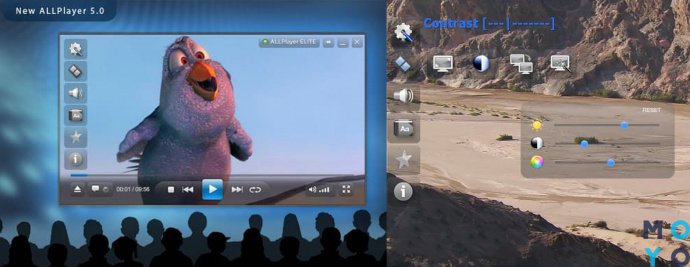
Также программа выделяется шестью особенностями:
- Воспроизведение аудио-дорожек по технологии Dolby Surround
Улучшает качество звука даже на самых скромных колонках. - Раздел «Недавние файлы» — не нужно искать то, что смотрели недавно
Обеспечивает быстрый доступ к 5-10 последним документам, которые открывала программа. - Тонкая настройка интерфейса программы
Пользователь настраивает утилиту под себя. Эти изменения можно сохранить в отдельный файл. - Функция DiFix
С её помощью можно проигрывать даже «битые» AVI-ролики. - Поиск субтитров в интернете
Программа находит субтитры на иностранные фильмы и автоматически их включает. - Защита данных
Можно поставить пароль на доступ к отдельным файлам.
Среди недостатков — частичная русификация. Только малая часть меню на русском, большинство команд англоязычны. Украинский язык отсутствует и установить его нельзя. Иногда, при добавлении новых данных, прога подтормаживает.
Real Player
Программа в подборке лучших видеоплееров для Windows легко запускается на Win 10. Ценят её за следующие «плюшки»:
- Работа с видео, фото и музыкой
Медиа можно просматривать с одной программы. - Возможность слушать радио в онлайн
Не нужно грузить приложение от радиостанции либо держать открытой вкладку их сайта. - Запись разных типов дисков
Эта фича подойдет для тех, кому нужно записать файл и передать его на диске или установочной флешке - Подойдет для старых систем
Работает на WinXP и Vista.
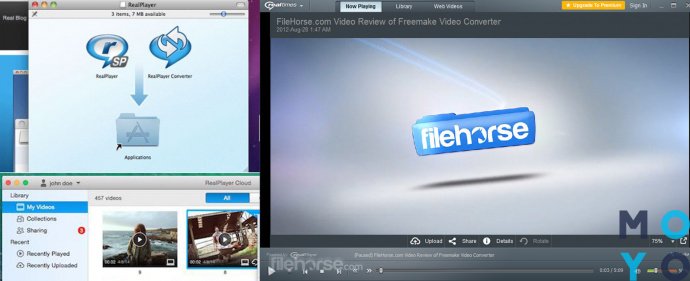
Русификация отсутствует. Украинского языка тоже нет. Но управление интуитивно понятно, можно справиться даже без знаний английского.
Media Monkey
Это выбор для тех, кто серьезно относится к своей медиа коллекции и классифицирует её на высшем уровне. Пользователи ценят MMonkey благодаря следующим особенностям:
- Расширенная синхронизация между несколькими носителями
Можно синхронизировать файлы даже с iOS-устройств и iPad. - Работа с тегами
Позволяет быстро сгруппировать совершенно разные документы. - Добавление обложки альбома прямо с интернета
Система ищет инфу про исполнителя онлайн и добавляет её в характеристики трека. - Рейтинговая система
Если в большинстве плееров можно под произведением поставить лайк либо дизлайк, здесь выставляя оценку, она сохраняется в приложении. - Перекодировщик аудио- и видеофайлов
Хоть форматов не так много, эта фича бывает полезна: не нужно искать в интернете конвертеры форматов. Прога сама превратит AAC-файл (формат Apple) в MP3, и обратно. - Возможность увеличить громкость аудиодорожек на 12 Дб
Достаточно зайти в настройки и выставить этот параметр по умолчанию. До изменения настроек такое усиление будет применяться к каждому файлу, что открывается через программу.
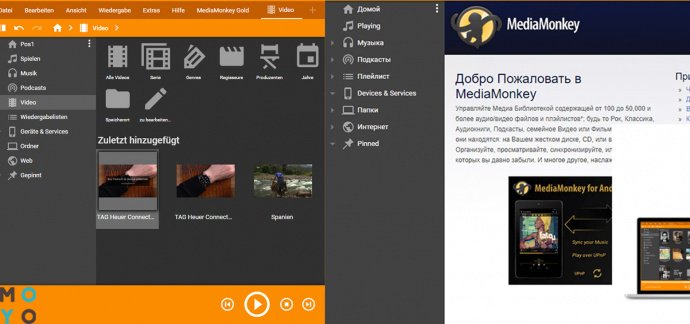
Единственным недостатком, и то с натяжкой, можно назвать его визуальную схожесть с iTunes. Тем, кто не любит «яблочную» технику, сложно смириться. В остальном — отличный проигрыватель и менеджер файлов.
Этому ТОП-у видеоплееров для ПК под силу любые задачи с медиа. Доступны они каждому — достаточно только скачать!