Как защитить паролем вход в ОС Windows 10 — секреты компьютерщика
Защитить персональный компьютер от нежелательного доступа со стороны третьих лиц можно разными способами. В Windows 10 отсутствует возможность осуществлять установку пароля через стандартную «Панель управления». Но это не говорит о том, что поставить его нельзя как-то иначе. Вариантов несколько. Самый популярный – установка ПИН-кода. Но перед тем, как поставить пароль на компьютер с Windows 10, стоит изучить инструкции, как и что нужно делать.

Как поставить пароль на Windows 10
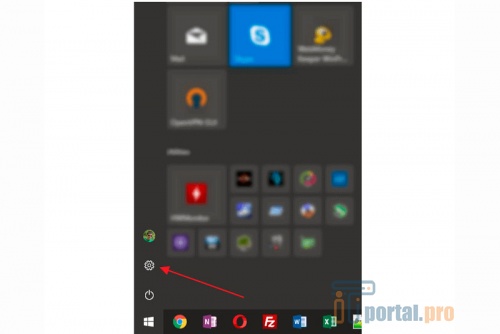
В Windows 10 активация защищенного доступа устанавливается через меню «Параметры». Попасть в него можно несколькими способами, но большинство пользователей предпочитают заходить через «Пуск».
-
В нижнем левом углу экрана ПК найти значок с эмблемой Windows. Кликнув на него откроется «Пуск». Также можно одновременно зажать пальцами 2 клавиши – Win-i.
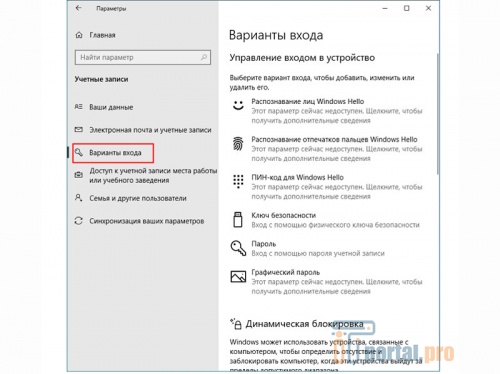
- Распознавание лиц. Разблокировка компьютера происходит с помощью распознавания лица пользователя. Для работы данной функции требуется наличие веб-камеры на гаджете.
- Отпечаток пальца. Чтобы поставить пароль на ноутбук с Windows 10, используя отпечаток, требуется наличие дактилоскопического датчика. В старых моделях он не предусмотрен.
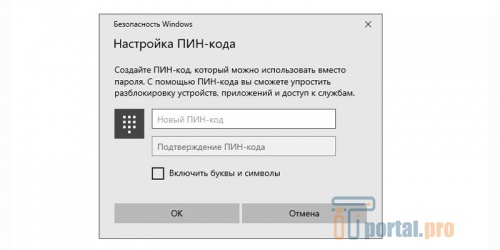
- ПИН-код. Войти в систему возможно после введения 4-значного кода.
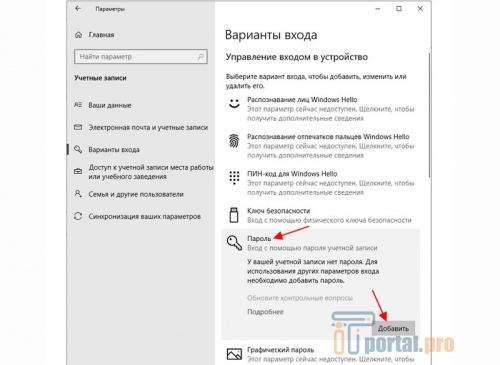
В первой строке «Новый пароль» вводят тот, который, по мнению юзера, надежный, и угадать его сложно. Во второй – вводят повторно, подтверждая. На третьей строке можно написать подсказку, которая будет наталкивать на возможные варианты, если по какой-то причине юзер забудет, какую комбинацию использовал.
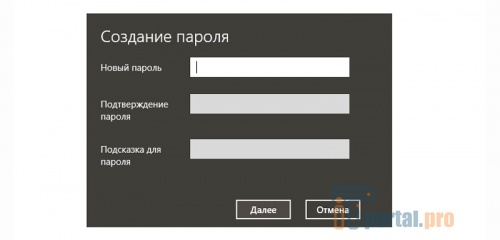
Завершающий шаг – кликнуть по кнопке «Далее». При следующем запуске компьютера система будет запрашивать тот пароль, который был задан пользователем.
Как установить пароль через командную строку
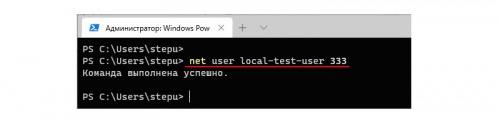
- Запустить командную строку.
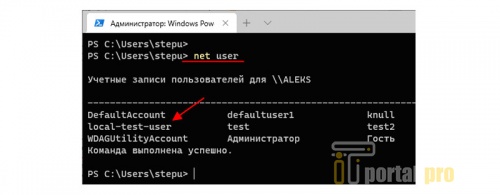
- Ввести и выполнить команду net user username password. Здесь username – это имя учетной записи. Password – само кодовое слово, которое будет служить доступом в систему.
Как поставить ПИН-код на Windows 10
Поставить ПИН-код для Windows 10 – распространенный способ защиты среди пользователей, особенно среди молодого поколения. Особенность в том, что не нужно придумывать какие-то комбинации, подбирают всего 4 цифры.
- В «Пуск» нажать на шестеренку, которая откроет окно «Параметры».
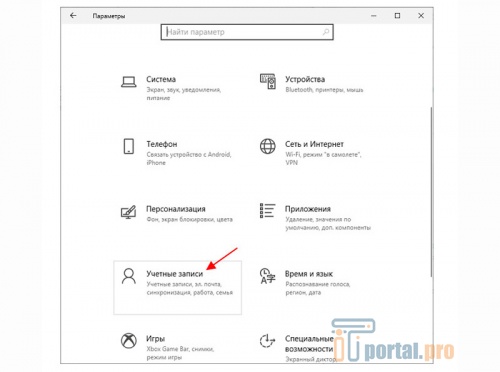
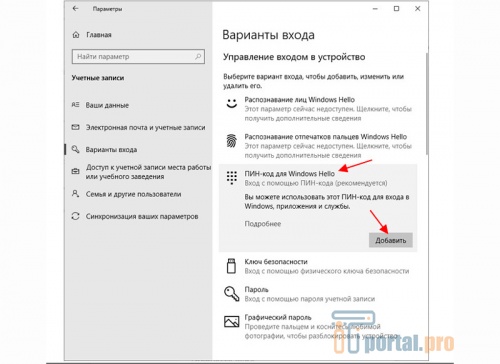
- В открывшемся перечне функций найти «Учетные записи», кликнуть. Далее выбрать «Варианты входа».
- Справа появится новый раздел, в котором кликают по подпункту ПИН-код. Возникнет виртуальная кнопка «Далее». Нажимают на нее.
Как поставить графический ключ
- Через «Пуск» перейти в «Параметры».
- Выбрать «Учетные записи» – «Варианты входа».
- В правой части экрана из списка выбрать «Графический пароль». Кликнуть по виртуальной кнопке «Добавить».
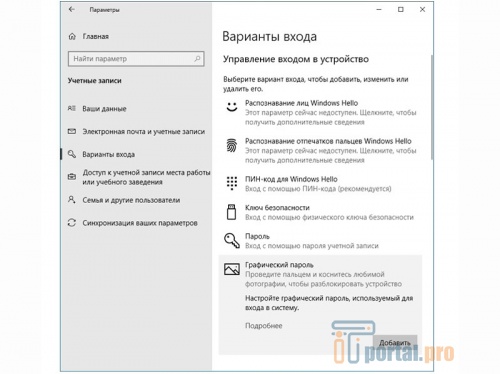
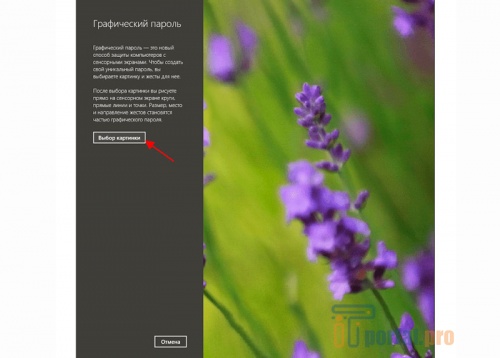
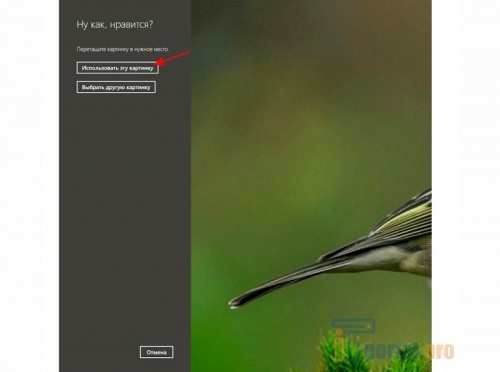
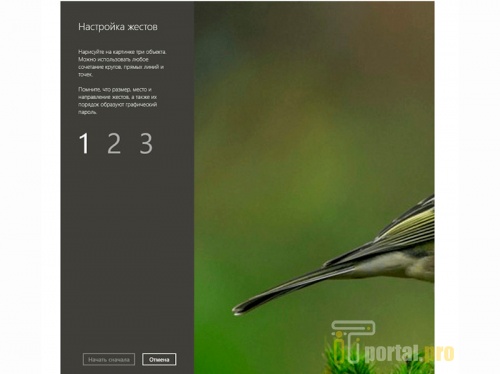
Установить пароль, ПИН-код или графический ключ можно в одном и том же подразделе «Варианты входа», к которому добираются через «Параметры» – «Учетные записи». Для стационарных ПК предпочтительнее числовой или буквенно-числовой способ защиты. Для мобильных гаджетов возможно использование и графического ключа.
А как вы предпочитаете защищать свой ноутбук от использования третьими лицами? Напишите в комментариях. Поделитесь статьей в социальных сетях и сохраните себе в закладки, может, пригодится в дальнейшем.
Как установить пароль в Windows 10 можно посмотреть и в видео.
Подробное руководство, как установить пароль на ноутбук — об этом здесь.
Как поставить пароль на компьютер
Достаточно частый вопрос пользователей — как защитить компьютер паролем для исключения доступа к нему третьих лиц. Рассмотрим сразу несколько вариантов, а также достоинства и недостатки защиты компьютера с помощью каждого из них.
Самый простой и достаточно надежный способ поставить пароль на ПК
Более надежный способ — поставить пароль пользователя и администратора в БИОС компьютера.
Для того, чтобы сделать это, достаточно войти в BIOS (на большинстве компьютеров нужно нажать кнопку Del при включении, иногда — F2 или F10. Существуют и другие варианты, как правило эта информация имеется на стартовом экране, что-то вроде «Press Del to enter setup»).
После этого, найдите в меню параметры User Password и Administrator Password (Supervisor Password), и установите пароль. Первый нужен для того, чтобы использовать компьютер, второй — чтобы заходить в БИОС и менять какие-либо параметры. Т.е. в общем случае достаточно поставить только первый пароль.
В разных версиях БИОС на разных компьютера установка пароля может находиться в разных местах, но каких-то трудностей с поиском у Вас возникнуть не должно. Вот, как этот пункт выглядит у меня:

Как уже было сказано, этот способ достаточно надежен — взломать такой пароль куда сложнее, чем пароль Windows. Для того, чтобы сбросить пароль с компьютера в BIOS, потребуется либо вынуть на какое-то время аккумулятор с материнской платы, либо замкнуть на ней определенные контакты — для большинства обычных пользователей это довольно сложная задача, особенно если речь идет о ноутбуке. Сброс пароля в Windows, напротив, задача совершенно элементарная и существуют десятки программ, позволяющих это сделать и не требующие особых навыков.
Установка пароля пользователя в Windows 7 и Windows 8
Для того, чтобы установить пароль именно на вход в Windows, достаточно выполнить следующие простые действия:


- В Windows 7 зайти в панель управления — учетные записи пользователей и настроить пароль для требуемой учетной записи.
- В Windows 8 — зайти в параметры компьютера, учетные записи — и, далее, настроить нужный пароль, а также политику паролей на компьютере.
В Windows 8, помимо стандартного текстового пароля возможно также использовать графический пароль или пин-код, что облегчает ввод на сенсорных устройствах, но не является более защищенным способом входа.
А вдруг и это будет интересно:
- Лучшие бесплатные программы для Windows
- Как открыть параметры быстродействия Windows 11 и 10
- Ноутбук тормозит на зарядке или без неё — причины и варианты решения
- 403 Forbidden — что это за ошибка и как исправить?
- Непредвиденная ошибка компонента службы теневого копирования томов — как исправить?
- Ошибка 0x00000005 в Microsoft Store — как исправить?
- Windows 11
- Windows 10
- Android
- Загрузочная флешка
- Лечение вирусов
- Восстановление данных
- Установка с флешки
- Настройка роутера
- Всё про Windows
- В контакте
- Одноклассники
-
Андрей 14.10.2013 в 20:40
- Dmitry 15.10.2013 в 08:36
- Dmitry 13.01.2014 в 16:33
Изменение или сброс пароля для Windows
Если вы забыли или потеряли пароль для устройства с Windows, его можно изменить или сбросить. Чтобы приступить к работе, выберите свою версию Windows на вкладках ниже.
Корпорация Майкрософт серьезно относится к безопасности. Учетные записи Майкрософт, операционная система Windows и другие продукты Майкрософт содержат пароли для защиты вашей информации. В этой статье приведены некоторые параметры, которые можно использовать для сброса или восстановления пароля, если вы забудете его. Имейте в виду, что если эти параметры не работают, инженеры службы поддержки Майкрософт не смогут помочь вам получить или обойти потерянный или забытый пароль.
Если вы уже знаете текущий пароль и хотите изменить его
Выберите Пуск > Параметры > Учетные записи > параметры входа . В разделе Пароль выберите Изменить и следуйте указаниям.
Сброс пароля локальной учетной записи Windows 11
Если вы забыли или потеряли пароль Windows 11 для локальной учетной записи и вам нужно снова войти на устройство, приведенные ниже параметры могут помочь вам приступить к работе. Дополнительные сведения о локальных стандартных и административных учетных записях см. в статье Создание учетной записи локального пользователя или администратора в Windows.
Windows 11
Если при настройке локальной учетной записи для Windows 11 вы добавили контрольные вопросы, вы можете ответить на контрольные вопросы, чтобы снова войти в систему.
После ввода неверного пароля выполните следующие действия.
-
Щелкните ссылку Сброс пароля на экране входа. Если вместо этого вы используете ПИН-код, см. раздел Проблемы, связанные со входом с помощью ПИН-кода. Если вы используете рабочее устройство, которое находится в сети, может не отображаться параметр для сброса пароля или ПИН-кода. В этом случае обратитесь к своему администратору.
Примечание: Если после нажатия ссылки Сброс пароля вы не видите контрольных вопросов, убедитесь, что имя устройства не совпадает с именем вашей локальной учетной записи пользователя (имя, которое отображается при входе). Чтобы просмотреть имя устройства, щелкните правой кнопкой мыши Пуск , выберите Система и прокрутите страницу до раздела Спецификации устройств. Если имя устройства совпадает с именем учетной записи, вы можете создать новую учетную запись администратора, войти в систему как администратор, а затем переименовать свой компьютер (при просмотре имени устройства можно также переименовать устройство).
Сброс пароля учетной записи Майкрософт, который вы используете на компьютере
На экране входа введите имя учетной записи Майкрософт, если оно еще не отображается. Если на компьютере используется несколько учетных записей, выберите ту из них, пароль которой требуется сбросить. выберите Ссылку Я забыл пароль , расположенную под текстовым полем пароля. Следуйте инструкциям, чтобы сбросить пароль.
Устранение проблем со входом
Если у вас по-прежнему возникают проблемы со входом в учетную запись, см. дополнительные решения в статье Устранение неполадок при входе.
Если вы уже знаете текущий пароль и хотите изменить его
Выберите Пуск > Параметры > Учетные записи> параметры входа . В разделе Пароль нажмите кнопку Изменить и следуйте инструкциям.
Сброс пароля локальной учетной записи Windows 10
Если вы забыли или потеряли пароль для локальной учетной записи Windows 10 и вам нужно снова выполнить вход в устройство, попробуйте использовать представленные ниже решения. Дополнительные сведения о локальных и административных учетных записях см. в статье Создание учетной записи локального пользователя или администратора в Windows 10.
В Windows 10 версии 1803 и выше
Если при настройке локальной учетной записи для Windows 10 вы добавили контрольные вопросы, вы используете версию по крайней мере 1803 и можете ответить на контрольные вопросы, чтобы снова войти в систему.
После ввода неверного пароля выполните следующие действия.
-
Щелкните ссылку Сброс пароля на экране входа. Если вместо этого вы используете ПИН-код, см. раздел Проблемы, связанные со входом с помощью ПИН-кода. Если вы используете рабочее устройство, которое находится в сети, может не отображаться параметр для сброса пароля или ПИН-кода. В этом случае обратитесь к своему администратору.
Примечание: Если после нажатия ссылки Сброс пароля вы не видите контрольных вопросов, убедитесь, что имя устройства не совпадает с именем вашей локальной учетной записи пользователя (имя, которое отображается при входе). Чтобы просмотреть имя устройства, щелкните правой кнопкой мыши пуск на панели задач, выберите Система и прокрутите страницу до раздела Спецификации устройств. Если имя устройства совпадает с именем учетной записи, вы можете создать новую учетную запись администратора, войти в систему как администратор, а затем переименовать свой компьютер (при просмотре имени устройства можно также переименовать устройство).
Windows 10 до версии 1803
Для версий Windows 10 ниже 1803 пароли к локальным учетным записям нельзя сбросить, так как в этих версиях отсутствуют контрольные вопросы. Вы можете сбросить устройство, чтобы выбрать новый пароль, но при этом данные, программы и параметры будут удалены без возможности восстановления. Если вы создали резервную копию файлов, вы сможете восстановить удаленные файлы. Дополнительные сведения см. в статье Параметры восстановления в Windows 10.
Чтобы сбросить устройство, которое удалит данные, программы и параметры, выполните следующие действия:
- Нажмите клавишу SHIFT , нажав кнопку Питания >Перезапустить в правом нижнем углу экрана.
- На экране Выбор параметра выберите Устранение неполадок >Сброс этого компьютера.
- Выберите команду Удалить все.
Предупреждение: При возврате устройства в исходное состояние будут удалены все данные, программы и параметры.
Сброс пароля учетной записи Майкрософт, который вы используете на компьютере
На экране входа введите имя учетной записи Майкрософт, если оно еще не отображается. Если на компьютере используется несколько учетных записей, выберите ту из них, пароль которой требуется сбросить. Выберите Я забыл ссылку на пароль , расположенную под текстовым полем пароля. Следуйте инструкциям, чтобы сбросить пароль.
Устранение проблем со входом
Если у вас по-прежнему возникают проблемы со входом в учетную запись, ознакомьтесь с другими решениями в статье Устранение проблем со входом.
Как установить пароль на компьютер при входе
Если вы хотите защитить свои данные от посторонних, то вы можете установить пароль на компьютер при входе в учетную запись. В данной статье мы расскажем о том, как это делается в операционных системах Windows 10, Windows 8, Windows 7 и Windows XP.
Как установить пароль на компьютер при входе на Windows 10 или 8
Для того чтобы установить пароль на компьютер при входе на Windows 10 или Windows 8 нужно зайти в меню «Параметры». В Windows для этого достаточно открыть меню «Пуск» и выбрать пункт «Параметры». В Windows 8 доступ к параметрам можно получить через правое бокове меню.
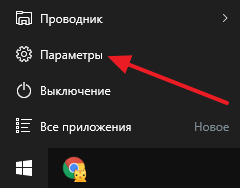
После того, как вы открыли меню «Параметры», перейдите в раздел «Учетные записи», а потом в подраздел «Параметры входа». Здесь можно установить пароль на компьютер, для этого нужно нажать на кнопку «Добавить пароль».
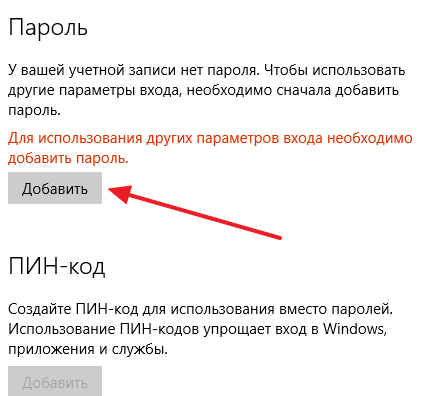
И ввести два раза новый пароль, а также подсказку для пароля.
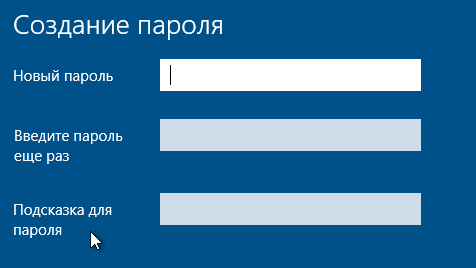
После этого пароль будет установлен и без него войти в учетную запись не получится.
Как установить пароль на компьютер при входе на Windows 7
Для установки пароля на компьютер с операционной системой Windows 7 вам нужно зайти в «Панель управления». Для этого нажмите на кнопку «Пуск» и в правой части меню выберите пункт «Панель управления».
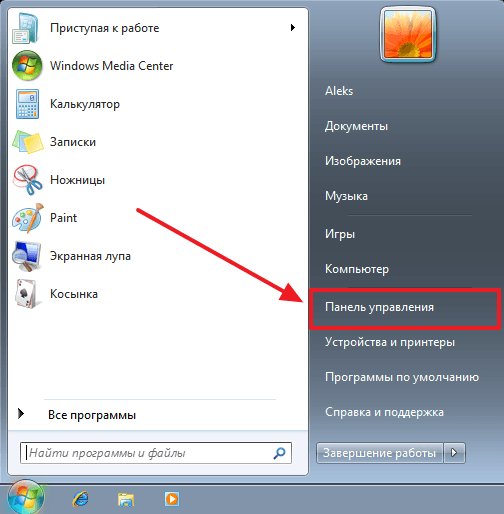
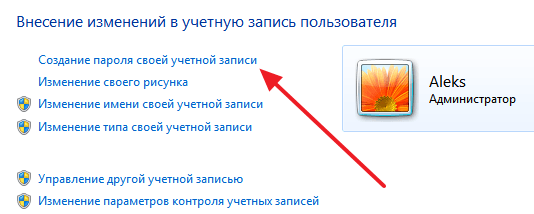
После того как откройте «Панель управления», перейдите в раздел «Учетные записи пользователей и семейная безопасность», а потом в подраздел «Учетные записи пользователей». В результате перед вами должно открыться окно с настройками вашей учетной записи. Если вы хотите установить пароль для входа под своей учетной записью, то нажмите на ссылку «Создание пароля своей учетной записи». Если же вы хотите установить пароль для другого пользователя, то нажмите на «Управление другой учетной записью» и выберите нужно пользователя. Но учитывайте, что для этого вам потребуются права администратора.
Дальше вам нужно будет дважды ввести новый пароль, ввести подсказу для пароля и нажать на кнопку «Создать пароль».
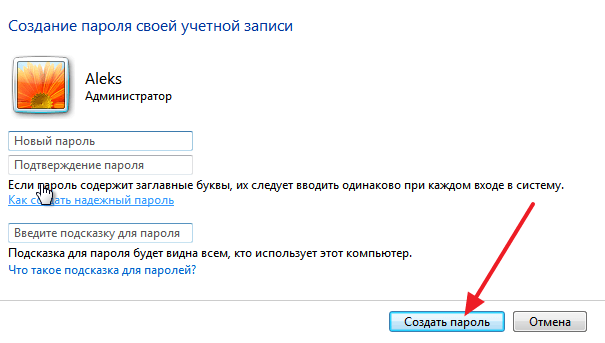
После этого пароль будет создан. Теперь при попытке входе на данную учетную запись будет появляться запрос на ввод пароля.
Как установить пароль на компьютер при входе на Windows XP
Если вы пользуетесь операционной системой Windows XP, то для того чтобы установить пароль на компьютер вам нужно зайти в «Панель управления». Для этого просто нажмите на кнопку «Пуск» и в открывшемся меню выберите пункт «Панель управления».
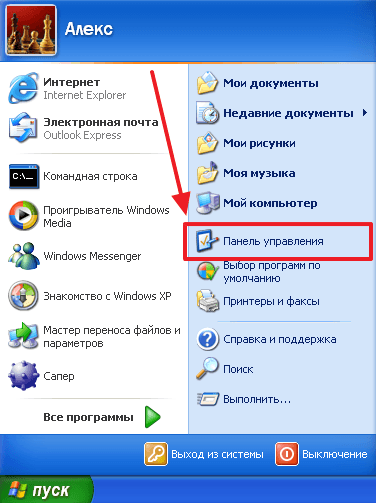
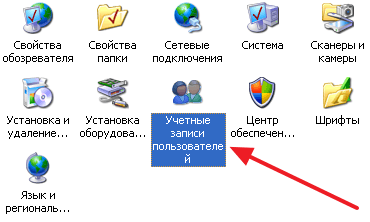
После входа в «Панель управления» вам нужно открыть раздел «Учетные записи пользователей».
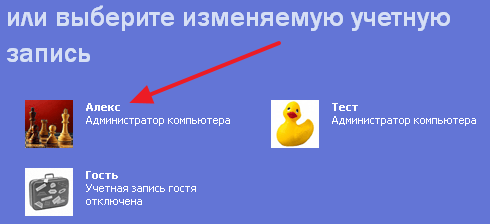
Дальше выберите учетную запись, для которой бы хотите установить пароль на компьютер при входе. Обратите внимание, что вы всегда можете установить пароль для своей учетной записи. Но, для того чтобы устанавливать пароль для других учетных записей вам нужно иметь права администратора.
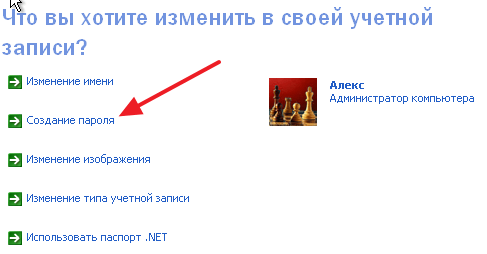
После того как вы выбрали учетную запись, нажмите на ссылку «Создание пароля».
Последний шаг – заполнение формы. Здесь нужно дважды указать пароль, который вы хотите установить на компьютер при входе, а также подсказку для пароля. После заполнения всех полей нажмите на кнопку «Создать пароль».
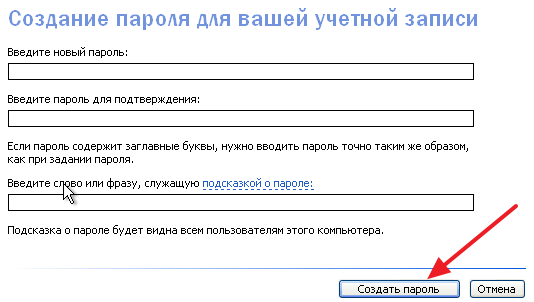
На этом все, теперь при входе на компьютер под вашей учетной записью вы будете видеть запрос на ввод пароля.
- Как посмотреть пароль под звездочками
- Забыл пароль от WiFi
- Как отключить пароль в Windows 8
- Как поставить пароль на Wi-Fi
- Как посмотреть пароль от Wi-Fi на компьютере
Создатель сайта comp-security.net, автор более 2000 статей о ремонте компьютеров, работе с программами, настройке операционных систем.
Остались вопросы?
Задайте вопрос в комментариях под статьей или на странице «Задать вопрос» и вы обязательно получите ответ.