Как включить цифры на клавиатуре справа?
Если вам часто приходится вводить цифры на клавиатуре, то самым удобным способом является их ввод на цифровом блоке справа. Сегодня расскажу, как его включить и что делать, если возникли проблемы.
Как включить на ПК?
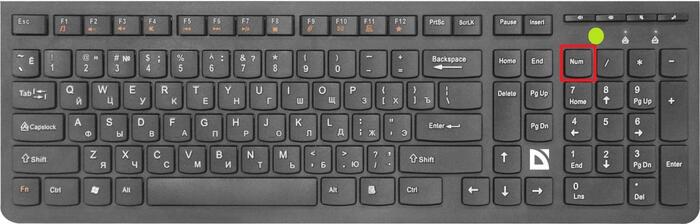
Чтобы переключиться между режимами, нужно активировать режим нумлок (NumLock, NumLk). Соответствующая кнопка располагается в левом верхнем углу цифрового блока. Если на устройстве предусмотрена специальная индикация (три небольших лампочки, расположенные в правом верхнем углу клавиатуры), после включения должен загореться первый светодиод (рядом обычно расположена подсказка, например, цифра «1»).
Предыдущий способ не сработал
Данный метод подойдёт, если после нажатия физической кнопки Num Lock не активировалась цифровая клавиатура (почему это могло произойти, можно узнать ниже).
- Зайдите в «Пуск».
- Разверните «Все программы».
- Перейдите в папку «Стандартные», затем – «Специальные возможности».
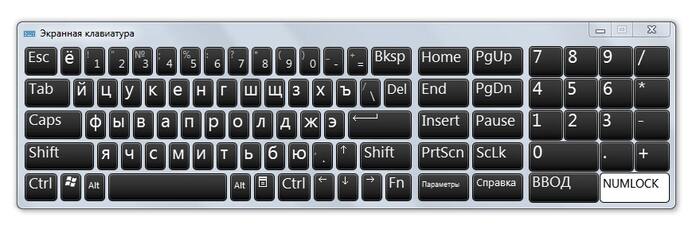
- Найдите и откройте экранную клавиатуру.
- Кликните на клавишу «Параметры».
- Активируйте функцию «Включить цифровую клавиатуру» для появления правого блока с цифрами.
- С использованием курсора мыши нажмите на виртуальную кнопку Num Lock.
- Начинайте вводить цифры на нумпаде периферии.
Как включить цифровую клавиатуру на ноутбуке?
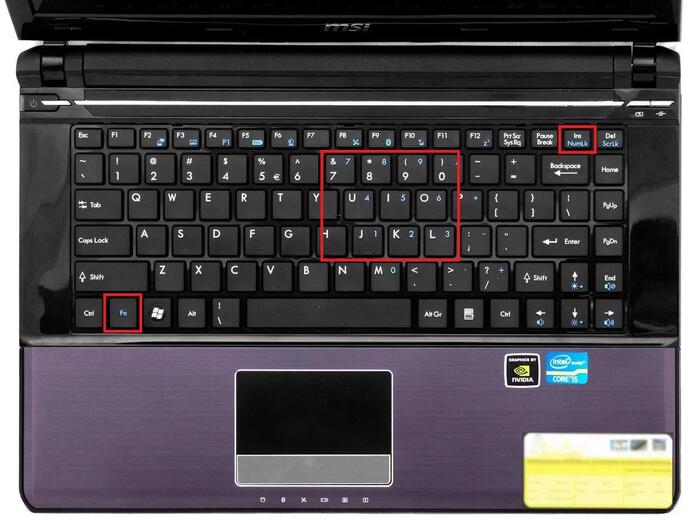
Иногда на клавиатуре ноутбука отсутствует цифровая клавиатура – из-за небольшой диагонали не получается разместить нумпад. Посмотрите внимательно: некоторые производители размещают на компьютерах цифровой блок поверх букв на основной клавиатуре.
Чтобы перейти к нему, нужно найти соответствующую кнопку и активировать нумлок. Обратите внимание: на ноутбуках многие функциональные кнопки выполняют две функции. Возможно, придётся нажать комбинацию клавиш Fn и Num Lock, чтобы функция сработала.
Также может сработать следующий способ: попробуйте сочетание клавиш Fn и буквы, где находится нужная цифра. Когда прекратите удержание, клавиатура вернётся в буквенный режим.
Если производитель не предусмотрел способов активации и работы с цифровым блоком, не отчаивайтесь: можно научиться быстро набирать цифры на стандартном блоке. Он располагается между основной частью, которая используется для введения слов, и рядом клавиш F1-F12.
Частые проблемы и способы их решения
Перезагрузка приводит к отключению ввода цифр
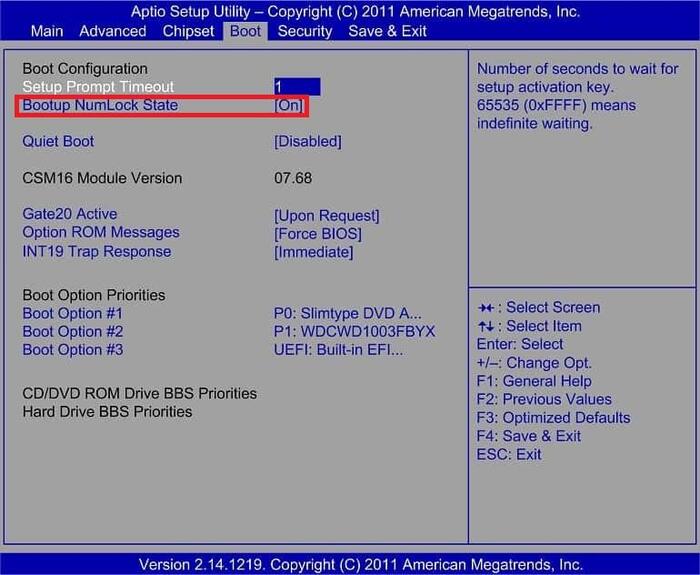
Для изменения состояние нумпада по умолчанию необходима настройка в BIOS.
- Нужно перезагрузить устройство и при выполнении процесса нажать определённую кнопку. Зачастую при загрузке операционной системы появляются подсказки. Если информация отсутствует, попробуйте нажатие клавиш Delete, F2, F1, F10 или Escape. Главное – постарайтесь без необходимости не нажимать кнопку F11. По ошибке можно сбросить компьютер до заводских настроек.
- Перейдите в раздел Boot. Здесь нужно найти одну из функций, в названии которой содержится «NumLock», и выбрать значение «On» (или другое, которое в переводе означает «Включён»).
- Теперь закройте BIOS, подтвердив изменения, если система запросит права на смену настроек по умолчанию.
После нажатия клавиши Num Lock ничего не меняется
Если система не реагирует на клавишу, причиной могут служить какие-то неполадки с периферией. Возможно, засорилось пространство под клавишей или произошла иная проблема. Лучшим решением будет обратиться в сервисный центр.
Более точно диагностировать неполадку поможет экранная клавиатура. Активируйте на ней Num Lock и попробуйте что-нибудь ввести на физической клавиатуре. Цифры могут заработать, это означает, что проблема в кнопке переключения режимов. Достаточно удалить пыль и почистить контакт. До посещения сервиса включаем нумпад таким способом. Но если кнопки с цифрами на клавиатуре не работают – неполадка более глубокая.
У меня нет нумпада
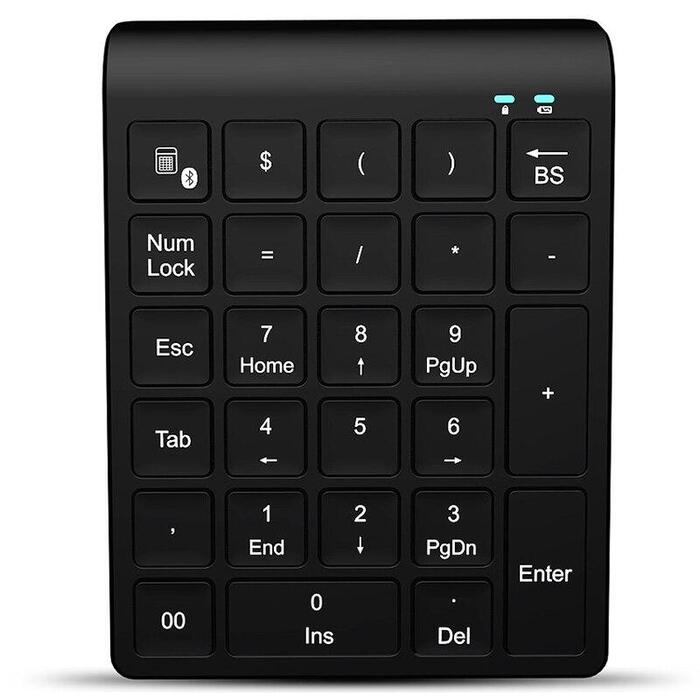
Можно решить проблему приобретением дополнительного цифрового блока. Он также не лишён клавиши Num Lock, поэтому работа с ним будет аналогичной. Подключение устройства производится через USB или Bluetooth. Возможно, для первичной настройки вам потребуется зайти в «Панель управления».
Надеемся, вы разобрались, как включить цифры на клавиатуре справа с помощью клавиши Num Lock. Нумпад – удобная функция, которая полезна для быстрой работы с числами и выполнения математических операций. Теперь вы знаете, какие проблемы могут возникнуть и как их можно решить. Пользуйтесь техникой с удовольствием и ищите ответы на вопросы на нашем портале.
Автор статьи:
Специалист в ИТ сфере с профильным высшим образованием (закончил МФТИ). Работаю системным администратором уже более 5 лет. Веду блог с целью делиться накопленной информацией со всеми. Не стою на месте и поэтому стараюсь всегда расширять сферу своих интересов.
Как включить боковые цифры на клавиатуре справа
Боковая панель клавиатуры с цифрами — удобная в использовании вещь. Ведь клавиши на ней расположены в привычном порядке, как на калькуляторе. Иной раз бывает очень удобно быстренько что-нибудь подсчитать. Если же эти клавиши отказывают или ломаются, приходится тратить много времени на набор чисел с помощью основной клавиатуры. Что же делать в таком случае? И как можно включить набор, если боковой панели справа у вас вовсе нет? Давайте узнаем!
Как включить боковые цифры на клавиатуре справа
Любая клавиатура состоит из нескольких блоков. Так, можно выделить:
- Буквенный блок;
- Блок функциональных клавиш (F1, F4 и т. д.);
- Блок дополнительной цифровой клавиатуры.
Кроме того, разумеется, есть клавиши действий (Shift, Ctrl).
Боковые цифры на клавиатуре
В этой статье мы рассмотрим конкретно дополнительную цифровую клавиатуру. На некоторых компьютерах и ноутбуках она выделена в отдельный сектор, на других находится в непосредственной близости к буквенной, а на третьих вовсе отсутствует. При этом последний вариант характерен только для ноутбуков.
На компьютере
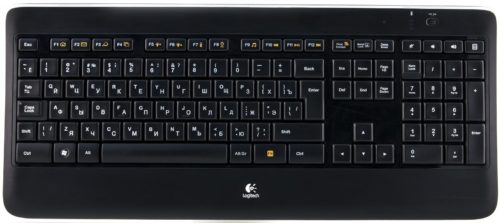
Клавиатура для персональных компьютеров обычно больше, чем для ноутбуков. Соответственно, свободное место производители распределяют таким образом, чтобы пользователю было максимально комфортно работать со всеми клавишами. Поэтому цифровую клавиатуру часто выделяют в отдельный сектор.
Клавиатура для персонального компьютера
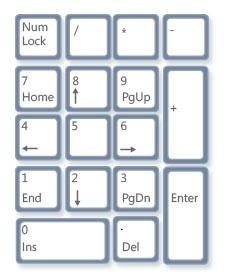
На фото все клавиши дополнительной клавиатуры (справа) выделены в отдельную группу. В левом верхнем углу этой группы находится кнопка NumLock (для разных моделей расположение может отличаться). Ее нажатие включает цифровую клавиатуру.
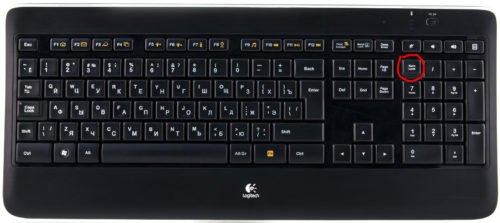
Включить цифровую клавиатуру
При выключенном NumLock клавиши будут вести себя иначе. Так, под цифрами 8, 4, 6 и 2 нарисованы стрелки. Значит, эти клавиши будут работать как обычные кнопки направления (которые находятся слева от цифрового блока).
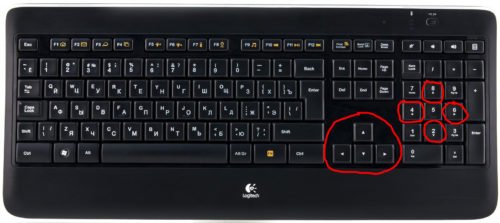
Клавиши с цифрами 8, 6, 4, 2 работают как кнопки направления при выключенном NumLock
Кроме того, на клавишах с цифрами 7, 9, 1, 3, 0 и «,» написаны наименования кнопок Home, PgUp, PgDown, End, Insert, Delete, которые можно найти над клавишами направлений. При выключенном «NumLock» эти кнопки будут отвечать за соответствующие действия.
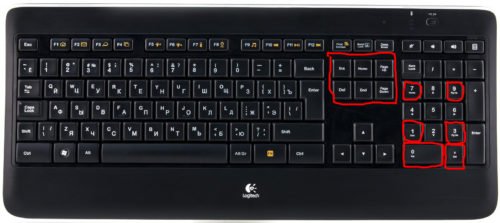
Клавиши с цифрами 7, 9, 1, 3, 0 и «,» можно использовать как кнопки Home, PgUp, PgDown, End, Insert, Delete
Итак, включение/выключение NumLock приводит не к полному отключению боковой клавиатуры, а к смене предназначения некоторых клавиш.
Видео: использование дополнительной кнопок
На ноутбуке
На ноутбуках цифровая клавиатура обычно расположена ближе к буквенному блоку. Это позволяет производителям сэкономить на размерах всего устройства.
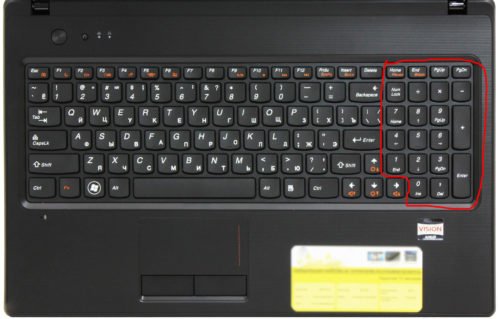
Цифровая клавиатура на ноутбуке расположена ближе к буквенной
В остальном же включение/отключение цифровых клавиш делается точно так же, как и на компьютерной клавиатуре. Но бывает так, что боковой панели цифровых клавиш на ноутбуке нет.
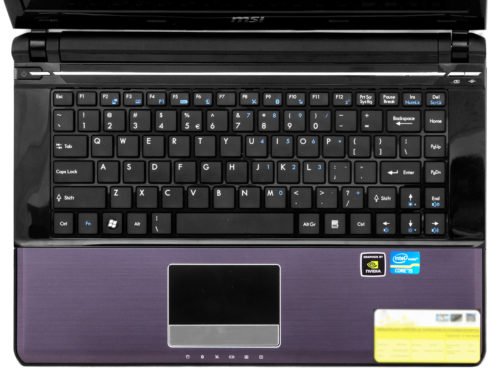
Клавиатура без цифровой панели сбоку
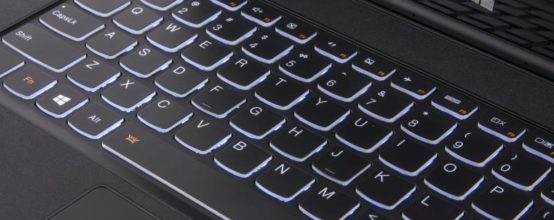
В этом случае разработчики расположили цифровые клавиши несколько по-другому. Они находятся на буквенных как дополнительные.
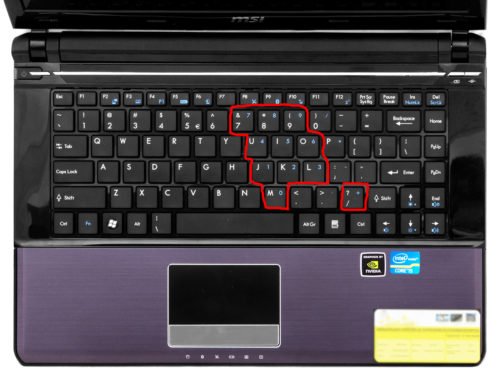
Клавиши цифровой клавиатуры расположены на буквенных
Причем клавиши цифр могут быть нанесены и на другие кнопки. Это зависит от издателя.
Чтобы переключить клавиатуру в режим использования дополнительных цифровых кнопок, нужно нажать некую комбинацию клавиш. На разных ноутбуках она может отличаться. Например, в нашем случае нужно одновременно нажать клавиши Fn и Ins (так как синим цветом на кнопке Ins написано NumLock).
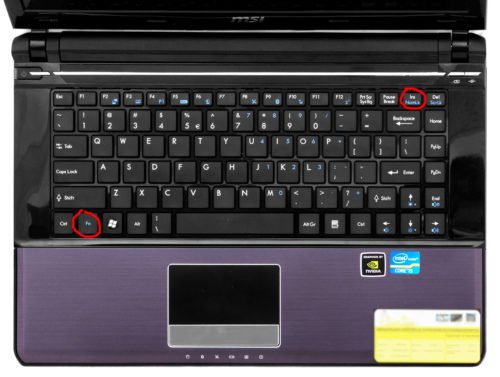
Нажмите одновременно клавиши Fn и Ins (NumLock) для включения цифровой клавиатуры
В целом это действие ничем не отличается от обычного нажатия NumLock на компьютере. Только в нашем случае при выключенном NumLock клавиши будут печатать буквы, а при включенном — соответствующие цифры и математические знаки.
Как отключить
Отключение цифровых клавиш на боковой клавиатуре справа (или на буквенной для некоторых ноутбуков) производится точно так же, как и включение. Опишем необходимые действия коротко:
- Если у вас есть боковая клавиатура, нажатие клавиши NumLock отключит ее (точнее, переключит на другую функциональность, как мы указывали выше).
- Если у вас боковой клавиатуры нет, найдите цифры на клавишах букв. Для того чтобы отключить эти цифры (переключить их на буквы) нужно нажать сочетание клавиш, которое для разных моделей ноутбуков может отличаться. Обычно это кнопка Fn+[какая-либо функциональная клавиша].
Фотогалерея: разные сочетания клавиш на разных клавиатурах ноутбуков без боковой панели
 Нажмите Fn+F11
 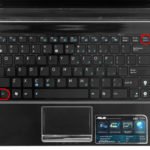 Нажмите Fn+Insert(Num)
 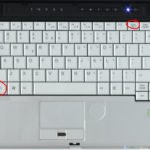 Нажмите Fn+Num(Scr)
Возможные проблемы и их решение
Вполне может быть, что включение/выключение боковой клавиатуры никак не влияет на ее работу: вы нажимаете NumLock, а вводить цифры все равно не получается. Или может не работать одна конкретная кнопка. Рассмотрим каждую проблему отдельно и попробуем найти оптимальные решения.
Боковая клавиатура с цифрами не работает после включения компьютера
Если вы хотите, чтобы боковая панель с цифровыми клавишами работала сразу после включения операционной системы, нужно поменять соответствующую настройку в BIOS. Первым делом перезагрузите (включите) компьютер и нажмите кнопку входа в меню BIOS. Это может быть кнопка Del, F12 или любая другая, в зависимости от модели компьютера (ноутбука). Узнать какую клавишу необходимо нажать можно на экране, который появляется сразу после включения устройства.
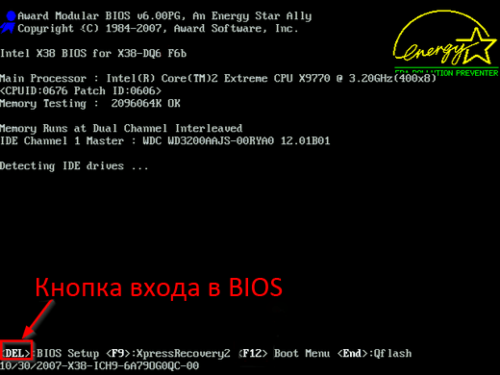
Кнопка входа в меню BIOS
В открывшемся окне перейдите на вкладку «Boot». Там вы найдете опцию «NumLock Key» (она может называться по-другому, например, «NumLock Enable»). Нажмите Enter и переключите значение на «On» или «Enabled». Перейдите на вкладку «Exit» и выйдите из BIOS, сохранив изменения.
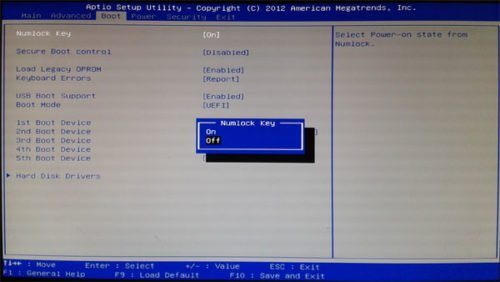
Включите опцию «NumLock Key»
При следующем включении компьютера боковая клавиатура будет работать сразу.
Боковые цифры справа не работают
Если боковая цифровая клавиатура не работает при нажатии NumLock (или другой функциональной клавиши), проблема именно в этой клавише. Вероятно, отошел контакт или клавиатура засорилась. Так или иначе, понадобится помощь специалиста.
Прежде чем обращаться в сервисный центр, есть смысл проверить, действительно ли что-то не так с той или иной кнопкой. Сделать это можно при помощи экранной клавиатуры.
Чтобы открыть программу «Экранная клавиатура», которая встроена в Windows по умолчанию, откройте меню «Пуск». Нажмите на «Все программы» и найдите папку «Стандартные». В ней содержится еще одна папка — «Специальные возможности». Искомая программа находится здесь.
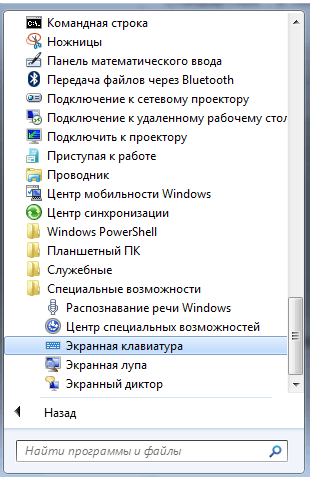
Найдите программу «Экранная клавиатура» в меню «Пуск»
«Экранная клавиатура» — полноценный заменитель обычной. Клавиши в ней нажимаются левой кнопкой мыши. Чтобы проверить, работает ли каждая отдельная кнопка цифровой клавиатуры, в окне программы нажмите «Параметры» и выберите «Включить цифровую клавиатуру».
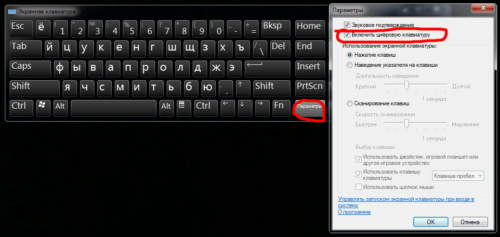
Поставьте галочку напротив «Включить цифровую клавиатуру»
Теперь нажмите на кнопку «NUMLOCK» в интерфейсе программы, а затем попробуйте ввести цифры с помощью аппаратной боковой клавиатуры.
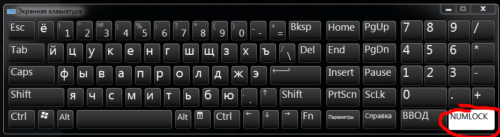
Нажмите на кнопку «NUMLOCK»
Если цифры вводятся, значит, проблема конкретно в клавише «NumLock». Обратитесь к мастеру, чтобы он почистил клавиатуру и проверил ее исправность.
Кстати, с помощью программы «Экранная клавиатура» можно работать вообще без аппаратной. Например, если вы сдали оную в ремонт. Также она поможет вам, если каких-либо клавиш не хватает, или они неудобно расположены.
Видео: что делать, если клавиатура не работает вовсе
Набираются буквы вместо цифр
Эта проблема может быть знакома пользователям ноутбуков. Если ваша клавиатура при нажатии на кнопку буквы печатает цифру, значит, включен режим «NumLock». Чтобы выключить его, нужно нажать комбинацию клавиш, о которой говорилось выше. Кроме того, может быть и такое, что всегда после включения компьютера буквенные клавиши печатают цифры. В таком случае нужно отключить опцию «NumLock Key» в BIOS. Как это сделать тоже рассказано выше.

Выключите опцию «NumLock», если клавиатура печатает цифры вместо букв
Видео: программная настройка переферии в Windows
Печатаются не те буквы
Данная проблема одинаково часто встречается как на компьютерах, так и на ноутбуках. Причиной такого поведения клавиатуры чаще всего является неисправность, связанная с засорением.

Клавиатура печатает не те буквы из-за механической неисправности
Так, несколько датчиков нажатия клавиш могли слипнуться или вовсе выйти из строя после того, как на клавиатуру пролили какую-то жидкость. Заметим, что если ваша клавиатура печатает не те буквы, причина такая же. В любом случае нужно обратиться к специалисту. Вполне может быть, что отремонтировать устройство не получится вовсе. Тогда придется покупать новое.
Если вы нечаянно разлили какую-либо жидкость на клавиатуру, лучше сразу несите ее в сервисный центр. Даже если она работает сейчас, неисправность может проявиться и через недели, а то и месяцы.
Всегда следите за чистотой компьютера или ноутбука. Протирайте экран и клавиатуру сухой тряпкой или специальными влажными салфетками. Это поможет сберечь исправность устройства сейчас и сэкономить деньги на ремонте в будущем.
Специфика работы с игровыми периферийными устройствами
Игровая клавиатура, разумеется, стоит дороже (иногда намного) обычной. Дело здесь не только в бренде, но и в функциональности.
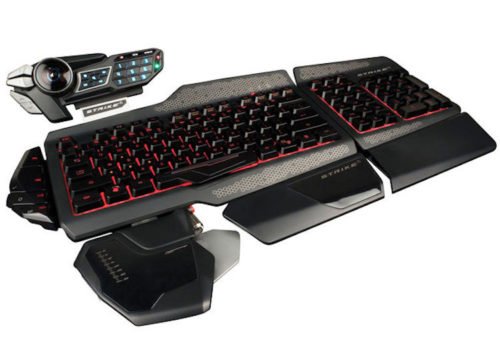
Игровая клавиатура — мощное оборудование
Клавиатуры для геймеров имеют повышенную отзывчивость клавиш, которую даже можно настраивать. Кроме того, существуют специальные драйвера для управления столь тонким профессиональным оборудованием. В таких программах можно настроить разные сочетания клавиш на одну кнопку (макросы). Это часто бывает необходимо игрокам в шутеры или стратегии, когда все нужно делать максимально быстро.
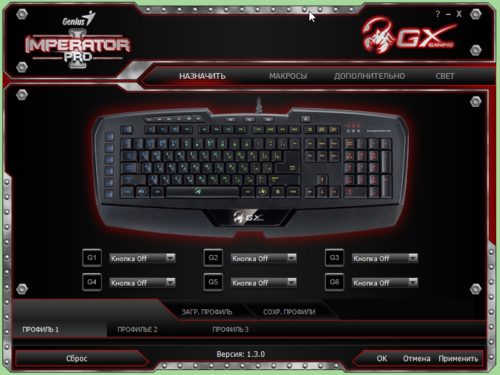
Настройка игровой клавиатуры в драйвере
С помощью макросов вы также можете назначить некоторые буквенные клавиши на ввод цифр. Это может пригодиться для разных случаев. Например, если вам нужно быстро менять оружие в игре, или если боковые клавиши справа сломались.
Покупка дополнительной клавиатуры
Если на вашем ноутбуке нет боковой клавиатуры с цифрами, и пользоваться буквенными клавишами вам неудобно, есть смысл приобрести дополнительную клавиатуру.
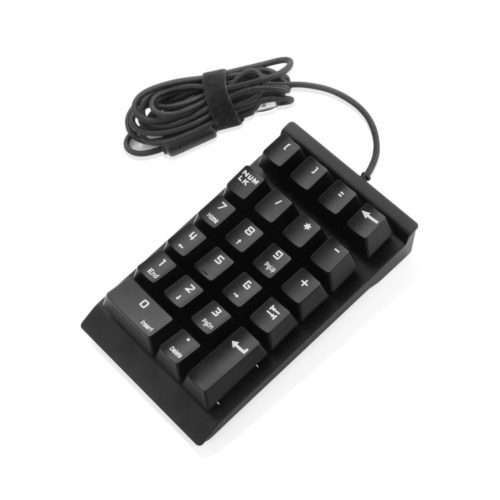
Дополнительная клавиатура подключается через USB-кабель
Вы можете подключить это небольшое устройство к ноутбуку через USB-кабель. Удобство пользования такой клавиатурой заключается в том, что ее можно разместить где угодно, даже взять в руки, будто это привычный калькулятор. Кроме того, вы можете отключать ее за ненадобности. Это удобно при использовании ноутбука в дороге.
Также существуют специальные дополнительные клавиатуры для геймеров. Но в этом случае они обычно предназначены для иных функций, нежели для ввода цифр. Настройка этих функций производится в драйвере.
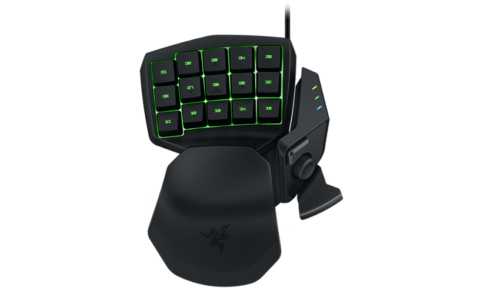
На такой клавиатуре можно настроить макросы «под себя»
Любая проблема с боковой клавиатурой обычно кроется во включении/выключении некоторых функций. Если же ничего из предложенного в статье вам не помогло, значит, что-то не так с механической частью устройства. В этом случае вы можете только отнести его в ремонт. В любом случае старайтесь с трепетом относиться к клавиатуре. Регулярная чистка поможет предотвратить целый ряд проблем, вплоть до поломки устройства.
- Автор: Микита Гладуш
- Распечатать
Как включить цифровой блок клавиш на ноутбуке
Клавиатуры в ноутбуках бывают двух форматов: с цифровым блоком и без него. Чаще всего компактные версии встраиваются в устройства с небольшой диагональю экрана, подстраиваясь под общие габариты. В ноутбуках с дисплеями и размерами самого девайса побольше есть возможность добавить к клавиатуре Num-блок, состоящий обычно из 17 клавиш. Как же включить этот дополнительный блок, чтобы им воспользоваться?
Включаем цифровой блок на клавиатуре ноутбука
Чаще всего принцип включения и отключения данного сектора идентичен обычным проводным клавиатурам, но в некоторых случаях он может и отличаться. А если у вас вообще нет правого блока с цифрами, но он вам очень нужен, либо по каким-то причинам Num Lock не работает, например, был сломан сам механизм, рекомендуем воспользоваться виртуальной клавиатурой. Это стандартное приложение Windows, которое есть во всех версиях операционной системы и эмулирует нажатия клавиш кликами левой кнопкой мышки. С ее помощью включите Нам Лок и пользуйтесь остальными клавишами цифрового блока. О том, как найти и запустить такую программу в Виндовс, читайте в статье по ссылке ниже.
Способ 1: Клавиша Num Lock
Клавиша Num Lock предназначена для включения либо выключения Num-клавиатуры.
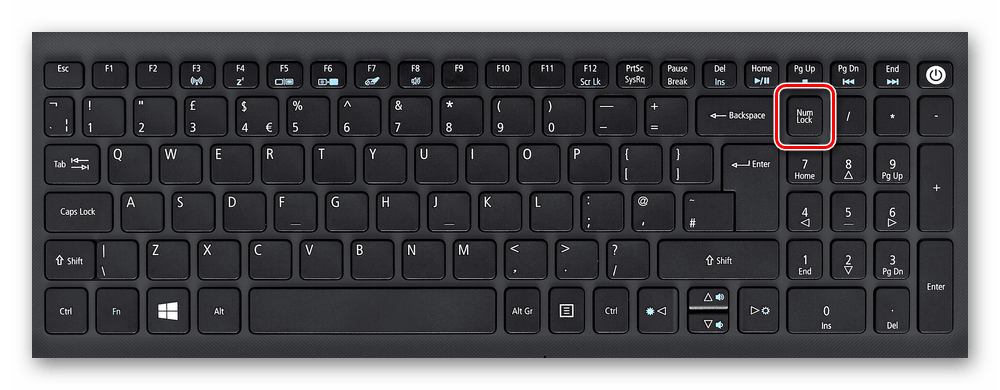
Практически во всех ноутбуках есть световой индикатор, отображающий ее состояние. Лампочка горит – значит цифровая клавиатура работает и вы можете использовать все ее клавиши. Если индикатор потухший, вам требуется всего лишь нажать на Num Lock, чтобы включить блок этих клавиш.
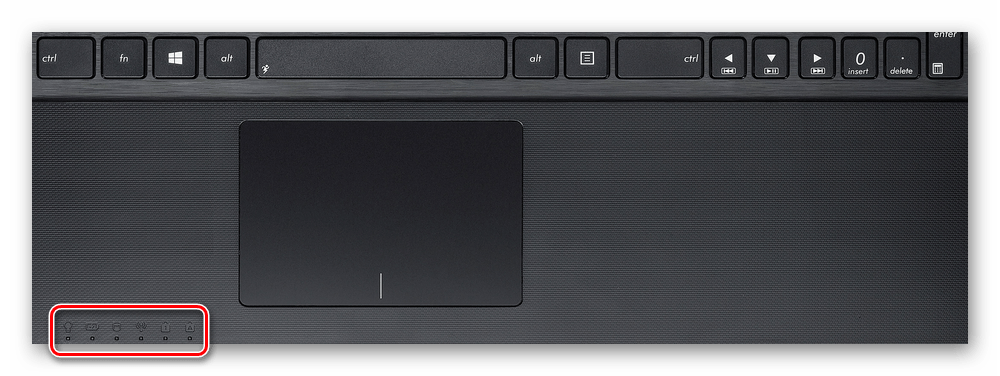
В устройствах без подсветки состояния клавиши остается ориентироваться по логике — если цифры не работают, остается нажать Num Lock для их активации.
Отключать Num-клавиши обычно не нужно, это делается для удобства и защиты от случайных нажатий.
Способ 2: Сочетание клавиш Fn + F11
У некоторых моделей ноутбуков отдельного цифрового блока нет, есть только вариант, совмещенный с основной клавиатурой. Этот вариант урезанный и состоит только из цифр, в то время как полноценный правый блок состоит из 6 дополнительных клавиш.

В этом случае вам потребуется нажать комбинацию клавиш Fn + F11, чтобы переключиться на цифровой блок клавиш. Повторное использование этой же комбинации включает в работу основную клавиатуру.
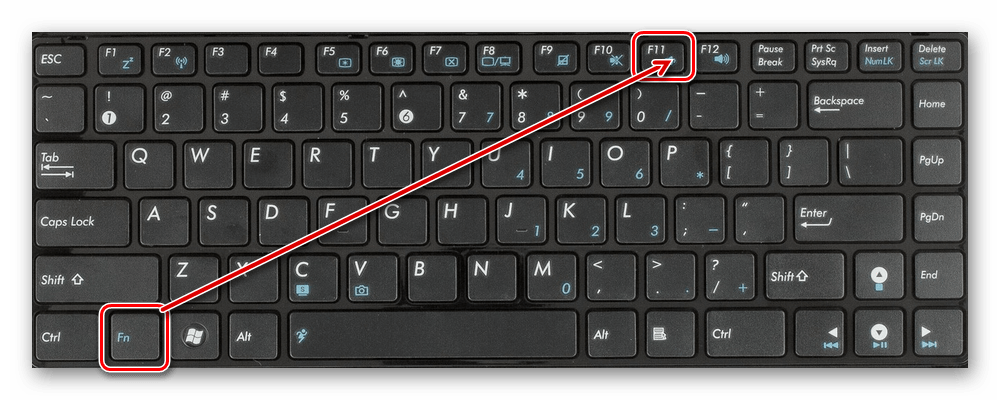
Обратите внимание: в зависимости от марки и модели ноутбука сочетание клавиш может быть немного другим: Fn + F9, Fn + F10 или Fn + F12. Не нажимайте все комбинации подряд, сперва посмотрите на иконку функциональной клавиши, чтобы удостовериться, не отвечает ли она за что-нибудь другое, например, за изменение яркости экрана, работу Wi-Fi и др.
Способ 3: Изменение настроек BIOS
В редких случаях за работу правого блока отвечает BIOS. Параметр, активирующий эту клавиатуру должен быть включен по умолчанию, но если прошлый владелец ноутбука, вы или другой человек по какой-то причине отключили его, потребуется зайти и активировать его повторно.
Читайте также: Как зайти в BIOS на ноутбуке Acer, Samsung, Sony Vaio, Lenovo, HP, ASUS
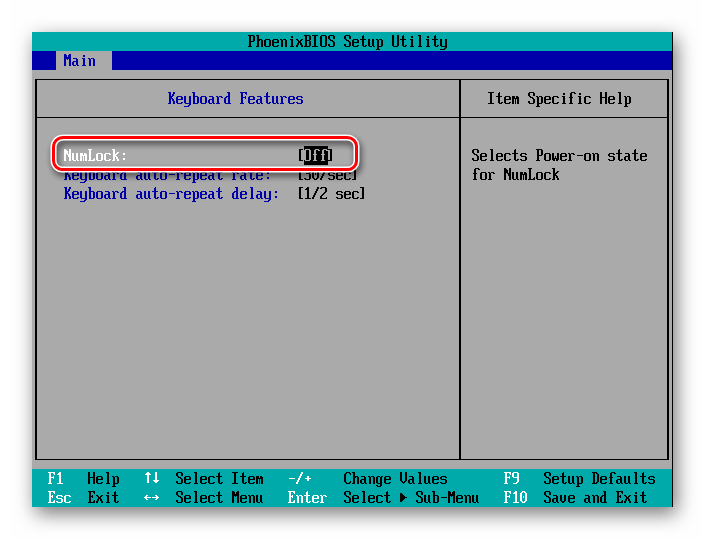
- Зайдите в BIOS, используя стрелки на клавиатуре на вкладке «Main» найдите параметр «NumLock». Он также может располагаться во вкладке «Boot» или «Advanced» либо «Advanced BIOS Features», в подменю «Keyboard Features» и носить название «Boot Up Numlock Status», «System Boot Up Numlock Status», «Boot Up Numlock LED».
- Нажмите по параметру Enter и задайте значение «On».
- Нажмите F10 для сохранения изменений с последующей перезагрузкой.
Мы рассмотрели несколько способов, позволяющих вам включить цифры справа на ноутбуке с клавиатурой разного форм-фактора. Кстати, если вы являетесь обладателем минималистичного варианта без цифрового блока, но он вам нужен на постоянной основе, то присмотритесь к нампадам (цифровым блокам клавиатуры), подключаемым к ноутбуку по USB.
Как включить цифры на клавиатуре справа: способы, инструкция

Каждому пользователю ПК хотя бы раз в жизни приходилось сталкиваться с проблемой не работающих цифр на клавиатуре справа. Это может случиться в самый неподходящий момент и сильно затруднить работу. В статье мы рассмотрим, почему возникает эта неисправность и как ее исправить, чтобы цифровой блок заработал как часы.
Причины, по которым не работают цифры на клавиатуре справа
Существует несколько типичных причин, из-за которых цифры справа на клавиатуре перестают реагировать на нажатия:
- Отключение клавишей Num Lock
- Выключенная опция в BIOS
- Включенная функция управления указателем в Панели управления
- Повреждения в драйвере или аппаратной части клавиатуры
Рассмотрим их подробнее.
Отключение клавишей Num Lock
Это наиболее распространенная причина. Многие пользователи случайно нажимают клавишу Num Lock, что приводит к выключению цифрового блока справа. Чтобы снова его активировать, достаточно повторно нажать Num Lock. На полноразмерных клавиатурах при этом должен загореться индикатор.
Выключенная опция в BIOS
Если в настройках BIOS (Basic Input/Output System) отключена опция, отвечающая за активацию цифровой клавиатуры во время загрузки ПК, то цифры справа также не будут работать в операционной системе. Эту проблему можно решить, включив соответствующий параметр в BIOS.
Включенная функция управления указателем в Панели управления
Иногда цифровая клавиатура отключается из-за того, что в настройках Windows включен режим управления курсором мыши с клавиатуры. Эту функцию нужно выключить в разделе «Управление работой мыши» в Панели управления.
Повреждения в драйвере или аппаратной части клавиатуры
Если цифровой блок не работает даже после всех манипуляций с клавишами и настройками, возможно, проблема кроется в неисправности аппаратной части клавиатуры или ее драйверов. В этом случае поможет только замена клавиатуры или обновление драйверов и ПО.
Как проверить и включить цифровую клавиатуру
Чтобы восстановить работу цифр на клавиатуре справа, можно воспользоваться следующими способами:
- Проверить включена ли клавиша Num Lock
- Нажать комбинацию Fn + F11
- Использовать экранную клавиатуру
- Проверить настройки в BIOS
- Посмотреть настройки в реестре
- Обновить драйвер клавиатуры
- Проверить клавиатуру на другом ПК
Проверить включена ли клавиша Num Lock
Прежде всего, убедитесь, что на клавиатуре горит индикатор Num Lock. Если нет — нажмите на эту клавишу. Обычно она находится в правом верхнем углу клавиатуры. Если после этого цифровой блок заработал — значит, проблема была именно в случайном выключении.
Нажать комбинацию Fn + F11
На ноутбуках часто используется сочетание клавиш Fn + F11 для активации цифр справа. Попробуйте нажать его, возможно это решит проблему. Вместо F11 может быть F10, F12, NumLk — зависит от модели ноутбука.
Использовать экранную клавиатуру
Экранная клавиатура Windows позволяет управлять настройками реальной клавиатуры. Откройте ее и посмотрите, включен ли там цифровой блок. Если нет — включите и нажмите виртуальную кнопку Num Lock.
Проверить настройки в BIOS
Загрузитесь в BIOS и найдите пункт Boot Up NumLock Status. Убедитесь, что он включен (Enable). Если выключен — переключите в Enable и перезагрузитесь.
Посмотреть настройки в реестре
Можно активировать цифровую клавиатуру через реестр Windows. Откройте реестр (Win+R — regedit) и перейдите к ключу HKEY_USERS\.DEFAULT\Control Panel\Keyboard. Там должно быть значение 2, означающее «включено».
Обновить драйвер клавиатуры
Если цифровой блок не реагирует из-за проблем с драйвером, установите последние обновления драйверов через Диспетчер устройств Windows. Перезагрузите ПК, чтобы изменения вступили в силу.
Проверить клавиатуру на другом ПК
Если ничего не помогает, подключите клавиатуру к другому компьютеру. Если проблема повторяется — возможно, неисправность в аппаратной части. Придется купить новую клавиатуру или отдать в ремонт.

Проблемы, возникающие из-за неработающей цифровой клавиатуры
Казалось бы, неработающие цифры справа — небольшая неприятность. Но на самом деле отсутствие цифровой клавиатуры может серьезно осложнить работу с ПК. Вот лишь некоторые проблемы:
- Невозможность ввода цифр Приходится вводить все числа через цифровой ряд наверху клавиатуры. Это крайне неудобно, медленно и может привести к ошибкам.
- Сложность ввода специальных символов Многие спецсимволы, например @ или #, доступны только через цифровую клавиатуру. Без нее их ввод будет затруднен.
- Неудобство работы с таблицами и формулами Цифровые клавиши часто используются в табличных данных и формулах. Без них работа с подобным контентом становится очень неудобной.
- Затруднения при игре в компьютерные игры Многие игры используют цифровой блок для управления. Без него управление в играх будет затруднено.
- Неполноценная работа с финансовыми программами Программы для бухгалтерии, торговли акциями часто рассчитаны на активное использование цифровой клавиатуры. Без нее работа с ними будет крайне затруднительной.
Как видите, наличие рабочего цифрового блока крайне важно для комфортной работы с ПК.
Как избежать проблем с цифровой клавиатурой в будущем
Чтобы в дальнейшем избежать проблем с цифровой клавиатурой, рекомендуем придерживаться следующих советов:
- Не отключать Num Lock случайно
- Проверять настройки BIOS
- Следить за обновлениями драйверов
- Использовать внешнюю клавиатуру
- Периодически проверять работоспособность клавиатуры
- Обратиться к специалисту при постоянных сбоях
Не отключать Num Lock случайно
Будьте внимательны при работе с клавиатурой и не нажимайте клавиши, предназначения которых не знаете. Так можно случайно отключить цифровую клавиатуру.
Проверять настройки BIOS
Время от времени заходите в BIOS и проверяйте, включена ли там опция автоактивации цифровой клавиатуры. Так вы заблаговременно обнаружите проблему.
Следить за обновлениями драйверов
Регулярно устанавливайте актуальные драйвера клавиатуры через Диспетчер устройств Windows, чтобы избежать проблем из-за устаревшего ПО.
Использовать внешнюю клавиатуру
Если проблемы возникают только с клавиатурой ноутбука, подключите внешнюю. У нее намного реже случаются подобные сбои.
Периодически проверять работоспособность клавиатуры
Время от времени нажимайте на цифровые клавиши и убеждайтесь, что они функционируют. Так вы заблаговременно обнаружите проблему.
Обратиться к специалисту при постоянных сбоях
Если цифровая клавиатура постоянно отказывает и никакие методы не помогают — обратитесь в сервисный центр. Возможно, неисправность в аппаратной части.
Следуя этим простым советам, вы сможете избежать многих проблем с цифрами на клавиатуре в будущем.

Другие способы решения проблемы с неработающими цифрами
Помимо рассмотренных ранее основных методов, существует еще несколько способов включить цифровую клавиатуру, если она не реагирует на нажатия:
- Использование сочетания клавиш Shift + Num Lock
- Проверка работы в другой операционной системе
- Отключение подсветки клавиатуры
- Отключение всех дополнительных устройств
- Сброс настроек клавиатуры в Windows
Рассмотрим их подробнее.
Использование сочетания клавиш Shift + Num Lock
На некоторых клавиатурах вместе с клавишей Num Lock используется комбинация Shift + Num Lock. Попробуйте нажать ее, если обычный Num Lock не помогает включить цифры на клавиатуре справа.
Проверка работы в другой операционной системе
Иногда проблема может быть связана именно с настройками текущей ОС Windows. Чтобы проверить это, загрузитесь с Live CD Linux или другой ОС с флешки. Если в ней цифровая клавиатура включится без проблем — значит, дело в настройках Windows.
Отключение подсветки клавиатуры
На некоторых клавиатурах при включенной подсветке цифровая клавиатура может не работать. Попробуйте включить ее, предварительно выключив подсветку клавиш.
Отключение всех дополнительных устройств
Отключите от компьютера принтер, сканер, внешние накопители, контроллеры и другие устройства. Иногда они могут конфликтовать с клавиатурой и мешать включить цифры справа.
Сброс настроек клавиатуры в Windows
Зайдите в Диспетчер устройств Windows, найдите клавиатуру, откройте свойства и на вкладке «Драйвер» нажмите «Сбросить». Это восстановит настройки клавиатуры, что может помочь включить ее цифровую часть.
Попробуйте эти методы, если основные способы не помогли активировать цифровую клавиатуру справа. Их стоит проверить, прежде чем делать вывод о поломке клавиатуры или ее драйверов.
Что делать, если цифровую клавиатуру так и не удалось включить
К сожалению, в некоторых случаях ни один из методов не позволяет включить клавиатуре цифры справа. Чаще всего это говорит о неисправности самой клавиатуры или ее драйверов. В таком случае остается два варианта действий:
- Попробовать починить клавиатуру самостоятельно или обратиться в сервис
- Приобрести новую клавиатуру
Попытка самостоятельного ремонта клавиатуры
Если гарантия на клавиатуру закончилась, можно попробовать починить ее самому. Разберите и продуйте клавиатуру сжатым воздухом, протрите контакты спиртом. Если есть явные признаки неисправности (сломанные клавиши, поврежденные провода), постарайтесь их устранить.
Также имеет смысл обновить или переустановить драйвера клавиатуры через Диспетчер устройств Windows. Это может решить проблему со сбоями в ПО.
Покупка новой клавиатуры
Если ничего не помогло включить цифровую клавиатуру — придется купить новую. Лучше выбрать модель от проверенного производителя, с хорошими отзывами. Можно использовать как внешнюю клавиатуру для ПК или ноутбука, так и купить только цифровую клавиатуру-надстройку.
При выборе обратите внимание на наличие всех нужных вам функциональных клавиш, включая Num Lock для включения цифр справа. Это позволит избежать повторения проблемы в будущем.