Графический API PUBG Mobile: основные особенности и технические аспекты

PUBG Mobile — популярная многопользовательская игра, которая завоевала миллионы сердце игроков по всему миру. Однако, для того чтобы можно было наслаждаться полной красотой игрового процесса, важным элементом является графический API, который отвечает за отображение графики в игре.
Графический API определяет возможности для рендеринга графики, что в свою очередь влияет на качество и производительность игры. PUBG Mobile предлагает несколько вариантов графического API, каждый из которых имеет свои особенности и преимущества.
Один из самых популярных графических API в PUBG Mobile — это Vulkan. Вулкан является современным и высокоэффективным API, который предоставляет доступ к низкоуровневым функциям графического ускорения. Он обеспечивает высокую производительность и отличное качество графики в игре.
Еще одним вариантом графического API в PUBG Mobile является OpenGL. OpenGL находится на более низком уровне абстракции, чем Vulkan, но все еще обеспечивает достойное качество графики. Однако, OpenGL может быть менее производительным в сравнении с Vulkan, особенно на слабых устройствах.
Выбор оптимального графического API в PUBG Mobile зависит от ваших предпочтений и возможностей устройства. Если вы хотите получить максимальное качество графики и у вас достаточно мощное устройство, то Vulkan будет отличным выбором. Если же у вас более слабое устройство или вам важна производительность, то OpenGL также может быть хорошим вариантом.
Графический API PUBG Mobile
Благодаря развитию технологий и появлению новых графических API, разработчики игр могут создавать более реалистичные и потрясающие визуальные эффекты. Один из таких API, которые используется в игре PUBG Mobile, — это графический API.
Графический API — это программный интерфейс, который позволяет разработчикам использовать графический процессор (GPU) устройства для отрисовки графики в играх. Он определяет набор функций, которые разработчик может использовать для создания и управления графическими объектами, текстурами, эффектами и прочими элементами игры.
PUBG Mobile использует разные графические API, включая Vulkan и OpenGL ES. Vulkan — это новое поколение графического API, которое обеспечивает более высокую производительность и низкую задержку, по сравнению с OpenGL ES. Оно позволяет игре использовать больше ресурсов графического процессора и обеспечивает более гладкую и реалистичную графику.
OpenGL ES — это другое распространенное графическое API, которое также используется в PUBG Mobile. Оно является стандартом для разработки графических приложений на мобильных устройствах. OpenGL ES обеспечивает хорошую производительность и совместимость с разными устройствами, но может быть несколько менее эффективным по сравнению с Vulkan.
Выбор между Vulkan и OpenGL ES зависит от возможностей и предпочтений разработчика. Vulkan предлагает лучшую производительность и возможности для создания улучшенных визуальных эффектов, но требует более сложного программирования. OpenGL ES немного проще в использовании и охватывает больше устройств, но может быть менее эффективным на некоторых платформах.
В целом, использование графического API позволяет PUBG Mobile достичь еще более реалистичной и потрясающей графики. Благодаря этому игроки могут наслаждаться более впечатляющей визуальной обстановкой и графическими эффектами, делая игру более захватывающей и увлекательной.
Особенности графического API PUBG Mobile
1. Высокое качество графики: PUBG Mobile использует передовые графические технологии, чтобы обеспечить игрокам высокое качество изображения. Графическое API способствует реалистичности игрового пространства и созданию впечатляющих визуальных эффектов.
2. Плавная анимация: Использование графического API в PUBG Mobile позволяет создавать плавную и реалистичную анимацию персонажей и объектов в игре. Это делает геймплей более привлекательным и увлекательным для игроков.
3. Оптимизация производительности: Графическое API PUBG Mobile выполняет хорошую оптимизацию производительности, позволяя игре работать гладко даже на устройствах с ограниченными ресурсами. Это снижает задержки и обеспечивает плавный игровой процесс.
4. Различные настройки графики: PUBG Mobile предлагает различные настройки графики, которые позволяют игрокам выбирать оптимальные параметры для своего устройства. Это позволяет максимально улучшить графику и производительность игры в соответствии с возможностями гаджета.
5. Поддержка высокого разрешения: Графическое API PUBG Mobile поддерживает высокое разрешение экрана, что позволяет игрокам наслаждаться игрой с максимальной четкостью и детализацией.
6. Визуальные эффекты: С помощью графического API в PUBG Mobile реализованы различные визуальные эффекты, такие как динамическая тень, отражение в зеркале, эффекты погоды и другие. Они делают игровой мир более реалистичным и интересным.
7. Поддержка разных платформ: Графическое API PUBG Mobile поддерживает разные платформы, включая iOS и Android. Это позволяет игрокам наслаждаться игрой на различных устройствах и выбирать наиболее подходящее для себя.
В целом, графическое API PUBG Mobile играет важную роль в создании качественного игрового опыта для пользователей. Оно обеспечивает высокую графику, плавную анимацию, оптимизацию производительности и другие преимущества, делая игру более привлекательной и интересной.
Преимущества графического API PUBG Mobile
1. Улучшенная графика и визуализация
- Графическое API PUBG Mobile позволяет достичь более высокого качества графики и более реалистичной визуализации игрового мира.
- Динамические эффекты, освещение и тени делают игру более привлекательной и погружающей.
2. Повышение производительности
- Графическое API PUBG Mobile оптимизировано для мобильных устройств, что позволяет достичь более высокой производительности и плавности игры.
- Благодаря оптимизации, игра работает более эффективно и потребляет меньше ресурсов устройства.
3. Поддержка новых функций и возможностей
- Графическое API PUBG Mobile поддерживает новые функции и возможности, которые позволяют создавать более интересный геймплей.
- Некоторые из этих возможностей включают в себя сложные анимации, физику объектов и разнообразные эффекты.
4. Улучшенная совместимость с устройствами
- Графическое API PUBG Mobile обеспечивает лучшую совместимость с различными моделями мобильных устройств, что позволяет большему числу игроков наслаждаться игрой на своих устройствах.
- API учитывает особенности аппаратного обеспечения и оптимизирует работу игры для каждого конкретного устройства.
5. Возможность настройки наилучших графических параметров
- Графическое API PUBG Mobile позволяет игрокам настраивать графические параметры под свои предпочтения и возможности своего устройства.
- Благодаря этому, игроки могут настроить игру на оптимальное сочетание графики и производительности.
В целом, графическое API PUBG Mobile предоставляет ряд преимуществ, которые позволяют улучшить графику, производительность и функциональность игры, обеспечивая более погружающий геймплей и лучшую оптимизацию для различных устройств.
Какой выбрать: OpenGL или Vulkan для PUBG Mobile?
Один из самых популярных в мире мобильных шутеров PlayerUnknown’s Battlegrounds (PUBG) поразил игровую индустрию своими впечатляющими графикой и реалистичностью. Но чтобы достичь такой кинематографической красоты и плавности в игре, разработчикам надо было выбрать между двумя графическими интерфейсами: OpenGL и Vulkan.
OpenGL — это классический графический интерфейс, который широко использовался в играх на протяжении многих лет. Он был разработан в 1992 году и с тех пор стал стандартом для рендеринга 2D и 3D графики на различных платформах, включая мобильные устройства. OpenGL обладает широкой поддержкой и стабильностью, что делает его привлекательным вариантом для разработчиков.
Однако с появлением Vulkan в 2016 году все изменилось. Vulkan является следующим поколением графического интерфейса, который был разработан с учетом современных требований игровой индустрии. За счет оптимизации и улучшения работы с графическими ресурсами, Vulkan способен обеспечить более высокую производительность и качество графики по сравнению с OpenGL. Это особенно важно для игр, таких как PUGB Mobile, где каждая десятая доли секунды может решить исход битвы.
Выбор между OpenGL и Vulkan зависит от конкретных потребностей разработчика и требований игры. OpenGL предоставляет стабильную и хорошо установленную базу, а Vulkan предлагает более высокую производительность и возможности оптимизации. Некоторые разработчики предпочитают использовать оба интерфейса, чтобы максимально удовлетворить потребности своей аудитории.
В итоге, выбор между OpenGL и Vulkan для PUGB Mobile зависит от ваших предпочтений и технических возможностей вашего устройства. Однако, стоит отметить, что Vulkan предоставляет лучшую производительность и графику, поэтому может быть идеальным выбором для тех, кто стремится получить максимум из игрового процесса в PUGB Mobile.
OpenGL и Vulkan для PUGB Mobile: какой выбрать?
OpenGL — это открытый графический API, который широко используется в игровой индустрии. Он предоставляет широкий набор функций и возможностей, позволяющих разработчикам создавать красивую и реалистичную графику. OpenGL поддерживает широкий диапазон устройств и операционных систем, что делает его доступным для множества игроков.
С другой стороны, Vulkan — новое поколение графических API, разработанное специально для работы с современными мобильными устройствами и компьютерами. Он предлагает лучшую производительность и более низкую нагрузку на процессор, что особенно важно для мобильных устройств с ограниченными ресурсами.
Определиться с выбором между OpenGL и Vulkan можно, учитывая несколько факторов:
- Уровень опыта разработки: Если вы новичок в разработке игр, то OpenGL может быть лучшим выбором, благодаря его более простому и понятному API. Для опытных разработчиков, которые стремятся получить максимальную производительность, будет полезным использование Vulkan.
- Целевое устройство: Если вам необходимо поддерживать широкий диапазон устройств, включая старые модели, то OpenGL является хорошим вариантом. Однако, если вы разрабатываете игру, которая будет выпускаться только на современных устройствах, то Vulkan может быть более предпочтительным выбором, благодаря своей более высокой производительности.
- Используемые библиотеки и инструменты: OpenGL имеет более широкую поддержку со стороны библиотек и инструментов для разработки игр. Если вы планируете использовать какую-либо конкретную библиотеку или инструмент, проверьте его совместимость с Vulkan.
В итоге, выбор между OpenGL и Vulkan для PUGB Mobile зависит от ваших конкретных потребностей и условий разработки. Оба API предлагают преимущества и возможности, и выбор должен быть основан на ваших целях и ожиданиях.
Определение цели проекта
Целью проекта может быть, например, достижение максимальной производительности, создание современного визуального образа или обеспечение оптимальной поддержки различных устройств.
Если команда разработчиков стремится к максимальной производительности игры на всех устройствах, то Vulkan может быть лучшим выбором. Он предоставляет более низкоуровневый доступ к аппаратным ресурсам, что позволяет эффективнее использовать ресурсы процессора и графического ускорителя.
С другой стороны, если визуальные эффекты и качество графики для команды имеют первостепенное значение, то OpenGL может быть предпочтительным выбором. Он имеет более широкую поддержку и распространенность, что позволяет использовать более разнообразные визуальные эффекты и возможности.
В целом, выбор между OpenGL и Vulkan зависит от целей, которые команда разработчиков ставит перед собой. Важно учитывать требования игры, целевую аудиторию, аппаратные возможности устройств, а также возможности команды разработчиков.
Различия между OpenGL и Vulkan
1. Архитектура:
OpenGL — это API с открытым исходным кодом, который разрабатывается и поддерживается промышленным консорциумом, называемым Khronos Group. Vulkan также разработан Khronos Group, но он является более низкоуровневым API с открытым исходным кодом, который предоставляет более прямой доступ к системным ресурсам.
2. Кросс-платформенность и поддержка:
OpenGL широко поддерживается на различных платформах, включая Windows, macOS, iOS и Android. Он также предоставляет обратную совместимость с более старыми версиями, что делает его более доступным для разработчиков. Vulkan, с другой стороны, является более современной технологией и поддерживается только на более новых версиях операционных систем, таких как Windows 7, 8, 10 и Android 7.0 и выше.
3. Производительность:
Вулкан предлагает лучшую производительность, чем OpenGL, благодаря своей низкоуровневой архитектуре. Он позволяет разработчикам более полно использовать возможности GPU и эффективнее распределить нагрузку на процессор. В результате игры и приложения на базе Vulkan могут быть выполнены с большей скоростью и плавностью, особенно на более старых устройствах.
4. Гибкость:
OpenGL имеет более высокий уровень абстракции, что делает его более простым в использовании для разработчиков. Он предлагает удобный программный интерфейс и набор функций, которые облегчают разработку игр и приложений. Vulkan, с другой стороны, является более гибким и мощным API, но требует более тщательной работы от разработчика. Он предоставляет больше контроля над ресурсами и может быть использован для создания более сложных графических эффектов.
5. Безопасность:
OpenGL имеет более ограниченные средства для обеспечения безопасности данных, поскольку его основной фокус — это простота использования. Vulkan, напротив, предлагает более строгую систему проверки ошибок и возможности для более безопасной работы с памятью и ресурсами.
Итог:
Выбор между OpenGL и Vulkan зависит от ваших конкретных потребностей и требований проекта. Если вы хотите использовать более простой и широко поддерживаемый API, то OpenGL может быть хорошим выбором. Если вам нужна более высокая производительность и гибкость для разработки фотореалистичной графики, Vulkan может быть предпочтительным вариантом. В любом случае, оба API предлагают инструменты для создания качественных игр и приложений, и выбор между ними зависит от ваших предпочтений и опыта.
Производительность и скорость
OpenGL был разработан давно и имеет широкую поддержку и опыт использования на различных платформах. Он обеспечивает высокую производительность для многих игр, включая PUGB Mobile. Однако, в сравнении с Vulkan, OpenGL может иметь более высокую степень нагрузки на процессор и меньшую степень контроля над графическими ресурсами, что может негативно сказываться на производительности игры.
В свою очередь, Vulkan является новым графическим API, предоставляющим более низкоуровневый доступ к графическим ресурсам и дает более высокую степень контроля над процессом отображения. Это позволяет разработчикам PUGB Mobile получить более высокую производительность и скорость в игре. Однако, использование Vulkan требует более сложной разработки и настройки игры, поэтому для некоторых разработчиков может быть более сложным выбором в сравнении с OpenGL.
| Преимущества OpenGL | Преимущества Vulkan |
|---|---|
| • Широкая поддержка и опыт использования | • Более высокая степень контроля над графическими ресурсами |
| • Высокая производительность для многих игр | • Более высокая производительность и скорость |
| • Простота в использовании | • Низкоуровневый доступ к графическим ресурсам |
В целом, выбор между OpenGL и Vulkan для PUGB Mobile зависит от требований разработчика к производительности и скорости игры, а также от опыта и навыков разработки. Некоторые разработчики могут предпочесть использовать OpenGL из-за его широкой поддержки и простоты в использовании, в то время как другие могут выбрать Vulkan из-за его более высокой производительности и контроля над графическими ресурсами.
Способы увеличения FPS в игре PUBG Battlegrounds: все настройки для оптимизации

21 июля в Гайды — Оптимизация от admin 51
Повышение производительности и частоты FPS в игре PUBG: Battlegrounds является приоритетной задачей. В этой статье будут приведены все настройки и конфигурации, которые обеспечат плавный игровой процесс без лагов и падений FPS в PUBG.
На первых порах этот контент будет полезен геймерам PUBG, не обладающим мощным ПК, а также даст советы по оптимизации клиентской игры, чтобы FPS оставался стабильным и не отнимал все ресурсы компьютера.
Мы рассмотрим возможности повышения FPS за счет изменения настроек экрана и графики, отключения реплеев и оверлеев, обновления игры и проверки ее файлов, а также обсудим варианты запуска PUBG через Steam.
Для начала включите монитор частоты кадров, чтобы измерить, сколько FPS выдает ваш компьютер во время игры.
Настройки экрана
Режим отображения
В PUBG существует три различных режима отображения: полноэкранный, оконный и безрамочный. Какой из них использовать, решать вам, но мы рекомендуем использовать полноэкранный режим для одного монитора.
Если у вас несколько экранов, то предпочтительнее использовать опцию «Без рамки», но при этом выключить все остальные приложения, особенно веб-браузеры, которые занимают графическую память.

Выбор режима отображения остается за вами, хотя можно заметить, что у каждого варианта есть свои достоинства и недостатки. В нашем эксперименте мы обнаружили, что переход в полноразмерный режим отображения увеличил FPS игры на 10 и устранил небольшие зависания в PUBG.
Вы можете легко переключаться между режимами отображения, используя комбинацию клавиш «ALT+Enter» для проверки дисперсии на собственном компьютере.
Разрешение экрана
Если вы стремитесь повысить FPS в PUBG, то уменьшение разрешения экрана — это то, что вам нужно. Концепция проста — чем ниже качество изображения, тем меньше пикселей на экране, а это напрямую повышает производительность компьютера.
Всего в пабг существует 9 предустановленных разрешений дисплея:
- 1280×720
- 1280×768
- 1280×800
- 1360×768
- 1440×900
- 1600×900
- 1680×1050
- 1920×1080

В зависимости от типа монитора можно выбрать другие предустановки. Например, если у вас 4K-монитор, то наряду с перечисленными будут видны и другие разрешения, поскольку максимальное разрешение, поддерживаемое PUBG, составляет 3840×2160 пикселей.
Протестируйте различные настройки и посмотрите, как изменится ваш FPS в PUBG. Мы не обладаем всей полнотой информации о вашем ПК, поэтому именно вам предстоит найти оптимальный баланс между высоким уровнем FPS и качеством игры, которое вам необходимо.
Лимиты FPS
Разработчики PUBG добавили два варианта настраиваемых лимитов FPS: «Лимит FPS для лобби» и «Лимит FPS в игре».

Ограничение FPS для лобби имеет три опции на выбор:
- Без ограничений
- 30 FPS
- 60 FPS
Вы можете использовать любую из этих настроек, поскольку они не влияют на FPS игры. Мы установили значение 30 FPS, чтобы исключить излишнее использование ресурсов компьютера в то время, когда мы не играем.
Второй параметр «Лимит FPS в игре» он также имеет три опции на выбор:
- Без ограничений
- Лимитировать частотой монитора
- Пользовательский
В пользовательском варианте вы можете отрегулировать максимальный FPS своими руками от 30 до 300 FPS.
Важно помнить, что мониторы, не способные работать с частотой более 60 Гц, не смогут воспроизводить кадры с большей частотой. Поэтому мы советуем выбрать опцию «Ограничить частоту монитора» и не заставлять компьютер работать с частотой кадров, которую не может выдержать монитор.
Настройки графики
Одним из способов повышения FPS в PUBG является снижение уровня детализации графики, текстур и теней, а также других дополнительных опций.
Не рекомендуется использовать автоматические конфигурации графической оптимизации из таких приложений, как GeForce Experience, поскольку они предназначены только для видеокарты и не имеют никакого отношения к процессору или оперативной памяти. Тем не менее, в этих программах есть и другие возможности, которые могут помочь увеличить количество кадров в секунду не только в PUBG, но и в других играх.

Чтобы настроить качество графики в PUBG, перейдите в раздел «Параметры» и щелкните на вкладке «Графика», а затем перейдите к «Расширенным настройкам». Вы можете выбрать из ряда предварительно настроенных параметров, таких как:
- Очень низкое
- Низкое
- Среднее
- Высокое
- Ультра
Установите все ниже перечисленные настройки на «Очень низкое»
- Сглаживание
- Постобработка
- Тени
- Текстуры
- Эффекты
- Растительность
- Дальность видимости
Поэкспериментируйте с различными конфигурациями и найдите баланс между удовлетворительной частотой кадров и качеством графики.
Помимо общего качества графики, уделите внимание следующим настройкам:
- Увеличение резкости – Отключить
- Вертикальная синхронизация – Отключить
- Размытие движения – Отключить
Обратите внимание на настройку «Вертикальная синхронизация»; в нашей системе она отключена, поскольку наш ПК и монитор не самые слабые в связке. Однако если вы считаете, что ваш компьютер довольно слаб, а монитор поддерживает только частоту до 60 Гц, то мы рекомендуем включить V-Sync. Это поможет сгладить изображение и уменьшить заикание между кадрами, которое может привести к лагам.
Обязательно учитывайте G-Sync от Nvidia и FreeSync от Radeon. PUBG уже имеет тонкую настройку этих параметров и не требует дополнительной синхронизации частоты кадров, так как любое дополнительное воздействие на эту переменную может привести к задержке кадров, сбоям и замираниям игры.
Также в игре можно выбрать в общей сложности три варианта настройки DirectX:
- DirectX 11 – базовая система рендеринга.
- DirectX 11 Enhanced – включает дополнительные функции DirectX 11, но при этом может работать не стабильно из-за того что находится на стадии бета-тестирования
- DirectX 12 – новейшая система рендеринга с возможностью повышения производительности. Ещё широко не протестирован, поэтому может работать не стабильно.
- Другой альтернативой для DirectX 10 является использование команды -sm4 через параметры запуска. Мы рекомендуем попробовать DirectX 12, но в случае возникновения проблем вернуться к DirectX 11. К сожалению, невозможно определить, какая конфигурация будет работать лучше для вас, поскольку среди игроков в PUBG существует огромное количество компьютеров с различными настройками.
Последнее, что можно настроить в настройках графики,— это масштаб дисплея и угол обзора от первого лица. При их настройке следует учитывать разрешение экрана, поскольку оно влияет не только на производительность, но и на комфорт во время игры. Эти параметры напрямую влияют на впечатления от игры — например, человек с полем зрения 103 увидит своего противника гораздо раньше, чем тот, у кого оно 80. Лучше всего поэкспериментировать с этими настройками самостоятельно.
Отключение повторов
Эту опцию мы рекомендуем отключать в самую последнею очередь, и сейчас расскажем почему.
Ведение журнала смертей и повторов может сильно нагрузить систему, поскольку все действия вас и тех, против кого вы играете, хранятся на вашем компьютере. Как правило, игроки со слабыми компьютерами сразу же отключают эту функцию, так как это может увеличить производительность игры до 15%, что весьма существенно. Однако одно остается неизменным.
Записи смертей и повторов в первую очередь пользуются те, кто хотят повысить свой скилл, отработать какие-либо микро моменты в своем поведении, или посмотреть на то как вел себя враг играя против вас. Отключение повторов лишит вас этой аналитики, и даст огромный шанс для жизни читеров. Читеры прекрасно пользуются этой возможностью зная, что игроки со слабыми компьютерами поголовно отключают повторы, можно убивать их и не быть наказанными.
Если вы хотите отключить повторы, перейдите на вкладку «Игровой процесс» и выберите раздел «Другое». Вы увидите два пункта «Повтор» и «Запись смерти», рядом с которыми выберите опцию «Отключить».

Зеленая кровь
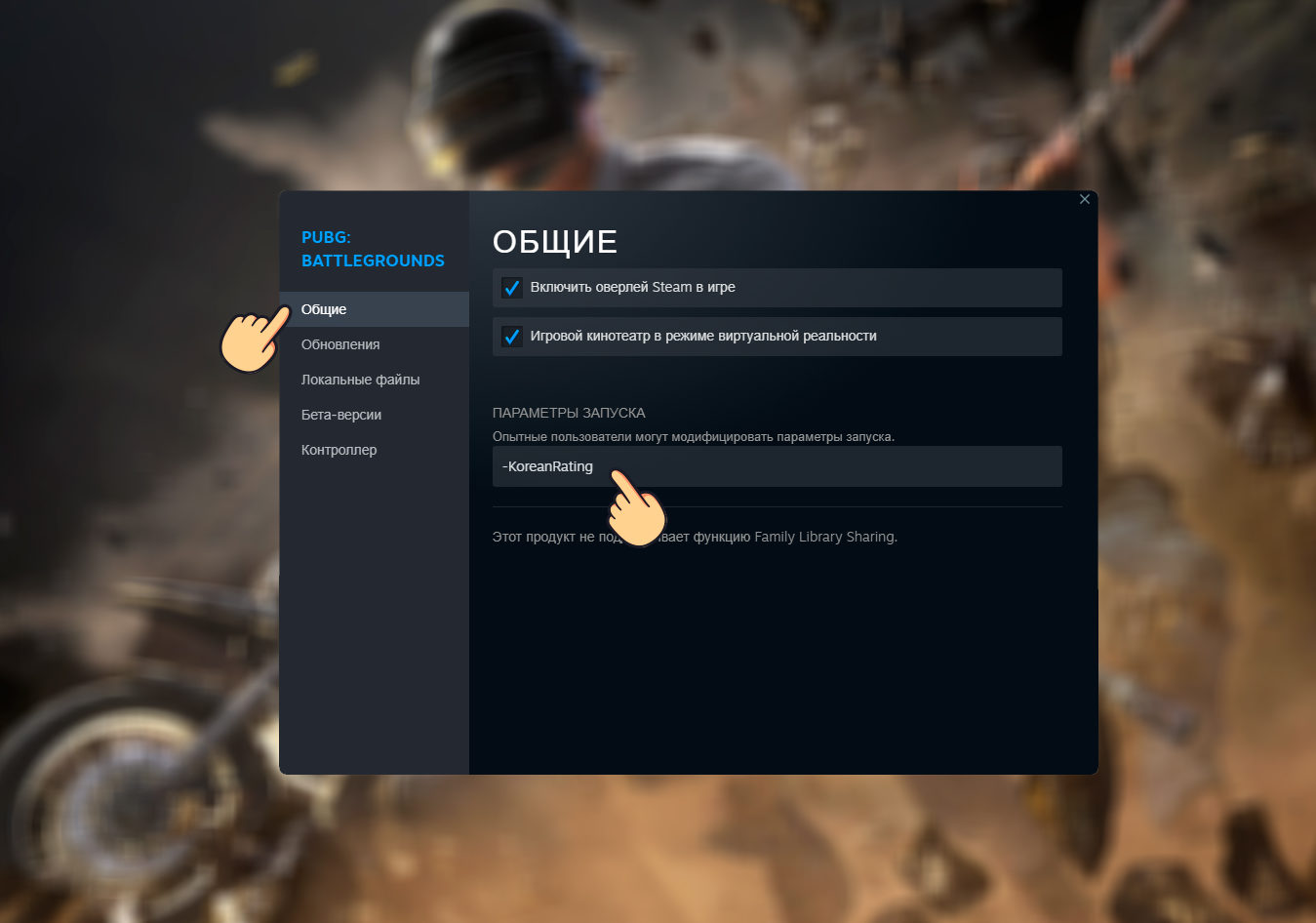
Поначалу может показаться, что цвет крови никак не влияет на частоту FPS в игре. Это так, за одним небольшим исключением. В Steam существует специальный параметр «-KoreanRating», который заменяет цвет крови на зеленый, а также убирает с карты трупы врагов. Данная оптимизация позволяет сократить время загрузки текстур в PUBG, так как нет необходимости загружать их, если серверу не нужно отображать трупы и модели.

Отключение оверлеев и записей
Любое программное обеспечение, запущенное и работающее одновременно с PUBG: Battlegrounds, снижает FPS, поскольку задействует ядра графического процессора видеокарты.
Если вы используете Discord для общения в игре, мы рекомендуем отключить оверлей в Discord, так как она может вызвать резкое падение FPS, особенно на компьютерах с недостаточной мощностью.
Помимо оверлеев, обратите внимание на записи видео, которые могут быть запущены параллельно с PUBG, среди таких программ могут быть захват мгновенных повторов от GeForce Experience или запись видео в OBS Studio.
Обновления, фоновые загрузки и целостность файлов
Последний и самый важный шаг — убедиться в том, что у вас установлены самые последние драйверы видеокарты. Очень важно быть в курсе актуальных версий, поскольку разработчики постоянно совершенствуют свои продукты, что может привести к повышению FPS в PUBG.
Отключите все загрузки, которые могут работать в фоновом режиме и отнимать нагрузку процессора и пропускную способность. Особое внимание уделите остановке фоновых загрузок Steam. Для этого откройте свойства игры в библиотеке Steam, перейдите на вкладку «Обновления» и выберите опцию «Приостановить фоновые загрузки во время игры».

Важно проверить файлы игры после обновления PUBG, чтобы избежать непредвиденных проблем, поскольку загрузка обновленных файлов игры при слабом интернет-соединении может привести к сбою, а также к падению FPS, лагам и закрытию клиента во время матча. Для проверки целостности файлов перейдите в Свойства в клиенте Steam, выберите в меню пункт «Локальные файлы» и нажмите кнопку «Проверить целостность файлов игры».

В случае если файлы игры будут повреждены, Steam заново скачает эти файлы на компьютер.
В этой статье рассмотрены все стратегии повышения FPS в игре. Очевидно, что эти способы относятся только к PUBG и не требуют изменения настроек видеокарты или ОС.
Все вышеперечисленные способы помогут сделать FPS в PUBG: Battleground выше.
Ниже рассмотрены другие параметры запуска, которые помогут вам оптимизировать PUBG
Выжимаем все соки из нашего компьютера и пробуем повысить фпс в игре PlayerUnknown’s Battlegrounds. Давайте попробуем разобраться с настройками параметров запуска в Steam.
Отпишите, пожалуйста, в комментариях, какие параметры запуска вы используете и что изменилось?
Какой графический api выбрать в pubg mobile?

Знаешь ответ на вопрос? Напиши его и получи +5 руб. за каждый ответ. Выбирай игру, читай любой вопрос и пиши ответ. Платим каждый месяц на сотовый телефон или yoomoney (Яндекс Деньги). Правила здесь. С нами уже 2300+ игроков!
Напиши ответ и заработай
Как убрать траву в пабг мобайл?
Спрашивает Алиса
В настоящее время нет возможности полностью убрать траву в PUBG Mobile. Однако вы можете настроить параметры графики, чтобы уменьшить плотность травы и улучшить производительность игры на вашем устройстве. Для этого выполните следующие действия: Запустите PUBG Mobile на вашем устройстве. Перейдите . Читать далее
Сколько стоит пабг плюс?
Спрашивает Алиса
Пабг плюс — это платная подписка, которая предоставляет игрокам ряд дополнительных возможностей и привилегий в игре PlayerUnknown’s Battlegrounds. Стоимость подписки на Пабг плюс зависит от региона и платформы, на которой играет пользователь. Обычно она составляет около 10-15 долларов в месяц. За . Читать далее
День рождения пабг мобайл когда?
Спрашивает Алиса
Представители компании PUBG Mobile пока не объявили о дате дня рождения игры. Однако, с учетом того, что PUBG Mobile была выпущена в марте 2018 года, можно предположить, что день рождения игры придется на март. В прошлом году, в честь третьей годовщины игры, разработчики провели множество . Читать далее
Как активировать промокод в пабг мобайл на андроид?
Спрашивает Алиса
Для активации промокода в PUBG Mobile на устройствах Android, следуйте этим простым шагам: 1. Откройте приложение PUBG Mobile на своем устройстве Android. 2. В главном меню нажмите на значок «Профиль» в правом верхнем углу экрана. 3. В открывшемся окне выберите вкладку «Магазин». 4. Прокрутите . Читать далее
Почему pubg лагает на мощном пк?
Спрашивает Алиса
PUBG может лагать на мощном ПК по нескольким причинам. Во-первых, это может быть связано с неоптимизированным программным обеспечением игры. Разработчики могут столкнуться с трудностями в оптимизации игры для разных конфигураций ПК, что может привести к лагам даже на мощных компьютерах. Во-вторых . Читать далее
Как заработать uc в pubg mobile бесплатно?
Спрашивает Алиса
Есть несколько способов заработать UC в PUBG Mobile бесплатно. Во-первых, вы можете участвовать в мероприятиях и конкурсах, организованных разработчиками игры. Они часто предлагают возможность выиграть UC в качестве призов. Во-вторых, вы можете использовать приложения для заработка денег, такие как . Читать далее