Какого способа выравнивания нет в word
Часть содержимого этого раздела может быть неприменима к некоторым языкам.
Выравнивание текста — это атрибут форматирование абзацев, который определяет внешний вид текста во всем абзаце. Например, в абзаце с выравниванием по левому краю (наиболее распространенное выравнивание), текст выравнивается по левому полю. В абзаце, который выровнен по обоим полям, текст выравнивается по обоим полям.
выравнивание текста по леву
текст по центру
выравнивание текста по правому
текст по у цель
Выравнивание текста по левому краю, по центру или по правому краю
Щелкните любое место абзаца, который необходимо выровнять.
На вкладке Главная в группе Абзац сделайте следующее:
Выравнивание текста по левому краю
Выравнивание текста по левую
Выравнивание текста по центру
Выровнять текст по правому краю
Выровнять текст по правому
Выровнять по ширине
При выравнивании текста по ширине между словами добавляется пространство, чтобы оба края каждой строки были выровнены относительно обоих полей. Последняя строка абзаца выравнивается по левому краю.
Щелкните любое место абзаца, который необходимо выровнять по ширине.
На вкладке Главная в группе Абзац нажмите кнопку Вы можете выжать .
Важно: Microsoft Office для Mac 2011 больше не поддерживается. Перейдите на Microsoft 365, чтобы работать удаленно с любого устройства и продолжать получать поддержку.
Выравнивание текста по левому краю, по центру или по правому краю
Щелкните любое место абзаца, который необходимо выровнять.
На вкладке Главная в Абзац выполните одно из перечисленных ниже действий.
Выравнивание текста по левому краю
Выравнивание текста по левую
Выравнивание текста по центру
Выровнять текст по правому краю
Выровнять текст по правому
Выровнять по ширине
При выравнивании текста по ширине между словами добавляется пространство, чтобы оба края каждой строки были выровнены относительно обоих полей. Последняя строка абзаца выравнивается по левому краю.
Щелкните любое место абзаца, который необходимо выровнять по ширине.
На вкладке Главная в области Абзацнажмите кнопку Вы можете .
Распределить текст
При распределения текста между символами добавляется пространство, чтобы оба края каждой строки были выровнены относительно обоих полей. Последняя строка абзаца также распределяется.
Щелкните любое место абзаца, текст в котором необходимо распределить.
На вкладке Главная в области Абзацнажмите кнопку Распределенный .
3. Какой из перечисленных параметров не относится к параметрам абзаца?
а) отступ в первой строке
б) междустрочный интервал
в) размер шрифта
4. Форматирование текста — это
а) исправление текста при подготовке к печати
б) изменение параметров введенных символов
в) процемм оформления страницы, абзаца, строки, символов
5. При задании параметров страницы устанавливаются
а) поля, ориентация
б) отступ, интервал
в) размер, начертание, равнение
6. Минимальный объект в текстовом редакторе
7. В процессе редактирования текста изменяется
а) размеры шрифта
б) последовательность символов, строк, абзацев
в) параметры символов, строк, абзацев абзаца
8. Операция копирования текста возможна только после
а) выделения текста
б) установки курсора в определенном положении
в) сохранения текста
9. Абзацем в текстовом процессоре является
а) выделенный фрагмент документа
б) фрагмент текста, заканчивающийся нажатием клавиши Enter
в) несколько подряд идущих строк, сгруппированных по смыслу
10. При печати документа на второй странице печатается несколько строк. Какие параметры документа необходимо изменить, чтобы документ умещался на одной странице?
а) изменить начертание шрифта
б) уменьшить интервал между строками
в) увеличить размер полей страницы
11. Чтобы сохранить текстовый документ в определенном формате необходимо задать
б) размер шрифта
в) параметры абзаца
12. Как изменить размер графического объекта?
а) с помощью мыши или диалогового окна
б) только с помощью мыши
в) только с помощью диалогового окна
13. Какая вкладка меню отвечает за вид текста
б) Разметка страницы
14. Где находятся команды открытия и сохранения файлов?
а) в меню Главная
б) меню кнопки Office
в) в меню Ссылки
15. Какая команда помещает выделенный объект в буфер без удаления?
Поместить в документ рисунок можно при помощи вкладки меню
17. Какая из вкладок меню позволяет работать с колонтитулами?
б) Разметка страницы
18. Какая из вкладок меню позволяет изменить ориентацию страницы?
в) Разметка страницы
19. Какая из вкладок меню позволяет установить определенный масштаб?
в) Разметка страницы
20. Какая из вкладок меню позволяет установить границы к странице?
в) Разметка страницы
А вот ответы на такие обширные задания стоят денег. Как нет?
1. в) по высоте
2. в) изменение параметров введенных символов
3.в) размер шрифта
4. б) изменение параметров введенных символов
5. а) поля, ориентация
6. в) символ
7. в) параметры символов, строк, абзацев абзаца
8. а) выделения текста
9. б) фрагмент текста, заканчивающийся нажатием клавиши Enter
10. б) уменьшить интервал между строками
11. а) тип файла
12. а) с помощью мыши или диалогового окна
13. а) Вид
14. б) меню кнопки Office
15. а) копировать
16. б) Вставка
17. б) Разметка страницы
18. в) Разметка страницы
19. б) Вид
20. в) Разметка страницы
В Word текст надписи можно выравнивать по вертикали и по горизонтали, а также настраивать ширину полей. Горизонтальное выравнивание определяет расположение левого и правого краев абзаца между полями, а вертикальное — размещение текста между верхней и нижней границами.
Выравнивание текста по горизонтали
В надписи выделите текст, для которого нужно изменить выравнивание по горизонтали.
На вкладке Главная выберите нужный вариант выравнивания .
Выравнивание текста по вертикали
Вы можете выровнять весть текст в надписи по ее верхнему или нижнему краю либо по центру.
Щелкните внешнюю границу надписи, чтобы выделить ее.
На вкладке Формат фигуры щелкните Область форматирования.
Откройте вкладку Параметры фигуры, если она еще не выбрана.

Щелкните значок надписи и выберите пункт Надпись.
Выберите По верхнему краю, По середине или По нижнему краю из раскрывающегося списка Выравнивание по вертикали.

Настройка полей надписи
Щелкните внешнюю границу надписи, чтобы выделить ее.
На вкладке Формат фигуры щелкните Область форматирования.
Откройте вкладку Параметры фигуры, если она еще не выбрана.
Щелкните значок надписи и выберите пункт Надпись.
Вы можете настроить поля слева, справа, сверху и снизу.

Важно: Microsoft Office для Mac 2011 больше не поддерживается. Перейдите на Microsoft 365, чтобы работать удаленно с любого устройства и продолжать получать поддержку.
Выравнивание текста по горизонтали
В надписи выделите текст, для которого нужно изменить выравнивание по горизонтали.
На вкладке Главная в области Абзацвыберите нужный вариант выравнивания .
Выравнивание текста по вертикали
Вы можете выровнять весть текст в надписи по ее верхнему или нижнему краю либо по центру.
Щелкните внешнюю границу надписи, чтобы выделить ее.
Перейдите на вкладку Формат (сиреневую контекстную вкладку, которая появляется рядом с вкладкой Главная), а затем в области Текстовое поле щелкните Изменить выравнивание текста внутри .
Выберите требуемый вариант выравнивания.
Настройка полей надписи
Щелкните внешнюю границу надписи, чтобы выделить ее.
В меню Формат выберите пункт Фигура.
В левой области диалогового окна Формат фигуры нажмите кнопку Текстовое поле.
В разделе Внутренние поля настройте параметры расстояния между текстом и внешней границей надписи.

Эта статья предназначена для людей с нарушениями зрения, использующих программы чтения с экрана совместно с продуктами Office. Она входит в набор содержимого Специальные возможности Office. Дополнительные общие сведения см. на домашней странице службы поддержки Microsoft и в статье Исправления и временные решения для недавних проблем в Office.
Используйте Word клавиатурой и экранным устройством для изменения выравнивания текста в документах. Мы проверили эту функцию с использованием экранного диктора, JAWS и NVDA, но она может работать и с другими средствами чтения с экрана, если они соответствуют общепринятым стандартам и методам для специальных возможностей. Вы узнаете, как быстро выровнять текст по центру, по правому или левому краю, а также настроить интервал между словами в абзаце так, чтобы левый и правый края были четными. Вы также узнаете, как выровнять страницу по вертикали.
Описание выравнивания в Word документах зависит от того, как работает устройство чтения с экрана. Возможно, вам потребуется настроить параметры подробности в окте чтения с экрана. Например, чтобы прослушать описание выравнивания текста в JAWS, нажмите клавиши INSERT+F. В дикторе нажмите клавиши+0. Дополнительные сведения см. в документации по средству чтения с экрана.

Вам нужны инструкции по выравниваению текста в Word, но не с помощью чтения с экрана? См. выравнивание текста по левую или правую страницу, выравнивание текстапо центру или по выравнивание на странице.
Новые возможности Microsoft 365 становятся доступны подписчикам Microsoft 365 по мере выхода, поэтому в вашем приложении эти возможности пока могут отсутствовать. Чтобы узнать о том, как можно быстрее получать новые возможности, станьте участником программы предварительной оценки Office.
Дополнительные сведения о средствах чтения с экрана см. в статье о работе средств чтения с экрана в Microsoft Office.
Читайте также:
- Как в adobe premiere осветлить видео в
- Что такое 1с предприниматель
- Acpi acpi000e что это за драйвер
- Как сделать нумерацию в 2003 ворде сделать
- Как удалить элемент из массива в автокаде
Уравнения виды – Виды уравнений, формулы и примеры

Некоторые классы уравнений решаются аналитически (среди алгебраических это линейные, квадратные, кубические уравнения и уравнения четвертой степени), то есть решение записывается в виде формулы. Алгебраические уравнения высших степеней (более, чем четвертая) в общем случае аналитического решения не имеют, хотя некоторые сводятся к уравнениям низших степеней.
В общем случае, если аналитическое решение не существует, применяют численные методы.
Алгебраические уравнения
Алгебраическим уравнением называется уравнение вида
где — многочлен переменных , которые называются переменными или неизвестными.
Степенью алгебраического уравнения называется степень многочлена .
Линейным уравнением от неизвестных называется уравнение вида
Например. — линейное уравнение с одной переменной.
Квадратным уравнением (уравнением второй степени) называется уравнение
Здесь — переменная, — старший или первый коэффициент, — второй коэффициент, — свободный коэффициент.
Квадратное уравнение называется приведенным, если старший коэффициент равен единице.
Уравнением с параметрами называется математическое равенство, внешний вид и решение которого зависит от значений одного или нескольких параметров.
Уравнение, содержащее трансцендентные функции, называется трансцендентным.
Трансцендентная функция — это аналитическая функция, не являющаяся алгебраической. Алгебраической называется элементарная функция, которая в окрестности каждой точки области определения может быть неявно задана с помощью алгебраического уравнения.
Функциональным называется уравнение, которое определяет связь между значением функции (или функций) в одной точке с её значениями в других точках.
Уравнение, в котором неизвестная функция стоит под знаком производной, называется дифференциальным.
Интегральным уравнением называется уравнение, в котором неизвестная функция находится под знаком интеграл.
УРАВНЕНИЯ | Энциклопедия Кругосвет
Содержание статьи
УРАВНЕНИЯ. Уравнением называется математическое соотношение, выражающее равенство двух алгебраических выражений. Если равенство справедливо для любых допустимых значений входящих в него неизвестных, то оно называется тождеством; например, соотношение вида (x – 1) 2 = (x – 1)(x – 1) выполняется при всех значениях переменной x. Для обозначения тождества часто вместо обычного знака равенства = пишут знак є, который читается «тождественно равно». Тождества используются в алгебре при записи разложения многочленов на множители (как в приведенном выше примере). Встречаются они и в тригонометрии в таких соотношениях, как sin 2 x + cos 2 x = 1, а в общем случае выражают формальное отношение между двумя на первый взгляд различными математическими выражениями.
Если уравнение, содержащее переменную x, выполняется только при определенных, а не при всех значениях x, как в случае тождества, то может оказаться полезным определить те значения x, при которых это уравнение справедливо. Такие значения x называются корнями или решениями уравнения. Например, число 5 является корнем уравнения 2x + 7= 17.
Уравнения служат мощным средством решения практических задач. Точный язык математики позволяет просто выразить факты и соотношения, которые, будучи изложенными обычным языком, могут показаться запутанными и сложными. Неизвестные величины, обозначаемые в задаче символами, например
x, можно найти, сформулировав задачу на математическом языке в виде уравнений. Методы решения уравнений составляют в основном предмет того раздела математики, который называется теорией уравнений.
ТИПЫ УРАВНЕНИЙ
Алгебраические уравнения.
Уравнения вида fn = 0, где fn – многочлен от одной или нескольких переменных, называются алгебраическими уравнениями. Многочленом называется выражение вида
где x, y,…, v – переменные, а i, j,…, r – показатели степеней (целые неотрицательные числа). Многочлен от одной переменной записывается так:
или, в частном случае, 3x 4 – x 3 + 2x 2 + 4x – 1. Алгебраическим уравнением с одним неизвестным называется любое уравнение вида f(x) = 0. Если a0 № 0, то n называется степенью уравнения. Например, 2x + 3 = 0 – уравнение первой степени; уравнения первой степени называются линейными, так как график функции y = ax + b имеет вид прямой. Уравнения второй степени называются квадратными, а уравнения третьей степени – кубическими. Аналогичные названия имеют и уравнения более высоких степеней.
Трансцендентные уравнения.
Уравнения, содержащие трансцендентные функции, такие, как логарифмическая, показательная или тригонометрическая функция, называются трансцендентными. Примером могут служить следующие уравнения:
где lg – логарифм по основанию 10.
Дифференциальные уравнения.
Так называются уравнения, содержащие одну или несколько функций и их производные или дифференциалы. Дифференциальные уравнения оказались исключительно ценным средством точной формулировки законов природы. См. также ДИФФЕРЕНЦИАЛЬНЫЕ УРАВНЕНИЯ.
Интегральные уравнения.
Уравнения, содержащие неизвестную функцию под знаком интеграла, например, f (s) = тK (s, t) f (t) dt, где f (s) и K(s,t) заданы, а f (t) требуется найти.
Диофантовы уравнения.
Диофантовым уравнением называется алгебраическое уравнение с двумя или более неизвестными с целыми коэффициентами, решение которого ищется в целых или рациональных числах. Например, уравнение 3x – 5y = 1 имеет решение x = 7,
y = 4; вообще же его решениями служат целые числа вида x = 7 + 5n, y = 4 + 3n.
РЕШЕНИЕ АЛГЕБРАИЧЕСКИХ УРАВНЕНИЙ
Для всех перечисленных выше типов уравнений общих методов решения не существует. И все же во многих случаях, особенно для алгебраических уравнений определенного типа, имеется достаточно полная теория их решения.
Линейные уравнения.
Эти простые уравнения решаются путем их сведения к эквивалентному уравнению, из которого непосредственно видно значение неизвестного. Например, уравнение x + 2 = 7 можно свести к эквивалентному уравнению x = 5 вычитанием числа 2 из правой и левой частей. Шаги, совершаемые при сведении простого уравнения, например, x + 2 = 7, к эквивалентному, основаны на использовании четырех аксиом.
1. Если равные величины увеличить на одно и то же число, то результаты будут равны.
2. Если из равных величин вычесть одно и то же число, то результаты будут равны.
3. Если равные величины умножить на одно и то же число, то результаты будут равны.
4. Если равные величины разделить на одно и то же число, то результаты будут равны.
Например, чтобы решить уравнение 2x + 5 = 15, мы воспользуемся аксиомой 2 и вычтем число 5 из правой и левой частей, в результате чего получим эквивалентное уравнение 2x = 10. Затем мы воспользуемся аксиомой 4 и разделим обе части полученного уравнения на 2, в результате чего исходное уравнение сведется к виду x = 5, что и является искомым решением.
Квадратные уравнения.
Решения общего квадратного уравнения ax 2 + bx + c = 0 можно получить с помощью формулы
Таким образом, существуют два решения, которые в частном случае могут совпадать.
Другие алгебраические уравнения.
Явные формулы, аналогичные формуле для решения квадратного уравнения, можно выписать только для уравнений третьей и четвертой степеней. Но и эти формулы сложны и далеко не всегда помогают легко находит корни. Что же касается уравнений пятой степени или выше, то для них, как доказал Н.Абель в 1824, нельзя указать общую формулу, которая выражала бы корни уравнения через его коэффициенты при помощи радикалов. В отдельных частных случаях уравнения высших степеней удается легко решить, факторизуя их левую часть, т.е. разлагая ее на множители.
Например, уравнение x 3 + 1 = 0 можно записать в факторизованном виде (x + 1)(x 2 – x + 1) = 0. Решения мы находим, полагая каждый из множителей равным нулю:
Таким образом, корни равны x = –1, , т.е. всего 3 корня.
Если уравнение не факторизуется, то следует воспользоваться приближенными решениями. Основные методы нахождения приближенных решений были разработаны Горнером, Ньютоном и Греффе. Однако во всех случаях существует твердая уверенность в том, что решение существует: алгебраическое уравнение n-й степени имеет ровно n корней.
Системы линейных уравнений.
Два линейных уравнения с двумя неизвестными можно записать в виде
Решение такой системы находится с помощью определителей
Оно имеет смысл, если Если же D = 0, то возможны два случая. (1) По крайней мере один из определителей и отличен от нуля. В этом случае решения уравнений не существует; уравнения несовместны. Численный пример такой ситуации – система
(2) Оба определителя равны нулю. В этом случае второе уравнение просто кратно первому и существует бесконечное число решений.
Общая теория рассматривает m линейных уравнений с n переменными:
Если m = n и матрица (aij) невырожденна, то решение единственно и может быть найдено по правилу Крамера:
где Aji – алгебраическое дополнение элемента aijв матрице (aij). В более общем плане существуют следующие теоремы. Пусть r – ранг матрицы ( aij), s – ранг окаймленной матрицы (aij; bi), которая получается из aij присоединением столбца из чисел bi. Тогда: (1) если r = s, то существует n – r линейно независимых решений; (2) если r , то уравнения несовместны и решений не существует.
ОСНОВНЫЕ ВИДЫ УРАВНЕНИЙ И СПОСОБЫ ИХ РЕШЕНИЯ
- Раскрыть скобки
- Перенести слагаемые с переменной в одну часть, без переменной — в другую часть, меняя при переносе знак на противоположный и привести подобные слагаемые.
- Найти корень уравнения.
- Вынести за скобки x;
- Приравнять каждый из множителей к нулю;
- Решить получившиеся уравнения;
- Записать ответ
- Перенести число в правую часть уравнения, сменив перед ним знак;
- Выразить x2 , разделив обе части уравнения на коэффициент при a;
- Найти х, извлекая корень из правой части уравнения.
Не забудь поставить предхзнаки!
Имеет вид:
ax 4 +bx 2 +c = 0
- Заменить x2 какой-нибудь новой переменной.
- Решить получившееся уравнение, найдя при этом значение новой переменной.
- Сделать обратную замену.
- Решить получившиеся уравнения.
- Перенести все слагаемые в левую часть.
- Выполнить действия в левой части уравнения, получив при этом алгебраическую дробь.
- Приравнять числитель этой дроби к нулю.
- Решить получившееся уравнение.
- Сделать проверку, подставив эти корни в знаменатель.
Если знаменатель при подстановке найденного корня обращается в нуль, то этот корень посторонний, в ответе его не указываем.
Если знаменатель в нуль не обращается, то этот корень является решением данного уравнения.
- Возведём обе части этого уравнения в квадрат.
- Решить получившееся уравнение.
- Обязательно сделать проверку, подставив найденные корни в исходное уравнение.
Виды уравнений и способы их решения
Разделы: Математика, Конкурс «Презентация к уроку»
Презентация к уроку
Загрузить презентацию (8,2 МБ)
Внимание! Предварительный просмотр слайдов используется исключительно в ознакомительных целях и может не давать представления о всех возможностях презентации. Если вас заинтересовала данная работа, пожалуйста, загрузите полную версию.
Цели урока:
- Обобщить знания по всем видам уравнений, подчеркнуть значимость всех способов, применяемых при решении уравнений.
- Активизирование работы учащихся за счет, разнообразных приемов на уроке.
- Проверить теоретические и практические навыки при решении уравнений.
- Заострить внимание на том, что, одно уравнение можно решить несколькими способами
- Повысить интерес учащихся к предмету, через использование ИКТ.
- Ознакомление учащихся с историческим материалом по теме.
- Развитие мыслительной деятельности при определении вида уравнения и способов его решения.
- Воспитать дисциплину на уроке.
- Развитие способности к восприятию прекрасного, в себе самом, в другом человеке и в окружающем мире.
Тип урока:
- Урок обобщения и систематизации знаний.
Вид урока:
Материально-техническое оснащение:
- Компьютер
- Экран
- Проектор
- Диск с презентацией темы
Методы и приемы:
- Использование презентации
- Фронтальная беседа
- Устная работа
- Игровые моменты
- Работа в парах
- Работа у доски
- Работа в тетрадях
План урока:
- Организационный момент (1минуты)
- Расшифровка темы урока (3минуты)
- Сообщение темы и цели урока (1минута)
- Теоретическая разминка (3минут)
- Исторический экскурс (3минуты)
- Игра “Убери лишнее” (2минуты)
- Творческая работа (2минуты)
- Задание “Найди ошибку” (2минуты)
- Решение одного уравнения несколькими способами (на слайде) (3минуты)
- Решение одного уравнения несколькими способами (у доски) (24 минут)
- Самостоятельная работа в парах с последующим объяснением (5минут)
- Индивидуальное домашнее задание(1минуты)
- Итог урока рефлексия (1минута)
Эпиграф урока:
“Учиться можно только весело, чтобы переваривать знания, нужно поглощать их с аппетитом”.
А.Франс
Конспект урока
Организационная часть
Проверяю готовность учащихся к уроку, отмечаю отсутствующих на уроке. Ребята, Французский писатель 19 века А.Франс однажды заметил “ Учиться можно только весело, чтобы переваривать знания, нужно поглощать их с аппетитом”. Так давайте на нашем уроке следовать совету, писателя и переваривать знания с большим аппетитом, ведь они пригодятся в нашей жизни.
Расшифровка темы урока
Для того, чтобы перейти к более сложном заданием, давайте разомнем свои мозги простыми заданиями. Тема нашего урока зашифрована, решив устные задания и найдя к ним ответ, зная, что каждый ответ имеет свою букву, мы раскроем тему урока. Презентация слайд 3
Сообщение темы и цели урока
Вы, сегодня сами назвали тему урока
“Виды уравнений и способы их решения”. Презентация слайд 4
Цель: Вспомнить и обобщить все виды уравнений и способы их решения. Решить одно уравнение всеми способами. Презентация слайд 5 Прочитать высказывание Эйнштейна Презентация слайд 5
Теоретическая разминка
Вопросы Презентация слайд 7
- Равенство, содержащее переменную величину, обозначенную какой-то буквой.
- Это значит найти все его корни, или доказать, что корней нет.
- Значение переменной, при котором уравнение обращается в верное равенство.
- После этого определения прочесть стихотворение об уравнении Презентация слайд 12,13,14
Ответы на 2 последних вопроса Презентация слайд 9,10,11
Исторический экскурс
«Уравнения. Их виды, типы и методы решений»
Уравнения. Их виды, типы и методы решений
Учебный материал, связанный с уравнениями составляет значительную часть школьного курса математики. Это объясняется тем, что уравнения широко используются в различных разделах математики, в решении важных прикладных задач. Отметим, что с уравнениями впервые мы встречаемся еще в начальной школе.
Значимость уравнений определяется как теоретико-математической направленностью (здесь уравнения выступают как самостоятельный объект для изучения), так и с точки зрения развития научного мировоззрения учащихся (здесь на первый план выходит применение уравнений к решению различного рода задач самой математики, а также к анализу явлений реального мира) [1].
Существуют следующие типы уравнений и неравенств (рис. 1)
Для того чтобы решить любое уравнение с одной переменной, учащийся должен знать: во-первых, правило, формулы или алгоритмы решения простейших уравнений данного вида и, во-вторых, правила выполнения тождественных и равносильных преобразований, с помощью которых данное уравнение можно привести к простейшим.
Таким образом, решение каждого уравнения складывается из двух основных частей: 1) преобразования данного уравнения к простейшим; 2) решения простейших уравнений по известным правилам, формулам или алгоритмам.[2]
При этом если вторая часть решения является алгоритмической, то первая — в значительной степени (и тем I большей, чем сложнее уравнение) — эвристической [3]. Именно правильный выбор необходимых тождественных и равносильных преобразований, как и всякий поиск решения задачи, представляет наибольшую трудность для учащихся.
При обучении учащихся решению определенного класса уравнений следует выделять общий прием решения, который можно представить следующими этапами:
1. Определить вид уравнения.
2. Определить стандартное оно или нет.
3. Если стандартное, то решить в соответствии с известным правилом, алгоритмом.
4. Если нестандартное, то выяснить, какие преобразования необходимо выполнить, чтобы свести его к стандартному, либо перейти к использованию искусственных приемов решения.
5. Выполнить эти преобразования.
6. Сделать проверку.
7. Записать ответ.
Алгебраическое уравнение первой степени с одной неизвестной – это уравнение, левая и правая части которого есть многочлены первой степени относительно одной переменной. В некоторых учебниках все такие уравнения называют линейными. Однако чаще к линейным относят лишь уравнения вида , либо уравнения вида . Алгоритм решения линейных уравнений и сводящихся к ним основан на приведении подобных слагаемых и на двух основных свойствах уравнений: первое о переносе слагаемых из одной части в другую, второе – о делении обеих частей уравнения на ненулевое число. Этот алгоритм прочно осваивается учащимися и в дальнейшем воспринимается как единственный метод решения таких уравнений.
Пусть тогда получаем квадратное уравнение относительно переменной t
- t1= 1, cosx=1, x1=2πn, n€Z
- t1= , сosx=, x2=±аrccos +2 πn, n€Z
- Ответ: x1=2πn, n€Z, x2=±аrccos +2 πn, n€Z
Каким бы методом ученик не решал уравнение или систему, необходимо выполнять проверку. Рассмотрим типичные, часто встречающиеся ошибки, которые допускают ученики.
1. Ошибки в тождественных преобразованиях выражений в одной из частей;
2. Неодинаковость и неправомерность действий, выполняемых в левой и правой части;
3. Упрощение левой и правой частей в отдельности, в результате чего может измениться ОДЗ;
4. Деление/умножение обеих частей на одно и то же выражение;
5. Извлечение квадратного корня из обеих частей с неумением поставить после этого правильный знак;
6. Возведение в квадрат обеих частей, что может привести к расширению ОДЗ;
7. При замене переменной не определяется ОДЗ новой переменной и др.
Учителю следует на простых примерах показывать учащимся суть каждого подхода, его преимущества и недостатки. Выбор же того или иного подхода определяется каждым конкретным решаемым уравнением. [1] На наш взгляд, прежде чем начинать выполнять преобразования самого уравнения, следует установить систему неравенств, задающих область допустимых значений уравнения, оценить трудоемкость ее решения, а уже потом делать выводы: выполнять ли преобразования уравнения с последующей проверкой корней подстановкой, либо свести решение уравнения к решению равносильной ему системе.
- Костюченко Р.Ю. Обучение учащихся решению иррациональных неравенств // Электронный научный журнал «Вестник Омского государственного педагогического университета» — 2007
- Кудрявцев Л.Д. Современная математика и ее преподавание – М, Наука, 1985 –230c
- Колягин Ю.М. Методика преподавания математике в средней школе. Частные методики. – М.: Просвещение, 1977
Виды уравнений и способы их решения
ТЕМА: ВИДЫ УРАВНЕНИЙ И СПОСОБЫ ИХ РЕШЕНИЯ.
ЦЕЛЬ: Привести в систему знания учащихся по этой теме:
- повторить теорию решения уравнений;
- выработать умение определять вид уравнения,
выбирать наиболее рациональный способ решения данного уравнения.
Развитие интереса к предмету, активизация мыслительной деятельности, развитие творческого мышления, математической речи.
Формирование навыков самостоятельной деятельности, воспитание коллективизма, духа соревнования.
- Даю историческую справку о том, что наука «алгебра» возникла в связи с решением разнообразных задач при помощи уравнений.
- Повторяем теорию по решению уравнений.
Задаю ученикам вопросы:
— Что называется уравнением?
— Что значит решить уравнение?
— Что называется корнем уравнения?
— Какие существуют способы решения уравнений?
— Какие существуют виды уравнений?
— Как определяется степень уравнения?
— Каков общий вид линейного уравнения? Квадратного?
— Дайте определение рационального, дробно-рационального уравнения, уравнения, содержащего модуль?
— Что называется областью допустимых значений уравнения?
3. Предлагаю учащимся решить уравнения, объясняя, какого вида уравнения, способ решения каждого уравнения, теоретически обосновывая каждый шаг.
1) Линейные уравнения
а) 3х + (20 – х) = 35,2,
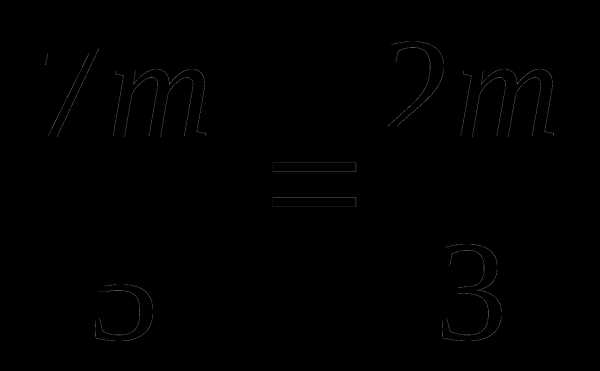
б) ,
2) Квадратные и приводимые к квадратным
в) (х – 4) — 5(х – 4) + 6 = 0,
г) х — 13х + 36 = 0,
д) (х + 2) — 11(х + 2)= 12.
3) Уравнения высших степеней
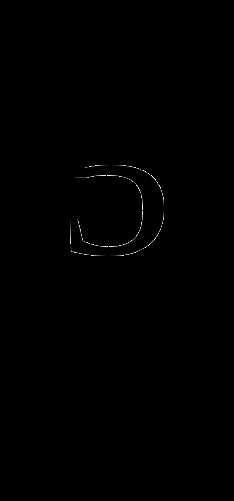
б) 3у = 96,
в) х + х + х + 1 = 0,
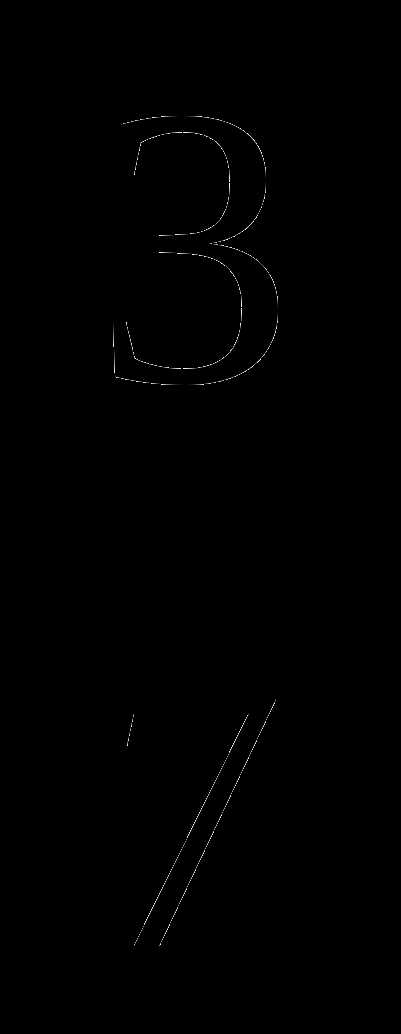
г) – 5,5n(n – 1)(n + 2,5)(n — ) =0.
4) Дробно- рациональные уравнения
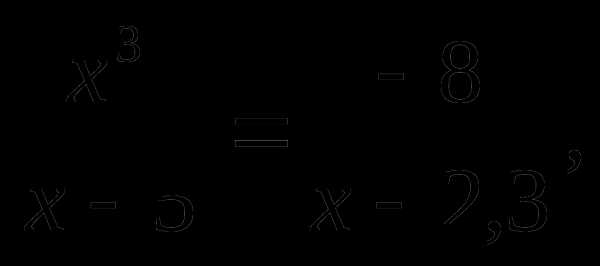
а)
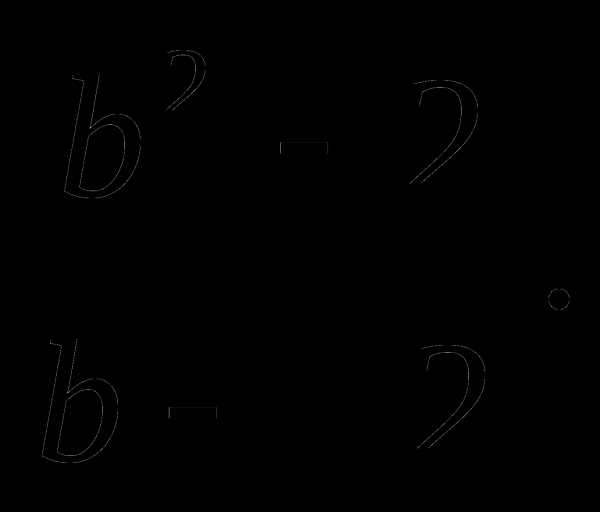
б)
5) Иррациональные уравнения
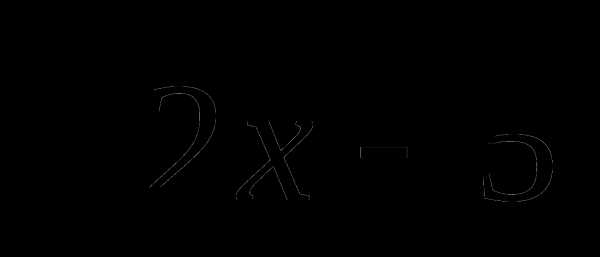
а)2 + =4,
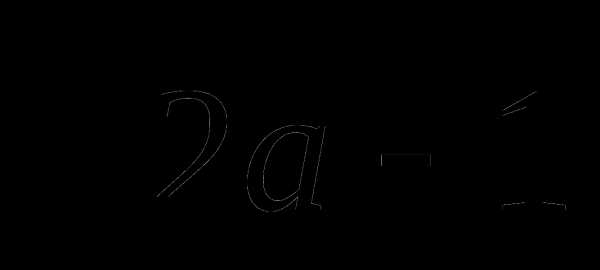
б)=-5,
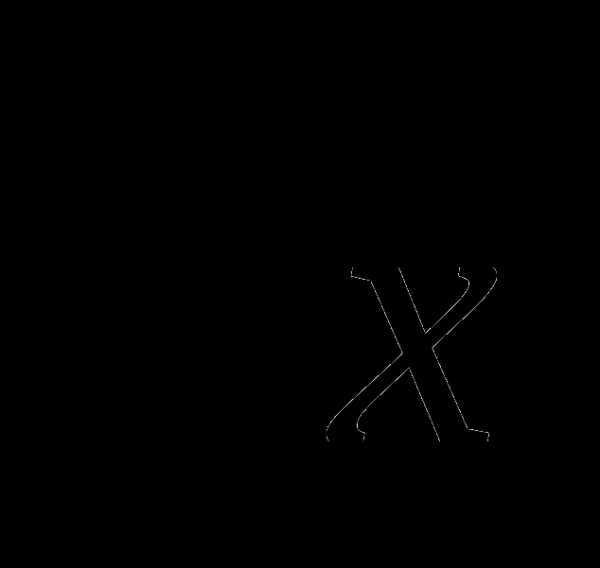
в) = — x.
6) Уравнения с модулем
а) 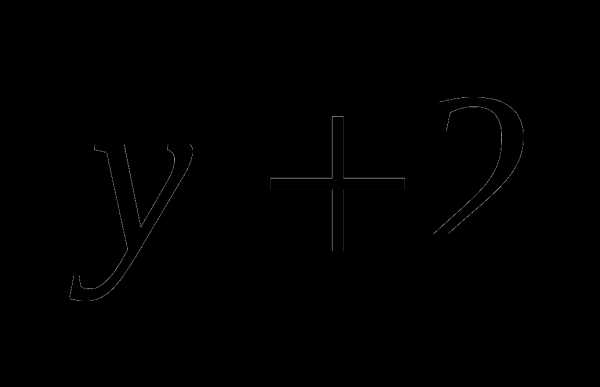 =
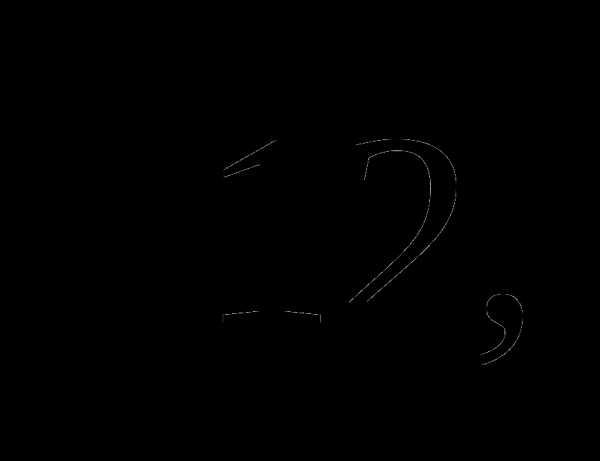
=
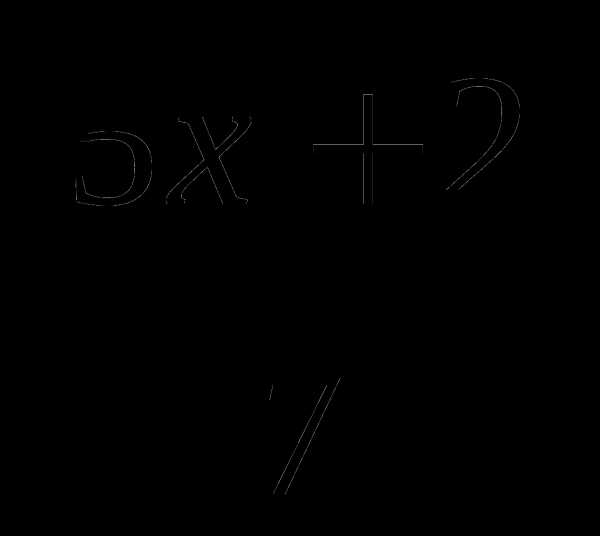
б)= -2,
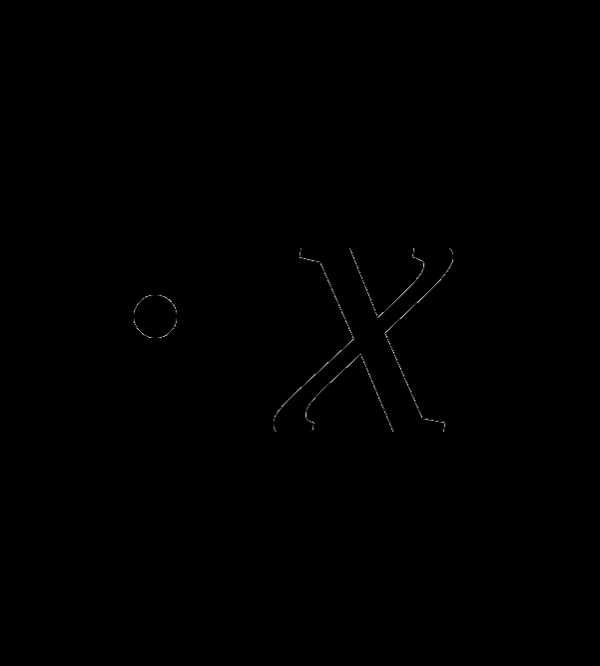
в) х— 5= 0.
7) Уравнения с параметром
4. Даю устную самостоятельную работу с последующей проверкой. Например, в виде теста в двух вариантах.
Найти наибольший (наименьший ) корень уравнения
См. Приложение 1
См. Приложение 2.
5. Подвожу итог урока. Отмечаю:
- что повторили с ребятами,
- какие виды уравнений существуют,
- какие существуют способы решения уравнений,
- чему научились,
- кто был самым активным, кому нужно быть поактивнее.
Даю оценку устной работы и оценку устной самостоятельной работы каждого ученика.
6. Домашнее задание.
б) (х- 4х)- 7(х- 4х) +12=0;
в) х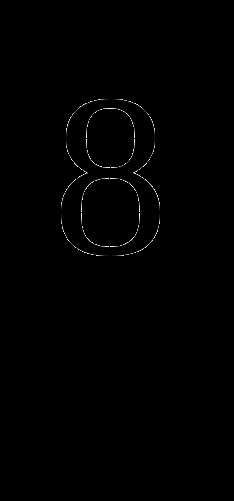 +9х
+9х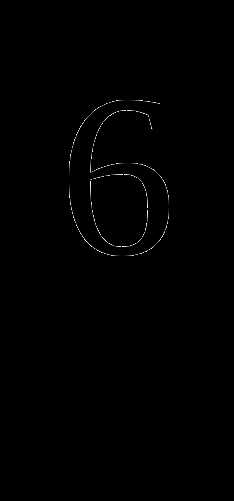 — х-9=0;
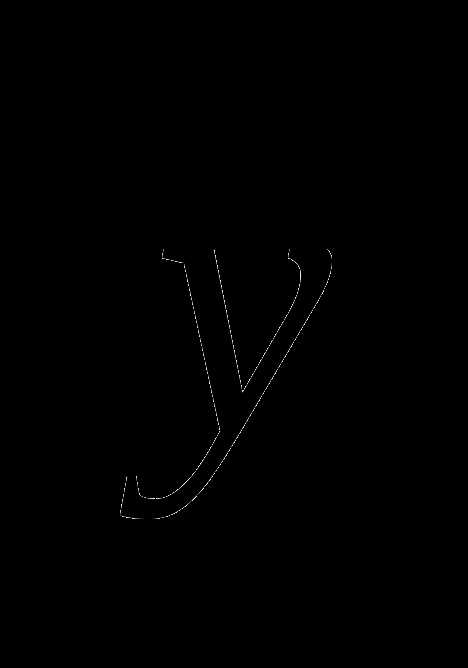
г) у-15=0;
что такое? Определение термина, примеры
В курсе школьной математики, ребенок впервые слышит термин «уравнение». Что такое это, попробуем разобраться вместе. В данной статье рассмотрим виды и способы решения.

Математика. Уравнения
Для начала предлагаем разобраться с самим понятием, что это такое? Как гласят многие учебники математики, уравнение — это некоторые выражения, между которыми стоит обязательно знак равенства. В этих выражениях присутствуют буквы, так называемые переменные, значение которых и необходимо найти.
Что такое переменная? Это атрибут системы, который меняет свое значение. Наглядным примером переменных являются:
- температура воздуха;
- рост ребенка;
- вес и так далее.
В математике они обозначаются буквами, например, х, а, b, с… Обычно задание по математике звучит следующим образом: найдите значение уравнения. Это значит, что необходимо найти значение данных переменных.
Разновидности

Уравнение (что такое, мы разобрали в предыдущем пункте) может быть следующего вида:
- линейные;
- квадратные;
- кубические;
- алгебраические;
- трансцендентные.
Для более подробного знакомства со всеми видами, рассмотрим каждый в отдельности.
Линейное уравнение
Это первый вид, с которым знакомятся школьники. Они решаются довольно-таки быстро и просто. Итак, линейное уравнение, что такое? Это выражение вида: ах=с. Так не особо понятно, поэтому приведем несколько примеров: 2х=26; 5х=40; 1,2х=6.
Разберем примеры уравнений. Для этого нам необходимо все известные данные собрать с одной стороны, а неизвестные в другой: х=26/2; х=40/5; х=6/1,2. Здесь использовались элементарные правила математики: а*с=е, из этого с=е/а; а=е/с. Для того чтобы завершить решение уравнения, выполним одно действие (в нашем случае деление) х=13; х=8; х=5. Это были примеры на умножение, теперь просмотрим на вычитание и сложение: х+3=9; 10х-5=15. Известные данные переносим в одну сторону: х=9-3; х=20/10. Выполняем последнее действие: х=6; х=2.
Также возможны варианты линейных уравнений, где используется более одной переменной: 2х-2у=4. Для того чтобы решить, необходимо к каждой части прибавить 2у, у нас получается 2х-2у+2у=4-2у, как мы заметили, по левую часть знака равенства -2у и +2у сокращаются, при этом у нас остается: 2х=4-2у. Последним шагом делим каждую часть на два, получаем ответ: икс равен два минус игрек.
Задачи с уравнениями встречаются даже на папирусах Ахмеса. Вот одна из задач: число и четвертая его часть дают в сумме 15. Для ее решения мы записываем следующее уравнение: икс плюс одна четвертая икс равняется пятнадцати. Мы видим еще один пример линейного уравнения, по итогу решения, получаем ответ: х=12. Но эту задачу можно решить и другим способом, а именно египетским или, как его называют по-другому, способом предположения. В папирусе используется следующее решение: возьмите четыре и четвертую ее часть, то есть единицу. В сумме они дают пять, теперь пятнадцать необходимо разделить на сумму, мы получаем три, последним действием три умножаем на четыре. Мы получаем ответ: 12. Почему мы в решении пятнадцать делим на пять? Так узнаем, во сколько раз пятнадцать, то есть результат, который нам необходимо получить, меньше пяти. Таким способом решали задачи в средние века, он стал зваться методом ложного положения.
Квадратные уравнения

Кроме рассмотренных ранее примеров, существуют и другие. Какие именно? Квадратное уравнение, что такое? Они имеют вид ax 2 +bx+c=0. Для их решения необходимо ознакомиться с некоторыми понятиями и правилами.
Во-первых, нужно найти дискриминант по формуле: b 2 -4ac. Есть три варианта исхода решения:
- дискриминант больше нуля;
- меньше нуля;
- равен нулю.
В первом варианте мы можем получить ответ из двух корней, которые находятся по формуле: -b+-корень из дискриминанта разделенные на удвоенный первый коэфициент, то есть 2а.
Во втором случае корней у уравнения нет. В третьем случае корень находится по формуле: -b/2а.
Рассмотрим пример квадратного уравнения для более подробного знакомства: три икс в квадрате минус четырнадцать икс минус пять равняется нулю. Для начала, как и писалось ранее, ищем дискриминант, в нашем случае он равен 256. Отметим, что полученное число больше нуля, следовательно, мы должны получить ответ состоящих из двух корней. Подставляем полученный дискриминант в формулу нахождения корней. В результате мы имеем: икс равняется пяти и минус одной третьей.
Особые случаи в квадратных уравнениях
Это примеры, в которых некоторые значения равны нулю (а, b или с), а возможно и несколько.
Для примера возьмем следующее уравнение, которое является квадратным: два икс в квадрате равняется нулю, здесь мы видим, что b и с равны нулю. Попробуем его решить, для этого обе части уравнения делим на два, мы имеем: х 2 =0. В итоге получаем х=0.
Другой случай 16х 2 -9=0. Здесь только b=0. Решим уравнение, свободный коэфициент переносим в правую часть: 16х 2 =9, теперь каждую часть делим на шестнадцать: х 2 = девять шестнадцатых. Так как у нас х в квадрате, то корень из 9/16 может быть как отрицательным, так и положительным. Ответ записываем следующим образом: икс равняется плюс/минус три четвертых.
Возможен и такой вариант ответа, как у уравнения корней вовсе нет. Посмотрим на такой пример: 5х 2 +80=0, здесь b=0. Для решения свободный член перекидываете в правую сторону, после этих действий получаем: 5х 2 =-80, теперь каждую часть делим на пять: х 2 = минус шестнадцать. Если любое число возвести в квадрат, то отрицательное значение мы не получим. По этому наш ответ звучит так: у уравнения корней нет.
Разложение трехчлена
Задание по квадратным уравнениям может звучать и другим образом: разложить квадратный трехчлен на множители. Это возможно осуществить, воспользовавшись следующей формулой: а(х-х1)(х-х2). Для этого, как и в другом варианте задания, необходимо найти дискриминант.
Рассмотрим следующий пример: 3х 2 -14х-5, разложите трехчлен на множетели. Находим дискриминант, пользуясь уже известной нам формулой, он получается равным 256. Сразу отмечаем, что 256 больше нуля, следовательно, уравнение будет иметь два корня. Находим их, как в предыдущем пункте, мы имеем: х= пять и минус одна третья. Воспользуемся формулой для разложения трехчлена на множетели: 3(х-5)(х+1/3). Во второй скобке мы получили знак равно, потому что в формуле стоит знак минуса, а корень тоже отрицательный, пользуясь элементарными знаниями математики, в сумме мы имеем знак плюса. Для упрощения, перемножим первый и третий член уравнения, чтобы избавиться от дроби: (х-5)(х+1).
Уравнения сводящиеся к квадратному
В данном пункте научимся решать более сложные уравнения. Начнем сразу с примера:
(x 2 – 2x) 2 – 2(x 2 – 2x) – 3 = 0. Можем заметить повторяющиеся элементы: (x 2 – 2x), нам для решения удобно заменить его на другую переменную, а далее решать обычное квадратное уравнение, сразу отмечаем, что в таком задании мы получим четыре корня, это не должно вас пугать. Обозначаем повторение переменной а. Мы получаем: а 2 -2а-3=0. Наш следующий шаг — это нахождение дискриминанта нового уравнения. Мы получаем 16, находим два корня: минус один и три. Вспоминаем, что мы делали замену, подставляем эти значения, в итоге мы имеем уравнения: x 2 – 2x=-1; x 2 – 2x=3. Решаем их в первом ответ: х равен единице, во втором: х равен минусу одному и трем. Записываем ответ следующим образом: плюс/минус один и три. Как правило, ответ записывают в порядке возрастания.
Кубические уравнения
Рассмотрим еще один возможный вариант. Речь пойдет о кубических уравнениях. Они имеют вид: ax 3 + b x 2 + cx + d =0. Примеры уравнений мы рассмотрим далее, а для начала немного теории. Они могут иметь три корня, так же существует формула для нахождения дискриминанта для кубического уравнения.
Рассмотрим пример: 3х 3 +4х 2 +2х=0. Как его решить? Для этого мы просто выносим х за скобки: х(3х 2 +4х+2)=0. Все что нам остается сделать — это вычислить корни уравнения в скобках. Дискриминант квадратного уравнения в скобках меньше нуля, исходя из этого, выражение имеет корень: х=0.
Алгебра. Уравнения
Переходим к следующему виду. Сейчас мы кратко рассмотрим алгебраические уравнения. Одно из заданий звучит следующим образом: методом группировки разложить на множетели 3х 4 +2х 3 +8х 2 +2х+5. Самым удобным способом будет следующая группировка: (3х 4 +3х 2 )+(2х 3 +2х)+(5х 2 +5). Заметим, что 8х 2 из первого выражения мы представили в виде суммы 3х 2 и 5х 2 . Теперь выносим из каждой скобки общий множитель 3х 2 (х2+1)+2х(х 2 +1)+5(х 2 +1). Мы видим, что у нас есть общий множитель: икс в квадрате плюс один, выносим его за скобки: (х 2 +1)(3х 2 +2х+5). Дальнейшее разложение невозможно, так как оба уравнения имеют отрицательный дискриминант.
Трансцендентные уравнения
Предлагаем разобраться со следующим типом. Это уравнения, которые содержат трансцендентные функции, а именно логарифмические, тригонометрические или показательные. Примеры: 6sin 2 x+tgx-1=0, х+5lgx=3 и так далее. Как они решаются вы узнаете из курса тригонометрии.
Функция
Завершающим этапом рассмотрим понятие уравнение функции. В отличии от предыдущих вариантов, данный тип не решается, а по нему строится график. Для этого уравнение стоит хорошо проанализировать, найти все необходимые точки для построения, вычислить точку минимума и максимума.
Какого метода выравнивания нет в word
Нет никаких обещаний, что эта глава будет такого же качества или глубины, как и другие главы этого руководства. Это потому, что она была написана одним автором, не работающим с Microsoft, и не подлежит рецензированию. Вы не найдете эту главу на сайте Microsoft.
В этой главе есть сопутствующий документ Word, который использовался для снимков экрана. См. также эту вики: Обоснование в Word
Последнее обновление: четверг, 3 февраля 2022 г.
Чему вы научитесь
Другие главы, связанные с темами, затронутыми в этом уроке
Дополнительные письменные (или веб-) ресурсы
Вступительный комментарий:
Я не уверен, что эта тема оправдывает отдельную главу в Руководстве пользователя, но альтернативой было действительно раздувание главы о базовом форматировании информацией, которая большинству людей не нужна или не нужна.
Практически все выравнивание по горизонтали в Word выполняется с учетом настроек табуляции или левого или правого отступа (не полей). Параметры табуляции и отступы — это форматирование на уровне абзаца, которое лучше всего задавать в стилях.
Эти скриншоты взяты из Word 2010, но показанные значки и сочетания клавиш идентичны в версиях Word 97–2013. Обратите внимание, что скриншоты текста включают линейку, чтобы подчеркнуть, что выравнивание осуществляется между отступами абзаца, а не между полями страницы. Поля отображаются границами текста и на линейке. Отступы находятся на не совсем одинаковом расстоянии от полей. Это сделано для того, чтобы показать, что центрирование выполняется и для отступов.
На снимках экрана также включено отображение непечатаемых символов. Видны только знаки абзаца и точки для пробелов.
Горизонтальное выравнивание текста в Microsoft Word
Если не установлена поддержка какого-либо восточноазиатского языка, вы увидите четыре значка для выравнивания абзаца в Word.

На приведенных ниже снимках экрана есть пятый значок для распределенного текста, который будет отображаться, если у вас установлена поддержка восточноазиатских языков. Однако команда доступна, даже если языковая поддержка не установлена.
Выравнивание по левому краю (рваное по правому краю) 
(Ctrl+L)
Из-за использованного выше текста он выглядит как полностью выровненный текст, но это не так. Текст не растягивается до правого отступа.
Выравнивание по центру (По центру) 
(Ctr+E)

Выравнивание по правому краю (рваное по левому краю) 
(Ctr+ Р)


Полное выравнивание/выравнивание 
(Ctr+J)

На приведенном выше демонстрационном снимке экрана показано полное выравнивание как со знаком абзаца в конце короткой строки, так и с разрывом строки в конце короткой строки.
Во-первых, позвольте мне немного разглагольствовать. Не используйте полное выравнивание! Ваш текст выглядит красиво, но его труднее читать! Также не используйте переносы — по той же причине. Чтение ведется не по буквам. Мозг использует форму слова, чтобы определить значение и даже форму предложения. И полное выравнивание, и расстановка переносов путаются с этими фигурами. (Закончено с разглагольствованиями; спасибо за вашу терпимость.)
Текст, полностью выровненный по ширине, в газетах и журналах подвергается гораздо большему воздействию, чем Word. Это достигается за счет использования кернинга и лигатур.
Полное выравнивание может быть улучшено с помощью параметра совместимости с Word Perfect — единственного известного мне параметра совместимости с WP, который можно использовать.
Инструменты => Параметры => Совместимость (вкладка)
Установите флажок «Выполнять полное выравнивание, как в Word Perfect 6.x для Windows». Это изменяет расстояние между словами в гораздо большей степени, чем по умолчанию для Word. Спасибо Woody’s Office Watch за этот совет. Это все еще не делает текст таким удобным для чтения, как выравнивание по левому краю. Этот параметр недоступен для документов, настроенных для Word 2013 или более поздней версии.
Если вы решите использовать полное выравнивание, имейте в виду, что Word — несовершенный инструмент для создания такого текста.
Обратите внимание, что параметр WordPerfect сдвигает текст от строки к строке. Эта опция недоступна, насколько я знаю, после Word 2010, за исключением режима совместимости.
Распределенное выравнивание абзаца (Ctrl+Shift+J) — недокументированная опция
Если у вас не установлена поддержка какого-либо восточноазиатского языка, вы увидите только четыре значка выше, и ни один из них не будет активным. Если у вас включена поддержка этого языка, вы увидите пять значков в области выравнивания абзаца, а пятый — для распределенного.
Это встроено в Word. как часть поддержки восточноазиатских языков и присутствует во всех версиях Word, по крайней мере, с Word 2003. Распространяемый текст никогда не должен использоваться на английском языке для обычного текста. Обратите внимание, что в последней строке круглые скобки и точка считаются символами, а пробел также используется для их растяжения.
Если у вас включена языковая поддержка для какого-либо восточноазиатского языка, значок будет с другим форматированием абзаца. параметры выравнивания, как показано. В противном случае вы можете добавить команду для текста распределенного абзаца на панель быстрых действий или на ленту в Word 2007 и более поздних версиях. Он находится в разделе «Все команды» как «Распределенный». При добавлении к QAT или ленте он дает значок, хотя и не с другими значками. В Word 2003 вы не можете отобразить значок (AFAIK) без установки поддержки восточноазиатского языка. Однако доступно сочетание клавиш Ctrl+Shift+J.
Если вы отобразите значок, при наведении на него появится всплывающая подсказка.
Опять же, я бы никогда не использовал Distributed ни для чего другого, кроме как для одной строки текста специального назначения. Это не, вопреки показанной подсказке, придает документу чистый вид!
Я благодарю Рона и Стефана Блома за информацию о параметре Distributed. Сочетание клавиш отображается для команды Распределить параметры в печатных списках команд или сочетаний клавиш, созданных Word с помощью команды ListCommands. Я называю это недокументированной опцией, потому что сочетание клавиш Ctrl+Shift+J не отображается в списках сочетаний клавиш на сайте Microsoft, который я нашел. Насколько мне известно, его использование не задокументировано на сайте Microsoft, по крайней мере, на английском языке.
Все методы, показанные до сих пор, сохраняют один и тот же текст в каждой строке, они просто перемещают текст в разные позиции в строке. Это не относится к методам выравнивания для языков с письмом справа налево. Они могут переписывать слова из строки в строку.
Обоснование — языковые кнопки с письмом справа налево доступны в QAT

Кнопки выше предоставляют дополнительные параметры, даже если вы не используете язык с письмом справа налево. Они дают три дополнительные степени обоснованности.
По ширине — высокое

Выровнять по ширине

Насколько я могу судить, параметр «По выравниванию по нижнему краю» аналогичен параметру «Полное выравнивание».
Выровнять по ширине
Обратите внимание, что при настройках «Высокий» и «Средний» слова перемещаются из строки в строку. Кнопка меню, которая дает раскрывающийся список со всем этим, активна только в том случае, если в вашей версии Word включен язык с письмом справа налево.
Чтобы добавить их в QAT:
Измените панель быстрого доступа (QAT) в Microsoft Word
Выравнивание – Слева и справа – Вровень справа
Иногда вам нужно выровнять один столбец текста по левому краю, а второй по правому. (В Word Perfect это называется Flush-Right.) В Word это делается с помощью настроек табуляции или вкладок выравнивания, которые игнорируют эти настройки.
Распространенным примером такого форматирования является оглавление. Word автоматически определит оглавление именно таким образом. Вот примеры текста с линейкой, с отображаемыми непечатаемыми символами табуляции.
Обратите внимание, что табуляции могут быть установлены на отступах абзаца; здесь они не для того, чтобы прояснить происходящее.Если бы они были установлены на отступах, вкладка для самого левого текста не использовалась бы, а использовался бы только отступ. Также обратите внимание, что правая вкладка может быть установлена за пределами правого отступа абзаца и/или правого поля страницы.
Второй вариант — Flush Right с дополнительной вкладкой по центру.
В третьем примере используется правая вкладка для выравнивания текста слева с ровным правым полем и справа с ровным левым полем. Все еще с вкладкой Center.
В четвертом примере показано использование для выравнивания столбцов посередине с помощью настроек табуляции.
В других случаях вам может потребоваться выровнять один столбец по левому полю, второй столбец по центру и третий столбец по правому краю. В Word Perfect это делается в абзаце с выравниванием по левому краю путем ввода текста слева, нажатия центральной клавиши, ввода текста по центру, а затем нажатия кнопки «Выравнивание по правому краю» и ввода текста для правого поля. Типичное место для этого — верхние и нижние колонтитулы страницы. Стили верхнего и нижнего колонтитула настроены с центральной вкладкой и правой вкладкой. Если вы находитесь в любом из этих мест, просто введите текст слева, нажмите клавишу табуляции, введите текст по центру, снова нажмите клавишу табуляции и введите текст, выровненный по правому краю. Это показано в приведенных выше примерах.
Если вам нужно обтекание этих столбцов текста, будь то в основной части документа, в верхнем или нижнем колонтитуле, вы можете использовать таблицу в Word. Помните, что каждая ячейка в таблице может быть выровнена независимо и что вы можете отключить границы таблицы, чтобы она не печатала линии между ячейками или вокруг них.
В противном случае вы можете установить правую вкладку за пределами правого отступа или даже правого поля. На скриншотах ниже показан текст, где это было сделано. У них одинаковые настройки полей, но разные настройки отступа и табуляции. Оба используют точечные выноски для правой вкладки. Отображение непечатаемых символов форматирования включено. Первый метод, показанный ниже (вкладка за пределами правого отступа), работает в Word 2013 и более поздних версиях, а также в более ранних версиях. Второй метод (табуляция за пределами правого поля) работает только в версиях Word 2010 и более ранних.
См. также Работа с вкладками.
Вертикальное выравнивание/выравнивание текста в Microsoft Word
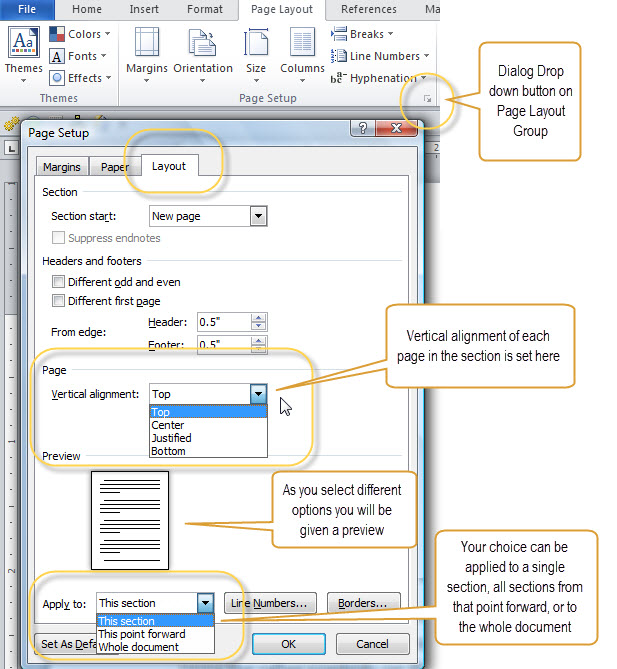
Подобно тому, как текст можно выровнять по левому или правому отступу (не по полю) или центрировать по горизонтали в Word, его можно выровнять по верхнему или нижнему полю страницы или по центру страницы с помощью вертикального выравнивания. . В Word 97-2003 это делается с помощью диалогового окна «Параметры страницы», которое находится в меню «Файл». В ленточных версиях Word это делается с помощью того же диалогового окна, которое открывается с помощью кнопки запуска диалогового окна в группе «Макет страницы» на вкладке «Макет страницы». Они и диалог показаны ниже.
Диалоговое окно практически идентично Word 97-Word 2019. Элементы управления выравниванием по вертикали находятся на вкладке «Макет» диалогового окна посередине. Предварительный просмотр будет отображаться при выборе различных параметров. Прежде чем нажимать «ОК», убедитесь, что ваши изменения будут применены к той части вашего документа, которую вы хотите.
Эта настройка каким-то образом время от времени срабатывает по ошибке. Это может быть мошеннический щелчок мышью, плохой макрос или расстроенный сотрудник. В правом нижнем углу находится кнопка, которая применит выбор по умолчанию. Если это произойдет, изменения будут сохранены в обычном шаблоне (normal.dot или normal.dotm) и будут применяться ко всем новым документам! Если это произошло, откройте свой обычный шаблон и измените вертикальное выравнивание так, как вы хотите, чтобы большинство документов были настроены. Затем сохраните и выйдите из шаблона.
Опять же, вертикальное выравнивание на странице является свойством форматирования раздела, а не свойством форматирования абзаца, как горизонтальное выравнивание.
Выравнивание по полям страницы или отступам слева и справа, а не по настройкам вкладок с использованием вкладок выравнивания
Практически все горизонтальное выравнивание в Word выполняется либо по отношению к отступам абзаца, либо с использованием вкладок — и то, и другое задается как часть форматирования абзаца и часто выполняется в стиле. Бывают случаи, когда вы хотите выровнять по левому и правому полю или соответствующим отступам и игнорировать настройки табуляции. Это можно сделать ограниченным образом (слева, по центру и справа) с помощью вкладок выравнивания, представленных в Word 2007.
Выравнивание текста в таблицах в Microsoft Word
Выравнивание внутри таблиц осуществляется с помощью дополнительных элементов управления
Надо работать. Тем временем см. Свойства ячейки.
В ленточных версиях Word, когда вы находитесь в таблице, появляются две дополнительные контекстные вкладки. Дизайн и макет таблицы (обычно в дальнем правом конце ленты). Вкладка «Макет [Таблица]» имеет дополнительные элементы управления выравниванием для отдельных ячеек.
Эти кнопки говорят сами за себя. Опять же, эта вкладка и эти элементы управления доступны только тогда, когда вы находитесь за столом.
Посмотрите в этой ветке, куда мы идем с этим.
Вы можете настроить выравнивание объектов Word, таких как изображения, фигуры, SmartArt и диаграммы, относительно краев страницы, полей или других объектов.
Выравнивание изображения, фигуры, текстового поля, графического элемента SmartArt или WordArt
Выберите объекты для выравнивания.
Чтобы выбрать несколько объектов, выберите первый объект, а затем, удерживая нажатой клавишу CTRL, выберите другие объекты.
Выполните одно из следующих действий:
Чтобы выровнять изображение, выберите Формат изображения или Работа с рисунками > Формат.
Чтобы выровнять фигуру, текстовое поле или объект WordArt, выберите «Формат фигуры» или «Средства рисования» > «Формат».
В группе «Расстановка» выберите «Выровнять».
Выберите один из следующих вариантов:
Важно! Если параметры выравнивания недоступны, у вас может быть выбран только один элемент.
Выровнять по левому краю Чтобы выровнять края объектов по левому краю.
Выровнять по центру Чтобы выровнять объекты по вертикали через их центры.
Выровнять по правому краю Чтобы выровнять края объектов по правому краю.
Выровнять по верхнему краю Чтобы выровнять верхний край объектов.
Выровнять по середине Чтобы выровнять объекты горизонтально по их середине.
Выровнять по нижнему краю Для выравнивания нижних краев объектов.
При выравнивании объектов относительно друг друга по краям один из объектов остается неподвижным.
Выравнивание по середине выравнивает объекты по горизонтали по середине объектов, а по центру выравнивает объекты по вертикали по центрам объектов. Когда вы выравниваете объекты относительно друг друга по их середине или центру, объекты выравниваются по горизонтальной или вертикальной линии, которая представляет собой среднее их исходных положений. Ни один объект не обязательно остается неподвижным, и все объекты могут двигаться.
В зависимости от параметра выравнивания объекты могут перекрывать другие объекты. Если это произойдет, отмените выравнивание и переместите объекты на новые позиции перед повторным выравниванием.
Расположите объекты на одинаковом расстоянии друг от друга
Выберите не менее трех объектов для упорядочивания. Чтобы выбрать несколько объектов, выберите первый объект, а затем, удерживая нажатой клавишу CTRL, выберите другие объекты.
Чтобы выделить объекты, скрытые, сложенные или за текстом, выберите Главная > Найти и выделить > Выделить объекты, а затем нарисуйте рамку над объектами.
Выполните одно из следующих действий:
Чтобы расположить изображения одинаково, выберите Формат изображения или Работа с рисунками > Формат.
Чтобы одинаково упорядочить группу фигур, текстовых полей или объектов WordArt, выберите Формат фигуры или Инструменты рисования > Формат.
В группе «Расстановка» выберите «Выровнять».
Выберите один из следующих вариантов:
Распределить по горизонтали Чтобы центрировать объекты по горизонтали.
Распределить по вертикали Чтобы центрировать объекты по вертикали.
Word может выравнивать объекты по левому краю, центру, правому краю, верхнему, среднему и нижнему краю. Вы выбираете, хотите ли вы, чтобы эти позиции были относительно страницы, полей или других объектов.
Примечание. Если для объекта обтекание текстом установлено значение «В соответствии с текстом», Word может выравнивать его только относительно страницы или полей. Чтобы изменить его, щелкните объект, удерживая клавишу Control, и выберите «Перенос текста», а затем выберите что-нибудь отличное от «В строке с текстом». Дополнительные сведения об обтекании текстом см. в разделе Управление обтеканием объектов текстом.
Совет. Если у вас есть несколько объектов для размещения на странице, вы можете использовать сетку, чтобы помочь вам.
Выравнивание объекта с другими объектами, полями или страницей
Удерживая нажатой клавишу Shift, с помощью мыши или сенсорной панели выберите объекты, которые нужно выровнять.
Выберите Формат фигуры или Формат изображения.
Выберите Выровнять. Если вы не видите кнопку «Выровнять» на вкладке «Формат фигуры», выберите «Упорядочить», а затем выберите «Выровнять».
Выберите один из следующих вариантов:
Выровнять по странице
Выровнять по полю
Выровнять выбранные объекты
Чтобы выбрать выравнивание выбранных объектов по полям, странице или относительно друг друга, выберите «Выровнять» и выберите один из следующих вариантов:
Выровнять по странице
Выровнять по полю
Выровнять выбранные объекты
Снова выберите «Выровнять», а затем выберите тип выравнивания в одной из трех категорий: «Горизонтальное», «Вертикальное» или «Распределение».
Совет. Выровняв объекты по своему усмотрению, вы можете перемещать их, сохраняя их относительное положение, определяя их как группу. Справку по использованию групп см. в разделе Группирование и разгруппирование фигур, рисунков или других объектов.
Вы можете выравнивать объекты относительно привязки, например поля, страницы и абзацы. Вы также можете ввести точное числовое значение положения объекта относительно привязки.
Выравнивание объекта с другими объектами, полями или страницей
Выберите Формат или Формат изображения.
Чтобы выбрать, будут ли выделенные объекты выровнены по полям, странице или относительно друг друга, выберите «Выровнять», а затем выберите один из следующих параметров:
Выровнять по странице
Выровнять по полю
Выровнять выбранные объекты
Снова выберите «Выровнять», а затем выберите нужный тип выравнивания.
Выравнивание объекта относительно текста
Выберите объект, чтобы выделить его.
Выберите Формат или Формат изображения.
В разделе «Расстановка» выберите «Обтекание текстом», а затем выберите стиль, отличный от «В соответствии с текстом» (например, «Натянуто»).
В документе перетащите объект в нужное место.
Чтобы точно настроить положение изображения, в разделе «Расстановка» выберите «Положение», а затем выберите «Дополнительные параметры макета».
На вкладке «Положение» выберите нужные параметры для горизонтальных и вертикальных привязок.
Примечание. Чтобы выбранный объект перемещался вверх или вниз вместе с абзацем, к которому он привязан, выберите Переместить объект с текстом.
Чтобы выровнять или выровнять текст по ширине, наведите курсор на абзац, который нужно изменить, а затем нажмите кнопку выравнивания по левому краю, выравнивания по правому краю, по центру или по ширине.
Выравнивание — это расположение текста относительно остальной части страницы (или столбца, ячейки таблицы, текстового поля и т. д.). Существует четыре основных выравнивания: по левому краю, по правому краю, по центру и по ширине.
- Текст с выравниванием по левому краю – это текст, выровненный по левому краю.
- Текст с выравниванием по правому краю – это текст, выровненный по правому краю.
- Центрированный текст – это текст, расположенный по центру между двумя краями.
Выравнивание по ширине определяет расстояние между словами. Выровненный текст увеличивает пространство между словами, чтобы заполнить всю строку, чтобы она была выровнена как по левому, так и по правому краю.
Вы также можете изменить параметры выравнивания и выравнивания в диалоговом окне абзаца.
Практический вопрос
Диалоговое окно «Абзац: выравнивание и выравнивание»
Откройте диалоговое окно абзаца, щелкнув значок маленькой стрелки в правом нижнем углу группы «Абзац».
Раскрывающееся меню для изменения выравнивания находится в верхней части диалогового окна.
Отступ
Во многих документах отступы – это хороший способ выделить начало нового абзаца, особенно если интервал между абзацами отсутствует.
Чтобы сделать отступ, один раз нажмите клавишу Tab в начале абзаца.
Одна табуляция в начале первой строки абзаца.
Для большего контроля над настройками отступа используйте диалоговое окно абзаца.
Диалоговое окно «Абзац»: Отступ
Откройте диалоговое окно абзаца, щелкнув значок маленькой стрелки в правом нижнем углу группы «Абзац».
Отступ находится ближе к середине диалогового окна.
Параметры «Влево» и «Вправо» смещают весь абзац влево и вправо.
С отступом в 1 дюйм слева и справа
Раскрывающееся меню «Специальный» позволяет выбрать отступ для первой строки абзаца или создать выступающий отступ. При выборе «Первая» или «Висячие» появится другое поле, в котором вы сможете выбрать, насколько большой будет первая строка или выступающий отступ.

Одна из самых распространенных ошибок, которые люди допускают при форматировании документа в Word, – использование пробелов для выравнивания текста. Многие из нас были разочарованы тем, что вещи не идеально выровнены, и мы остались недовольны слегка извилистыми краями.
Поскольку символы пропорционального шрифта занимают разное количество места, текст с таким шрифтом невозможно правильно выровнять с помощью пробелов. Использование вкладок гарантирует идеальное выравнивание текста и легкость его изменения, если вы передумаете!
Главное преимущество использования табуляции вместо пробелов заключается в том, что после того, как табуляция добавлена в документ, вы можете переместить или изменить позиции табуляции, а затем выделенный текст переместится или выровняется. Каждая из настроек вкладки, которую вы создаете или изменяете, относится к этому абзацу. И помните, новый абзац создается каждый раз, когда вы нажимаете Enter. Это означает, что вам придется выбрать несколько абзацев и создать позиции табуляции для всех из них, или вы можете создать разные позиции табуляции для разных абзацев, чтобы добиться идеального вида!

В документах Word позиции табуляции по умолчанию настроены через каждые 1/2 дюйма по всему документу, но вы можете установить свои собственные позиции табуляции в любом месте по вашему выбору. На самом деле, есть несколько различных типов позиций табуляции, которые вы можете использовать. Вы когда-нибудь задумывались, что делает эта маленькая кнопка в левом верхнем углу, где пересекаются линейки? Вы можете щелкнуть по нему и переключаться между параметрами вкладки!
Выравнивание по левому краю: тест начинается с позиции табуляции (это настройка табуляции по умолчанию).
С выравниванием по центру: центрирует текст на позиции табуляции.
Выравнивание по правому краю: текст заканчивается на позиции табуляции.
Десятичный: центрировать текст над десятичной точкой для списка чисел.
Полоса: создает вертикальную линию через выбранный абзац на позиции табуляции.
Чтобы проверить это самостоятельно, вам нужно, чтобы линейка была видна. Просто нажмите на вкладку «Вид» и установите флажок «Линейка» в группе «Показать».
Посмотрите, как наш эксперт по Word раскрывает тайну табуляции и идеального выравнивания! Вы даже можете создавать выноски, чтобы читатель мог легко просматривать страницу.
Обновление: 10 мая 2017 г.
У нас был посетитель сайта, спасибо, Уильям, недавно спросил о выравнивании текста по правому краю страницы. Мы подумали, что короткое видео поможет пользователям, которые хотели бы выполнить то, о чем просил Уильям. Мы надеемся, что это поможет и вам.
У нас есть все виды обучения Microsoft Office. Ознакомьтесь с нашей бесплатной пробной версией, чтобы просмотреть множество видеороликов и посетить бесплатный обучающий веб-семинар, который проводит эксперт.
Читайте также:
- Драйвер для подключения xiaomi mi a1 к компьютеру через usb
- Как прошить honor 5a через компьютер
- Как уменьшить область прокрутки в Excel
- Как посчитать сумму четных чисел в Excel
- Как установить Word на MacBook
Виды уравнений
Уравнением называется равенство, содержащее неизвестные величины, обозначенные буквой, которые необходимо определить.
Например.
Некоторые классы уравнений решаются аналитически (среди алгебраических это линейные, квадратные, кубические уравнения и уравнения четвертой степени), то есть решение записывается в виде формулы. Алгебраические уравнения высших степеней (более, чем четвертая) в общем случае аналитического решения не имеют, хотя некоторые сводятся к уравнениям низших степеней.
В общем случае, если аналитическое решение не существует, применяют численные методы.
Алгебраические уравнения
Алгебраическим уравнением называется уравнение вида
![\[f\left(x_{1} ;\; x_{2} ;. ;\; x_{n} \right)=0\]](http://ru.solverbook.com/wp-content/ql-cache/quicklatex.com-586ecd25aabe82769a35f14d2b8b5bdc_l3.png)
где — многочлен переменных , которые называются переменными или неизвестными.

Например.
Степенью алгебраического уравнения называется степень многочлена .
Линейным уравнением от неизвестных называется уравнение вида
![\[a_{1} x_{1} +a_{2} x_{2} +. +a_{n} x_{n} +b=0\]](http://ru.solverbook.com/wp-content/ql-cache/quicklatex.com-0ad7aab3def475e7e7ac07a1f596109b_l3.png)
Например. — линейное уравнение с одной переменной.
Квадратным уравнением (уравнением второй степени) называется уравнение
![\[ax^{2} +bx+c=0,\; a\ne 0\]](http://ru.solverbook.com/wp-content/ql-cache/quicklatex.com-0a7252574ce4eea5ced0457c5219f9c5_l3.png)
Здесь — переменная, — старший или первый коэффициент, — второй коэффициент, — свободный коэффициент.
Например.
Квадратное уравнение называется приведенным, если старший коэффициент равен единице.
Например.
Уравнением с параметрами называется математическое равенство, внешний вид и решение которого зависит от значений одного или нескольких параметров.
Например.
Уравнение, содержащее трансцендентные функции, называется трансцендентным.
Например.
Трансцендентная функция — это аналитическая функция, не являющаяся алгебраической. Алгебраической называется элементарная функция, которая в окрестности каждой точки области определения может быть неявно задана с помощью алгебраического уравнения.
Обычно трансцендентные уравнения содержат показательные, логарифмические, тригонометрические, обратные тригонометрические функции.
Функциональным называется уравнение, которое определяет связь между значением функции (или функций) в одной точке с её значениями в других точках.

Например.
Уравнение, в котором неизвестная функция стоит под знаком производной, называется дифференциальным.
Например.
Интегральным уравнением называется уравнение, в котором неизвестная функция находится под знаком интеграл.

Например.