Какой формат файла следует использовать в Access?
Формат файлов ACCDB, впервые внедренный в Access 2007, обеспечивает множество преимуществ, недоступных в более ранних форматах файлов. При обновлении access до Access 2007 у вас могут быть файлы баз данных в формате MDB. В большинстве случаев эти базы данных следует сохранять в формате ACCDB. Вы можете сохранить копию исходного MDB-файла, чтобы убедиться, что переход прошел хорошо.
В этой статье объясняются преимущества формата ACCDB, причины, по которым может потребоваться использовать формат MDB, и объясняется, как преобразовать базу данных в новый формат файла.
В этой статье
- Формат файла ACCDB
- Форматы файлов MDB
- Преобразование в новый формат файла
Формат файла ACCDB
Начиная с Access 2007, accdb является форматом файлов Access по умолчанию. Формат файла ACCDB поддерживает ряд новых функций, таких как вычисляются поля и вложения. Однако существуют ситуации, в которых формат файла ACCDB может быть не правильным.
Возможности, предоставляемые форматом файла ACCDB
- Многозначные поля. Многомерное поле — это вид поля подытога, которое позволяет хранить несколько значений в одной записи. Предположим, вам нужно назначить задачу нескольким сотрудникам. В ACCDB-файле можно создать многое поле, в котором будут храниться сотрудники, которым назначена задача. Имена сотрудников можно выбрать из таблицы или списка значений. Многоуровневые поля можно легко выбрать и сохранить в несколько вариантов без необходимости создавать более сложные конструкторы баз данных. Многозначные поля также важны для интеграции с SharePoint, так как списки SharePoint также поддерживают многозначные поля.
- Тип данных «Вложение» Тип данных «Вложение» позволяет легко хранить в базе данных документы всех типов и двоичные файлы, при этом сохраняя размер файла базы данных в 2 ГБ — вложения автоматически сжимаются. Запись может иметь несколько вложений, но в таблице может быть только одно поле вложения.
- Более конечная интеграция с SharePoint и Outlook Формат файлов ACCDB поддерживает требования к безопасности SharePoint и Outlook, которые не поддерживаются MDB-файлами. Это позволяет более полно интегрировать Access с SharePoint и Outlook.
- Улучшенное шифрование Вы можете установить пароль и зашифровать ее содержимое. Для шифрования данных в формате ACCDB Access по умолчанию использует Шифрование Windows API. Можно также использовать сторонние средства шифрования.
- Отслеживание длинного текста (MEMO) Поля «Длинный текст» (MEMO) удобно использовать для хранения больших объемов данных. При использовании формата ACCDB вы можете настроить свойство(AppendOnly),чтобы приложение Access сохраняло историю всех изменений в поле «Длинный текст» (MEMO). Затем вы сможете просматривать этот журнал. Эта функция также поддерживает возможность версий в SharePoint, что позволяет использовать Access для отслеживания изменений в нескольких строках текстового поля, храняного в списке SharePoint (при условии, что для поля задан параметр «Внести изменения в существующий текст» задан да).
- Вычисляемая тип данных Начиная с Access 2010, формат файла ACCDB поддерживает использование вычисляемого типа данных. Тип данных «Вычисляемая» можно использовать для хранения результатов определенного выражения.
Форматы файлов MDB
До того как формат файла ACCDB был представлен в Access 2007, в access использовалось расширение MDB. Существует несколько разных версий формата MDB.
Некоторые MDB-файлы по-прежнему можно открыть. Если файл хранится в формате Access 2002–2003 или Access 2000, его можно открыть и использовать в обычном режиме. Однако функции, для работы с которые требуются файлы формата ACCDB, нельзя использовать.
Если вы полагаетесь на функции, недоступные в ACCDB-файле, не преобразуйте его — оставьте его в качестве MDB-файла.
Функции MDB-файлов, недоступные в ACCDB-файле
- Среда смешанной версии Формат файла ACCDB невозможно открыть или даже использовать в предыдущих версиях Access Access 2007. Если в вашей организации есть люди с более ранней версией Access, подумайте, лучше ли использовать MDB-файл. Но не забудьте — вы можете использовать веб-приложение Access или веб-базу данных в веб-браузере, даже если приложение Access уже установлено.
- Репликация базы данных Репликацию нельзя использовать в ACCDB-файле. Если в вашем решении Access используется функция репликации, вам потребуется повторно создать решение без репликации, если вы хотите использовать формат файла ACCDB.
- Безопасность на уровне пользователя Формат файла ACCDB не поддерживает защиту на уровне пользователя— функцию, которая помогает пользователям видеть только то, что им нужно. Безопасность на уровне пользователя больше не эффективна в целях безопасности данных, так как ее способ устарел и легко скомпрометирован. Однако безопасность на уровне пользователя может повысить эффективность использования за счет простого использования. Например, если у кого-то нет деловых причин использовать определенную форму, можно скрыть ее от них. Если у вас есть решение Access, которое использует безопасность на уровне пользователя для повышения надежности использования, вы можете продолжать использовать формат файла MDB, чтобы использовать его как есть.
Преобразование в новый формат файла
Чтобы преобразовать MDB-файл в формат ACCDB, откройте его и сохраните в формате ACCDB.
Важно: Следующая процедура для MDB-файлов, созданных в Access 97, Access 2000, Access 2002 или Access 2003.
Сначала откройте базу данных:
- Откройте вкладку Файл.
- Слева нажмите кнопку «Открыть».
- В диалоговом окне «Открытие» выберите и откройте базу данных, которую нужно преобразовать.
Теперь преобразуйте базу данных:
- Откройте вкладку Файл.
- Слева выберите «Сохранить как».
- В разделе Типы файлов щелкните Сохранить базу данных как.
- Справа в области «Типы файлов баз данных»выберите «База данных Access».
- В диалоговом окне «Сохранить как» в поле «Имя файла» введите имя файла или используйте предоставленное имя файла.
- Нажмите кнопку Сохранить. Копия базы данных создается в формате ACCDB.
Какой формат файла следует использовать в Access 2010?
Microsoft Access 2010 по умолчанию используется расширение accdb, Access 2007. Access по-прежнему поддерживает формат, используемый в более ранних версиях Access. В этой статье объясняется, почему следует по возможности использовать новый формат файла и почему в некоторых случаях может потребоваться использовать формат файла более ранней версии. Вы также явно узнаете, как преобразовать базу данных в новый формат файла.
В этой статье
- Новый формат файла (ACCDB)
- Формат файла более ранней версии (MDB)
- Преобразование в новый формат файла
Новый формат файла (ACCDB)
Access 2010 использует формат файла, который поддерживает ряд усовершенствований продукта. При создании базы данных в ней по умолчанию используется новый формат файла с расширением ACCDB.
Новый формат файла следует использовать по возможности, так как он поддерживает новые возможности, такие как многоценные поля и вложения. Кроме того, если вы хотите преобразовать базу данных рабочего стола в веб-базу данных с помощью службы Access, файл базы данных рабочего стола должен быть в формате ACCDB.
Однако новый формат файла невозможно открыть или связывать с более ранними версиями Access, он не поддерживает репликацию и не поддерживает безопасность на уровне пользователя. Если базу данных нужно использовать с более ранними версиями Access или требуется репликация или безопасность на уровне пользователя, необходимо использовать формат файла более ранней версии.
Возможности, предоставляемые форматом файла ACCDB
- Публикация в Интернете с службы Access Если у вас есть сервер под управлением службы Access, компонент SharePoint Server, вы можете опубликовать файл формата ACCDB в Интернете (suibject) с определенными ограничениями совместимости. Некоторые функции разработки и подходы отличаются для веб-баз данных, чем для баз данных на компьютере. Некоторые базы данных рабочего стола невозможно опубликовать в Интернете, не внося в них изменений. После публикации базы данных в Интернете можно открыть ACCDB-файл, чтобы внести изменения в ее дизайн, а затем синхронизировать их с опубликованной версией. Пользователи могут использовать опубликованную веб-базу данных в браузере без установки Access.
- Многозначные поля Предположим, вам нужно назначить задачу одному из сотрудников, но решить, что ее нужно назначить более чем одному сотруднику. В Access 2010 вы можете создать многофакторное поле, в котором имена сотрудников можно выбрать из поля или в него ввели. При щелчке этого флажка они указывают на ваши варианты. Выбранные сотрудники хранятся в многофакторном поле и разделены запятой (по умолчанию). Многомерные поля можно легко выбрать и сохранить, не меняя при этом более сложный дизайн базы данных. Многозначные поля также важны для интеграции с Microsoft SharePoint Foundation, так как списки SharePoint также поддерживают многозначные поля.
- Тип данных «Вложение» Новый тип данных «Вложение» позволяет без лишних физических размеров хранить в базе данных документы всех типов и двоичные файлы. Вложения автоматически сжимаются, чтобы максимально увеличить пространство. Вы можете прикрепить документ Word к записи или сохранить ряд цифровых изображений. Можно даже оставить несколько вложений вложенными в одну запись.
- Улучшенная интеграция с SharePoint и Outlook Раньше файлы Access в формате MDB блокировали sharePoint или Outlook из-за того, что в базу данных Access может быть включен небезопасный код. Access 2010 позволяет проверять код как безопасный или отключенный. Это позволяет более полно интегрировать базы данных Access с SharePoint или Outlook.
- Отслеживание истории полей Memo Поля Memo полезно применять для хранения больших объемов данных. Начиная с Access 2007, вы можете настроить свойство(AppendOnly),чтобы приложение Access сохраняло историю всех изменений поля MEMO. Затем вы сможете просматривать этот журнал. Эта функция также поддерживает функцию Windows SharePoint Services 3.0, так что access можно использовать для отслеживания изменений в нескольких строках текстового поля, храняого в списке SharePoint (при условии, что для поля задан параметр «Изменения в существующем тексте» с параметром «Да»).
- Улучшенное шифрование Вы можете установить пароль и зашифровать ее содержимое. При этом с помощью Access 2007 и файла, который использует новый формат, Access использует Для шифрования данных API Windows Crypto API. Можно также использовать сторонние средства шифрования.
Формат файла более ранней версии (MDB)
Версии Access, более ранние чем Office Access 2007 поддерживают форматы файлов с расширением MDB. В Access 2010 можно открывать MDB-файлы. Если файл хранится в формате Access 2002–2003 или Access 2000, вы можете открыть его и использовать в Access 2010 как обычно. Тем не менее вы не можете воспользоваться новыми возможностями, для работы с файлами в формате ACCDB.
Если файл хранится в формате Access 95 или Access 97, при первом его открытие в Access 2010 access предлагает обновить базу данных до формата, задаемго по умолчанию (обычно это формат файла ACCDB, если только вы или администратор не изменили этот параметр). Если вы не планируете использовать базу данных с версиями Access до Access 2007 и не будете совместно использовать ее с другими пользователями, которые используют версии Access до Access 2007, но не будете использовать репликацию или безопасность на уровне пользователя, обновив файл базы данных до нового формата ACCDB. После обновления базы данных до формата ACCDB ее будет нельзя открыть в более ранней версии Access, чем Access 2007.
Если файл хранится в формате Access 95 или Access 97 и вы решили не обновлять его до формата ACCDB, изменить его оформление будет невозможно. Вы можете просматривать объекты и вносить изменения в данные с помощью Access 2010, но не вносить изменения в дизайн.
Преобразование в новый формат файла
Чтобы явно преобразовать базу данных Access в новый формат файла ACCDB, необходимо сначала открыть ее, а затем сохранить в формате ACCDB.
Важно: Ниже процедуры доступны для файлов, созданных в Access 97, Access 2000, Access 2002 или Access 2003.
Сначала откройте базу данных:
- Откройте вкладку Файл.
- Слева нажмите кнопку «Открыть».
- В диалоговом окне «Открытие» выберите и откройте базу данных, которую нужно преобразовать.
Теперь преобразуйте базу данных:
- Откройте вкладку Файл.
- Слева выберите «Поделиться».
- В области «Сохранить всю базу данных»выберите «Сохранить базу данных как».
- Справа в области «Типы файлов баз данных»выберите «База данных Access».
- В диалоговом окне «Сохранить как» в поле «Имя файла» введите имя файла или используйте предоставленное имя файла.
- Нажмите кнопку Сохранить. Копия базы данных создается в формате ACCDB.
Основные сведения о базах данных
Эта статья содержит краткие сведения о базах данных: что это, чем они могут быть полезны, каковы функции их отдельных элементов. Здесь используется терминология, свойственная Microsoft Access, однако описываемые понятия применимы по отношению к любым базам данных.
В этой статье:
- Что такое база данных?
- Элементы базы данных Access
Что представляет собой база данных?
База данных — это инструмент для сбора и упорядочения информации. В базах данных могут храниться сведения о людях, продуктах, заказах или что-либо еще. Многие базы данных начинаются как список в текстовой программе или электронной таблице. По мере увеличения списка в данных начинают появляться избыточность и несогласованность. Данные трудно понять в виде списка, и существуют ограниченные способы поиска или извлечения подмножества данных для проверки. После появления этих проблем рекомендуется перенести данные в базу данных, созданную системой управления базами данных (СУБД), например Access.
Компьютерная база данных — это хранилище объектов. В одной базе данных может быть больше одной таблицы. Например, система отслеживания складских запасов, в которой используются три таблицы, — это не три базы данных, а одна. В базе данных Access (если ее специально не настраивали для работы с данными или кодом, принадлежащими другому источнику) все таблицы хранятся в одном файле вместе с другими объектами, такими как формы, отчеты, макросы и модули. Базы данных, созданные в формате Access 2007–2016 (который также используется в Access для Microsoft 365, Access 2021 и Access 2019), имеют расширение ACCDB, а базы данных, созданные в более ранних форматах Access, имеют расширение MDB.
Использование Access позволяет:
- добавлять новую информацию в базу данных, например новый артикул складских запасов;
- изменять информацию, уже находящуюся в базе, например перемещать артикул;
- удалять информацию, например если артикул был продан или утилизирован;
- упорядочивать и просматривать данные различными способами;
- обмениваться данными с другими людьми с помощью отчетов, сообщений электронной почты, внутренней сети или Интернета.
Элементы базы данных Access
Ниже приведены краткие описания элементов стандартной базы данных Access.
Таблицы

Таблица базы данных похожа на электронную таблицу — и там, и там информация расположена в строках и столбцах. Поэтому импортировать электронную таблицу в таблицу базы данных обычно довольно легко. Основное различие заключается в том, как данные структурированы.
Чтобы база данных была как можно более гибкой и чтобы в ней не появлялось излишней информации, данные должны быть структурированы в виде таблиц. Например, если речь идет о таблице с информацией о сотрудниках компании, больше одного раза вводить данные об одном и том же сотруднике не нужно. Данные о товарах должны храниться в отдельной таблице, как и данные о филиалах компании. Этот процесс называется нормализацией.
Строки в таблице называются записями. В записи содержатся блоки информации. Каждая запись состоит по крайней мере из одного поля. Поля соответствуют столбцам в таблице. Например, в таблице под названием «Сотрудники» в каждой записи находится информация об одном сотруднике, а в каждом поле — отдельная категория информации, например имя, фамилия, адрес и т. д. Поля выделяются под определенные типы данных, например текстовые, цифровые или иные данные.
Еще один способ описать записи и поля — визуализировать библиотеку в старом стиле карта каталоге. Каждое карта в шкафу соответствует записи в базе данных. Каждая информация об отдельном карта (автор, заголовок и т. д.) соответствует полю в базе данных.
Дополнительные сведения о таблицах см. в статье Общие сведения о таблицах.
Формы

С помощью форм создается пользовательский интерфейс для ввода и редактирования данных. Формы часто содержат кнопки команд и другие элементы управления, предназначенные для выполнения различных функций. Можно создать базу данных, не используя формы, если просто отредактировать уже имеющуюся информацию в таблицах Access. Тем не менее, большинство пользователей предпочитает использовать формы для просмотра, ввода и редактирования информации в таблицах.
С помощью кнопок команд задаются данные, которые должны появляться в форме, открываются прочие формы и отчеты и выполняется ряд других задач. Например, есть «Форма клиента», в которой вы работаете с данными о клиентах. И в ней может быть кнопка, нажатием которой открывается форма заказа, с помощью которой вы вносите информацию о заказе, сделанном определенным клиентом.
Формы также дают возможность контролировать взаимодействие пользователей с информацией базы данных. Например, можно создать форму, в которой отображаются только определенные поля и с помощью которой можно выполнять только ограниченное число операций. Таким образом обеспечивается защита и корректный ввод данных.
Дополнительные сведения о формах см. в статье Формы.
Отчеты

Отчеты используются для форматирования, сведения и показа данных. Обычно отчет позволяет найти ответ на определенный вопрос, например «Какую прибыль в этом году принесли нам наши клиенты?» или «В каких городах живут наши клиенты?» Отчеты можно форматировать таким образом, чтобы информация отображалась в наиболее читабельном виде.
Отчет можно сформировать в любое время, и в нем всегда будет отображена текущая информация базы данных. Отчеты обычно форматируются таким образом, чтобы их можно было распечатать, но их также можно просматривать на экране, экспортировать в другие программы или вкладывать в сообщения электронной почты.
Дополнительные сведения об отчетах см. в статье Введение в отчеты в Access.
Запросы

Запросы могут выполнять множество функций в базе данных. Одна из их основных функций — находить информацию в таблицах. Нужная информация обычно содержится в нескольких таблицах, но, если использовать запросы, ее можно просматривать в одной. Кроме того, запросы дают возможность фильтровать данные (для этого задаются критерии поиска), чтобы отображались только нужные записи.
Используются и так называемые «обновляемые» запросы, которые дают возможность редактировать данные, найденные в основных таблицах. При работе с обновляемым запросом помните, что правки вносятся в основные таблицы, а не только в таблицу запроса.
Запросы бывают двух основных типов: запросы на выборку и запросы действий. Запрос на выборку просто извлекает данные и делает их доступными для использования. Результаты запроса можно просмотреть на экране, распечатать или скопировать в буфер обмена. Кроме того, можно использовать выходные данные запроса в качестве источника записей для формы или отчета.
Запрос на действие, как следует из названия, выполняет задачу с данными. Запросы действий можно использовать для создания новых таблиц, добавления данных в существующие таблицы, обновления данных или удаления данных.
Дополнительные сведения о запросах см. в статье Знакомство с запросами.
Макросы

Макросы в Access — это нечто вроде упрощенного языка программирования, с помощью которого можно сделать базу данных более функциональной. Например, если к кнопке команды в форме добавить макрос, то он будет запускаться всякий раз при нажатии этой кнопки. Макросы состоят из команд, с помощью которых выполняются определенные задачи: открываются отчеты, выполняются запросы, закрывается база данных и т. д. Используя макросы, можно автоматизировать большинство операций, которые в базе данных вы делаете вручную, и, таким образом, значительно сэкономить время.
Дополнительные сведения о макросах см. в статье Общие сведения о программировании в Access.
Модули

Подобно макросам, модули — это объекты, с помощью которых базу данных можно сделать более функциональной. Но если макросы в Access составляются путем выбора из списка макрокоманд, модули создаются на языке Visual Basic для приложений (VBA). Модули представляют собой наборы описаний, инструкций и процедур. Существуют модули класса и стандартные модули. Модули класса связаны с конкретными формами или отчетами и обычно включают в себя процедуры, которые работают только с этими формами или отчетами. В стандартных модулях содержатся общие процедуры, не связанные ни с каким объектом. Стандартные модули, в отличие от модулей класса, перечисляются в списке Модули в области навигации.
Дополнительные сведения о модулях см. в статье Общие сведения о программировании в Access.
Распространенные расширения имен файлов в Windows
Имена файлов в Windows состоять из двух частей, разделенных точкой: первая, имя файла, и вторая, расширение из трех или четырех символов, которое определяет тип файла. Например, в expenses.xlsx первая часть имени файла — expenses, а расширение — xlsx.
Расширения помогают определить компьютеру, в каком приложении был создан файл или в каком приложении его можно открыть, а также какой значок следует использовать для файла. Например, расширение docx сообщает компьютеру, что файл можно открыть в программе Microsoft Word и что при просмотре файла в проводнике для него следует отображать значок Word.
Большинство расширений имен файлов совместимы с более чем одной программой. Можно изменить расширение имени файла, но при этом файл не будет преобразован либо изменен как-либо еще, за исключением изменения имени файла. Дополнительные инструкции по изменению программы для открытия файла см. в разделе Изменение программ по умолчанию в Windows 10.
Если при просмотре файлов в проводнике не отображаются расширения имен файлов, выполните следующие действия.
- В поле поиска на панели задач введите слово проводник и в результатах поиска выберите Проводник.
- В проводнике в разделе Вид в группе Показать или скрыть установите флажок Расширения имен файлов.
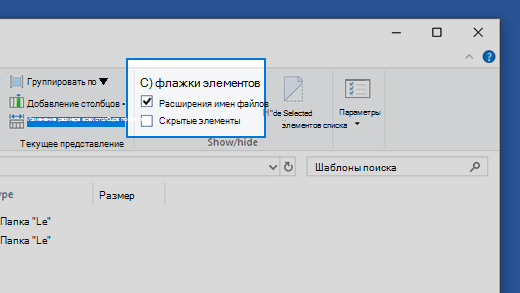
Ниже приведен список распространенных расширений имен и форматов файлов в Windows.
Файл аудио Windows
Файл базы данных Microsoft Access