Добавление шрифта
Один из способов изменить стиль документа — использовать для текста новый шрифт. Чтобы добавить необходимый шрифт в Word, загрузите и установите его в Windows, чтобы он стал доступен для всех приложений Microsoft 365.
Шрифты приходят как файлы, и есть много сайтов в Интернете, где можно скачать бесплатные шрифты, такие как DaFont. Вы также можете импортировать файлы шрифтов с CD- или DVD-диска или из сети вашей организации. Для приложений Office хорошо подходят как шрифты TrueType (файлы TTF), так и OpenType (файлы OTF).
Примечание: Перед загрузкой шрифта убедитесь в надежности источника.
Добавление шрифта
- Загрузите файлы шрифта. Часто они распространяются в сжатых ZIP-папках . В одной ZIP-папке может находиться несколько вариантов одного шрифта, например насыщенный и ненасыщенный.
- Если файлы шрифтов заархивируются, распакуйте их, щелкнув правой кнопкой мыши папку .zip и выбрав команду Извлечь. Теперь вы увидите доступные файлы шрифтов TrueType и OpenType:

- Щелкните правой кнопкой мыши нужные шрифты и выберите установить.
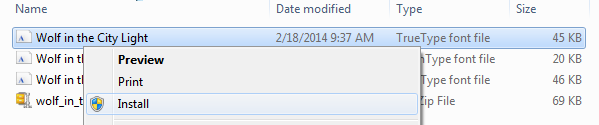
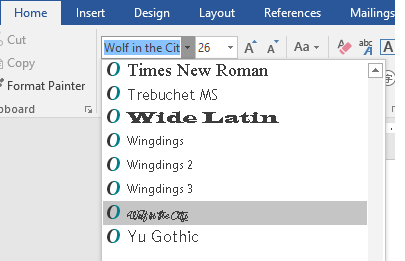
- Если вам будет предложено разрешить программе вносить изменения на компьютер и вы доверяете источнику шрифта, нажмите кнопку Да. Новые шрифты отобразятся в списке шрифтов Word.
Установить шрифты и управлять ими можно также двумя другими способами.
- Все шрифты хранятся в папке C:\Windows\Fonts. При необходимости можно добавить шрифты, просто перетащив файлы шрифтов из папки извлеченных файлов в эту папку. Windows установит их автоматически. Чтобы увидеть, как выглядит шрифт, откройте папку Шрифты, щелкните файл шрифта правой кнопкой мыши и выберите пункт Предварительный просмотр.
- Вы также можете просмотреть установленные шрифты с помощью панель управления. В зависимости от версии Windows вы перейдете к панель управления >Шрифты —или— панель управления >внешний вид и персонализация >Шрифты.
При следующем запуске Word в списке шрифтов отобразятся новые варианты.
Русские шрифты для word
На нашем сайте вы можете подобрать и скачать русские, красивые шрифты для word абсолютно бесплатно, без регистрации. Обращаем ваше внимание, что все шрифты размещенные на сайта могут использоваться в ворде. Для того чтобы шрифт отображался в программе Microsoft Word, его нужно установить в вашу операционную систему. Подробнее об установке вы можете узнать из нашей статьи как установить шрифт. После того как вы установите шрифт на свой персональный компьютер – он автоматически появится во всех программах где предусмотрена работа с текстом, включая word.
Вы можете подобрать шрифты для word в наших каталогах бесплатных шрифтов. В них вы найдете множество красивых и интересных шрифтов для любых целей. Для того чтобы подобрать гарнитуру, впишите любую фразу в поле вверху страницы, и выберите категорию шрифтов которая вас интересует. При необходимости, вы можете изменить цвет, как самой надписи, так и фонового окружения. Подыскивая шрифт, обращайте внимание на то, поддерживает ли он русский алфавит.
1. Tangak
Шрифт, который, наконец-то, может составить конкуренцию Lobster и Appetite. Его восточный привкус ничуть не портит впечатление от начертания. Tagmak отлично подойдет для оформления графики в ресторанах, кафе, сетях быстрого питания и не только.

Скачать шрифт Tangak
2. Nautilus
Nautilus от компании TypeType нашумел сразу после своего выхода, и пополнил коллекции ведущих дизайнеров. К слову, это та же компания, которая выпустила шрифт Days.
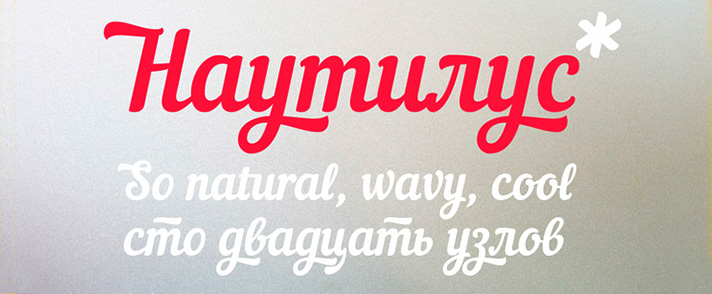
Скачать шрифт Nautilus
3. Ice tea
Прекрасный рукописный, декоративны шрифт, способный выполнять самые разнообразные задачи в дизайне.
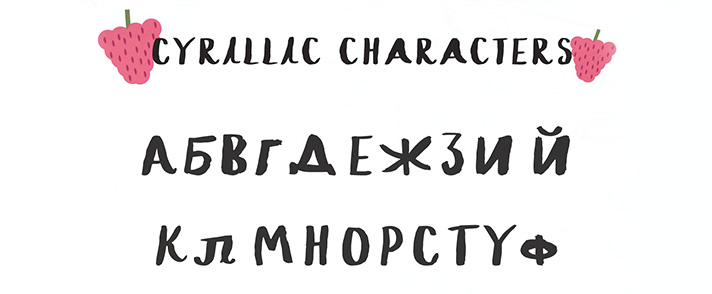
Скачать шрифт Ice tea
4. Made likes
Яркий представитель современных брусковых шрифтов. Имеет ярко выраженный характер и сбалансированный кернинг.
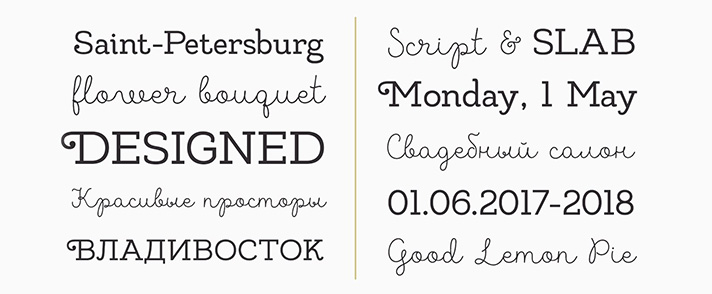
Скачать шрифт Made likes Script
Скачать шрифт Made likes Slab
5. Monly
Декоративный, компактный шрифт с засечками.
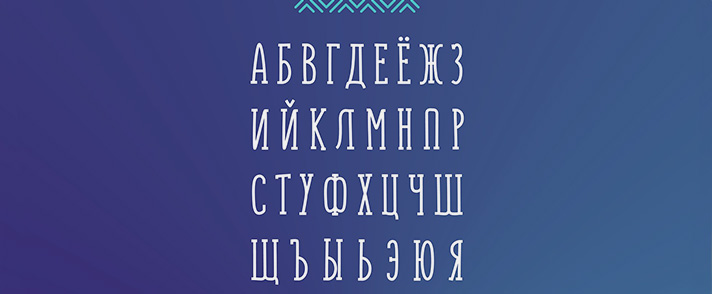
Скачать шрифт Monly Regular
Скачать шрифт Monly Bold
Скачать шрифт Monly Serif Regular
Скачать шрифт Monly Serif Bold
6. Philosopher
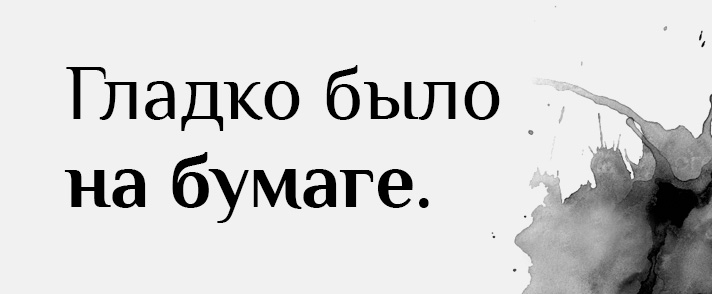
Еще один бриллиант в типографике от российского производителя шрифтов TypeType. Малоконтрастная гарнитура получилась на редкость утонченной и чистой.
Скачать шрифт Philisopher Regular
Скачать шрифт Philisopher Italic
Скачать шрифт Philisopher Bold
Скачать шрифт Philisopher Bold Italic
7. Rostov
Стильный гротеск со своеобразным начертанием некоторых символов. Отлично подойдет для плакатного дизайна.
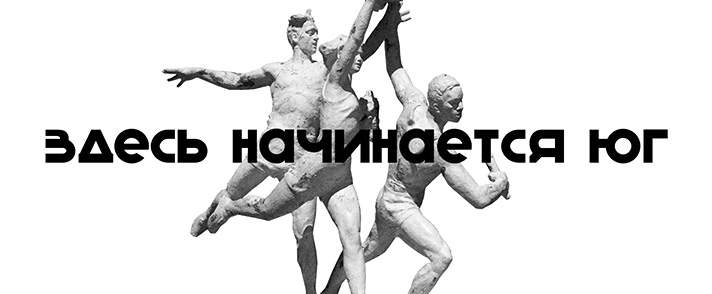
Скачать шрифт Rostov
8. Sunday
Узкий, акцидентный шрифт, позволяющий сэкономить рабочее пространство и добавить в работу выразительности.
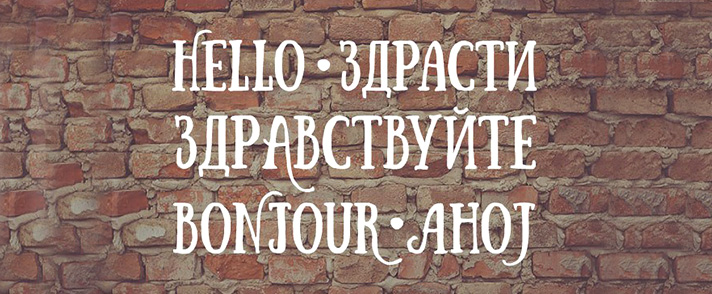
Скачать шрифт Sunday
9. Uni
Классический текстовый гротеск, в современном исполнении. К сожалению, в бесплатном доступе находятся лишь два начертания из всего семейства.
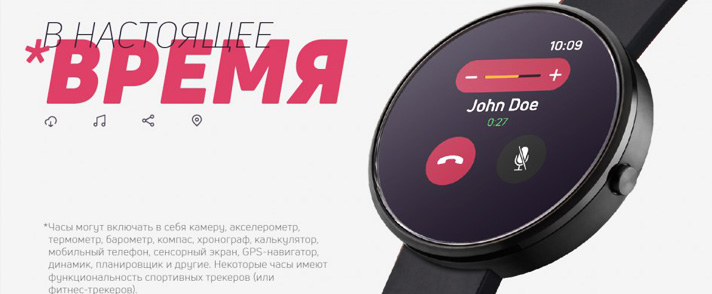
Скачать шрифт Uni New Light
Скачать шрифт Uni New Heavy Italic
10. Lemon Tuesday
Лемонный вторник — еще одно замечательное акцидентное, рукописное начертание. В буквах присутствуют артефакты усиливающие эффект написания от руки.
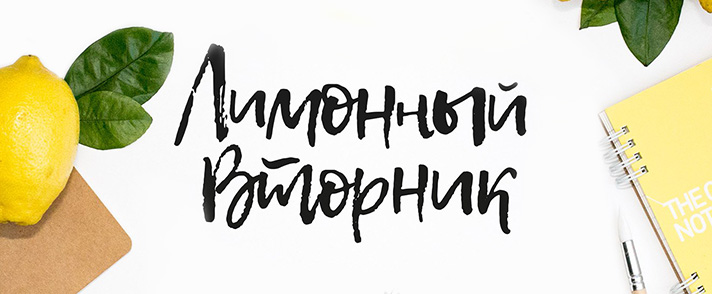
Скачать шрифт Lemon Tuesday
11. Magnolia
Аккуратный шрифт с изящными засечками. Подойдет как для обычного набора текста, так и для творческих задач.
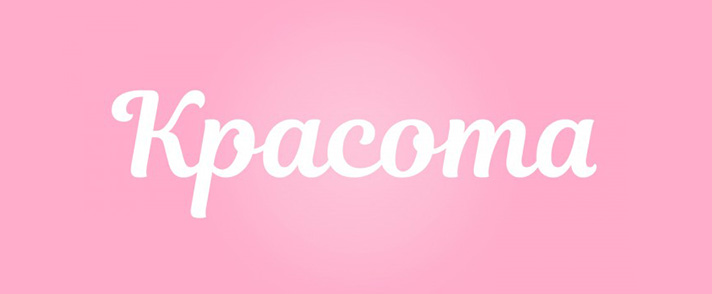
Скачать шрифт Magnolia
Не стоит обходить вниманием и платные шрифты. Как правило, они более тщательно проработаны чем их бесплатные аналоги, и содержат более широкий набор символов.
12. Tesla
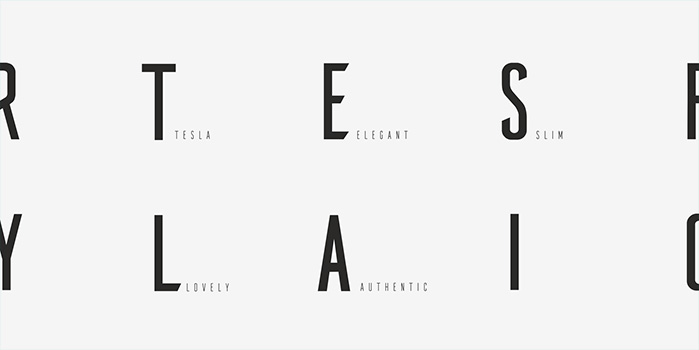
Купить шрифт Tesla
13. Tilda

Купить шрифт Tilda
Работа со шрифтом
Как правило, Microsoft word служит для заполнения фирменной документации или написания статей, научных работ, рефератов. Ниже мы приведем пример наиболее распространенного и правильного оформления текста в документации. Оформленный по этим правилам документ – будет читабельным и грамотным, с точки зрения визуального восприятия и общепринятых норм.
- Наиболее распространенным шрифтом для деловой документации
является Times New Roman - Размер шрифта – 12-14 пунктов.
- Интервал между строками – 1,5.
- Размер шрифта для заголовка 16 пунктов. Подзаголовки 14 пунктов.
- Отступ от левого края страницы 3 см. От правого 1 см., верхнего – 2 см.
Более подробно об оформлении и редактировании текста, вы можете узнать из статьи редактирование текста в Microsoft Word, на нашем сайте.
Для тех, кто использует word для художественного оформления, мы предлагаем ознакомиться с разделом декоративные шрифты. В нем находится множество красивых и оригинальных гарнитур, которые помогут сделать из скучного документа – произведение искусства.
Напоминаем, что с помощью наших инструментов, вы можете подобрать интересный шрифт онлайн, и скачать его в один клик. Также, вы можете купить особый шрифт по низкой цене.
Международные шрифты
В этом разделе перечислены шрифты, доступные для приложений Для Windows, локализованных на языки, отличные от английского (США).
В следующей таблице в столбце «Тег языка» указан тег языка BCP-47 . Список тегов языков, специально поддерживаемых в Microsoft Store, см. в разделе Поддерживаемые языки.
| Язык | Тег языка | Шрифт, используемый в Windows |
|---|---|---|
| Африкаанс | af-ZA | Segoe UI |
| Албанский | sq-AL | Segoe UI |
| Амхарский | am-ET | Ebrima |
| Арабский | ar-SA | Segoe UI |
| Армянский | hy-AM | Segoe UI |
| Ассамский | as-IN | Nirmala UI |
| Азербайджанский (латиница) | az-Latn-AZ | Segoe UI |
| Бенгальский (Бангладеш) | bn-BD | Nirmala UI |
| Бенгальский (Индия) | bn-IN | Nirmala UI |
| Баскский | eu-ES | Segoe UI |
| Белорусский | be-BY | Segoe UI |
| Боснийский (латиница) | bs-Latn-BA | Segoe UI |
| Болгарский | bg-BG | Segoe UI |
| Каталонский | ca-ES | Segoe UI |
| Центральнокурдский (арабский) | ku-ARAB-IQ | Segoe UI |
| Чероки (чероки) | chr-CHER-US | Gadugi |
| Китайский (упрощенный) | zh-CN | Microsoft YaHei UI |
| Китайский (традиционное письмо) (Специальный административный регион Гонконг) | zh-HK | Microsoft JhengHei UI |
| Китайский (традиционное письмо, Тайвань) | zh-TW | Microsoft JhengHei UI |
| Хорватский | hr-HR | Segoe UI |
| Чешский | cs-CZ | Segoe UI |
| Датский | da-DK | Segoe UI |
| Дари | prs-AF | Segoe UI |
| Нидерландский | nl-NL | Segoe UI |
| Английский (Великобритания) | en-GB | Segoe UI |
| Эстонский | et-EE | Segoe UI |
| Филиппинский | fil-PH | Segoe UI |
| Финский | fi-FI | Segoe UI |
| Французский | fr-FR | Segoe UI |
| Галисийский | gl-ES | Segoe UI |
| Грузинский | ka-GE | Segoe UI |
| Немецкий | de-DE | Segoe UI |
| Греческий | el-GR | Segoe UI |
| Гуджарати | gu-IN | Nirmala UI |
| Хауса (латиница) | ha-Latn-NG | Segoe UI |
| Иврит | he-IL | Segoe UI |
| Hindi | hi-IN | Nirmala UI |
| Венгерский | hu-HU | Segoe UI |
| Исландский | is-IS | Segoe UI |
| Игбо | ig-NG | Segoe UI |
| Индонезийский | id-ID | Segoe UI |
| Ирландский | ga-IE | Segoe UI |
| Коса | xh-ZA | Segoe UI |
| Зулу | zu-ZA | Segoe UI |
| Итальянский | it-IT | Segoe UI |
| Японский | ja-JP | Yu Gothic UI |
| Каннада | kn-IN | Nirmala UI |
| Казахский | kk-KZ | Segoe UI |
| Кхмерский | km-KH | Leelawadee UI |
| Киче | qut-GT | Segoe UI |
| Киньяруанда | rw-RW | Segoe UI |
| Суахили | sw-KE | Segoe UI |
| Конкани | kok-IN | Nirmala UI |
| Корейский | ko-KR | Malgun Gothic |
| Киргизский | ky-KG | Segoe UI |
| Латышский | lv-LV | Segoe UI |
| Литовский | lt-LT | Segoe UI |
| Люксембургский | lb-LU | Segoe UI |
| Macedonian | mk-MK | Segoe UI |
| Малайский | ms-MY | Segoe UI |
| Малаялам | ml-IN | Nirmala UI |
| Мальтийский | mt-MT | Segoe UI |
| Маори | mi-NZ | Segoe UI |
| Маратхи | mr-IN | Nirmala UI |
| Монгольский (кириллица) | mn-MN | Segoe UI |
| Непальский | ne-NP | Nirmala UI |
| Норвежский (букмол) | nb-NO | Segoe UI |
| Норвежский (нюнорск) | nn-NO | Segoe UI |
| Ория | or-IN | Nirmala UI |
| Персидский | fa-IR | Segoe UI |
| Польский | pl-PL | Segoe UI |
| Португальский (Бразилия) | pt-BR | Segoe UI |
| Португальский (Португалия) | pt-PT | Segoe UI |
| Панджаби | pa-IN | Nirmala UI |
| Панджаби (арабский) | pa-Arab-PK | Segoe UI |
| Кечуа | quz-PE | Segoe UI |
| Румынский | ro-RO | Segoe UI |
| русском языке | ru-RU | Segoe UI |
| Гэльский | gd-GB | Segoe UI |
| Сербский (кириллица, Босния и Герцеговина) | sr-Cyrl-BA | Segoe UI |
| Сербский (кириллица, Сербия) | sr-Cyrl-CS | Segoe UI |
| Сербский (латиница) | sr-Latn-CS | Segoe UI |
| Северный сото | nso-ZA | Segoe UI |
| Тсвана | tn-ZA | Segoe UI |
| Синдхи (арабский) | sd-Arab-PK | Segoe UI |
| Сингальский | si-LK | Nirmala UI |
| Словацкий | sk-SK | Segoe UI |
| Словенский | sl-SI | Segoe UI |
| Испанский | es-ES | Segoe UI |
| Шведский | sv-SE | Segoe UI |
| Таджикский (кириллица) | tg-Cyrl-TJ | Segoe UI |
| Тамильский | ta-IN | Nirmala UI |
| Татарский | tt-RU | Segoe UI |
| Телугу | te-IN | Nirmala UI |
| Тайский | th-TH | Leelawadee UI |
| Тигринья | ti-ET | Ebrima |
| Турецкий | tr-TR | Segoe UI |
| Туркменский | tk-TM | Segoe UI |
| Украинский | uk-UA | Segoe UI |
| Урду | ur-PK | Segoe UI |
| Уйгурский | ug-CN | Segoe UI |
| Узбекский (латиница) | uz-Latn-UZ | Segoe UI |
| Валенсийский | ca-ES-valencia | Segoe UI |
| Вьетнамский | vi-VN | Segoe UI |
| Валлийский | cy-GB | Segoe UI |
| Волоф | wo-SN | Segoe UI |
| Йоруба | yo-NG | Segoe UI |
Связанные темы
- Тег языка BCP-47
- Поддерживаемые языки
Какие шрифты в ворде поддерживают русский язык
В данном списке перечислены шрифты, общие для всех актуальных на данный момент операционных систем Windows (фактически начиная с Windows 98), и их эквиваленты в Mac OS. Такие шрифты иногда называют «безопасными шрифтами для браузеров» (browser safe fonts). Это небольшой справочник, которым я пользуюсь, когда делаю Web-страницы и думаю, что он будет полезен и Вам.
Если Вы новичок в web-дизайне, то может быть думаете что-нибудь типа: «Почему это я должен ограничиваться таким небольшим набором шрифтов? У меня есть огромная коллекция прекрасных шрифтов!» Дело в том, что браузер посетителя может отобразить только те шрифты, которые установлены в его операционной системе (прим. переводчика: в настоящее время уже есть возможность применять фактически любые шрифты при оформлении страниц используя CSS 3 и его новое свойство @font-face; правда, поддерживают эту функцию пока ещё далеко не все браузеры), а это означает, что каждый посетитель Вашей страницы должен быть обладателем выбранных Вами шрифтов. Поэтому Вы должны использовать только те шрифты, которые есть в каждой операционной системе. К счастью, в CSS есть свойство @font-family, облегчающее эту задачу.
Список
| Значение @font-family | Windows | Mac | Семейство |
|---|---|---|---|
| Arial, Helvetica, sans-serif | Arial | Arial, Helvetica | sans-serif |
| «Arial Black», Gadget, sans-serif | Arial Black | Arial Black, Gadget | sans-serif |
| «Comic Sans MS», cursive | Comic Sans MS | Comic Sans MS 5 | cursive |
| «Courier New», Courier, monospace | Courier New | Courier New, Courier 6 | monospace |
| Georgia, serif | Georgia 1 | Georgia | serif |
| Impact,Charcoal, sans-serif | Impact | Impact 5 , Charcoal 6 | sans-serif |
| «Lucida Console», Monaco, monospace | Lucida Console | Monaco 5 | monospace |
| «Lucida Sans Unicode», «Lucida Grande», sans-serif | Lucida Sans Unicode | Lucida Grande | sans-serif |
| «Palatino Linotype», «Book Antiqua», Palatino, serif | Palatino Linotype, Book Antiqua 3 | Palatino 6 | serif |
| Tahoma, Geneva, sans-serif | Tahoma | Geneva | sans-serif |
| «Times New Roman», Times, serif | Times New Roman | Times | serif |
| «Trebuchet MS», Helvetica, sans-serif | Trebuchet MS 1 | Helvetica | sans-serif |
| Verdana, Geneva, sans-serif | Verdana | Verdana, Geneva | sans-serif |
| Symbol | Symbol 2 | Symbol 2 | — |
| Webdings | Webdings 2 | Webdings 2 | — |
| Wingdings, «Zapf Dingbats» | Wingdings 2 | Zapf Dingbats 2 | — |
| «MS Sans Serif», Geneva, sans-serif | MS Sans Serif 4 | Geneva | sans-serif |
| «MS Serif», «New York», serif | MS Serif 4 | New York 6 | serif |
1 Шрифты Georgia и Trebuchet MS поставляются вместе с Windows 2000/XP и включены в пакет шрифтов IE (да и вообще поставляются со многими приложениями от Microsoft), поэтому они установлены на многих компьютерах с ОС Windows 98.
2 Символьные шрифты отображаются только в Internet Explorer, в остальных браузерах они обычно заменяются на стандартный шрифт (хотя, например, шрифт Symbol отображается в Opera, а Webdings — в Safari).
3 Шрифт Book Antiqua практически идентичен Palatino Linotype; Palatino Linotype поставляется с Windows 2000/XP, а Book Antiqua — с Windows 98.
4 Обратите внимание, что эти шрифты не TrueType, а bitmap, поэтому они могут плохо выглядеть с некоторыми размерами (они предназначены для отображения в размерах 8, 10, 12, 14, 18 и 24 pt при 96 DPI).
5 Эти шрифты работают в Safari только в стандартном начертании, но не работают при выделении жирным или курсивом. Comic Sans MS также работает жирным, но не курсивом. Другие Mac-браузеры, кажется, нормально эмулируют отсутствующие у шрифтов свойства самостоятельно (спасибо Christian Fecteau за подсказку).
Встречайте очередное масштабное пополнение раздела красивых шрифтов где я собираю все соответствующие подборки. В отличии от других заметок с материалами здесь дополнительно будут представлены пояснения по процессу их установки в Ворде (и заодно Фотошопе).
Заметка состоит из нескольких частей. Если вы что-то уже знаете, можете смело промотать текст дальше, непосредственно к подборкам.
Установка шрифтов в Ворде и Фотошопе (для Windows)
Первым делом рассмотрим вопрос как установить новые шрифты в ворде или графическом редакторе Фотошоп. Алгоритм действий, в принципе, один и тот же, хотя вариантов реализации несколько.
Первым делом вам нужно скачать один из бесплатных шрифтов из данного раздела блога или с других тематических сайтов в сети. Файл должен иметь формат TTF (True Type Fonts) или OTF (OpenType, поддерживающий Unicode-кодировку).
Вариант1 . Раньше для установки шрифтов в Windows (рассматриваю только эту ОС, поскольку с ней работаю) нужно было просто скопировать данный файл в официальную директорию фонтов, которая находится по адресу C:\Windows\Fonts. Как только файл попадал туда, им можно было воспользоваться в Word и Фотошопе. Данный метод еще работает, хотя сейчас все делается намного проще.
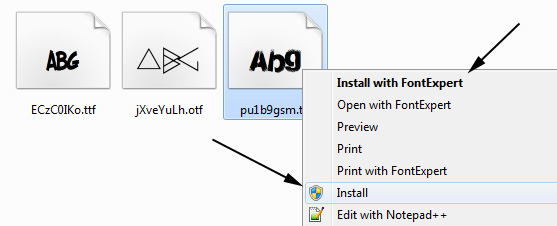
Через пару секунд установка шрифта для Ворда и других программ будет завершена. Заходите в текстовый редактор и выбираете для фрагмента статьи нужное вам оформление.
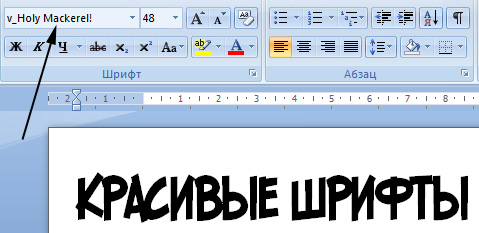
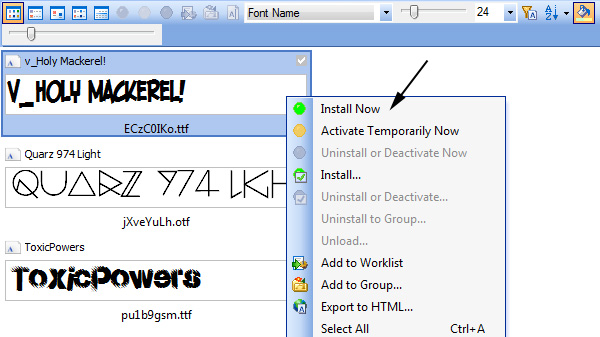
Все эти три варианта позволяют не только установить шрифты в Word, но и автоматически добавляют их в разные другие программы, например, Фотошоп и т.п. После этого вы сможете и там использовать новый стиль оформления текста.
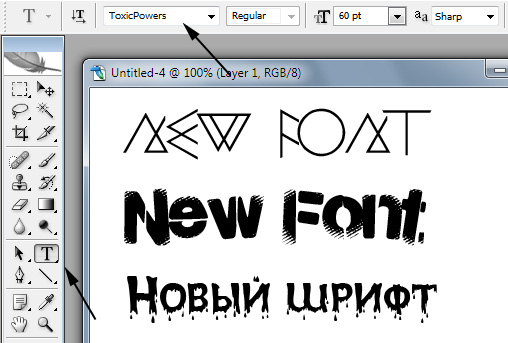
В общем, думаю, после таких детальных пояснений вопрос как установить и сделать красивый шрифт в Ворде для вас больше не актуален. Однако, если есть, какие-то непонятные нюансы, пишите в комментариях.
Теперь переходим непосредственно к шрифтам.
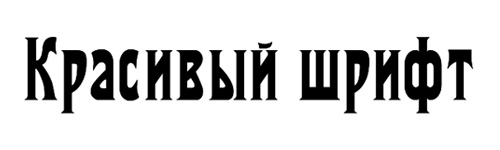
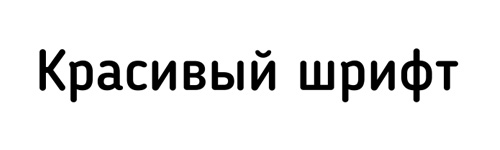
Красивые шрифты для Word
После тестирования некоторых решений, заметил еще один нюанс. Какой бы красивый шрифт в Ворде вы не выбрали, он должен быть простым и понятным для читателя, поскольку у вас все же документ, а не графическая иллюстрация. Это в Фотошопе можно применить разные эффекткы оформления, в текстовом редакторе, как правило, выделения и стили более-менее простые. Тут скорее важна практичность.
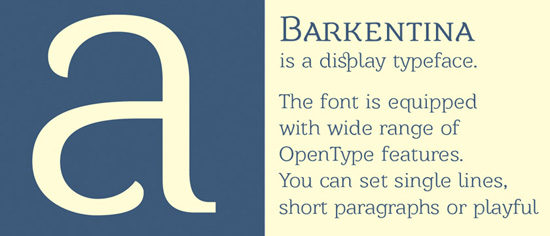
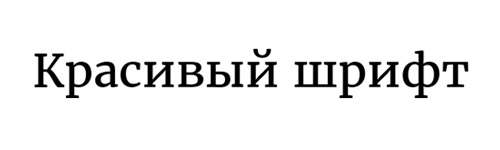
NeSkid (Comica BD)
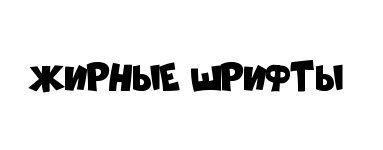

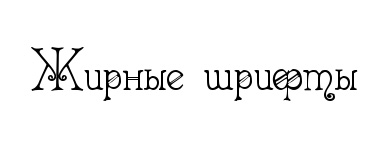
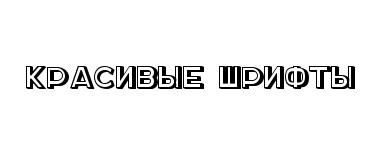
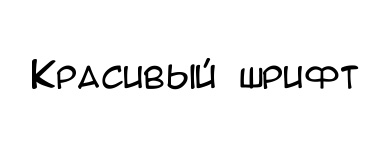
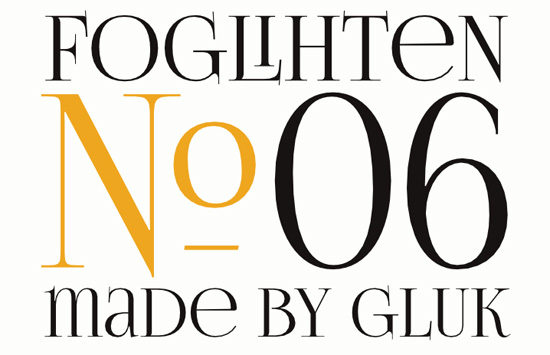
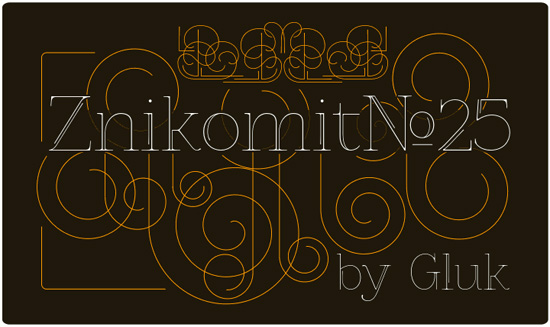
Bulgaria Moderna V3 font
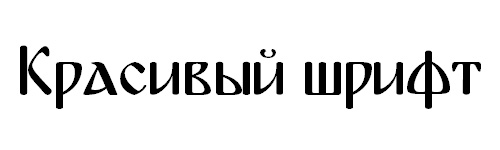
Все представленные в подборке красивые шрифты для Word бесплатны, хотя некоторые можно использовать лишь для персональных проектов (см. их описание).
Рукописные русские шрифты для Ворда
Лучше всего для текстового редактора подходят, конечно, рукописные фонты, т.к. они соответствуют стилистике написания документов, писем, заметок. Тут вам не фотошоп дабы экспериментировать с гранжевыми, готическими надписями 🙂 Хотя рукописные шрифты для Word также могут иметь разное оформление, отличаясь друг от другая определенными нюансами: аккуратностью письма, отступами между буквами, жирностью линий и т.п.
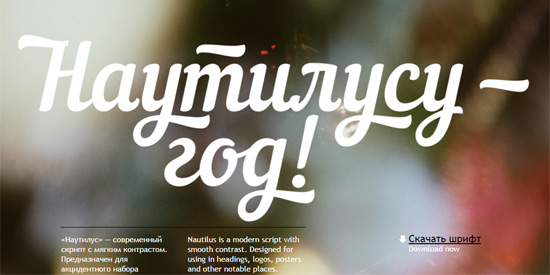
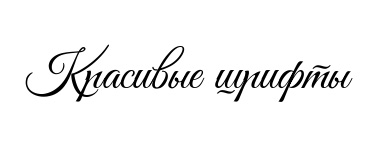
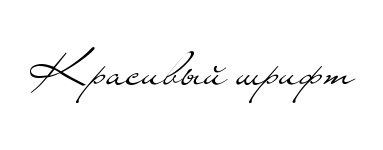
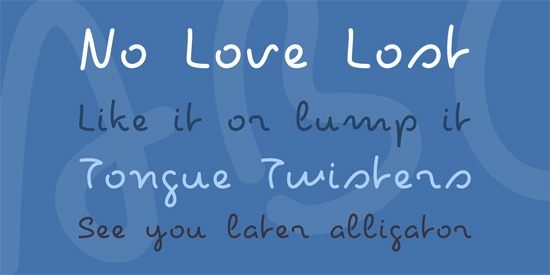
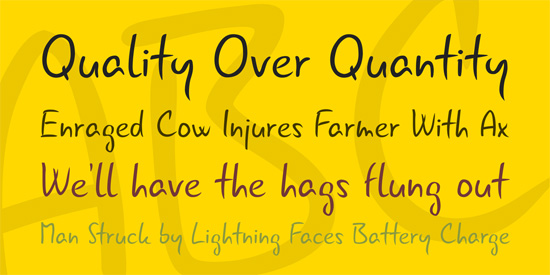
Wolgast Two Font Family
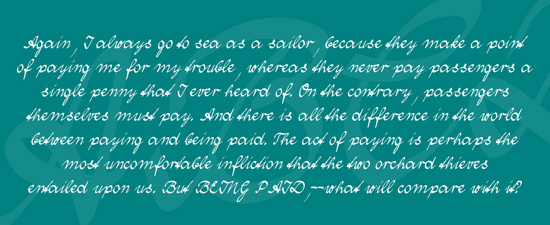
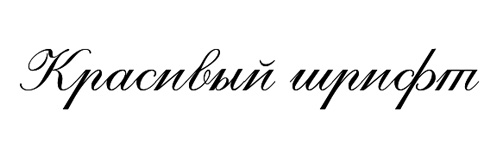
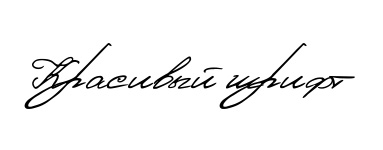
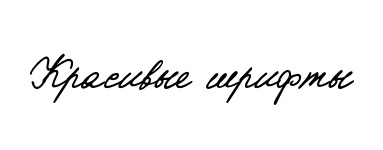
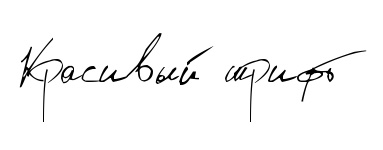
Напомню, дабы скачать данные рукописные шрифты для Word кликаете по картинке, после чего попадаете на сайт-источник, где и будет линк загрузки. Специально искал для вас бесплатные варианты.
Кириллические / русские шрифты для word
Подходим к последнему блоку. Не смотря на то, что здесь в названии четко указаны русские шрифты для Word, во всех остальных разделах я также старался подбирать кириллические материалы. Опять же в Фотошопе для иллюстраций, сайтов, баннеров вам могли бы пригодиться и англоязычные экземпляры, но текстовые документы, думаю, вы пишете в основном без латиницы.
Данный заключительный инфоблок содержит обычные (не супер красочные и не рукописные), а вполне себе традиционные наработки. Отчасти они напоминают шрифты печатной машинки для Word, но здесь чуть больше разнообразия.
Если честно, все три раздела можно было смело объединять в один, так как многие файлы перекликаются, но я просто хотел хоть немного систематизировать информацию. Еще больше вариантов найдете на разных сайтах архивах русских шрифтов в онлайне (в статье по ссылке аж 7 таких проектов).
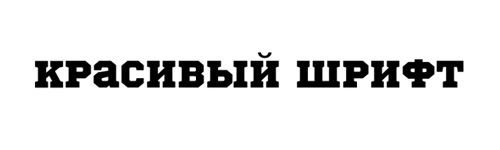
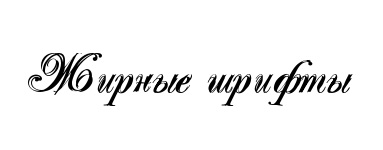
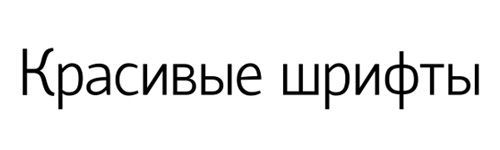
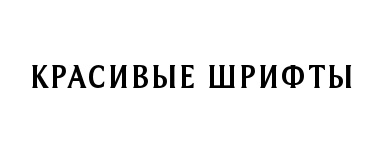
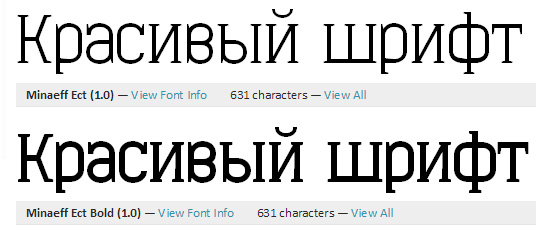
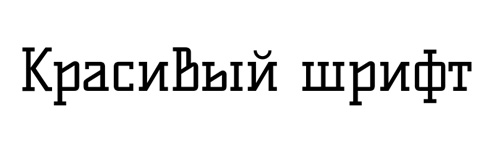
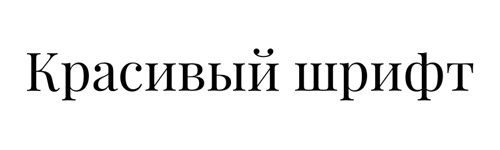
Jackport College NCV
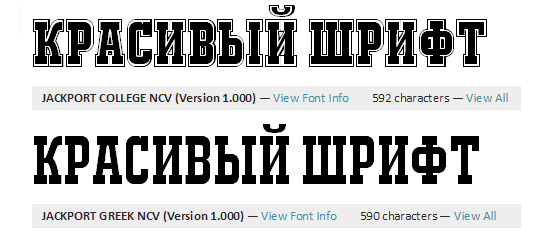
Что касается первой части статьи, то думаю, с вопросом их установки в Ворде проблем не возникнет, однако, если что, пишите. Надеюсь, вам понравилась данная подборка 30-ти отличных русских шрифтов для Word, которые можно использовать при оформлении текстов.
Большинство приложений (таких как Microsoft Word, Excel и PowerPoint) включают шрифты, которые автоматически устанавливаются при установке программного обеспечения. Например, приложения, предназначенные для разработки документов, такие как Microsoft Publisher, часто поставляются с большим количеством дополнительных шрифтов, которые можно использовать в любой другой программе на компьютере.
Однако иногда может потребоваться установить пользовательские шрифты, которые вы создали, купили или скачали. В этой статье мы поговорим о том, как установить эти шрифты для использования в Microsoft Office.
Примечание: Сведения о внедрении шрифтов в документы Microsoft Office Word и презентации PowerPoint см. в разделе Внедрение шрифтов на сайте PPTools.
Поиск шрифтов в Интернете
Кроме шрифтов, установленных с другими приложениями, вы можете использовать шрифты, скачанные из Интернета. Некоторые из них продаются, некоторые распространяются как условно бесплатные программы, а некоторые доступны бесплатно. На этом сайте Майкрософт можно найти ссылки на страницы компаний и дизайнеров, разрабатывающих и распространяющих шрифты.
Найдя шрифт, который вы хотите использовать в приложении Office, можно скачать и установить его с помощью операционной системы компьютера. Так как шрифты работают на уровне операционной системы, они не скачиваются непосредственно в Office. Необходимо установить шрифт в папку Шрифты на панели управления Windows, после чего он будет поддерживаться в Office автоматически. На компьютере Mac необходимо добавить шрифт через средство Шрифты, а затем скопировать его в папку Windows Office Compatible.
Многие сторонние компании упаковывают шрифты в ZIP-файлы для уменьшения их размера и ускорения скачивания. Если вы скачали шрифт, сохраненный как ZIP-файл, можно открыть его, дважды щелкнув его значок.
Установка скачанного шрифта
Скачанный шрифт необходимо установить в операционной системе. После этого Microsoft Office сможет распознавать и использовать его. Для получения подробных инструкций выберите свою операционную систему в раскрывающемся списке ниже.
Вопросы и ответы в сфере it технологий и настройке ПК
Одним из ключевых пунктов при оформлении документа является выбор шрифтов для Microsoft Office Word. В программе имеются десятки различных вариантов, которые стоит рассмотреть. Каждый из них подходит к определенному языку, но это весьма поверхностное описание, следует обсудить вопрос подробнее.

Когда мы покупаем книгу, в первую очередь смотрим на то, насколько удобно ее читать. Если шрифт комфортный для глаз и разборчивый, можно делать приобретение, чтение доставляет исключительно удовольствие и отдых. То же относится и к текстовым документам в Ворд. Если приходится что-то печатать, то первое, что делает, наверное, каждый, выбор шрифта. Классическим и базовым для печати документов или чего-то еще стал Times New Roman. Он достаточно разборчив. То, настолько комфортно читать написанное, во многом определяет подсознательную оценку работы, будь то доклад или изложение. Есть и другие, например, Calibri. Во многом это не принципиально, если приходится обрабатывать рабочие файлы.
Но для каких-то торжественных бланков или пригласительных хочется рассмотреть варианты красивых шрифтов для Word. Ведь чего только не предлагают на просторах интернета. Есть шикарные дизайны, где буквы стилизованы под старину, с вензелями, они сами по себе кажутся более возвышенными, передавая настроение праздника.
Установка шрифта для русского языка в Ворд

Таким образом добавляется каждый из предложенных в архиве шрифтов. В целом процесс очень простой, гораздо сложнее выбрать добросовестный сайт, где будет предоставлен файл для скачивания без вирусов и обмана.
Дальше уже идет выбор технических параметров:
- размер шрифта (это выбирается индивидуально в зависимости от того, что приходится печатать); .

Jarema
Ukraina
Local time: 12:39
Anggota sejak (2003)
Jerman ke Rusia
+ .
Moderator forum ini
Lyudmila Gorbunova (married Zanella) wrote:
Так срабатывает всегда! Если при переводе в Традосе случается такая же неприятность, можно скопировать слово из исходника, вставить его на строку перевода, поставить курсор в середину слова и . далее по тексту. Удачи!
Проблема в том, что заказчик с очень высокой вероятностью может не получить то, что видите на своем компьютере Вы. У него в лучшем случае подставятся другие шрифты, а в худшем случае он вместо кириллических символов получит квадратики.
Дорогие коллеги,
Спасибо большое за помощь.
Я пробовала печатать перевод в середине текста, и копировать source тест в target, но Trados автоматически меняет формат шрифта, хотя раньше в других документах у меня получалось сохранить оригинальный формат. Как вы думаете, может . See more
Jarema
Ukraina
Local time: 12:39
Anggota sejak (2003)
Jerman ke Rusia
+ .
Moderator forum ini
Dasha VERNET wrote:
Как вы думаете, может быть мне просто отослать в другом формате, похожем на оригинальный?
Можно подобрать похожий шрифт, но его может не оказаться у закзчика. Лучше всего последовать совету Николая (Times New Roman или Arial). В идеале заказчику стоило бы объяснить проблему со шрифтами.
виден в меню Word,если нажать кнопку ниспадающего списка в поле «Шрифты». Ни одного из упомянутых Вами шрифтов в русском Word нет. Вообще-то не все шрифты имеют кириллические аналоги и вполне возможно, что ни того ни другого в принципе не существует. Можно посмотреть (и купить и у . See more
Nadezhda & Vatslav Yehurnovy
Ukraina
Local time: 12:39
Anggota sejak (2008)
Inggris ke Rusia
+ .
А это входит в обязанности переводчика, подбирать шрифты?
Если + к переводу буклета оплачивается почасово «подверстывание», то почему бы и нет.
Только вот мы напрочь отказываемся переводить любые дизайнерские изыски в Ворде, для которых выдвигается т ребование «шоб выглядело как оригинал». Потому что проблемы с внешним видом документа могут возникать спонтанно и где угодно.
Nadezhda & Vatslav Yehurnovy wrote:
А это входит в обязанности переводчика, подбирать шрифты?
Если + к переводу буклета оплачивается почасово «подверстывание», то почему бы и нет.
А ну за дополнительную плату я и на столе станцевать могу. Я так понимаю, у автора топика не тот случай.
esperantisto
Local time: 13:39
Anggota sejak (2006)
Inggris ke Rusia
+ .
Ни Castellar, ни семейство Gill Sans MT (по крайней мере, в тех версиях, которые стоят у меня в Windows 7/MS Office 2007, и то, и другое русское) не имеют кириллических (и, собственно, многих других, кроме западно- и восточноевропейских латинских) символов. Поэтому одни программы попытаются подстав . See more
Ни Castellar, ни семейство Gill Sans MT (по крайней мере, в тех версиях, которые стоят у меня в Windows 7/MS Office 2007, и то, и другое русское) не имеют кириллических (и, собственно, многих других, кроме западно- и восточноевропейских латинских) символов. Поэтому одни программы попытаются подставить другой шрифт, а другие покажут пустые квадратики. В Windows есть стандартная программа «Таблица символов» (Программы → Стандартные → Служебные), в которой можно увидеть, какие наборы символов содержит тот или иной шрифт. Ещё есть полезная программка PopChar.
Alexey Ivanov wrote:
виден в меню Word,если нажать кнопку ниспадающего списка в поле «Шрифты». Ни одного из упомянутых Вами шрифтов в русском Word нет.
Не совсем так.
В списке-то они есть (только что проверила), но вот работать в русском кириллическом тексте не желают.
А в тексте латиницей — все благополучно.
Читайте также:
- Компьютер просит драйвера для наушников
- 3 0x00000003 системе не удается найти указанный путь 1с
- Какие программы являются операционной системой winzip windows 95
- Сервер баз данных не обнаружен 1с postgresql authentication method 10 not supported
- Все exe файлы открываются word