Как жмыхнуть фото, картинку онлайн, в фотошопе, «мем жмыхнуло» как сделать?
Что значит жмыхнуло, жмыхнутый кот, как жмыхнуть видео и фото?
Откуда появился «жмыхнуло мем» и что значит?
жмыхнуло не по детски
Сделать жмыхнутые авы, смайлик, какие есть жмыхнутые песни?
норм жмыхнуло, жмыхнутый крош, что означает жмыхнуло?


в избранное бонус
Валерий 0053 [14.1K]
В русском языке нет такого слова жмыхнуть. — 2 года назад
комментировать
Анаст асия Валуе [74.1K]
2 года назад
Проще всего в готовое приложение под названием «исказить картинку онлайн» или
«жмых фото онлайн» загрузить нужную картинку и там просто выбрать интенсивность искажения. Можно с браузера, можно в телефоне скачать и установить аналогичные приложения.

В жаргоне наркоманов используется такое выражение, как жмыхнуть. Тогда и смысл становится понятен, «жмыхнуть» значит употребить, а «жмыхнуло» (накрыло, расплющило) получается результат от употребления.
Но, на самом деле, конечно, здесь слово «жмыхнуло» употребляется, как шуточное.
Кота жмыхнуло от происходящего, например, он увидел огромную рыбу, испугался пылесоса, обалдел от увиденного, его ошарашило.
Также может значит реакцию, на что-то необычное, на ситуацию какую-то, ну или просто дурачиться так, плющит от смеха.
Или съел очень кислую конфетку, тоже может «жмыхнуть» — лицо сразу кривится у человека.
Получается, что происходит что-то необычное, что меняет привычное состояние и ощущение, когда понимаешь, что тебя «жмыхнуло» или смотря на реакцию других: кота «жмыхнуло», а ещё бывает друзей «жмыхнуло» или другого постороннего человека.
Ещё так можно сказать про неодушевлённую вещь, например, мятое лицо у куклы — её тоже получается жмыхнуло.


Тут вспомнился другой похожий мем:
А чего его так скосило, перекосило? Инвалид он. Тогда извиняюсь. Так говорят например, про неудачную фотографию, где изображение получилось кривым, буквально «скосило».
Когда очевидно, что дефект в изображении:

А здесь котика просто жмыхнуло от удовольствия поваляться в травке:

С котами так ещё бывает от валерьянки и кошачьей мяты. Сюда ещё подходит мем «упоротые коты» и другие звери, где часто на фото чучела животных.

К пиксельным картинкам это выражение «жмыхнуло» тоже применяется:


Чтобы показать жмыхнутость реалистичнее, картинку всячески смешно искажают:


Для того, чтобы жмыхнуть видео, нужно тоже найти соответственный искажающий фильтр в программе по видео-монтажу, в которой редактируется видео.
Как жмыхнуть фото в фотошопе
Читая статьи о Photoshop, я часто удивляюсь тому, насколько многие авторы усложняют решение по сути простых задач по обработке. Этим страдают и многие «монументальные» писатели, например Дэн Маргулис. Но ему это простительно – его задача написать о всех тонкостях и нюансах процесса обработки, рассмотреть его со всех ракурсов и сторон. Хотя именно эта особенность подачи материала в его книгах отталкивает многих читателей.
На самом деле, корни подобных способов «увеличить резкость в 40 действий» растут из очень простой вещи – люди, которые пишут эти уроки, никогда не работали с большим объемом фотографий. То есть, как правило, у них есть пара фотографий и они готовы в процессе их обработки убить вечер-другой. Но когда у тебя идут постоянные заказы, и с каждой фотосессии тебе надо серьезно обработать несколько десятков кадров – начинаешь задумываться о более простых и удобных способах обработки.
О них мы сегодня и поговорим. Я расскажу вам о пяти простых, но очень эффективных инструментах Photoshop, которые я постоянно использую в своей работе.
Перед тем, как обрабатывать фотографии в Photoshop, я всегда сначала работаю с кадрами в RAW-конвертере. Именно там я провожу основную цветокоррекцию и первичную обработку фотографий. По сути, я создаю «скелет» обработки, а в Photoshop работаю уже с деталями фотографии.
Итак, мы поработали с фотографией в RAW-конвертере и открываем ее в Photoshop. Фотошоп встречает нас огромным количеством инструментов для обработки на все случаи жизни. Но мы поговорим о самых простых и эффективных из них.
1. Dodge Tool/Burn Tool
Главная функция Dodge Tool/Burn Tool – осветление/затемнение отдельных участков изображения. По сути, вы можете «рисовать» затемнение или наоборот – осветлять снимок. Это очень просто, попробуйте: уверен, вы оцените этот инструмент. Dodge/Burn Tool имеет всего две, но очень важные настройки.

Range — Выбор области применения
Вы можете использовать этот инструмент на темные (Shadows), светлые (Highlights) или нейтральные (Midtones) области фотографии. Например, вам нужно осветлить темные участки подбородка (при обработке портрета), а светлые оставить не тронутыми. В таком случае мы ставим режим Shadows в Dodge Tool, и она будет осветлять только темные участки мест, на которые мы ее применим.

Exposure – сила воздействия
Очень важно правильно выставить силу воздействия. Многие люди, экспериментируя с фотошопом, пробуют Dodge/Burn на 100%. И, затемняя изображение, получают черные «дыры», а осветляя – сплошные пересветы. Конечно, получая такой результат, они больше не возвращаются к этому инструменту. Но Dodge/Burn – это тонкий инструмент. Если вы работаете по теням или светам – попробуйте силу применения в 7-10%, если с нейтральными участками – 10-20%. Для каждого случая сила воздействия подбирается отдельно, но, немного поработав с этим инструментом, вы начнете чувствовать, какая именно мощность нужна в каждом конкретном случае.
Dodge/Burn имеет массу способов применения:
- Осветляйте радужку глаз
- Затемняйте линии формы лица на мужском портрете
- Осветляйте области контрового света
- Отбеливайте зубы вашим моделям
Именно используя Dodge Tool, проще и эффективнее всего отбеливать зубы на фотографии. Немного попозже я обязательно напишу отдельный урок о правильном отбеливании зубов с помошью Dogde Tool.
2. Clone Stamp
В фотошопе существует несколько инструментов для ретуши изображений, и каждый из них по своему хорош. Но «Штамп» — самый универсальный в применении инструмент.
Его функция – брать определенный участок изображения и копировать его. Тем самым мы можем, например, заретушировать морщины – просто «заменив» их участками гладкой кожи. Для этого нажимаем Alt и выбираем область, откуда будет браться картинка, и потом, просто кликая по нужным участкам изображения, мы будем копировать ее на них.
В настройках штампа важно обратить внимание на два параметра:
Это режимы, в которых будет работать штамп. Например, в режиме Darken штамп будет «заменять» только более светлые зоны, нежели выбранный участок. По сути – вы можете затемнять светлые зоны изображения, оттого и название режима – Darken. И, сооветственно, в режиме Lighten штамп будет работать только на более темные зоны изображения, осветляя их.
Clone Stamp имеет много режимов работы – поэкспериментируйте с ними, уверен, вы получите интересные результаты.
Описывать работу каждого режима, на мой взгляд, не имеет смысла — в фотошопе для всех инструментов действуют по сути одни и теже принципы работы режимов, только немного изменяясь под специфику конкретного инструмента.

Opacity – значит непрозрачность. Проще говоря, чем меньше вы поставите процент в этой настройке, тем более прозрачная будет «работа» штампа. Например, при 100% штамп полностью заменит выбранный участок, а при 50% — будет полупрозрачным. Для ретуши лица, как правило, используется 10-30%, в ином случае будет слишком четко виден след штампа.
Использование Clone Stamp
Ретушь во всех ее проявлениях – основное назначение штампа. Прежде всего штамп используется для ретуши кожи – убирать морщины, синяки под глазами, отеки и прочие прекрасные творения матери-природы.
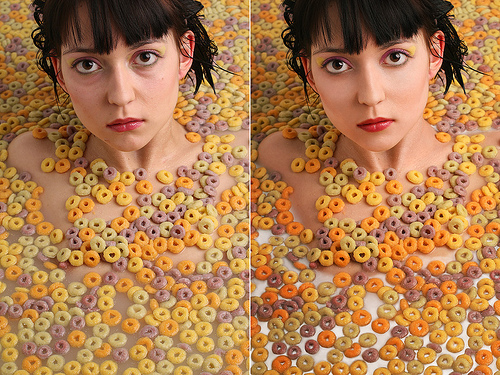
Также можно заретушировать, например, нежелательный объект в кадре. Если, конечно, он не занимает половину фотографии.
Очень удобно использовать штамп для устранения небольших пересветов. Например, у вашей модели на кончике носа небольшое пятнышко пересвета. Мы берем штамп, ставим режим Darken и в пару кликов затемняем это пятнышко.
3. History Brush
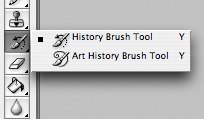
Хистори браш – это машина времени для обработки фотографий. Вы можете брать любую стадию обработки и кисточкой рисовать из нее по вашему изображению.
History Brush таит в себе огромные возможности. Подробно о работе этого инструмента я уже писал в отдельной статье. В ней вы найдете подробный урок по применению хистори браш и узнаете, как увеличивать резкость только на нужных вам участках изображения.
Безусловно, увеличение резкости не единственная область ее применения. В будущих статьях, я расскажу, как с помощью History Brush работать с цветом на фотографии.
4. Black&White
Инструмент Black&White находится во вкладке Image—>Adjustments. Или можно просто создать Adjustment layer (Корректирующий слой) на фотографии.

Главная функция инструмента Black&White – «правильный» перевод цветного изображения в ч/б. Правильный потому, что вы можете изменять черно-белое отображение каждого из цветов. Тем самым вы сможете получить красивую и «вкусную» ч/б картинку.

Но на этом функционал B&W не ограничивается.
С помощью этого инструмента можно получить очень интересную и цветную картинку. Применим на нашу картинку B&W, а затем включим режим слоя Overlay.
Теперь, манипулируя рычажками управления B&W и прозрачностью слоя, мы можем получить очень интересную картинку. Для большей наглядности я поставил довольно высокий Opacity слоя с B&W — 62% и повернул на максимум рычажки Greens, Cyans, Blues и Magentas.
Как мы видим, картинка стала сразу насыщеннее и контрастнее (кликните по картинке для увеличения).
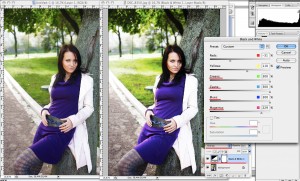
А теперь обратим внимание на галочку Tint. Включив ее, мы сможем тонировать изображение в нужный нам цвет.
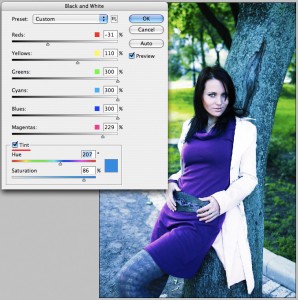
Вариантов использования B&W как при работе с цветом, так и при обработке Ч/Б — масса.
В одной из следующих статей я, на примере обработки нескольких фотографий, расскажу о всех основных нюансах работы с Black&White.
5. Shadow/Highlights
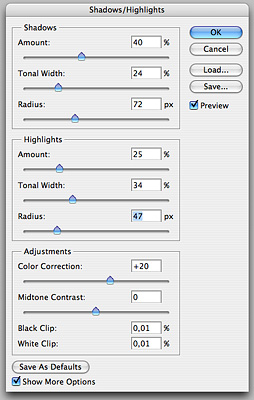
Shadow/Highlights также находится во вкладке Image—>Adjustments (там вообще, кстати, много интересных инструментов находится, советую поэкспериментировать со всеми)
Этот инструмент создан, чтобы затемнять пересвеченые области и вытягивать света из теней. Кроме самого очевидного применения – устранять пересветы и недосветы, S/H отлично работает также и для создания ощущения большей глубины картинки. Мы можем в светлые области добавить темных полутонов, а в темные – светлых. Тем самым, картинка станет более объемной и глубокой.
Например, на этой фотографии с помощью S/H я добавил объема шерсти щенка и картинка сразу стала интересней.
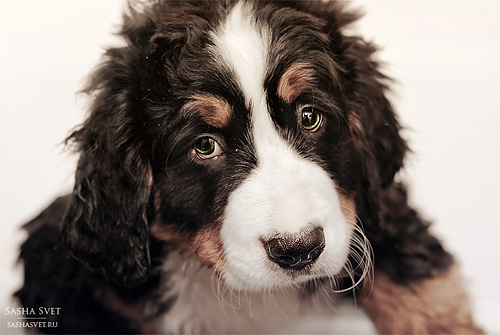
На самом деле, Shadow/Highlights — совершенно незаменимый инструмент для любой серьезной обработки. Практически любую фотографию можно сделать лучше, если грамотно применить S/H.
Хочется рассказать о всех настройках S/H и его функционале, но это действительно тема для отдельной статьи. В будущем, я обязательно вернусь к теме Shadow/Highlights, а пока просто попробуйте поэкспериментировать — пробуйте разные варианты настроек и смотрите на результат. По моему опыту, этот способ — самых действенный для освоения новых вещей.
Как мы видим, все эти инструменты очень просты в использовании, но при этом – потрясающе эффективны. Попробуйте поэкспериментировать с ними и вы почувствуете сколько возможностей они дают при обработке.
Думаю стоит сделать серию статей о простых, но очень эффективных инструментах в Photoshop. И в следующей статье я расскажу об инструментах для серьезной работы с цветом на фотографии.
Я прочитал его и подумал, ведь ныне модно делать Telegram-ботов, а у меня скоро сессия, так почему бы мне не потратить вечер и не сделать своего бота-шакализатора, но для Telegram.
И я сделал его, и имя ему — @shakalizator_bot
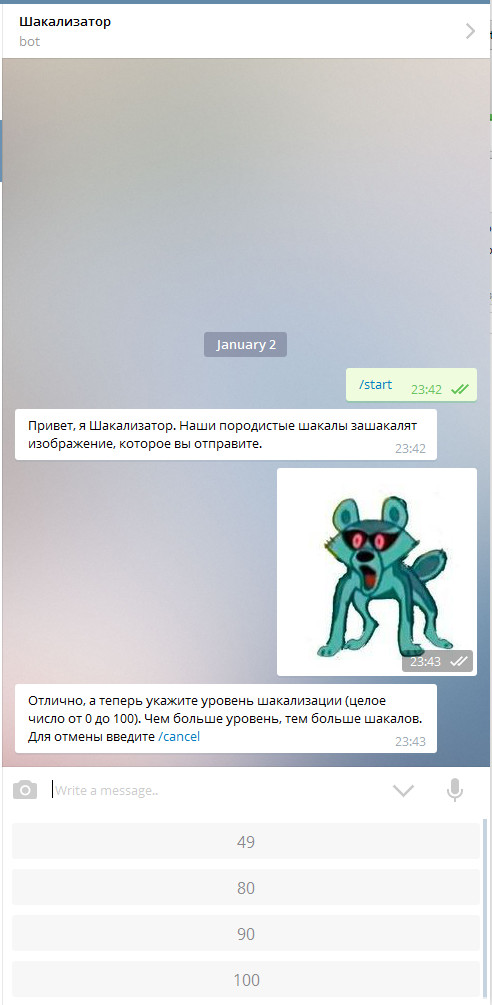
98 уровень сжатия этой картинки выглядит так
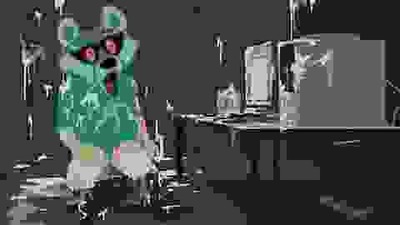
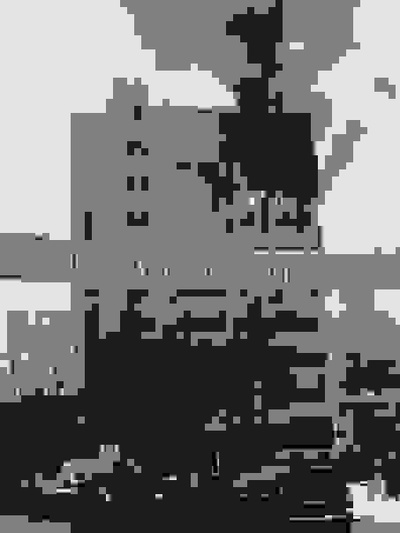
Мой универ настолько восьмибитный, что не видно, что он горит

Лучше бы обратное преобразование, тогда точно изменит мир 🙂
Спасибо, сижу развлекаюсь)
Бля. на что я проебываю свою жизнь.
Это изобретение изменит мир 😀
лучше бы уровень от 0 до 10 , чтобы по канону все было
А вообще у меня багрепорт.

Но постойте, в шкале всего 10 шакаллов, откуда взялись еще 90?
Телеграм боты — стильно, модно, молодежно.
Вот Хуификатор: @XuifikatorBot
и советчик (/fa help): @FAdviceBot
Можно сделать полезное приложение для списывания. например сидишь на зачете/экзамене и отправляешь его БОТУ, а он тебе отправляет правильный ответ
Я чет не в теме. А зачем это вообще?
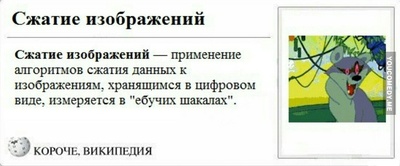
@govnoed11 ответь пожалуйста, сейчас бот работает? Ты его не отключил? Не стартует что то Кто нибудь,объясните-что за мать их шакалы. Пикча из маугли, но связь понять не могу:(
я тож чет решил побаловаться с телеграмом) Вопрос по коду: у тебя тоже при установке библиотеки telegram.bot через nuget была проблема с newtonsoft.json?
Вот, что у меня вышло, 95 процентов зашакаливания )
Govnoed11, а вы можете сделать ботов для Агара , во имя лиги добра 🙂
Телеграм — это круто, но почему никто из знакомых мне людей им не пользуется?
Фичреквест — Сохраняй присланные фотки и самое интересное выкладывай!
Привет чувак, с недавних пор твой бот перестал работать(, может мы поможем тебе оплатить хост или как нибудь помочь? Твой бот пользовался большой популярностью в наших кругах.
Не отвечает бот. Печаль-беда.
Рад сообщить, что наконец-то все работы закончились и можно насладиться самой свежей версией бота.
Кстати, расскажи о боте своим друзьям. Шакал соскучился по новым картинкам.
у меня траблы :сс он после /start реагирует, тип скиньте картинку, все дела, я кидаю и всё, ничего. просто ничего
Кааакой маладец! Дяржи печенку!
Странно, но картинка в посте выглядит, будто алгоритм берет оригинал, уменьшает размер картинки, сохраняет, а потом восстанавливает исходный, высыпав зерна, хотя истинная шакализация дает на выходе появление розовых и серых пятен) В исходниках прописано, что оно жмет картинку в jpeg с минимальным качеством, так что все норм.
Делал где то год назад когда то на лекции, когда было скучно, подобную штуку на iOS, но как то забросил этот проект. Соль была в выборе фотографии с мобилы и сильного пережатия с выбором степени пользователем в jpeg. Если есть особо заинтересованные личности, доделаю с нормальным внешним видом и закину в аппстор на халяву) Ну или пост запилю, пока выходные есть.


ООООООООООО!! КАК ЭТО КРУТО. ) Я не знаю нахрена мне всё это, но это очень круто, степень 95 даёт практически идеальный вариант. Программулина супер, 10 ебучих шакалов из 10!
Понимаю, telegram, боты, популярность, но это же можно сделать простой командой в терминале (linux, нужен jpegoptim):
jpegoptim -m* shakal.jpg
где * — тот самый уровень шакализации от 0 до 100.
Законопроект
В госдуму внесён законопроект о запрете СМИ упоминать национальность преступников. Поэтому теперь вы никогда не догадаетесь, кто именно на свадьбе стрелял в воздух.
Размеры в Фотошопе — самые частые вопросы
Нужно подогнать фотографии для публикации в соцсетях? А, может, вы планируете распечатать их на холсте или в альбом? Отвечаем на самые распространённые вопросы: как узнать размеры картинки в фотошопе и изменить размер изображения за пару мгновений.

Изменить размер изображения в Фотошопе — важно, ведь зачастую именно этот параметр влияет на то, насколько качественно выглядят снимки / Фото: unsplash.com
Как изменить размер в фотошопе
Чтобы поменять размер фотографии в Фотошопе, воспользуйтесь одним из двух вариантов: зайдите в меню Изображение / Image — Размер изображения / Image Size или воспользуйтесь сочетанием клавиш Shift + Ctrl + I. В любом из этих случаев перед вами откроется окно, куда можно ввести нужный размер фотографии.
Если вы загружаете фотографии в соцсети, то кликните на единицы измерения и выберите пиксели, а если планируете распечатать, то можете задать нужный размер в сантиметрах или миллиметрах.
Предпочтительные размеры изображений для:
— «ВКонтакте»: 1000х700 пикселей;
— сайта-визитки, блога: 2000 пикселей по большей стороне;
— соцсети для фотографов Flickr: 2048 пикселей по большей стороне для обычных пользователей и 6144 пикселя по большей стороне для тех, кто оформил платную подписку;
— Pinterest: 900х1600 пикселей.

Чтобы изменять размер изображения в Photoshop пропорционально, следите за тем, чтобы кнопка в виде скрепки была нажата / Иллюстрация: Елизавета Чечевица, Фотосклад.Эксперт
Изображение можно не только уменьшить, но и увеличить. Помните: чем сильнее увеличивается размер фотографии, тем хуже качество, так что не надейтесь, что картинку можно увеличить в 20 раз и сохранить её такой же резкой и детализированной.
Как изменять размер холста в фотошопе
Иногда нужно изменить размер холста фотографии, то есть обрезать лишние участки картинки по бокам. Для этого зайдите в меню Изображение / Image — Размер холста / Canvas Size или нажмите сочетание клавиш Ctrl + Alt + C.
Откроется меню, где наверху указан текущий размер изображения и то, сколько места снимок занимает на компьютере (измеряется в килобайтах, мегабайтах или гигабайтах). Чуть ниже можно выбрать, по ширине или высоте обрезать картинку. Например, если вы вместо 1280 по ширине написали 1200, то программа «откусит» слева и справа от фотографии по 40 пикселей.

Если нужно, чтобы холст обрезался только с одной из сторон, используйте Привязку / Anchor. Например, если нажать на правую стрелку, пиксели будут обрезаться только с левой стороны / Иллюстрация: Елизавета Чечевица, Фотосклад.Эксперт
Как сделать рамку в фотошопе
Если нужно добавить рамку к фотографии, воспользуйтесь также командой Изображение / Image — Размер холста / Canvas Size или Ctrl + Alt + C.
В открывшемся окне впишите значения, сколько пикселей должна быть рамка. Для этого прибавьте к размеру фотографии толщину обводки. Например, если фотография была по ширине 1260 пикселей, а рамка нужна толщиной 20 пикселей, то вписывайте цифру 1300 пикселей.

Чтобы изменить цвет рамки, нажмите на выпадающий список Фон / Background и выберите чёрный, белый или серый цвет по умолчанию. Если нужен свой цвет, нажмите кнопку Другое / Other / Иллюстрация: Елизавета Чечевица, Фотосклад.Эксперт
Как узнать размер фото в фотошопе
Чтобы быстро узнать размер изображения в Фотошопе, сделайте два шага:
1. Откройте картинку, перетащив её на предварительно открытую программу или через меню Файл / File — Открыть / Open.
2. Нажмите на строчку со стрелочкой в нижнем левом углу рабочего пространства. Выберите Размер документа / Document Dimensions в появившемся выпадающем списке.

Теперь в углу отображается размер фото в пикселях и его разрешение / Иллюстрация: Елизавета Чечевица, Фотосклад.Эксперт
Как сделать размер А4 в фотошопе
Чтобы создать документ с размером A4, зайдите в меню Файл / File — Новый / New (горячие клавиши Ctrl + N). В открывшемся окне слева можно задать любой размер документа в пикселях, сантимерах, миллиметрах или дюймах.
Чтобы не тратить время на поиск нужных размеров в интернете, нажмите на вкладку Печать / Print и из предложенного списка выберите размер A4.

Там же можно выбрать ориентацию файла — вертикальную или горизонтальную и цвет холста / Иллюстрация: Елизавета Чечевица, Фотосклад.Эксперт
Как сделать фото А4 в фотошопе
Чтобы подогнать изображение под формат A4, нужно точно знать его размер. Это 210 на 297 миллиметров (2480х3508 в пикселях).
Дальше возможны три варианта:
1. Если фотографию нужно обрезать до формата А4: зайдите в Изображение / Image — Размер холста / Canvas Size и в графах с размерами вбейте нужные числа в пикселях или миллиметрах.

Если изначально фотография была меньше, чем А4, вокруг холста создастся рамка, если больше — лишнее обрежется / Иллюстрация: Елизавета Чечевица, Фотосклад.Эксперт
2. Если фотографию нужно пропорционально увеличить или уменьшить до формата А4: зайдите в меню Изображение / Image — Размер изображения / Image Size. В открывшемся окне нажмите на меню Вписать в / Fit to и в выпадающем списке выберите формат A4.

Если изначально фотография была меньшего размера, чем А4, снимок аккуратно увеличится до нужного формата / Иллюстрация: Елизавета Чечевица, Фотосклад.Эксперт
3. Если фотографию нужно обрезать до формата А4: в левой части экрана выберите инструмент Crop Tool (вызывается с помощью горячей клавиши С). В верхней части экрана нажмите на выпадающий список и выберите W х H х Resolution. В пустых окошках справа впишите нужный размер в пикселях: 2480х3508 для вертикальных фотографий и 3508х2480 для горизонтальных.

Лишние части холста аккуратно обрежутся, но при этом, сдвигая получившуюся рамку, вы можете сами выбрать, как будет выглядеть кадрирование / Иллюстрация: Елизавета Чечевица, Фотосклад.Эксперт
Как сделать квадратное фото в фотошопе
Чтобы сделать квадратное изображение в Photoshop, найдите в панели инструментов ручного редактирования слева инструмент Crop Tool (горячая клавиша С). После этого в панели настроек инструмента в верхнем правом углу нажмите на выпадающий список и выберите формат 1:1 (Square) / 1:1 (Квадрат).

Теперь рамка кадрирования станет квадратной. Зажимая левую кнопку мыши, сдвиньте её так, как вам нравится, и нажмите Enter / Иллюстрация: Елизавета Чечевица, Фотосклад.Эксперт
Как изменить разрешение фото в фотошопе
Разрешение — это то, сколько пикселей помещается в дюйме изображения или в квадрате 254х254 мм. Обычно оно обозначается так: 300 dpi, 150 dpi, 72 dpi. DPI в том случае расшифровывается как Dots per inch, что буквально и переводится «количество точек на дюйм».
Чем больше разрешение фотографии, тем качественнее она получается при печати. Получается, количество dpi важно только когда вы переводите фотографию на физический носитель — печатаете на фотобумаге, холсте, накатываете на пенокартон. Если же она остается на телефоне, в компьютере и интернете, то можно поставить хоть 1500 dpi, хоть 1 dpi — визуально разницы не будет. Идеальным разрешением, которое примет любая типография, считается 300 dpi.
При выборе камеры вы можете обратить внимание на максимальный размер, в котором она способна фотографировать. Например, зеркальный Nikon D5 XQD может печатать фотографии с максимальным разрешением 5568х3712 пикселей (примерно 1,5 метра на метр), беззеркальный Sony Alpha ILCE-7M3 — 6000х4000, а компактный цифровой Fujifilm X100V — 6240 x 4160 (1,65 метра на 1,1 метра).
Читайте также:
Чтобы изменить разрешение фотографии в фотошопе:
1. Откройте меню Изображение / Image — Размер изображения / Image Size (горячие клавиши Shift + Ctrl + I).
2. В открывшемся окне снимите галочку с кнопки Ресамплинг / Resample. В графе Разрешение / Resolution выберите Пиксель/Дюйм / Pixels/Inch и впишите нужное число.

Идеальным разрешением считается 300 dpi. Считается, что в таком случае фотография будет выглядеть качественной даже если вы напечатаете её на огромном баннере или билборде / Иллюстрация: Елизавета Чечевица, Фотосклад.Эксперт
Но хорошее по качеству изображение можно получить и при 150 dpi — всё зависит от того, какого размера фотографию вы хотите напечатать.
Жмыхнуть Картинку Онлайн
Как жмыхнуть фото, картинку онлайн, в фотошопе, «мем . . .
Фоторедактор онлайн с эффектами на русском 2022 года . . .
Telegram-бот искажает фото и . . . — Memepedia
Наложить одну картинку на другую онлайн — IMG online . . .
КАК ЖМЫХНУТЬ ФОТО?! МЕМ ЗА 5 СЕК! (AWARE SCALE — YouTube
Деформация изображений, фигур и контуров в Adobe Photoshop
Сжать видео — уменьшайте видеофайлы онлайн
Как сделать картину из фото онлайн — ФотоФания . . .
Как на фото закрыть лицо смайликом?
Как сделать зеркальное изображение картинки
Доброй Ночи Животные Картинки Красивые
Картинка С Днем Рождения Слава Мужчине
С Добрым Солнечным Утром Картинки
www .bolshoyvopros .ru › questions › 3839782-kak-zhmyhnut-foto-kartinku-onlajn-v-fotoshope-mem-zhmyhnulo-kak-sdelat .html
Проще всего в готовое приложение под названием «исказить картинку онлайн» или «жмых фото онлайн» загрузить нужную картинку и там просто выбрать интенсивность искажения . Можно с браузера, можно в телефоне скачать и установить аналогичные приложения . В жаргоне наркоманов используется такое выражение, как жмыхнуть .
Фоторедактор онлайн — необычный редактор фото и изображений! Масштаб . 100% . Фильтр . Размер . Обрезка . Трансорм . Рисовать .
Загрузите и опубликуйте интересную картинку
09 .05 .2017 — Наложить одну картинку на другую онлайн с регулировкой прозрачности и выбором расположения накладываемой сверху картинки, а также c поддержкой gif, png с прозрачным фоном .
В этом видео я расскажу как жмыхнуть фото и сделать из этого мем!Я считаю что объяснил всё достаточно . . .
Выберите слой или фрагмент изображения, который требуется деформировать . Сделав выбор, выполните одно из следующих действий . Выберите Редактирование > Трансформирование > Деформация или Нажмите клавиши Control + T (Win) / Command + T (Mac), затем нажмите кнопку Переключение между свободной трансформацией и режимами деформации на панели параметров .
Сжать видео онлайн . Используйте бесплатный компрессор, чтобы уменьшить размер видеофайла . Онлайн-компрессор позволяет сжать видео для загрузки в интернет или передачи в мессенджере . Перетащите файлы сюда . Выберите файл . Ввести URL Dropbox Google Drive .
Содержание Фото-мозаика из множества картинок онлайнКак сделать из фото картину . . .
www .bolshoyvopros .ru › questions › 2104842-kak-na-foto-zakryt-lico-smajlikom .html
Копируем смайл стандартной комбинацией клавиш или пкм (правой кнопкой мыши, там высветится колонка с функциями, где мы выберем «скопировать» . Далее вставляем наш смайл в тот открытый фотошоп, где наша фотография и подставляем его левой кнопкой мыши на лицо, наведя мышкой . . .
Главное нужно указать картинку на вашем компьютере или телефоне, при необходимости указать вид зеркального отражения, нажать кнопку OK внизу . Остальные настройки уже выставлены по умолчанию . Примеры с зеркально . . .
Красивые Картинки Про Интернет
Закрыть Лицо Картинки Бесплатно
Позы По Знакам Зодиака В Картинках
Завтрак С Икрой Красной Картинки
Картинка Подорожание Цен
Кудыкину Гору Картинки
Картинка С Днем Рождения Женщине 35 Летием
Желаю Счастья Картинки Анимация
Со Снегом Картинки Прикольные
Картинка Ложкари Играют На Ложках
Скачать Картинку Сердца Влюбленных
Видео Картинки В Хорошем Качестве
Картинки Женские Вещи
Игоря С Днем Рождения Картинки Красивые
Поставить Картинку На Главный Экран Телефона
Новогодние Картинки Тигра Из Винни Пуха
Картинки На Заставку Телефона Молодежные
Картинки С Словом Музыка
Роботы Фэнтези Картинки
Черно Синяя Картинка На Телефон
Скачать Картинки На Телефон Доброго Вечера
Танюшка С Днем Рождения Картинки Прикольные
Картинки Цветы Герберы Красивые Скачать Бесплатно
Картинка 1 Сантиметр
Смешные Картинки Про Огородников
Картинки Для Срисовки Легкие И Разноцветные
Анимационные Картинки Sale
С Пятницей Февраля Картинки Красивые
2022 Картинки На Белом Фоне
Яндекс Картинки Для Мами З Приємним Днем
Марина С Днем Рождения Картинки Женщине Красивые
Раннее Зимнее Утро Картинки
Скачать Картинку Безопасность Зимой
Веселое Зимнее Утро Картинки
Картинки Css Png
Мем В Главных Ролях Без Картинок Скачать
Картинки Гифки Родная Моя
Картинки С Днем Рождения Старый Друг
Картинки С Днем Рождения 16 Лет Парню
С Днем Рождения Наталья Павловна Картинки
Картинки Классные На Телефон Заставка Крутые
Поиск По Картинке Загрузить Фото Из Галереи
Прикольная Музыкальная Картинка С Днем Рождения
Брат И Сестра Xxx Картинки
Картинки Темной Спальни
Бог Себек Картинки
Делает Картинку Объемной
Картинки Мрамора На Рабочий
Картинки Клинок Рассекающий Демонов Столпы
Картинки Для Упаковки Подарков
Романтичная Картинка Мужчине Ночью
Картинки С Днем Матери С Сыном
Картинки Темы Все Серии Подряд
Картинки С Добрым Утром Итальянские Красивые
Картинки Поцелуй Анимация Смайлик
Служу Родному Коллективу Картинка Котика
Утро Начинается Картинки Прикольные С Надписями
Вопросы В Картинках Первая Мед Помощь
Скачать Картинку Обиженной Женщины
Выборы Приколы Картинки
Доброго Новогоднего Утра Годом Картинки
День Банковского Работника Картинки С Поздравлениями
Картинка 4к Максимальное Качество
Очень Здорово Спасибо Картинки
Доброе Утро На Разных Языках Картинки
Картинки Спасибо Другу Скачать Бесплатно
Картинки Горный Пейзаж Скачать Бесплатно
Три Разбойника Картинки
Красивые Картинки Город Ош
Картинки На Небе Знаков Зодиака
Андрей С Днем Рождения Картинки Прикольные
Картинки Для Косметолога Эстетиста Для Рекламы
Картинки В 3d Формате Смотреть
Читаем Сказки С Картинками 7 Лет
Скачать Картинки С Добрым Утром Света
Модные Картинки С Крещением
Картинки На Заставку Для Привлечения Денег
Куар Код С Картинкой Внутри
Леночка С Днем Рождения Картинки Гиф
Бесплатно Картинки С Наступающей
Картинка Мужчине С Днем Рождения Стильная Открытка
Ебу Сестру Картинки
Картинка Сизого Голубя
Игрушки Валяные Из Шерсти Картинки
Сказочный Патруль Красивые Картинки
Скачать Видео Картинку Поцелуй Девушке
Картинки На Рабочий Стол Русская Природа
Романтичные Картинки Гиф
Картинка Тик Ток Музыка
Картинка Питание В Саду
Чем Питаются Птицы Картинка
Прикольные Картинки Рисунки На Аву
Летающие Коты Картинки Прикольные
Бык И Лев Картинки
Позы Для Первого Раза Картинки
Обожравшийся Кот Картинки
Грустные Картинки После Расставания
Картинки Евгена Бро В Майнкрафте
Человек Рассеянный С Улицы Бассейной Картинки
Картинка Рад Что Ты Есть
Жмыхнуть Картинку Онлайн