Размытие изображения в Word или PowerPoint
Word для Microsoft 365 PowerPoint для Microsoft 365 Word для Microsoft 365 для Mac PowerPoint для Microsoft 365 для Mac Word 2021 PowerPoint 2021 Word 2021 для Mac PowerPoint 2021 для Mac Word 2019 PowerPoint 2019 Word 2019 для Mac PowerPoint 2019 для Mac Word 2016 PowerPoint 2016 Word 2016 для Mac PowerPoint 2016 для Mac Word 2013 PowerPoint 2013 Еще. Меньше
Размытие всего рисунка
Word и PowerPoint позволяют размыть все изображение с помощью художественного эффекта размытия.
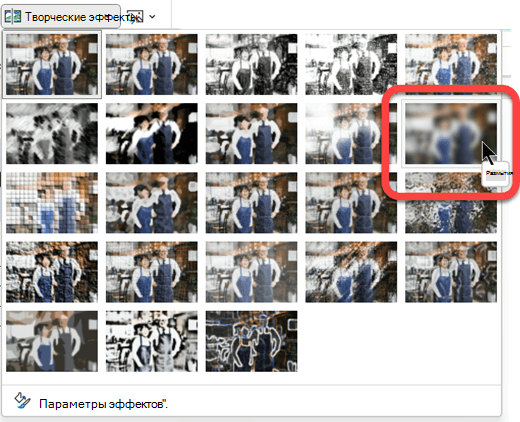
- Используйте команду Вставка >рисунков , чтобы поместить фотографию в документ.
- Выберите фотографию на холсте.
- На вкладке Формат рисунка (или Формат) на ленте панели инструментов выберите Художественные эффекты.
- В открывающейся коллекции параметров рисунков выберите параметр Размытие :
Примечание: К сожалению, художественные эффекты, такие как «Размытие», недоступны в Word для Интернета или Веб-приложение PowerPoint. Эта функция доступна только в классических приложениях.
Изменение степени размытости
После выполнения описанных выше действий. При необходимости можно настроить степень размытости.
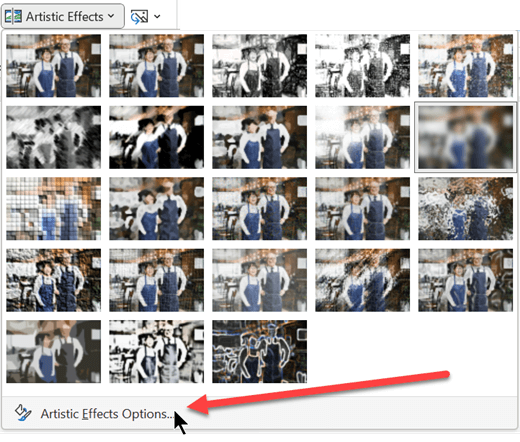
- Снова выберите рисунок на холсте.
- На вкладке Формат рисунка (или Формат) на ленте панели инструментов выберите Художественные эффекты.
- В нижней части коллекции параметров выберите Параметры художественных эффектов.
- На боковой панели Формат рисунка в разделе Художественные эффекты измените значение Radius на число от 0 до 100. Чем больше число, тем более размытым становится изображение.
Добавление фонового рисунка на слайды
Вы можете настроить прозрачность рисунка, добавленного на слайд.

Добавление фонового рисунка на слайд
- Щелкните правой кнопкой мыши на поле слайда и выберите Формат фона.
- В области Формат фона выберите Рисунок или текстура.
- В разделе Добавить рисунок из источника выберите, откуда нужно получить изображение:
Параметр Используйте его для Файл Вставьте изображение с компьютера или внешнего диска Буфер обмена Вставка скопированного изображения (Этот параметр недоступен, если вы не скопировали рисунок.) Электронный документ Поиск изображения в Интернете - Чтобы настроить относительную освещенность рисунка, перетащите ползунок » Прозрачность » вправо.
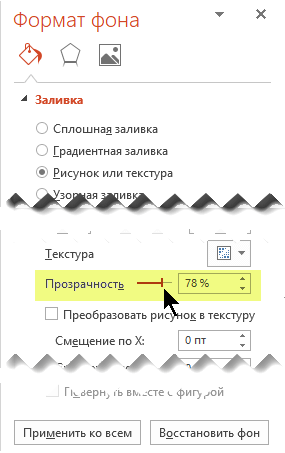
- Чтобы применить фоновый рисунок ко всем слайдам презентации, нажмите кнопку Применить ко всем. В противном случае просто закройте диалоговое окно Формат фона.
Удаление фонового рисунка
- В обычном режиме выберите слайд, на котором вы хотите удалить образец фона или рисунок.
- На вкладкеКонструктор ленты в группе Настроить справа выберите Формат фона.

- В области Формат фона в разделе Заливка выберите вариант Сплошная заливка.
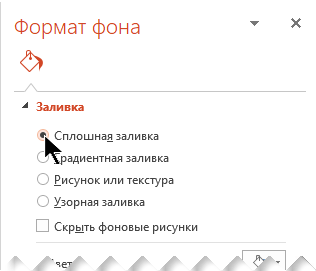
- Щелкните стрелку вниз рядом с кнопкой Цвет. Появится коллекция цветов. Выберите белый цвет. Ваш текущий фон удален, а фон слайда станет белым.
- Если вы хотите сделать то же самое на других слайдах презентации, нажмите кнопку Применить ко всем в нижней части областиФормат фона.
Вставка изображения с компьютера
- Щелкните правой кнопкой мыши нужный слайд и выберите команду Формат фона.
- В категории Заливка выберите пункт Рисунок или текстура и вставьте рисунок.
- В разделе Вставить из выберите место, откуда нужно получить изображение:
Вариант Используйте его для Файл Вставьте изображение с компьютера или внешнего диска Буфер обмена Вставка изображения (Этот параметр недоступен, если вы не скопировали изображение) Коллекция картинок Поиск изображения в Интернете - Чтобы настроить относительную освещенность рисунка, перетащите ползунок » Прозрачность » вправо.
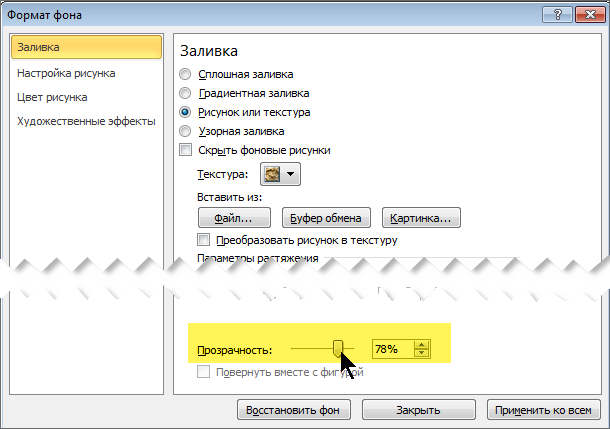
- Чтобы применить изображение в качестве фона на всех слайдах презентации, выберите команду Применить ко всем. В противном случае выберите Закрыть.
Удаление фонового рисунка
- В обычном режиме выберите слайд, на котором вы хотите удалить образец фона или рисунок.
- На вкладкеДизайн ленты справа в группе Фон выберите Стили фона, а затем Формат фона.
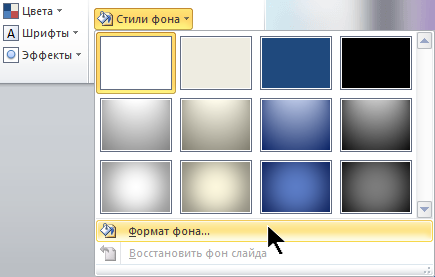 Откроется диалоговое окно Формат фона.
 - В диалоговом окне на вкладке Заливка выберите Сплошная заливка.
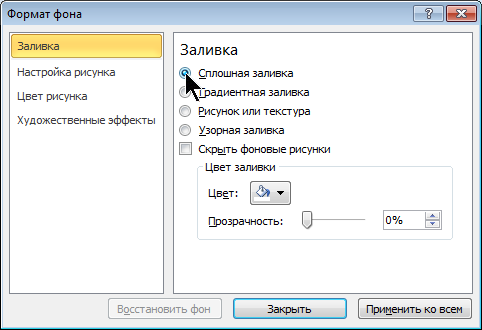
- Щелкните стрелку вниз рядом с кнопкой Цвет. В открывшейся коллекции цветов выберите белый. Ваш текущий фон удален, а фон слайда станет белым.
- Если вы хотите сделать то же самое на других слайдах презентации, выберите Применить ко всем.
- Нажмите кнопку Закрыть.
Как затемнить фото в презентации PowerPoint Online
Большинство людей оформляют свои выступления в слайдовых презентациях – это очень удобно, поскольку позволяет взаимодействовать с аудиторией визуально и иметь всегда перед глазами подсказки и регламент. При работе с презентациями Повер Поинт Онлайн вам может потребоваться вложение изображений на информацию или другое фото. При этом вы можете затемнить или наоборот высветлить фото, сделав его более прозрачным. Рассмотрим подробнее, как вы сможете сделать изображение темнее в редакторе.

Как затемнить фото в PowerPoint Online через изменение прозрачности
Изменение прозрачности – один из самых простых способов затенить фото, при этом вы можете варьировать интенсивность на свое усмотрение. Чтобы затемнить фото в презентации через изменение прозрачности необходимо:
- Выделите изображение, кликнув по нему мышкой;
- Выберите раздел основного меню «Формат рисунка»;
- Кликните пункт «Прозрачность» и укажите любой уровень из предусмотренных редактором;
- Если обычные степени прозрачности картинок не устраивают, вы можете воспользоваться ручной настройкой интенсивности. Чтобы это сделать, выберите пункт «Параметры прозрачности рисунка»;
- Редактор откроет дополнительное меню настроек, где вы сможете ввести любое значение уровня прозрачности от 0 до 100%. Если нужно сильно затемнить фото, просто выставьте максимальное значение.

Примечание: в дополнительном меню настроек вы можете применить и другие параметры и параметры, к примеру, увеличить резкость, насыщенность или контрасты картинки.
Как настроить контрастность и яркость фото в Повер Поинт Онлайн
Затемнение фото в Повер Поинт Онлайн возможно через удобные и простые опции яркости и контрастности. Чтобы ими воспользоваться воспользуйтесь следующим алгоритмом:
- Нажмите на картинку, чтобы ее выделить, вокруг нее должна появиться рамка.
- Перейдите в раздел «Формат» и нажмите кнопку «Коррекция». В данном разделе вы увидите все предложенные настройки изображений.
- Если минимальных параметров недостаточно, и вам необходимо выставить точные числовые параметры, выберите пункт «Параметры коррекции рисунка». Здесь вы можете выставить любые значения до миллиметров. В этом разделе можно не только затемнить изображение, но и выставить холодность картинки, настроить дизайн, закрасить цветом или выбрать единый корпоративный стиль.

При работе с презентациями Повер Поинт Онлайн практически всегда используются картинки или фотографии. Чтобы работы выглядела единой, пользователи стараются создать ее в едином стиле, используя разные опции, при этом, если фото выглядит блеклым, вы можете его затемнить, причем интенсивность затемнения можно регулировать самостоятельно. Воспользуйтесь обычным изменением прозрачности или используйте более точные настройки контрастности и яркости изображений.
Частые вопросы:
- Как сжать размер фото в PowerPoint Online
- Как изменить прозрачность картинки в PowerPoint Online
- Как залить фон презентации PowerPoint Online
- Как сделать прозрачную картинку в PowerPoint Online
Как затемнить экран в PowerPoint
wikiHow работает по принципу вики, а это значит, что многие наши статьи написаны несколькими авторами. При создании этой статьи над ее редактированием и улучшением работали, в том числе анонимно, 11 человек(а).
Количество просмотров этой статьи: 13 284.
В этой статье:
Хотите затемнить экран во время презентации в PowerPoint? Существует несколько способов этого добиться. Если вы работаете в более новой версии PowerPoint, просто нажмите клавишу «B» во время презентации, чтобы заставить экран стать темным. Если хотите встроить черный экран в саму презентацию, достаточно лишь создать пустой слайд с обычным черным фоном или черным изображением. Установите черный слайд в том месте, в котором следует выдержать паузу во время презентации.
Метод 1 из 2:
Нажатие клавиши «B»

- приостановить презентацию, чтобы привлечь внимание аудитории;
- обсудить тему, не имеющую отношение к текущему слайду;
- показать пустой экран в начале или в конце презентации.

Начните презентацию. Для начала запустите свою презентацию в PowerPoint. Запустите режим презентации или перейдите к показу слайдов. Показ слайд-шоу также можно запустить, нажав клавишу F5 .

Нажмите клавишу B . Когда наступит нужный момент, просто нажмите на клавиатуре клавишу «B». Если у вас стоит одна из последних версий PowerPoint, эта клавиша должна заставить экран погаснуть.

Чтобы вернуться к презентации, снова нажмите клавишу «B». Чтобы экран стал белым, нажмите клавишу «W». Нажмите ее еще раз, чтобы вернуться к презентации.
Метод 2 из 2:
Добавление черного слайда

Попробуйте просто добавить черный слайд. Это довольно простой способ встроить черный экран прямо в вашу презентацию. Таким образом вам не придется беспокоиться о нажатии клавиши B . Вы можете спланировать появление черного экрана так, чтобы зрители могли сосредоточиться на ваших словах, а затем перейти к следующему слайду, когда вы будете готовы продолжить. Прежде чем перейти к следующему слайду, добавьте пустой слайд с обычным черным фоном или сделайте так, чтобы слова погасли.

Найдите кнопку «Макет» и выберите «Пустой слайд». Это удалит все текстовые поля со слайда. Если на слайде еще остались какие-то графические элементы, выберите «Дизайн» > «Фон» > «Скрыть фоновые рисунки».

- Если хотите изменить цвет фона на черный для каждого слайда, нажмите кнопку «Применить ко всем».

- Обязательно сохраните свою презентацию после внесения крупных изменений. Это нужно на тот случай, если ваш компьютер зависнет, в подаче электроэнергии возникнут перебои или вы просто забудете сохранить свою работу.

- После этого экран компьютера должен стать полностью черным, за исключением парочки указательных стрелок в левом нижнем углу экрана. К сожалению, вы не сможете их убрать, но с большого расстояния они и так не очень заметны.