Как зарегистрироваться на старте на телевизоре
Вы оказались на веб-версии START.
Эксклюзивные премьеры
Оригинальные фильмы, сериалы и детские передачи, созданные специально для подписчиков START
Отличное качество видео и звука
Качество Full HD 1080 и Ultra HD 4K, объемный звук Dolby 5.1 для максимального удовольствия от просмотра
Единая подписка на всех устройствах
Платите один раз и смотрите где угодно — на Smart TV, в приложениях для iOS и Android
Как создать учетную запись (Samsung Account) на телевизоре Samsung
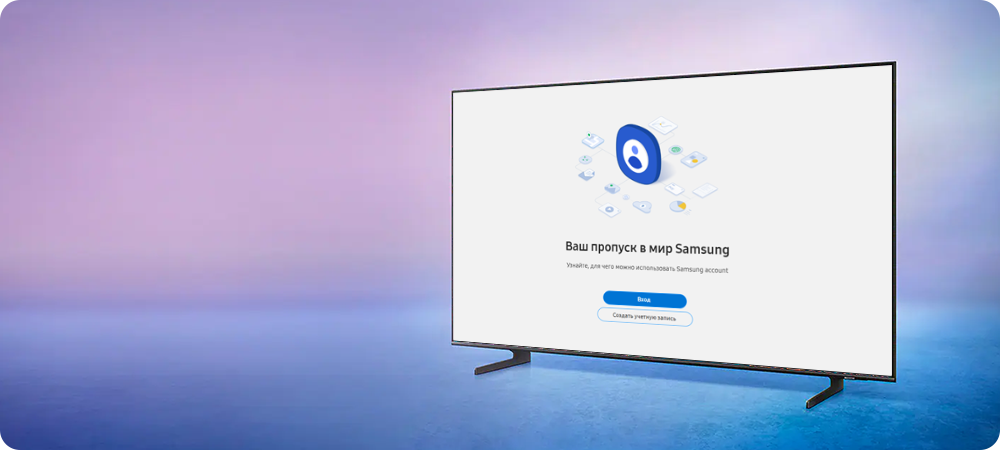
Чтобы использовать смарт-функции (Smart Hub) телевизоров и смарт-мониторов производства 2023 года, нужно войти в зарегистрированный Samsung Account.
1 Предварительно создайте учетную запись на сайте Samsung Account на смартфоне или компьютере.
2 Откройте на телевизоре Настройки > Общие > Диспетчер системы > Учетная запись Samsung > Создать учетную запись, отсканируйте QR-код и зайдите в созданный ранее аккаунт Samsung.

1 Предварительно создайте учетную запись на сайте Samsung Account на смартфоне или компьютере.
2 Откройте на телевизоре Настройки > Общие > Диспетчер системы > Учетная запись Samsung > Создать учетную запись, отсканируйте QR-код и зайдите в созданный ранее аккаунт Samsung.
Учетную запись можно создать на сайте Samsung Account.
1 Откройте на телевизоре Настройки > Общие > Диспетчер системы > Учетная запись Samsung.
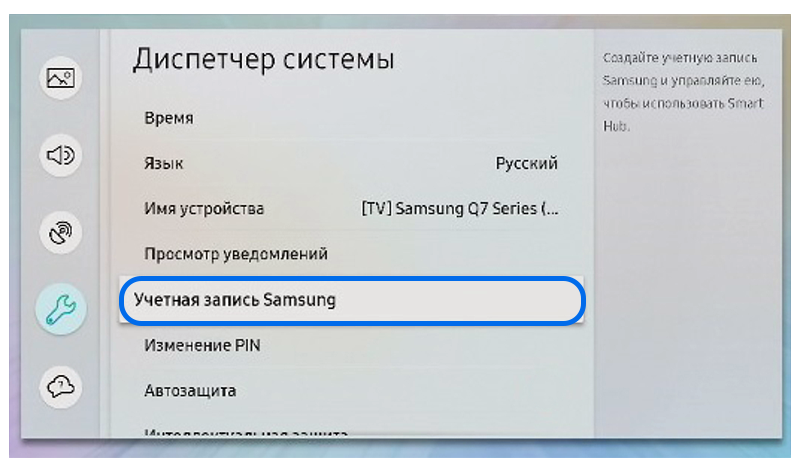
2 Выберите Создать учетную запись.
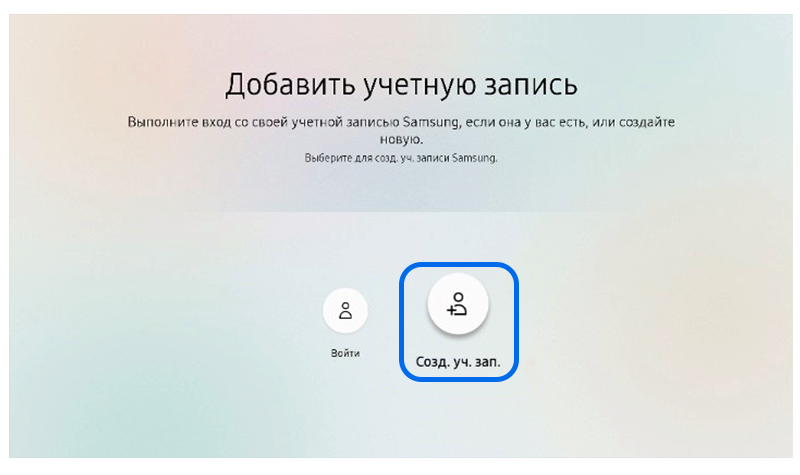
3 Ознакомьтесь с условиями использования и нажмите Принимаю.
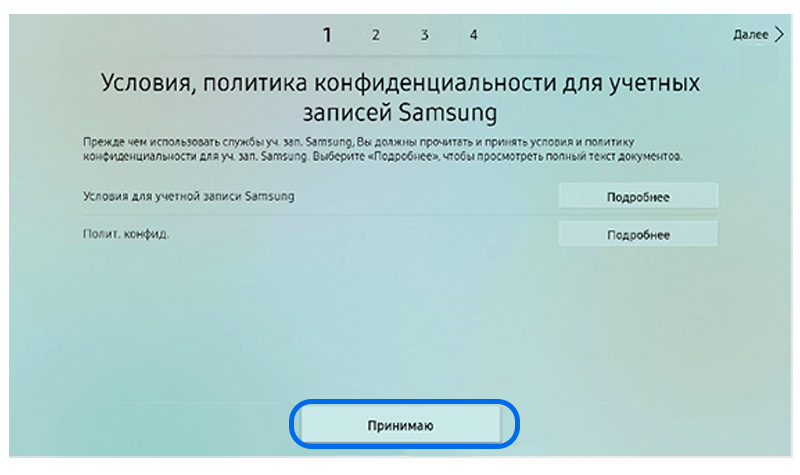
4 Введите свою электронную почту и придумайте пароль.
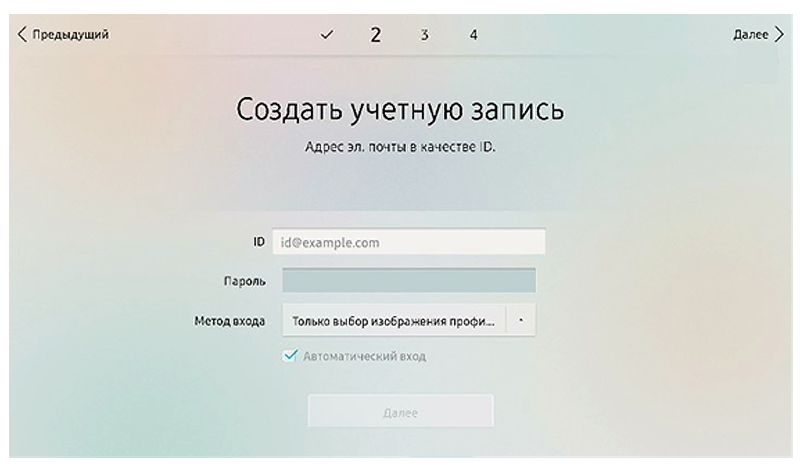
5 Укажите ваше имя, фамилию и возраст.
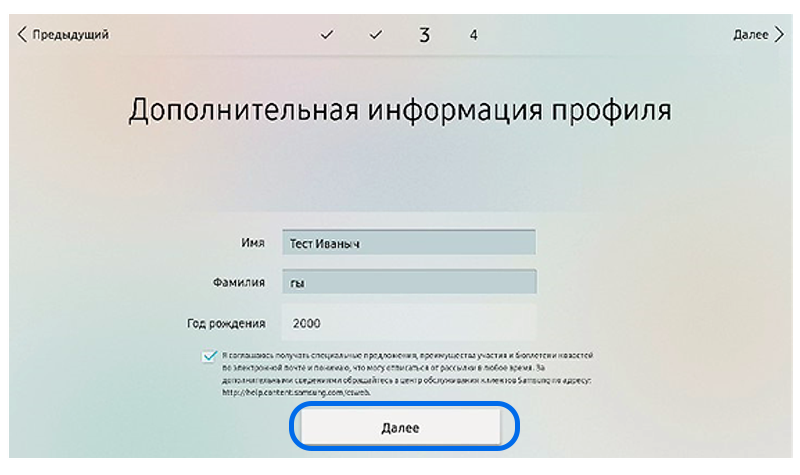
6 Учетная запись создана. Нажмите Готово, чтобы продолжить пользоваться телевизором.
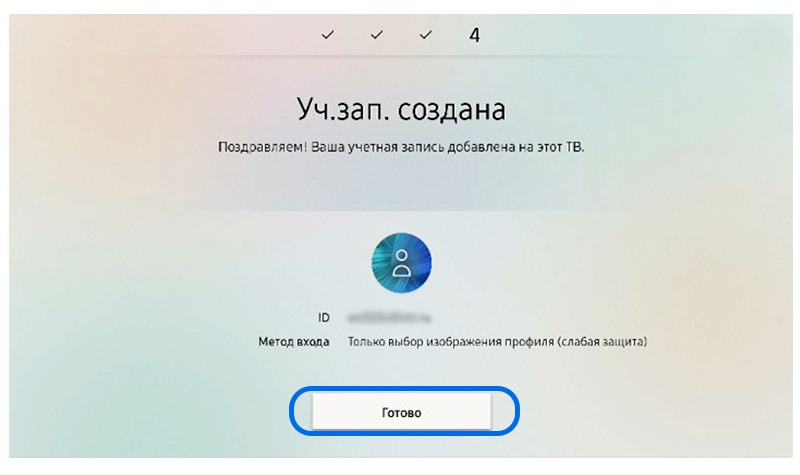
Учетную запись можно создать на сайте Samsung Account.
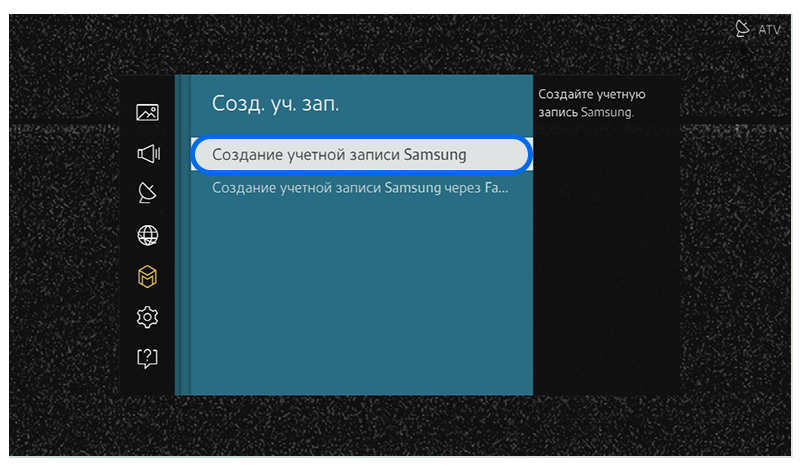
1 Откройте на телевизоре Меню > Smart Hub > Учетная запись Samsung.
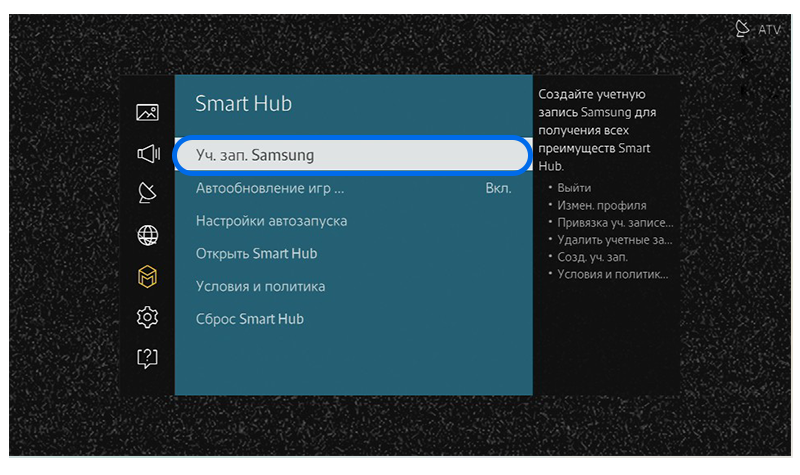
2 Выберите Создание учетной записи Samsung.
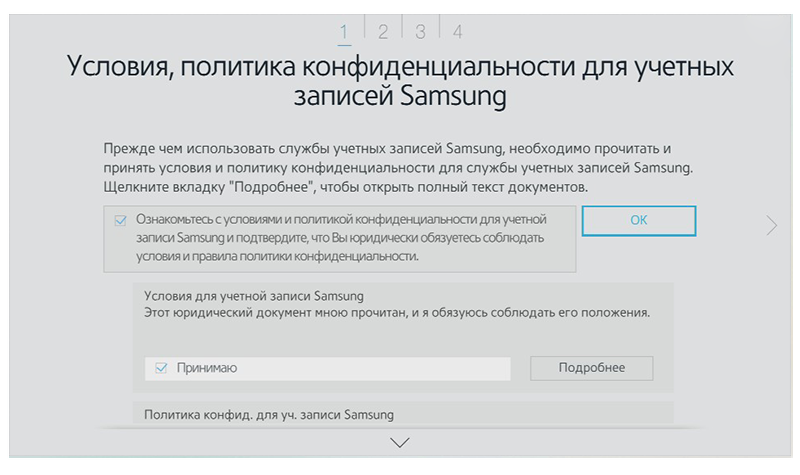
3 Ознакомьтесь с условиями использования и нажмите ОК.
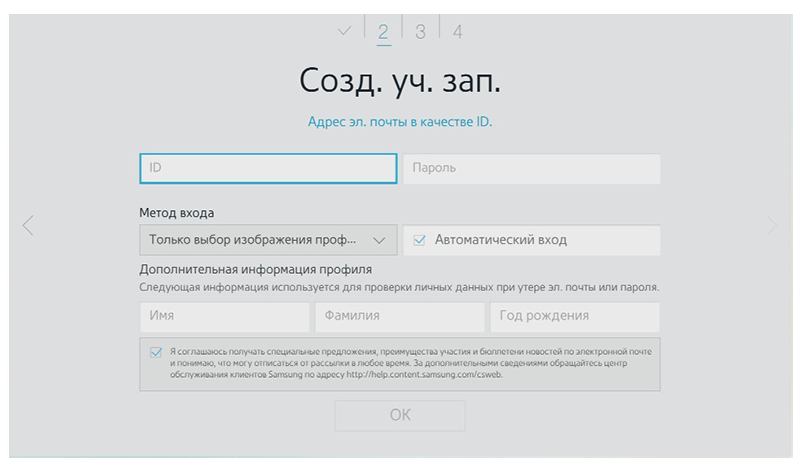
4 Укажите свой адрес электронной почты, пароль и персональные данные. Затем нажмите ОК.
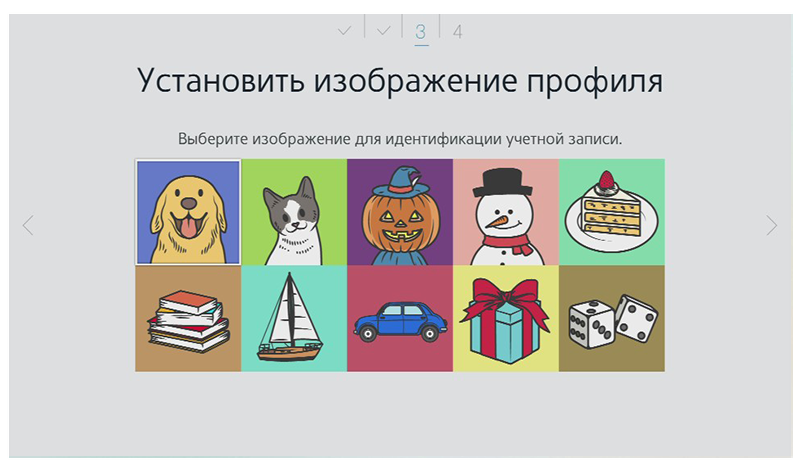
5 Выберите изображение для профиля, нажмите ОК. Учетная запись создана.
Учетную запись можно создать на сайте Samsung Account.
1 Откройте на телевизоре Меню > Функции Smart > Учетная запись Samsung > Создание учетной записи Samsung.
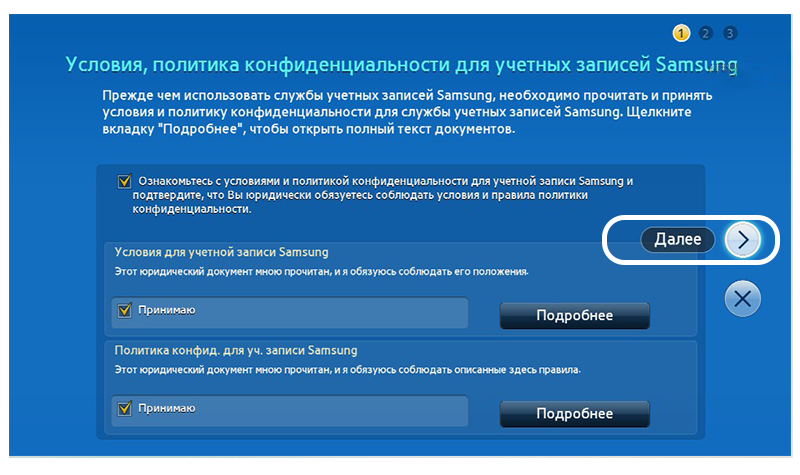
2 Ознакомьтесь с условиями и политикой конфиденциальности, проставьте галочки и нажмите Далее.
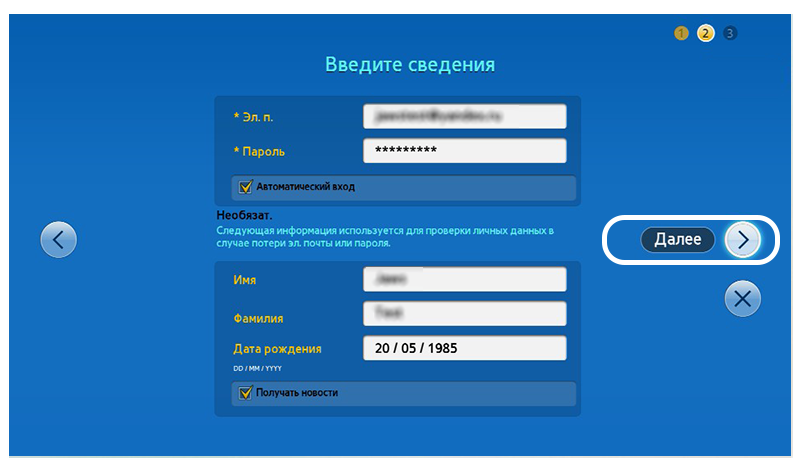
3 Укажите свой адрес электронной почты, пароль и персональные данные. Затем нажмите Далее.
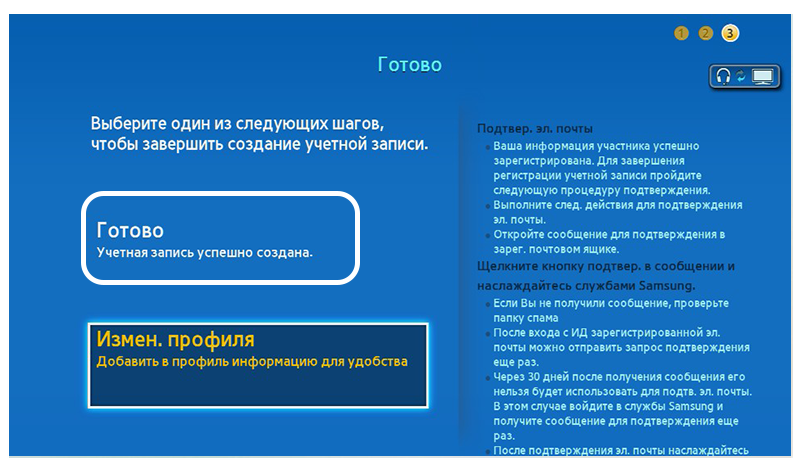
4 Нажмите Готово, чтобы завершить создание учетной записи.
Либо выберите Изменить профиль, чтобы внести дополнительную информацию: зарегистрировать лицо или платежную карту, привязать аккаунт социальной сети.
Учетную запись можно создать на сайте Samsung Account.

1 Запустите Smart Hub — нажмите на кнопку в середине пульта.

2 Нажмите на кнопку на пульте.
Как зарегистрировать телевизор LG в Smart TV
Практически все современные модели телевизоров LG оснащены технологией Smart TV (умного телевидения) – опцией поддержки интернета и различных интерактивных сервисов, которые значительно расширяют функционал телевизора и делают возможным не только просмотр передач, фильмов и сериалов, получаемых через ТВ-антенну или спутник, но и получить доступ к контенту в интернете, а также установку различных приложений (в том числе соцсетей), игр и виджетов.
Помимо этого Smart TV облегчает управление телевизором: переключать программы, уменьшать или увеличивать звук можно со смартфона, жестами или даже голосом (наличие данных функций различается в зависимости от модели телевизора и страны).
Для того чтобы пользоваться богатым функционалом умного телевидения, нужно подключить свой телевизор LG к интернету и зарегистрировать в Smart TV.
Функция Smart TV реализована в телевизорах при помощи операционной системы. В моделях марки LG это специально разработанная для умных телевизоров WebOS.
Помимо возможности подключения телевизора к интернету (базовой для умного телевидения) производители LG Smart TV разработали еще несколько полезных и удобных для владельцев функций.
- Функция Smart Share позволяет объединить домашние устройства в локальную сеть и просматривать контент со смартфона или планшета на телевизоре.
- Прогноз погоды. Специальный виджет, благодаря которому информация о погоде выводится прямо на экран телевизора (виджет можно настраивать индивидуально, чтобы видеть только интересующие вас данные: температуру, влажность, давление, осадки и т.д.).
- Фотографии. При помощи фотохостинга Picasa можно хранить фото в интернете, а также делиться снимками с друзьями, зарегистрированными в сервисе и просматривать их кадры.
- YouTube. Удобный виджет для пользования сервисом.
- vTuner. Виджет для интернет-радиовещания.
- VoD-сервисы. Виджет для просмотра видео непосредственно со стриминговых сервисов в интернете (зарубежных Netflix, Amazon Prime, Hulu и т.д., а также российских Amediateka, ivi.ru, Okko и т.д.).
- Social Service. Функционал для пользования социальными сетями.
- Браузер для серфинга в интернете.
- LG Apps. Официальный магазин с приложениями для LG Smart TV.
Регистрация телевизора LG в Smart TV: пошаговая инструкция
Все функции Smart TV будут доступны после процедуры регистрации. Сделать это очень просто. Для этого нужно зарегистрироваться на сайте производителя – LG Content Store: https://ru.lgappstv.com/main.
- Нажмите на пульте дистанционного управления кнопку Home (пиктограмма «Дом»).
- Выберите раздел «Настройки» (пиктограмма «Шестеренка»).
- Нажмите три вертикальные точки в правом верхнем углу экрана, выберите пункт «Общие», а в нем – «Создать учетную запись».
- После того, как вы прочитаете и примете «Условия и положения», а также «Политику конфиденциальности», введите в соответствующие поля логин и пароль. Логин – ваш e-mail.
- Введите в соответствующее поле дату своего рождения. Это обязательное поле для заполнения, так как некоторые сервисы и опции могут быть недоступны для пользователей младше 18 лет.
- Нажмите ОК для подтверждения действий.
- Войдите в свой почтовый ящик и подтвердите регистрацию.
- Нажмите на пульте дистанционного управления кнопку Exit, после чего кнопку Home и вернитесь на главную страницу.
- Нажмите в правом верхнем углу пункт «Войти».
- Войдите в свой личный кабинет на сайте, чтобы начать пользоваться функциями LG Smart TV.
- Чтобы не вводить логин и пароль при каждом новом входе, не забудьте поставить отметку в графе «Оставаться в системе».
Важно: Чтобы при входе в LG Smart TV не возникало проблем (например: ошибка МЕ.003.02 – неверный пароль) обратите внимание, что домен вашей почты должен совпадать с выбранным регионом в телевизоре. Если телевизор зарегистрирован в России, ему соответствует расширение .ru.
Данные профиля можно редактировать. Для этого:
- Войдите в пункт «Настройки».
- Выберите «Расширенные настройки».
- Найдите раздел «Общие», в нем – «Управление учетной записью».
- В пункте «Мой аккаунт» можно просматривать личную информацию, а также вносить изменения. Например, поменять логин и пароль.
- Не забудьте сохранить внесенные изменения.
Если вы забыли свои логин и / или пароль от учетной записи в LG Smart TV, данные можно восстановить. Для этого войдите в меню «Войти» (инструкцию см. выше), введите данные, которые помните, а затем при ошибке авторизации нажмите на кнопку «Восстановление доступа». Следуйте инструкциям, которые получите на введенный вами адрес электронной почты.
Важно: В новейших версиях LG Smart TV пароль можно восстановить только через Сервисный центр LG.
Читайте также «Вопросы и ответы»
Как зарегистрировать телевизор Samsung
У вас новый телевизор Samsung Smart TV? Обязательно зарегистрируйте свой телевизор и наслаждайтесь дополнительными услугами для наших клиентов. Мы расскажем о преимуществах регистрации вашего продукта и о том, как его зарегистрировать. Зарегистрировать телевизор можно двумя способами: непосредственно на телевизоре или в приложении Samsung Members.
Преимущества регистрации вашего телевизора
Регистрация ваших продуктов обеспечивает более быструю поддержку и доступ ко всем службам для ваших зарегистрированных продуктов с помощью одной учетной записи. Ваша учетная запись предлагает следующие дополнительные преимущества:
- Подробная информация о продукте немедленно доступна в Службе поддержки клиентов Samsung, что позволяет легко находить документы и быстрее обрабатывать запросы.
- Скачивание последних руководств, часто задаваемых вопросов и инструкций.
- Возможность найти решения ваших проблем онлайн путем самостоятельного создания запроса на обслуживание.
- Отслеживание статуса вашего обслуживания онлайн.
Регистрация продуктов 2020 года выпуска
После регистрации телевизора вам больше не нужно каждый раз проверять и сообщать серийный номер. Модели телевизоров 2020 года предлагают новую удобную функцию регистрации, которая позволяет вам регистрироваться непосредственно на телевизоре. Возможно, вам понадобится серийный номер телевизора, чтобы задать вопросы о телевизоре или обратиться в службу поддержки. Выполните действия, указанные ниже, чтобы зарегистрироваться на телевизоре.
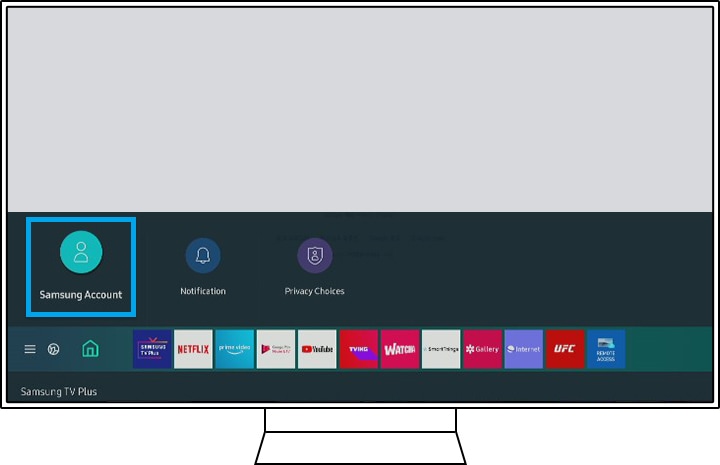
Шаг 1. Нажмите Home (Главная) на пульте дистанционного управления, а затем выберите Samsung Account (Учетная запись Samsung).
Шаг 2. Войдите в учетную запись Samsung. Вы можете использовать ту же учетную запись Samsung, которую вы зарегистрировали на своем мобильном устройстве.
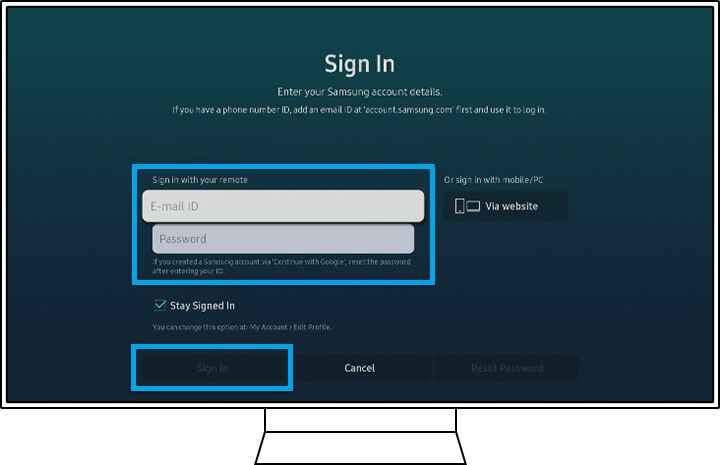
Примечание. Если у вас нет учетной записи Samsung, вам необходимо создать ее, чтобы продолжить регистрацию продукта.
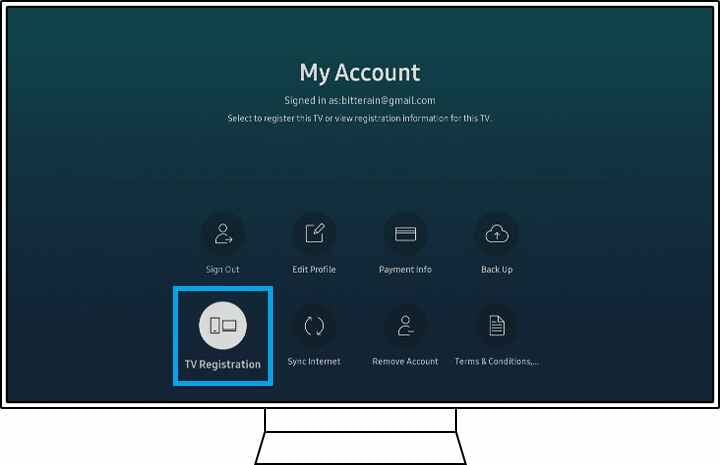
Шаг 3. Выберите TV Registration (Регистрация телевизора) в My Account (Моя учетная запись).
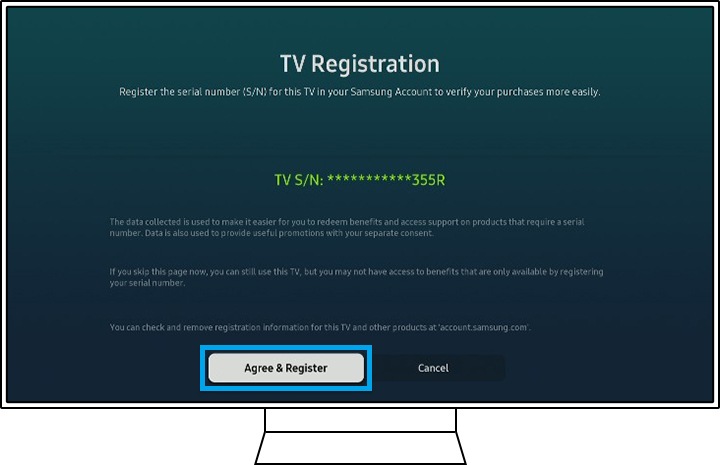
Шаг 4. Нажмите кнопку Agree & Register (Согласиться и зарегистрировать) после прочтения условий на экране телевизора.
Шаг 5. После завершения регистрации нажмите кнопку ввода, чтобы закрыть.
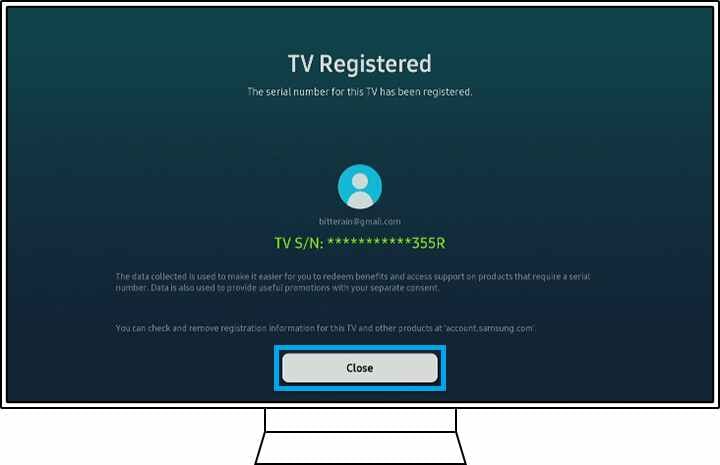
Примечание. Снимки экрана и меню устройства представлены только на английском языке — они также доступны на языке вашей страны.
Зарегистрируйте свой продукт с помощью Samsung Members
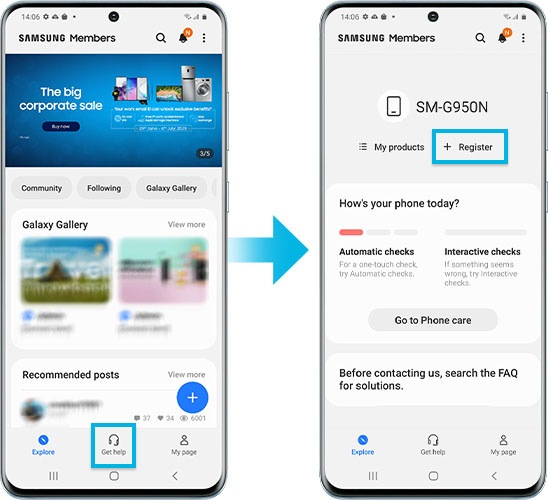
Установите приложение Samsung Members и войдите в свою учетную запись Samsung, чтобы зарегистрировать продукты Samsung. Выполните действия, указанные ниже, чтобы зарегистрировать свой продукт.
Шаг 1. Запустите приложение Samsung Members и нажмите Get Help (Сервис) внизу экрана.
Шаг 2. Нажмите Register (Зарегистр).
Шаг 3. Выберите способ регистрации: Scan QR code (Сканировать QR-код), Scan Wi-Fi (Поиск в сети Wi-Fi) или Use barcode (Использовать штрихкод).

- Scan QR code (Сканировать QR-код): Отсканируйте QR-код вашего продукта, выберите тип продукта, а затем введите или отсканируйте номер модели.
- Scan Wi-Fi (Поиск в сети Wi-Fi): Отсканируйте Wi-Fi, нажмите на продукт, который вы хотите зарегистрировать, а затем выберите тип продукта.
- Use barcode (Использовать штрихкод): Выберите тип продукта, отсканируйте штрихкод или вручную введите номер модели/серийный номер вашего продукта.
Примечание. QR-код, штрихкод, номер модели и серийный номер на наклейке обычно находятся на боковой или задней стороне изделия или упаковки. Кроме того, вы можете проверить QR-код, номер модели и серийный номер с помощью пульта дистанционного управления: Home > Settings > Support > About this TV (Главная> Настройки> Поддержка> Об этом телевизоре).