Как заменить дефис на тире в ворде во всем тексте

При написании разного рода статей в MS Word нередко возникает необходимость поставить длинное тире между словами, а не просто черточку (дефис). Говоря о последнем, все прекрасно знают, где этот символ находится на клавиатуре — это правый цифровой блок и верхний ряд с цифрами. Вот только строгие правила, выдвигаемые к текстам (особенно, если это курсовая, реферат, важная документация), требуют правильного использования знаков: тире между словами, дефис — в словах, которые пишутся слитно, если это можно так назвать.
Добавление длинного тире в Ворде
Прежде чем разобраться с тем, как сделать длинное тире в Ворде, не лишним будет рассказать о том, что существует целых три вида тире — электронное (самое короткое, это и есть дефис), среднее и длинное. Именно о последнем мы и расскажем ниже.
Способ 1: Автоматическая замена символов
Microsoft Word автоматически заменяет дефис на тире в некоторых случаях. Зачастую, автозамены, которая происходит на ходу, непосредственно во время набора текста, вполне достаточно для того, чтобы писать текст правильно.

Например, вы набираете в тексте следующее: “Длинное тире — это”. Как только, вы ставите пробел после слова, которое идет сразу за символом тире (в нашем случае это слово “это”) дефис между этими словами меняется на длинное тире. При этом, пробел должен стоять и между словом и дефисом, с обеих сторон.

Если же дефис используется в слове (к примеру, “кто-то”), пробелы до и перед ним не стоят, то и на длинное тире он, конечно же, не заменится.

Примечание: Тире, которое ставится в Ворде при автозамене, является не длинным (—), а средним (–). Это в полной мере соответствует правилам написания текста.
Способ 2: Шестнадцатеричные коды
В некоторых случаях, а также в некоторых версиях Ворда автоматической замены дефиса на длинное тире не происходит. В таком случае можно и нужно ставить тире самостоятельно, используя для этого определенный набор цифр и комбинацию горячих клавиш.
-
В месте, где нужно поставить длинное тире, введите цифры “2014” без кавычек.


Совет: Чтобы поставить тире покороче, введите цифры “2013” (именно это тире устанавливается при автозамене, о которой мы написали выше). Чтобы добавить дефис можно ввести “2012”. После введения любого шестнадцатеричного кода просто нажмите “Alt+X”.

Способ 3: Вставка символов
Поставить длинное тире в Ворде можно и с помощью мышки, выбрав соответствующий символ из встроенного набора программы.

-
Установите курсор в том месте текста, где должно находиться длинное тире.

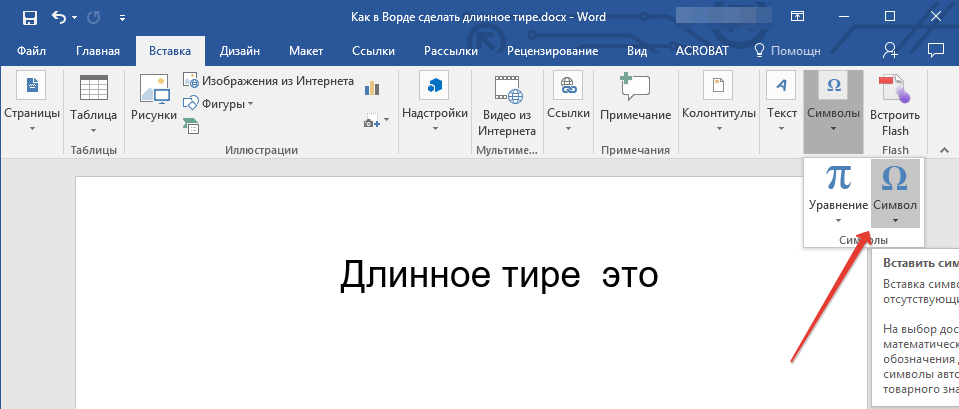
Переключитесь на вкладку “Вставка” и нажмите на кнопку “Символы”, расположенную в одноименной группе.

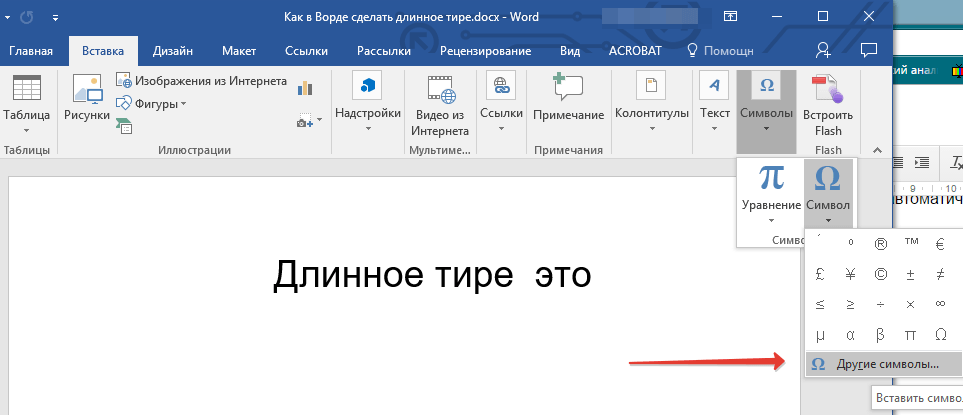
В развернувшемся меню выберите “Другие символы”.

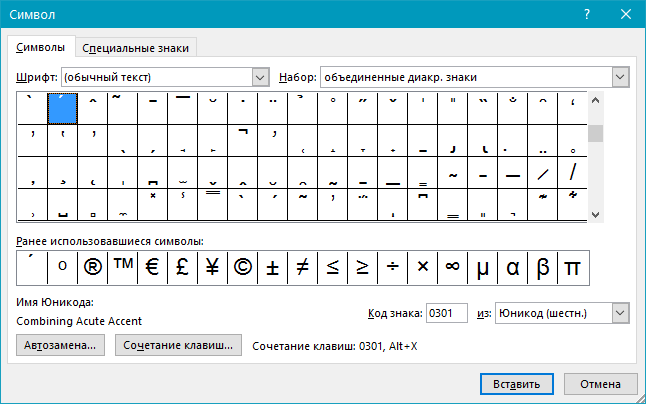
В появившемся окне найдите тире подходящей длины.
Совет: Чтобы долго не искать необходимый символ, просто перейдите ко вкладке “Специальные знаки”. Найдите там длинное тире, кликните по нему, а затем нажмите на кнопку “Вставить”.

Длинное тире появится в тексте.

Способ 4: Комбинации клавиш
Если на вашей клавиатуре есть блок цифровых клавиш, длинное тире можно поставить с его помощью:
-
Выключите режим “NumLock”, нажав соответствующую клавишу.


Совет: Чтобы поставить тире покороче, нажмите “Ctrl” и “-”.

Способ 5: Универсальный
Последний метод добавления длинного тире в текст является универсальным и может быть использован не только в Microsoft Word, но и в большинстве HTML-редакторов.
-
Установите курсор в месте, куда нужно установить длинное тире.


Заключение
На этом все, теперь вы точно знаете, как ставить длинное тире в Ворде. То, каким из методов воспользоваться для этих целей, решать вам. Главное, чтобы это было удобно и оперативно. Желаем вам высокой продуктивности в работе и только положительных результатов.
Мы рады, что смогли помочь Вам в решении проблемы.
Помимо этой статьи, на сайте еще 11902 инструкций.
Добавьте сайт Lumpics.ru в закладки (CTRL+D) и мы точно еще пригодимся вам.
Отблагодарите автора, поделитесь статьей в социальных сетях.
Опишите, что у вас не получилось. Наши специалисты постараются ответить максимально быстро.
Как поставить тире в ворде

Часто возникает вопрос при написании каких либо статей или курсовых, как поставить тире в ворде или в любом текстовом редакторе. Где находится дефис знают все, поэтому очень часто его и применяют. Хотя определенных правил на это счет нет, но все же лучше использовать тире.
Оказывается, существует 3 разных видов тире (длинное (—), средне (–) и «электронное» (-) ) и как минимум 5 способов для их вставки. В данной статье мы разберем не только ситуации для программы Microsoft Word, но также некоторые способы можно будет применять в любом текстовом или HTML документе.
Пять различных способов вставки — выбирайте удобный
1. Автозамена в Word.
Программа Microsoft Office Word по-умолчанию заменяет дефис на тире в следующей ситуации: вы набираете, например, такой текст «Глагол — это » и в тот момент, когда после слова «это» вы поставили пробел, то дефис заменится на тире. То есть, получится: «Глагол — это » .
Автозамена происходит когда у дефиса по бокам пробел, но если это просто слово, где он используется, например слово «где-нибудь», то, конечно же, автозамена не сработает.
2. Использование шестнадцатеричных кодов.
Если автозамены не произошло, то поставить тире можно самостоятельно с помощью набранных цифр и сочетаний клавиш.
В ворде просто набираем цифру 2014 и нажимаем сочетание клавиш alt + x (икс). Цифра 2014 заменится на длинное тире. Цифра 2013 заменится на тире по-короче, а 2012 еще на меньшее.
3. Способ вставки тире для любых текстовых редакторов.
Зажмите клавишу Alt и набираете с помощью цифровой клавиатуры цифры 0151, отпустите клавишу Alt. В том месте куда вы поставили курсор появится знак длинного тире.
Такой способ подойдет даже если вы набираете текст не в программе Microsoft Word, а в любом html-редакторе.
4. Использование горячих клавиш.
Если у вас имеется на клавиатуре дополнительная «цифровая» клавиатура, то вы можете нажать сочетание клавиш Сtrl и «-» (Сtrl и знак минуса) или сочетание клавиш ctrl + alt + «-» (большое тире).
5. Через меню «Вставка символа».
Заходим в меню «Вставка» программы Word

Справа находим кнопку «Символ»

Кликнув по ней выпадет вкладка, на которой нужно выбрать «Другие символы»

Нам откроется окошко с множеством разных символов

Чтобы среди них не искать тире, можно просто перейти на вкладку «Специальные знаки». Выбрать там длинное тире, нажать «вставить» и оно поставиться в вашем документе.

Как оказывается все очень просто. Надеемся что данная статья поможет вам писать ваши тексты еще правильнее.
Как в тексте поставить тире вместо дефиса
При наборе текста пользователи очень часто игнорируют некоторые знаки препинания. Это утверждение справедливо и для тире, вместо которого пользуются дефисом. Давайте попробуем вместе разобраться, как в тексте поставить этот символ.
Кстати, тире может быть двух типов – среднее (–), которое употребляется в основном для обозначения диапазона, и длинное (—), используемое для пояснительного текста вместо скобок (второй тип в русском языке практически не используется).

В Microsoft Word
В большинстве случаев необходимость ввести тире в тексте возникает именно в этом текстовом редакторе. Есть несколько несложных способов сделать это:
- Установите курсор на нужной позиции и с нажатой кнопкой «Ctrl» нажмите «-» на дополнительной цифровой клавиатуре. Вы наберете среднее тире.
- Для длинного тире комбинация клавиш будет несколько отличаться – «Ctrl»+ «Alt» и «-».
- Word позволяет вводить разные символы с помощью сочетания клавиш. Для длинного тире вводим цифры 2014 затем сразу же нажимаем комбинацию «Alt+X», для короткого – 2013 и «Alt+X».
- В Word имеются настройки автозамены. Программа исправит дефис на тире, например в фразе «Контрафакт – это», если дефис будет выделен с двух сторон пробелами.
- Пользователи, которые не дружат с кодами, могут воспользоваться меню «Вставка»-«Символ». В выпадающем меню выбираем «Другие символы».

Открывается окно, где мы переходим на вкладку «Специальные знаки», где выбираем необходимое тире. Здесь же можно и настроить автозамену.
В редакторах OpenOffice или LibreOffice
Также, как и в программе из пакета Microsoft Office, можем воспользоваться сочетанием клавиш Ctrl + знак минуса на цифровом блоке клавиатуры. Но по умолчанию, в бесплатных редакторах настроена автозамена:
- ставим дефис между словами с пробелами по обоим сторонам, и видим как знак препинания автоматически изменяется на тире;
- Если автозамена не произошла, то попробуйте поставить подряд два дефиса, редактор интерпретирует их как одно тире.
В любом поле Windows для ввода
Встречаются случаи, когда ввести тире нужно не только в Word. В этом случае можно воспользоваться системой ввода символов с помощью так называемых «Alt-кодов», поддерживаемой Windows. Устанавливаем курсор на требуемое место, убеждаемся в том что включена цифровая клавиатура (Numpad), и вводим следующие комбинации:
- С зажатым «Alt» код «0150» для среднего тире;
- «Alt» – «0151» – короткое тире;
Вместо послесловия
Как видите, поставить в тексте тире вместо дефиса очень просто. Надеемся, с нашей помощью вы больше не будете пренебрегать этим знаком препинания. Будьте внимательны – вводить многие из вышеописанных кодов необходимо только с дополнительной цифровой клавиатуры.
Похожие публикации:
- Как в ворде пронумеровать строки в таблице автоматически
- Как в ворде сделать маленькие страницы
- Как изменить колонтитулы в ворде на разных страницах в word
- Как поставить знак умножение в ворде
Как заменить дефис на тире в Word? Полезные советы и инструкция

Microsoft Word является одним из самых популярных текстовых редакторов, который широко используется для создания, редактирования и форматирования документов. В нем есть множество функций и инструментов, которые позволяют сделать ваш текст более читабельным и профессиональным. Одной из таких функций является возможность заменить дефис на тире.
Иногда при написании веб-контента или длинного текста в Word может возникнуть необходимость заменить обычный дефис на тире. Тире играет важную роль в пунктуации и может быть использовано для обозначения диалогов, реплик, выделения части предложения и т.д. Как же заменить дефис на тире в Word?
Особенно это актуально, когда вам нужно написать в длинное техническое описание или рассказать о чем-то многословно. Замена дефиса на тире позволяет улучшить структуру текста, сделать его более понятным и логичным. В этой статье мы расскажем вам полезные советы и дадим инструкцию, как заменить дефис на тире в Word.
Как заменить дефис на тире в Word?
Microsoft Word обладает широким набором возможностей для форматирования текста, включая возможность замены дефиса на тире. Это особенно полезно при публикации статей или других текстов, где требуется использование длинного тире вместо обычного дефиса.
Чтобы заменить дефис на тире в Word, следуйте этим простым инструкциям:
- Откройте документ в Word. Нажмите клавишу Windows, найдите программу Microsoft Word в списке приложений и запустите ее. Затем откройте документ, в котором хотите заменить дефисы на тире.
- Выберите текст. Щелкните и перетащите курсор мыши, чтобы выделить текст, в котором нужно произвести замену. Вы также можете использовать сочетание клавиш Ctrl+A для выделения всего текста в документе.
- Откройте окно поиска и замены. Чтобы открыть окно поиска и замены, нажмите сочетание клавиш Ctrl+H.
- Вставьте дефис. В поле «Найти» введите дефис («-«) без кавычек.
- Вставьте тире. В поле «Заменить» введите длинное тире («—») без кавычек.
- Замените все. Щелкните на кнопке «Заменить все», чтобы заменить все дефисы на тире в выделенном тексте.
- Подтвердите замены. Перед применением изменений, Word выдаст предупреждение о количестве произведенных замен. Для подтверждения замен нажмите на кнопку «Да» или «Заменить все».
- Проверьте результат. Пересмотрите текст, чтобы убедиться, что все дефисы заменены на тире. При необходимости, вы можете повторить шаги 2-7 для других частей текста.
Теперь вы знаете, как заменить дефисы на длинные тире в Word. Это полезный трюк, который поможет сделать ваш текст более профессиональным и эстетически привлекательным.

Советы и инструкция для экономии времени и повышения эффективности
Если вы часто работаете в Wordе и вам нужно написать длинное тире в тексте, то эти советы помогут вам сэкономить время и повысить эффективность работы:
- Используйте клавиатурный шорткат: чтобы вставить длинное тире в Wordе, нажмите клавишу Alt и введите число 0151 на цифровой клавиатуре. Тире автоматически заменится в тексте.
- Настройте автозамену: вы можете настроить Word так, чтобы он автоматически заменял обычные дефисы на длинные тире. Для этого перейдите в меню «Файл» -> «Параметры» -> «Для работы с текстом» -> «Автозамену». Добавьте правило, где обычный дефис будет заменяться на символ длинного тире.
- Создайте специальную комбинацию клавиш: вы можете создать собственную комбинацию клавиш для вставки длинного тире в Wordе. Для этого перейдите в меню «Файл» -> «Параметры» -> «Клавиатура» и привяжите комбинацию клавиш к нужному символу длинного тире.
Используйте эти советы и инструкции для экономии времени и повышения эффективности при написании длинного тире в Wordе. Ваши тексты будут выглядеть более профессионально и организованно.
Как написать длинное тире в Ворде

Написание длинного тире в Ворде может показаться сложной задачей для некоторых пользователей. Однако, в самом деле сделать это достаточно просто, используя специальные символы и комбинации клавиш.
Существует несколько способов написать длинное тире:
- Использовать горячие клавиши — удерживайте клавишу «Alt» и набирайте код символа тире из клавиатуры (0150 или 0151 для тире средней длины и 0151 для тире длинной).
- Воспользоваться символами из таблицы символов — откройте таблицу символов в Ворде (вкладка «Вставка» — «Символы» — «Таблица символов») и выберите нужный символ тире.
- Использование автозамены — настройте автозамену в Ворде для замены обычного дефиса на длинное тире. Для этого откройте «Файл» — «Параметры» — «Правописание» — «Автозамена» и добавьте новую автозамену с заменой обычного дефиса на длинное тире.
Выберите для себя наиболее удобный и простой способ написать длинное тире в Ворде и использовать его наравне с другими символами для создания профессионально оформленных документов.
Узнайте простые способы использования тире для создания эффектных текстов
Когда вам необходимо написать длинное тире в Word, чтобы создать особый эффект и выделить важные части текста, есть несколько простых способов сделать это.

- Используйте комбинацию клавиш Alt+0151. Это специальный символный код для тире, который можно набрать на клавиатуре с помощью комбинации клавиш Alt и ввода числа 0151 на цифровой клавиатуре.
- Воспользуйтесь функцией «Автозамена» в Word. Вы можете настроить автоматическую замену дефисов на тире. Для этого нужно открыть меню «Файл», выбрать «Параметры», затем «Проверка», и оттуда — «Пунктуация». Поставьте галочку рядом с «Заменять дефисы на тире», и Word будет автоматически исправлять дефисы на тире при вводе текста.
- Воспользуйтесь таблицей символов в Word. В разделе «Вставка» выберите «Символ» и найдите тире в таблице символов. Затем щелкните на него и нажмите кнопку «Вставить». Тире будет добавлено в выбранное место в тексте.
Используя эти простые способы, вы сможете легко написать длинное тире в Word и создавать эффектные тексты, привлекая внимание к важным моментам в вашем документе.
Вопросы и ответы о ремонте телефонов
Как я могу заменить дефис на тире в Word?
Для замены дефиса на тире в Word вам необходимо открыть документ, затем выбрать раздел «Начало», нажать на кнопку «Заменить» и ввести в поле «Найти» дефис, а в поле «Заменить на» тире. Затем нажмите кнопку «Заменить все» для автоматической замены всех дефисов на тире в документе.
Как я могу заменить все дефисы на тире в Word одновременно?
Если вам необходимо заменить все дефисы на тире в Word одновременно, вы можете воспользоваться функцией «Замена» (Ctrl+H). Введите дефис в поле «Найти» и тире в поле «Заменить на», затем нажмите кнопку «Заменить все». Word автоматически заменит все дефисы на тире в документе.
Как я могу заменить дефисы на тире в определенной части текста в Word?
Если вам нужно заменить дефисы на тире только в определенной части текста в Word, вы можете выделить эту часть, затем открыть функцию «Замена» (Ctrl+H). Введите дефис в поле «Найти» и тире в поле «Заменить на», затем нажмите кнопку «Заменить все». Word выполнит замену только в выделенной части текста.
Как я могу установить соответствие между клавишей на клавиатуре и тире в Word?
Если вам необходимо установить соответствие между определенной клавишей на клавиатуре и тире в Word, вы можете воспользоваться функцией «Автозамена». В разделе «Файл» выберите «Параметры», затем «Дополнительно» и «Автозамена». Введите символ тире в поле «Заменить» и нажмите клавишу, которую вы хотите использовать для замены на тире в поле «С клавишей». Затем нажмите кнопку «Добавить» и «ОК». Теперь вы можете использовать выбранную клавишу для вставки тире в документе Word.
Дефис и тире: в чем разница, когда применять
Внешне тире и дефис похожи друг на друга, они пишутся в виде короткой горизонтальной черты разной длины, но отличаются по употреблению.
Дефис применяют в качестве разделения части слов на слоги или частей составных слов (например, «северо-восток», «Соловьев-Седой»). Дефисом пишутся сокращения, присоединяются приставки и частицы (например, «р-н», «по-немецки»). Дефис используется в словах с цифрами (например, «3-й», «10-летие»).
Дефис — орфографический соединительный знак разделения частей слова, пишется в виде коротенькой черты между буквами, без пробелов. Исключение: в словах, состоящих из двух частей, первая и вторая часть слова подставляются к первой части (например, «аудио- и видеодорожка»).
Тире — знак препинания в предложении, разделяет слова в предложении и отделяется пробелами. Тире применяют в прямой речи, между подлежащим и сказуемым, вместо члена предложения, для выделения пауз речи. От других слов в предложении, тире отделяется пробелами.
В текстовых редакторах, в качестве тире применяют так называемые «среднее» (в обиходе среднее тире часто называют «коротким тире») и «длинное» тире:
- Среднее тире — знак называемый «n dash», равный по ширине буквы «N». Среднее тире применяют между числами, например, «3–10». В этом случае, тире не отделяется пробелом. Короткое тире применяется в западной типографике.
- Длинное тире — знак называемый «m dash», равный по ширине буквы «M». Собственно, настоящее, истинное типографское тире — это и есть «длинное тире».
Еще имеется так называемое цифровое тире «figure dash», которое не отличается по длине от среднего тире и используется для разделения цифр. Этот знак вводится посередине высоты цифр. Это не «минус».
Посмотрите на сравнительную таблицу с написанием дефиса, минуса, среднего и длинного тире. Как видно из таблицы длина у знаков разная.
Как Дефис Превратить в Тире в Ворде
Если пишите для публикации в Интернете, то все еще проще:
1. Короткое тире:
Способ 4: Комбинации клавиш
Если на вашей клавиатуре есть блок цифровых клавиш, длинное тире можно поставить с его помощью:
-
Выключите режим “NumLock”, нажав соответствующую клавишу.
Совет: Чтобы поставить тире покороче, нажмите “Ctrl” и “-”.
1. В Ворде зажмите клавишу Alt и нажмите клавишу минус на цифровой раскладке клавиатуры. Так вы получите среднее тире. Также Ворд автоматически заменяет дефис на среднее тире, когда вы отделяете его с обоих сторон пробелами.
В каком случае ставится тире?
Тире ставится между подлежащим и сказуемым, выраженным существительным в именительном падеже (без связки). Это правило чаще всего применяется, когда сказуемым определяется понятие, выраженное подлежащим, например: Дуб — дерево. Оптика — раздел физики.
Нажмите на клавиши «Ctrl» + «-» (минус на цифровом блоке клавиатуры), в результате получится среднее тире. Нажмите на клавишу «Alt», на цифровом блоке клавиатуры наберите «0150», а затем отпустите клавиши. В тексте появится среднее тире.
Использование шестнадцатеричных кодов
Тире бывает длинным, средним и электронным – это дефис. Знак, проставляющийся при автозамене, — это среднее тире. Однако иногда нужно поставить знак еще длиннее, сделать это нужно уже при помощи специальных клавиш быстрого доступа. Чтобы это сделать, необходимо:
Примечание: если нужно тире короче, используйте цифры «2013» — появится среднее тире. Для добавления дефиса наберите «2012».
Как Дефис Превратить в Тире в Ворде
Наберите комбинацию чисел «2013» и нажмите «Alt+X» –вставиться короткое тире; наберите «2014» и нажмите «Alt+X» – длинное тире. Способ второй – сочетание клавиш. Чтобы поставить тире в документе Word можно использовать сочетание клавиш. Для короткого тире нажмите «Ctrl+-», для длинного – «Ctrl+Alt+- ».
Как в Ворд Онлайн поставить тире в тексте
- Переместите курсор мыши туда, где будете ставить символ тире;
- Перейдите в пункт меню «Вставка» и кликните «Символы»;
- Высветится меню, в котором нужно выбрать «Другие символы»;
- Кликните на символ тире нужной длины, чтобы оно встало в текст.
Как ставить длинные тире в ворде?
- Выделите текст, который требуется изменить.
- На вкладке Главная нажмите кнопку вызова диалогового окна Шрифт, а затем щелкните вкладку Дополнительно. .
- В поле Интервал выберите параметр Разреженный или Уплотненный, а затем введите нужное значение в поле на.
Как поставить тире в контакте?
Для этого не требуется устанавливать специальную раскладку или знать сочетания клавиш. Введите символы > для правильных кавычек, а чтобы поставить тире — два дефиса (—).
Длинное тире ставится между словами и отбивается пробелами с обеих сторон (поезд Москва — Краснодар, рейс Москва — Дели), в то время как дефис ставится между частями одного слова и не имеет пробелов ни с одной из сторон (светло-зеленый, что-то, кто-нибудь), кроме случая, когда ко второй части составного слова по .
Зажмите Ctrl + Alt , а затем нажмите — на цифровой панели клавиатуры. На экране отобразится длинное тире.
Какая разница между дефисом и?
В чем же заключается разница между дефисом и тире? Самое главное, что нужно запомнить, дефис — орфографический знак, он ставится внутри слова, короткий, без пробелов. Тире — пунктуационный знак, ставится между словами, длиннее, отделяется пробелами с обеих сторон.
Тире используется на синтаксическом уровне и ставится между словами. Тире отбивается пробелами. Дефис — орфографический знак, который ставится между частями одного слова и пробелами не отбивается. Тире выделяется с двух сторон пробелом, а дефис пробелами не выделяется, кроме единственного случая исключения.
В офисном редакторе Microsoft Word, в текст без проблем с помощью клавиши клавиатуры добавляются дефисы, программа автоматически переделывает дефис в среднее тире, при соблюдении некоторых условий. Для добавления в Word длинного тире придется использовать другие способы, инструкции о которых вы найдете в этой статье.
Способ 1: Автоматическая замена символов
Microsoft Word автоматически заменяет дефис на тире в некоторых случаях. Зачастую, автозамены, которая происходит на ходу, непосредственно во время набора текста, вполне достаточно для того, чтобы писать текст правильно.
Например, вы набираете в тексте следующее: “Длинное тире — это”. Как только, вы ставите пробел после слова, которое идет сразу за символом тире (в нашем случае это слово “это”) дефис между этими словами меняется на длинное тире. При этом, пробел должен стоять и между словом и дефисом, с обеих сторон.
Если же дефис используется в слове (к примеру, “кто-то”), пробелы до и перед ним не стоят, то и на длинное тире он, конечно же, не заменится.
Примечание: Тире, которое ставится в Ворде при автозамене, является не длинным (—), а средним (–). Это в полной мере соответствует правилам написания текста.
Как поставить тире в ворде

Часто возникает вопрос при написании каких либо статей или курсовых, как поставить тире в ворде или в любом текстовом редакторе. Где находится дефис знают все, поэтому очень часто его и применяют. Хотя определенных правил на это счет нет, но все же лучше использовать тире.
Оказывается, существует 3 разных видов тире (длинное (—), средне (–) и «электронное» (-) ) и как минимум 5 способов для их вставки. В данной статье мы разберем не только ситуации для программы Microsoft Word, но также некоторые способы можно будет применять в любом текстовом или HTML документе.
Пять различных способов вставки — выбирайте удобный
1. Автозамена в Word.
Программа Microsoft Office Word по-умолчанию заменяет дефис на тире в следующей ситуации: вы набираете, например, такой текст «Глагол — это » и в тот момент, когда после слова «это» вы поставили пробел, то дефис заменится на тире. То есть, получится: «Глагол — это » .
Автозамена происходит когда у дефиса по бокам пробел, но если это просто слово, где он используется, например слово «где-нибудь», то, конечно же, автозамена не сработает.
2. Использование шестнадцатеричных кодов.
Если автозамены не произошло, то поставить тире можно самостоятельно с помощью набранных цифр и сочетаний клавиш.
В ворде просто набираем цифру 2014 и нажимаем сочетание клавиш alt + x (икс). Цифра 2014 заменится на длинное тире. Цифра 2013 заменится на тире по-короче, а 2012 еще на меньшее.
3. Способ вставки тире для любых текстовых редакторов.
Зажмите клавишу Alt и набираете с помощью цифровой клавиатуры цифры 0151, отпустите клавишу Alt. В том месте куда вы поставили курсор появится знак длинного тире.
Такой способ подойдет даже если вы набираете текст не в программе Microsoft Word, а в любом html-редакторе.
4. Использование горячих клавиш.
Если у вас имеется на клавиатуре дополнительная «цифровая» клавиатура, то вы можете нажать сочетание клавиш Сtrl и «-» (Сtrl и знак минуса) или сочетание клавиш ctrl + alt + «-» (большое тире).
5. Через меню «Вставка символа».
Заходим в меню «Вставка» программы Word

Справа находим кнопку «Символ»
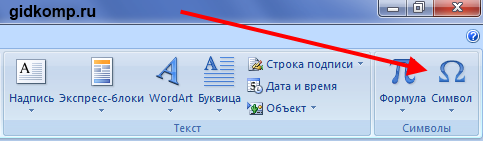
Кликнув по ней выпадет вкладка, на которой нужно выбрать «Другие символы»

Нам откроется окошко с множеством разных символов

Чтобы среди них не искать тире, можно просто перейти на вкладку «Специальные знаки». Выбрать там длинное тире, нажать «вставить» и оно поставиться в вашем документе.
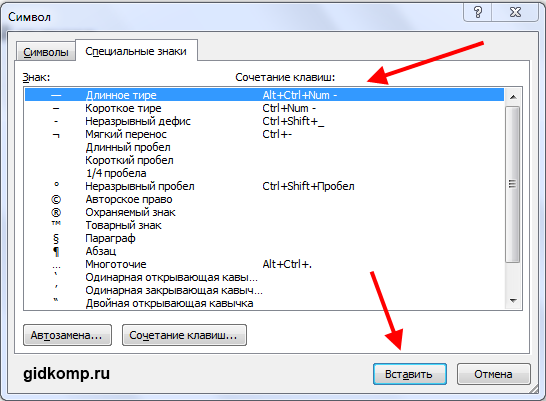
Как оказывается все очень просто. Надеемся что данная статья поможет вам писать ваши тексты еще правильнее.
Как заменить тире на дефис в ворде во всем тексте
Доброго дня!
При обычной работе на ПК вместо тире можно поставить и знак минус, и просто дефис, и даже какую-нибудь закорючку, лишь бы ваш собеседник вас правильно понял. Но вот при оформлении ряда документов — необходимо быть более конкретным и правильным: где-то ставить дефис, а где-то длинное тире.
Но вот ведь незадача, длинного-то тире на клавиатуре нет, и как его поставить — для многих пользователей большой вопрос (собственно, именно так и родилась эта тема ✌, т.к. периодически отвечаю на подобные вопросы) .
Кстати, вначале статьи решил указать парочку способов, которые работают не только в MS Word (т.к. не все документы оформляют в этом текстовом редакторе) .
И так, теперь ближе к решению вопроса.
Способы поставить тире
Способ 1 (универсальный): с помощью авто-замены
Мне очень импонирует способ автоматической замены двух-дефисов на одно длинное тире (собственно, этим я пользуюсь и сам) . Причем, работает это во всех приложения (а не только в Word).
Для того, чтобы это реализовать — вам необходимо установить одну небольшую утилиту, которая служит для авто-определения раскладки клавиатуры — Punto Switcher (незаменимая вещь для тех, кто много работает с текстом) .
После ее установки — в вашем системном трее появится небольшая иконка с отображением языка. Щелкните по ней правой кнопкой мышки и включите «авто-переключение» , после откройте ее настройки (см. скрин ниже).
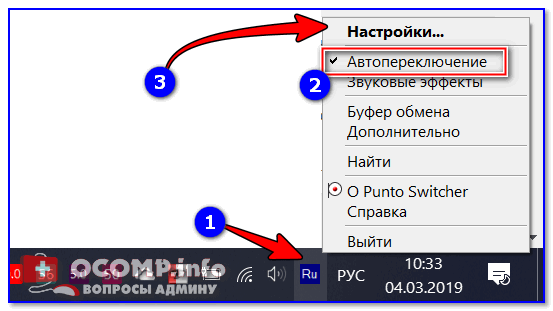
Настройки Punto Switcher
Далее зайдите в раздел «Авто-замена» и создайте правило (кнопка «Добавить») , чтобы два минуса/дефиса «—» заменялись на одно длинное тире «—». После рекомендую еще также поставить галочку напротив пунктов:
- заменять по клавише Enter или TAB;
- заменять по клавише «Пробел».
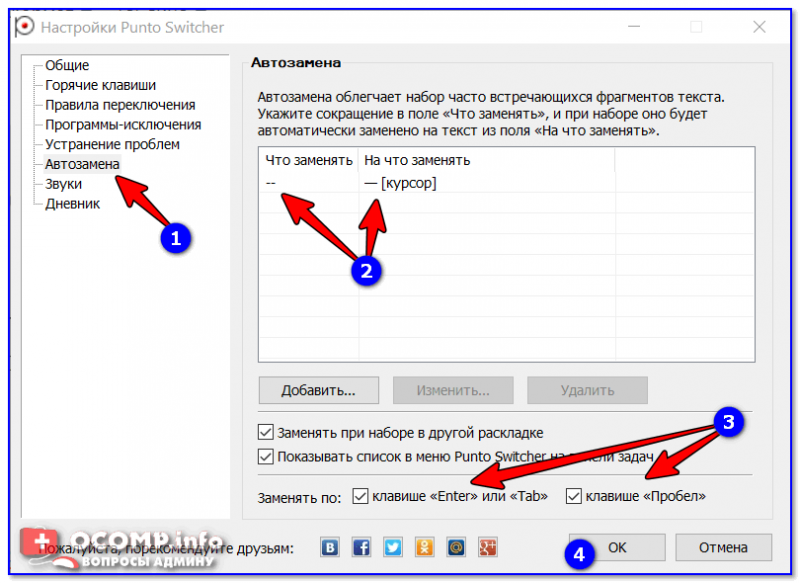
Авто-замена — настройка программы
В результате, благодаря этому правилу, как только вы напишите два дефиса и нажмите пробел — у вас тут же появится длинное тире. Экономия времени на лицо!
Добавлю также и то, что можно создать правила и для более интересных вариантов замены.
Способ 2
Этот способ работает во многих текстовых редакторах (в т.ч. и в Word), но подойдет далеко не каждому — например, на ноутбуках не всегда есть цифровой блок клавиатуры.
Чтобы поставить длинное тире: зажмите левый Alt и наберите 0151 на цифровом блоке! См. стрелки на фото ниже.
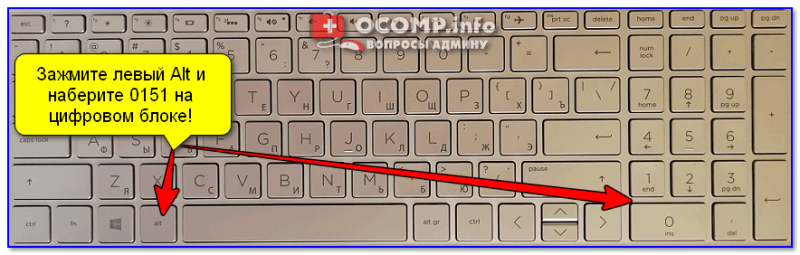
Зажмите левый Alt и наберите 0151 на цифровом блоке!
Способ 3
Напишите число 2014 в Word, а затем нажмите сочетание Alt+X — в результате это число автоматически будет заменено на тире. Работает данная «штука» во всех современных версиях Word.
Примечание : для вставки более короткого тире — напишите 2013 и нажмите Alt+X .
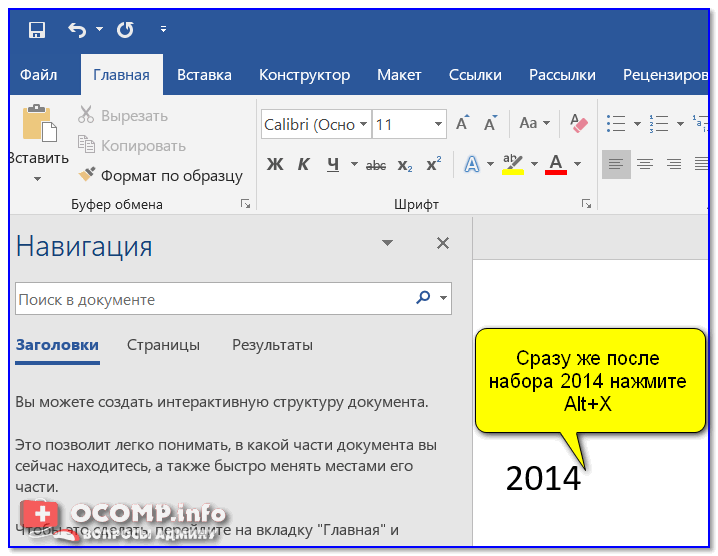
Сразу же после набора 2014 нажмите Alt+X — работает только в Word
Способ 4
Нужно зажать правый Alt , а затем нажать минус на цифровом блоке ( примечание : этот способ работает только в Word) .
Альтернативный вариант: зажать Ctrl+Alt (хоть левый, хоть правый) и нажать на минус (на цифровом блоке).
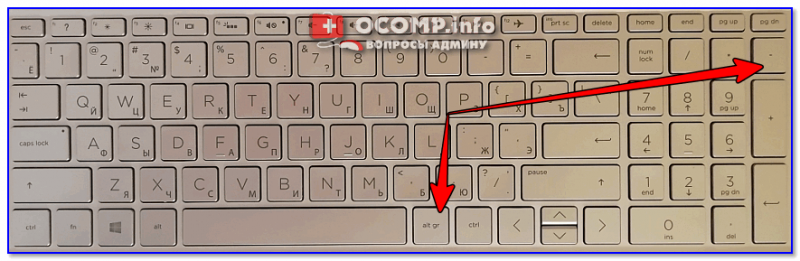
Правый Alt и минус на цифровом блоке
Способ 5
Перейдите в Word’e в раздел «вставка» и щелкните по ссылке «Другие символы» во вкладке «Символы» . См. скриншот ниже.
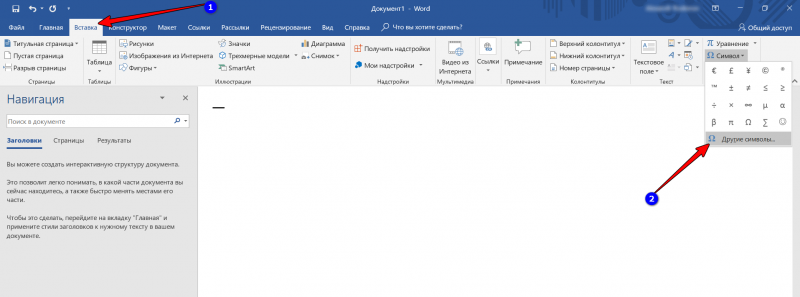
Вставка — другие символы (Word 2019) / Кликабельно
Далее укажите отображение знаков пунктуации , выберите нужное вам тире, и нажмите «Вставить» . Обратите внимание, что код знака длинного тире 2014 (его мы использовали в предыдущем способе) .
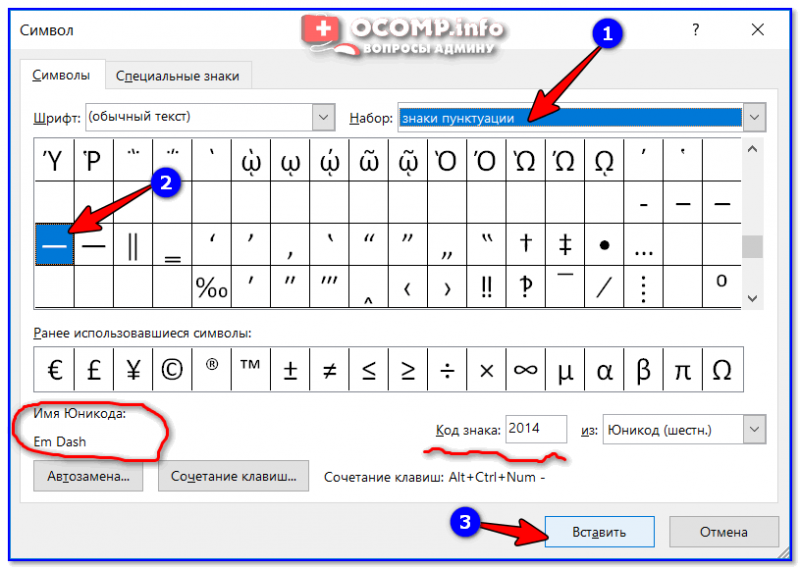
Символы и спец. знаки
Тире будет вставлено!
Кстати, также обратите внимание, что вам не обязательно каждый раз вручную открывать всю таблицу знаков и выискивать там снова тоже самое тире — достаточно кликнуть по вкладке «Символы» , и вы увидите все ранее вставленные знаки.
Написание длинного тире в Microsoft Word

При написании разного рода статей в MS Word нередко возникает необходимость поставить длинное тире между словами, а не просто черточку (дефис). Говоря о последнем, все прекрасно знают, где этот символ находится на клавиатуре — это правый цифровой блок и верхний ряд с цифрами. Вот только строгие правила, выдвигаемые к текстам (особенно, если это курсовая, реферат, важная документация), требуют правильного использования знаков: тире между словами, дефис — в словах, которые пишутся слитно, если это можно так назвать.
Добавление длинного тире в Ворде
Прежде чем разобраться с тем, как сделать длинное тире в Ворде, не лишним будет рассказать о том, что существует целых три вида тире — электронное (самое короткое, это и есть дефис), среднее и длинное. Именно о последнем мы и расскажем ниже.
Способ 1: Автоматическая замена символов
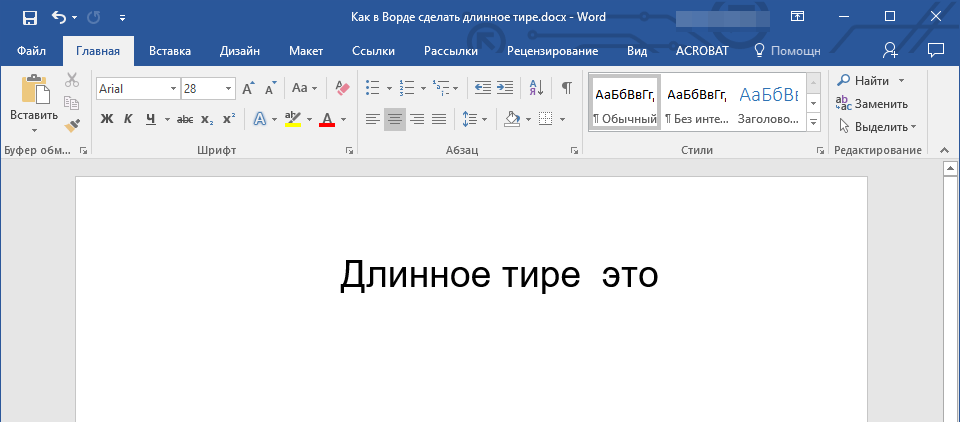
Microsoft Word автоматически заменяет дефис на тире в некоторых случаях. Зачастую, автозамены, которая происходит на ходу, непосредственно во время набора текста, вполне достаточно для того, чтобы писать текст правильно.
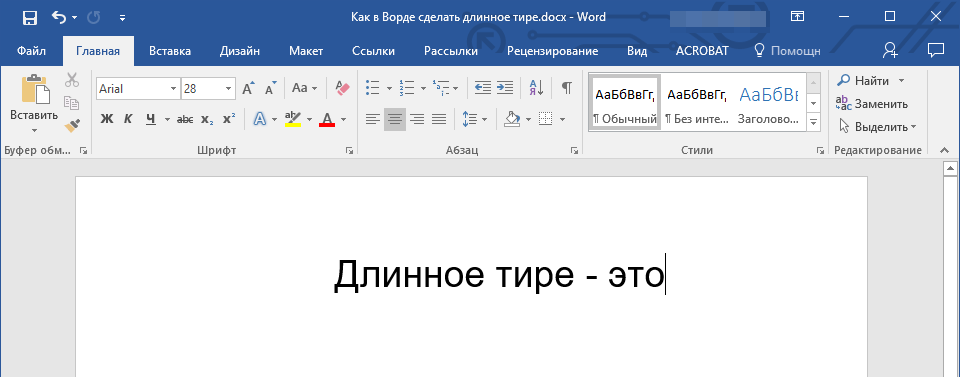
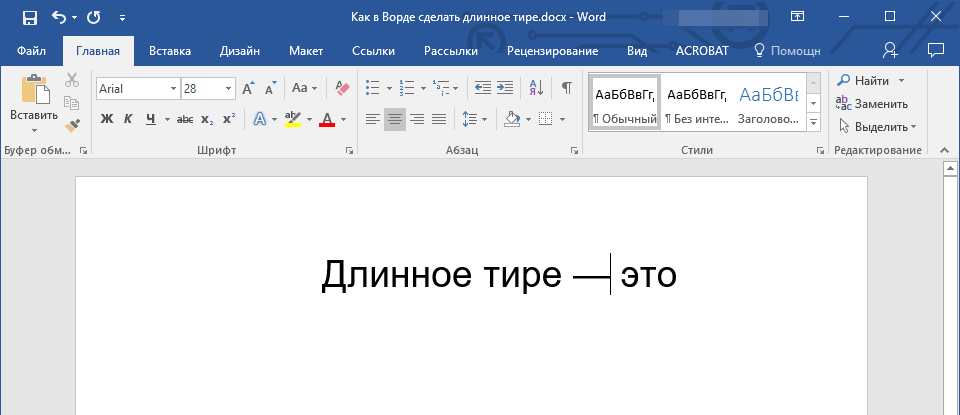
Например, вы набираете в тексте следующее: “Длинное тире — это”. Как только, вы ставите пробел после слова, которое идет сразу за символом тире (в нашем случае это слово “это”) дефис между этими словами меняется на длинное тире. При этом, пробел должен стоять и между словом и дефисом, с обеих сторон.
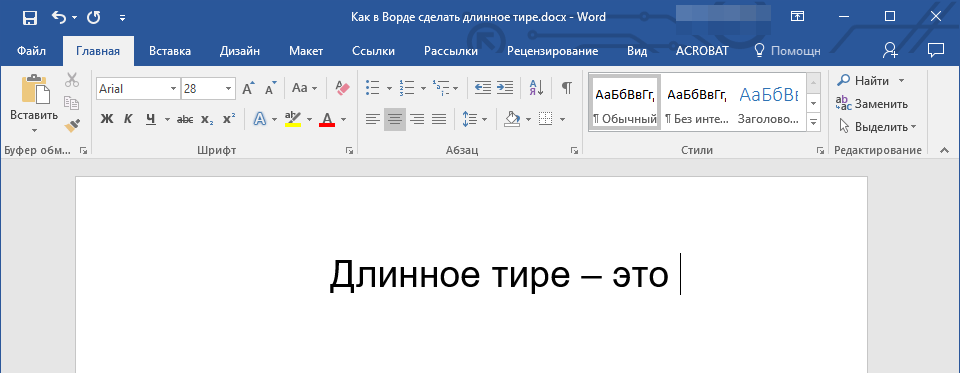
Если же дефис используется в слове (к примеру, “кто-то”), пробелы до и перед ним не стоят, то и на длинное тире он, конечно же, не заменится.
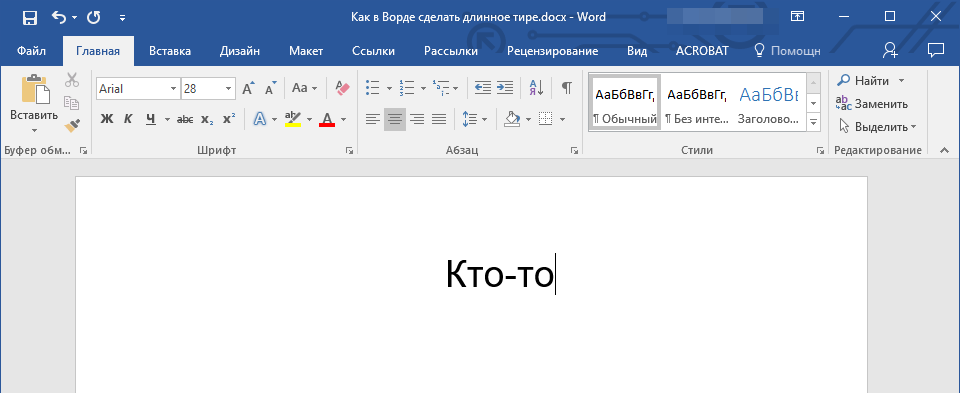
Примечание: Тире, которое ставится в Ворде при автозамене, является не длинным (—), а средним (–). Это в полной мере соответствует правилам написания текста.
Способ 2: Шестнадцатеричные коды
В некоторых случаях, а также в некоторых версиях Ворда автоматической замены дефиса на длинное тире не происходит. В таком случае можно и нужно ставить тире самостоятельно, используя для этого определенный набор цифр и комбинацию горячих клавиш.
-
В месте, где нужно поставить длинное тире, введите цифры “2014” без кавычек.
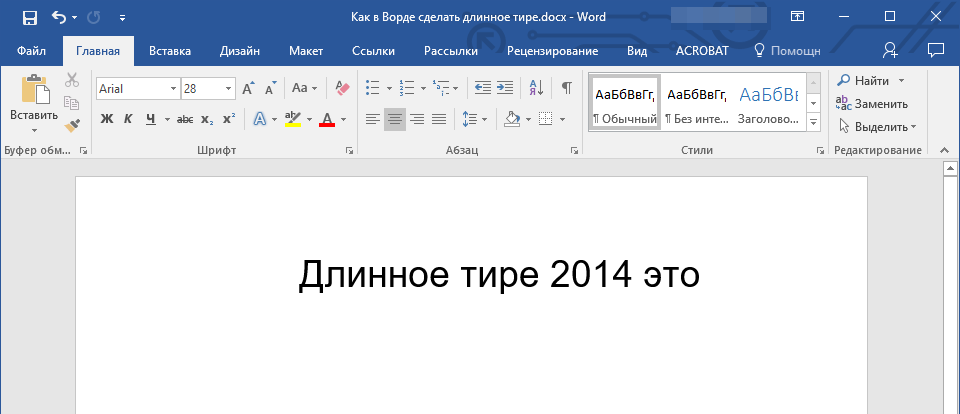
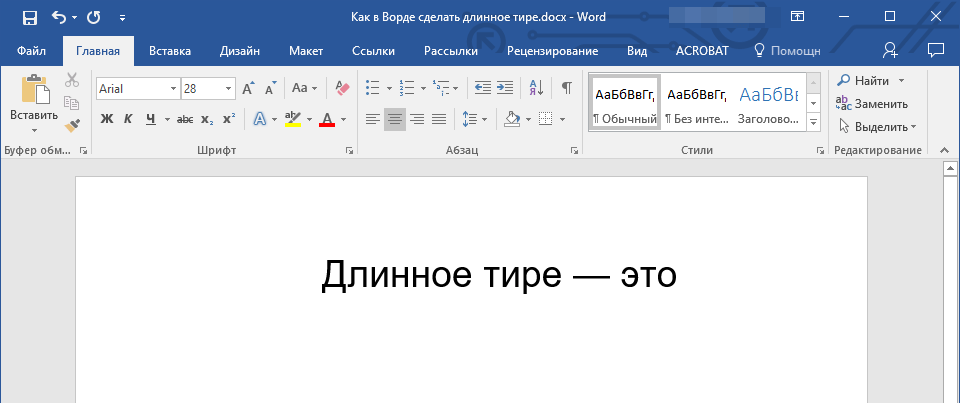
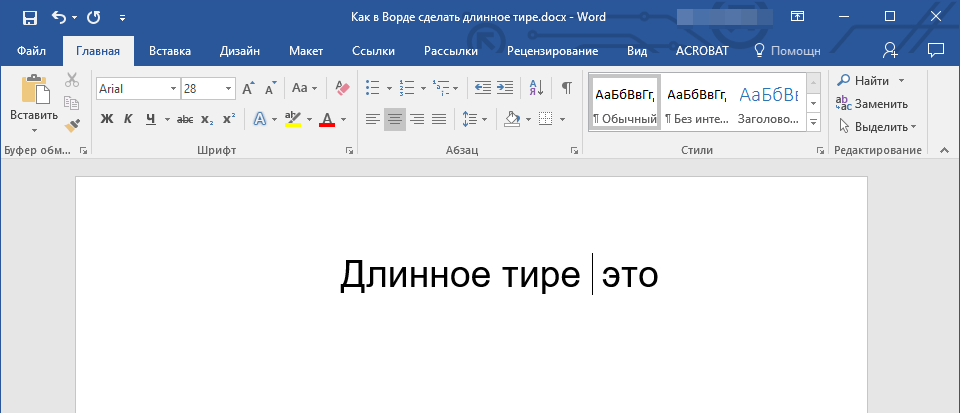
Совет: Чтобы поставить тире покороче, введите цифры “2013” (именно это тире устанавливается при автозамене, о которой мы написали выше). Чтобы добавить дефис можно ввести “2012”. После введения любого шестнадцатеричного кода просто нажмите “Alt+X”.

Способ 3: Вставка символов
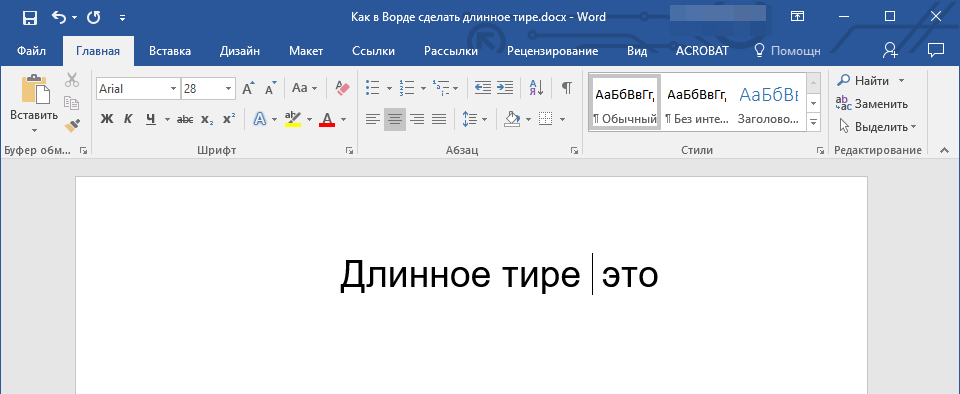
Поставить длинное тире в Ворде можно и с помощью мышки, выбрав соответствующий символ из встроенного набора программы.
-
Установите курсор в том месте текста, где должно находиться длинное тире.
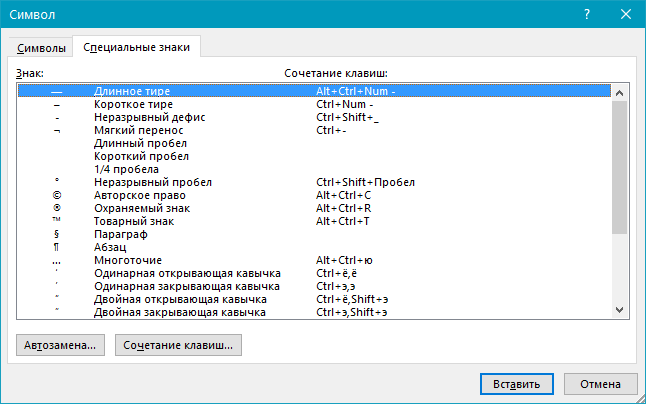
Совет: Чтобы долго не искать необходимый символ, просто перейдите ко вкладке “Специальные знаки”. Найдите там длинное тире, кликните по нему, а затем нажмите на кнопку “Вставить”.
Способ 4: Комбинации клавиш
Если на вашей клавиатуре есть блок цифровых клавиш, длинное тире можно поставить с его помощью:
-
Выключите режим “NumLock”, нажав соответствующую клавишу.
Совет: Чтобы поставить тире покороче, нажмите “Ctrl” и “-”.
Способ 5: Универсальный
Последний метод добавления длинного тире в текст является универсальным и может быть использован не только в Microsoft Word, но и в большинстве HTML-редакторов.
-
Установите курсор в месте, куда нужно установить длинное тире.
Заключение
На этом все, теперь вы точно знаете, как ставить длинное тире в Ворде. То, каким из методов воспользоваться для этих целей, решать вам. Главное, чтобы это было удобно и оперативно. Желаем вам высокой продуктивности в работе и только положительных результатов.
Мы рады, что смогли помочь Вам в решении проблемы.
Опишите, что у вас не получилось. Наши специалисты постараются ответить максимально быстро.
Как в тексте поставить тире вместо дефиса
При наборе текста пользователи очень часто игнорируют некоторые знаки препинания. Это утверждение справедливо и для тире, вместо которого пользуются дефисом. Давайте попробуем вместе разобраться, как в тексте поставить этот символ.
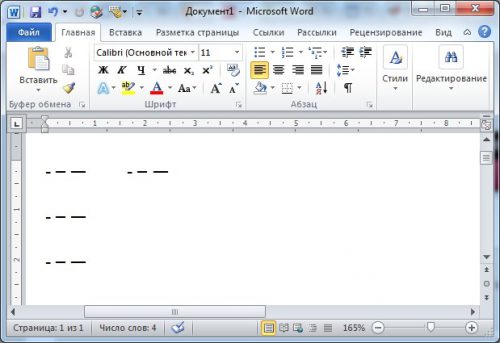
Кстати, тире может быть двух типов – среднее (–), которое употребляется в основном для обозначения диапазона, и длинное (—), используемое для пояснительного текста вместо скобок (второй тип в русском языке практически не используется).
В Microsoft Word
В большинстве случаев необходимость ввести тире в тексте возникает именно в этом текстовом редакторе. Есть несколько несложных способов сделать это:
- Установите курсор на нужной позиции и с нажатой кнопкой «Ctrl» нажмите «-» на дополнительной цифровой клавиатуре. Вы наберете среднее тире.
- Для длинного тире комбинация клавиш будет несколько отличаться – «Ctrl»+ «Alt» и «-».
- Word позволяет вводить разные символы с помощью сочетания клавиш. Для длинного тире вводим цифры 2014 затем сразу же нажимаем комбинацию «Alt+X», для короткого – 2013 и «Alt+X».
- В Word имеются настройки автозамены. Программа исправит дефис на тире, например в фразе «Контрафакт – это», если дефис будет выделен с двух сторон пробелами.
- Пользователи, которые не дружат с кодами, могут воспользоваться меню «Вставка»-«Символ». В выпадающем меню выбираем «Другие символы».
Открывается окно, где мы переходим на вкладку «Специальные знаки», где выбираем необходимое тире. Здесь же можно и настроить автозамену.
В редакторах OpenOffice или LibreOffice
Также, как и в программе из пакета Microsoft Office, можем воспользоваться сочетанием клавиш Ctrl + знак минуса на цифровом блоке клавиатуры. Но по умолчанию, в бесплатных редакторах настроена автозамена:
- ставим дефис между словами с пробелами по обоим сторонам, и видим как знак препинания автоматически изменяется на тире;
- Если автозамена не произошла, то попробуйте поставить подряд два дефиса, редактор интерпретирует их как одно тире.
В любом поле Windows для ввода
Встречаются случаи, когда ввести тире нужно не только в Word. В этом случае можно воспользоваться системой ввода символов с помощью так называемых «Alt-кодов», поддерживаемой Windows. Устанавливаем курсор на требуемое место, убеждаемся в том что включена цифровая клавиатура (Numpad), и вводим следующие комбинации:
- С зажатым «Alt» код «0150» для среднего тире;
- «Alt» – «0151» – короткое тире;
Вместо послесловия
Как видите, поставить в тексте тире вместо дефиса очень просто. Надеемся, с нашей помощью вы больше не будете пренебрегать этим знаком препинания. Будьте внимательны – вводить многие из вышеописанных кодов необходимо только с дополнительной цифровой клавиатуры.
Похожие публикации:
- Как заниматься программированием на телефоне
- Как записать диск без неро
- Как записывается инструкция которая формирует символьную строку заданного формата
- Как заполнить пространство в фотошопе