Скачивание музыки на iPad с компьютера
В настоящее время смартфоны и планшеты заменили MP3-плееры, так как скачивание и прослушивание музыки удобнее производить именно на этих гаджетах. Использование компьютера в этих целях позволяет создавать свои плейлисты и синхронизировать их с устройствами от Apple.
Скачиваем музыку на iPad с ПК
Процесс загрузки музыки на Айпад не особо отличается от загрузки других файлов: электронных книг или фильмов. Однако пользователю следует знать, какие форматы поддерживает планшет и какие дополнительные функции предоставляют некоторые сторонние приложения.
Поддерживаемые форматы
Несмотря на то, что наибольшую популярность сейчас имеет формат MP3, устройства от Apple поддерживают и другие, среди которых:
- MP3 (16-320 Кбит/с);
- MP3 VBR;
- AIFF;
- AC (16-320 Кбит/с);
- AAC;
- Apple Lossless;
- Audible (формат 2, 3 и 4);
- WAV.
К сожалению, официально не поддерживается формат WMA (Windows Media Audio): при попытке загрузки такого файла он автоматически конвертируется в AAC. Если пользователь сталкивается с невозможностью переноса файла в Айтюнс для воспроизведения в стандартном проигрывателе, необходимо изменить формат, прибегнув к конвертерам.
Если же используется сторонние приложение, список поддерживаемых форматов музыки становится значительно больше. Их можно посмотреть в настройках.
Способ 1: Приложение VLC
На самом деле, пользователь может выбрать любой проигрыватель или файловый менеджер из App Store, однако VLC отличается поддержкой множества форматов видео и музыки. Приложение может работать через Wi-Fi, по ссылке, с облачными хранилищами. Есть поддержка продвинутых форматов субтитров, выбор аудиодорожек и изменение скорости воспроизведения.
Этот способ рассчитан на работу как с самим VLC, так и с программой iTunes.
- Подключите Айпад к ПК и откройте Айтюнс.
- Кликните по значку устройства на верхней панели.

- Перейдите в «Общие файлы» и найдите в списке приложение VLC. Кликните по нему.
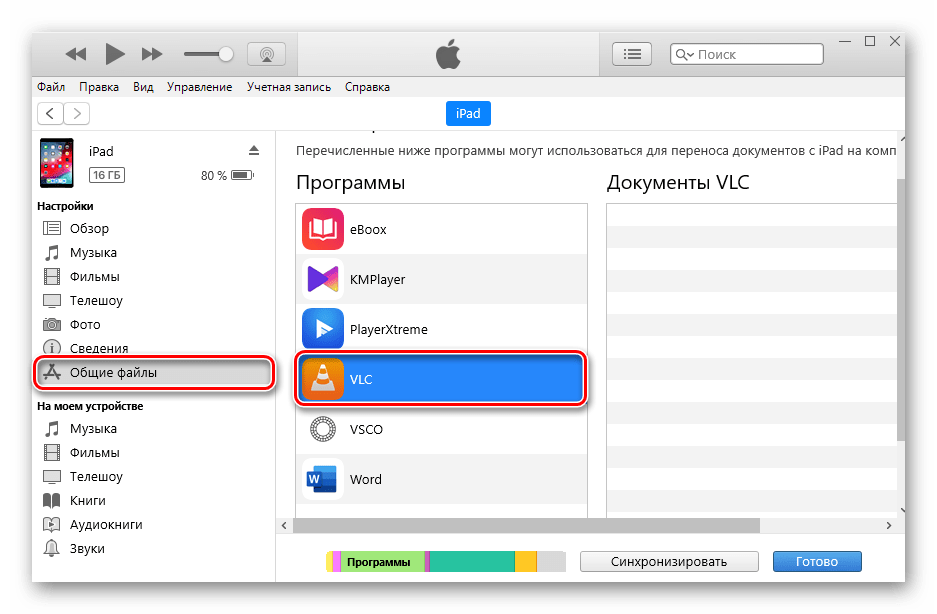
- Перенесите в окно «Документы VLC» нужный музыкальный файл и дождитесь завершения копирования.

- Откройте приложение на планшете, нажмите по только что загруженной песне. Начнется воспроизведение.
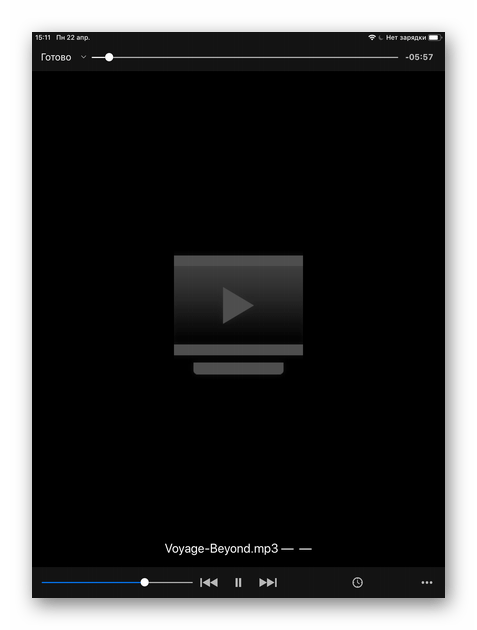
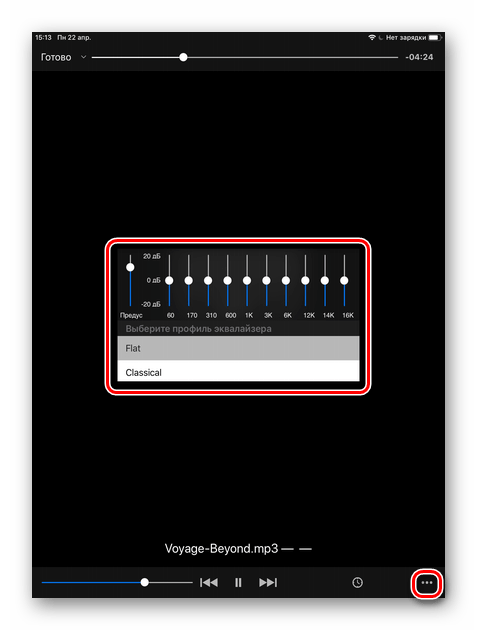
- Обратите внимание, что при блокировке iPad, музыка все равно будет продолжать воспроизводиться. Во время прослушивания пользователь может изменить некоторые настройки.
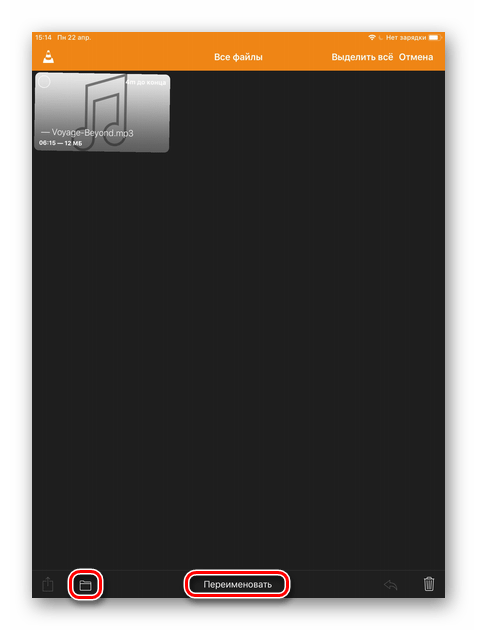
- Нажав кнопку «Изменить» на главном экране, можно переименовывать файлы и создавать новые папки для хранения.
Способ 2: iTunes
Самый простой и часто применяемый способ загрузки музыки на планшет от Apple. Программа iTunes позволяет синхронизировать плейлисты и добавлять новые. Иногда название и автор могут отображаться некорректно, для этого существует функция редактирования, в том числе и обложки альбома.
Для начала нам надо добавить музыку в сам Айтюнс.
-
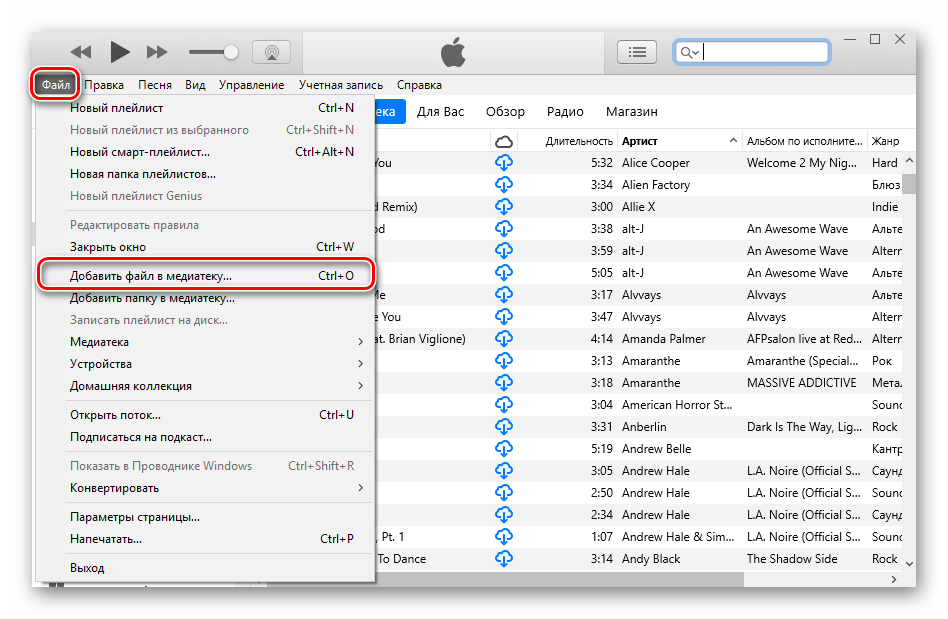
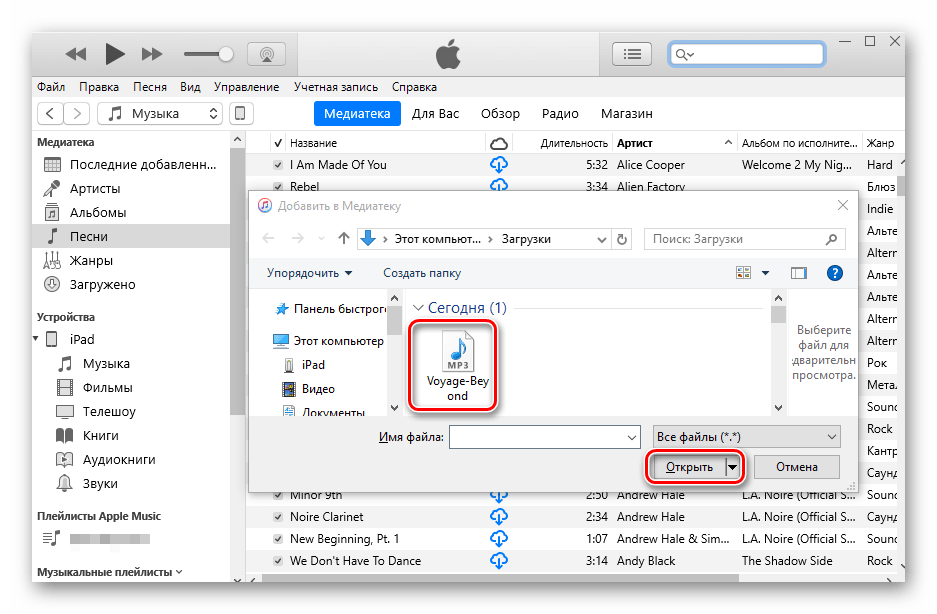
Подключите iPad к ПК и запустите iTunes. Нажмите «Файл» – «Добавить файл в медиатеку…». Если же юзер хочет добавить несколько песен, заранее надо создать отдельную папку с файлами, а затем «Добавить папку в медиатеку…».

Далее мы переходим к переносу музыки на сам Айпад.
-
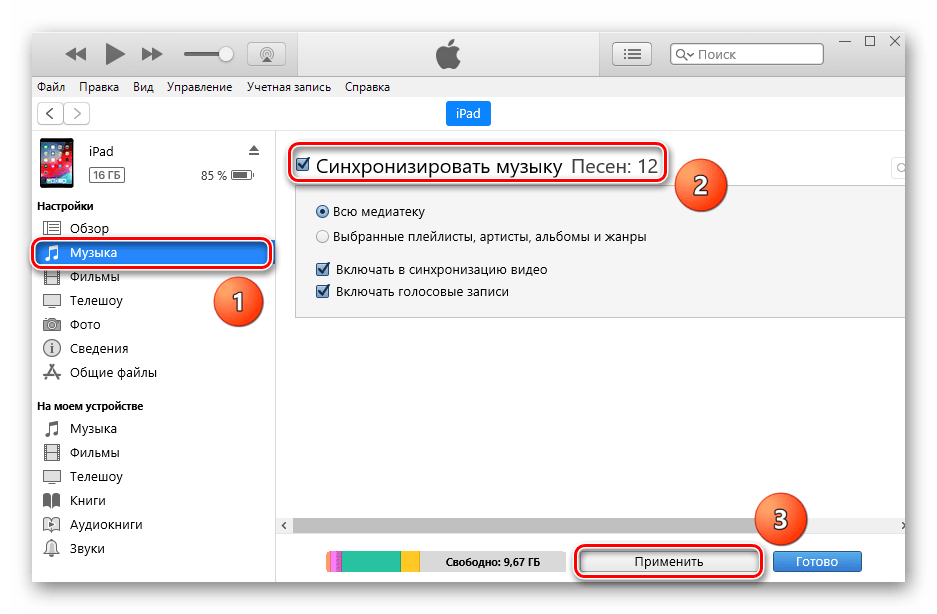
В программе Айтюнс кликаем по значку подключенного устройства.
Способ 3: Облачное хранилище
Скачивать и прослушивать музыку можно и с помощью встроенного проигрывателя любого облачного хранилища. Для этого нужно лишь установить официальное приложение из App Store. В Способе 2 следующей статьи мы разобрали, как переносить файлы с компьютера в облако Dropbox и воспроизводить их на Айпаде. Рекомендуем ознакомиться.
Способ 4: iTools
Файловые менеджеры – это своеобразная замена стандартной программе iTunes. Они отличаются тем, что работа с ними проще и быстрее. Кроме того, они предоставляют своим юзерам больше возможностей, функций и инструментов. Чтобы закачать в iPad музыку с помощью популярного iTools, достаточно проделать несколько действий, о которых мы рассказали в следующей статье.
В этой статье мы рассмотрели, какие форматы музыки поддерживает iPad, как скачать ее через различные приложения и программы, а также какие дополнительные функции некоторые из них могут предлагать.
Как записать музыку с компьютера на iPhone, iPad или iPod? (Инструкция)
Сегодня, в продолжение цикла статей “В помощь новичкам”, мы подробно расскажем как записать (синхронизировать) музыку с компьютера на iPhone, iPad или iPod несколькими способами.
В первую очередь необходимо скачать и установить на Вам компьютер программу iTunes (скачать можно здесь, ссылка внизу страницы).
Следующим этапом будет являться создание медиатеки iTunes или другими словами “копирование песен в iTunes” для последующей синхронизации с iPhone, iPad или iPod. Добавить композиции в программу можно обычным перетягиванием файла или папки в окно iTunes или воспользовавшись пунктом “Добавить в медиатеку” в меню Файл.
Как записать музыку с компьютера на iPhone, iPad или iPod?
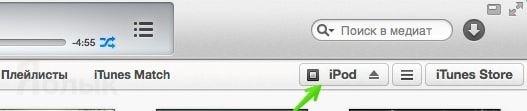
Подключите устройство к компьютеру и запустите программу iTunes, если она не открылась автоматически. Затем перейдите на страницу Вашего устройства. По умолчанию клавиша с наименованием подключенного устройства находится в правом верхнем углу окна программы.Или в боковой панели iTunes, если она включена через меню Вид ->Показать боковое меню.
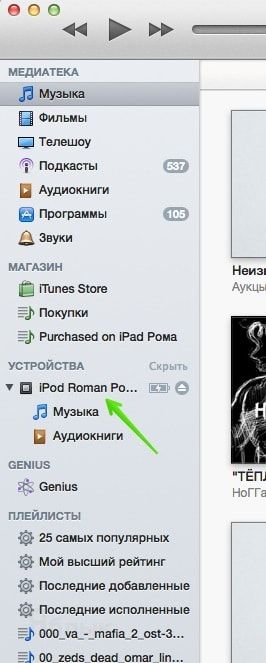
Синхронизация музыки – наиболее простой способ переноса музыки с компьютера на IOS- устройство. Все, что от вас требуется – это определить количество доступной памяти на Вашем устройстве (в этом поможет нижняя шкала в iTunes).
Перейдите во кладку Музыка отметьте галочкой пункт Синхронизировать музыку.
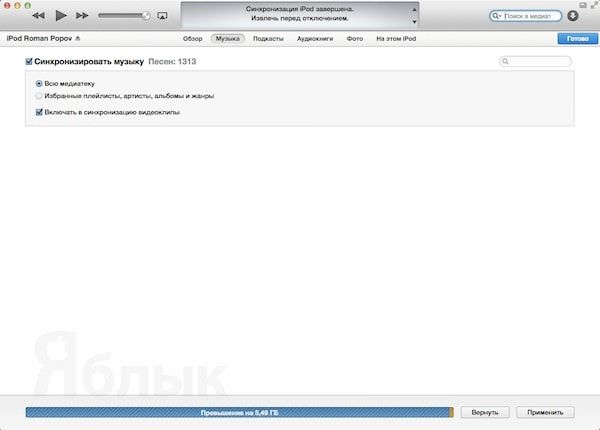
Вы можете отметить пункт Синхронизировать всю медиаеку, соответственно для синхронизации всей музыки из медиатеки iTunes с Вашим устройством.
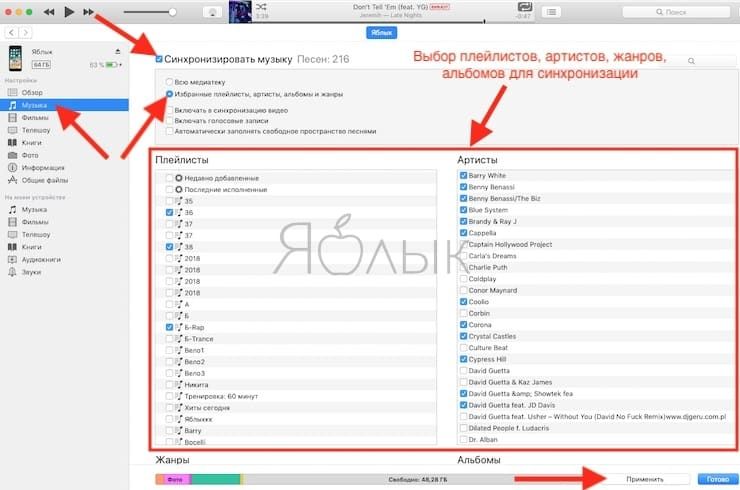
Также у Вас есть возможность выбрать синхронизацию избранных композиций с помощью пункта Избранные плейлисты (их нужно предварительно создать), артисты, альбомы и жанры.
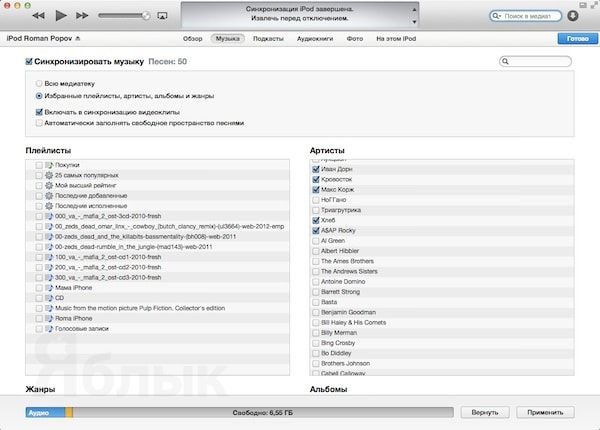
В этом режиме Вы сможете выбрать вручную необходимые композиции для добавления на iOS-устройство. Можно выбрать по исполнителю, плейлисту, жанру или альбому.
После выбора необходимых композиций нажмите на клавишу Применить и дождитесь завершения процесса синхронизации.
Запись музыки с компьютера на iPhone, iPad или iPod без синхронизации с медиатекой
Перейдите на страницу устройства в iTunes и отметьте галочкой пункт Обрабатывать музыку и видео вручную.
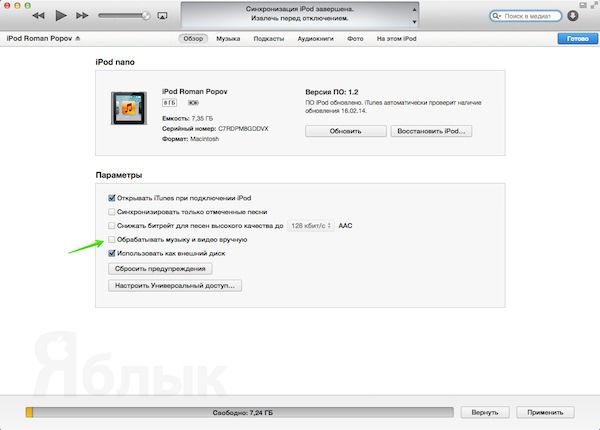
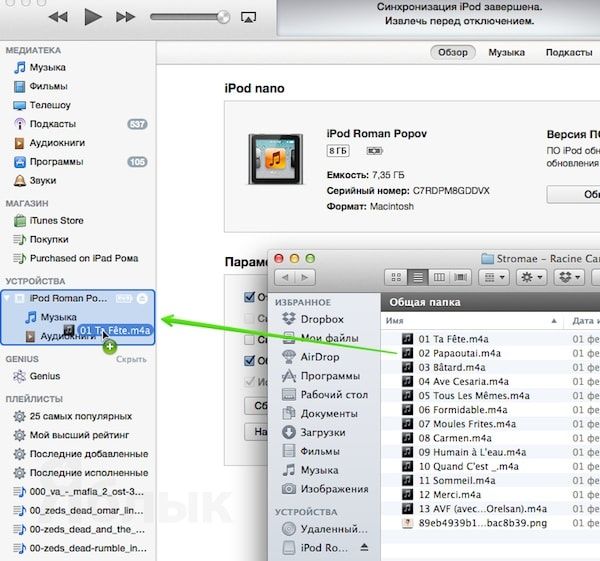
После этого откройте папку с музыкой в Finder (OS X) или Проводнике (Windows) и просто перетащите музыкальные Файлы на Ваше устройство в iTunes (см. скриншот ниже).
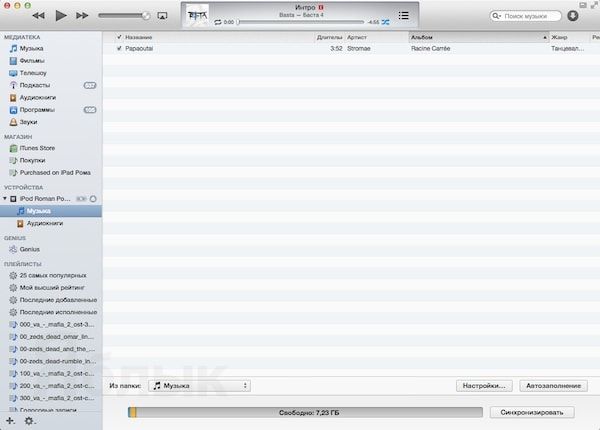
После этого Вы можете перейти в раздел Музыка и просмотреть аудиофайлы, сохраненные на устройстве. При желании их можно удалить с помощью контекстного меню.
- Как пользоваться iTunes Radio на Mac, PC, Apple TV, iPhone и iPad.
- Как записать фотографии с компьютера на iPhone, iPad или iPod Touch.
- Как создать учебник для iPad в iTunes U и iBooks Author.
- Как вывести изображение с экрана смартфона на телевизор. Обзор Screen Mirroring технологий.
Три способа скачать на iPad музыку с компьютера
Любимая каждым ее пользователем операционная система iOS, под управлением которой работают iPhone и iPad, является неповторимой в современном мире. А суть в том, что это закрытая ОС, которая делает сторонние вмешательства трудными, а, значит, делает систему безопасной. Но эта же особенность накладывает отпечаток и на нас – обычных пользователей. Например, просто подключить гаджет к компьютеру и скопировать музыку не получится. Здесь такое, казалось бы, простое действие нужно производить через программу iTunes. А как ею пользоваться и как на iPad скачать музыку с компьютера, сейчас и разберемся.
Начало работы
Вот вы стали счастливым обладателем «яблочного» устройства, зарегистрировали учетную запись, скачали несколько программ и игр. Но далеко не в последнюю очередь iPad и iPhone являются отличными девайсами для просмотра и прослушивания контента.
Поэтому вам не обойтись без специальной программы от Apple – iTunes. С ее помощью можно будет скопировать не только любимые песни, но и любые другие ваши медиафайлы.
Существуют три способа скинуть музыку на iPad с компьютера – то есть перенести нужные файлы на планшет или телефон. Для начала нужно скачать с официального сайта вышеупомянутую программу.
Способ 1. Синхронизация с медиатекой iTunes
Присоединяем гаджет. Для iPad, iPhone и iPod все сказанное будет верным и отличий никаких не будет. Запускаем уже установленную программу iTunes. Через несколько мгновений устройство должно определится, и можно будет проводить нужные операции.
Читайте также
Добавьте в медиатеку всю музыку, которую вы хотите слушать на своем устройстве. Делать это можно как папками, так и поштучно. А программа, в силу своих особенностей, распределит все по жанрам, альбомам и группам. В итоге это будет выглядеть приблизительно вот так:
Кстати, программа умеет работать не только с мелодиями на компьютере, но и с CD-дисками, сохраняя качество записей.
Далее заходим на страницу с устройством, в меню «Музыка». Там отмечаем то, что из медиатеки хотим перенести, – всё или же только некоторые категории.
Принимаем сделанные нами изменения и жмем кнопку «Синхронизировать». Здесь будьте внимательными, потому что если на любимом гаджете уже есть музыка, то она будет удалена. Вот такая особенность: iPad, iPhone или iPod может синхронизироваться только с одной медиатекой. Потому компьютер для копирования медиафайлов у вас может быть только один.
Этот способ удобен тем, что если вы постоянно пользуетесь одним компьютером, то можете просто добавлять любимые мелодии в медиатеку и при подключении устройства просто нажимать одну кнопку и получать обновленные плейлисты.
Также можно поставить галочку напротив пункта с автоматической синхронизацией, и не только по USB-проводу, но и в том случае, когда компьютер и планшет или телефон подключены к одной Wi-Fi сети. Правда, в таком случае может снизиться скорость подключения.
Способ 2. Ручная передача файлов через iTunes
Этот способ как закачать музыку на iPad с компьютера отличается от предыдущего тем, что синхронизация отсутствует. То есть все файлы вы будете перемещать вручную прямо на устройство. Зато при смене компьютера у вас не пропадет уже записанная музыка.
- Теперь в программе заходим в настройки вашего девайса и нужно поставить галочку «Обрабатывать музыку и видео вручную».
- Теперь заходим в медиатеку, слева должна появиться панелька с подключенными устройствами. Любимые песни, которые должны быть скопированы на девайс, просто перетягиваем на значок с названием планшета или телефона.
Такой способ несколько проще при единичном пользовании. Но занимает больше времени и не получится автоматизировать этот процесс.
Читайте также
Способ 3. Облако iCloud
Не в последнюю очередь iTunes – это магазин, и купленная там музыка хранится в облачном хранилище. А уже из него вы можете скачать все на любое свое устройство.
Заходим в «Настройки» -> «Музыка» и включаем галочку «Показ всей музыки».
Теперь, зайдя в приложение «Музыка», вы увидите и скачанные мелодии, и те, которые куплены. Ее можно как прослушать онлайн, так и скачать. Делать это можно и по отдельности, так и целыми альбомами.
Вот теперь вы знаете все о том, как скопировать музыку на iPad с компьютера.
Как скачать музыку на iPhone или iPad: все лучшие способы слушать музыку на iOS
Несмотря на все разнообразие стриминговых сервисов и облачных хранилищ, большинство пользователей предпочитают хранить музыку на своих мобильных устройствах. В этом материале мы расскажем о том, как загрузить аудиозаписи в iPhone или iPad различными способами.
Как скачать музыку на компьютер из Интернета (Вконтакте, YouTube и т.д.)
Существует множество сервисов и сайтов с огромными музыкальными архивами. При желании, скачать желаемую песню можно из Вконтакте, YouTube, торрент трекеров или, например, с сайта zaycev.net.
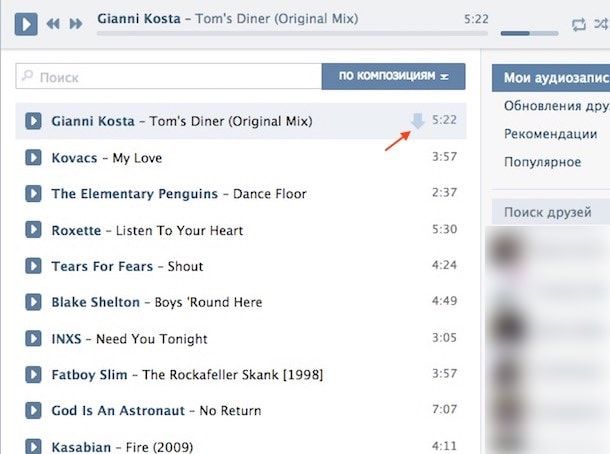
Более подробно о программах для скачиваниия музыки на компьютер, мы рассказывали в этом материале.
Чтобы избежать в дальнейшем проблем с совместимостью, мы рекомендуем скачивать музыку в формате “Mp3”.
Как загрузить музыку с компьютера на Айфон или Айпад через iTunes бесплатно (рекомендуем)
1. Установите программу iTunes на компьютер Windows или Mac. Ссылка для скачивания.
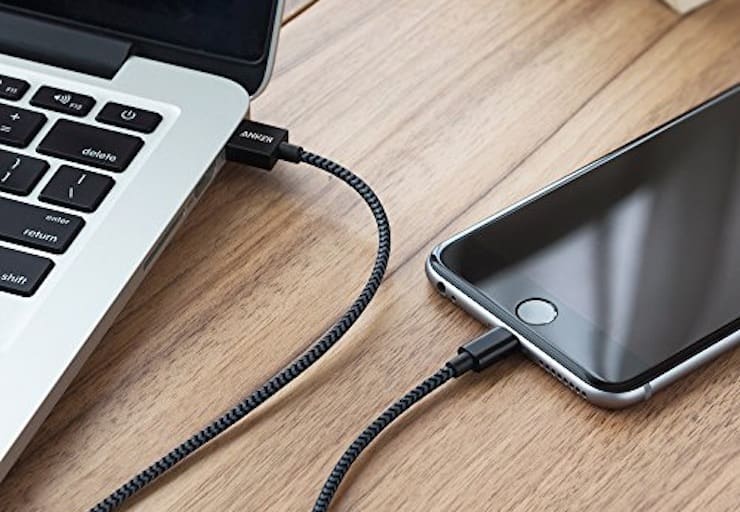
2. Запустите iTunes и подключите iPhone или iPad к компьютеру при помощи Lightning-кабеля. Программа iTunes должна определить подключенное устройство (на панели должен появиться соответствующий значок).
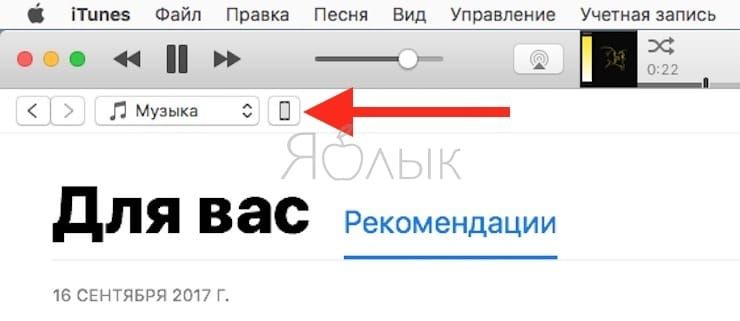
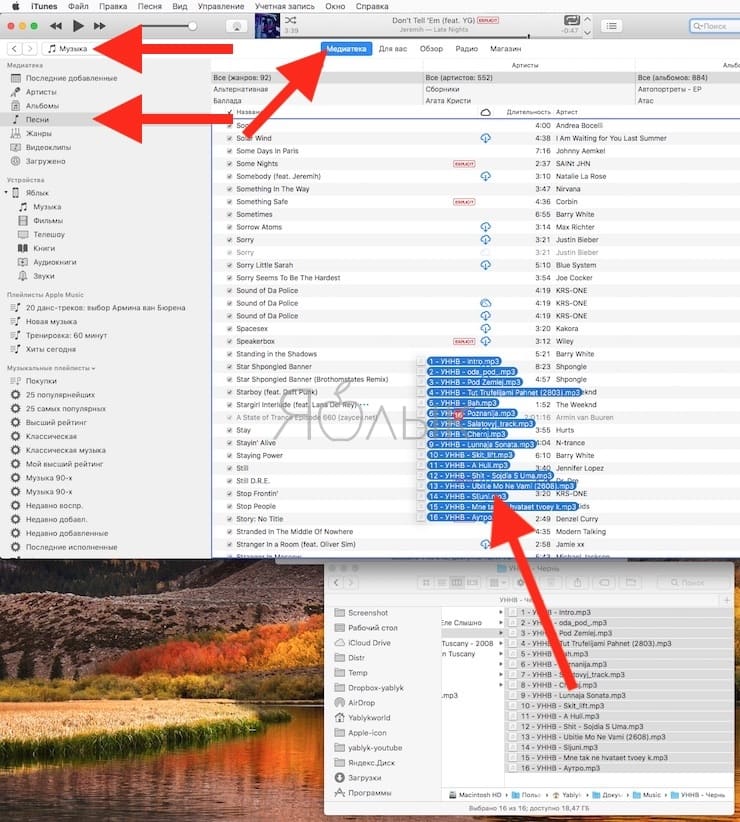
3. Загрузите нужные аудиозаписи в Медиатеку iTunes. Это можно сделать двумя способами:
- через меню Файл –> Добавить файл в медиатеку…
- путем перетаскивания песен из папки при помощи мыши в (необходимо предварительно открыть в iTunes раздел Музыка и выбрать вкладку Песни).
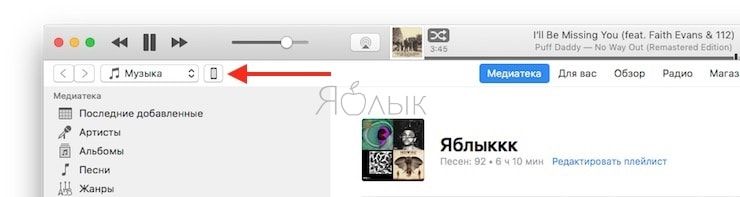
4. Нажмите на иконку подключенного устройства и перейдите в раздел Музыка.
5. Нажмите галочку напротив надписи Синхронизировать музыку
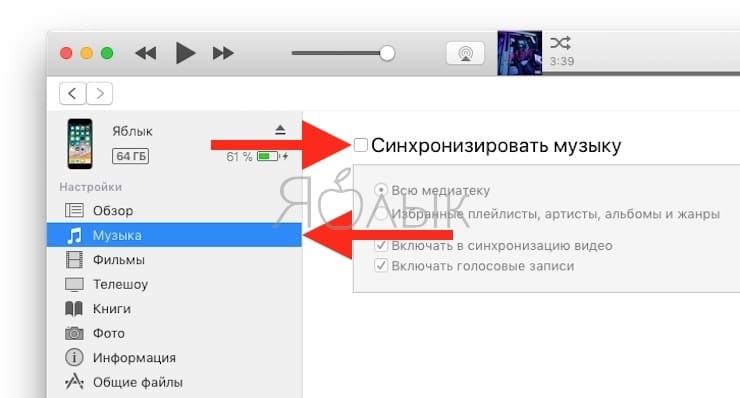
и выберите, какие именно композиции должны синхронизироваться с iPhone: “Всю медиатеку” или “Избранные плейлисты, артисты, альбомы и жанры”.
6. Нажмите кнопку Применить для начала синхронизации.
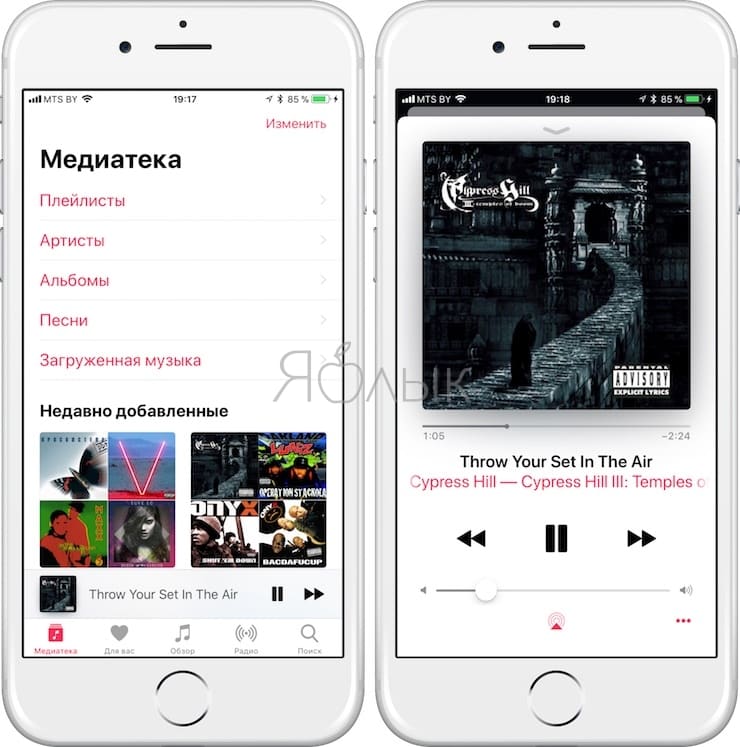
7. Синхронизация может занять несколько минут в зависимости от количества синхронизируемоего контента. Песни появятся в приложении Музыка на iPhone или iPad.
Для добавления музыки, необходимо повторить вышеописанные действия, выбрав в п.5 новые наименования (артисты, альбомы, плейлисты, песни).
Главным преимуществом этого способа является организация домашней медиатеки в iTunes (создание собственных плейлистов и другие возможности), которой удобно пользоваться на компьютере и без особого труда переносить на iPhone или iPad. Также необходимо отметить, что вся музыка будет воспроизводиться на iOS-устройствах посредством стандартного приложения Музыка, которое обладает отличным дизайном и всеми необходимыми возможностями для удобного прослушивания.
Главным недостатком этого способа является привязка к компьютеру и необходимость использования кабеля.
Как загружать музыку с компьютера на iPhone или iPad без iTunes
Google Play Music (рекомендуем)
Для загрузки музыки на iPhone или iPad необязательно использовать iTunes или другие файловые менеджеры. К примеру, для этой цели можно использовать сервис Google Play Музыка, причем оформлять платную подписку не потребуется (однако кредитная карта необходима).
3. Перейдите на страницу регистрации в сервисе Google Play Музыка.
4. Пройдите процедуру регистрации бесплатного аккаунта:
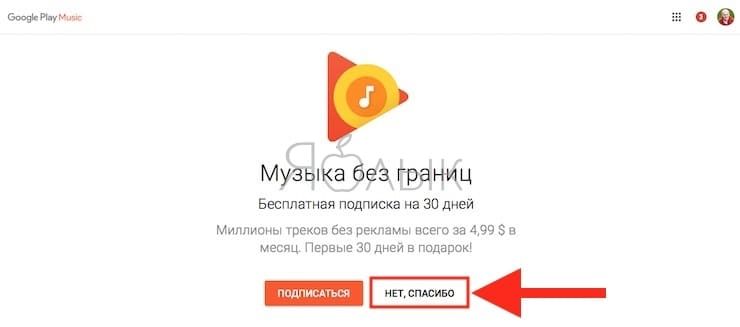
- нажмите на главном экране кнопку “Нет, спасибо”;
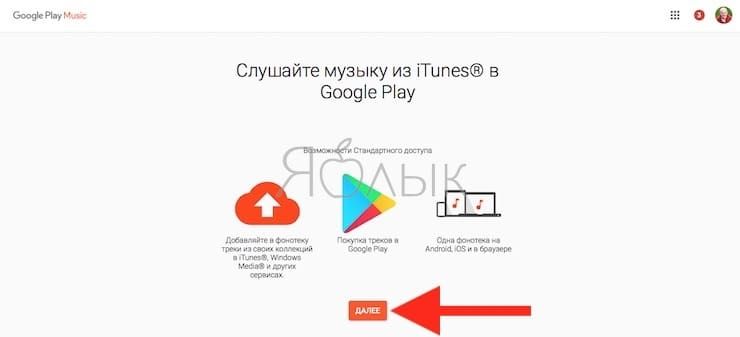
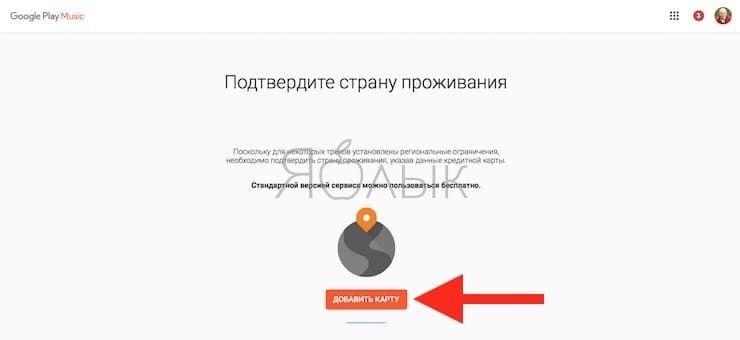
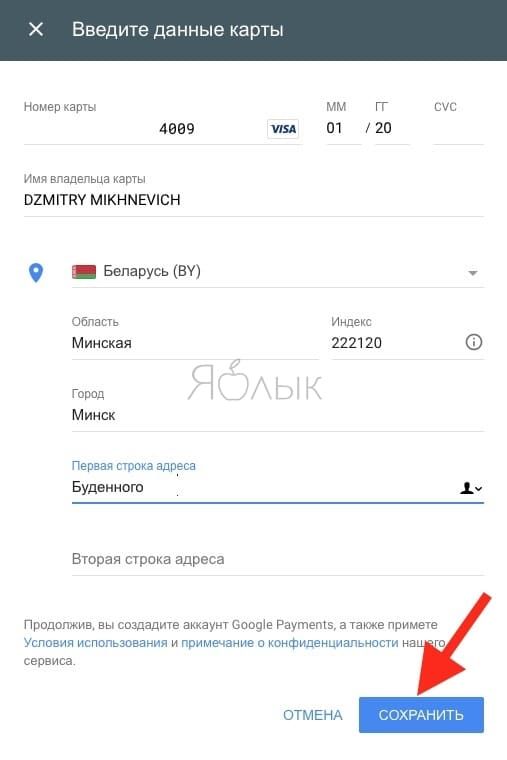
- нажмите “Добавить карту”, а затем “Добавить кредитную или дебетовую карту”;
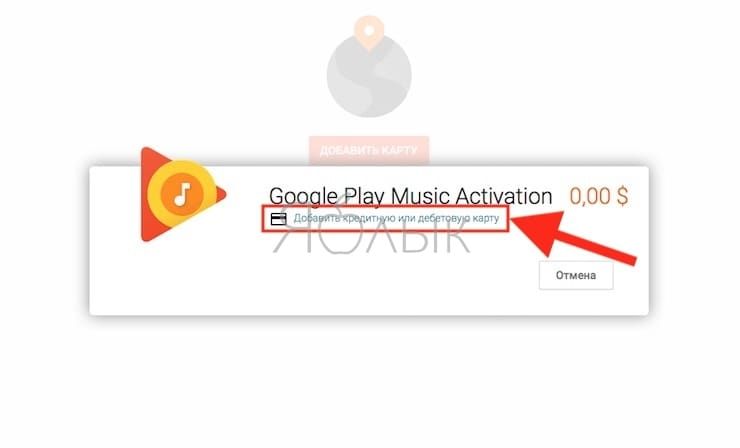
- введите данные кредитной карты и нажмите “Сохранить” (плата не будет взиматься);
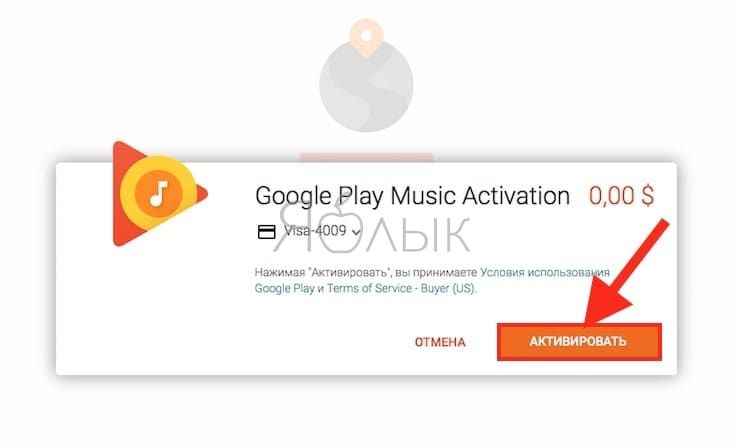
- нажмите “Активировать” чтобы принять условия использования Google Play Music.
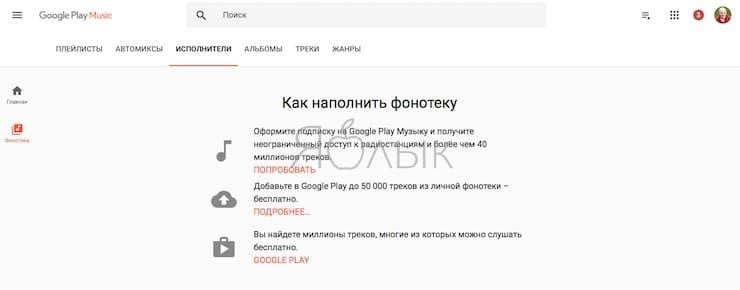
Переходим к загрузке песен в “облако” и на iPhone (iPad).
5. Скачайте на компьютер Менеджер загрузки Google Play Music, который необходим для загрузки музыки в медиатеку. Менеджер загрузки Google Play Music доступен для Windows и macOS.
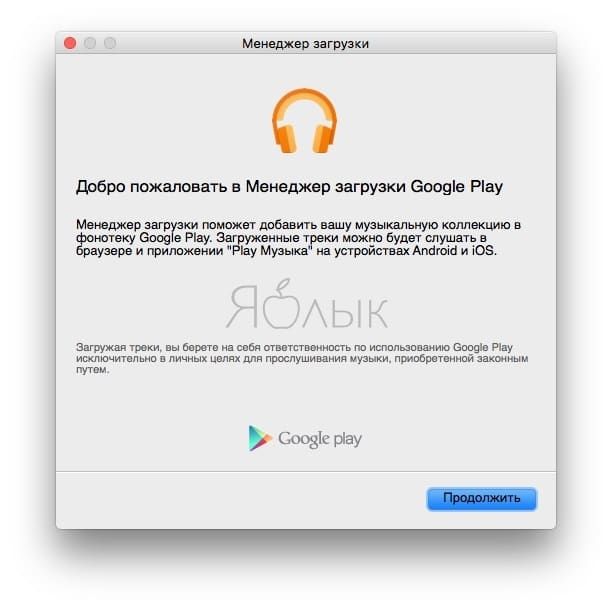
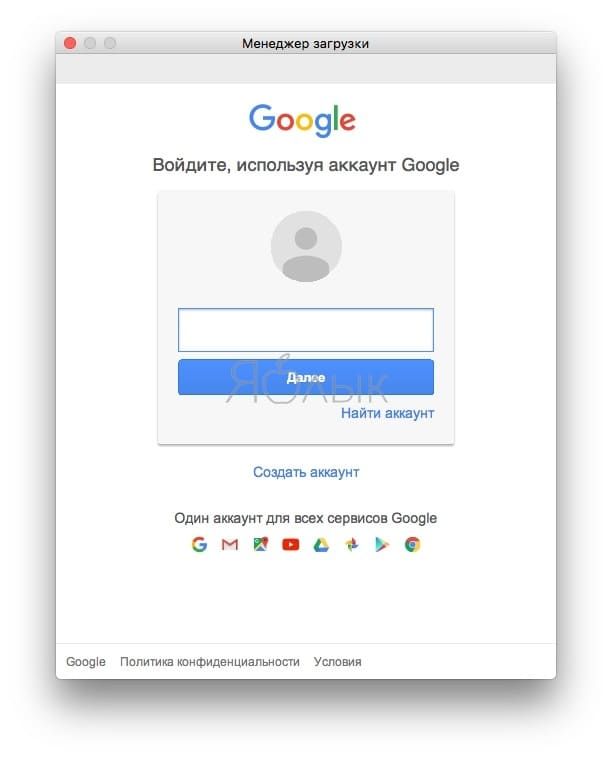
6. Запустите Менеджер загрузки Google Play Music и авторизируйтесь, используя логин и пароль от аккаунта Google (Gmail).
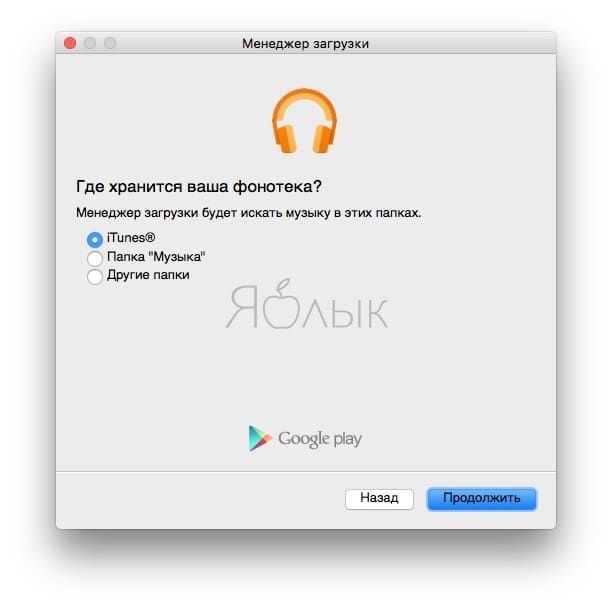
7. Выберите место на компьютере, где Менеджеру загрузки Google Play Music искать музыку и нажмите Продолжить.
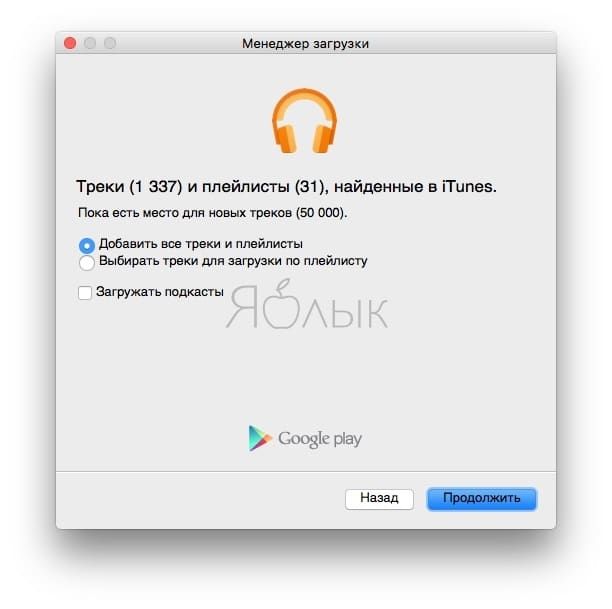
8. Выберите музыку, обнаруженную Менеджером загрузки на компьютере и нажмите Продолжить.
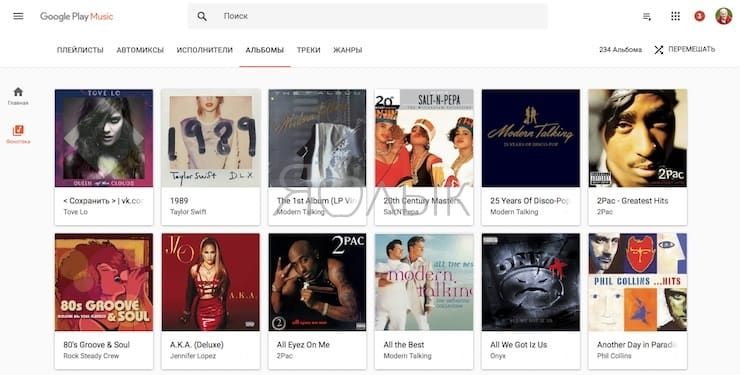
9. Начнется загрузка музыки в медиатеку Google Play Music. Это может занять длительное время — все зависит от количества загружаемой музыки и скорости интернет-соединения.
Загруженные файлы будут помещены в соответствующие разделы.
10. Откройте на iPhone или iPad скачанное в п.2 iOS-приложение Google Play Музыка и авторизируйтесь при помощи логина и пароля от аккаунта Google (Gmail).
Вот и все! Музыка начнет появляться в приложении на iPhone или iPad.
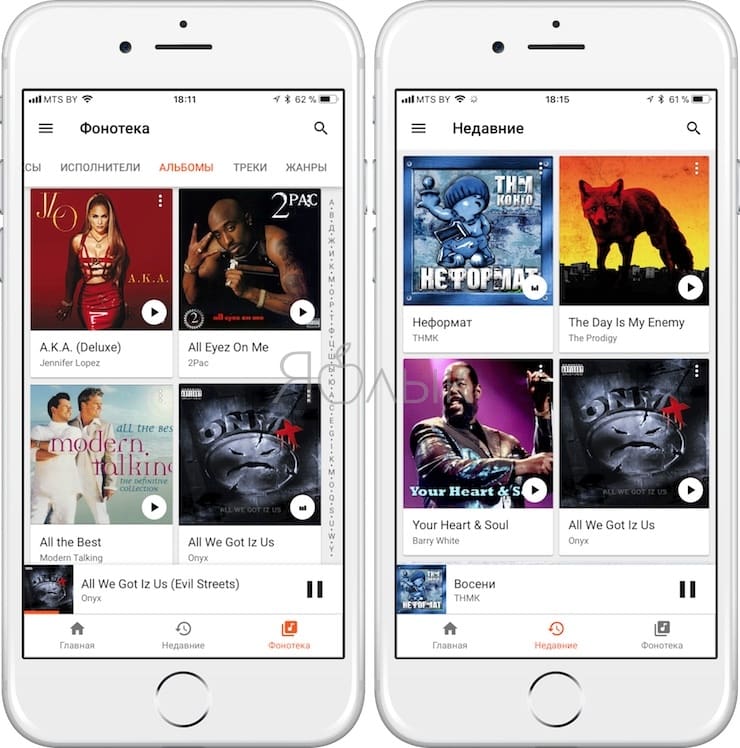
Чтобы прослушать музыку выберите в главном меню раздел «Фонотека».
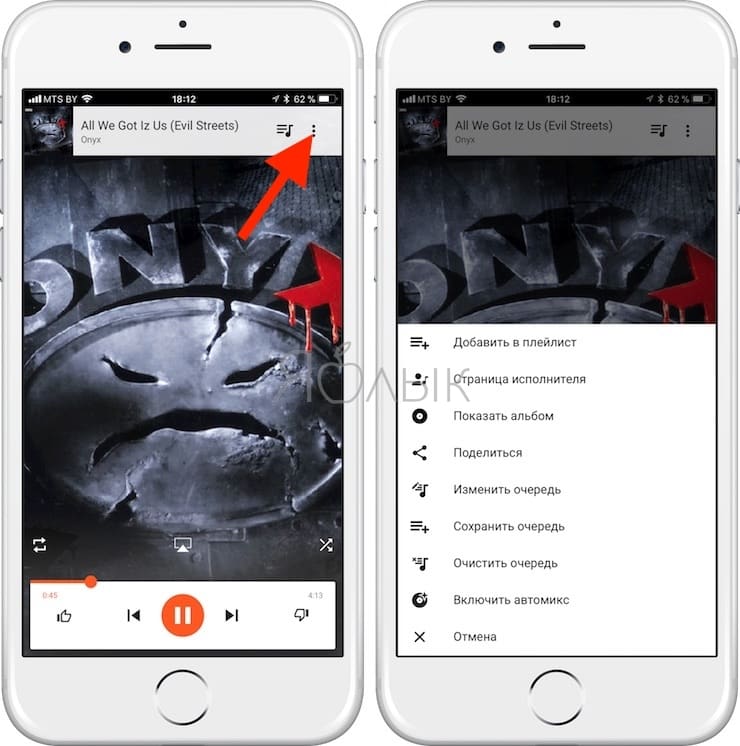
Нажатие на значок с изображением трех вертикальных точек в плеере откроет параметры текущей песни:
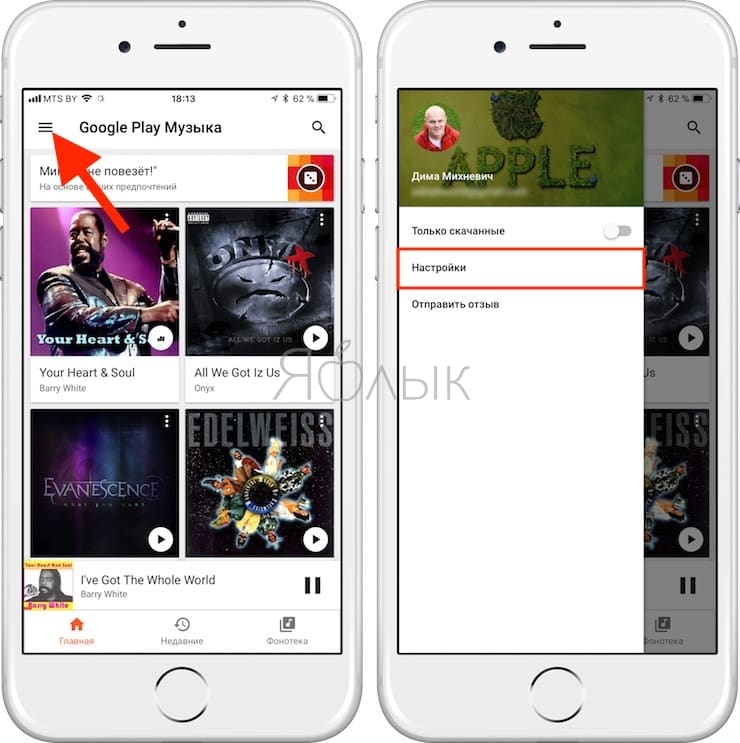
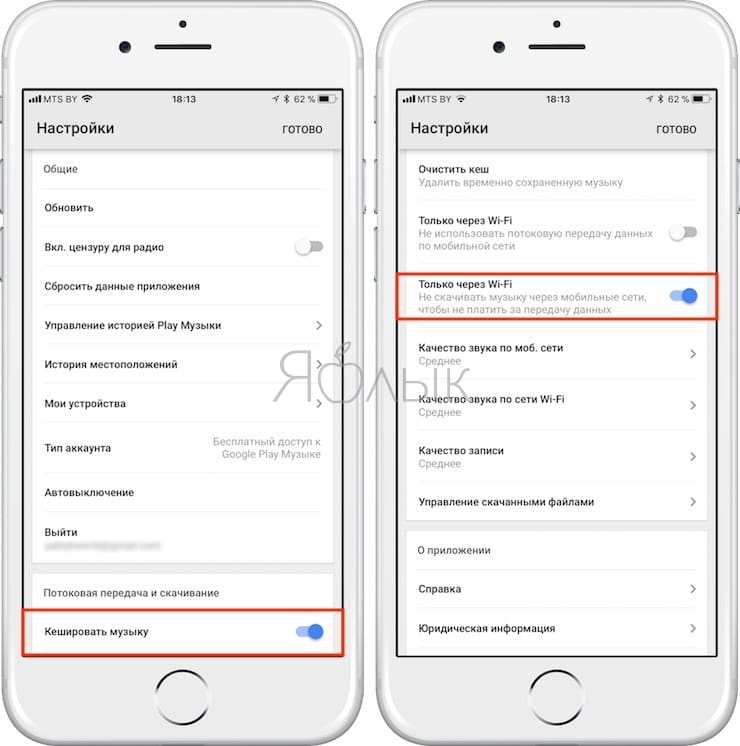
Не забудьте посетить раздел Настройки в приложении и на сайте сервиса. Здесь находится информация о количестве загруженных треков, параметрах качества, связанных устройствах, настройках кэширования и т.д.
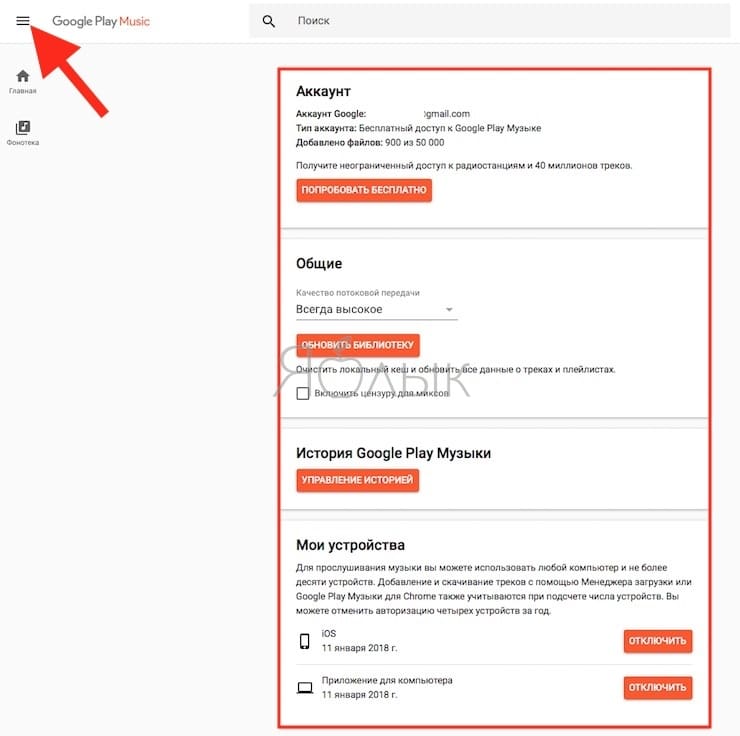
Приложение позволяет сохранять (кэшировать) загруженную музыку в память гаджета, так что насладиться любимыми мелодиями можно будет и без подключения к интернету. Стоит отметить, что загрузка музыки в сервисе ограничена 50 тыс. песен, но этого количества с лихвой хватит даже самым страстным меломанам.
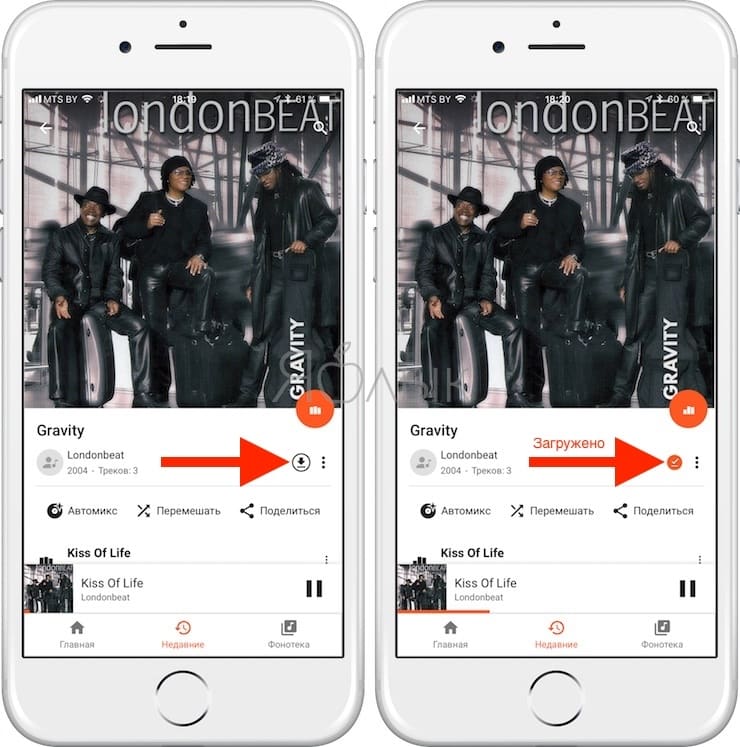
Для того чтобы сохранить (кэшировать) песню в приложении Google Play Music, необходимо запустить воспроизведение трека и нажать на значок со стрелочкой в кружке. После загрузки, значок изменится на “галочку в оранжевом кружке”.
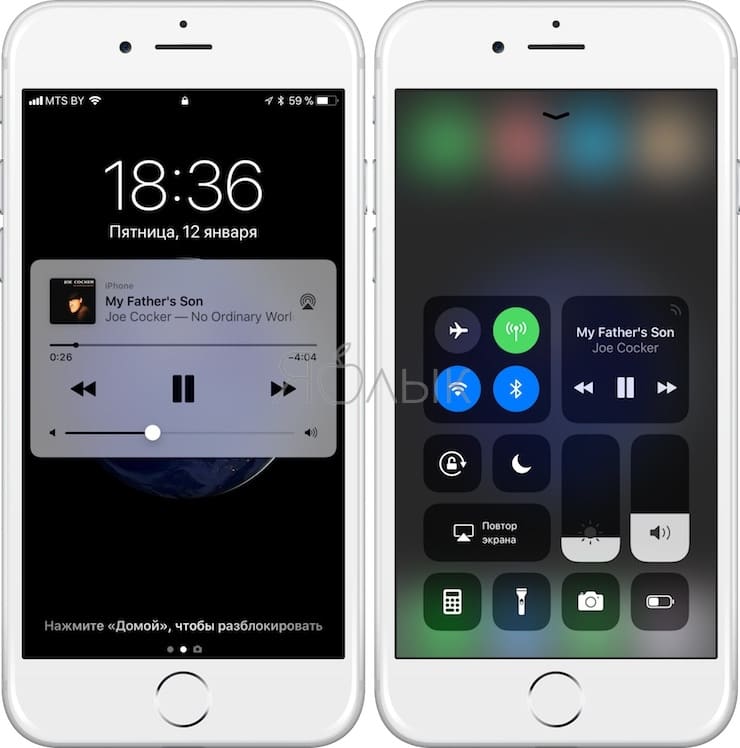
Google Play Музыка вполне можно использовать как альтернативу нативному приложению «Музыка» на iPhone или iPad. Сервис предлагает удобный интерфейс, а воспроизводимые треки отображаются в Пункте управления и на экране блокировки. Рекламы в приложении нет, что очень существенно.
Waltr
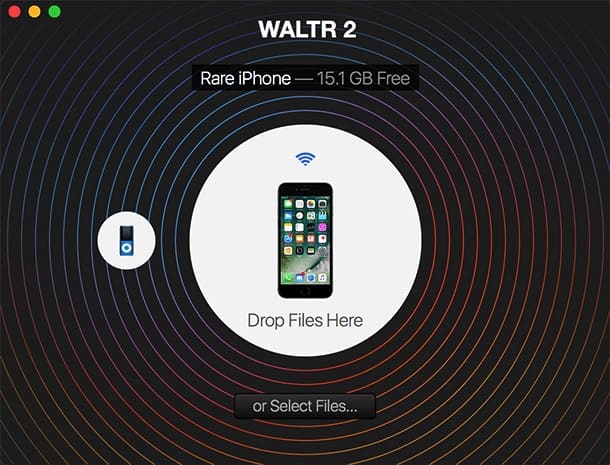
Естественно, существует масса и других альтернатив яблочному медиакомбайну iTunes, которые позволяют в несколько кликов скопировать нужный контент с компьютера на мобильное устройство. Например, можно воспользоваться десктопной программой Waltr от Softorino. Ее принцип работы предельно прост, и даже несмотря на англоязычный интерфейс, перенести музыку на iPhone или iPad сможет даже ребенок. По сути, необходимо лишь подключить девайс к “большому брату” и перетащить нужные файлы в окно программы.
Программа недешевая – лицензия обойдется покупателю в $36, однако предусмотрена пробная версия.
Telegram, FileMaster и другие iOS-приложения, позволяющие загрузить музыку на iPhone и iPad напрямую с интернета или с компьютера посредством Wi-Fi
Если вы хотите перенести музыку с компьютера на iPhone или iPad, а Lightning-кабеля нет под рукой, выручит Wi-Fi соединение. Естественно, понадобится также специальный (обычно бесплатный) софт для iOS – PlayerXtreme, FileMaster или многие другие. Работают эти программы по следующему алгоритму: убедившись, что iДевайс и компьютер находятся в одной Wi-Fi сети, скопируйте IP-адрес, отображаемый в мобильном приложении, и введите его в адресную строку браузера на компьютере.
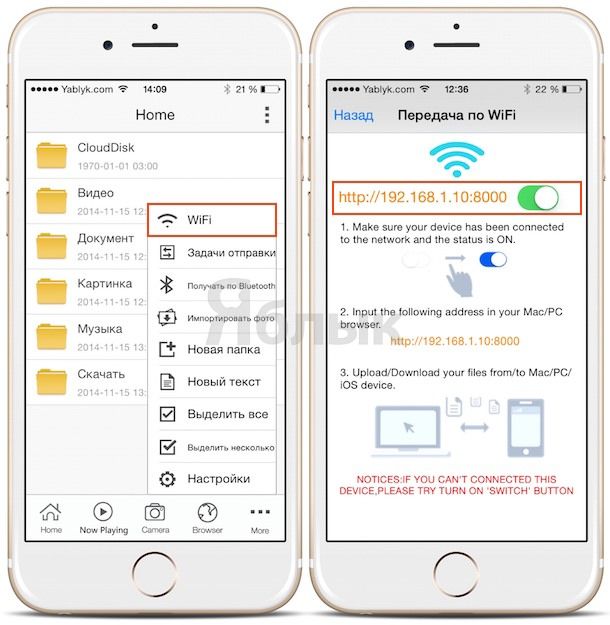
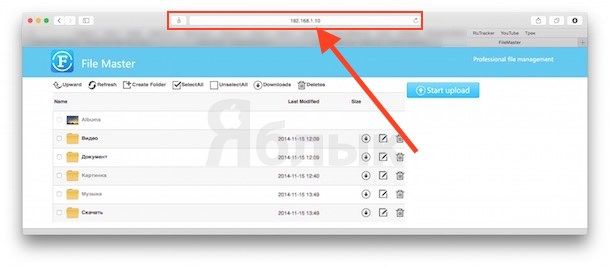
Если соединение успешно установлено, вы получите доступ к фреймворку для загрузки файлов.
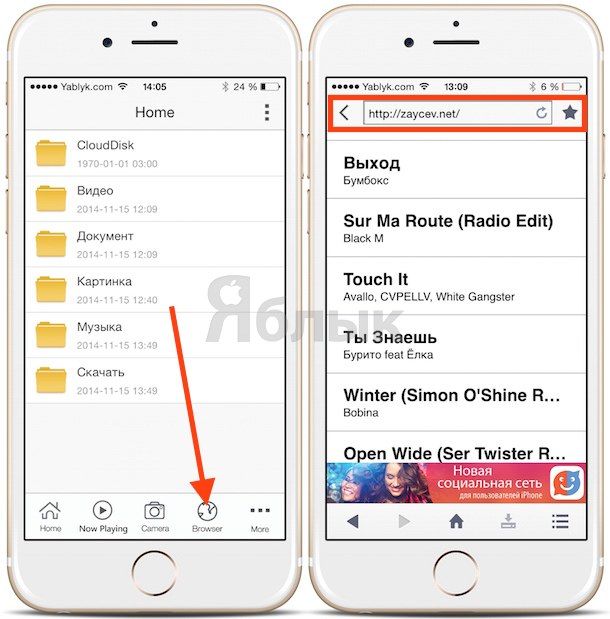
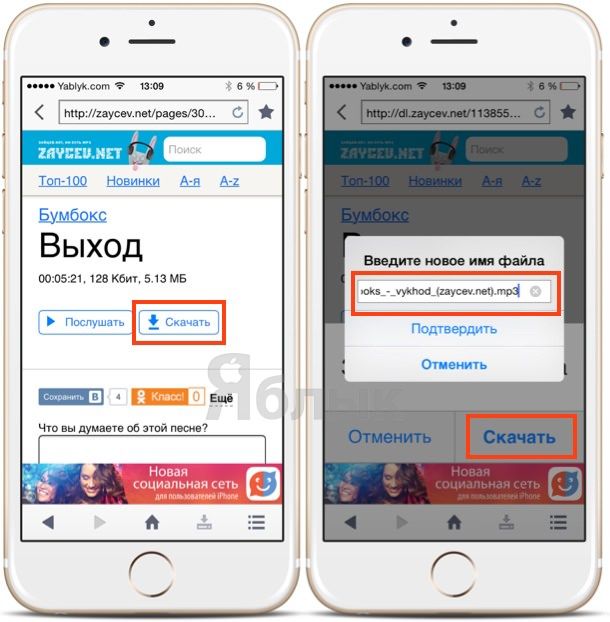
Приложение FileMaster также позволяет загружать контент из онлайновых медиахранилищ. Работает все очень просто – встроенный браузер позволяет отыскать нужную композицию на сторонних ресурсах и скачать ее при помощи кнопки “Загрузить”.
Далее остается перенести полученный аудиофайл из раздела “Скачать” в “Музыка”, для этого используется стандартная процедура “вырезать/вставить” (подробно).
Также стоит отметить набирающий популярность способ прослушивания музыки в приложении Telegram, о котором мы подробно рассказали в этом материале.
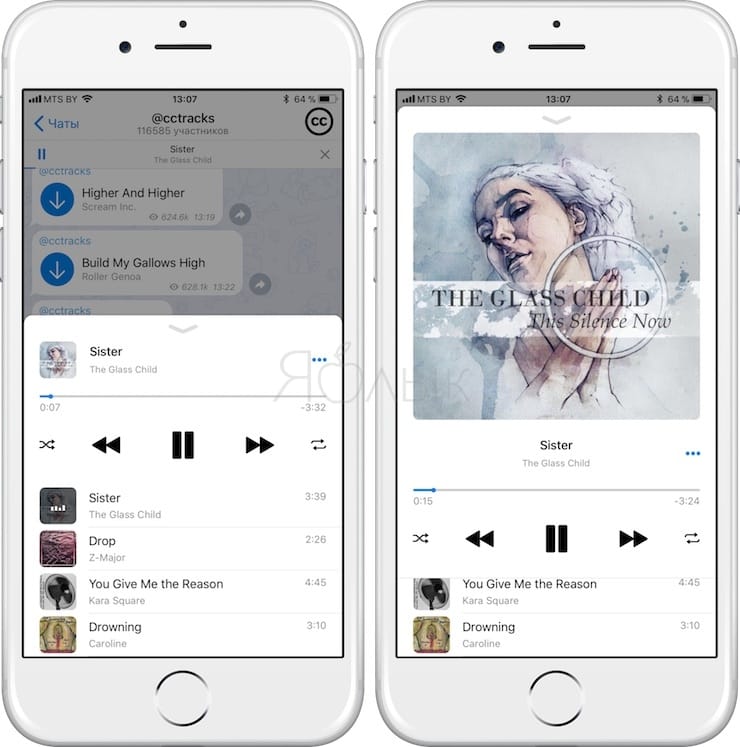
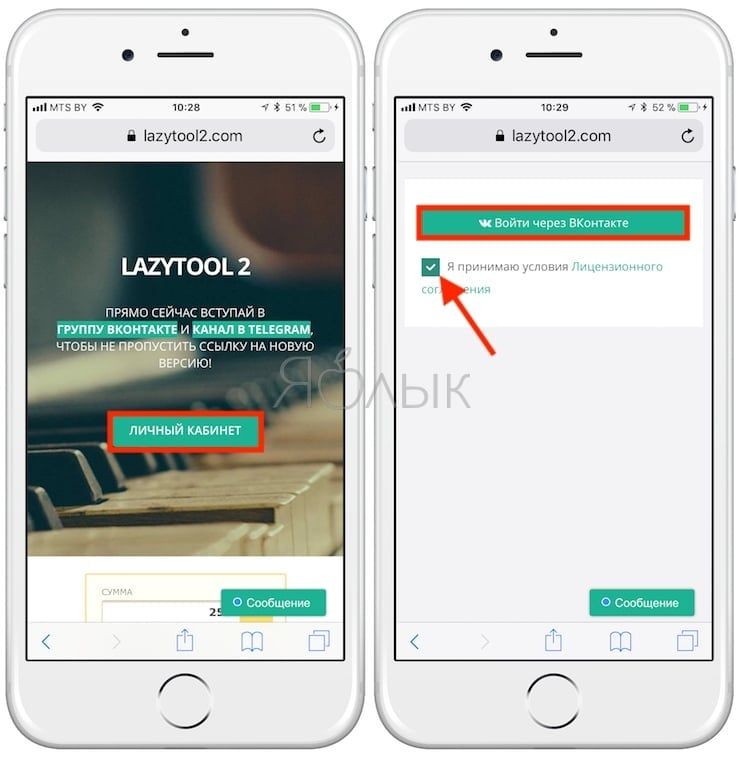
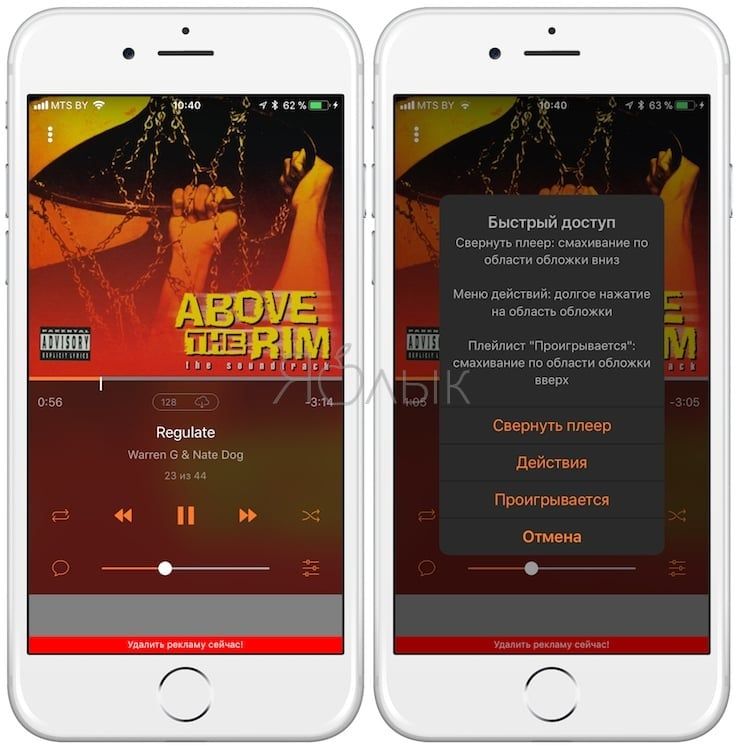
Кроме того, существуют ряд сторонних неофициальных сервисов, предлагающих возможность получить доступ к бесплатному и (платному) скачиванию музыки напрямую на iPhone или iPad из социальной сети Вконтакте (настоятельно НЕ рекомендуем).
Одним из самых популярных является LazyTool 2 (обзор), приложение которого устанавливается через профиль разработчика iOS. К сожалению, подобные сервисы достаточно нестабильны и часто банятся.
Как слушать музыку на Айфоне или Айпаде, используя подписку на потоковый сервис — самый удобный способ (очень рекомендуем)
Перечисленные выше методы в основном ориентированы на потребителей пиратского контента – тем, кто приобретает музыку или подписывается на легальные стриминговые сервисы, такие сложности ни к чему.
Главные преимущества платных потоковых (стриминговых) сервисов
- доступ к десяткам миллионов песен в любом месте, где есть Интернет;
- возможность скачивать песни на устройства для прослушивания без Интернета;
- высокое качество звучания;
- нет необходимости использования компьютера;
- нет рекламы;
- собственная медиатека доступна на любом совместимом устройстве (компьютер, смартфон, планшет);
- качественные рекомендации (плейлисты, песни, музыканты) подобранные с учетом предпочтений пользователя.
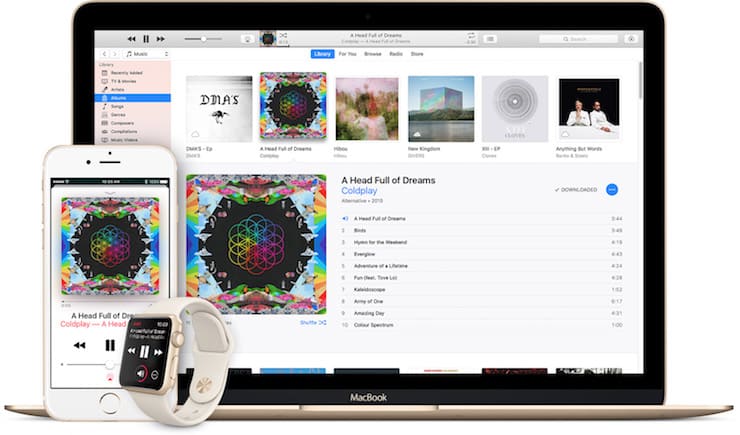
Например, подписавшись на Apple Music, можно буквально в несколько тапов скачать понравившуюся композицию (из каталога в 40 миллионов песен) на iPhone, iPad, iPod Touch, Mac, Apple Watch, Apple TV, компьютер с Windows или Android-устройство (подробная инструкция здесь).
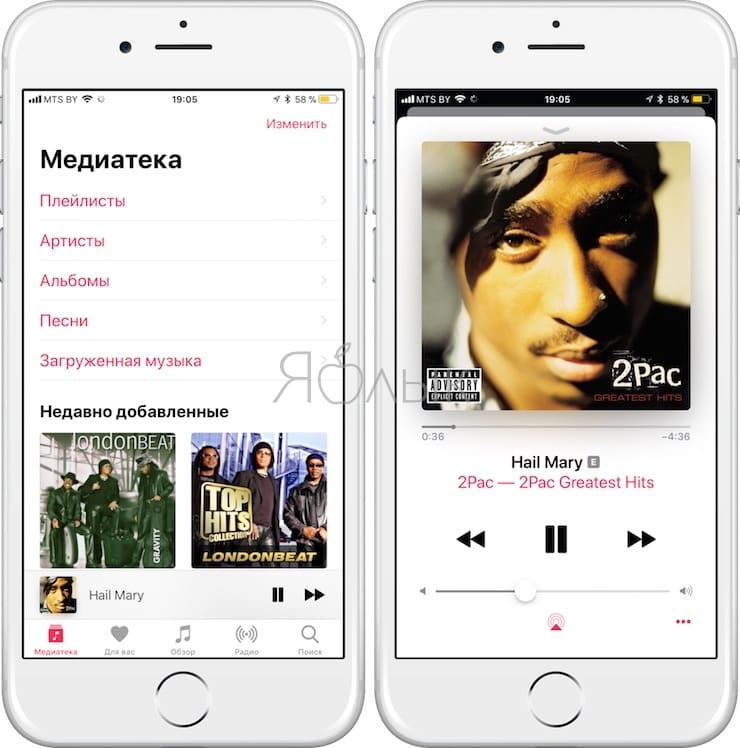
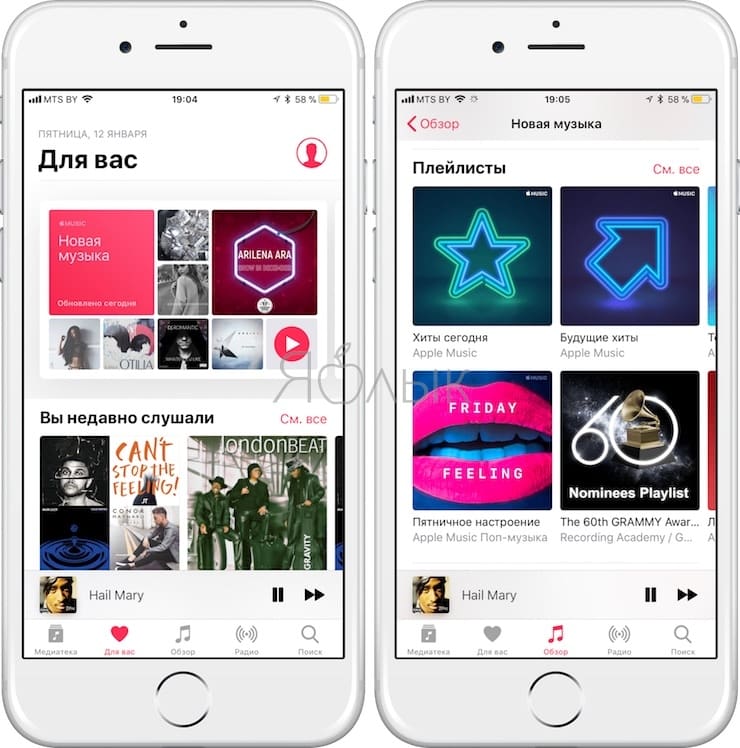
Также стоит обратить внимание на дополнительные тарифы Apple Music, позволяющие сэкономить:
- Студенческая подписка — 75 рублей в месяц;
- Семейная подписка — 269 рублей в месяц на 6 человек или 45 рублей в месяц с человека;
- Индивидуальная подписка с оплатой за год — 141 рубль в месяц.
PS. Кстати, первые 3 месяца подписки предоставляются БЕСПЛАТНО.
Главные конкуренты Apple Music в России
Среди популярных аналогов Apple Music можно выделить следующие платные сервисы:
- Яндекс.Музыка — 169 рублей в месяц;
- Музыка Вконтакте (работает посредством приложения Boom) — стоимость 149 рублей в месяц.
- Быстро разряжается батарея на Айфоне, почему и что делать? 30 способов решения.
- Лучшие игры для iPhone и iPad по версии Яблык.com: 60 самых-самых.
- Как научить iPhone проговаривать имя того, кто вам звонит.
Комментариев к статье (16 комментариев)
Денис 12.01.2018 в 20:42
Все почувствовали этот вкус СВОБОДЫ? вот это прям ухх, аж голова кружится от свободы действий, пздц( что бы просто скинуть музыку инструкция в 2 страницы(( Войдите, чтобы ответить
Яблык 12.01.2018 в 22:44
хм… Да нет же, к сожалению, Вы не разобрались. Здесь представлено много способов, выберите, наиболее удобный для Вас Войдите, чтобы ответить
Денис 12.01.2018 в 23:03
Да я конечно же утрирую ситуацию!!) и я давно пользуюсь выше описаными способами! Просто могли бы упростить некоторые обыйденые действия!) спасибо за интересные посты) удачи в проекте!) Войдите, чтобы ответить
Яблык 12.01.2018 в 23:08
К счастью, нас читают и девочки тоже 🙂 Как правило, “упрощенные” инструкции им тяжело даются, поэтому считаем, что лучше один раз разжевать, чем потом пользователям придется лопатить комменты или искать информацию где-то на стороне. Спасибо Вам и Всего Доброго! Войдите, чтобы ответить
Яблык 12.01.2018 в 23:08
К счастью, нас читают и девочки тоже 🙂 Как правило, “упрощенные” инструкции им тяжело даются, поэтому считаем, что лучше один раз разжевать, чем потом пользователям придется лопатить комменты или искать информацию где-то на стороне. Спасибо Вам и Всего Доброго! Войдите, чтобы ответить
Денис 12.01.2018 в 23:03
Да я конечно же утрирую ситуацию!!) и я давно пользуюсь выше описаными способами! Просто могли бы упростить некоторые обыйденые действия!) спасибо за интересные посты) удачи в проекте!) Войдите, чтобы ответить
Яблык 12.01.2018 в 22:44
хм… Да нет же, к сожалению, Вы не разобрались. Здесь представлено много способов, выберите, наиболее удобный для Вас Войдите, чтобы ответить
Денис 12.01.2018 в 20:42
Все почувствовали этот вкус СВОБОДЫ? вот это прям ухх, аж голова кружится от свободы действий, пздц( что бы просто скинуть музыку инструкция в 2 страницы(( Войдите, чтобы ответить
Сергей 15.01.2018 в 02:58
Возможно использование плееров со своей медиатекой (Capriccio, Golden Ear и т.д.), в которых возможно сразу открывать файлы (передавать из других программ) скаченные браузером или телеграммом, вотсапом и другими сразу минуя компьютер. Еще раз – у них помимо доступа к эппловской медиатеки, есть свои папки – куда можно кидать свои альбомы и с компьютера тоже. Войдите, чтобы ответить
Сергей 15.01.2018 в 02:58
Возможно использование плееров со своей медиатекой (Capriccio, Golden Ear и т.д.), в которых возможно сразу открывать файлы (передавать из других программ) скаченные браузером или телеграммом, вотсапом и другими сразу минуя компьютер. Еще раз – у них помимо доступа к эппловской медиатеки, есть свои папки – куда можно кидать свои альбомы и с компьютера тоже. Войдите, чтобы ответить
Валерий 07.02.2018 в 20:58
п.5. синхронизации через itunes кнопки “синхронизировать” нет. При “применить” результата нет. Юзабельность – ноль. Войдите, чтобы ответить
Валерий 07.02.2018 в 20:58
п.5. синхронизации через itunes кнопки “синхронизировать” нет. При “применить” результата нет. Юзабельность – ноль. Войдите, чтобы ответить
Евгения 23.07.2018 в 23:24
А что, при переносе в медиатеку через iTunes деление на папки не сохраняется. ((( а при каком способе сохраняется? Не всегда хочется слушать все на случайном выборе, иногда хочется послушать песни, собранные в конкретной папке – а ее-то и нету… Войдите, чтобы ответить
Евгения 23.07.2018 в 23:24
А что, при переносе в медиатеку через iTunes деление на папки не сохраняется. ((( а при каком способе сохраняется? Не всегда хочется слушать все на случайном выборе, иногда хочется послушать песни, собранные в конкретной папке – а ее-то и нету… Войдите, чтобы ответить
Имя 13.03.2019 в 17:26
А как всю эту музыку ставить на звонок? Жаль, что ничего не сказано, то ли дело на iphone-gps.ru Войдите, чтобы ответить
Имя 13.03.2019 в 17:26
А как всю эту музыку ставить на звонок? Жаль, что ничего не сказано, то ли дело на iphone-gps.ru Войдите, чтобы ответить