Как открыть планировщик заданий Windows 10, 8 и Windows 7

Планировщик заданий Windows служит для настройки автоматических действий при определенных событиях — при включении компьютера или входе в систему, в определенное время, при различных системных событиях и не только. Например, с его помощью можно настроить автоматическое подключение к Интернету, также, иногда, вредоносные программы добавляют свои задания в планировщик (см., например, здесь: Сам открывается браузер с рекламой ).
В этой инструкции — несколько способов открыть планировщик заданий Windows 10, 8 и Windows 7. В целом, независимо от версии, методы будут практически одинаковыми. Также может быть полезно: Планировщик заданий для начинающих .
1. Использование поиска
Во всех последних версиях Windows есть поиск: на панели задач Windows 10, в меню Пуск Windows 7 и на отдельной панели в Windows 8 или 8.1 (панель можно открыть клавишами Win+S).

Если в поле поиска начать вводить «Планировщик заданий», то уже после ввода первых символов вы увидите нужный результат, запускающий планировщик заданий.
В целом, использование поиска Windows для открытия тех элементов, для которых возникает вопрос «как запустить?» — наверное, самый эффективный метод. Рекомендую помнить о нем и использовать при необходимости. Одновременно, почти все системные инструменты можно запустить более, чем одним методом, о чем — далее.
2. Как запустить планировщик заданий с помощью диалогового окна «Выполнить»
Во всех версиях ОС от Microsoft этот способ будет одинаковым:

- Нажмите клавиши Win+R на клавиатуре (где Win — клавиша с эмблемой ОС), откроется диалоговое окно «Выполнить».
- Введите в него taskschd.msc и нажмите Enter — запустится планировщик заданий.
Эту же команду можно ввести и в командной строке или PowerShell — результат будет аналогичным.
3. Планировщик заданий в панели управления
Запустить планировщик заданий можно и из панели управления:
- Откройте панель управления.
- Откройте пункт «Администрирование», если в панели управления установлен вид «Значки», или «Система и безопасность», если установлен вид «Категории».

- Откройте «Планировщик заданий» (или «Расписание выполнения задач» для случая с просмотром в виде «Категорий»).

4. В утилите «Управление компьютером»
Планировщик заданий присутствует в системе и как элемент встроенной утилиты «Управление компьютером».

- Запустите управление компьютером, для этого, например, можно нажать клавиши Win+R, ввести compmgmt.msc и нажать Enter.
- В левой панели, в разделе «Служебные программы» выберите «Планировщик заданий».
Планировщик заданий будет открыт прямо в окне «Управление компьютером».
5. Запуск планировщика заданий из меню Пуск
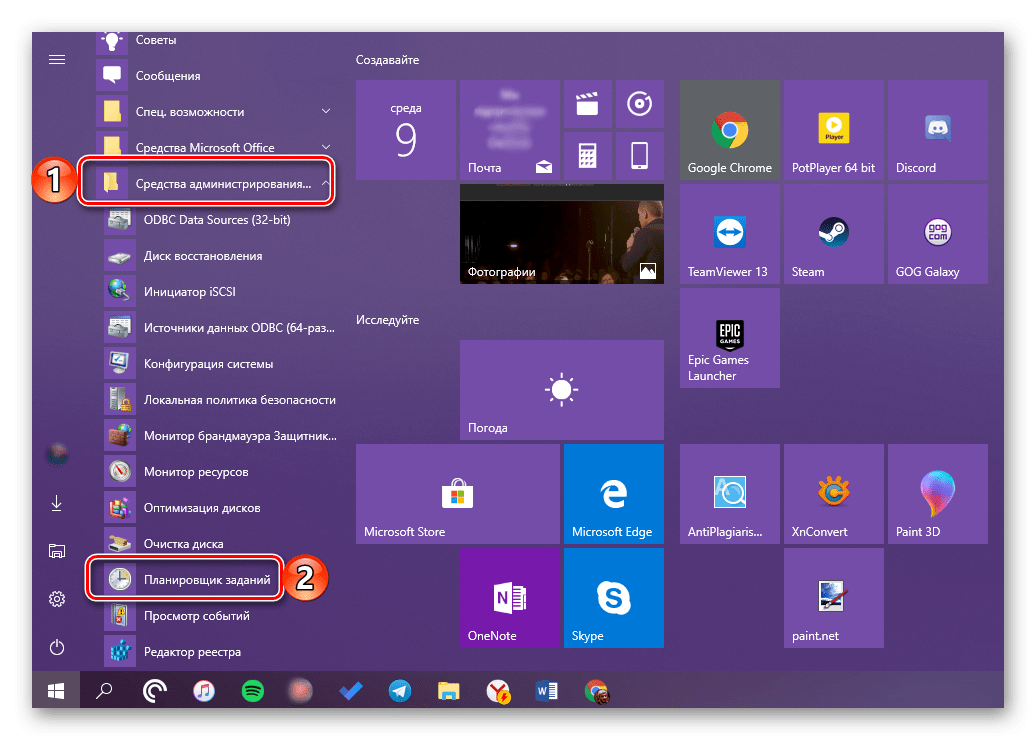
Планировщик заданий также присутствует и в меню Пуск Windows 10 и Windows 7. В 10-ке его можно найти в разделе (папке) «Средства администрирования Windows».

В Windows 7 он находится в Пуск — Стандартные — Служебные.
Это не все способы запуска планировщика заданий, но, уверен, для большинства ситуаций описанных методов будет вполне достаточно. Если же что-то не получается или остаются вопросы, задавайте в комментариях, я постараюсь ответить.
Запуск «Планировщика заданий» в ОС Windows 10
«Планировщик заданий» — важный компонент Windows, предоставляющий возможность настройки и автоматизации действий при определенных событиях, происходящих в среде операционной системы. Существует довольно много вариантов его использования, но сегодня мы расскажем немного о другом – о способах запуска данного инструмента.
Открытие «Планировщика заданий» в Виндовс 10
Несмотря широкие возможности автоматизации и упрощения работы с ПК, которые предоставляет «Планировщик заданий», среднестатистический пользователь не слишком уж часто к нему обращается. И все же многим будет полезно знать обо всех возможных вариантах его открытия.
Способ 1: Поиск по системе
Интегрированную в ОС Windows 10 функцию поиска можно использовать не только по ее прямому назначению, но и для запуска различных программ, в том числе и стандартных, коим является «Планировщик заданий».
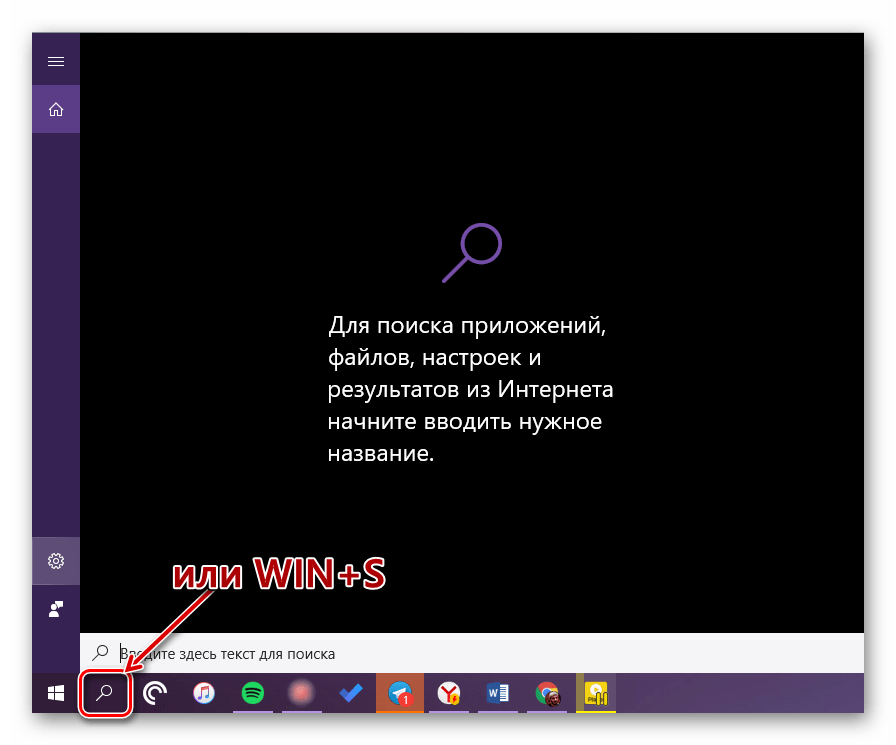
- Вызовите окно поиска, нажав по его значку на панели задач или воспользовавшись клавишами «WIN+S».
- Начните вводить в строку запрос «планировщик заданий», без кавычек.
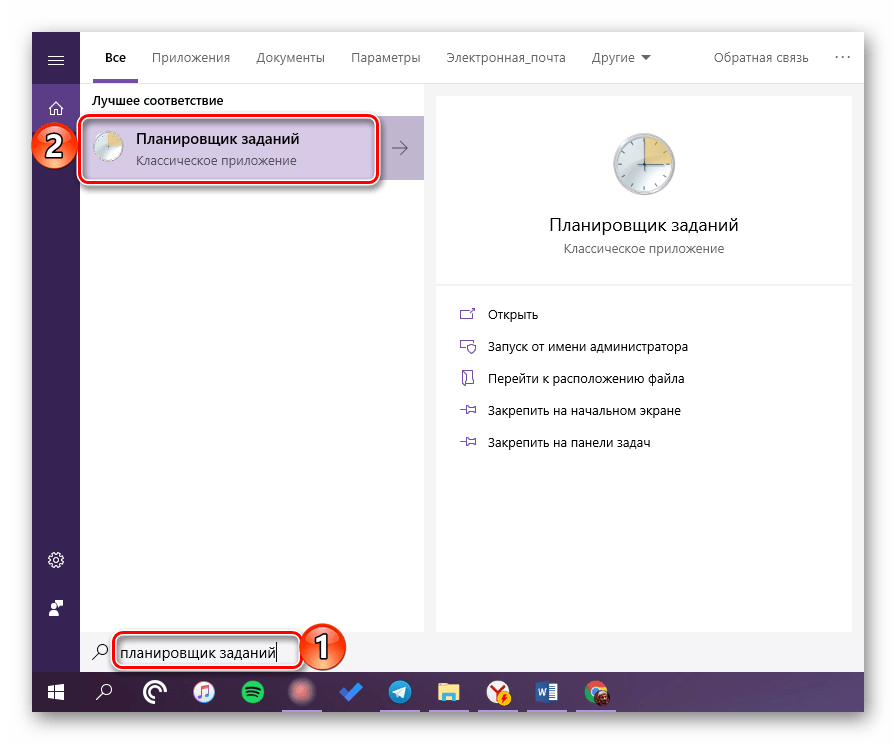
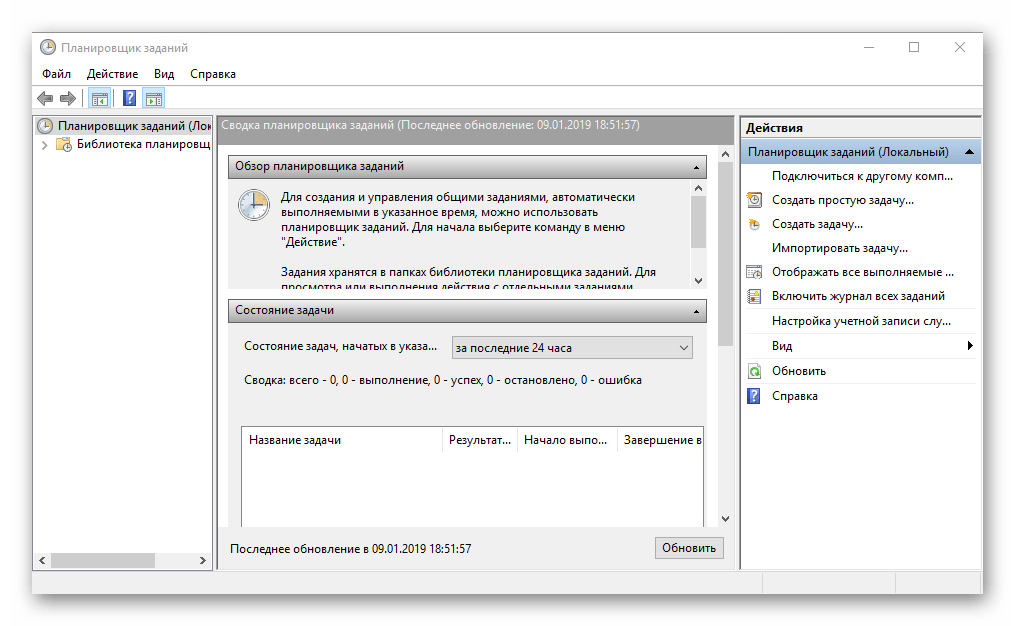
- Как только увидите интересующий нас компонент в поисковой выдаче, запустите его одинарным кликом левой кнопки мышки (ЛКМ).
Способ 2: Функция «Выполнить»
А вот данный элемент системы предназначен как раз-таки для запуска стандартных приложений, для каждого из которых предусмотрена стандартная команда.
- Нажмите «WIN+R» для вызова окна «Выполнить».
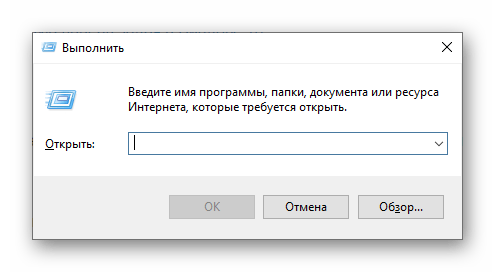
- Введите в его поисковую строку следующий запрос: taskschd.msc
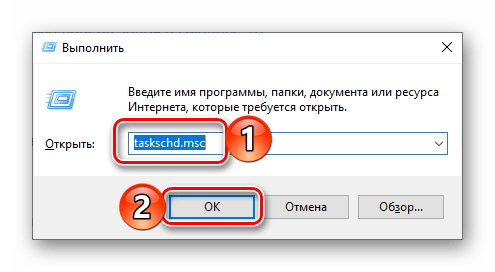
- Нажмите «ОК» или «ENTER», что инициирует открытие «Планировщика заданий».
Способ 3: Стартовое меню «Пуск»
В меню «Пуск» можно найти абсолютно любое приложение, установленное на компьютере, а также большинство стандартных для операционной системы программ.
-
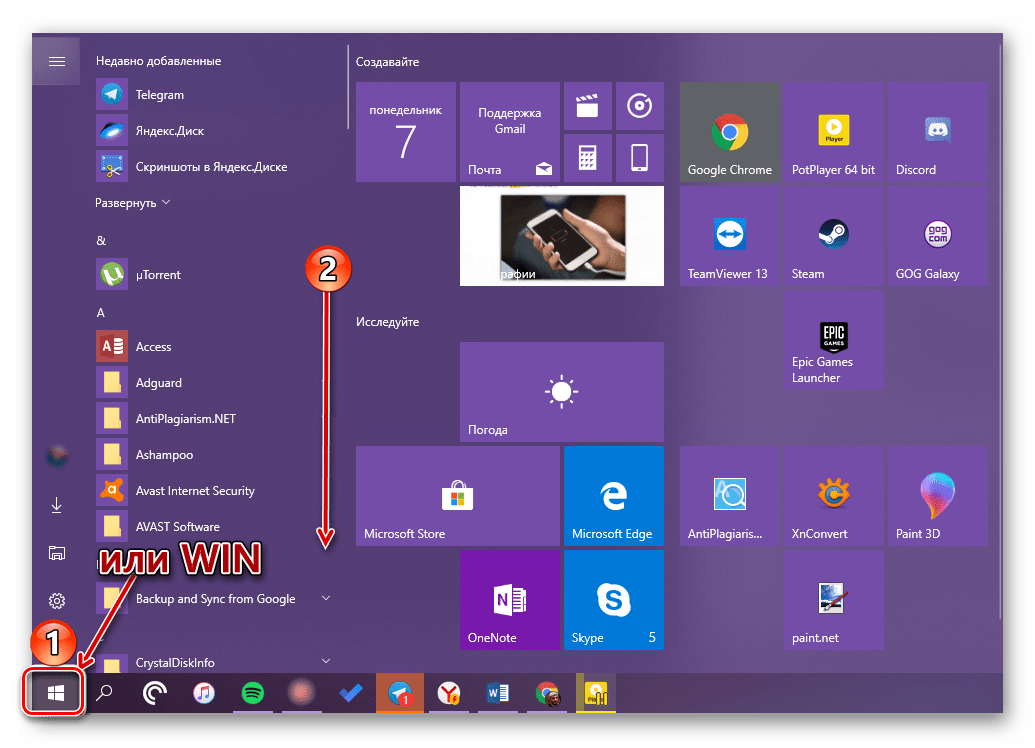
Откройте «Пуск» и начните листать вниз список представленных в нем элементов.
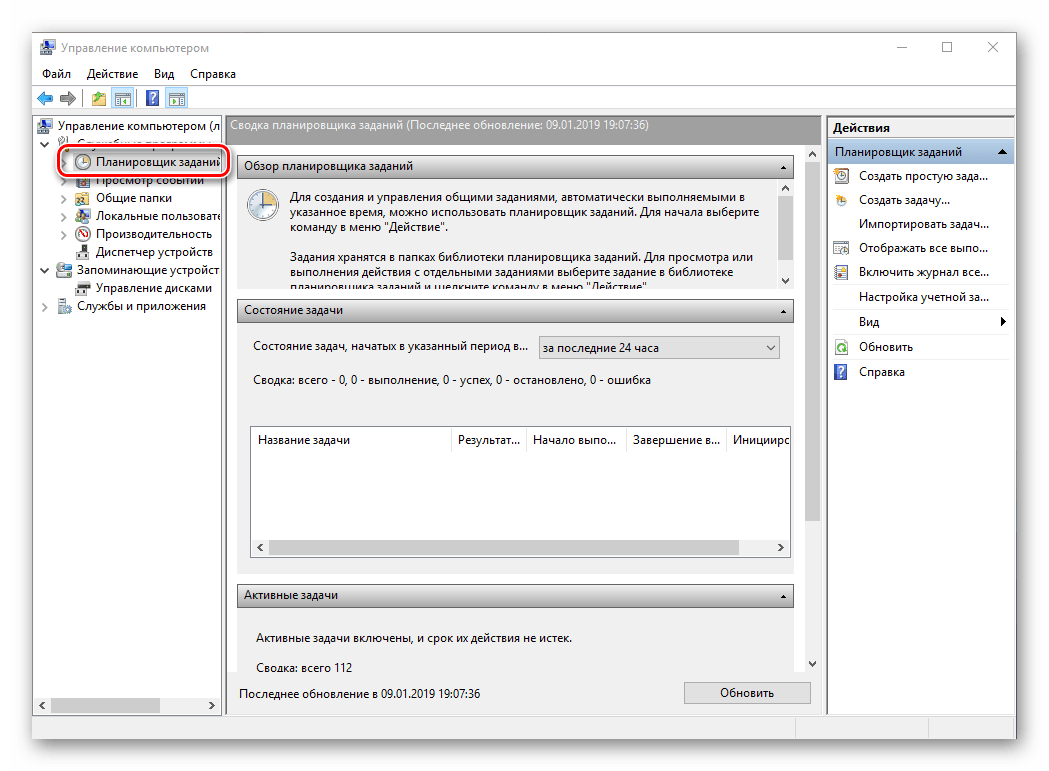
Способ 4: «Управление компьютером»
Данный раздел Виндовс 10, как понятно из его названия, предоставляет возможность управления отдельными компонентами операционной системы. Интересующий нас «Планировщик заданий» является его частью.
-
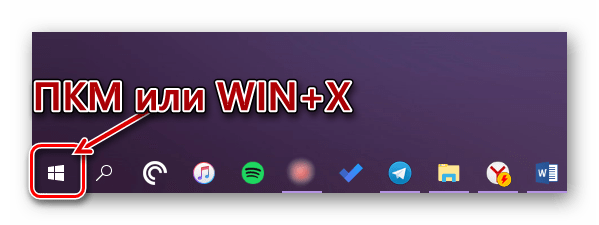
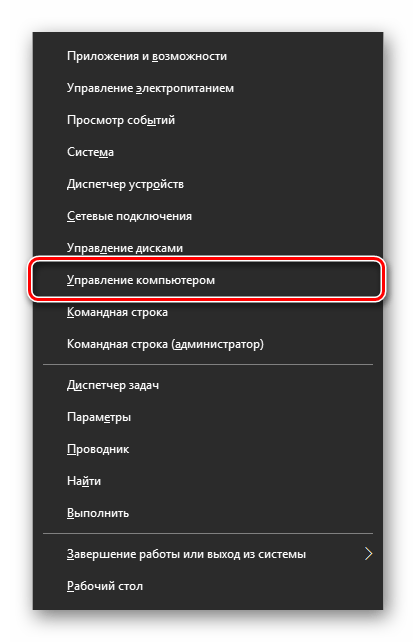
Нажмите «WIN+X» на клавиатуре или выполните клик правой кнопкой мышки (ПКМ) по значку стартового меню «Пуск».
Читайте также: Просмотр журнала событий в Windows 10
Способ 5: «Панель управления»
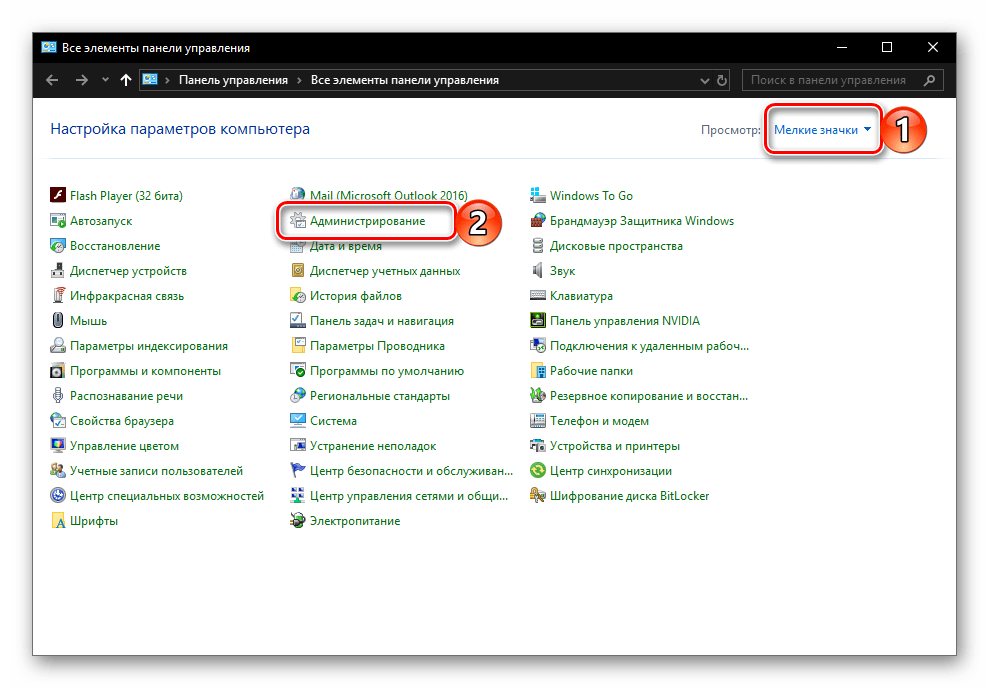
Разработчики Виндовс 10 постепенно переносят все элементы управления в «Параметры», но для запуска «Планировщика» по-прежнему можно воспользоваться «Панелью».
-
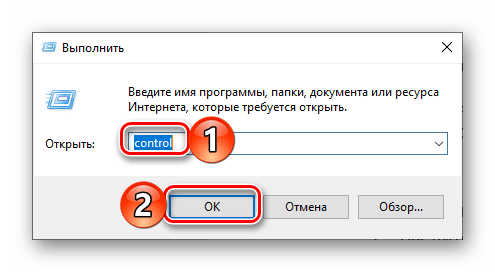
Вызовите окно «Выполнить», введите в него представленную ниже команду и выполните ее нажатием «ОК» или «ENTER»: control
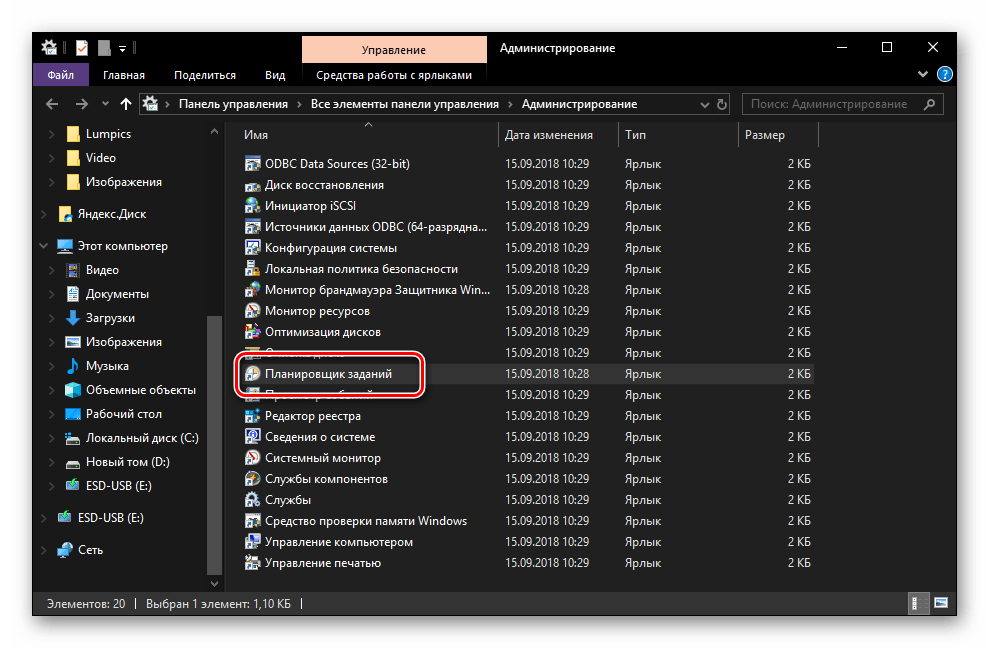
Способ 6: Исполняемый файл
Как и любая программа, «Планировщик заданий» имеет свое законное место на системном диске, в котором находится файл для его прямого запуска. Скопируйте представленный ниже путь и перейдите по нему в системном «Проводнике» Виндовс («WIN+E» для запуска).
C:\Windows\System32 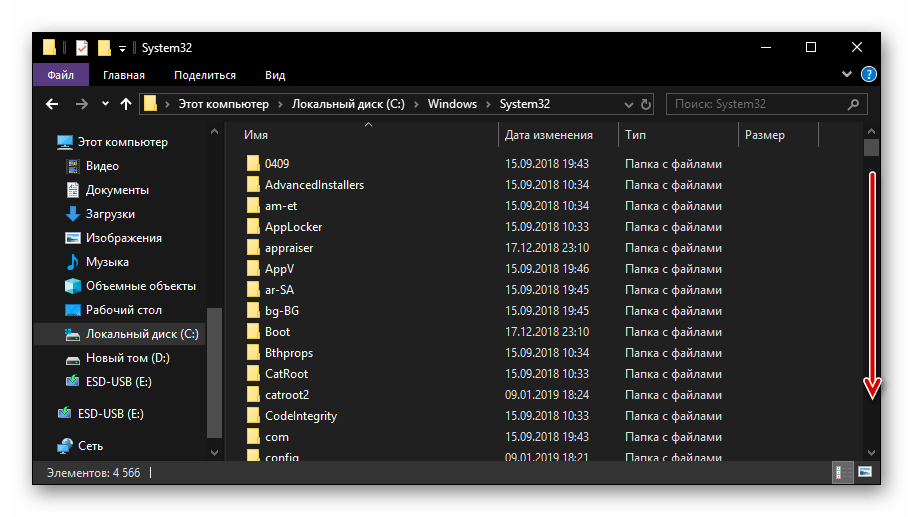
Убедитесь, что содержащиеся в папке элементы отсортированы в алфавитном порядке (так будет проще искать) и пролистайте его вниз, пока не найдете приложение с названием taskschd и уже знакомым нам с вами ярлыком. Это и есть «Планировщик заданий». 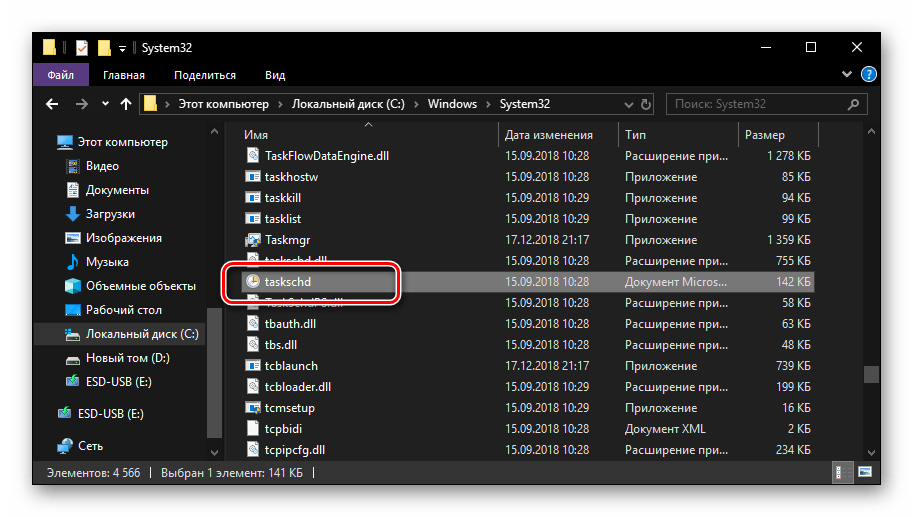
Есть и еще более быстрый вариант запуска: скопируйте представленный ниже путь в адресную строку «Проводника» и нажмите «ENTER» — это инициирует непосредственное открытие программы.
C:\Windows\System32\taskschd.msc
Читайте также: Как открыть «Проводник» в Windows 10
Создание ярлыка для быстрого запуска
Для обеспечения возможности быстрого вызова «Планировщика заданий» нелишним будет создать его ярлык на Рабочем столе. Делается это следующим образом:
- Выйдите на Рабочий стол и кликните ПКМ по свободному месту.
- В открывшемся контекстном меню поочередно перейдите по пунктам «Создать» — «Ярлык».
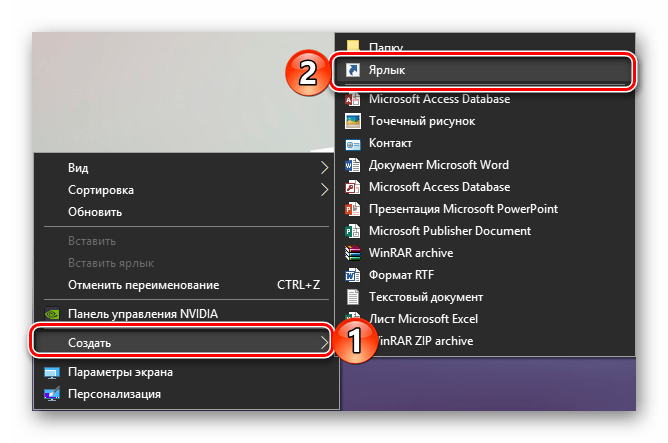
- В появившемся окне введите полный путь к файлу «Планировщика», который мы указали в конце предыдущего способа и продублировали ниже, после чего нажмите «Далее». C:\Windows\System32\taskschd.msc
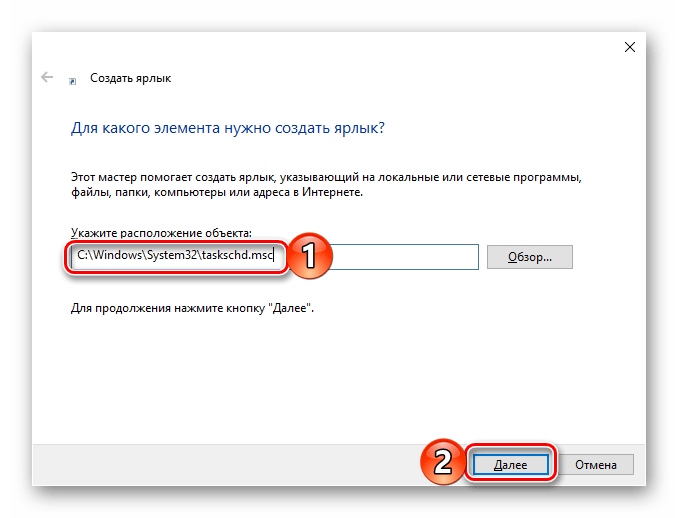
- Задайте создаваемому ярлыку желаемое имя, например, очевидное «Планировщик заданий». Нажмите «Готово» для завершения.
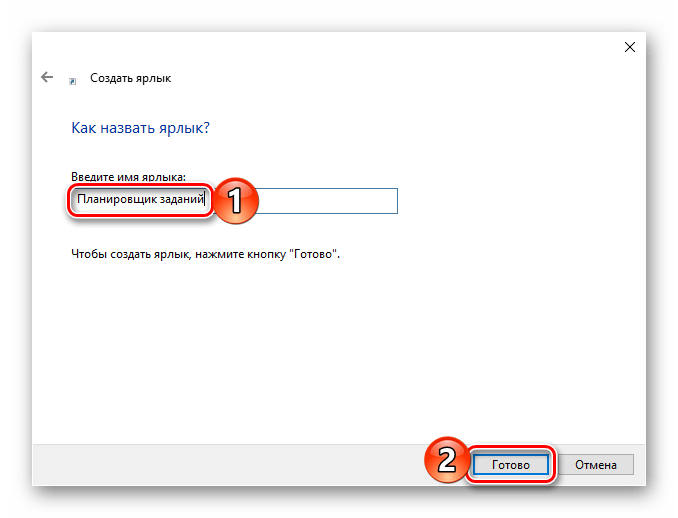
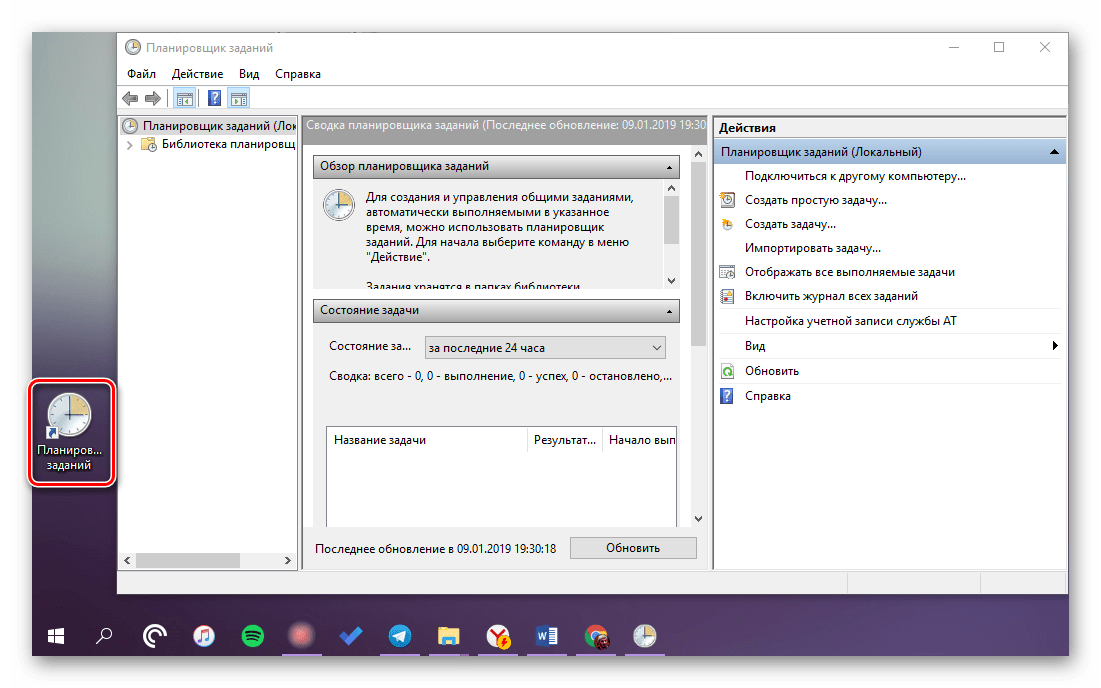
- С этого момента вы сможете запускать данный компонент системы через его ярлык, добавленный на Рабочий стол.
Читайте также: Как создать ярлык «Мой компьютер» на Рабочем столе Виндовс 10
Заключение
На этом мы закончим, ведь теперь вы знаете не только о том, как открыть «Планировщик заданий» в Windows 10, но и как создать ярлык для его быстрого запуска.
Планировщик заданий Windows для начинающих

В рамках серии статей об инструментах администрирования Windows, которыми мало кто пользуется, но которые при этом могут быть очень полезными, сегодня расскажу об использовании планировщика заданий.
По идее, планировщик заданий Windows — это способ запустить какую-то программу или процесс при наступлении определенного времени или условий, однако его возможности этим не исчерпываются. Кстати, благодаря тому, что многие пользователи не знают об этом инструменте, удаление из автозагрузки вредоносных программ, которые умеют прописывать свой запуск в планировщике, оказывается более проблематичен, чем с теми, которые прописывают себя только в реестре.
Еще на тему администрирования Windows
- Администрирование Windows для начинающих
- Редактор реестра
- Редактор локальной групповой политики
- Работа со службами Windows
- Управление дисками
- Диспетчер задач
- Просмотр событий
- Планировщик заданий (эта статья)
- Монитор стабильности системы
- Системный монитор
- Монитор ресурсов
- Брандмауэр Windows в режиме повышенной безопасности
Запуск планировщика заданий

Как всегда, начну с того, как запустить планировщик заданий Windows из окна «Выполнить»:
Следующий способ, который будет работать в Windows 10, 8 и в Windows 7 — зайти в папку «Администрирование» панели управления и запустить планировщик заданий оттуда.
Использование планировщика заданий

Планировщик заданий имеет примерно тот же интерфейс, что и другие инструменты администрирования — в левой части древовидная структура папок, по центру — информация о выбранном элементе, справа — основные действия над задачами. Доступ к этим же действиям можно получить из соответствующего пункта главного меню (При выборе конкретной задачи или папки пункты меню меняются на относящиеся к выбранному элементу).
Основные действия в планировщике заданий
В данном инструменте вам доступны следующие действия над задачами:
- Создать простую задачу — создание задания с помощью встроенного мастера.
- Создать задачу — то же, что и в предыдущем пункте, но с ручной настройкой всех параметров.
- Импортировать задачу — импорт ранее созданной задачи, которую вы экспортировали. Может пригодиться, если вам нужно настроить выполнение определенного действия на нескольких компьютерах (например, запуск проверки антивирусом, блокировка сайтов и прочее).
- Отображать все выполняемые задачи — позволяет посмотреть список всех задач, которые запущены в настоящий момент времени.
- Включить журнал всех заданий — позволяет включить и отключить ведение журнала планировщика заданий (записывает все действия, запускаемые планировщиком).
- Создать папку — служит для создания собственных папок в левой панели. Можно использовать для собственного удобства, чтобы было понятно, что и где вы создали.
- Удалить папку — удаление папки, созданной в предыдущем пункте.
- Экспорт — позволяет экспортировать выбранную задачу для последующего использования на других компьютерах или на этом же, например, после переустановки ОС.
Кроме этого, вы можете вызвать список действий, кликнув правой кнопкой мыши по папке или задаче.
Кстати, если у вас есть подозрения на наличие вредоносного ПО, рекомендую заглянуть в список всех выполняемых задач, это может оказаться полезным. Также будет полезным включить журнал заданий (по умолчанию отключен), и заглянуть в него после пары перезагрузок, чтобы посмотреть, какие задания выполнялись (для просмотра журнала используйте вкладку «Журнал», выбрав папку «Библиотека планировщика заданий»).

В планировщике заданий уже присутствует большое количество задач, которые необходимы для работы самой Windows. Например, автоматическая очистка жесткого диска от временных файлов и дефрагментация диска, автоматическое обслуживание и проверка компьютера во время простоя и другие.
Создание простой задачи
Теперь давайте посмотрим, как создать простую задачу в планировщике заданий. Это самый легкий способ для начинающих пользователей, который не требует особенных навыков. Итак, выбираем пункт «Создать простую задачу».

На первом экране вам потребуется ввести имя задачи и, при желании, ее описание.

Следующий пункт — выбрать, когда будет выполняться задание: можно выполнять ее по времени, при входе в Windows или включении компьютера, или же по возникновению какого-либо события в системе. При выборе одного из пунктов, вам также предложат задать время выполнения и другие детали.

И последний этап, выбрать, какое именно действие будет выполняться — запуск программы (к ней можно добавить аргументы), вывод сообщения или отправка сообщения электронной почты.
Создание задачи без использования мастера
Если вам требуется более точная настройка задач в планировщике заданий Windows, нажмите «Создать задачу» и вас ждет множество параметров и опций.

Я не буду подробно описывать полный процесс создания задачи: в общем-то, в интерфейсе все достаточно ясно. Отмечу лишь существенные отличия по сравнению с простыми задачами:
- На вкладке «Триггеры» вы можете задать сразу несколько параметров для ее запуска — например, при простое и при блокировке компьютера. Также, при выборе пункта «По графику», вы можете настроить выполнение в определенные числа месяца или дни недели.

- На вкладке «Действие» вы можете определить запуск сразу нескольких программ или выполнения других действий на компьютере.

- Также вы можете настроить выполнение задачи при простое компьютера, только при питании от розетки и другие параметры.

Несмотря на то, что различных опций большое количество, думаю, в них не составит труда разобраться — все они называются достаточно ясно и означают именно то, о чем сообщают в названии.
Надеюсь, что кому-то изложенное сможет пригодиться.
А вдруг и это будет интересно:
- Лучшие бесплатные программы для Windows
- Ноутбук тормозит на зарядке или без неё — причины и варианты решения
- 403 Forbidden — что это за ошибка и как исправить?
- Непредвиденная ошибка компонента службы теневого копирования томов — как исправить?
- Ошибка 0x00000005 в Microsoft Store — как исправить?
- Как добавить папку в панель навигации Проводника Windows
- Windows 11
- Windows 10
- Android
- Загрузочная флешка
- Лечение вирусов
- Восстановление данных
- Установка с флешки
- Настройка роутера
- Всё про Windows
- В контакте
- Одноклассники
-
Александр 01.01.2020 в 16:24
- Dmitry 02.01.2020 в 16:20
- Dmitry 03.01.2020 в 07:37
Про отключение автоматического обслуживания здесь (того самого maintenance): https://remontka.pro/disable-automatic-maintenance-windows-10/ Но вообще по описанию еще может быть вот в чем дело, если через какое-то время после запуска появляется проблема: https://remontka.pro/non-paged-pool-windows-10/ Ответить
- Dmitry 04.01.2020 в 10:57
странно. msg.exe должна быть начиная с XP и до последней 10-ки.
единственное, команду я неправильно дал. Она полностью так выглядит:
msg "%username%" Сообщение
(можно проверить в Win+R — скопировать команду и посмотреть, сработает ли).
Если сработает, то по идее и в планировщике должна работать, но в аргументах получается у нас должно быть
"%username%" Сообщение
- Dmitry 06.01.2020 в 15:12
Доброго времени. Есть файл *.vbs для запуска определенной программы в фоне:
Set oShell = Wscript.CreateObject("WScript.Shell") CommandLine = "%COMSPEC% /c TS.exe" oShell.Run CommandLine, 0, 0
- Dmitry 01.04.2020 в 12:47
- Андрей 01.04.2020 в 15:05
- Dmitry 02.04.2020 в 09:07
Да, именно так. Странно. Еще накопал такой вариант в обсуждениях на форумах:
cmd.exe /C "c:\windows\system32\cscript.exe //B //nologo C:\ScheduledJobs\PrimeReconDev\myVBScript.vbs"
- Dmitry 30.04.2020 в 15:33
- Dmitry 26.11.2022 в 11:06
Здравствуйте.
Я бы действовал так:
1. Погуглил бы и нагуглил бы что-нибудь вроде этого (скрипт PowerShell для конвертации всех файлов выбранного расположения в xlsx)
https://gist.github.com/gabceb/954418
2. Тестировал бы его работу (потому что судя по комментам, не у всех гладко работает), постарался бы добиться результата.
3. Ну а потом бы уже создавал задание на запуск powershell.exe с параметрами:
-File путь_к_скрипту
- Dmitry 08.11.2023 в 16:24
Здравствуйте.
Сходу в голову не приходит ничего кроме дополнительных заданий, которые отключает ежечасное задание в нужное время и включают его, пример отключения:
schtasks /Change /TN "ИМЯ_папки\имя_задания" /Disable
- Живые обои на рабочий стол Windows 11 и Windows 10
- Лучшие бесплатные программы на каждый день
- Как скачать Windows 10 64-бит и 32-бит оригинальный ISO
- Как смотреть ТВ онлайн бесплатно
- Бесплатные программы для восстановления данных
- Лучшие бесплатные антивирусы
- Средства удаления вредоносных программ (которых не видит ваш антивирус)
- Встроенные системные утилиты Windows 10, 8 и 7, о которых многие не знают
- Бесплатные программы удаленного управления компьютером
- Запуск Windows 10 с флешки без установки
- Лучший антивирус для Windows 10
- Бесплатные программы для ремонта флешек
- Что делать, если сильно греется и выключается ноутбук
- Программы для очистки компьютера от ненужных файлов
- Лучший браузер для Windows
- Бесплатный офис для Windows
- Запуск Android игр и программ в Windows (Эмуляторы Android)
- Что делать, если компьютер не видит флешку
- Управление Android с компьютера
- Ноутбук тормозит на зарядке или без неё — причины и варианты решения
- 403 Forbidden — что это за ошибка и как исправить?
- Непредвиденная ошибка компонента службы теневого копирования томов — как исправить?
- Ошибка 0x00000005 в Microsoft Store — как исправить?
- Как добавить папку в панель навигации Проводника Windows
- Что за файл gcapi.dll и можно ли его удалить?
- CUDA System Memory Fallback — включать или нет?
- Служба репозитория состояний грузит процессор — варианты решения
- Запись видео с экрана в Samsung Screen Recorder для Windows
- Черный экран Windows 11 при запуске — как исправить?
- «Обновление на месте» для исправления ошибок Windows 11 и 10
- Как переместить папку «Загрузки» в Windows 11
- Тормозит мышь в Windows — варианты решения
- Как удалить пользователя Windows 11
- В манифесте указана неизвестная структура в Microsoft Store — варианты решения
- Windows
- Android
- iPhone, iPad и Mac
- Программы
- Загрузочная флешка
- Лечение вирусов
- Восстановление данных
- Ноутбуки
- Wi-Fi и настройка роутера
- Интернет и браузеры
- Для начинающих
- Безопасность
- Ремонт компьютеров
- Windows
- Android
- iPhone, iPad и Mac
- Программы
- Загрузочная флешка
- Лечение вирусов
- Восстановление данных
- Ноутбуки
- Wi-Fi и настройка роутера
- Интернет и браузеры
- Для начинающих
- Безопасность
- Ремонт компьютеров
Как открыть планировщик заданий в Windows 10 и 11 (8 способов)
Планировщик заданий позволяет автоматизировать и планировать повторяющиеся задачи. Вот как открыть планировщик задач разными способами в Windows 10 и 11.
Как я уже много раз говорил в своем блоге, планировщик заданий — одно из моих самых любимых приложений. Хотя это выглядит просто, это может помочь запланировать и автоматизировать многие повторяющиеся задачи всего несколькими щелчками мыши. Например, я использую его для запуска сценариев в определенное время, перемещения файлов из одной папки в другую в зависимости от определенных событий, открытия приложений, отображения сообщений и т. д. Я использую его так часто, что часто делаю резервные копии запланированных задач, чтобы восстановить их на переустановить систему.
Учитывая полезность планировщика заданий, вы должны знать, как открыть планировщик заданий и как запланировать задание в Windows. На самом деле, вы должны знать все многочисленные способы его открытия. Таким образом, даже если один метод не сработал, вы можете открыть его другим способом.
В этом кратком и простом руководстве по Windows показаны восемь полезных и простых способов открыть планировщик заданий. Вы можете следовать любому методу, и он даст вам тот же результат. т. е. запустить планировщик заданий.
Как открыть планировщик заданий
Используйте один из следующих способов, чтобы открыть планировщик заданий в Windows 10 и 11.
- Найдите «Планировщик заданий» в меню «Пуск».
- Используйте команду запуска «taskschd.msc»
- Используйте панель управления для доступа к планировщику заданий
- Запустите планировщик заданий из проводника
- Откройте планировщик заданий из командной строки
- Команда PowerShell для открытия планировщика заданий
- Используйте консоль управления компьютером
- Использовать ярлык на рабочем столе
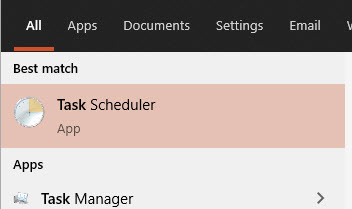
Как и в случае с любым другим приложением, Windows автоматически добавляет ярлык планировщика заданий в меню «Пуск». Таким образом, вы можете запустить планировщик заданий прямо из меню «Пуск». Все, что вам нужно сделать, это найти его и нажать на результат.
Сначала нажмите клавишу «Пуск» на клавиатуре или щелкните значок «Пуск» на панели задач. Затем введите «планировщик задач», чтобы начать поиск. Наконец, нажмите на результат «Планировщик заданий», чтобы открыть его. Чтобы открыть планировщик заданий от имени администратора, нажмите «Запуск от имени администратора» на правой боковой панели.
2. Используйте команду запуска «taskschd.msc».
Почти у каждого системного приложения есть специальная команда «Выполнить», которую вы можете использовать для его открытия. Планировщик заданий ничем не отличается. Вы можете использовать соответствующую команду «Выполнить», чтобы запустить планировщик заданий.
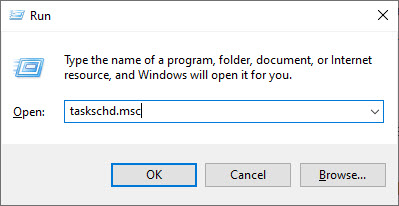
Сначала откройте диалоговое окно «Выполнить» с помощью сочетания клавиш «Пуск + R». Вы также можете выполнить поиск «Выполнить» в меню «Пуск». Введите «taskschd.msc» в диалоговом окне «Выполнить» и нажмите кнопку «ОК». Как только вы это сделаете, диалоговое окно «Выполнить» запустит приложение «Планировщик заданий». Чтобы открыть его от имени администратора, вместо того, чтобы нажимать кнопку «ОК», нажмите Ctrl + Shift + Enter.
3. Используйте панель управления для доступа к планировщику заданий.
Будучи системным инструментом, планировщик заданий доступен непосредственно в Панели управления. Вы должны знать, где его найти.
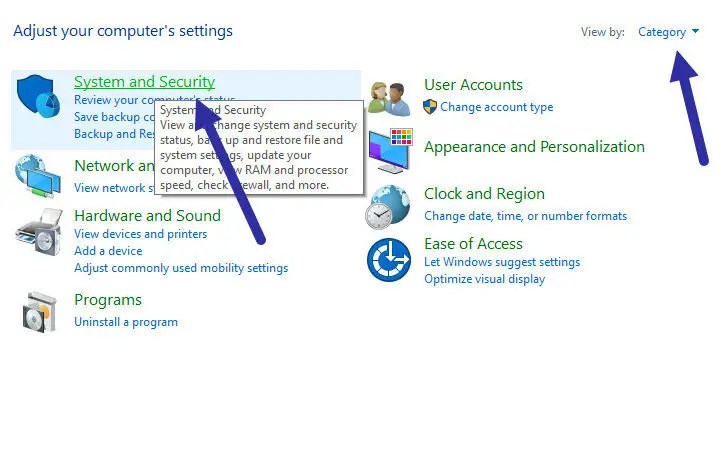
Сначала откройте меню «Пуск», найдите «Панель управления» и щелкните результат, чтобы открыть его. Затем установите «Просмотр по» на «Категория». После этого нажмите на ссылку «Система и безопасность» вверху.
Нажмите ссылку «Запланированные задачи» в разделе «Администрирование», который появляется внизу окна панели управления. Как только вы нажмете на ссылку, планировщик заданий запустится сам.
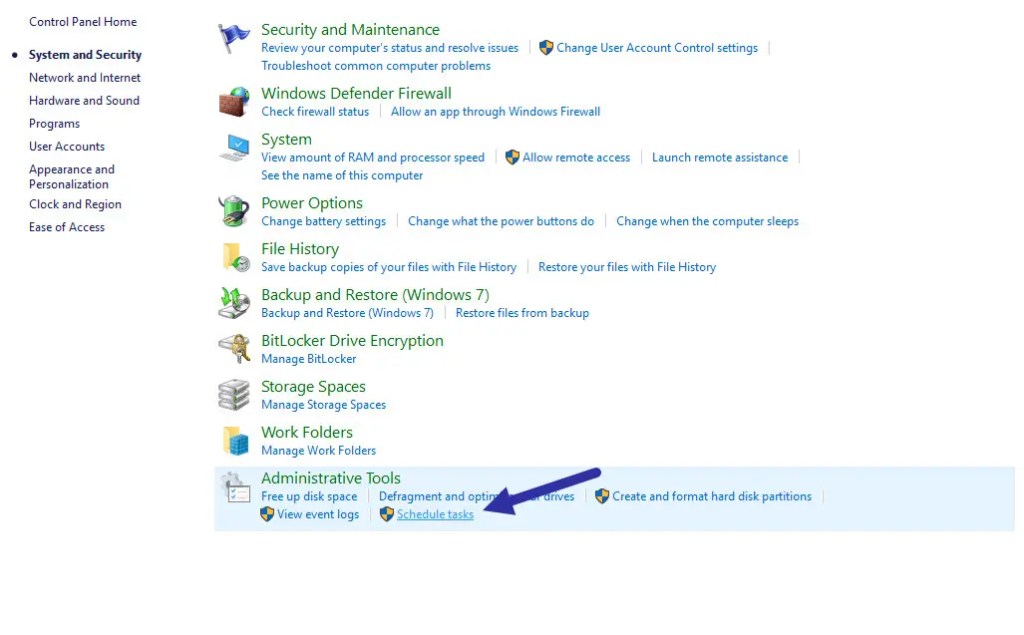
4. Запустите планировщик заданий из проводника.
Как и в любом приложении, планировщик заданий также имеет исполняемый файл. Это означает, что вы можете найти исполняемый файл планировщика заданий в проводнике и использовать его для открытия приложения. Вот как.
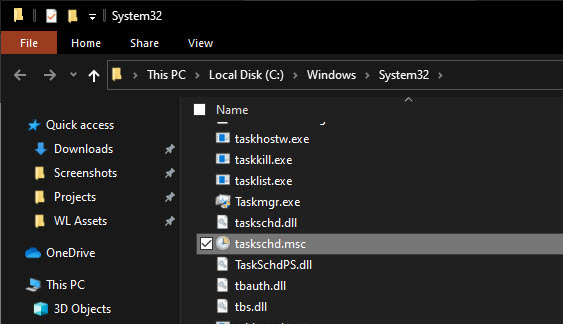
Щелкните значок проводника на панели задач или нажмите сочетание клавиш «Пуск + E», чтобы открыть проводник. Далее перейдите в папку «C:\Windows\system32». Здесь найдите и дважды щелкните файл «taskschd.msc», чтобы запустить планировщик заданий. Чтобы открыть его от имени администратора, щелкните файл правой кнопкой мыши и выберите «Запуск от имени администратора».
5. Откройте планировщик заданий из командной строки.
Вы также можете получить доступ к планировщику заданий из командной строки. Фактически, вы можете использовать ту же команду «Выполнить», чтобы открыть его.
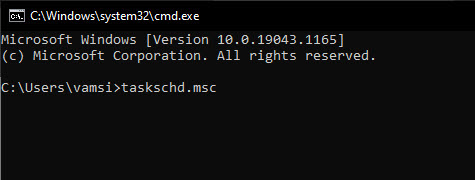
Сначала найдите и откройте «Командная строка» в меню «Пуск». Затем введите «taskschd.msc» в командном окне и нажмите клавишу ВВОД, чтобы открыть планировщик заданий. Чтобы открыть его от имени администратора, откройте окно командной строки с повышенными привилегиями и выполните команду.
6. Команда PowerShell для открытия планировщика заданий
Конечно, все, что вы можете сделать с помощью командной строки, можно сделать с помощью PowerShell. Запуск планировщика задач через PowerShell ничем не отличается. Вот как это сделать.
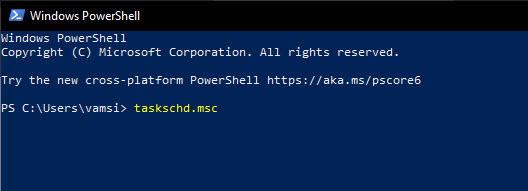
Как всегда, откройте окно PowerShell. Для этого либо найдите его в меню «Пуск», либо щелкните правой кнопкой мыши меню «Пуск» и выберите параметр «Windows PowerShell». Затем введите «taskschd.msc» и нажмите Enter, чтобы открыть планировщик заданий.
Чтобы открыть его от имени администратора, откройте окно PowerShell с повышенными привилегиями и выполните команду.
7. Используйте консоль управления компьютером
Планировщик заданий в Windows — это оснастка консоли управления. Таким образом, вы можете открыть и использовать его непосредственно из консоли управления компьютером.
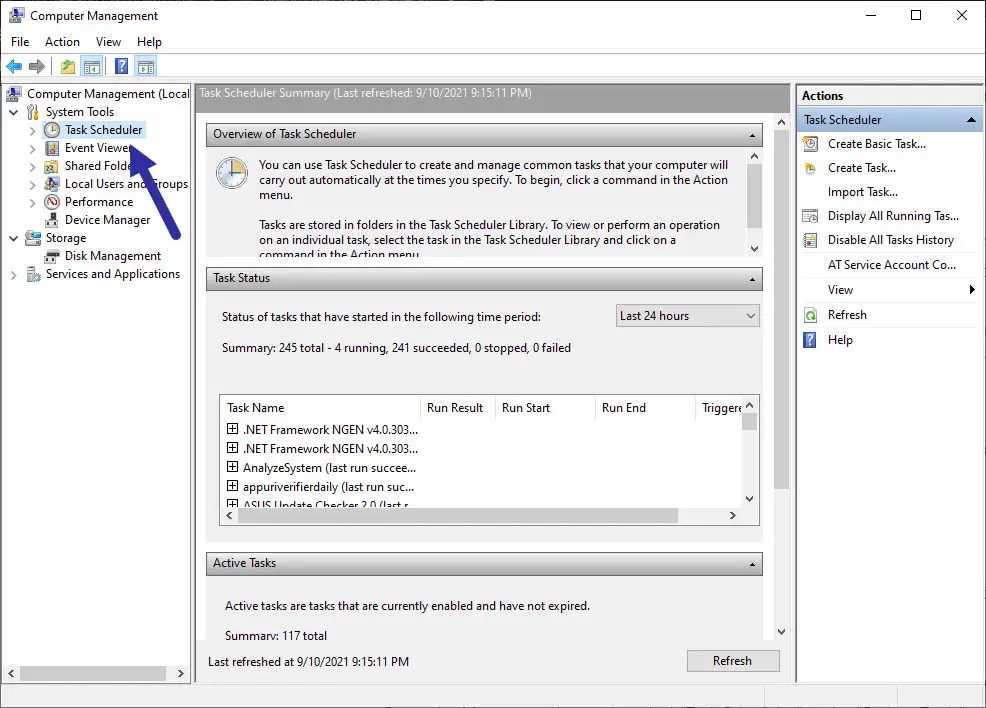
Сначала найдите «Управление компьютером» в меню «Пуск» и откройте его. После открытия консоли управления компьютером выберите «Планировщик заданий» в разделе «Системные инструменты» на боковой панели. Отсюда вы можете видеть все запланированные задачи и напрямую создавать новые.
8. Используйте ярлык на рабочем столе
Как и в любом приложении, вы можете создать собственный ярлык на рабочем столе, чтобы открыть планировщик заданий. Вот как это сделать.
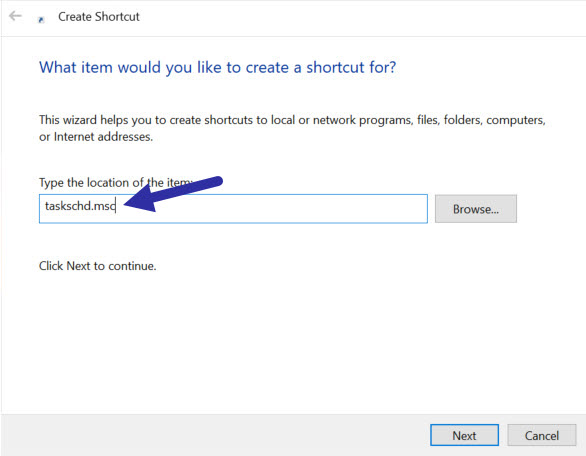
Щелкните правой кнопкой мыши на рабочем столе и выберите «Создать > Ярлык». Введите «taskschd.msc» в поле «Введите расположение элемента» и нажмите «Далее». Введите «Планировщик заданий» в поле «Имя» и нажмите кнопку «Готово».
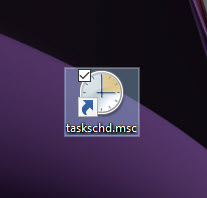
Отныне вы можете использовать только что созданный ярлык на рабочем столе для доступа к планировщику задач.
Надеюсь, это поможет.
Если вы считаете, что я пропустил какой-либо из ваших любимых способов открыть планировщик заданий, оставьте комментарий ниже и поделитесь им.