Как открыть диспетчер задач без клавиатуры на Windows 10
Диспетчер задач — это важный инструмент, который помогает контролировать и управлять процессами на компьютере. В Windows 10 есть несколько способов открыть его, и один из них — использование клавиатуры. Но что делать, если у вас нет клавиатуры или она не работает? В этой статье мы расскажем, как открыть диспетчер задач без клавиатуры на Windows 10.
Первый способ — использование сочетания клавиш Ctrl + Shift + Esc. Для этого нажмите и удерживайте клавиши Ctrl и Shift, а затем нажмите клавишу Esc. Это откроет диспетчер задач непосредственно, без использования мыши или других средств.
Второй способ — использование сочетания клавиш Ctrl + Alt + Del. Нажмите и удерживайте клавиши Ctrl и Alt, а затем нажмите клавишу Del. В появившемся меню выберите пункт «Диспетчер задач». Этот способ работает как с физической клавиатурой, так и с виртуальной клавиатурой, если она доступна на вашем устройстве.
Обратите внимание, что если ваше устройство работает в режиме «Планшетный режим» без подключенной клавиатуры, вы можете просто свайпнуть пальцем с края экрана и выбрать «Диспетчер задач» из списка доступных опций.
Таким образом, даже без клавиатуры вы можете легко и быстро открыть диспетчер задач на Windows 10. Просто следуйте нашим инструкциям, и вы сможете контролировать процессы на вашем компьютере в любое время.
Как открыть диспетчер задач на Windows 10
Существуют несколько способов открыть диспетчер задач на Windows 10:
- Используйте комбинацию клавиш Ctrl + Shift + Esc для быстрого открытия диспетчера задач.
- Нажмите правую кнопку мыши на панели задач и выберите пункт «Диспетчер задач» из контекстного меню.
- Нажмите клавишу Ctrl + Alt + Delete и выберите «Диспетчер задач» во всплывающем меню.
- Нажмите панель задач правой кнопкой мыши, выберите пункт «Панель задач и меню «Пуск»» и включите опцию «Показывать кнопку «Диспетчер задач»».
- Нажмите клавишу Win + X и выберите «Диспетчер задач» во всплывающем меню.
Выберите любой из этих способов, чтобы открыть диспетчер задач на Windows 10 и получить доступ к различным функциям и информации о работе вашего компьютера.
Способ 1: Через комбинацию клавиш
Открытие диспетчера задач на Windows 10 без клавиатуры можно осуществить с помощью комбинации клавиш. Для этого выполните следующие шаги:
- Нажмите одновременно Ctrl, Alt и Delete.
- На экране появится специальное меню.
- Выберите пункт Диспетчер задач.
- Откроется окно диспетчера задач, где вы сможете управлять запущенными приложениями и процессами.
Комбинация клавиш Ctrl + Alt + Delete является универсальной для открытия доступа к специальным функциям Windows и может быть использована для различных задач, включая открытие диспетчера задач. Этот метод позволяет вам быстро и легко получить доступ к диспетчеру задач без необходимости использования клавиатуры.
Способ 2: Через контекстное меню панели задач
Если у вас нет клавиатуры или вам просто удобнее использовать мышь, вы всегда можете открыть диспетчер задач через контекстное меню панели задач.
- Щелкните правой кнопкой мыши по пустому месту на панели задач.
- В контекстном меню выберите пункт «Диспетчер задач».
После этого откроется окно диспетчера задач, где вы сможете просматривать и управлять активными процессами на вашем компьютере.
Способ 3: Через меню Пуск
Если у вас нет клавиатуры или проблемы с ней, вы можете открыть диспетчер задач на Windows 10 с помощью меню Пуск.
Для этого следуйте этим шагам:
| Шаг 1: | Нажмите на иконку «Пуск» в левом нижнем углу экрана. |
| Шаг 2: | В открывшемся меню Пуск найдите иконку «Настройки» (зубчатая передача) и нажмите на нее. |
| Шаг 3: | В окне «Настройки» найдите иконку «Система» и нажмите на нее. |
| Шаг 4: | В левом меню «Система» найдите и выберите «Панель задач и меню Пуск». |
| Шаг 5: | Настройте опцию «Уголок активности» в положение «Включено». |
| Шаг 6: | Теперь вы можете вызывать диспетчер задач, просто смахивая пальцем или нажимая на символ «Пуск» в левом нижнем углу экрана и выбирая «Диспетчер задач» из меню. |
У этого метода есть одно ограничение — он требует наличия сенсорного экрана или поддержки жестов на вашем устройстве. Если у вас есть эти возможности, то это очень удобный способ открыть диспетчер задач на Windows 10 без клавиатуры.
Способ 4: Через диспетчер задачи в диспетчере устройств
Если у вас есть физическая клавиатура, но не работает комбинация клавиш для открытия диспетчера задач, можно воспользоваться альтернативным способом через диспетчер устройств.
Чтобы открыть диспетчер устройств, выполните следующие шаги:
- Щелкните правой кнопкой мыши на иконке «Пуск» в левом нижнем углу экрана.
- В контекстном меню выберите пункт «Диспетчер устройств».
Откроется диспетчер устройств, где вы можете управлять устройствами подключенными к вашему компьютеру. Найдите раздел «Клавиатуры» и разверните его.
В этом разделе вы должны увидеть вашу активную клавиатуру. Щелкните правой кнопкой мыши на устройстве и в контекстном меню выберите пункт «Обновить драйвер». После этого диспетчер устройств самостоятельно проверит наличие обновленных драйверов для вашей клавиатуры и установит их, если таковые имеются.
Как только драйвер будет обновлен, попробуйте снова использовать сочетание клавиш для открытия диспетчера задач. Возможно, после обновления драйвера клавиатура заработает и вы сможете открыть диспетчер задач, используя обычную комбинацию клавиш.
Как найти диспетчер задач без клавиатуры?
Диспетчер задач – это инструмент, который позволяет контролировать и управлять процессами на компьютере. Обычно его можно вызвать с помощью сочетания клавиш, но что делать, если клавиатура не работает или не доступна? В этой статье мы рассмотрим 5 способов, как найти диспетчер задач без использования клавиатуры.
Первый способ — воспользоваться комбинацией клавиш на клавиатуре, но целью этого способа не будет вызов диспетчера задач, а изменение способа его вызова. Нажмите клавиши Ctrl+Shift+Esc одновременно, чтобы открыть окно диспетчера задач.
Второй способ — воспользоваться контекстным меню панели задач. Щелкните правой кнопкой мыши на пустой области панели задач. В контекстном меню выберите опцию «Диспетчер задач». В результате откроется окно диспетчера задач.
Третий способ — использовать горячие клавиши. Нажмите сочетание клавиш Ctrl+Alt+Delete, затем выберите опцию «Диспетчер задач» из появившегося меню. Таким образом, вы сможете вызвать диспетчер задач без использования клавиатуры.
Четвертый способ — воспользоваться командной строкой. Откройте командную строку, введите команду taskmgr.exe и нажмите клавишу Enter. После этого откроется окно диспетчера задач.
Пятый способ – использовать программу «Пуск». Кликните на кнопку «Пуск» в левом нижнем углу экрана. В появившемся меню найдите раздел «Windows Система» и выберите опцию «Диспетчер задач». В результате окно диспетчера задач будет открыто.
Не имея доступа к клавиатуре, можно использовать различные способы для вызова диспетчера задач. Вы можете использовать сочетания клавиш на клавиатуре, контекстное меню панели задач, горячие клавиши, командную строку или программу «Пуск». Эти способы позволят вам контролировать и управлять процессами на компьютере, даже если клавиатура недоступна.
Способ 1: Поиск через голосовые помощники
В настоящее время у большинства современных смартфонов и устройств есть встроенные голосовые помощники, такие как Siri для iPhone или Google Assistant для устройств на базе Android. С их помощью вы можете легко найти и открыть диспетчер задач без необходимости использования клавиатуры.
Чтобы воспользоваться голосовым помощником, просто активируйте его командой «Окей, Гугл» или «Эй, Сири», а затем скажите «Найти диспетчер задач». После этого помощник выполнит поиск и откроет приложение диспетчера задач на вашем устройстве.
Голосовые помощники также предлагают дополнительные возможности, такие как создание новой задачи или добавление напоминания через голосовой ввод. Это может быть полезно, если у вас нет возможности использовать клавиатуру или если вы находитесь в движении.
Кроме того, голосовые помощники могут быть настроены на различные языки и акценты, что делает их удобными для использования в любой стране или регионе.
Поиск через голосовые помощники — один из простых и удобных способов найти и открыть диспетчер задач без использования клавиатуры. Он позволяет сэкономить время и усилия, а также облегчает выполнение задач в условиях ограниченной доступности клавиатуры.
Способ 2: Установка специальных приложений на смартфон
Если у вас есть смартфон, то вы можете воспользоваться установкой специальных приложений для работы с диспетчером задач без использования клавиатуры.
На сегодняшний день существует множество приложений для различных операционных систем: Android, iOS и Windows Phone, которые позволяют управлять задачами с помощью голосовых команд, жестов или других интуитивно понятных интерфейсов.
Преимущества таких приложений заключаются в том, что они обладают большой гибкостью и функциональностью. Вы можете добавлять, редактировать и удалять задачи, устанавливать напоминания и дедлайны, а также просматривать их состояние на своем смартфоне.
Некоторые из популярных приложений, которые стоит рассмотреть, включают:
- Todoist: это многофункциональное приложение с простым и интуитивно понятным интерфейсом. Оно позволяет управлять задачами с помощью голосовых команд, напоминаний и других удобных функций;
- Microsoft To Do: предоставляет широкий набор возможностей, включая возможность добавлять и редактировать задачи голосом, создавать списки задач и делиться ими с другими пользователями;
- Google Keep: приложение от Google, которое позволяет создавать заметки и списка дел, а также добавлять напоминания и метки для более удобной организации задач;
Установка таких приложений на ваш смартфон осуществляется через магазин приложений, в зависимости от операционной системы вашего устройства. После установки вы сможете настроить и использовать выбранное приложение для управления своими задачами без клавиатуры.
Способ 3: Проверка доступных интеграций в существующих программных решениях
Если у вас уже установлено какое-то программное решение, такое как операционная система или сторонний менеджер задач, вы можете проверить, имеются ли в них встроенные инструменты для управления задачами без использования клавиатуры. Многие из этих решений предоставляют такие возможности и имеют множество интеграций с другими программами и сервисами.
Например, многие известные операционные системы, такие как Windows, Mac OS и Linux, имеют встроенные диспетчеры задач, которые позволяют пользователям управлять запущенными программами и процессами. Узнайте больше о доступных функциях этих диспетчеров и возможности изменения параметров задач.
Также существуют сторонние программы для управления задачами, такие как Todoist, Trello или Asana. Они предоставляют широкий спектр возможностей для организации задач и работы с ними. Вы можете проверить, есть ли в этих программных решениях интуитивные интерфейсы или команды голосового управления для управления задачами без использования клавиатуры.
При выборе программного решения обратите внимание на доступные интеграции, так как они могут значительно сэкономить время и упростить взаимодействие с другими приложениями и сервисами. Некоторые программы имеют интеграции с популярными электронными почтовыми сервисами, календарями, файловыми хранилищами и т.д. Это позволяет автоматически синхронизировать и обновлять задачи между различными приложениями и устройствами без необходимости вводить данные вручную.
Способ 4: Использование программ распознавания речи
Если у вас нет клавиатуры или она временно недоступна, вы можете воспользоваться программами распознавания речи для активации диспетчера задач на вашем устройстве. Это позволяет управлять задачами голосом, не прибегая к использованию клавиатуры или мыши.
Существуют различные программы распознавания речи, которые можно установить на компьютер или мобильное устройство. Некоторые из них имеют встроенные функции, позволяющие вызывать команды диспетчера задач, такие как создание новой задачи, ее редактирование, установка приоритета и т.д.
Чтобы использовать программу распознавания речи для активации диспетчера задач, необходимо сначала установить и настроить выбранное приложение. Затем, следуя инструкциям программы, вы сможете активировать диспетчер задач, произнеся определенную команду или фразу, распознаваемую программой.
Преимущества использования программ распознавания речи для активации диспетчера задач включают возможность управления задачами без клавиатуры, быстрый доступ к функциям диспетчера и удобство использования.
| Преимущества | Недостатки |
| Управление задачами голосом | Возможные ошибки распознавания речи |
| Быстрый доступ к функциям диспетчера | Необходимость установки и настройки программы |
| Удобство использования | Ограниченный набор команд и функций |
Выбор программы распознавания речи зависит от вашего устройства, операционной системы и предпочтений пользователя. Некоторые из популярных программ распознавания речи включают Siri (для устройств Apple), Google Assistant (для устройств Android) и Cortana (для устройств Windows).
В любом случае, использование программ распознавания речи для активации диспетчера задач может значительно упростить и ускорить вашу работу, особенно когда клавиатура недоступна или использование мыши затруднено.
Способ 5: Поиск через онлайн-платформы и сообщества
Современные интернет-платформы и сообщества предоставляют отличную возможность найти диспетчер задач без клавиатуры. Такие платформы, как форумы, чаты, специализированные веб-сайты и соцсети, собирают в одном месте людей с общими интересами и нуждами.
Регулярно обновляемые и активные сообщества, посвященные теме поиска диспетчеров задач без клавиатуры, предлагают широкий выбор обсуждений, рекомендаций и советов от опытных пользователей. Они могут поделиться полезными ссылками на программное обеспечение или веб-приложения, которые помогут решить вашу проблему.
Также вы можете обратиться к специализированным веб-сайтам, которые собирают информацию о различных диспетчерах задач без клавиатуры. На таких сайтах обычно представлены обзоры, рейтинги и сравнения разных инструментов, которые помогут вам выбрать наиболее подходящий диспетчер задач для ваших потребностей.
Не забывайте, что участие в сообществах и общение с другими пользователями могут быть полезными для получения дополнительных советов и практической помощи. Вы можете задать вопросы, поделиться своим опытом и получить рекомендации от людей, которые уже справляются с задачами, не используя клавиатуру.
Как запустить диспетчер задач без клавиатуры
1) Нажав правую кнопку мышки на любом «свободном месте» Панели задач Windows. Это, пожалуй, самый быстрый и удобный способ для вызова диспетчера. От вас потребуется всего лишь нажать правую кнопку мышки на Панели задач ОС Windows и выбрать пункт контекстного меню «Запустить Диспетчер задач». Эти два действия вызовут Диспетчер задач.
2) Данный способ запуска Диспетчера задач Windows является самым длинным из всех имеющихся, но если его никак иначе не вызвать, то этот способ лучше, чем вообще никакого. В рамках этого способа мы открываем папку, где находится диспетчер, и запускаем его напрямую.
Как запустить Диспетчер задач — 5 способов
При работе на компьютере, часто возникает необходимость для запуска Диспетчера задач Windows. Существует несколько способов быстро запустить Диспетчер задач на своем компьютере.
Диспетчер задач выполняет функции менеджера запуска приложений и системного монитора операционной системы Windows. С помощью этого инструмента вы можете получить подробные сведения о запущенных программах, процессах, загрузке центрального процессора, памяти, сетевой активности, службах.
Многим пользователям довольно часто приходиться выполнять запуск Диспетчера задач. Очень часто это происходит, когда зависает какая-нибудь программа, а неработающее приложение можно отключить с помощью Диспетчера задач. В большинстве случаев это помогает справиться с возникшей проблемой
В других случаях необходимо получить информацию о запущенных приложениях, сетевой активности или системных службах, параметрах быстродействия, посмотреть на данные о мониторинге нагрузки центрального процессора и памяти и так далее.
В этом руководстве мы расскажем о нескольких способах, позволяющих открыть Диспетчер задач в операционной системе Windows.
Как запустить Диспетчер задач при помощи клавиш клавиатуры
Пользователь может запустить этот системный инструмент с помощью клавиш клавиатуры, нажав на определенные сочетания.
Диспетчер задач вызывается одновременным нажатием на клавиатуре клавиш «Ctrl» + «Alt» + «Del» в операционной системе Windows XP.
В операционных системах Windows 7, Windows 8, Windows 8.1, Windows 10, Windows 11 для этого нужно нажать одновременно на клавиатуре на сочетание клавиш «Ctrl» + «Shift» + «Esc».
Если одновременно нажать на клавиатуре на клавиши «Ctrl» + «Alt» + «Del», то в новом окне операционной системы Windows 7, в меню нужно будет выбрать из предложенных вариантов действий, в самом низу списка пункт «Запустить диспетчер задач». Это не самый удобный способ вызова Диспетчера задач.
Как быстро открыть Диспетчер задач
Есть более удобный способ для этого вызова системного монитора и менеджера запуска с панели задач на рабочем столе Windows.
Для того, чтобы запустить Диспетчер задач, выполните следующие действия:
- Щелкните правой кнопкой мыши по Панели задач.
- В открывшемся контекстном меню выберите пункт «Запустить диспетчер задач» (Windows 7) или «Диспетчер задач» (Windows 10, Windows 8.1, Windows 8).
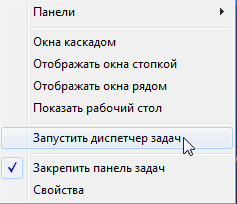
После этого окно «Диспетчер задач Windows» откроется на Рабочем столе вашего компьютера.
Как запустить Диспетчер задач из окна «Выполнить»
Для запуска Диспетчера задач на компьютере можно использовать команду, которая выполняется из диалогового окна «Выполнить».
Чтобы открыть Диспетчер задач Windows из диалогового окна «Выполнить», проделайте следующее:
- На клавиатуре одновременно нажмите на клавиши «Win» + «R».
- В окне «Выполнить», в поле «Открыть» введите команду: «taskmgr».
- После этого нужно нажать на кнопку «ОК».
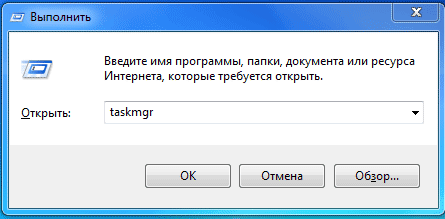
Откроется окно «Диспетчер задач Windows». Диспетчер задач будет включен, и в нем можно будет выполнять необходимые операции.
Как открыть Диспетчер задач в Windows 11, Windows 10, Windows 8.1, Windows 8
В операционных системах Windows 11, Windows 10, Windows 8.1, Windows 8 есть возможность для открытия Диспетчера задач при помощи меню, вызываемого правой кнопкой мыши.
Выполните следующие действия:
- Нажмите одновременно на клавиши «Win» + «X».
- В открывшемся меню выберите пункт «Диспетчер задач».
В операционных системах Windows 11, Windows 10 и Windows 8.1 можно открыть Диспетчер задач из меню «Пуск». После клика правой кнопкой мыши по меню «Пуск», откроется контекстное меню, из которого можно запустить Диспетчер задач.
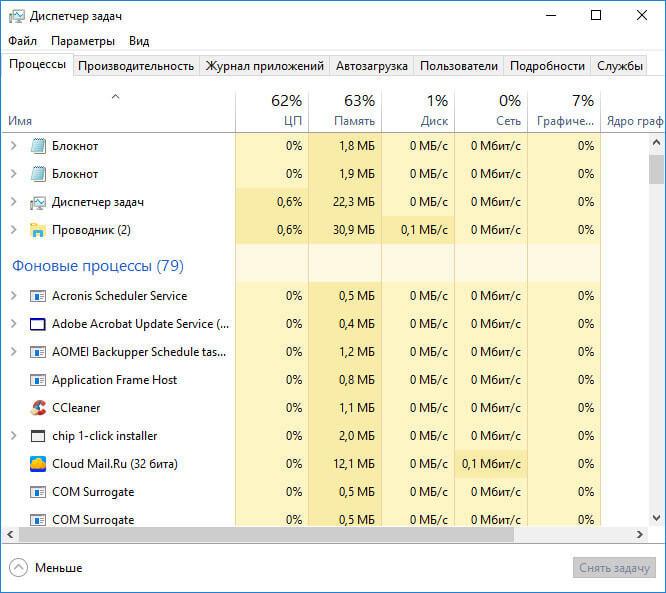
Как запустить Диспетчер задач из командной строки
Диспетчер задач можно открыть с помощью системного инструмента — командной строки Windows.
- Запустите командную строку на компьютере.
- В окне интерпретатора командной строки введите команду: «taskmgr» (без кавычек), а затем нажмите на клавишу клавиатуры «Enter».
Запуск Диспетчера задач из поиска Windows
Очень просто запустить Диспетчер задач при помощи поиска Windows (во всех версиях операционной системы).
Делается это следующим образом:
- Введите в поле поиска Windows выражение: «диспетчер задач» (без кавычек).
- На ПК откроется окно с результатами поиска.
- Запустите найденное приложение из результатов поиска.
Можно использовать другой вариант для Windows 7: в меню «Пуск», в поле «Поиск в Windows», вам потребуется ввести выражение «taskmgr» (без кавычек), чтобы найти Диспетчер задач Windows.
Выводы статьи
В разных ситуациях пользователю может понадобиться открытие Диспетчера задач — системного средства Windows. С помощью нескольких способов пользователь может войти в Диспетчер задач для выполнения необходимых действий в операционных системах Windows 7, Windows 8, Windows 8.1, Windows 10, Windows 11.
Как запустить диспетчер задач без клавиатуры?
Основная часть всех пользователей ПК чтобы открыть диспетчер задач используют комбинацию клавиш «Ctrl+Alt+Delete». Но может случиться так, что клавиатура у вас не будет работать или по каким-то другим причинам вы не сможете использовать эту комбинацию клавиш. Для этого существуют способы открытия диспетчера задач используя только мышь.

Давайте рассмотрим 3 основных способа при помощи которых вы сможете открыть диспетчер задач, не используя привычную всем комбинацию клавиш «Ctrl+Alt+Delete».
Первый способ
Щелкаем правой кнопкой мыши по панели задач. В появившемся контекстном меню находим «Запустить диспетчер задач».


Второй способ
Открываем меню «Пуск». Находим строку «Найти программы и файлы».

Вводим в строку поиска фразу «Диспетчер задач» (скопируйте эту фразу и вставьте). Появятся результаты поиска, среди которых вам необходимо найти одноименный и щелкнуть по нему.


Третий способ
Заходим в меню «Пуск», в правой части которого находим «Панель управления» и открываем её.

Выставляем режим просмотра «Мелкие значки».

Далее просто находим «Диспетчер задач» среди других параметров настройки компьютера.
9 способов запустить «Диспетчер задач» в Windows 10
Хорошо знакомая всем без исключения комбинация. В старых версиях Windows использование этих клавиш приводило к мгновенному запуску «Диспетчера задач». Начиная с Vista эта комбинация стала использоваться для вывода экрана безопасности системы.
Нажмите Ctrl + Alt + Delete, и вам будут предложены варианты действий: заблокировать компьютер, переключиться на другого пользователя, выйти из системы, и, собственно, открыть «Диспетчер задач».
2. Нажмите Ctrl + Shift + Esc
А вот эта комбинация уже открывает непосредственно «Диспетчер задач». Конечно, при условии, что ваша клавиатура работает.
Кроме того, комбинация Ctrl + Shift + Esc может использоваться для запуска диспетчера задач при работе с удалённым рабочим столом или в виртуальной машине, в то время как Ctrl + Alt + Delete воздействует только на ваш компьютер.
3. Нажмите Windows + X и откройте меню опытного пользователя
В Windows 8 и Windows 10 имеется так называемое Power User Menu («Меню опытного пользователя»). Оно позволяет получить быстрый доступ к таким инструментам, как «Командная строка», «Панель управления», «Выполнить», и, само собой, «Диспетчеру задач».
Нажмите Windows + X, и меню откроется в левом нижнем углу экрана. Найти нужный пункт там будет несложно.
4. Щёлкните правой кнопкой мыши по панели задач
Если вы предпочитаете использовать мышь, а не клавиатуру, или последняя не работает, запустить «Диспетчер задач» можно безо всяких комбинаций. Просто щёлкните по панели задач правой кнопкой мыши, и в открывшемся меню выберите нужный пункт. Быстро и просто.
5. Найдите «Диспетчер задач» в меню «Пуск»
Диспетчер задач — стандартная программа Windows 10. И запускается она, как всякая уважающая себя программа, в том числе и через главное меню. Откройте меню «Пуск», затем найдите папку «Служебные — Windows». «Диспетчер задач» будет там.
Либо в «Пуске» начните набирать taskmgr или «диспетчер задач» — искомый найдётся.
6. Запустите через меню «Выполнить»
Через меню «Выполнить» можно сделать немало интересных штук, в том числе и открыть «Диспетчер задач». Нажмите Windows + R, чтобы открыть окно «Выполнить», а затем напечатайте команду taskmgr и нажмите Enter.
7. Найдите файл taskmgr.exe в «Проводнике»
Самый долгий способ. Не представляем, зачем он может вам понадобиться, но вдруг? Откройте «Проводник» и перейдите в папку C:\Windows\System32 . Прокрутите список файлов вниз или выполните поиск через панель «Проводника» — найдёте taskmgr.exe. Дважды щёлкните его.
8. Создайте ярлык на панели задач
Если вы устали от всех этих манипуляций и хотите простоты и удобства, почему бы просто не прикрепить «Диспетчер задач» к панели Windows 10? Запустите его любым из перечисленных ранее способов, щёлкните значок на панели и выберите «Закрепить на панели задач». Теперь в любое время легко запустить диспетчер одним кликом.
А ещё можно закрепить его в быстром доступе в меню «Пуск» простым перетаскиванием. Отыщите «Диспетчер задач» в папке «Служебные — Windows», как в пятом пункте, и перетащите его на пустое место в «Пуске», правее списка приложений.
9. Создайте ярлык на «Рабочем столе»
Хотите создать ярлык для диспетчера не на панели, а на рабочем столе или в какой-нибудь папке? Щёлкните правой кнопкой мыши по пустому месту, где вы хотите разместить ярлык, и выберите «Создать» → «Ярлык». В поле расположения объекта введите:
Нажмите «Далее», присвойте имя и щёлкните «Готово». Ярлык сохранится на рабочем столе или в папке.
Похожие публикации:
- Где клавиша win на клавиатуре
- Где на клавиатуре знак корня
- Где найти квадратные скобки на клавиатуре
- Где тире на клавиатуре компьютера
Как зайти в диспетчер задач без клавиатуры
Основная часть всех пользователей ПК чтобы открыть диспетчер задач используют комбинацию клавиш «Ctrl+Alt+Delete». Но может случиться так, что клавиатура у вас не будет работать или по каким-то другим причинам вы не сможете использовать эту комбинацию клавиш. Для этого существуют способы открытия диспетчера задач используя только мышь.
Давайте рассмотрим 3 основных способа при помощи которых вы сможете открыть диспетчер задач, не используя привычную всем комбинацию клавиш «Ctrl+Alt+Delete».
Первый способ
Щелкаем правой кнопкой мыши по панели задач. В появившемся контекстном меню находим «Запустить диспетчер задач».
Второй способ
Открываем меню «Пуск». Находим строку «Найти программы и файлы».
Вводим в строку поиска фразу «Диспетчер задач» (скопируйте эту фразу и вставьте). Появятся результаты поиска, среди которых вам необходимо найти одноименный и щелкнуть по нему.
Третий способ
Заходим в меню «Пуск», в правой части которого находим «Панель управления» и открываем её.
Выставляем режим просмотра «Мелкие значки».
Далее просто находим «Диспетчер задач» среди других параметров настройки компьютера.
4 способа открыть диспетчер задач
Доброго времени суток, рад представить Вам еще один урок из серии «как сделать что-то несколькими способами», на этот раз мы будем открывать диспетчер задач Windows.

Статья написана на примере Windows 7 Максимальная, но действия, описанные ниже, будут работать и в других версиях Windows.
Как открыть диспетчер задач
Начнем, наверное, с самого простого, запуска с рабочего стола.
1. Нажмите правой кнопкой мыши по пустому месту на панели задач и в появившемся меню выберите пункт «Запустить диспетчер задач».

Как открыть диспетчер задач сочетанием клавиш
Другой быстрый способ вызова диспетчера задач, с помощью клавиатуры.
Запуск диспетчера задач с клавиатуры
Еще один способ открытия окна диспетчера задач с помощью горячих клавиш.
1. Нажмите комбинацию клавиш «Ctrl+Alt+Delete», Вы попадете на экран безопасности Windows.
2. В предложенном списке действий выберите «Запустить Диспетчер задач».

Это идеальный способ в тех случаях, когда компьютер подвис и не реагирует на действия пользователя.
В некоторых версиях Windows сочетание клавиш Ctrl+Alt+Del сразу открывает диспетчер задач.
Как открыть диспетчер задач с помощью функции «Выполнить»
Это, наверное, наименее популярный способ вызвать диспетчер задач, но тоже полезный, в некоторых случаях.
1. Откройте окно «Выполнить» сочетанием клавиш «Windows+R».
2. В поле «Открыть» введите «taskmgr» и нажмите ОК.

Вот и закончились 4 способа открыть диспетчер задач. Есть, конечно, и другие способы запустить диспетчер задач Windows, но они совсем не популярны и/или повторяют приведенные выше. Так что, думаю, четырех будет вполне достаточно.
Как запустить Диспетчер задач — 5 способов
При работе на компьютере, часто возникает необходимость для запуска Диспетчера задач Windows. Существует несколько способов быстро запустить Диспетчер задач на своем компьютере.
Диспетчер задач выполняет функции менеджера запуска приложений и системного монитора операционной системы Windows. С помощью этого инструмента вы можете получить подробные сведения о запущенных программах, процессах, загрузке центрального процессора, памяти, сетевой активности, службах.
Многим пользователям довольно часто приходиться выполнять запуск Диспетчера задач. Очень часто это происходит, когда зависает какая-нибудь программа, а неработающее приложение можно отключить с помощью Диспетчера задач. В большинстве случаев это помогает справиться с возникшей проблемой
В других случаях необходимо получить информацию о запущенных приложениях, сетевой активности или системных службах, параметрах быстродействия, посмотреть на данные о мониторинге нагрузки центрального процессора и памяти и так далее.
В этом руководстве мы расскажем о нескольких способах, позволяющих открыть Диспетчер задач в операционной системе Windows.
Как запустить Диспетчер задач при помощи клавиш клавиатуры
Пользователь может запустить этот системный инструмент с помощью клавиш клавиатуры, нажав на определенные сочетания.
Диспетчер задач вызывается одновременным нажатием на клавиатуре клавиш «Ctrl» + «Alt» + «Del» в операционной системе Windows XP.
В операционных системах Windows 7, Windows 8, Windows 8.1, Windows 10, Windows 11 для этого нужно нажать одновременно на клавиатуре на сочетание клавиш «Ctrl» + «Shift» + «Esc».
Если одновременно нажать на клавиатуре на клавиши «Ctrl» + «Alt» + «Del», то в новом окне операционной системы Windows 7, в меню нужно будет выбрать из предложенных вариантов действий, в самом низу списка пункт «Запустить диспетчер задач». Это не самый удобный способ вызова Диспетчера задач.
Как быстро открыть Диспетчер задач
Есть более удобный способ для этого вызова системного монитора и менеджера запуска с панели задач на рабочем столе Windows.
Для того, чтобы запустить Диспетчер задач, выполните следующие действия:
- Щелкните правой кнопкой мыши по Панели задач.
- В открывшемся контекстном меню выберите пункт «Запустить диспетчер задач» (Windows 7) или «Диспетчер задач» (Windows 10, Windows 8.1, Windows 8).
После этого окно «Диспетчер задач Windows» откроется на Рабочем столе вашего компьютера.
Как запустить Диспетчер задач из окна «Выполнить»
Для запуска Диспетчера задач на компьютере можно использовать команду, которая выполняется из диалогового окна «Выполнить».
Чтобы открыть Диспетчер задач Windows из диалогового окна «Выполнить», проделайте следующее:
- На клавиатуре одновременно нажмите на клавиши «Win» + «R».
- В окне «Выполнить», в поле «Открыть» введите команду: «taskmgr».
- После этого нужно нажать на кнопку «ОК».
Откроется окно «Диспетчер задач Windows». Диспетчер задач будет включен, и в нем можно будет выполнять необходимые операции.
Как открыть Диспетчер задач в Windows 11, Windows 10, Windows 8.1, Windows 8
В операционных системах Windows 11, Windows 10, Windows 8.1, Windows 8 есть возможность для открытия Диспетчера задач при помощи меню, вызываемого правой кнопкой мыши.
Выполните следующие действия:
- Нажмите одновременно на клавиши «Win» + «X».
- В открывшемся меню выберите пункт «Диспетчер задач».
В операционных системах Windows 11, Windows 10 и Windows 8.1 можно открыть Диспетчер задач из меню «Пуск». После клика правой кнопкой мыши по меню «Пуск», откроется контекстное меню, из которого можно запустить Диспетчер задач.
Как запустить Диспетчер задач из командной строки
Диспетчер задач можно открыть с помощью системного инструмента — командной строки Windows.
- Запустите командную строку на компьютере.
- В окне интерпретатора командной строки введите команду: «taskmgr» (без кавычек), а затем нажмите на клавишу клавиатуры «Enter».
Запуск Диспетчера задач из поиска Windows
Очень просто запустить Диспетчер задач при помощи поиска Windows (во всех версиях операционной системы).
Делается это следующим образом:
- Введите в поле поиска Windows выражение: «диспетчер задач» (без кавычек).
- На ПК откроется окно с результатами поиска.
- Запустите найденное приложение из результатов поиска.
Можно использовать другой вариант для Windows 7: в меню «Пуск», в поле «Поиск в Windows», вам потребуется ввести выражение «taskmgr» (без кавычек), чтобы найти Диспетчер задач Windows.
Выводы статьи
В разных ситуациях пользователю может понадобиться открытие Диспетчера задач — системного средства Windows. С помощью нескольких способов пользователь может войти в Диспетчер задач для выполнения необходимых действий в операционных системах Windows 7, Windows 8, Windows 8.1, Windows 10, Windows 11.
Похожие публикации:
- Как быстро нафармить карточки в steam
- Как посмотреть куда установилась игра в эпик геймс
- Как сохранить модель в 3d max
- Что произойдет если к дате прибавить 1