Как заполнять программу налогоплательщик юл
Многие программы обещают заполнить отчетность в два клика. Это утверждение справедливо, если вы ведете учет в бухгалтерской программе. Но есть бесплатные сервисы, в которых все данные надо вбивать вручную – размер зарплаты, налогов и т.п.
Рассмотрим, как составить годовой расчет по страховым взносам на примере двух программ – Налогоплательщик ЮЛ и Бухсофт.
Налогоплательщик ЮЛ
Шаг 1. Создайте папку на жестком диске
Шаг 2. Перепишите в эту папку файл NalogUL455.msi.
Шаг 3. Запустите файл NalogUL455.msi.
Шаг 4. Выберите вид установки: полная — для установки программы на компьютер, или клиентская часть — для установки файлов и компонентов, необходимых для запуска программы на другом компьютере в сети
На рабочем столе появится ярлык “Налогоплательщик ЮЛ”, а в системном меню Windows Пуск – Программы(Все программы) появится подпункт “Налогоплательщик ЮЛ”. Запустите программу через ярлык или через меню Windows: Пуск – Программы — Налогоплательщик ЮЛ — Налогоплательщик ЮЛ.
Рис. 1. Как зайти в мастер документов

Рис. 2. Как добавить компанию


Если вы выбрали юрлицо, то заполните данные о компании. Введите полное и краткое наименование, ИНН, КПП, ОГРН, адрес, сведения об инспекции, ФИО и должность руководителя, ОКТМО, ОКВЭД и другие данные (см. рис. 3).
Рис. 3. Как заполнить сведения о компании

Рис. 4. Как начать заполнять расчет по взносам

Затем выберите отчетный период, за который будете представлять расчет (см. рис. 5).
Рис. 5. Как выбрать расчетный период


Программа подставит ваши данные на титульном листе – название организации, ФИО руководителя, ОКВЭД, на титульном и на всех остальных листах перенесет ИНН/КПП. Останется внести данные в подразделы 1.1, 1.2 к разделу 2, приложение 2 к разделу 1, разделы 3 на всех работников и т.д. Перечень всех листов отчета приведен внизу. Чтобы между ними перемещаться, нажимайте на соответствующий раздел/подраздел и заполняйте пустые строки, которые видите на экране (см. рис. 7).
Рис. 7. Как заполнить расчет в программе Налогоплательщик ЮЛ

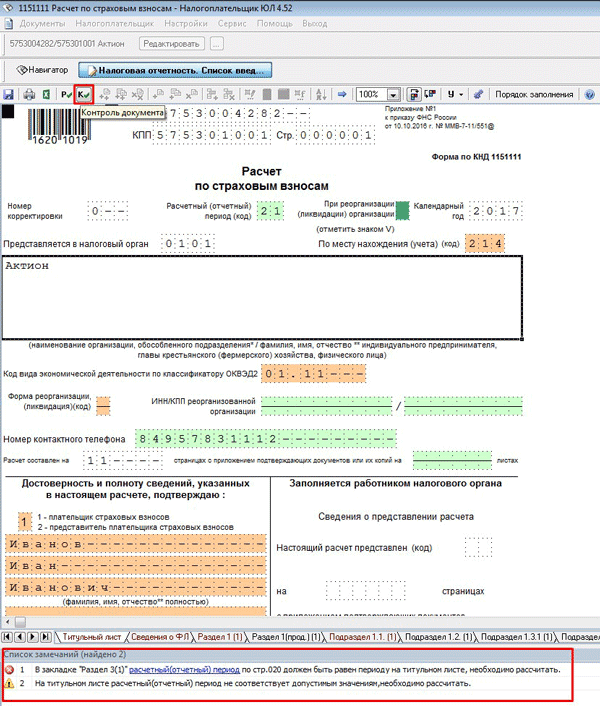
Рис. 8. Как проверить расчет в программе Налогоплательщик ЮЛ
Программа Бухсофт
В программе Упрощенка есть три способа заполнить отчетность.
Перед тем как заполнять отчетность, внесите ваши реквизиты (ИНН, КПП, ОКТМО и т.п.) в «Личном кабинете».

Затем нужно кликнуть на ту форму, которую вы хотите заполнить. Для удобства все формы сгруппированы по видам отчетов:
- фонды/НДФЛ (СЗВ-М, СЗВ-СТАЖ, 4-ФСС, справки о доходах, 6-НДФЛ),
- декларации (по налогу на прибыль, имущество, землю, транспортному налогу и др.),
- НДС (декларация и журналы учета счетов-фактур).
Рис. 2. Выберите отчет, который планируете заполнять

Кликните на форму и перейдите в режим заполнения отчета. Программа покажет титульный лист, а во вкладках рядом с титульником все остальные разделы (рис. 3).
Рис. 3. Заполните титульный лист и другие разделы отчетности

Титульный лист программа заполнит автоматически по данным из «Личного кабинета» / Сведения об организации (ИП). Остальные разделы – по данным учета зарплаты, если вели учет в модуле Зарплата.
Рис. 4. Сформируйте отчет

Файлы можно сохранить в xml, распечатать или сразу же отправить в ИФНС, если у вас подключен модуль электронной отправки.
Программа покажет титульный лист и остальные разделы. Титульный лист заполнит автоматически по данным из «Личного кабинета». Остальные разделы пользователь заполняет вручную. Проверьте, что заполняете показатели на основании Порядка (утв. приказом ФНС России от 10.10.2016 № ММВ-7-11/551@).
Все страхователи должны заполнить: титульный лист, раздел 1, подраздел 1.1 и подраздел 1.2, приложения 1 и 2 к разделу 1, раздел 3. Другие разделы заполняйте, только если у вас есть данные для них. Например, если вы применяете упрощенку и платите взносы по льготным тарифам, то заполните приложение 6.
Рис. 5. Выберите файл

В программе Бухсофт можно проверить отчетность, которую вы сформировали.
Рис. 6. Протестируйте файл перед отправкой

После того, как программа выполнит проверку, она выдаст протокол (см. рис. 7).
Рис. 7. Дождитесь окончания проверки

Кликните на дискету, чтобы открыть протокол и посмотреть, нет ли в расчете ошибок. Если отчет неверный, программа сообщит, сколько ошибок обнаружила. Также вы увидите предупреждение, что проверка проведена без учета данных предыдущего периоды (рис. 8).
Рис. 8. Откройте протокол проверки
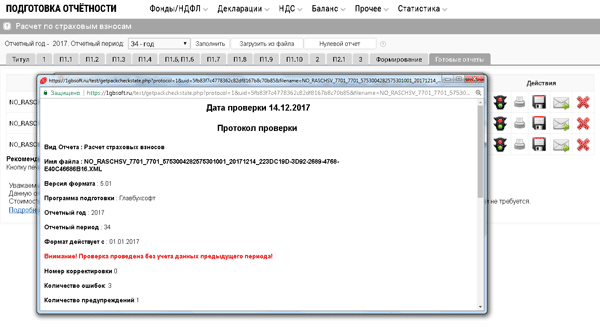

Чтобы выполнить сверку, добавьте файл за текущий период, а также все файлы за предыдущие отчетные периоды, которые приняли налоговики (см. рис. 10).
Рис. 10. Выберите файлы, которые хотите сверить

Рис. 11. Запустите проверку

Программа сверит показатели и выдаст результат (см. рис. 12). В протоколе программа покажет ошибки, которые обнаружила, в том числе при сверке текущего отчета и отчета за прошлый период.
Рис. 12. Дождитесь завершения проверки
Как загрузить октмо в налогоплательщик юл

ОКТМО — это Официальный классификатор территорий муниципальных образований ОК 033-2013. Он утвержден приказом Росстандарта от 14.06.2013 № 159-ст. Всего в классификаторе 8 томов — по федеральный округам:
- Том 1. Центральный федеральный округ.
- Том 2. Северо-Западный федеральный округ.
- Том 3. Южный федеральный округ.
- Том 4. Северо-Кавказский федеральный округ.
- Том 5. Приволжский федеральный округ.
- Том 6. Уральский федеральный округ.
- Том 7. Сибирский федеральный округ.
- Том 8. Дальневосточный федеральный округ.
Посмотреть нужный вам том классификатора вы можете бесплатно в «КонсультантПлюс», оформив пробный доступ к правовой системе.
Таблица с кодами ОКТМО очень объемная, поэтому не всегда просто в ней ориентироваться. В интернете есть много ресурсов, позволяющих определить свой ОКТМО по введенному адресу. Но надежнее всего использовать для этих целей наш специальный сервис. Здесь достаточно ввести ИНН, если вы ИП или организация, либо адрес. Система быстро обработает запрос и выдаст нужный код.

Также можно определить свой ОКТМО с помощью других сервисов, размещенных в сети интернет. Например, на сайте https://oktmorus.ru. Здесь тоже можно искать по округам, но быстрее это делать через поисковую строку. Начните вводить в ней наименование муниципального образования, выпадет список, из которого вы выберете нужный пункт:
И система выдаст вам нужный код:
Коды ОКТМО в платежках и отчетности должны совпадать.
Указание в платежке некорректного кода ОКТМО приводит к отнесению платежа к «невыясненным» поступлениям, требует дополнительных действий по его уточнению, а также может повлечь за собой принудительное взыскание, указывает ФНС.
Подробнее о том, считаются ли уплаченными налоги и страховые взносы, если в платежном поручении ошибка в ОКТМО, и как исправить такую ошибку, узнайте из Готового решения от «КонсультантПлюс», получив бесплатный пробный доступ к системе.
Классификатор ОКТМО
ОКТМО — Общероссийский классификатор объектов административно-территориального деления.
| Том | Наименование |
|---|---|
| Том 1 | Центральный федеральный округ |
| Том 2 | Северо-Западный федеральный округ |
| Том 3 | Южный федеральный округ |
| Том 4 | Северо-Кавказский федеральный округ |
| Том 5 | Приволжский федеральный округ |
| Том 6 | Уральский федеральный округ |
| Том 7 | Сибирский федеральный округ |
| Том 8 | Дальневосточный федеральный округ |
| Для справки | |
|---|---|
| Аббревиатура | ОКТМО |
| Обозначение | ОК 033-2013 |
| Введение | 01.01.2014 (Приказ Росстандарта от 14.06.2013 № 159-ст) |
| По-английски | Russian Classification of Territories of Municipal Formations |
Как узнать ОКТМО
Есть несколько вариантов для того, чтобы правильно определить актуальный код ОКТМО. Самый простой:
Заходим на сервис официального сайта ФНС, для чего нажимаем СЮДА
Там можно ввести свой ОКАТО, нажать «Найти» и система сразу же выдаст искомый код. Однако, зачастую, человек, ищущий ОКТМО также понятия не имеет о своём ОКАТО. Лично я — один из таких. Если вы — тоже, идём ниже.
В поле «Субъект РФ» находим свой. В примере — Республика Татарстан.
Проще всего ориентироваться по номеру региона (скорее всего он обозначен на вашем автомобиле рядом с флагом РФ). Чтобы приступить к выбору региона, нужно нажать на эту симпатичную кнопку, на которую указывает красная стрелка:
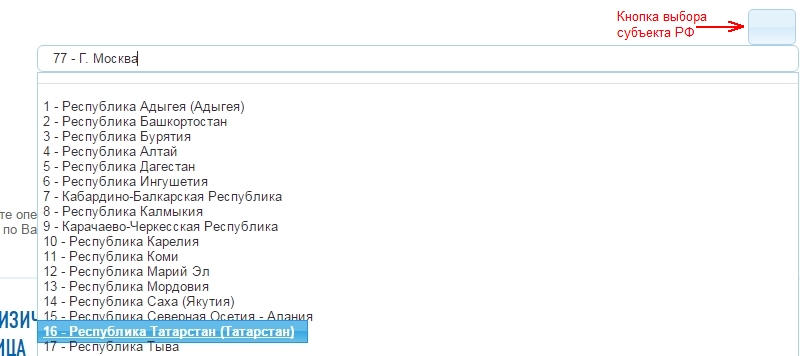
Выбрали? Отлично. Теперь в поле «Муниципальное образование» вписываем не свой адрес регистрации или жительства! А город или место поселения. Наш пример — Набережные Челны. Просто начинаем набирать, сервис сам предложить выбрать из списка.
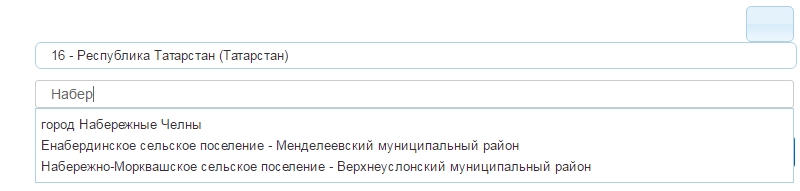
Внимание! Выбрать из предложенного списка — в данном случае необходимость! Если вы вбиваете свой населённый пункт и система не предлагает вам выбора в автоматическом списке — ОКТМО вы не узнаете, или узнаете неверно.
Далее нажимаем кнопку «Найти» и получаем свой ОКТМО:
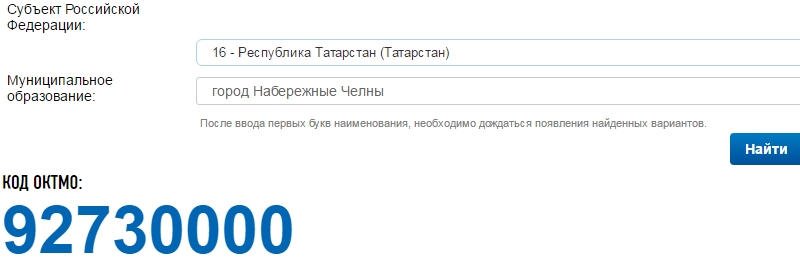
Про то, как можно сделать запрос в местные территориальные органы о предоставлении информации о своём ОКТМО, мы тут речь вести не будем. По изложенной выше схеме это информация добывается в стократ проще, чем работа с любыми официальными запросы в разные ведомства.
Был ОКАТО, стал ОКТМО
Вплоть до 2014 года предпринимателям нужно было в финансовых документах и налоговой отчетности проставлять особый код – ОКАТО. Под ним подразумевался шифр определенной местности из Общероссийского классификатора объектов административно-территориального деления. Последовательность цифр вместо указания адреса, часто длинного и состоящего из нескольких слов, включающих область, район и т.д., существенно облегчает автоматизированный учет, скорость обработки данных и точность их группировки.
Для того, чтобы проставить правильный код ОКАТО в соответствующем поле платежного поручения или в тексте декларации, нужно было знать:
- к какому населенному пункту относится муниципальное образование, где проживает предприниматель или зарегистрирована организация;
- какое отделение налоговой инспекции ответственно за вашу предпринимательскую деятельность (для деклараций);
- куда адресовано платежное поручение или финансовый документ (для заполнения платежек).
ВАЖНО! 2014 год считался «переходным» с ОКАТО на ОКТМО. В соответствующей документации код ОКАТО, указанный вместо требуемого ОКТМО, не делал платеж «непроходным», федеральное казначейство автоматически переводило один код в другой. Но с 2015 года такие мягкие меры закончились, и нужно побеспокоиться о верном указании в соответствующем поле шифра ОКТМО.
Из чего состоит код ОКТМО
Росстандарт издал приказ № 159-ст ОК 003-2013 об утверждении классификатора ОКТМО 14 июня 2013 года, он вступил в силу с началом 2014 года и действует по сей день. Именно с 1 января 2014 года программное обеспечение налоговой службы было перенастроено на считывание новых кодов.
Код 11-значный, предусмотрен сокращенный вариант из 8-ми цифр для федеральных городов (Москвы, Санкт-Петербурга, Севастополя), но следует помнить, что внутри этих образований есть территориальные единицы, зашифрованные также 11-ю символами. Классификатор разбит на 8 субъектов Российской Федерации (территориальных округов):
- Центральный;
- Северо-Западный;
- Северо-Кавказский;
- Уральский;
- Сибирский;
- Дальневосточный;
- Приволжский;
- Южный.
Внутри этих крупных муниципальных единиц элементы убывают по значимости: область – район – областной центр – город – село – поселок – железнодорожная станция и т.д. Каждому объекту в перечне соответствует определенная последовательность цифр.
ОБРАТИТЕ ВНИМАНИЕ! В документах нужно указывать код ОКТМО, принадлежащий именно предпринимателю по адресу его регистрации (для ИП – прописки), а не налоговой инспекции или социальному фонду.
Вписываем правильно
В платежных поручениях для ОКТМО предусмотрено специальное поле (то самое, в котором раньше размещался код ОКАТО).
Для заполнения деклараций этот код нужно вписать по 1 знаку в каждое предназначенное для этого окошечко: система распознает цифры именно так.
Здесь может возникнуть трудность, если требуется вписать код объекта Москвы или Санкт-Петербурга, состоящий из 8 цифр, ведь «окошечек» для цифр 11. Приказ ФНС РФ от 14 ноября 2013 года дает разъяснение: в таких случаях свободные клеточки нужно заполнить прочерками. Проставленные в пустых знакоместах нули могут помешать программе распознать код, а вот оставленные пустыми клеточки, скорее всего, не создадут проблем. Но лучше все же действовать в соответствии с указаниями нормативных документов.
Что будет за ошибку?
Если в платежном поручении код ОКТМО указан с ошибкой (вместо него вписан ОКАТО или допущены неточности в цифрах), то это не приведет к тому, что налоги не попадут в нужный бюджет. Ведь есть еще поля «КБК», «Назначение платежа», «Номер счета» и др. с дублирующей информацией. Поэтому ошибка в указании ОКТМО не приведет к тому, что обязанность налогоплательщика окажется неисполненной, а значит, и штрафа не последует.
Тем не менее, если ошибка была замечена, чтобы избежать недоразумений с зачислением платежей, следует подать в налоговую заявление об уточнении реквизитов. Придется пройти процедуру уточнения и совместной сверки взносов. При этом никаких пеней за просрочку не будет или их спишут, так как налог считается уплаченным на день его фактического перечисления, а не уточнения платежа.
А вот декларацию с неверным ОКТМО потребуют непременно уточнить: она будет считаться ошибочной.
Декларация по УСН: заполняем в программе Налогоплательщик ЮЛ
Если вы не пользуетесь платными программами ведения учета и формирования отчетности, для заполнения деклараций можно использовать бесплатную программу Налогоплательщик ЮЛ.
Скачать программу можно на сайте ФНС, там же есть инструкции по установке и работе.
Офрмление декларации по УСН можно в этой программе не займет много времени. Рассмотрим заполнение на примере декларации по УСН с объектом «доходы»
Сначала надо заполнить данные налогоплательщика. Идем в меню «Настройки» и ищем там строку «Налогоплательщики»
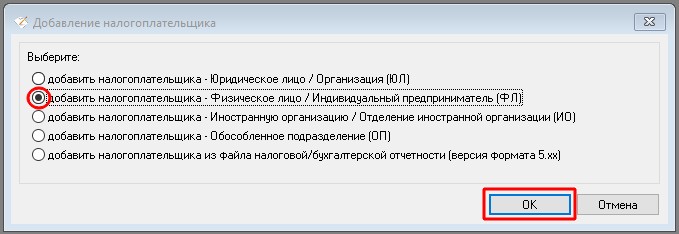
Поскольку заполнять будем декларацию за индивидуального предпринимателя, то выбираем соответствующий вид налогоплательщика
Заполнять все реквизиты не обязательно. Для заполнения декларации нам понадобится ФИО, ИНН, номер телефона и номер вашей ИФНС, куда будет направляться декларация. Можно сразу же заполнить ОКВЭД и ОКТМО, но можно это сделать и в процессе заполнения декларации. Паспортные данные и прочие реквизиты вносить не надо.
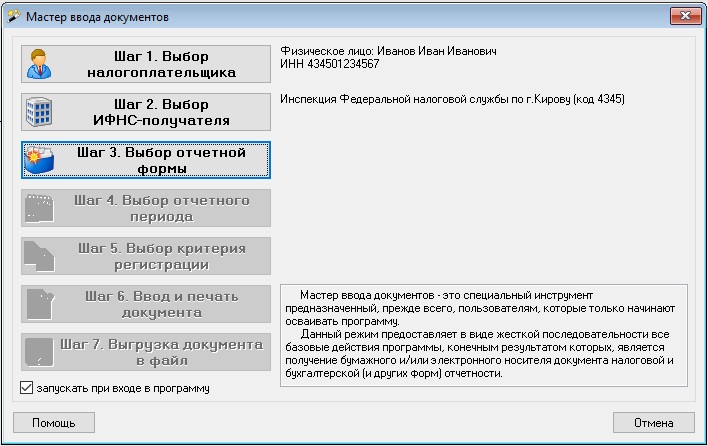
Заполнять отчет будем через мастер документов
В открытом списке документов надо будет найти нужную декларацию. Это не всегда просто, поэтому лучше искать по номеру (кнопка поиска в левом верхнем углу в виде бинокля)
Программа запросит год сдачи отчета, а потом предложит ввести данные. Нажимаем кноку Ввод и печать документа.
Заходим в декларацию и заполняем титульный лист. Все должно заполниться автоматом, кроме налогового периода, его надо выбрать из выпадающего списка. Если ранее не внесли ОКВЭД, надо сделать это сейчас. Обратите внимание, что у ИП в декларации не указывается ФИО в поле над подписью, если подписывает отчет сам предприниматель. Не надо пытаться внести туда эти данные.
Переходим в раздел 2.1.2. Он пока не активен. Нам надо его добавить, нажав кнопку с двумя плюсиками
В разделе сразу указываем признак налогоплательщика и заполняем поля, подсвеченные зеленым цветом. Поля 130-133 программа расчитает сама, после того, как вы нажмете кнопку с буквой Р
Теперь идем в раздел 1.1, активируем его так же, как и предыдущий раздел. В поле ОКТМО добавляем нужный код, если не внесли его раньше. И нажимаем кнопку расчета (Р). Всё. На этом заполнение декларации закончено.
Теперь нажмем кнопку «Печать» и получим декларацию для печати. Если вы не заполнили какое-то обязательное поле, программа вас об этом предупредит, выдав ошибку.
Декларацию можно не только распечатать, но и сохранить файл для отправки в электронном виде. Программа это позволяет сделать.
Похожие публикации:
- Stereo mix realtek audio что это
- Как зайти в автозагрузку виндовс
- Как настроить считыватели в криптопро csp
- Как убрать пуск
Декларация по УСН: заполняем в программе Налогоплательщик ЮЛ
Если вы не пользуетесь платными программами ведения учета и формирования отчетности, для заполнения деклараций можно использовать бесплатную программу Налогоплательщик ЮЛ.

Если вы не пользуетесь платными программами ведения учета и формирования отчетности, для заполнения деклараций можно использовать бесплатную программу Налогоплательщик ЮЛ.
Скачать программу можно на сайте ФНС, там же есть инструкции по установке и работе.
Офрмление декларации по УСН можно в этой программе не займет много времени. Рассмотрим заполнение на примере декларации по УСН с объектом «доходы»
Сначала надо заполнить данные налогоплательщика. Идем в меню «Настройки» и ищем там строку «Налогоплательщики»
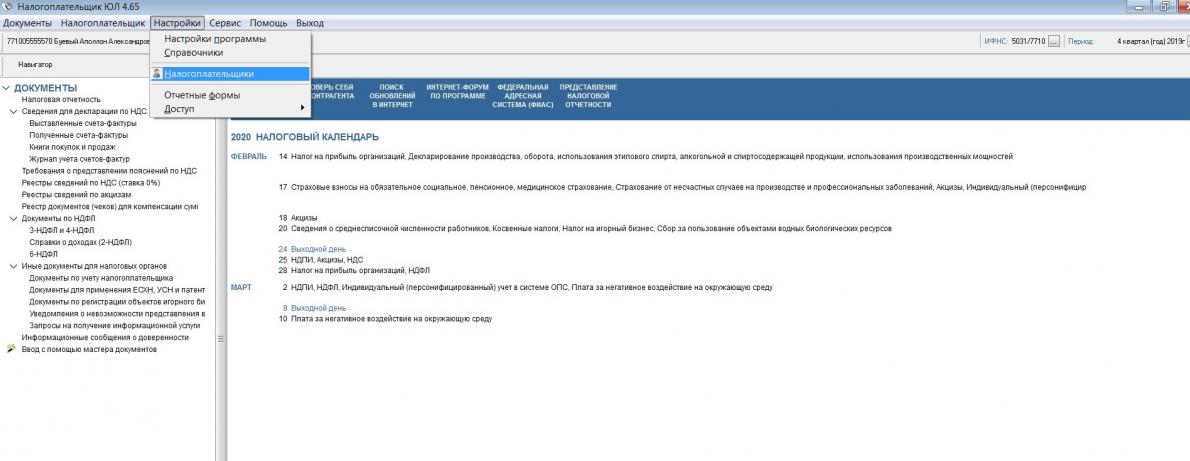
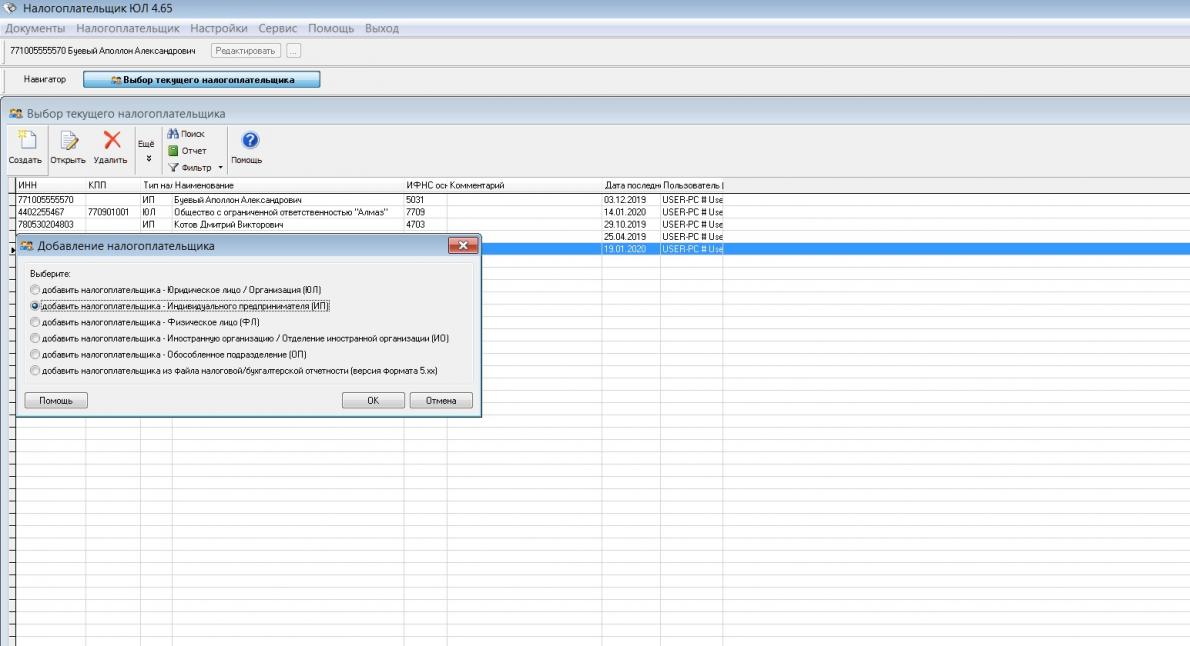
Поскольку заполнять будем декларацию за индивидуального предпринимателя, то выбираем соответствующий вид налогоплательщика
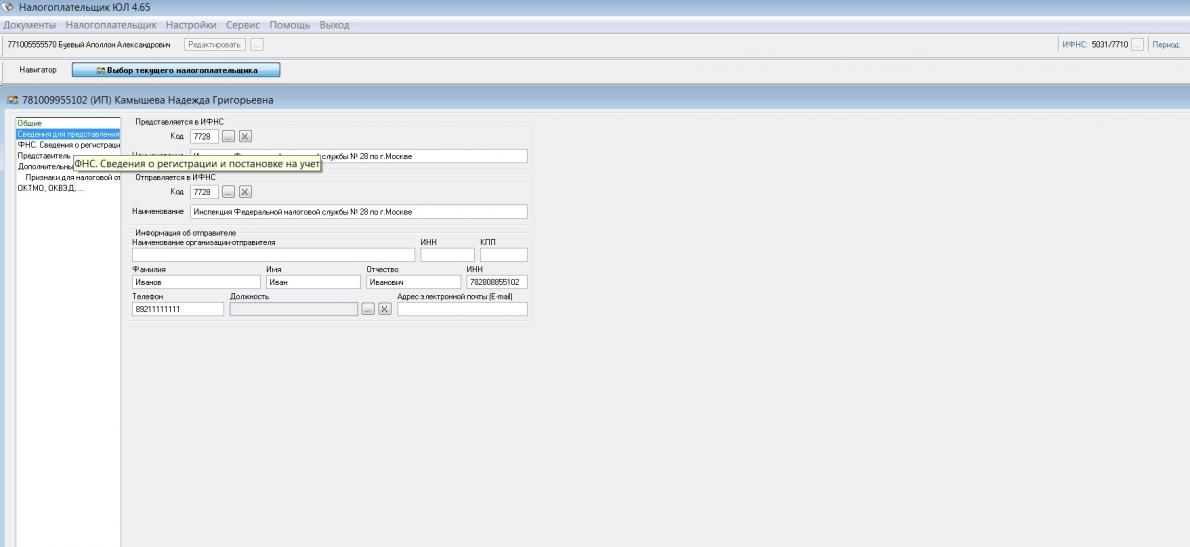
Заполнять все реквизиты не обязательно. Для заполнения декларации нам понадобится ФИО, ИНН, номер телефона и номер вашей ИФНС, куда будет направляться декларация. Можно сразу же заполнить ОКВЭД и ОКТМО, но можно это сделать и в процессе заполнения декларации. Паспортные данные и прочие реквизиты вносить не надо.

Заполнять отчет будем через мастер документов
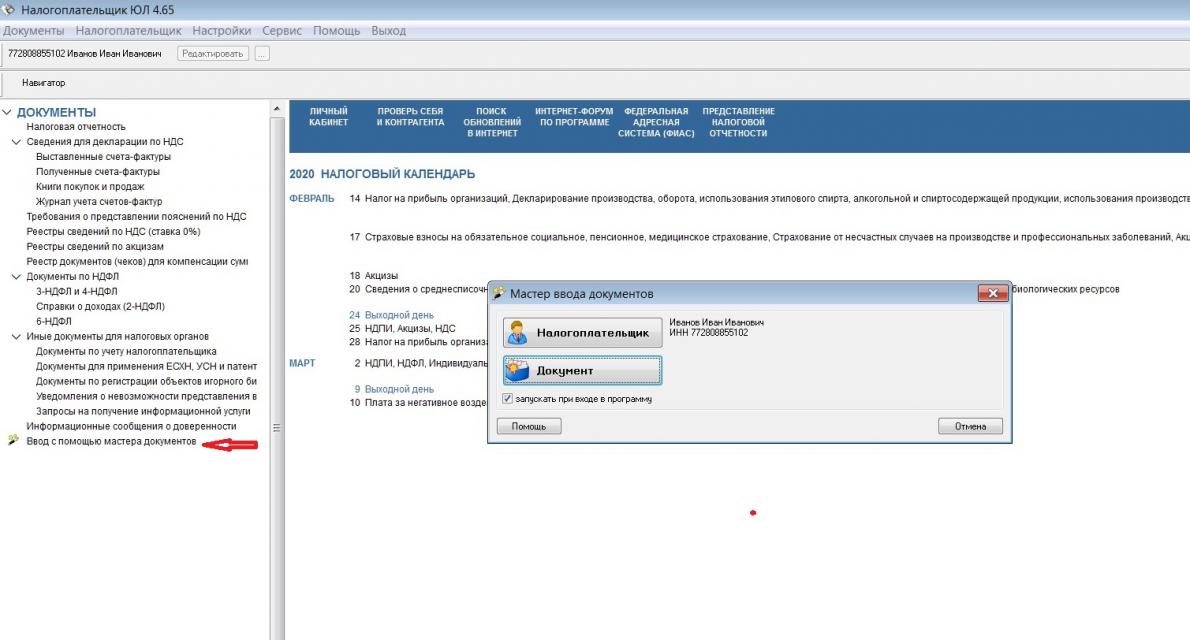
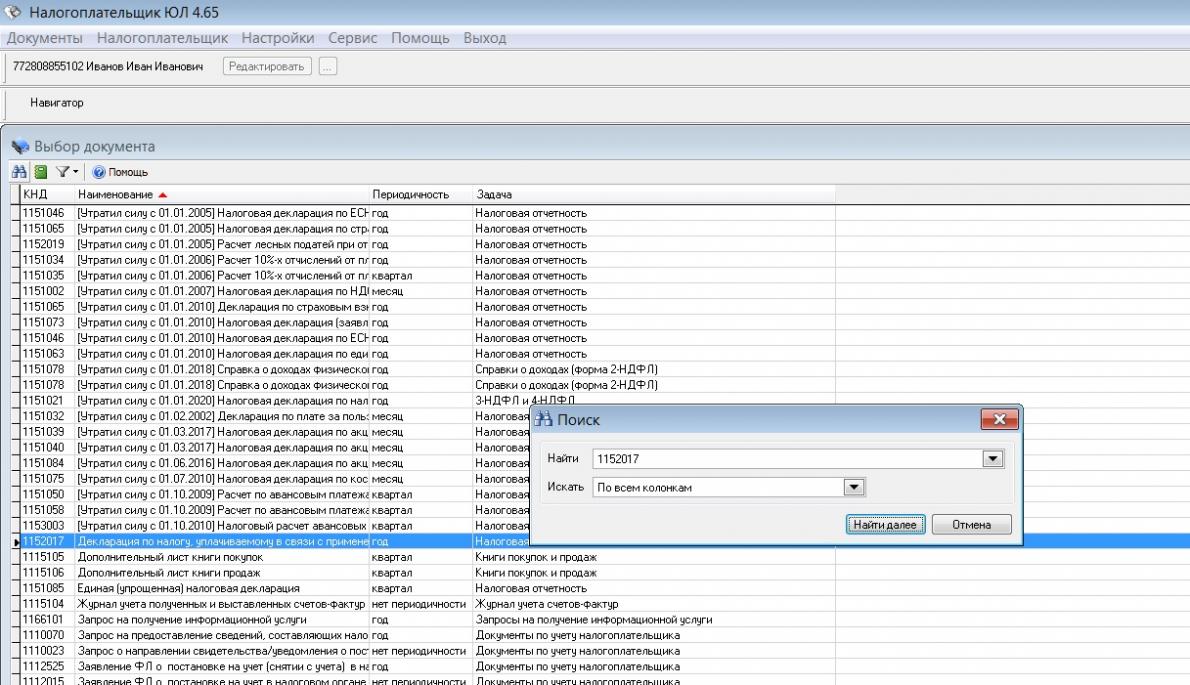
В открытом списке документов надо будет найти нужную декларацию. Это не всегда просто, поэтому лучше искать по номеру (кнопка поиска в левом верхнем углу в виде бинокля)
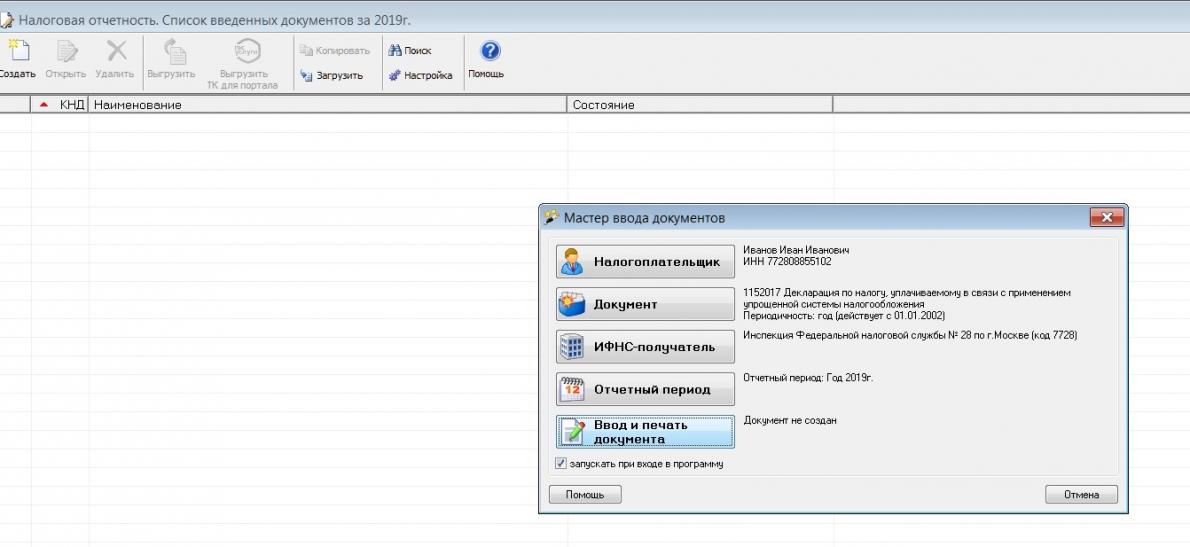
Программа запросит год сдачи отчета, а потом предложит ввести данные. Нажимаем кноку Ввод и печать документа.
Заходим в декларацию и заполняем титульный лист. Все должно заполниться автоматом, кроме налогового периода, его надо выбрать из выпадающего списка. Если ранее не внесли ОКВЭД, надо сделать это сейчас. Обратите внимание, что у ИП в декларации не указывается ФИО в поле над подписью, если подписывает отчет сам предприниматель. Не надо пытаться внести туда эти данные.
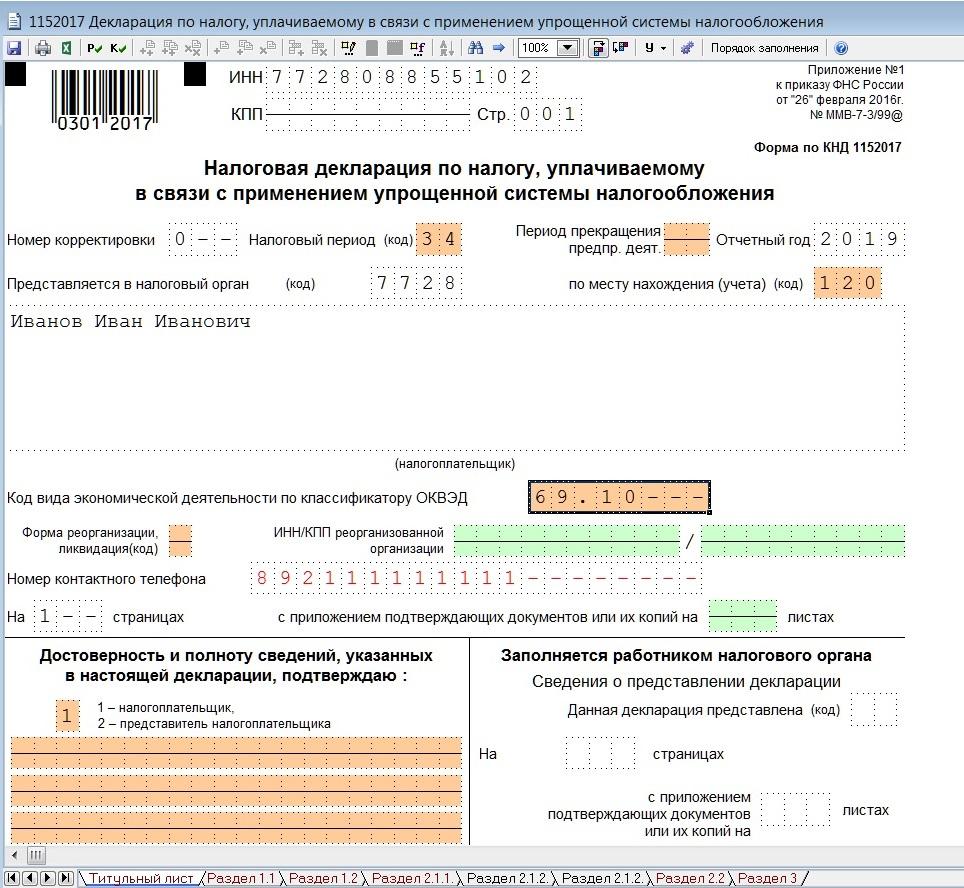
Переходим в раздел 2.1.2. Он пока не активен. Нам надо его добавить, нажав кнопку с двумя плюсиками
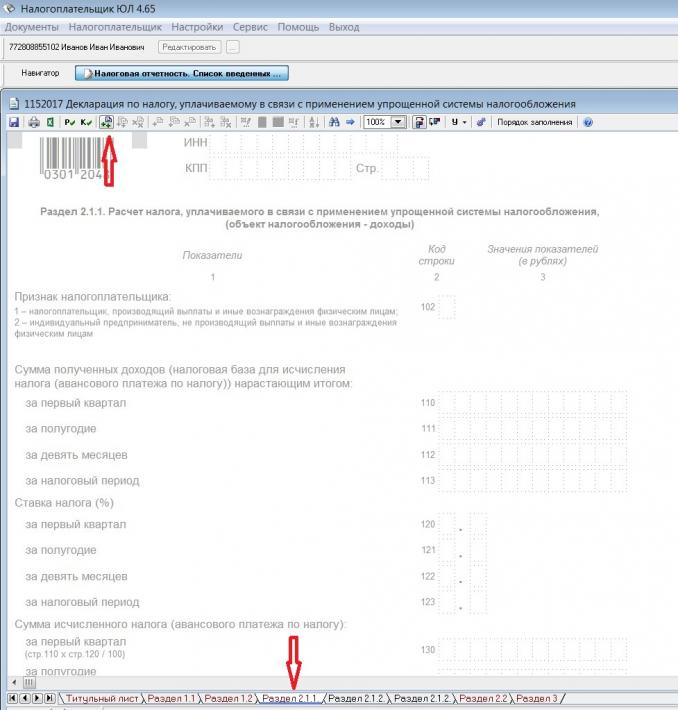
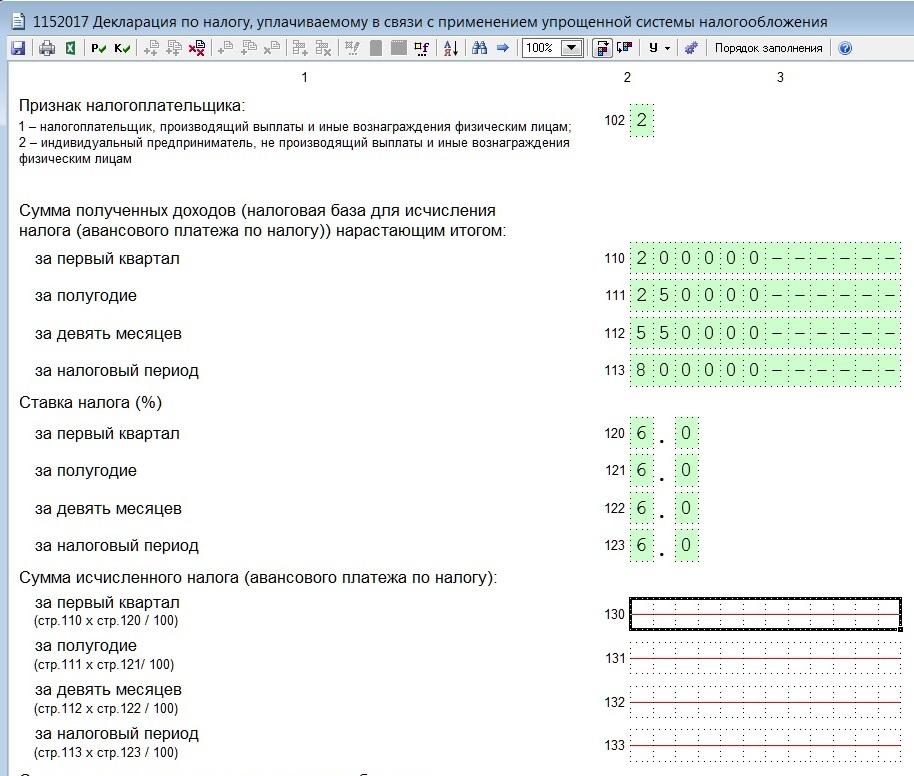
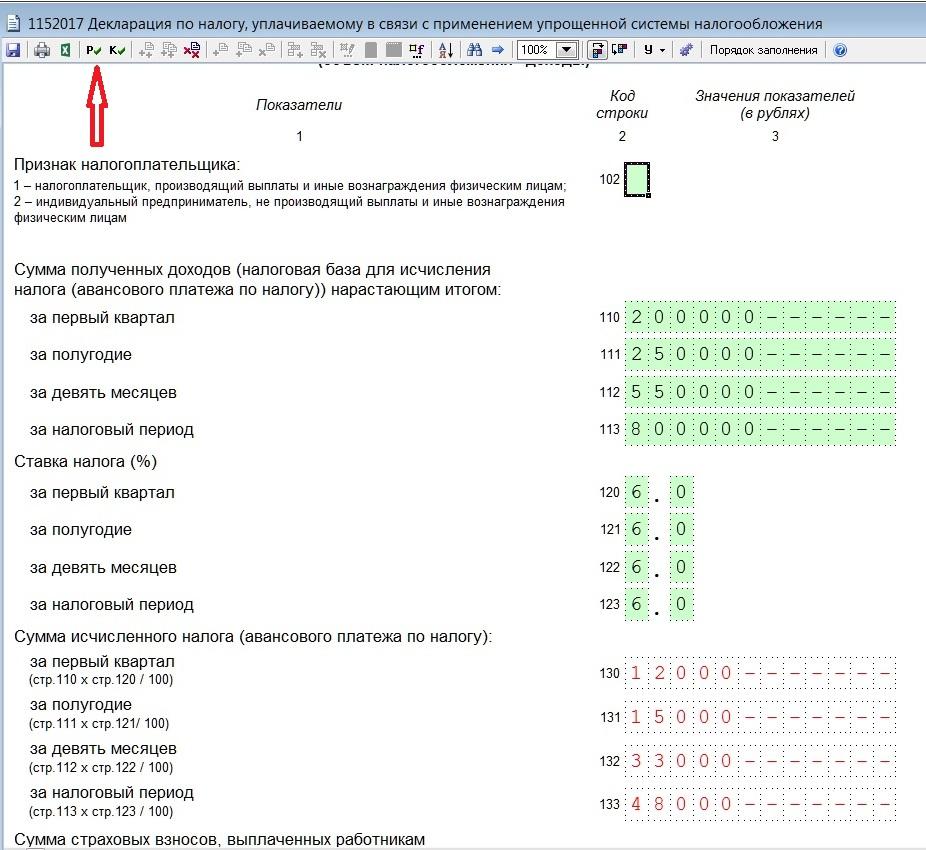
В разделе сразу указываем признак налогоплательщика и заполняем поля, подсвеченные зеленым цветом. Поля 130-133 программа расчитает сама, после того, как вы нажмете кнопку с буквой Р

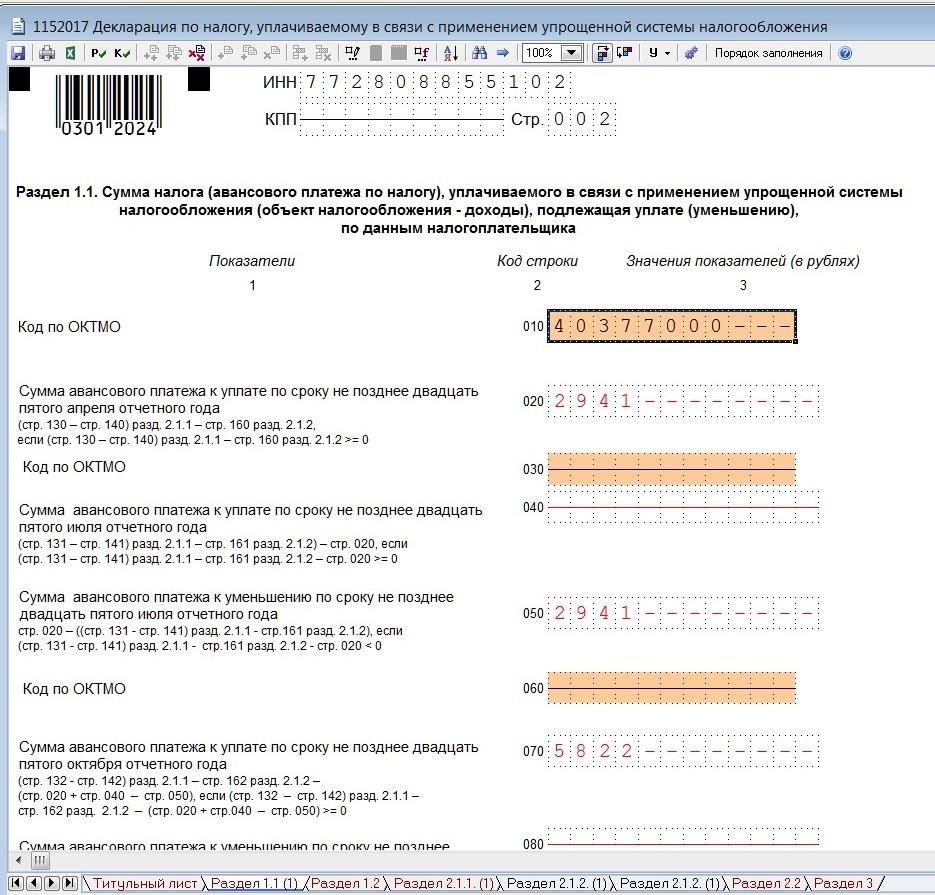
Теперь идем в раздел 1.1, активируем его так же, как и предыдущий раздел. В поле ОКТМО добавляем нужный код, если не внесли его раньше. И нажимаем кнопку расчета (Р). Всё. На этом заполнение декларации закончено.
Теперь нажмем кнопку «Печать» и получим декларацию для печати. Если вы не заполнили какое-то обязательное поле, программа вас об этом предупредит, выдав ошибку.
Декларацию можно не только распечатать, но и сохранить файл для отправки в электронном виде. Программа это позволяет сделать.

Не забудьте подписать отчет и поставить дату, вписав её от руки.
Усовершенствуйте навыки расчетов взносов, заполнения деклараций, платежных уведомлений для упрощенки по новым правилам 2023-2024 года и получите диплом ФИС ФРДО на 256 акад.часов на курсе профпереподготовки «Главный бухгалтер на УСН» . Сейчас действует скидка 75% на обучение, 26000 6499 руб. до 17 ноября
- #Налогоплательщик ЮЛ
- #декларация по УСН
- Автор: Надежда Камышева, эксперт по налогообложению и бухгалтерскому учету ИА «Клерк.Ру» (Над.К)
Налогоплательщик ЮЛ
Используется для того, чтобы вести учет бухгалтерской и налоговой отчетности в электронном виде. Была разработана и воплощена в жизнь организацией, как «Главный научно-исследовательский центр Федеральной налоговой службы».
Скачать последнию версию
Справка! У данной программы широкий спектр возможностей. В ней можно создавать разные виды документов юридической и бухгалтерской направленности, причем шаблоны, представленные на сайте, постоянно обновляются и пользователи не рискуют получить устаревшую форму документации.
Программа позволяет создавать документы по следующим формам отчетности:
- Создание декларации в налоговую по УСН, ПСН, ЕСН, ЕНВД, ЕСХН;
- Заполнение деклараций НДФЛ — 3,4;
- Заявления на регистрацию ККМ;
- Передача отчетов в налоговую онлайн;
Преимущества
- Существуют уже готовые шаблоны документов, не надо тратить время на заполнение.
- Сохранять документы можно в виде XML.
Недостатки
- Печать документа возможна только в программе.
- Невозможно отправить сформированный документ другому человеку в формате doc.
- Некоторые пользователи отмечают редкое зависание утилиты.
Важно! «Налогоплательщик ЮЛ» лучше скачивать с официального сайта налоговой инспекции. Иначе существует риск скачать некачественную версию с вирусами. Программа разработана так, что ее функционал будет понятен любому пользователю.
К любой готовой форме отчетности прилагается инструкция выполнения по этапам. Есть возможность проверить документ с помощью специальной функции. Она укажет пользователю, как правильно заполнить необходимые ячейки, если программа выдаст ошибку. После того, как все данные внесены, остается только печать документа и его отправка налоговой организации.
Установка программы
- Для начала заходим на официальный сайт налоговой, и скачиваем. Быстрая ссылка для скачивания
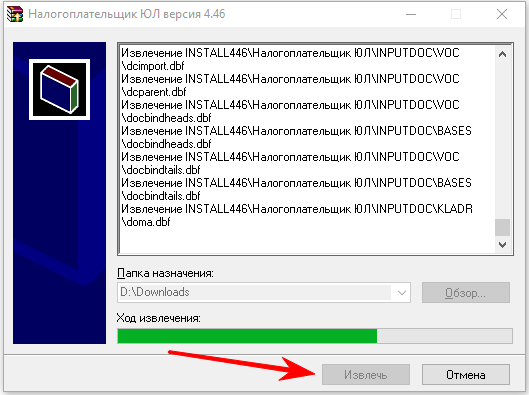
- Запускаем скаченный установочный файл. Рекомендуется отключить антивирус во избежании неправильной установки.
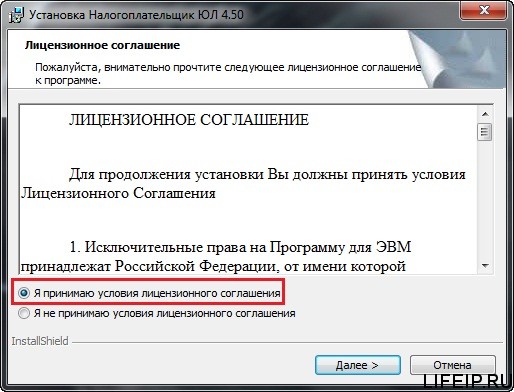
- Принимаем условия лицензионного соглашения и нажимаем кнопку «Далее»
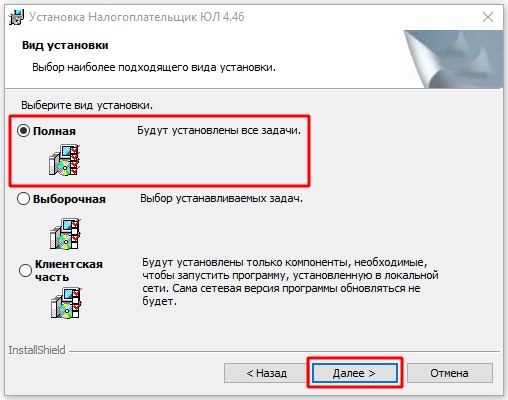
- На выбор дается 3 варианта установки: полный, клиентский, выборочный. Лучше выбрать полный вариант.
- Далее следует путь установки. Стандартный вариант, куда автоматически устанавливается программа – диск С. Можно выбрать и любой другой диск, программа будет работать исправно.
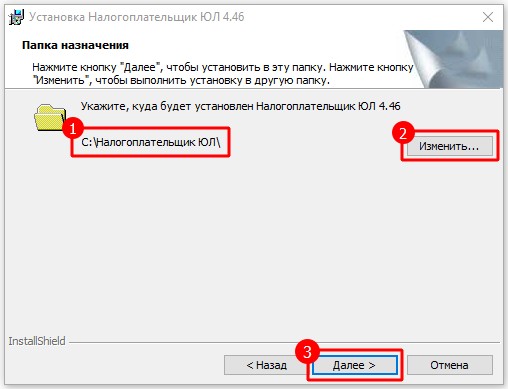
- Нажимаем кнопку «Далее», а затем «Установить».
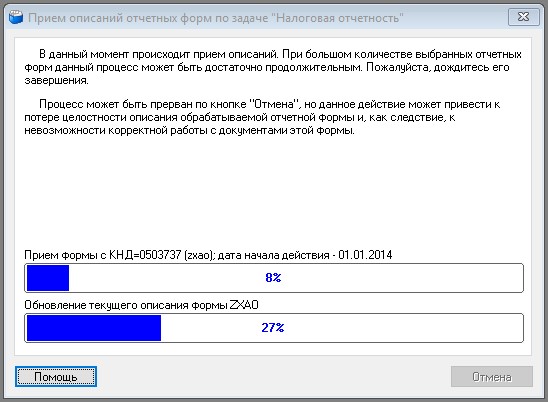
- Ждем, пока установится. На рабочем столе после завершения распаковки установочных файлов появится соответствующий значок.
- Нажимаем его, и начинается завершающий этап установки.
Как настраивать программу
Если утилита «Налогоплательщик ЮЛ» устанавливается в первый раз, советуем совершить предварительную настройку:
- Выбрать из предложенных вариантов в открывшемся окошке свой статус: организация, индивидуальный предприниматель, юридическое лицо, иностранная организация или обособленное подразделение.
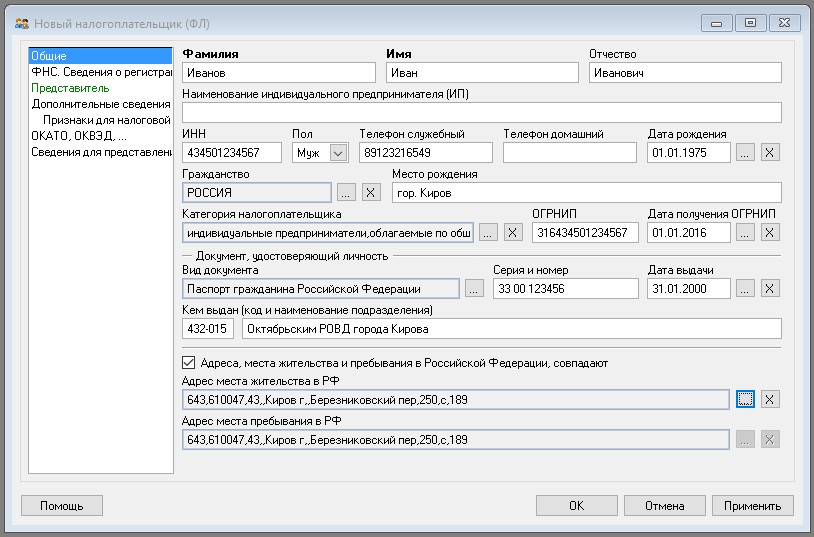
- Внести данные, включающие в себя: контакты, адрес, паспортные данные , категорию налогоплательщика
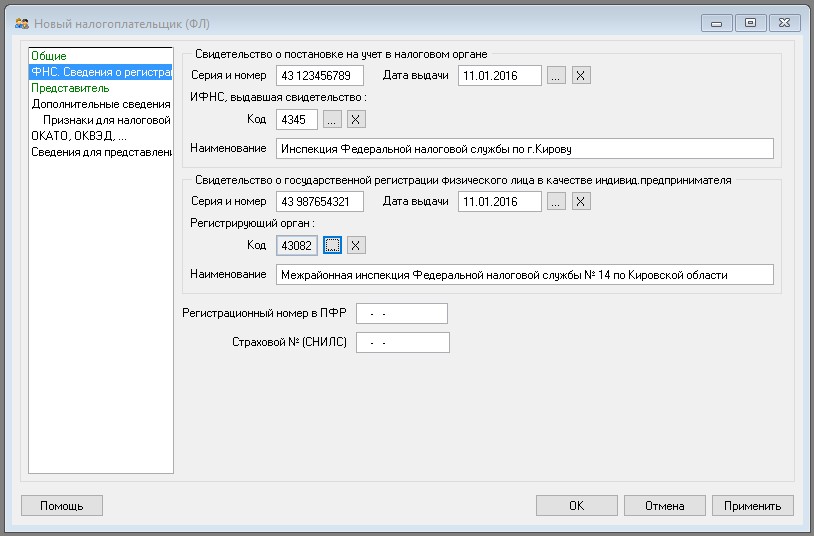
- Указать сведения из документов ИНН и ОГРНИП
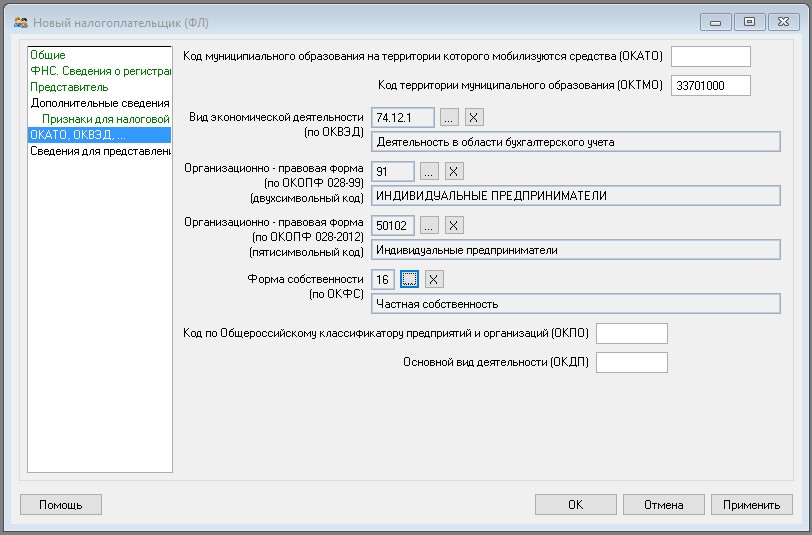
- Также стоит внести информацию по ОКТМО и ОКВЭД
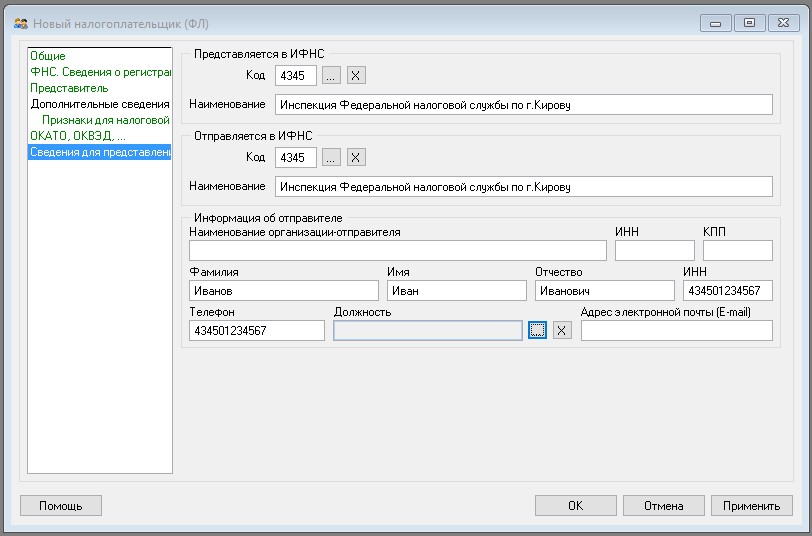
- Указываем код налогового подразделения, которое будет получать отчеты
- Настройка завершена.
Полезное видео
На видео ниже Вы узнайте для чего нужна программа и способ её установки.