Доступ к функции «Фото iCloud» и знакомство с ней на iPhone, iPad или Mac
Функция «Фото iCloud» позволяет просматривать и искать все фотографии и видеозаписи, а также делиться ими на любом из ваших устройств прямо через приложение «Фото».
Все фотографии на всех ваших устройствах
Функция «Фото iCloud» в паре с приложением «Фото» позволяет удобно и надежно хранить все фотографии и видеозаписи в iCloud и поддерживать актуальность их версий на устройствах iPhone, iPad, Mac, Apple TV, а также на сайте iCloud.com. Например, если вы сделаете фотографию на своем iPhone, то сможете увидеть ее на других устройствах, а также на сайте iCloud.com.
Как получить доступ к «Фото iCloud»
- Откройте приложение «Фото».
- Выберите пункт «Медиатека» для просмотра своих фотографий.
- На iPhone или iPad перейдите на вкладку «Альбомы», чтобы просмотреть разделы «Мои альбомы», «Люди и места», «Типы медиафайлов» и «Утилиты». На Mac ваши фотографии, альбомы и проекты отображаются на боковой панели.
Если вы не видите свои «Фото iCloud»
Если вы не видите свои «Фото iCloud» в приложении «Фото», убедитесь, что:
- Вы выполнили вход в iCloud с правильным идентификатором Apple ID.
- Вы включили функцию «Фото iCloud».
Если служба «Фото iCloud» не синхронизируется с вашим устройством
Если фотографии или видеозаписи на вашем устройстве не синхронизируются со службой «Фото iCloud», узнайте, как проверить статус медиатеки и что делать при появлении сообщения о статусе.
Проверьте статус медиатеки в приложении «Фото»
Если фотографии не синхронизируются, проверьте строку состояния в приложении «Фото» на наличие сообщения о статусе, а затем следуйте инструкциям на экране или узнайте, что значит сообщение о статусе.
На iPhone или iPad
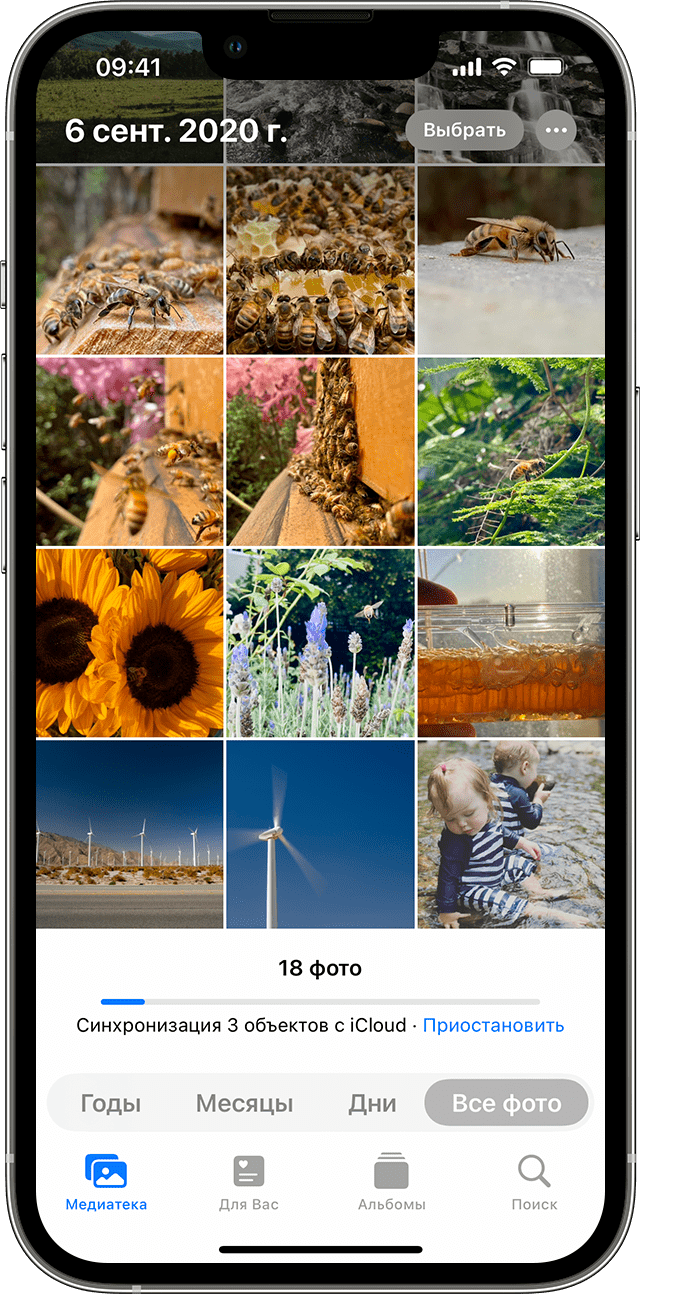
- Откройте приложение «Фото».
- На вкладке «Медиатека» нажмите «Все фото».
- Прокрутите вниз до строки состояния.
На компьютере Mac
- Откройте приложение «Фото».
- Выберите «Медиатека» в боковом меню приложения «Фото».
- Нажмите «Все фото» на панели инструментов в верхней части окна, а затем прокрутите экран вниз до конца.
Что значит сообщение о статусе
Если служба «Фото iCloud» не синхронизируется, не отключайте её. Синхронизация с iCloud может быть приостановлена по целому ряду причин, в том числе если включены определённые настройки устройства или вам нужно больше места в хранилище iCloud.
Если отображается сообщение о сохранении или экономии сотовых данных
Служба «Фото iCloud» автоматически приостанавливает синхронизацию до подключения к сети Wi-Fi по целому ряду причин. В таком случае могут отобразиться сообщение о статусе и параметр «Синхронизировать». Чтобы синхронизировать фотографии с iCloud, нажмите «Синхронизировать». Или отключите режим «Экономия данных».
Если отображается сообщение «Сохранение заряда аккумулятора» или «Режим энергосбережения»
Служба «Фото iCloud» автоматически приостанавливает синхронизацию, если на устройстве включен режим энергосбережения или его аккумулятор разряжается. Чтобы синхронизировать фотографии с iCloud, можно зарядить аккумулятор устройства, выключить режим энергосбережения или нажать кнопку «Синхронизировать» рядом с сообщением о статусе.
Если отображается сообщение «Ожидание синхронизации»
Если отображается сообщение о статусе «Ожидание синхронизации», убедитесь, что устройство подключено к интернету, и подождите несколько минут, пока не завершится синхронизация.
Если хранилище iCloud заполнено или почти заполнено
Если будет превышен объём хранилища iCloud, фотографии и видеозаписи не будут синхронизироваться с iCloud и между устройствами. Чтобы продолжать пользоваться службой «Фото iCloud», можно перейти на тарифный план с большим объёмом хранилища или уменьшить используемый объём хранилища.
Если отображается сообщение «Чтобы продолжить синхронизацию, переместите фото в личную медиатеку»
Если вы являетесь участником общей медиатеки iCloud и хранилище владельца заполнено, вы не сможете синхронизировать свою личную медиатеку, пока владелец общей библиотеки не обновит свой тарифный план хранилища или не уменьшит объём используемого им хранилища.
Если фотографии всё ещё не синхронизируются с iCloud
Узнайте, что делать, если в нижней части приложения «Фото» не отображается сообщение о статусе, в котором объясняется, почему ваши фотографии не синхронизируются, или если синхронизация занимает много времени. Если отображается сообщение о статусе «Не удалось синхронизировать [количество объектов] с iCloud», узнайте, как переместить эти фотографии в свою медиатеку.
Подключите устройство к источнику питания
Если устройство зависло и отображается сообщение о статусе «Синхронизация [количество объектов] с iCloud» или «Синхронизация с iCloud…», подключите iPhone или iPad к источнику питания и сети Wi-Fi.
Проверьте идентификатор Apple ID
Убедитесь, что на устройстве выполнен вход в iCloud с помощью правильного идентификатора Apple ID.
Проверьте, какое представление медиатеки выбрано
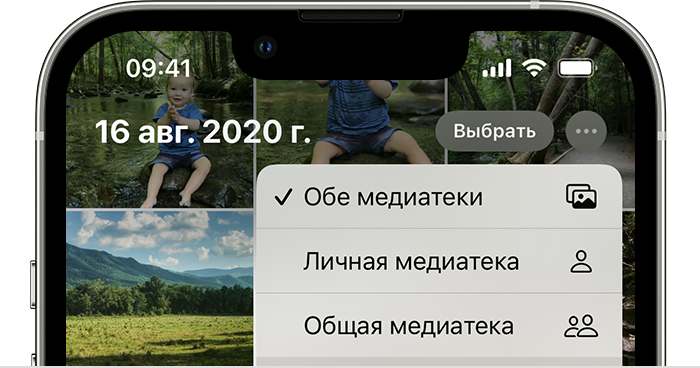
Если вы настроили общую медиатеку iCloud в iOS 16.1 или более поздней версии, iPadOS 16.1 или более поздней версии либо macOS Ventura или более поздней версии, проверьте, какое представление медиатеки выбрано. При перемещении фотографий в общую медиатеку они больше не отображаются в личной медиатеке. Фотографии, перемещённые в общую медиатеку, также не будут отображаться, если вы используете устройство с более ранней версией iOS, iPadOS или macOS либо если у владельца общей медиатеки iCloud закончилось место в хранилище iCloud.
Информация о продуктах, произведенных не компанией Apple, или о независимых веб-сайтах, неподконтрольных и не тестируемых компанией Apple, не носит рекомендательного или одобрительного характера. Компания Apple не несет никакой ответственности за выбор, функциональность и использование веб-сайтов или продукции сторонних производителей. Компания Apple также не несет ответственности за точность или достоверность данных, размещенных на веб-сайтах сторонних производителей. Обратитесь к поставщику за дополнительной информацией.
Как загрузить фото в iCloud на iPhone или iPad
В создании этой статьи участвовала наша опытная команда редакторов и исследователей, которые проверили ее на точность и полноту.
Команда контент-менеджеров wikiHow тщательно следит за работой редакторов, чтобы гарантировать соответствие каждой статьи нашим высоким стандартам качества.
Количество просмотров этой статьи: 21 311.
В этой статье:
В этой статье мы расскажем вам, как загрузить фотографии и видеоролики из iPhone/iPad в свой аккаунт iCloud, чтобы получить к ним онлайн-доступ.

Запустите приложение «Настройки» на iPhone/iPad. Для этого нажмите на значок

на главном экране.

Коснитесь своего имени. Вы найдете свое полное имя и изображение вверху экрана. Откроется меню Apple ID.

Нажмите iCloud . Эта опция отмечена значком

и находится в меню Apple ID.

Коснитесь Фото . Это первая опция в разделе «Использующие iCloud программы».

Передвиньте ползунок у Фототека iCloud в положение

. Отныне все ваши фотографии будут автоматически загружаться в iCloud.

- Если выбрать «Оптимизировать хранилище», фото и видео на устройстве будут заменены их оптимизированными версиями (с меньшим разрешением). Версии с полным разрешением будут храниться в iCloud.
- Если выбрать «Загрузить и сохранить оригиналы», оригинальные версии фото и видео будут загружены в iCloud и останутся на устройстве.

Передвиньте ползунок у Загрузить в мой фотопоток в положение
. Отныне все новые фото и видео будут автоматически загружаться в iCloud (если устройство подключено к беспроводной сети).
Дополнительные статьи

узнать, что ваше текстовое сообщение прочитано (на iPhone/iPad)

заблокировать все входящие звонки на iPhone или iPad

пользоваться Smart View на iPhone или iPad

скачать папку из Google Диска на iPhone или iPad

отправлять сообщения через iMessage на iPhone или iPad

откалибровать компас в Google Картах на iPhone или iPad

полностью выключить iPad

переслать файлы с компьютера на iPad

включить и отключить функцию «Разделенный экран» на iPad

изменить доверенный номер для Apple ID на iPhone или iPad

выйти из Messenger на iPhone или iPad

открывать MOBI–файлы на iPhone или iPad
Об этой статье
Штатный автор wikiHow
В создании этой статьи участвовала наша опытная команда редакторов и исследователей, которые проверили ее на точность и полноту.
Команда контент-менеджеров wikiHow тщательно следит за работой редакторов, чтобы гарантировать соответствие каждой статьи нашим высоким стандартам качества. Количество просмотров этой статьи: 21 311.
Загрузить фотографии в iCloud — резервное копирование и освобождение места
iCloud — отличный облачный сервис от Apple. Вы можете загружать фотографии в iCloud со своего iPhone 15/14 и Mac, что можно использовать не только в качестве резервной копии всех фотографий, но и как способ сэкономить место на хранилище iPhone. iCloud очень прост в использовании. Читайте дальше, чтобы узнать, как загружать изображения в iCloud. Напоминаем, что из этой статьи вы можете получить дополнительные преимущества!
Часть 1: Как загрузить фотографии в iCloud [подробные шаги]
Если вы хотите создать резервную копию своих файлов, iCloud — отличный инструмент для пользователей iOS. Вы можете легко загружать фотографии в iCloud со своего iPhone 15/14 и Mac. Когда вы будете готовы загружать изображения в iCloud, убедитесь, что ваше устройство подключено к Wi-Fi. Обратите внимание, что iCloud предоставляет только бесплатное пространство для хранения данных 5G.
1. Как загрузить фотографии с iPhone 15/14 в iCloud
Для загрузки изображений с вашего iPhone в iCloud требуется всего четыре простых шага. Если вы хотите загружать изображения в iCloud, убедитесь, что на вашем iPhone включен Wi-Fi. Вот конкретные шаги, которые вы можете выполнить, чтобы импортировать все фотографии в iCloud.
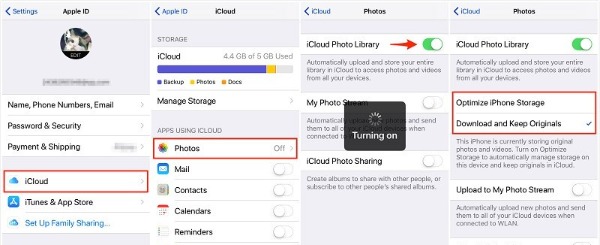
Шаг 1. Прежде чем начать, вы должны убедиться, что ваш iPhone подключен к Wi-Fi. Разблокируйте свой iPhone и перейдите к Настройки . Нажмите на [Ваше имя] выбирать iCloud .
Шаг 2. На новой странице вы можете увидеть хранилище iCloud. Нажмите Фото кнопку, чтобы включить Библиотека фотографий iCloud . Есть два варианта, которые вы можете выбрать. Оптимизировать хранилище iPhone а также Скачивайте и сохраняйте оригиналы . Вам лучше выбрать Скачивайте и сохраняйте оригиналы вариант. переместить фото с iphone на icloud
2. Как загрузить фотографии с Mac в iCloud
Вы также можете импортировать свои фотографии с Mac в iCloud. Приложение «Фотографии» на Mac — это менеджер библиотеки изображений, которые без проблем работают с iCloud. Вам нужно переместить фотографии с рабочего стола Mac в библиотеку в приложении «Фотографии», чтобы загрузить их в iCloud.
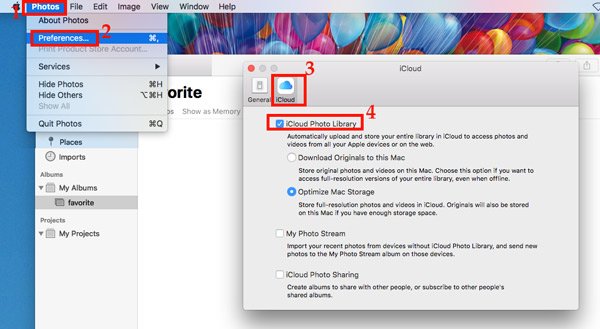
Шаг 1. Во-первых, вы должны настроить библиотеку фотографий iCloud на своем Mac. Открыть Фото приложение и нажмите кнопку Фото кнопку на панели инструментов. Затем выберите Предпочтения вариант из списка. Появится iCloud окно, вы должны нажать кнопку iCloud кнопку, чтобы выбрать Библиотека фотографий iCloud флажок.
Примечание: Убедитесь, что вы вошли в iCloud на своем Mac. Если нет, вам нужно ввести Apple ID и пароль, чтобы войти на этот Mac.
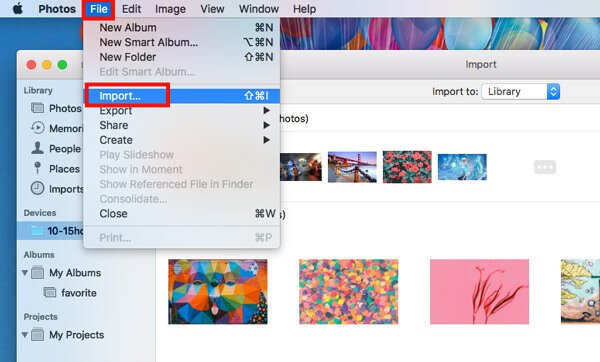
Шаг 2. После этого следует открыть Фото приложение снова. Нажмите кнопку «Файл» вверху, чтобы выбрать Импортировать возможность найти папку с фотографиями на вашем Mac. Когда вы импортируете папку с фотографиями в приложение «Фотографии», оно автоматически загружает изображения в iCloud с Mac.
Часть 2. Загрузить в iCloud только определенные изображения
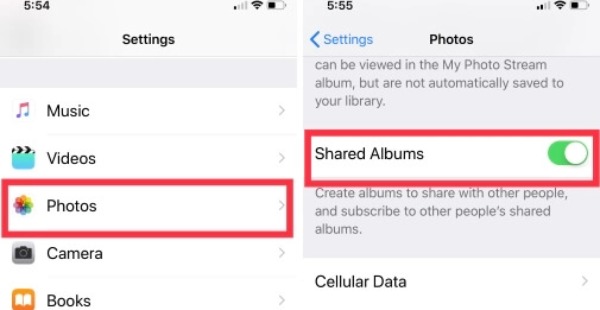
Когда вы включите iCloud Photos, все фотографии будут загружены на ваш iPhone. Если вы хотите загрузить несколько выбранных изображений, вы можете включить общий альбом iCloud, чтобы загружать назначенные изображения в iCloud.
Шаг 1. Вы должны включить общие альбомы перед загрузкой изображений. Перейти к Настройки коснуться Фото кнопку и включить Общие альбомы .
Шаг 2. Открыть Фото приложение на вашем iPhone, чтобы выбрать фотографии, которые вы хотите загрузить.
Шаг 3. Затем коснитесь Делиться кнопку, чтобы выбрать Общие альбомы вариант. Вы можете выбрать, в какой альбом вы хотите добавить изображения, или создать новый. Наконец, нажмите кнопку «Опубликовать», чтобы загрузить назначенные фотографии в iCloud.
- 3 способа переноса фотографий с Android на компьютер
- Как перенести приложения на новый iPhone 14? Вот исправление!
Часть 3: Советы по синхронизации изображений на ПК во времени без iCloud
Если вы хотите синхронизировать фотографии с ПК без iCloud, вы можете использовать Зеркало телефона AnyRec чтобы помочь вам. Этот универсальный инструмент может синхронизировать и просматривать изображения высокой четкости на компьютере с большим экраном, что особенно удобно для обмена фотографиями с друзьями дома. Вы можете играть в мобильную игру на ПК даже без эмуляторов. Кроме того, вы также можете записывать и делать снимки экрана телефона на своем компьютере.

Синхронизируйте изображения с компьютером, чтобы наслаждаться большим экраном без задержек.
Обеспечьте полноэкранную функцию для просмотра изображений на ПК с друзьями.
Качество высокой четкости для синхронизации экрана телефона.
Поддержка последних версий iOS 16 и Android 12 для зеркального отображения экрана в Windows.
Часть 4. Часто задаваемые вопросы о загрузке фотографий в iCloud
- В чем разница между оптимизацией хранилища iPhone 15/14 и загрузкой и сохранением оригиналов в iCloud? Оптимизация хранилища iPhone заключается в том, что когда фотографии исходного качества хранятся в iCloud, вы можете использовать только более низкое разрешение для предварительного просмотра на iPhone. Как следует из названия, функция загрузки и сохранения оригиналов не сжимает изображение.
- Почему мой iCloud не может загружать фотографии? Вы должны сначала проверить свои устройства, подключаются ли они к Wi-Fi. Если ваше хранилище iCloud заполнено, вы также больше не сможете загружать фотографии в iCloud, пока не обновите свою учетную запись iCloud.
- Как сделать резервную копию фотографий с помощью iCloud? Перейдите в «Настройки» на своем iPhone и коснитесь [Ваше имя]. Вам нужно нажать на iCloud, чтобы включить iCloud Backup. Теперь приложения и файлы, которые вы выбираете в iCloud, будут автоматически резервироваться в случае Wi-Fi.
Заключение
Хотя загрузка фотографий в iCloud — простая задача, некоторые пользователи не могут их получить. К счастью, теперь вы изучили подробное руководство по загрузке изображений с вашего iPhone 15/14 или Mac в iCloud, а также получили инструмент AnyRec Phone Mirror, который может зеркально отображать изображения на вашем ПК, чтобы делиться фотографиями с друзьями. Если это было для вас полезно, пожалуйста, не стесняйтесь поделиться этой статьей с большим количеством людей!
Статьи по Теме
- Лучшие альтернативы экранному зеркалу с iPhone 15 на iPad
- 7 лучших приложений для размытия лица на iPhone и Android
- 3 способа отправки видео с Android на iPhone
- 5 способов удалить водяной знак с фотографий онлайн/ПК/Mac/iOS/Android