Удаление друга в Одноклассниках: инструкция
Пользователи, которые не желают более общаться с каким-либо человеком или хотят убрать из списка друзей ненужных, нежелательных особ, давно не пользующихся социальной сетью, заблокированных, умерших, или добавленных туда случайно, сталкиваются с необходимостью пройти через процедуру удаления человека из друзей в Одноклассниках. Она достаточно простая. Но, тем не менее, при ее выполнении могут возникнуть определенные сложности.

В этой статье рассмотрим подробную инструкцию, как удалить друга из Одноклассников на ПК, в мобильной версии сайта и мобильном приложении для телефонов и планшетов, под управлением Android и iOS.
Как убрать ненужных друзей из Одноклассников на компьютере без оповещения
Есть 2 способа быстро убрать ненужного друга из Одноклассников на компьютере. Один из них предполагает необходимость перехода на страницу человека, от которого следует избавиться, а второй способ осуществляется из раздела «Друзья».
Многие пользователи переживают об анонимности при выполнении данной процедуры. Их беспокоит, не будет ли какого-либо сообщения или уведомления при удалении друга из Одноклассников. Беспокоится не стоит, социальная сеть не отсылает удаляемому из списка друзей контакту никаких оповещений. Тем не менее, если важно сохранить полную конфиденциальность, то лучше всего воспользоваться способом, который осуществляется из раздела «Друзья».
Как удалить человека из списка друзей в Одноклассниках, не заходя на страницу
Инструкция: как убрать друга из Одноклассников, не заходя на страницу:
- Зайти на сайт социальной сети;
- Перейти в раздел «Друзья», нажав соответствующую кнопку в верхнем навигационном меню;
- Найти в списке человека, которого следует исключить из списка друзей в Одноклассниках. Если друзей очень много, то можно воспользоваться встроенной строкой поиска, чтобы облегчить себе задачу;
- Навести курсор мыши на фотографию или имя пользователя и дождаться появления меню;
- Нажать кнопку «Прекратить дружбу» в списке. На скриншоте ниже можно визуально ознакомиться с пошаговым выполнением данной инструкции;

- Нажать кнопку «Прекратить» для подтверждения операции.

Как исключить человека из списка друзей в Одноклассниках: Способ 2
Второй способ удаления человека из друзей в Одноклассниках осуществляется непосредственно со страницы пользователя. То есть, необходимо перейти в его профиль, а значит, что этот человек сможет увидеть вас в списке гостей. Но каких-либо системных оповещений не получит. Чтобы остаться незамеченным можно подключить платную услугу «Невидимка».
Как исключить человека из друзей в Одноклассниках пошагово:
- Зайти на сайт социальной сети;
- Перейти на страницу друга, которого следует удалить. Сделать это можно из раздела «Друзья» или кликнув по его имени в ленте;
- Нажать на кнопку со значком с 3 горизонтальными точками, расположенную рядом с кнопками «Написать», «Позвонить», «Друзья»;
- Выбрать в списке пункт «Удалить из друзей»;

- Подтвердить свое решение, нажав кнопку «Удалить» в появившемся окне.
Как удалить друга из Одноклассников с телефона или планшета
Удалить друга из Одноклассников с телефона или планшета в мобильной версии сайта или в мобильном приложении также весьма просто.
К сожалению, это не получится сделать из раздела «Друзей», но со страницы пользователя это осуществляется аналогично способу, описанному для ПК. Удаляемый друг, конечно же сможет увидеть ваш визит, поэтому для обеспечения анонимности рекомендуется подключить услугу «Невидимка».
Как удалить друга из Одноклассников в Мобильной версии
Интерфейс мобильной версии несколько отличается от десктопной, но алгоритм действий тот же.
Как удалить друга из Одноклассников в Мобильной версии:
- Зайти на сайт социальной сети;
- Открыть меню, нажав на логотип Одноклассников в верхнем левом углу окна;

- Перейти в раздел «Друзья»;

- Воспользоваться строкой поиска, чтобы быстро найти нужного человека;
- Перейти в его профиль, нажав на его имя или фото;

- Нажать кнопку «Еще», расположенную рядом с кнопкой «Друзья»;
- Выбрать пункт «Удалить из друзей» в выпадающем списке;

- На запрос: «Вы действительно хотите удалить этого друга из списка друзей» нажать «Удалить».

Как удалить друга из Одноклассников в приложении для Android и iOS
Как и в мобильной версии, в приложении для осуществления операции необходимо перейти на страницу человека, а значит, он будет видеть посещение с вашей страницы. Поэтому, если нужно все сделать инкогнито, то следует подключить услугу «Невидимка».
Как удалить друга из Одноклассников в приложении для Android и iOS:
- Запустить приложение;
- Открыть меню, нажав на значок с 3-мя горизонтальными полосками в верхнем левом углу окна;

- Зайти в раздел «Друзья»;

- Найти в списке человека, которого нужно исключить из друзей в Одноклассниках и перейти на его страницу, нажав на его имя или фото;

- Нажать кнопку «Еще» напротив кнопку «Друзья»;
- В появившемся меню еще раз нажать кнопку «Еще»;

- Выбрать пункт «Удалить из друзей»;

- Подтвердить свое решение, нажав кнопку «Удалить» в появившемся окне.

Видео-инструкция:
Если удалить друга в Одноклассниках, он увидит?
Если удалить друга в Одноклассниках, он не увидит этой операции, так как в социальной сети не предусмотрено оповещений об удалении из друзей. Так что не стоит беспокоиться по этому поводу. Тем не менее, если процедура выполняется через профиль пользователя, то он сможет увидеть вас в списке гостей. Для того чтобы избежать этого, следует подключить услугу «Невидимка».
Также у пользователя перестанет отображаться ваша страница в его списках друзей.
Как удалить друга из Одноклассников, не заходя на свою страницу
Часто пользователи интересуются, как навсегда удалить друга из Одноклассников, не заходя на свою страницу. Например, это может потребоваться, если был утрачен доступ к странице, в результате взлома или, если логин и пароль попросту были забыты.
К сожалению, осуществить данную операцию без доступа к своей странице не представляется возможным. Для восстановления доступа можно воспользоваться процедурой восстановления.
Как удалить сразу всех ненужных друзей в Одноклассников
Иногда пользователи сталкиваются с необходимостью удалить сразу нескольких ненужных друзей в Одноклассниках или даже всех сразу. Но к сожалению, в социальной сети не предусмотрена возможность массового исключения людей из списка друзей. Поэтому данную операцию необходимо проводить для каждого индивидуально.
Как отписаться от друга в Одноклассниках
Знакомая для многих ситуация, когда друг в Одноклассниках публикует много контента. Чересчур много. И, зачастую, неинтересного. Но удалять друга нет желания. Терпеть это тоже нет сил. В таком случае, можно просто отписаться от его публикаций.
Как отписаться от друга в Одноклассниках:

- Зайти на страницу друга;
- Нажать на иконку с 3-мя горизонтальными точками;
- Выбрать пункт «Отписаться» в появившемся меню.
Аналогично выполняется эта операция и на смартфонах, планшетах.
Как заблокировать друга в Одноклассниках
В случае, если нужно заблокировать друга в Одноклассниках, его предварительно нужно удалить из друзей. Только после этого станет доступной опция внесения в черный список.
Как заблокировать друга в Одноклассниках:
- Зайти на страницу человека;
- Нажать на кнопку со значком 3-х горизонтальных точек;
- Нажать «Пожаловаться» в появившемся меню;
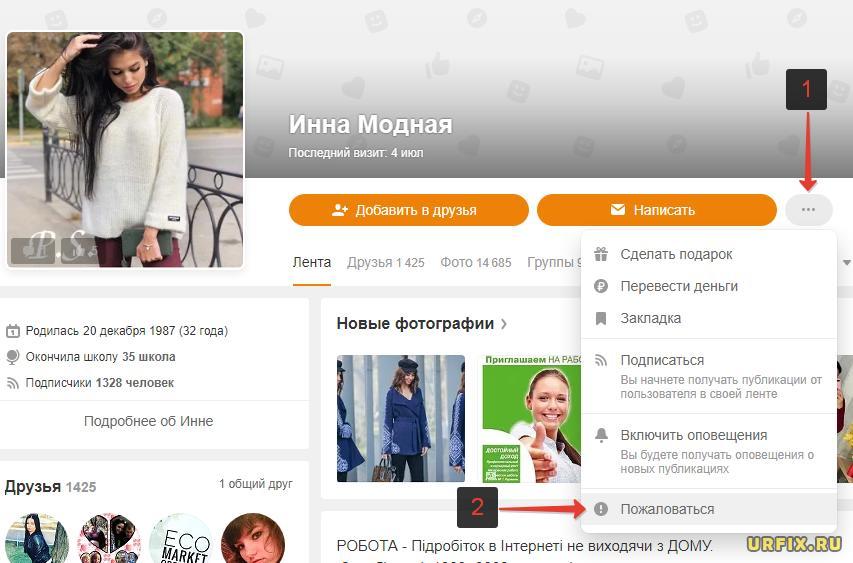
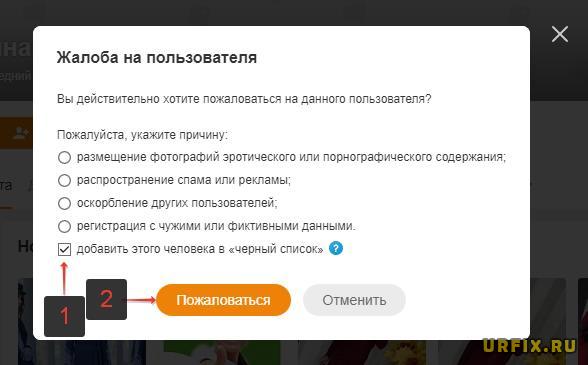
- Отметить галочкой пункт «Добавить этого человека в черный список»;
- Нажать кнопку «Пожаловаться».
Удалил друга в Одноклассниках, как восстановить?
Что делать, если удалил друга, как восстановить? – Таким вопросом часто задаются люди, случайно или из-за эмоций, совершившие необдуманный поступок.
Сделать это незаметно нельзя. Для того, чтобы вернуть пользователя в список друзей необходимо повторно направить ему запрос на добавление в друзья. Сделать это можно со страницы пользователя, нажав на соответствующую кнопку.

Не нашли ответ? Тогда воспользуйтесь формой поиска:
как заблокировать друга в одноклассниках без оповещения с телефона
Как заблокировать человека в Одноклассниках на компьютере и в телефоне

Общаясь с людьми лично или в интернете, всегда есть риск встретить неадекватных субъектов, которые хамят, грубят и оскорбляют всех вокруг. Для таких пользователей в социальных сетях есть специальный “черный список” (ЧС). В него можно поместить тех, кто грубит, рассылает рекламные предложения и не понимает простых слов.
Сегодня мы разберемся, как заблокировать человека в Одноклассниках, чтобы сделать свою жизнь спокойнее и приятнее.
Что дает блокировка
Когда вы отправляете пользователя в ЧС, он не может больше просматривать ваши фотографии, видео, заметки, а также отправлять комментарии и подарки, ставить отметки. То есть, вы полностью ограждаете свою страницу от конкретного человека. За долгое время использования социальной сети может набраться внушительная группа нежелательных гостей и собеседников.
В любое время вы можете забанить очередного грубияна или разблокировать его после улаживания конфликта. Если вы не отмените блокировку, то человек навсегда останется в черном списке и не сможет докучать вам.
Мы разобрались, что значит заблокировать пользователя в Одноклассниках, теперь подробно рассмотрим, как это сделать.
Как отправить в черный список на компьютере
Есть несколько способов блокировки бывшего друга, любого знакомого или незнакомого человека. Я покажу их все по порядку, и вы сможете использовать тот, который наиболее удобен в конкретном случае.
Через диалоги
Если вы получаете неприятные сообщения, то можете быстро забанить их автора. Для этого откройте переписку, кликните на пиктограмму в виде английской “i” в кружочке и в появившемся меню выберите подходящий пункт.
Подтвердите свое желание и перестанете получать послания.
Через список гостей
Если вы обнаружите, что к вам на страницу зашел пользователь, которого вы не хотите видеть, слышать и знать, то удалить его можно прямо из перечня посетителей. Для этого откройте раздел, наведите курсор на аватар и выберите нужное действие.
Затем подтвердите свое желание.
Через комментарии
Откройте раздел, найдите нужное обсуждение под своими фотографиями, видео или заметками. Затем нажмите на крестик рядом с записью пользователя.
Поставьте галочку в нужном поле и нажмите на кнопку “Удалить”. После этого пользователь не сможет комментировать ваши материалы и совершать какие-либо действия на странице.
Через оценки
Если кто-то расстраивает вас своими низкими отметками, можно отправить его в ЧС прямо из раздела с оценками. Для этого выберите соответствующий пункт меню, наведите курсор на свое фото, видео или заметку и нажмите на значок в виде диаграммы.
Появится окно, в котором мы видим всех людей, оценивших данную публикацию. Наведите курсор на аватар неприятеля и кликните на крестик рядом с ним.
Затем поставьте галочку в поле “Заблокировать оценившего”. Дело сделано.
Через профиль пользователя
Зайдите на страницу и нажмите на 3 точки в строке опций, выберите пункт “Пожаловаться”.
Затем поставьте галочку рядом с последним вариантом действий.
Также вы можете отметить другие пункты и направить жалобу в администрацию. В таком случае страница этого субъекта может быть навсегда заблокирована в социальной сети, и он больше не сможет ею воспользоваться.
В группе
Если вы являетесь администратором сообщества, то рано или поздно возникнет потребность исключить участника, игнорирующего правила. Для этого откройте подраздел группы, в котором можно увидеть всех ее членов. Наведите курсор на аватар человека и в выпавшем перечне выберите подходящее действие.
Появится окно, в котором можно установить постоянное или временное исключение из сообщества, а также пожаловаться администрации социальной сети на спам, оскорбительный или эротический контент.
Как заблокировать человека с телефона
Запретить писать сообщения, просматривать фотографии, публикации и видео можно не только на сайте, но и в мобильном приложении. Откройте программу на своем устройстве, если нужно, авторизуйтесь и перейдите в профиль оппонента. Рядом с опцией “Сделать подарок” нажмите на 3 точки.
В выпавшем меню коснитесь пальцем слова “Еще”.
И затем нажмите на соответствующий пункт.
Того же результата можно добиться из перечня гостей. Для этого перейдите в основное меню и выберите нужный раздел.
Рядом с именем тапните по трем вертикально расположенным точкам и отправьте товарища в бан.
Где находится черный список
Чтобы посмотреть всех заблокированных людей и при желании отменить “наказание”, зайдите в “Мои настройки” и откройте соответствующий подраздел.
В телефоне также можно посмотреть всех людей, которым вы ограничили доступ к своей странице. Для этого нажмите на 3 полоски в левом углу и перейдите в настройки профиля. Там вы и увидите нужный пункт.
Как уберечь себя от неадекватных людей в соцсети
Бывает так, что вы поссорились с другом и не хотите больше с ним общаться. Но чаще мы получаем спам, грубые сообщения и другие неприятные послания от незнакомых или малознакомых людей. Чтобы меньше нервничать и чувствовать себя более спокойно, можно закрыть профиль или поработать с настройками публичности. Всегда проще заранее подумать о возможных проблемах, чем потом их решать.
Чтобы сделать это на компьютере, воспользуйтесь боковым меню.
А затем перейдите в пункт под названием “Публичность”. Здесь можно отредактировать доступ к вашей информации, разрешить и запретить определенные действия.
В телефоне также можно настроить профиль по своему усмотрению. Для этого откройте меню, нажав на 3 полоски в левом углу. Затем пролистните экран вниз и перейдите в настройки.
После этого переходим в настройки профиля и находим нужный раздел.
Заключение
Мы разобрались, как забанить пользователя в Одноклассниках на компьютере и в телефоне. Если кто-то досаждает вам, можете попытаться объяснить ему, что так вести себя нехорошо. Но если человек не понимает, или вы не хотите искать с ним общий язык, отправляйте в черный список, не задумываясь, или попробуйте заблокировать его страницу.
Черный список в ОК: как добавить, удалить и посмотреть
Знать, где в Одноклассниках «Черный список» и понимать, для чего он предназначен, рекомендуется каждому пользователю социальной сети. С его помощью можно закрыть доступ к своему профилю другому человеку, присылающему спам, угрозы, оскорбления или по иным причинам. Воспользоваться этой функцией можно как в браузере на компьютере, так и через мобильное приложение.
«Черный список» и его возможности
«Черный список» или ЧС в Одноклассниках – это специальный раздел, куда добавляются пользователи, заблокированные владельцем страницы. Для этих лиц недоступна любая возможность вступить в какой-либо контакт с человеком, добавившим их в ЧС – они не смогут написать ему сообщение, просмотреть его новости, страницу, фотографии или заметки, оставить комментарии к записям, добавить в друзья.
Как посмотреть
Посмотреть Блек лист в Одноклассниках, удалить или добавить в него новых людей можно несколькими способами. Эти действия легко выполняются в браузере на компьютере или в мобильном приложении на планшете или телефоне.
На компьютере
Чтобы найти «Черный список» на ПК, необходимо:
На экране появятся профили всех пользователей, когда-либо заблокированных владельцем страницы.
На телефоне
Чтобы открыть ЧС в приложении на телефоне, нужно:
Действия для мобильного браузера такие же, как и в веб-обозревателе на компьютере.
Как добавить пользователя в «Черный список»
Чтобы заблокировать друга необходимо:
Чтобы заблокировать нежелательного гостя, регулярно посещающего профиль, нужно:
Если необходимо заблокировать человека, присылающего спам или неприятные сообщения, нужно:
В Одноклассниках можно заблокировать пользователя, оставившего комментарий к заметке или к фотографии.
Комментарий будет удален, а человек окажется в вашем Блек листе.
Чтобы заблокировать пользователя в мобильной версии Одноклассников:
Как удалить из «Черного списка»
Чтобы убрать пользователя из Блек листа в Одноклассниках через компьютер, нужно:
Чтобы очистить ЧС через приложение на мобильном телефоне:
После этого человек снова сможет писать сообщения или комментарии, посещать страницу или вести другие активные действия.
Как узнать, у кого вы находитесь в ЧС
Посмотреть, у кого в ЧС находится пользователь, невозможно. Получить такую информацию можно только случайно, попытавшись посетить страницу человека. Если доступ к ней запрещен, на экране появится соответствующее уведомление.
Как выйти из «Черного списка»
Обойти блокировку и выйти из «Черного списка» самостоятельно невозможно. Снять запрет на доступ к странице может только сам пользователь, добавивший человека в ЧС.
Если блокировка была установлена ошибочно, можно попросить друзей или знакомых написать со своего профиля человеку и объяснить ситуацию, чтобы он исправил ошибку. Другое возможное решение – создать новую страницу и самостоятельно отправить сообщение пользователю, чтобы прояснить ситуацию.
Если такой возможности нет, можно попробовать узнать логин и пароль этого пользователя, зайти к нему на страницу и самостоятельно удалить себя из ЧС. Это практически невыполнимая задача, потому что добровольно никто не предоставит такие личные данные другим людям, а все программы для взлома учетных данных, доступные в Интернете, чаще всего оказываются нерабочими и являются опасным ПО, способным нанести вред компьютеру.
Еще одно решение – зайти к себе на страницу под чужим IP-адресом, удалить ее, а затем, уже под своим IP, написать в техподдержку, сообщить, что аккаунт был взломан и попросить восстановить его. Если это произойдет, профиль больше не будет находиться в «Черных списках» других людей.
«Черный список» – это хороший способ оградить себя и свою страницу от доступа спамеров или других нежелательных гостей. Поместить человека в ЧС можно через компьютер или телефон разными способами – как с его страницы, так и через сообщения или комментарии, которые он прислал или оставил под фотографией либо заметкой пользователя. Узнать, у кого из пользователей находится в ЧС человек и самостоятельно из него удалиться официально невозможно
Как заблокировать пользователя в Одноклассниках?
Социальная сеть Одноклассники обладает большими функциональными возможностями. Например, пользователи могут обмениваться друг с другом текстовыми и мультимедийными сообщениями или играть в различные игры. Однако иногда общение с каким бы то ни было человеком может быть крайне нежелательным. Как заблокировать пользователя? На самом деле сделать это не сложнее, чем зайти в Одноклассники, если доступ закрыт.
С компьютера
Если общаться с другими представителями этой социальной сети (кроме друзей) нет никакой необходимости, то лучше закрыть профиль в Одноклассниках и не переживать по поводу нежелательных контактов. Однако иногда возникает потребность заблокировать более близкого человека. Особых трудностей в этом случае нет:
Даже скачать видео с Одноклассников на компьютер сложнее. Никаких проблем с блокировкой надоедливого друга не возникнет.
Важно: если чат с человеком уже есть, то заблокировать его аккаунт можно прямо через диалог. Заходить в профиль не придется.
С телефона
Возможности мобильного приложения ограничены. Например, удалить страницу в Одноклассниках с телефона нельзя. Однако заблокировать друга по переписке не составит никакого труда. Алгоритм действий в этом случае:
Все, аккаунт человека добавлен в «Черный список». Теперь он не сможет отправлять какие бы то ни было сообщения.
Подводим итоги
Заблокировать нежелательный контакт в Одноклассниках удастся в любой момент. Никаких сложностей в этом случае не возникнет. Все довольно просто. При этом сам владелец анкеты тоже не сумеет отправлять сообщения заблокированному им пользователю.
Как добавить в чёрный список в Одноклассниках с телефона
Специально для таких пользователей, в Одноклассниках предусмотрен «Чёрный список», попав в который, хейтеры больше не смогут: писать сообщения, просматривать Ваши видео, фотографии, заметки, ставить оценки, присылать подарки и.т.д.
Простыми словами, Вы полностью оградитесь от данной личности. А если блокировка была сделана с горяча, как это часто бывает, пользователя можно разблокировать в любое время.
Как заблокировать человека в Одноклассниках с телефона навсегда
В мобильной версии
1. Открываем в браузере мобильную версию Одноклассников, далее заходим на страницу к нужному человеку, к другу например. После жмём на кнопку «Ещё» Под фотографией.
2. В открывшемся окне, жмём на пункт «Заблокировать».
3. Во вновь открывшемся окне, подтверждаем выбранное действие.
В приложении
1. Запускаем приложение на своём смартфоне или планшете, далее открываем профиль обидчика и жмём на кнопку «Ещё» под фото.
2. В открывшемся окне, ещё раз жмём кнопку «Ещё», для того чтобы вызвать дополнительное меню.
3. Выбираем соответствующий пункт. Если он не в друзьях
Если данного человека нет в Ваших друзьях, процесс не меняется, также заходим на его страницу и производим блокировку, всё как в инструкциях выше.
Как быстро заблокировать человека в Одноклассниках
Не всякий обрадуется надоедливым комментариям, регулярной рассылке спама и хамству. Поэтому вопрос, как заблокировать человека в Одноклассниках и прекратить назойливое общение — актуален и востребован.
Что дает блокировка
Блокировка — это добавление неприятного собеседника в «Черный список», что запрещает ему многие действия:
Просмотр вашего личного профиля тоже будет ограничен.
Как заблокировать человека в Одноклассниках
Функция блокировки обозначается иконкой перечеркнутого кружочка и соответствующей надписью. Воспользоваться данной возможностью можно несколькими путями, в зависимости от характера общения с неприятной личностью:
Ниже приведена пошаговая инструкция для каждого случая.
Через переписку
Спамеров, отправителей рекламы и неприятных собеседников легче всего забанить сразу после получения нежелательного сообщения:
Через комментарии
При удалении оскорбительного комментария можно навсегда закрыть свои фото от вредного комментатора:
Справка! В «Черный список» можно добавить человека, поставившего низкую оценку к фотографии. Для этого необходимо навести курсор на иконку статистики в правом нижнем углу. Под списком пользователей поставивших оценку, следует нажать «Все. Затем напротив имени человека кликнуть на крестик. Оценка будет удалена. Дальше поставить галочку напротив слов «заблокировать оценившего».
Через раздел Гости
Непрошенных или слишком любопытных гостей также можно «отвадить» от своего профиля, если знать, как заблокировать пользователя в Одноклассниках. Для такого случая инструкция будет следующей:
Через профиль
Потенциально «опасных» личностей можно заблокировать, не дожидаясь гневных комментариев или низких оценок.
Достаточно перейти на конкретный профиль и в списке опций под главным фото выбрать «Другие действия», «Пожаловаться» и «Добавить в Черный список».Подобный способ хорош и для ответной блокировки.
Как заблокировать друга в Одноклассниках с телефона
В мобильной версии блокировка осуществляется аналогично, только опция «Заблокировать» свернута в меню, которое открывается после клика на иконку из трех точек.
Внимание! Просмотреть добавленных в «ЧС» с телефона можно через раздел настроек, а с компьютера через кнопку «Еще». Отменяется блокировка в обратном порядке — под аватаркой появится опция «Разблокировать».
С помощью «Черного списка» общение на Ok.ru становится безопасным, спокойным и комфортным. Вам не помешают назойливые собеседники, ненужный спам и оскорбительные реплики в комментариях.
Как заблокировать друга в одноклассниках без оповещения
Было бы странно, если бы создатели социальной сети не предусмотрели бы функционал удаления друзей из френдлиста. Подробнее о том как удалить друга в Одноклассниках cс компьютера и телефона рассказано в нашей инструкции.
Через телефон
Исключить человека из числа друзей в «Одноклассниках», используя любое мобильное устройство, можно двумя способами: из приложения или открыв мобильный сайт в браузере.
Способ 1
- Откройте приложение соцсети на своем гаджете. Перейдите в основное меню: его нужно «выдвинуть», проведя пальцем по экрану слева направо. Выберите пункт «Друзья».

- В списке всех друзей, выберете, того, кого больше не желаете видеть в этом статусе. Нажмите на его имя, чтобы перейти в личный профиль.

- Кликните кнопку «Другие действия», в открывшемся меню выберите «Еще», а затем «Удалить из друзей».

- Операцию требуется подтвердить, нажав кнопку «Сохранить».
Способ 2
Работа по удалению друзей в мобильной версии сайта очень схожа по действиям на те, что осуществляются в приложении.
- Зайдите в любом браузере на сайт Одноклассников. Мобильная версия будет открыта автоматически, если используется смартфон или планшет. Авторизуйтесь, указав свой номер телефона (адрес электронной почты) и пароль.
- В правом верхнем углу нажмите на иконку с тремя вертикальными черточками, а затем в появившемся меню выберите ссылку «Друзья».

- Найдите в списке друзей тогочеловека, которого собираетесь удалить из френдлиста в Одноклассниках и перейдите к его страничке.
- Под аватаркой будут расположены 4 кнопки. Самая правая из них «Другие действия». Ее необходимо нажать. В раскрывшемся меню следует найти указание «Удалить из друзей».

- Операция не будет выполнена без дополнительного подтверждения.

Через компьютер
Удалить друзей в одноклассниках через компьютер можно также двумя вариантами.
Способ 1
- Зайдите на портал социальной сети и в верхней панели щелкните по пункту «Друзья».

- Укажите человека, которого предполагаете удалить и наведите курсор мыши на его фотографию. Вам будет предложено выполнить различные действия. Интересующий нас пункт – «Прекратить дружбу».

- Вам требуется подтверждать свое намерение прекращения дружбы на сайте. Нужно нажать соответствующую кнопку, чтобы изменения вступили в силу.

Способ 2

Этот метод выполняется со страницы вашего друга. Зайдите к нему в профиль и нажмите на кнопку c иконкой трех выставленных друг с другом точек. В открывшемся меню выберете ссылку «Удалить из друзей».
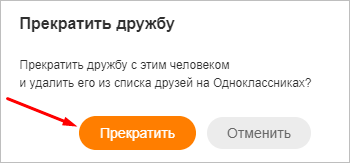
Вы увидите предупреждающее сообщение о том, что дружба с этим человеком будет отменена. Нажмите «Прекратить», если уверены в своих действиях.
Как удалить друга без оповещения

Если использовать способы, связанные с переходом на профиль «бывшего» друга, то он, конечно же, заметит это: ему придет уведомление о новых гостях страницы (этого не произойдет при активной услуге «Невидимка»).
Как быстро удалить друга из Одноклассников: подробная инструкция для телефона и компьютера

В одной из статей я рассказывал, как можно накрутить друзей в ОК. Сегодня же у нас на повестке дня тема совершенно противоположная. Из этой статьи вы узнаете, как удалить друга из Одноклассников.
Сразу оговорюсь, что когда вы исключаете человека из друзей, никакого оповещения об этом он не получает. Так что прекратить дружбу можно незаметно для других участников социальной сети.
Через компьютер
Существует 2 способа избавиться от человека через веб-версию сайта. В первом случае вам будет необходимо посетить профиль знакомого. Во втором можно убрать человека, не посещая чужой странички и не появляясь в перечне гостей.
Со страницы друга
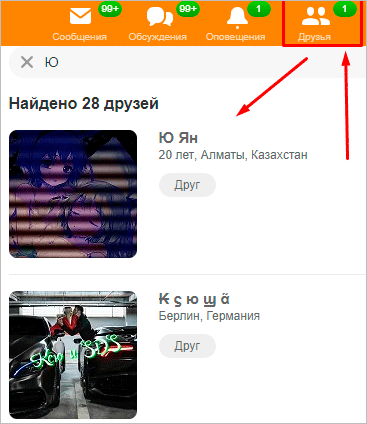
Зайдите в свой аккаунт на ok.ru, после чего перейдите в список товарищей. Отыщите человека, которого хотите убрать.
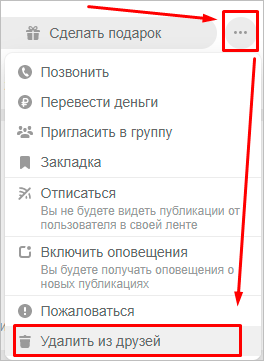
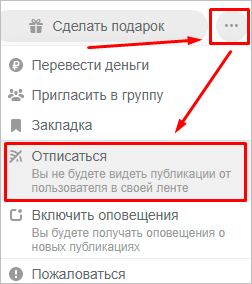
Находясь на страничке пользователя, откройте меню (кнопка в виде многоточия) и кликните пункт “Удалить из друзей”.
После того как в окошке с предупреждением вы нажмете кнопку “Прекратить”, появится соответствующее уведомление.
Если вас раздражают исключительно публикации знакомого в новостной ленте, вы можете отписаться от них, при этом не прекращая дружбы.
Единственный минус описанного выше способа в том, что вы отобразитесь в перечне гостей приятеля. Он может заметить это и перейти к вам на страничку, после чего уже точно поймет, что вы с ним больше не дружите.
Не заходя на страницу друга
Если вы хотите разорвать связь совсем незаметно, то лучше не заходить на страничку юзера, а избавиться от малоприятного человека прямо из френд-листа.
Зайдите в список товарищей и наведите курсор мыши на имя или фото человека, с которым хотите разорвать дружеские отношения. В появившемся меню выберите пункт “Прекратить дружбу”.
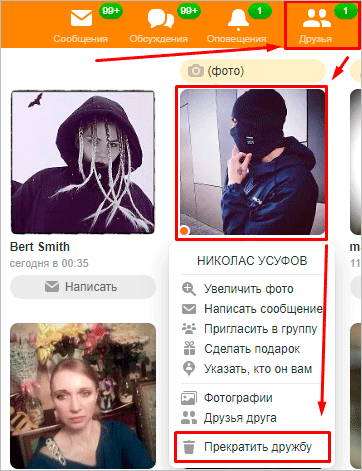
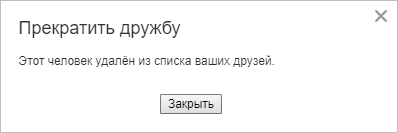
В окне с предупреждением нажмите “Прекратить”. После этого появится уведомление о том, что друг удален.
Мне второй способ кажется более удобным. К тому же он позволит довольно быстро убрать несколько человек, если в этом есть необходимость.
С телефона или планшета
Избавиться от друга, не заходя к нему на страницу, можно только через компьютер в полной версии ok.ru. Ни в приложении для смартфонов, ни в мобильной версии сайта такой возможности нет. Если вам важно остаться инкогнито, используйте ПК или подключите функцию невидимки.
Через приложение
Откройте приложение OK. Перейдите в главное меню и в нем выберите раздел “Друзья”.
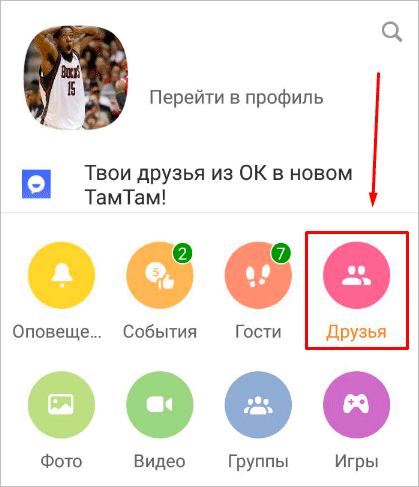
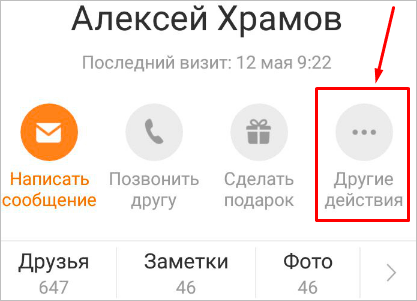
Перейдите в профиль знакомого, от которого вы хотите избавиться. Если у вас много знакомых, воспользуйтесь поиском по имени и фамилии. Тапните на кнопку “Другие действия”.
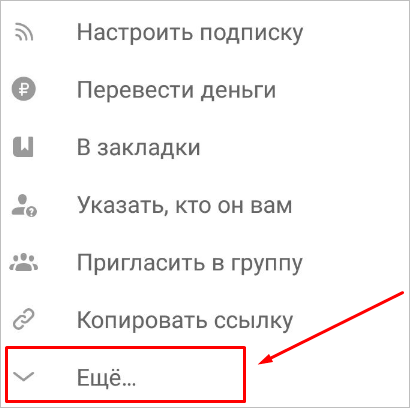
В открывшемся меню кликните на пункт “Еще”.
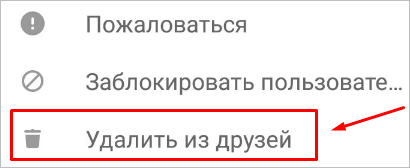
Нажмите “Удалить из друзей”.
Подтвердите действия, нажав соответствующую кнопку в появившемся окошке. После этого вы увидите сообщение о том, что юзер был исключен из френд-листа.
Через мобильную версию сайта
Зайдите в Одноклассники со смартфона или планшета (вы также можете воспользоваться мобильной версией сайта m.ok.ru на компьютере). Откройте страницу с перечнем товарищей, используя кнопку быстрого доступа или через пункт “Друзья”.
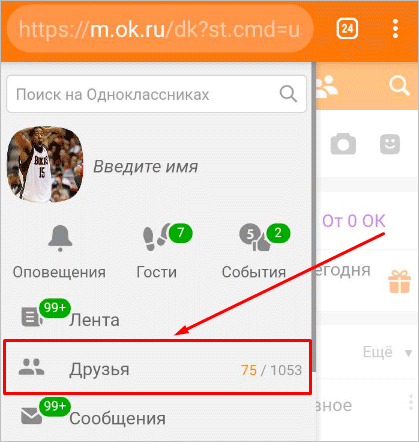
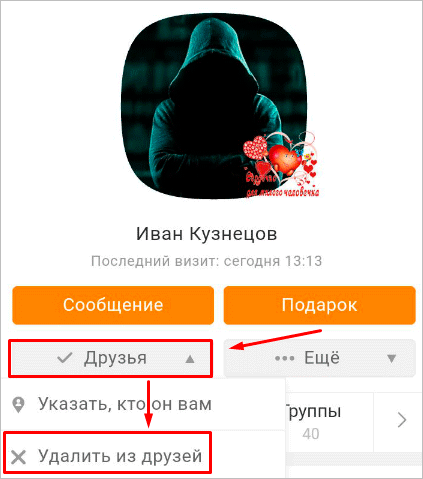
Перейдите к пользователю, от которого хотите отделаться. Под главным фото расположена серая кнопка с галочкой и надписью “Друзья”, которая свидетельствует о том, что человек находится у вас во френд-листе. Нажмите на нее и в открывшемся окошке выберите пункт “Удалить из друзей”.
Вы не увидите никакого подтверждающего уведомления, а просто будете перенаправлены на главную веб-страницу сайта. Теперь из новостной ленты пропадут все публикации бывшего друга.
Может ли человек узнать, что с ним прекратили дружбу
На данный момент исключение друга происходит без отправки ему оповещения об этом, и маловероятно, что такую функцию добавят в ближайшее время. Однако знакомый все же может узнать о том, что вы сделали:
- При удалении человека из своего перечня виртуальных знакомых вы автоматически исчезнете и из его френд-листа. Если у человека небольшое количество знакомых, и вы часто переписывались с ним в ОК, то он может заметить отсутствие вашего профиля.
- Человек может зайти к вам на страничку и увидеть, что вы не являетесь приятелями.
- Вы сами можете выдать себя, если после разрыва приятельских отношений вновь решите подружиться с пользователем. Он увидит заявку и поймет, что ранее был удален.
- Также бывший приятель может открыть перечень людей, на которых он подписан, и увидеть там вас. Это будет явно свидетельствовать о том, что он был исключен.
Все, кого вы уберете из френд-листа, окажутся в списке подписчиков и смогут видеть ваши записи и фото. Просмотреть всех людей, которых вы вычеркнули из своей виртуальной жизни и тех, чью заявку на дружбу не приняли, можно в разделе “Подписчики”. Чтобы попасть туда, перейдите на страницу “Друзья” и в меню, расположенном в левой части экрана, выберите пункт “Подписчики”.
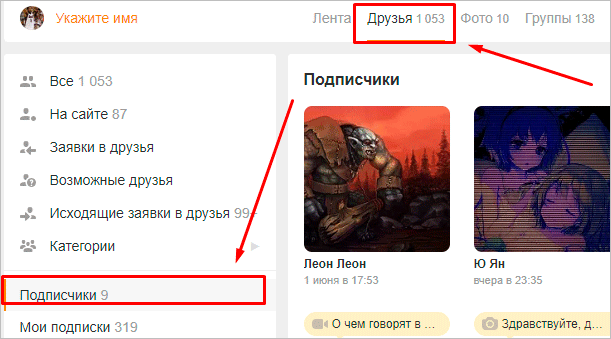
В перечне подписчиков можно увидеть только тех, кто еще не отозвал свою заявку.
Чтобы убрать человека не только из друзей, но и из подписчиков, добавьте его в черный список. Заблокированный пользователь не сможет просматривать ваши записи и фотографии, а также лишится возможности писать вам личные сообщения, ставить классы и оставлять комментарии под записями. Для пользователя, которого вы отправите в ЧС, ваша страница будет полностью закрыта.
Если вы не хотите, чтобы ваш профиль могли просматривать незнакомые вам люди, установите соответствующие настройки приватности или подключите услугу закрытого профиля.
Заключение
Исключать товарищей в Одноклассниках можно только по одному. Одним махом избавиться сразу от нескольких ненужных человек в соцсети не получится. Так что, если у вас накопилось много людей, с которыми вы хотите прекратить дружескую связь в соцсети, придется выделить немного времени на их удаление. В таком случае рекомендую чистить френд-лист через компьютер и воспользоваться вторым способом. Тогда процесс займет меньше всего времени.
Все же Одноклассники – это социальная сеть, в которой общение стоит на первом месте. Если вы уже почистили список друзей, попробуйте отыскать своих старых знакомых или найти новых по интересам. Также вы можете найти интересных людей в наших группах в соцсетях. Так что обязательно заходите и подписывайтесь.
Как заблокировать друга в Одноклассниках и что это значит
В соцсетях, как и в жизни встречаются позитивные и негативные люди. С первыми хочется общаться, а вторые рассылают спам, пишут неприятные комментарии или надоедают постоянными сообщениями. Потому вопрос блокировки возникает сам собой. О том, как заблокировать друга в Одноклассниках, мы и поговорим ниже.
Как работает блокировка
Заблокированный аккаунт отправляется в чёрный список. После этого его владелец больше не сможет писать вам, просматривать и комментировать публикации, отправлять подарки и т. д. А также он не сможет отправить вам заявку в друзья. Отменить блокировку в ОК может только тот, кто её поставил.
Добавление пользователя в чёрный список ограничивает его действия только в отношении вашего профиля. Он по-прежнему сможет общаться с другими людьми, комментировать посты и вести активную деятельность в Одноклассниках.
Если действия личности аморальны или нарушают правила социальной сети, на него лучше пожаловаться в техподдержку. Для этого перейдите на его профиль и нажмите специальную кнопку. Дальнейшая судьба пользователя будет решаться администрацией Одноклассников.
Как добавить в чёрный список на компьютере
Навсегда заблокировать человека в Одноклассниках можно несколькими способами. Каждый из них предполагает гарантированное попадание в чёрный список. Поэтому нет разницы, каким образом вы заблокируете пользователя. Выбирайте подходящий для себя вариант.
В диалогах
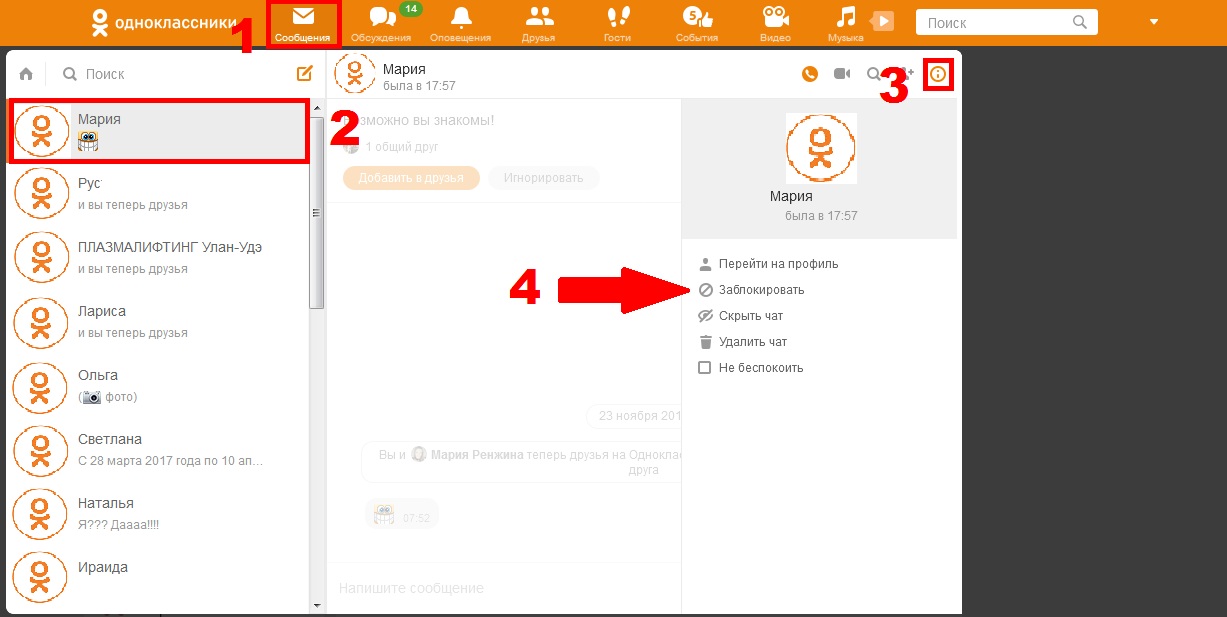
Нарвавшись на неприятного собеседника в Одноклассниках, можно заблокировать его прямо в окне сообщений. Для этого выполняем следующие действия:
- В окне переписки находим кнопку, обозначенную буквой «i»;
- Кликаем мышью и открываем небольшое меню;
- Выбираем «Заблокировать».
Останется подтвердить это решение во всплывающем окне. После этого никаких уведомлений от человека вы больше получать не будете.
Через раздел “Гости”
Пользователь, побывавший на вашей странице, обязательно появляется в секции «Гости». Неважно, это друг или незнакомый человек. Анонимные посещения профилей в Одноклассниках невозможны.
Заметив нежелательного гостя, его можно заблокировать прямо в списке посетителей. Это возможно, даже если его нет в друзьях. Для этого выполните следующие действия:
- Переходим в раздел «Гости»;
- Наводим курсор на одного из посетителей;
- Из предложенных вариантов выбираем пункт «Заблокировать».
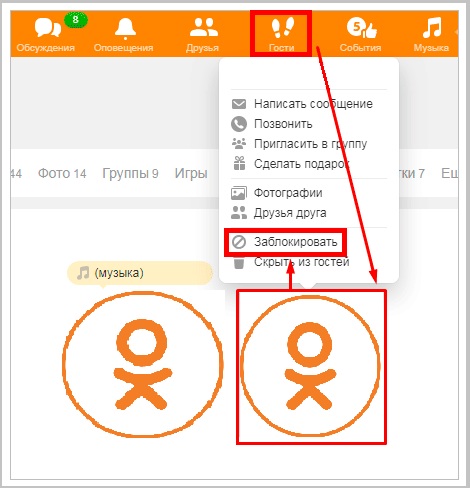
Теперь нужно подтвердить решение во всплывающем окне. После этого человек пропадёт из списка гостей и больше вас не потревожит. Никаких оповещений о блокировке он не получит.
В комментариях
Зайдите на свою страницу в Одноклассниках:
- В обсуждениях найдите пост с фотографией, под которой друг оставил комментарий;
- Наведите курсор мыши в правый верхний угол комментария. Появится крестик. Нажимаем на него.
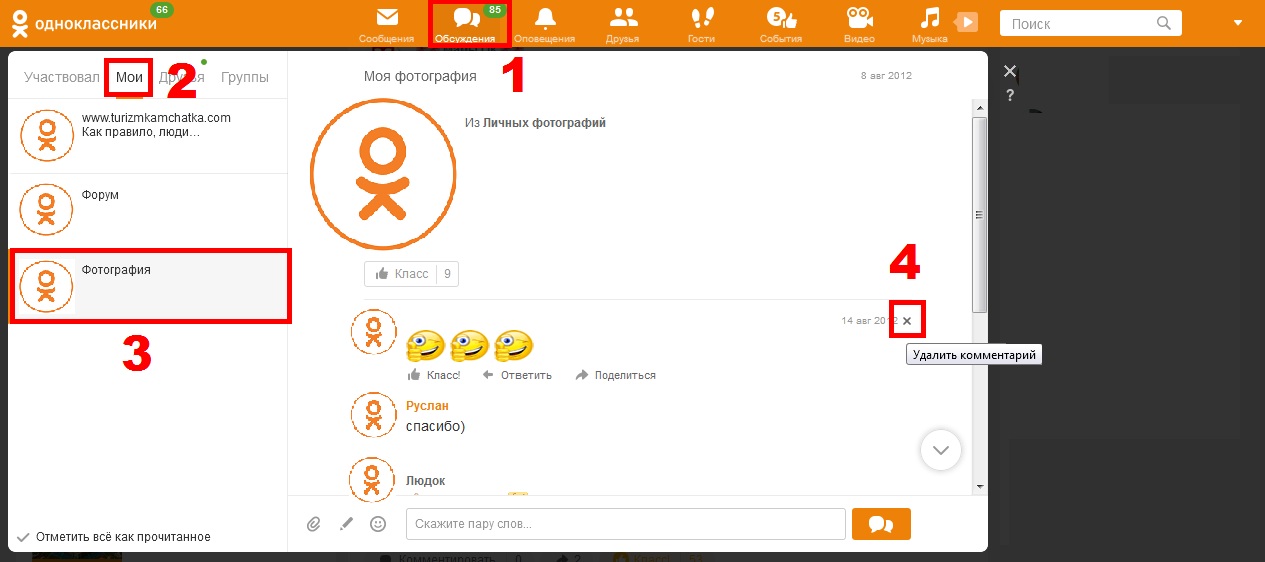
- Во всплывающем меню ставим галочку напротив «Заблокировать автора». Там же имеется пункт «Пожаловаться», который будет уместен в том случае, если пользователь нарушил правила соцсети (к примеру, рассылал спам);
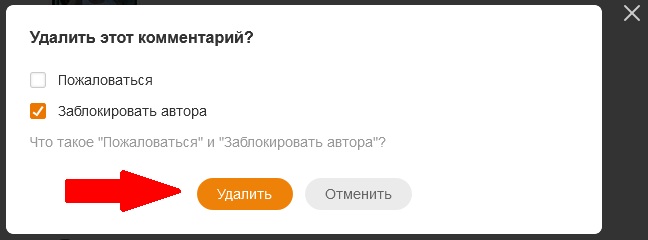
- После выбора действия нажимаем на кнопку «Удалить». Комментарий тут же исчезнет из ленты. Кроме того, его автор больше не сможет писать вам и комментировать ваши посты, даже если он есть у вас в друзьях.
Через оценки в событиях
Если друг ставит вам низкие оценки, то его можно заблокировать из одноимённого раздела Одноклассников. Для этого сделайте следующее:
- Находим любой из своих постов в событиях. Это может быть заметка, фото или видео;
- Нажимаем на диаграмму, расположенную в правом нижнем углу публикации;

- В открывшемся окне находим того друга, которого нужно заблокировать;
- Нажимаем на крестик, расположенный напротив его аватара;
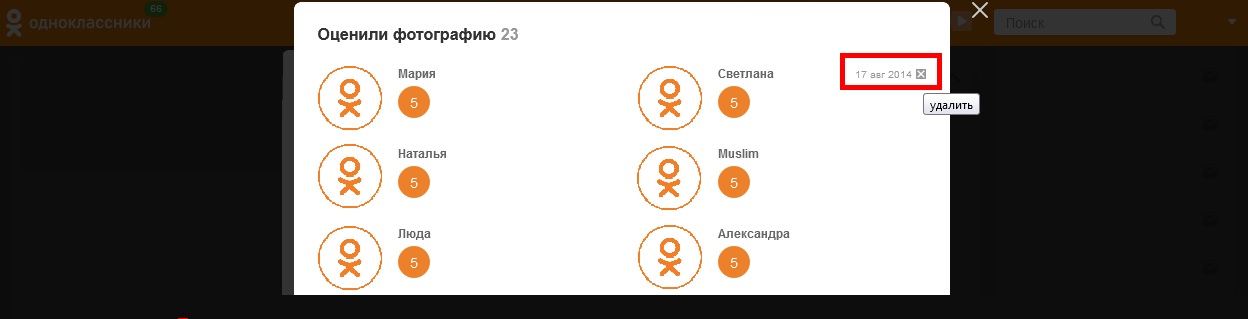
- Во всплывающем окне ставим галочку в поле «Заблокировать оценившего». После этого подтверждаем действие.
В профиле пользователя
Зайдите на страницу друга в Одноклассниках. Для занесения в чёрный список выполняем следующее:
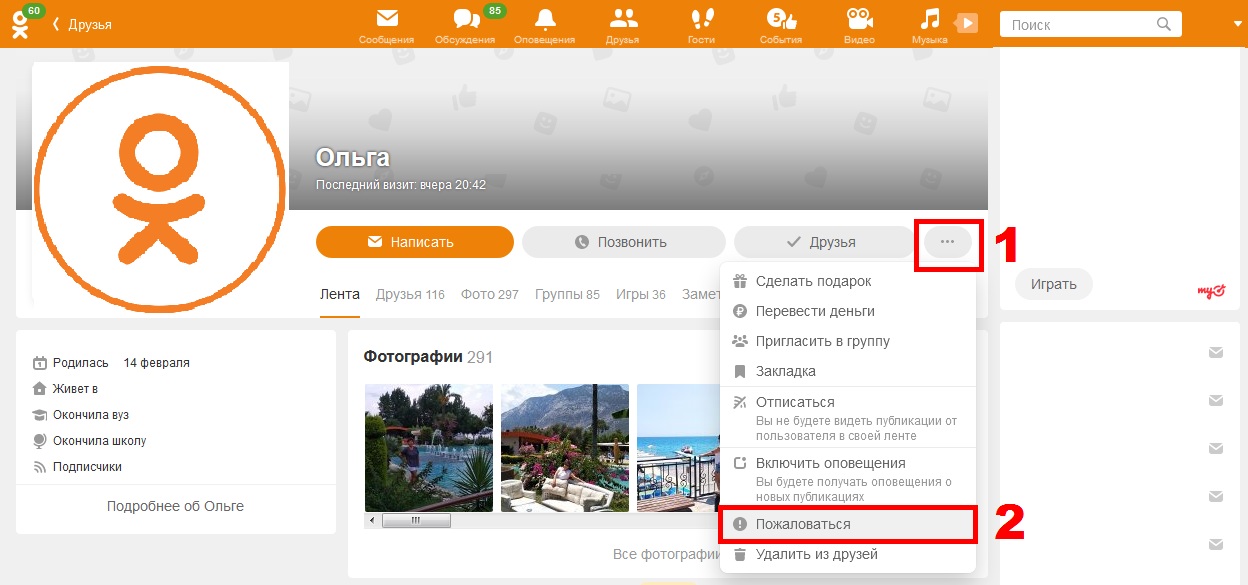
- Находим значок с многоточием и нажимаем на него;
- Откроется небольшое меню доступных возможностей. Здесь нужно выбрать пункт «Пожаловаться»;
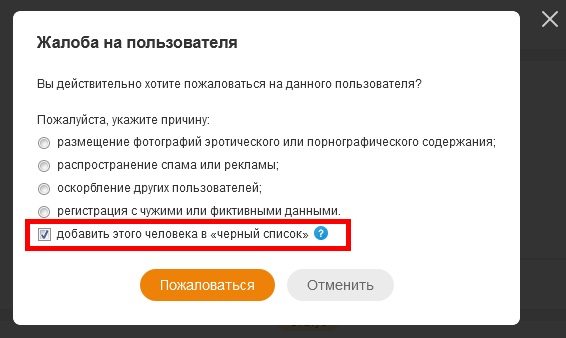
- Появится ещё одно меню, в котором ставим галочку рядом с последним пунктом. Подтверждаем решение, чтобы заблокировать человека в Одноклассниках.
В группе
Администраторы групп нередко сталкиваются с хамским поведением участников. Особенно это касается больших сообществ с большим числом подписчиков. Нарушитель может игнорировать все предупреждения по соблюдению правил сообщества. Поэтому единственным способом борьбы с ним остаётся блокировка.
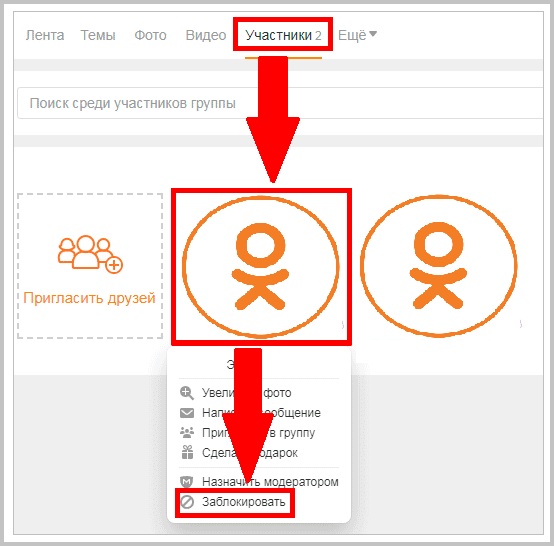
Для занесения пользователя в чёрный список группы, выполняем такие действия:
- Открываем раздел сообщества, где отображаются все его участники;
- Находим нарушителя спокойствия и наводим на него курсор;
- Откроется перечень доступных возможностей. Во всплывающем окне можно будет выбрать причину блокировки, пожаловаться на человека в администрацию и удалить все его темы и комментарии;
- После подтверждения действия нарушитель не сможет зайти в сообщество и принимать участие в его жизни.
Как заблокировать человека с телефона
Одноклассники имеют удобную мобильную версию приложения на смартфон, через которое можно заблокировать друга. Добавление в чёрный список избавит вас от его комментариев, сообщений или спама. Для этого:
- Открываем приложение на мобильном телефоне и заходим на страницу пользователя;
- Переходим в пункт «Ещё» (отмечен горизонтальным многоточием);

- Откроется меню с доступными действиями, где нужно выбрать пункт «Ещё»;

- Во всплывающем окне появится предложение удалить, заблокировать или пожаловаться на человека;

- Выбрав действие, подтверждаем его.
Где в Одноклассниках чёрный список
В чёрном списке присутствуют все заблокированные вами пользователи. Заглянуть сюда вам придётся в случае отмены блокировки и восстановления общение с другом. Чтобы посмотреть чёрный список через мобильное приложение, используем такой алгоритм действий:
- Переходим в настройки своей страницы в Одноклассниках. Для этого необходимо нажать на три полоски, расположенные в левом верхнем углу экрана;

- Откроется длинное меню. Переходим в настройки – пункт с шестерёнкой;

- Заходим в настройки профиля;

- Открываем «Чёрный список». Вы увидите перечень заблокированных друзей;

- Выбираем того друга, которого хотим разблокировать;
- Нажимаем нажимаем напротив его имени на вертикальную иконку с многоточием;
- Система предложит разблокировку;
- Подтверждаем своё решение.
- Нажимаем на своё фото в правом верхнем углу экрана;
- Выбираем «Изменить настройки»;
- В левой колонке находится искомый раздел.
Без занесения в чёрный список
Если вы поссорились с другом, но не решаетесь его заблокировать, то для прекращения едких комментариев можно сделать следующее:
- Закройте профиль. Это платная услуга. Закрытая страница позволяет защитить свои публикации от просмотра посторонними людьми. Писать вам в Одноклассниках и комментировать ваши посты смогут только друзья.
- Поработайте с настройками страницы. Одноклассники обладают широким функционалом настроек приватности. Установив ограничения, вы сможете избежать неприятных комментариев.
Чтобы изменить настройки публичности:
- Перейдите в раздел настроек профиля с компьютера или мобильного;
- Выберите вкладку «Публичность». Она разрешает или запрещает пользователям выполнять определённые действия. Вы можете поставить ограниченный доступ к информации на своей странице.
Заблокировать друга в Одноклассниках просто. Эта процедура не занимает много времени. Если с человеком не удаётся найти общий язык, то блокировка сохранит ваше время и нервы.
Похожие публикации:
- Core c6 state что это в биос
- Как использовать брошюру в wot
- Как поменять размер листа в автокаде
- Как разрешить приложению здоровье доступ к геоданным
Как заблокировать человека в Одноклассниках: 11 способов блокировки людей в ОК с телефона или компьютера

Виртуальное общение – современный способ коммуникации уже не только молодежи, но и людей преклонного возраста. С помощью социальной сети Одноклассники вы можете переписываться, делиться фотографиями и обсуждать пережитые события. Однако среди пользователей встречаются и хамы, которые получают удовольствие, оставляя гневные и оскорбительные комментарии под фотографиями, портя вам тем самым настроение.
Мы расскажем, как защититься от негатива, как заблокировать человека в Одноклассниках. Для этого разработчики создали такое понятие как «Черный список». Добавив в него недоброжелателя, вы избавите себя от необходимости терпеть выходки недоброжелателей.
Что даст блокировка человека через черный список
У каждого есть возможность создавать индивидуальный черный список. Он есть и у вас, несмотря на то, что вы о нем могли никогда не слышать. Добавить неприятного пользователя в черный список – значит, заблокировать ему возможность писать вам личные сообщения, комментировать ваши публикации, делать вам подарки и приглашать вас в группы. Для него ваша страница станет полностью недоступной.
Внесение человека в черный список – процесс обратимый. Вы в любой момент сможете вернуть ему возможность писать вам, удалив его из черного списка. Поэтому нет ничего страшного в том, что вы по ошибке забаните своего друга – всегда есть возможность разблокировать его.
Как открыть черный список в ОК
Найти свой черный список можно, пройдя в «Мои настройки» со своего профиля. Здесь вы увидите перечень занесенных сюда пользователей и сможете при желании удалить каждого из списка заблокированных.
Получить доступ к своему черному списку легко и из приложения на смартфоне. Если вы нажмете на кнопку меню, обозначенную тремя горизонтальными полосками, то сможете попасть в раздел с заблокированными пользователями.

Способы заблокировать другого человека в Одноклассниках
Как заблокировать человека в ОК с телефона
Закрыть доступ недоброжелателю можно не только с компьютера. Мобильное приложение, несмотря на то, что считается урезанной компьютерной версией, имеет такую функцию.
Как в Одноклассниках заблокировать человека с телефона:
- Зайдите в свой профиль через приложение и пройдите на страницу того, от чьего внимания вы хотите избавиться.
- На странице этого пользователя вы увидите список доступных вам действий, среди которых «Написать сообщение», «Сделать подарок» и «Другие действия». Нажмите на многоточие с надписью «Другие действия».
Читайте также: Служба поддержки Одноклассники: как связаться с техподдержкой и написать правильный вопрос на который ответят

- Перед вами откроется контекстное меню, здесь вам нужно выбрать «Еще».

- Теперь вы увидите кнопку «Заблокировать пользователя».

Нажмите ее, чтобы занести страницу в черный список. Другой путь к блокировке лежит через список гостей:
- Откройте главное меню своего профиля и войдите в раздел «Гости».

- Перед вами откроется перечень пользователей, посещавших вашу страницу. Напротив имени вы увидите кнопку с вертикальным троеточием. Нажмите ее, чтобы открыть список возможных действий, среди которых будет и «Заблокировать».

Как заблокировать пользователя на компьютере
На компьютере можно занести страницу неприятной вам личности в черный список несколькими способами. Мы опишем каждый, чтобы вы могли выбрать, как заблокировать в ОК пользователя через ПК наиболее удобным и понятным методом.
Способ #1: Блокировка через профиль пользователя, которого нужно заблокировать
- Посетите страницу, от активности которой хотите скрыться. Нажатием трех точек вверху экрана вызовете меню, чтобы нажать «Пожаловаться».

- Вам будет предложен перечень причин, по которым вы желаете пожаловаться на страницу. Выбирайте последний пункт.
Если помимо личной неприязни существуют другие причины занести человека в черный список – укажите их. Например, если от имени пользователя сыплются оскорбления или рекламные объявления, его может заблокировать администрация сайта. Поставьте маркер напротив нужного пункта, если в этом есть необходимость.

Способ #2: Блокировка в сообщениях
Этот метод позволяет бороться с рассылкой оскорбительных сообщений.
- Для этого зайдите на страницу диалога. Здесь вы увидите пиктограмму «i» – нажмите на нее, чтобы выбрать нужный пункт контекстного меню.

- Система задаст уточняющий вопрос – подтвердите свое действие.

Способ #3: Блокировка в обсуждениях
Бороться с нелицеприятными комментариями можно так:
- Найдите свою публикацию, под которой рассоложен оскорбительный комментарий.
- Напротив этого высказывания вы увидите маленький крестик – нажмите его.

- Останется только выбрать, куда поставить галочку и нажать «Удалить».
Если вы укажете, что желаете заблокировать автора, он больше не сможет писать под вашими публикациями и отправлять вам личные сообщения.

Способ #4: Блокировка гостей
В связи с тем, что платформа ОК позволяет видеть, кто из посторонних посещает вашу страницу, может возникнуть желание узнать, как заблокировать гостя в Одноклассниках. Например, если вы разорвали отношения с человеком, удалили его из списка друзей, но он продолжает следить за вашей личной жизнью, посещая вашу страницу, вам пригодится описанный ниже алгоритм:
- Откройте страницу списка гостей через меню из своего профиля. Кликните на аватарку незваного гостя. Это позволит дать команду на блокировку.
- Система задаст уточняющий вопрос – подтвердите свое намерение.

Способ #5: Блокировка через оценки
Если вам неприятны низкие оценки конкретного пользователя, с ними можно покончить через черный список.
- Откройте свои «События» и пролистайте ленту до той публикации, которая была низко оценена. Здесь нужно нажать на значок диаграммы рейтинга.

- Перед вами откроется окно со списком всех, кто оценил ваше фото. Возле аватарки каждого будет крестик, на него нужно кликнуть один раз.
- Это позволит нажать с раскрывшемся списке команд «Заблокировать оценившего».
Читайте также: Как восстановить аккаунт в Баду: 3 способа восстановления «Моей страницы» Badoo

Способ #6: Блокировка в группе
Если вы создали какое-либо сообщество, вам нужно знать, как заблокировать пользователя в Одноклассниках, нарушающего правила группы.
- Выведите на экран список членов группы.
- Укажите курсором на аватарку нарушителя, чтобы выбрать необходимое для него действие.

- В новом окне вы сможете выставить параметры блокировки: временной она будет или бессрочной. Дополнительно возможно отправить данные в администрацию сайта, если нарушитель правил группы действует еще и против правил социальной сети.

4 способа полностью заблокировать (удалить) друга в ОК
Часто, вместо занесения человека в черный список, проще просто заблокировать друга в Одноклассниках навсегда. Для этого друга можно удалить. Подробно об этой процедуре мы писали в статье «Как удалить друга из Одноклассников», в которой рассказали про все особенности удаления. Например, как сделать, чтобы друг не увидел, что его удалили. Предлагаем ознакомиться со способами удаления друзей из ОК.
Удаляем друга в Одноклассниках через компьютер или ноутбук
О том, как заблокировать контакт в Одноклассниках через сайт, можно составить две разные инструкции. Одна из них расскажет, как сделать это через посещение страницы неприятеля, а другая позволит занести страницу человека в черный список, не оставляя своих следов в списке его гостей.
Способ #1: Через профиль друга
- Авторизуйтесь в своем профиле, чтобы попасть на страницу списка своих друзей.

- Выберите аккаунт того, кого вы желаете занести в черный список, и кликом по его имени перейдите на его страницу. Там вы увидите кнопку с троеточием. Нажмите ее, и вы получите доступ к команде «Удалить из друзей».

- Подтвердите свое намерение нажатием кнопки «Прекратить».

Если же вас раздражают публикации кого-то из списка друзей, но при этом вы не собираетесь выяснять, как заблокировать друга в ОК, можно просто отписаться от его активности в сети.
Когда вы прекратите дружбу через посещение страницы бывшего товарища, он увидит вас в списке своих гостей и, если посетит вашу страницу в ответ, увидит, что больше не является вашим другом.

Способ #2: Через свою страницу
Чтобы не оставлять своих следов посещения на странице товарища, можно разорвать с ним отношения прямо из своего списка друзей.
- Зайдите в свой профиль, откройте раздел «Друзья», выберите того, с кем хотите разорвать отношения. Наведите на его аватар курсор и кликните по пункту «Прекратить дружбу».

- Когда система попросит подтвердить свои намерения, нажмите «Прекратить». В ответ вы получите экранное сообщение о завершении процедуры.
Таким способом можно почистить список друзей, удалив сразу несколько аккаунтов.

Удаляем друга через телефон или планшет
Помните о том, что удалять всех, кого вы больше не считаете своими товарищами, находясь в разделе «Друзья», можно только через полную версию сайта. В приложении или мобильной версии Одноклассников сделать это не получится.
Способ #3: Через приложение Одноклассников
- Зайдите в приложение со своего мобильного устройства. Через главное меню перейдите в раздел «Друзья».
Читайте также: Как найти человека в ВК: 6 способов поиска людей Вконтакте по имени и фамилии, фото, номеру, ID

- Отсюда вы легко попадете на страницу нежелательного знакомого. Если у вас большой список, и искать с помощью пролистывания аккаунт неудобно – начните набирать имя и фамилию человека в строке поиска. Отыскав его страницу, коснитесь команды «Другие действия».

- В раскрывшемся списке нажмите «Еще».

- Далее коснитесь команды «Удалить из друзей».
Когда появится окно предупреждения, подтвердите серьезность своих намерений, и вы увидите подтверждение удаления.

Способ #4: Через мобильную версию сайта ok.ru
- Откройте сайт Одноклассников на своем мобильном телефоне через интернет-обозреватель. В адресной строке для этого нужно набрать «m.ok.ru». Авторизовавшись в профиле, перейдите на вкладку «Друзья».

- Отсюда вы сможете попасть на страницу того, с кем хотите порвать дружбу. Под аватаркой приведен список меню для данного пользователя. Если вы нажмете на «Друзья», появится окно, в котором вы найдете кнопку «Удалить из друзей».
В мобильной версии Одноклассников вы не увидите сообщения с подтверждением удаления. Вас система просто перенаправит на страницу ленты новостей, среди которых вы уже не найдете публикаций бывшего товарища.

Хотите узнать, как заблокировать друга в Одноклассниках без оповещения? В статье по ссылке, мы рассказали, приходят ли оповещения при удалении из друзей.
Как избавиться от посторонних людей в Одноклассниках
Причин, по которым появляется желание защититься от неприятных сообщений и комментариев, может быть множество. Это и испорченные отношения с другом, и атаки неизвестных хамов, и спам. Чтобы защитить свои нервы и обеспечить спокойное пребывание на территории виртуального социального пространства, можно сделать свой профиль закрытым.
- Работая на компьютере, откройте боковое меню своей страницы.

- Отсюда вы сможете попасть в раздел «Публичность».
Здесь вы через несложный интерфейс сможете внести изменения в настройки доступа к определенной группе личных данных.
Если вы работаете со смартфона, сможете не только решить, как заблокировать контакт в Одноклассниках на телефоне, но и настроить приватность профиля.
- Нажмите три полоски в верхнем углу экрана.
- Прокрутите список меню до раздела «Настройки».

- Вы окажетесь в настройках профиля, где сможете открыть параметры публичности. В частности, закрыть профиль в Одноклассников от посторонних.

На просторах виртуального пространства можно оградить себя от неприятной активности других. Мы рассказали, как заблокировать хама в Одноклассниках, и как запретить другим писать оскорбительные комментарии под вашими публикациями. Теперь вам не придется терпеть льющуюся грязь. Сохраните свое душевное спокойствие и защитите свой аккаунт любым из описанных нами методов.
Вам также может быть интересно:
- Как найти человека в ВК: 6 способов поиска людей Вконтакте по имени и фамилии, фото, номеру, ID
- Как закрыть профиль в Одноклассниках: 6 способов закрытия страницы в ОК бесплатно, полностью и навсегда с телефона или компьютера
- Как заблокировать приложение на Андроиде: ТОП-11 приложений для блокировки
- Как заблокировать человека в ВК: 4 способа внести в черный список пользователя Вконтакте на компьютере и через телефон
Даниил Кондратьев
Пара слов об авторе от редакции smartronix.ru. Даниил — общительный молодой человек, которому нравится писать про Android и iOS. С мобильными гаджетами на «ты». Даниил неплохо разбирается в социальных сетях, касательно вопросов их работы. Мы особенно выделяем его способность писать на различные темы простым и лаконичным языком.