3 способа быстро восстановить переписку в Viber на Android
Более миллиарда пользователей установили на свой смартфон мессенджер Viber. По статистике Google Play, половина из этого числа приходится на владельцев устройств с операционной системой Android — примерно 500 миллионов. Большинство предпочитает Вайбер из-за простоты утилиты. Что есть, то есть — настройки приложения лаконичны. Но есть одна опция, о которой знает не каждый: резервное копирования. Обычному человеку не понадобится больше 5-10 минут, чтобы создать файлы. А это поможет восстановить переписки Viber в случае полного удаления программы с телефона.

Немного теории: что такое резервные копии в Вайбере, как их создать на Андроид
Резервное копирование — это создание дубликатов файлов на случай потери главных экземпляров. Проще говоря, человек копирует важную информацию и хранит ее на более надежном накопителе, облаке, сервере. В случае пропажи основных файлов, будет возможность их восстановить. Соответственно, дубликаты необходимо регулярно обновлять. Разработчики Viber позаботились о пользователях, создав функцию защиты информации от удаления. Переписки, чаты, все сообщения хранятся в одном файле, расположенном на Google Диске владельца телефона или другом смартфоне, флешке, компьютере.
Чтобы обезопасить себя от потери всех переписок, нужно включить резервное копирование в Вайбере. Пошаговая инструкция для старых версий ОС:
- Запустить мессенджер «Viber» на телефоне.
- Зайти в меню (кнопка «Еще» внизу экрана).
- Открыть настройки приложения, нажав на иконку шестеренки.
- Найти пункт «Вызовы и сообщения».
- В появившейся вкладке нажать на опцию «Отправить сообщение по электронной почте».
- Программа создаст файл с информацией (это может занять до 5 минут времени). Затем всплывет окно с возможными вариантами передачи резервной копии: электронная почта или Bluetooth.
Обратите внимание. На разных версиях Viber названия опций отличаются. На операционных системах Андроид 4.х, в пятом пункте инструкции, вместо «Отправить сообщение по электронной почте» может быть «Журнал сообщений».
Предыдущее руководство подходит для более ранних версий ОС Android. Создать бэкап сообщений и чатов на современных оболочках возможно следующим образом:
- Открыть приложение Viber. Нажать «Еще» на полосе внизу окна.
- Зайти в параметры.
- Найти пункт «Учетная запись» или «Аккаунт».
- Выбрать вкладку «Резервное копирование».
- Вайбер «попросит» предоставить доступ к облачному хранилищу Google Drive, чтобы загружать туда файлы. Необходимо разрешить системе использовать облако.
- Нажать на опцию «Создать копию».

В окне написана дата последней резервной копии и ее размер. Приложение предоставляет пользователям функцию автоматического сохранение чатов в файле на облаке. Настраивается опция в том же окне. При загрузке нового архива, старый удаляется. Поэтому программа не засоряет память. Обратите внимание, что информация будет в безопасности до тех пор, пока Гугл Диск защищен. Стоит включить двухэтапную проверку в настройках аккаунта Google. Также мессенджер сохраняет только текстовые сообщения. Голосовые, фото и видео не загружаются в файл. Единственный способ вернуть мультимедиа — проверить галерею.
Как восстановить сообщения в Вайбере через резервную копию на Андроиде
После установки Viber на смартфон нужно его активировать: ввести номер телефона, ключ из СМС-сообщения или подтвердить авторизацию другим способом.
Примечание. Не выйдет восстановить потерянную информацию, если не учесть следующее: если ранее использовался Android-смартфон, то вернуть переписки на iPhone не выйдет. Платформа (операционная система) должна быть такой же. Также необходимо использовать тот же самый номер телефона, с которого выполнялось резервное копирование чатов.
Чтобы восстановить сообщения, нужно сделать следующее:
- Синхронизировать смартфон с учетной записью Google, на которой хранится файл с дубликатом информации.
- Активировать Вайбер.
- Выбрать функцию «Восстановить из резервной копии».
Если программа активирована и уже используется:
- Зайти в меню, выбрав «Еще» внизу дисплея.
- Открыть параметры приложения, пункт «Учетная запись».
- Выбрать вкладку «Резервное копирование».
- Нажать на кнопку «Восстановить».

Как восстановить сообщения в Вайбере на Android через сторонние приложения
Viber работает по похожему принципу с другими мессенджерами: WhatsApp, Facebook Messenger и пр. Все сообщения хранятся в защищенном файле. Если предварительно скопировать его, загрузить на флешку, карту памяти, облако, электронную почту, то в дальнейшем можно вернуть утерянные чаты. Для этого нужно найти папку с системными файлами Viber и скопировать туда файл, подтвердив замену.
Все сообщения находятся в папке «databases». Директорию можно найти по следующему пути: «накопитель устройства/data/data/com.viber.voip/». Название файла — «viber_messages». Обратите внимание, что в папке находятся другие файлы, содержащие конфиденциальную информацию. Например, настройки приложения. Но скопировать и переместить файл недостаточно. Директория с личными данными скрыта системой. Для просмотра информации понадобится использовать установленный проводник с правами суперпользователя. Один из таких менеджеров — ES Explorer.
Важно: Установка рут-прав на смартфон может лишить его гарантии. Использовать соответствующие программы нужно на свой страх и риск.
Titanium Backup
Это утилита, предоставляющая возможность создавать резервные копии приложений. Пригодится не только для мессенджера Вайбер. Сначала нужно скачать софт из официального каталога программ Google Play. Не рекомендуется использовать сторонние сайты и неизвестные пользовательские форумы. Файлы из непроверенных источников часто оказываются вирусами. Тем более ПО требует наличие root-прав.

Как создать резервную копию Viber:
- Запустить утилиту.
- Зайти во вкладку «Резервные копии».
- Выбрать в списке «Вайбер» и нажать на иконку.
- В появившемся окне воспользоваться опцией «Сохранить».
- Через несколько секунд или минут (зависит от мощности смартфона), напротив пункта с мессенджером появится смайлик. Это значит, что копия создана.
- Нажать на изображение листа с галочкой в верхней правой части экрана.
- В разделе «Восстановление» нажать на «Пуск» рядом с «Восстановить все ПО с данными».
- Выбрать мессенджер и нажать на зеленую галочку в углу.
Совет: Еще одна полезная утилита — Backup Text for Viber.
Как вернуть сообщения в Вайбере с компьютера
Сначала нужно скопировать файл с чатами (инструкция для Windows):
- Открыть папку «Roaming». Для этого нужно нажать «Win + R» и ввести туда следующую строку — %appdata%.
- Зайти в «ViberPC» — номер телефона. Необходимый файл — «viber.db». Его нужно скопировать в любое удобное место: на флешку, рабочий стол, карту памяти.
Для восстановления нужно поместить файл в ту же директорию, и синхронизировать компьютер со смартфоном еще раз. Например, переустановить мессенджер на телефоне.
К счастью, восстановить переписку в Вайбере возможно. Но для этого наперед нужно сделать резервную копию. В противном случае вернуть информацию не получится. Потому что личные данные не хранятся на серверах компании.
Понравилось? Поделись с друзьями!
Дата: 14.05.2020 Автор/Переводчик: DM
Резервное копирование в Viber — порядок создания и управления
Человек, который использует Viber, чтобы переписываться с друзьями или коллегами, нередко задается вопросом, как сохранить чат в Вайбере. Причин для этого может быть несколько: смена старого гаджета на новый, защита себя в суде и пр. Поэтому необходимо изучить способы, как сохранять сообщения в мессенджере.
Способы сохранить переписку в Вайбере
Есть возможность восстановить чат после переустановки приложения или после спонтанного решения удалить его. Но нужно знать, как сохранить переписку в Вайбере. Для этого можно использовать стандартную опцию, расположенную в меню — «Резервное копирование» в Вайбер. Сделать это возможно на компьютере и телефоне.
Также стоит учесть, что сохранение истории переписки в автоматическом режиме в приложении не происходит. Чтобы скопировать, понадобится настроить опцию через меню, после чего указать временной период, за который надо копировать данные. Храниться файлы могут в облачном хранилище.
Сделать бэкап удаленного чата можно в любое время. Опция бесплатная и позволяет хранить только тексты: изображения, видео и аудио не получится скопировать.
Встроенная функция сохранения
Есть полезная опция в Вайбер: сохранение переписки в автоматическом режиме. Но после того, как переустановить мессенджер на мобильном устройстве, то все данные пропадут. Избежать данной неприятности поможет создание резервной копии. Помимо этого, можно посмотреть историю беседы.
Инструкция, как сделать резервную копию в Вайбере:
- Включить Viber.
- Кликнуть на «Еще».
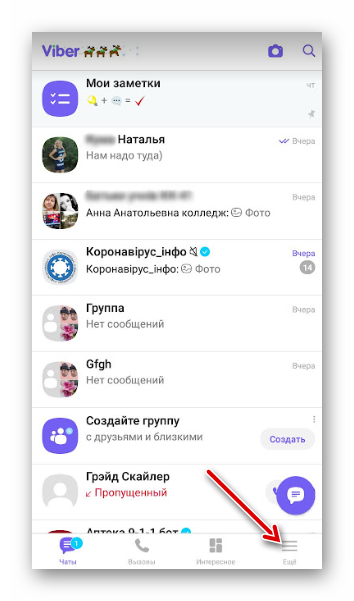
- Перейти в меню «Настройки».
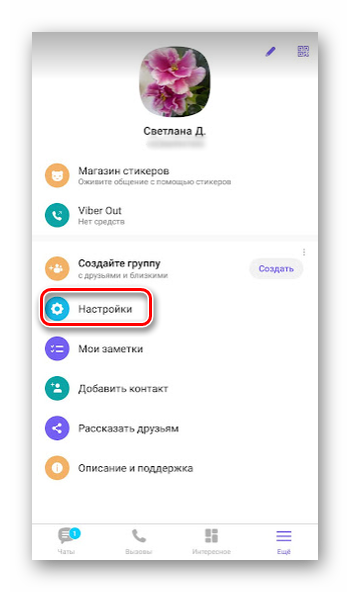
- Выбрать «Учетная запись».
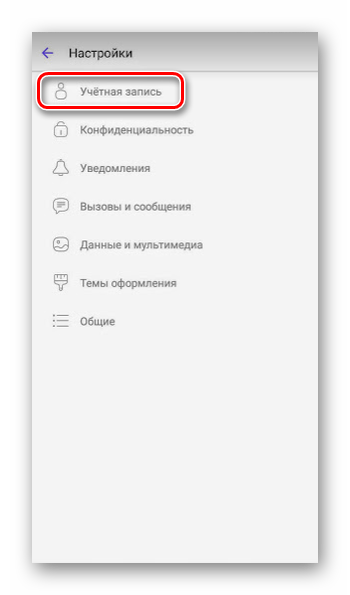
- Далее «Резервное копирование».
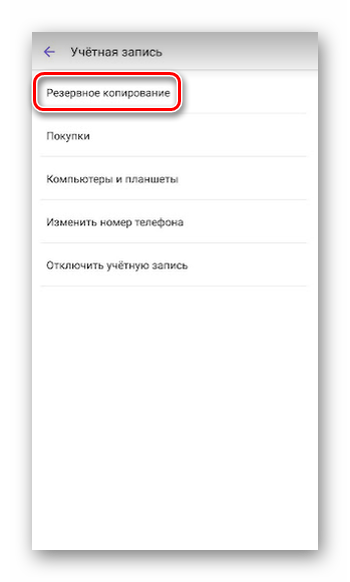
- Здесь указываем аккаунт для хранения резервных копий.
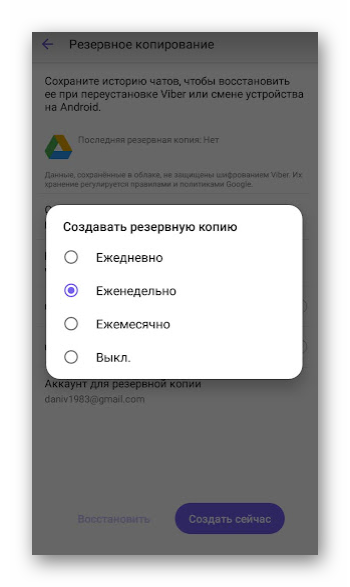
- Устанавливаем периодичность. Это может быть неделя, месяц или каждый день.
Загрузка резервной копии осуществляется в облачное хранилище. Для аппаратов, работающих под управлением ОС «Андроид», это Google диск, а для айфона — iCloud.
Сохранение в облако
Сохранить переписку в Viber можно и в облачном хранилище. Сделать это надо вручную. Данная процедура на айфонах и Андроидах немного отличается. Но стоит учесть, что в любом случае медиа, неотправленные или скрытые сообщения не сохранятся. Также не удастся восстановить и лайки.
Для Android
Инструкция для девайсов, работающих на базе ОС «Андроид», выглядит так:
- Зайти в Вайбер.
- Кликнуть на «Еще».
- Выбрать «Настройки».
- Перейти в «Учетнуюзапись».
- Нажать на «Резервное копирование».
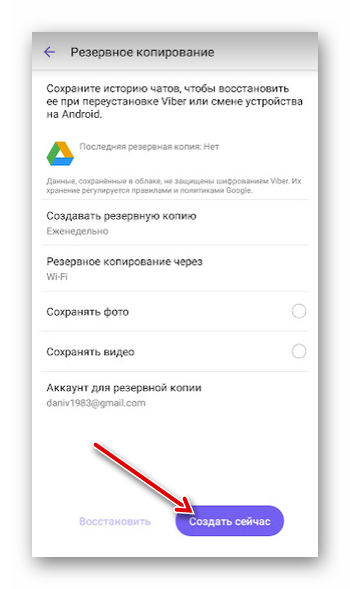
- Кликнуть на «Создать копию сейчас».
Полученная копия будет сохраняться в облаке Google диск.
Для iOS
Непосредственно процедура создания резервной копии на устройствах, работающих под управлением iOS, один в один, как на девайсах, функционирующих на базе ОС «Андроид». Главное отличие заключается в том, что продукция от «яблочного» бренда сохраняет файлы на iCloud.
Для десктопной версии
Для Viber на ПК не предусмотрена возможность сохранять переписки с помощью резервного копирования.
Как настроить автоматическое копирование истории чатов
Резервная копия не утратит свою актуальность, при условии настройки ежедневного копирования в автоматическом режиме. Включить его можно по такому алгоритму:
- На девайсе открыть Вайбер.
- Кликнуть на кнопку «Еще».
- Перейти в «Настройки».
- Зайти в «Учетная запись».
- Нажать на «Резервное копирование».
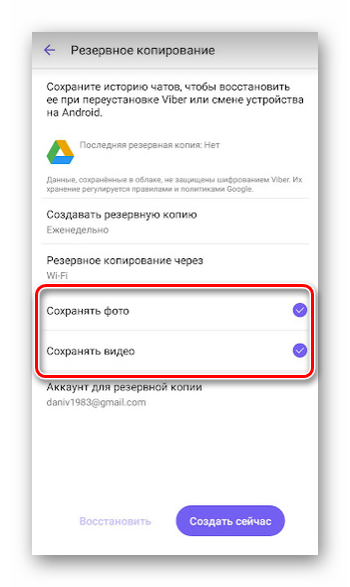
- Переходим в раздел «Создавать резервную копию»
- Выбрать период автокопирования — ежедневно.
- Указать, нужно ли сохранять медиафайлы.
Для отключения этой опции необходимо просто переместить тумблер на «Выкл.». Владельцам iPhone надо запомнить, что копирование в автоматическом режиме будет происходить, когда смартфон подключен к Wi-Fi, а в случае с девайсами на Android пользователи могут выбрать, выполнять или нет резервное копирование при подключении к мобильному интернету.
Распечатать «для себя»
Если содержимое чата необходимо не для того, чтобы решить юридические споры, то надо сделать следующее:
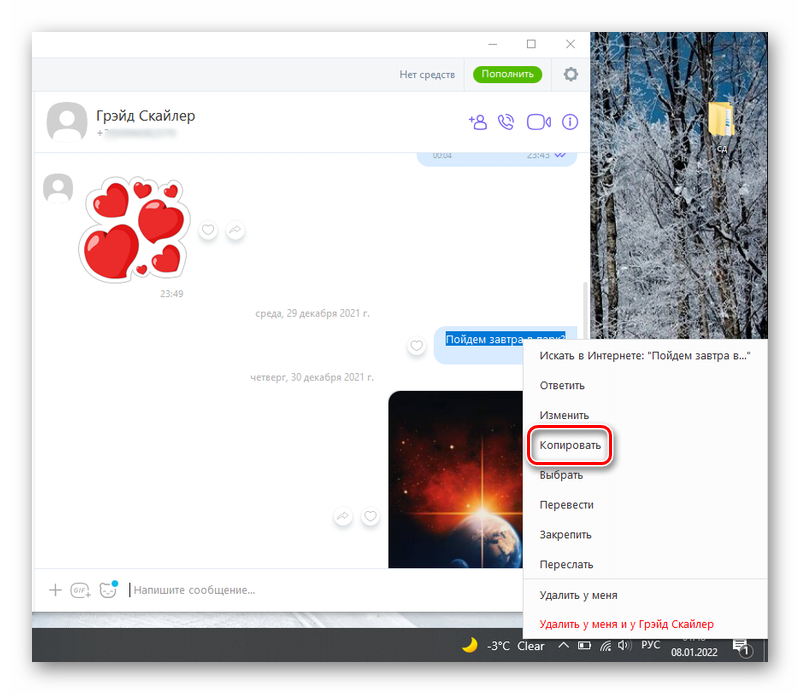
- Открыть переписку.
- Выделить нужные части текста.
- Кликнуть на правую кнопку мыши м выбрать «Копировать».
После этого сохранить в Word скопированные элементы и сделать распечатку с мессенджера.
Как сделать скриншот переписки
В случае, когда необходимо сохранить только 2-3 сообщения, или нет желания разбираться в правилах копирования и создания резервной копии, а нужно быстро скопировать беседу, то сделать это можно посредством функции скриншота. Она есть на мобильных устройствах и компьютерах.
Чтобы сделать скрин на ПК, нужно зажать клавишу Print Screen , но есть модели ноутбуков, когда одновременной с этой кнопкой еще понадобится зажать FN . Готовый снимок будет сохранен в буфере обмена. Вставить его возможно в любой документ или программу Paint.
Снимок экрана на аппаратах, работающих под управлением ОС Android, необходимо одновременно зажать клавишу разблокировки и понижения громкости. Есть еще один вариант — клавишу Home (центральная большая кнопка, расположенная на главном экране) нажать вместе с убавлением звука. В некоторых моделях смартфонов и планшетных ПК достаточно опустить шторку на главном экране и выбрать «Снимок экрана».
На Айфонах скриншот дисплея можно сделать в результате одновременного нажатия на любую клавишу громкости и клавишу включения/выключения аппарата.
Переписка в Viber как доказательство в суде
В некоторых случаях очень полезно хранить смс из Viber, поскольку они могут выступить в качестве хорошего доказательства в судебных разбирательствах. Благодаря им можно подтвердить факт угрозы, оскорблений, наличие договоренностей и пр. Но важно учесть, что прийти в суд с обычной распечаткой недостаточно. Она должна быть нотариально заверенной.
Может быть вариант, когда пользователь предоставляет не только копию переписки, а и смартфон вместе с ней. В данном случае судья может назначить экспертизу, чтобы убедиться в подлинности истории смс. Доказательством в суде могут выступать и голосовые сообщения. Но требуется ее расшифровка.
Восстановление истории сообщений
Экспорт чата в Viber сделать несложно. Но процедура несколько отличается для устройств, работающих на ОС Андроид и iOS.
Для устройства с Андроидом
В этом случае после открытия мессенджера Вайбер надо выполнить такой алгоритм:
После всех этих манипуляций нажать на «Восстановить», а затем выбрать «Восстановить сейчас». Чтобы процесс запустился, понадобится заранее настроить учетную запись Гугл.
Для айфона
В данном случае есть два способа восстановить резервные сведения. Первый вариант полностью совпадает в тем, как процедура проводится на девайсах, работающих под управлением ОС Android.
Второй метод предполагает изначальную деинсталляцию приложения с мобильного устройства. После этого необходимо снова его скачать из iTunes и установить. После запуска программы и авторизации, Viber в автоматическом режиме попросить восстановить данные. Для запуска процесса понадобится кликнуть на «Восстановить сейчас».
Можно ли сохранить переписку без телефона
Пользователи интересуются, как создать резервную копию в Вайбере без наличия телефона. Мессенджер на ПК не может функционировать без смартфона. Версия на компьютере просто подвязывается к мобильной и является дополнительной.
В связи с тем, что основная версия на мобильном устройстве привязана к сим-карте, вставленной в девайс, управление происходит со смартфона. Компьютерная версия предназначается только для удобного общения, поэтому опции «Отправить историю сообщений» и «Резервное копирование» недоступны.
Возможные проблемы и их решение
Несмотря на то, что пользователи знают, как сделать резервное копирование в «Вайбер», все равно они сталкиваются с определенными сложностями, из-за которых у них ничего не получается. В случае, если очень важно сохранять переписку для решения рабочих моментов и пр., то специалисты советуют перейти к предпоследней версии приложения. Но заранее нужно создать резервную копию сообщений, прежде, чем удалить нынешнюю версию с девайса. Когда старая версия будет установлена, нужно кликнуть на «Восстановить» резервную копию, чтобы вернуть все смс.
Вторая проблема происходит из-за того, что нет учетной записи облака в настойках смартфона. По этой причине, перед созданием архива в хранилище, надо зайти в «Настройки», потов зайти в «Учетные записи» или «Аккаунты», добавить электронную почту Google для телефонов на Андроиде и iCloud — для Айфонов.
В случае отсутствия личного профиля в таком аккаунте понадобится пройти регистрацию и внести логин и пароль в «Настройки». Следующим шагом станет создание резервной копии через Viber.
Заключение
Сохранить переписку в приложении с разными пользователями несложно. Нужно только знать алгоритмы процедуры и придерживается их. Помимо этого, необходимо следить за актуальностью информации, т. к. с новой версией появляются и обновления.
Сохранение переписки в Вайбере

FAQ
Автор Juli На чтение 6 мин Просмотров 17.5к. Опубликовано 03.09.2019
Как можно сохранить историю переписку в Вайбере? Какие есть способы для владельцев iPhone, телефонов на базе ОС Android? Можно ли сохранить историю с версии Вайбера для компьютера? Ответы на эти вопросы ищите в нашей статье.
Вайбер нужен не только для личной переписки, но и для деловой. Потому некоторые владельцы аккаунтов очень дорожат информацией, полученной и остающейся в приложении. Разработчики Viber честно заявляют, что не хранят беседы в чате на своих серверах, но при этом предоставляют пользователям специальные опции для копирования сообщений. В том числе перенести вайбер на другой телефон сохранив переписку. В данной статье пойдет речь о том, каким образом можно сохранить информацию и обратиться к нужным письмам в любое время.
Способы сохранить переписку в Вайбере

В мессенджере Вайбер встроена функция автосохранения беседы. Однако, когда переустанавливаешь приложение на смартфоне, все данные пропадают. Чтобы избежать подобные потери, в Viber предусмотрена возможность создать резервную копию, а также поделиться историей переписки в виде отдельного файла по почте или в другом приложении. Включить опцию резервного копирования можно следующим образом:
- Запустить мессенджер.
- Выбрать «Еще» / «Настройки».
- Щелкаем на раздел «Конфиденциальность».
- Переходим в «Учетная запись» / «Резервное копирование» / «Создавать резервную копию».
- Далее выбираем периодичность сохранения данных (каждый день/неделю/месяц).
Справка. Резервная копия загружается в облачное хранилище. Google диск для Андроидов, iCloud для Айфонов.
Отправка архива на почту
Данный вариант позволяет скопировать чат в Вайбере в отдельный документ, но без возможности вернуть месседжи обратно в программу (восстановить, как при резервном копировании). Если вам важна суть переданной информации и не принципиально, чтобы она находилась именно в Viber, этот вариант сохранения переписки для вас.
Детальная инструкция видна на видео:
Для телефона с андроидом
- Включите приложение.
- Нажмите на «Еще».
- Перейдите в «Настройки».
- Кликните на «Вызовы и сообщения».
- Далее выберите «Отправить историю».
- Программа заархивирует историю сообщений и попросит указать e-mail, на который будет отправлен документ с данными.
Справка. На почту должен прийти заархивированный файл формата .zip.
Для айфона
Для системы IOS разработчики Viber не придумали никаких расхождений в отправке истории переписки на почту. Поэтому смело заглядывайте в инструкцию для Android.
Сохранение в облако
Как мы писали ранее, в Вайбере можно запустить процесс резервного копирования, который в будущем позволит восстановить систему мессенджера с нуля.
Внимание! Медиафайлы, неотправленные и скрытые месседжи не сохраняются. Лайки также не подлежат восстановлению.

Помимо настройки автоматического копирования, о котором мы уже рассказывали, можно скопировать данные вручную. На айфонах и андроидах этот процесс немного отличается.
Для Android
- Откройте Viber.
- Выберите «Еще».
- Перейдите в «Настройки».
- Далее «Учетная запись».
- Затем клик на «Резервное копирование».
- Нажмите «Создать копию».
Копия сохранится в облаке Google диск.
Для iOS
Сама процедура формирования резервной копии на iPhone аналогична процессу на Android:
- Запускаем Viber.
- Открываем «Настройки».
- Через графу «Учетная запись» попадаем в блок «Резервное копирование».
- Нажимаем «Создать копию».
Единственное отличие в том, что смартфон на базе IOS сохраняет данные в iCloud.
Для десктопной версии
К сожалению, для мессенджера на компьютере не предусмотрено возможности сохранить сообщения в Вайбер посредством резервного копирования.
Программа Backup Text for Viber

Еще один интересный вариант для увековечивания переписки в Вибере – специальная утилита Backup Text for Viber.
Она позволяет сделать экспорт сообщений из Вайбера в документ формата HTML, CSV или Excel и отправить его себе по электрон-ной почте. Данная программа доступна как на мобильном, так и на компьютере.
Внимание! Утилита взаимодействует с версиями Viber выше 3.0.
Восстановление истории сообщений
Как сделать резервную копию разобрались. Теперь рассмотрим процесс восстановления истории сообщений в Вайбере.
Для устройства с андроидом
- Откройте приложение.
- Сделайте ряд переходов: «Еще» / «Настройки» / «Учетная запись» / «Резервное копирование».
- Кликните на «Восстановить».
- Далее подтвердите намерение, щелкнув «Восстановить сейчас».
Важно! Для запуска процесса необходимо, чтобы у вас была настроена учетная запись Google.
Для айфона
Для продуктов компании Apple есть два варианта восстановления резервных данных.
1 способ аналогичен процедуре на андроидах (см. инструкцию в предыдущем разделе статьи).

2 способ:
- Удалите приложение Вайбер со смартфона.
- Снова скачайте и установите его из iTunes.
- Когда запустите мессенджер и авторизуетесь, он автоматически спросит вас о восстановлении данных.
- Нажмите «Восстановить сейчас», и процесс будет запущен.
Как сделать скрин переписки
Если нужно засвидетельствовать всего лишь пару-тройку сообщений, или вы не хотите заморачиваться, разбираться в алгоритмах и нужно быстренько запечатлеть переписку, можете сделать это с помощью функции скриншот.
Она имеется как на мобильных, так и на ПК. Чтобы сделать скрин на устройствах с ОС Android, зажмите одновременно клавиши разблокировки и понижения громкости. Второй вариант – клавиша «Home» (центральная большая кнопка на главном экране) + убавление звука.
Снимок экрана на iPhone делается путем одновременного нажатия на любую из клавишей громкости и кнопку включения/выключения смартфона.
На компьютере скриншот делается путем одновременного нажатия на CTRL и Print Screen (на некоторых ноутбуках еще и FN). Снимок сохраняется в буфер обмена и его необходимо будет вставить в какой-либо документ либо в Paint.
Переписка в Viber как доказательство в суде

Хранить сообщения, оказывается, иногда очень полезно, потому что они могут стать отличным доказательством в судебных органах.
С их помощью можно подтвердить угрозы, оскорбления, наличие договоренностей и другие факты.
Правда, просто так сделать скрин и прийти в суд с распечаткой не получится. Чтобы переписка приобрела статус достоверного доказательства, потребуется ее нотариальное заверение.
Также бывают случаи, когда человек предоставляет копию беседы и носитель (смартфон) с ней. Судья в таком случае назначает экспертизу для удостоверения в подлинности истории сообщений.
Справка. Как доказательство в суде может быть использована и голосовая переписка. Для этого делается ее расшифровка.
Теперь вы знаете, как обезопасить себя от потери данных в популярном мессенджере. Можете не беспокоиться об исчезновении ценной информации, а также потенциальных доказательств для суда. Выбирайте, что вам подходит: скрин, резервная копия, специальная программа или история переписки на почту.
Детальная инструкция видна на видео:
Сохраняем переписку из Viber в среде Android, iOS и Windows
У многих пользователей Viber периодически возникает необходимость сохранения истории сообщений, переданных и полученных за время нахождения в сервисе. Рассмотрим, какие приемы предлагают использовать разработчики мессенджера для создания копии переписки участникам Вайбера, использующим устройства под управлением Android, iOS и Windows.
Как сохранить переписку в Viber
Поскольку информация, передаваемая и получаемая через Viber, по умолчанию хранится исключительно в памяти устройств пользователей, необходимость ее резервного копирования вполне обоснована, ведь девайс может быть утерян, выйти из строя, через какое-то время заменен на другой. Создатели Вайбера предусмотрели в приложениях-клиентах для Android и iOS функции, обеспечивающие извлечение, а также относительно надежное хранение информации из мессенджера, — к ним и следует обратиться для создания копии истории переписки.

Android
Сохранение переписки в Viber для Android может быть выполнено одним из двух предельно простых способов. Отличаются они не только алгоритмом своей реализации, но и итоговым результатом, а потому в зависимости от конечных требований, можно использовать их по отдельности или, наоборот, комплексно.

Способ 1: Создание резервной копии
Воспользовавшись предложенной ниже инструкцией, вы сможете обеспечить постоянное резервное копирование информации из мессенджера и ее фактически мгновенное восстановление в приложении Viber в любое время. Все что потребуется для создания бэкапа, кроме клиента для Андроид, – это учетная запись Google для доступа к облачному хранилищу «Корпорации добра», так как для хранения копии сообщений, которую мы создадим, будет использоваться Google Диск.
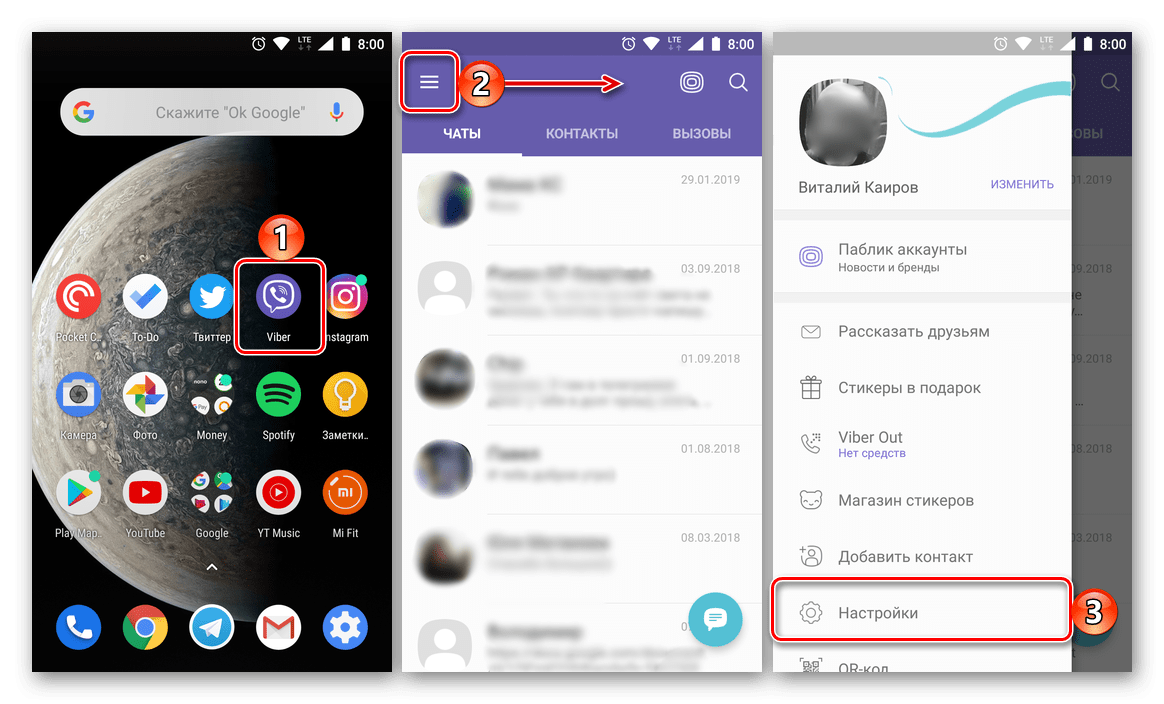
- Запускаем мессенджер и переходим в его главное меню, коснувшись трех горизонтальных полос вверху экрана справа или выполнив свайп в направлении от них. Открываем пункт «Настройки».
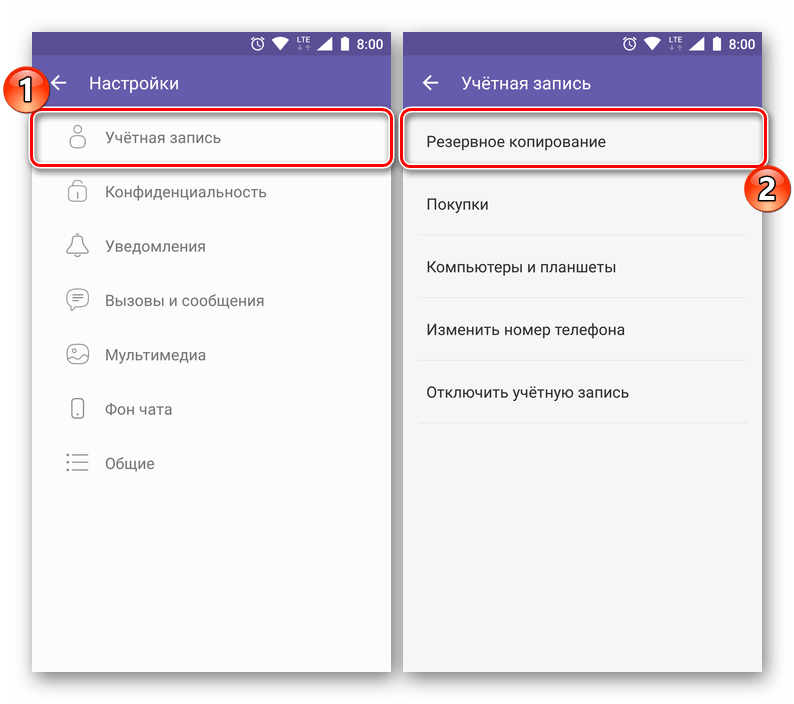
- Переходим к разделу «Учетная запись» и открываем в нем пункт «Резервное копирование».
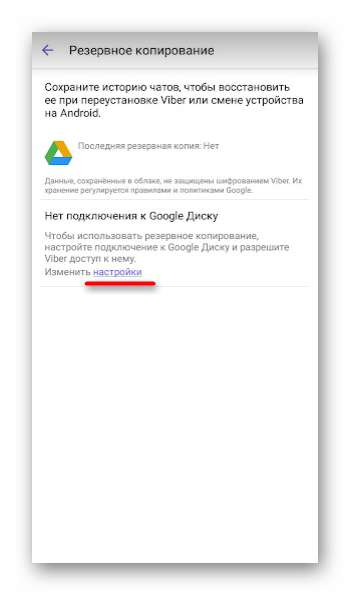
- В том случае, если на открывшейся странице параметров будет указана надпись «Нет подключения к Google Диску», делаем следующее:
- Тапаем по ссылке «настройки». Далее вводим логин от учетной записи Гугл (почту или номер телефона), нажимаем «Далее», указываем пароль и подтверждаем его.
- Изучаем лицензионное соглашение и принимаем его условия нажатием кнопки «Принять». Дополнительно потребуется предоставить приложению мессенджера разрешение на доступ к Google Диску, для чего нажимаем «РАЗРЕШИТЬ» под соответствующим запросом.
Но значительно чаще возможность создания резервной копии переписки и ее сохранения в «облаке» доступна сразу при посещении одноименного раздела настроек мессенджера. 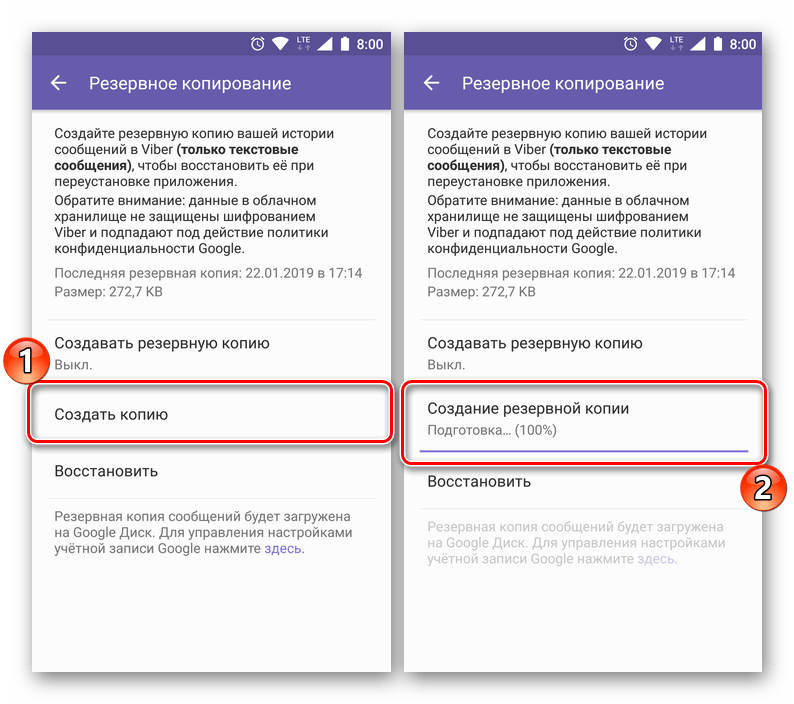
Следовательно, просто нажимаем «Создать копию» и ожидаем, пока она будет подготовлена и загружена в облачное хранилище. 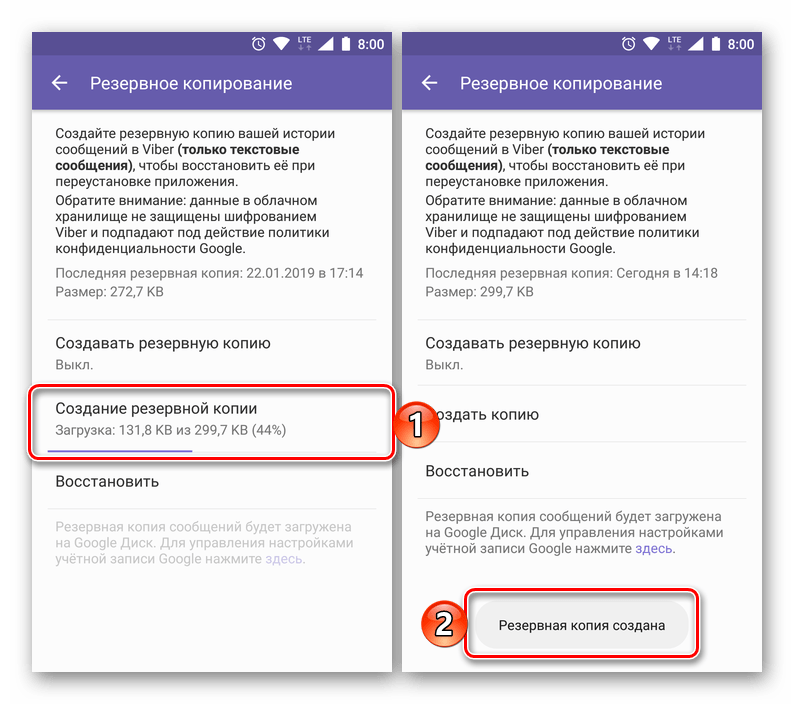
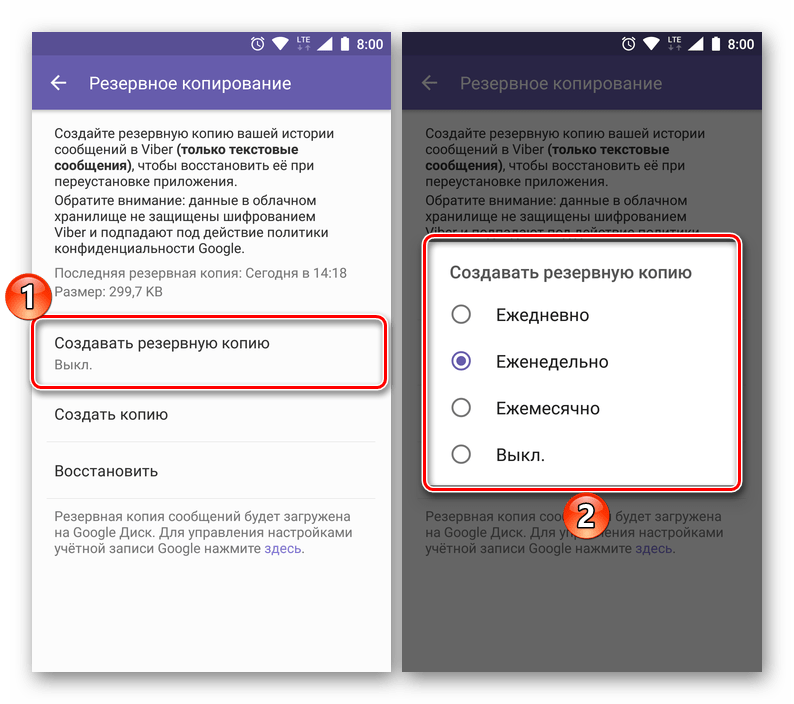
Определив параметры резервирования, о сохранности осуществляемой в Вайбере переписки можно не беспокоиться — в случае необходимости вы всегда сможете выполнить восстановление этой информации в ручном или автоматическом режиме.
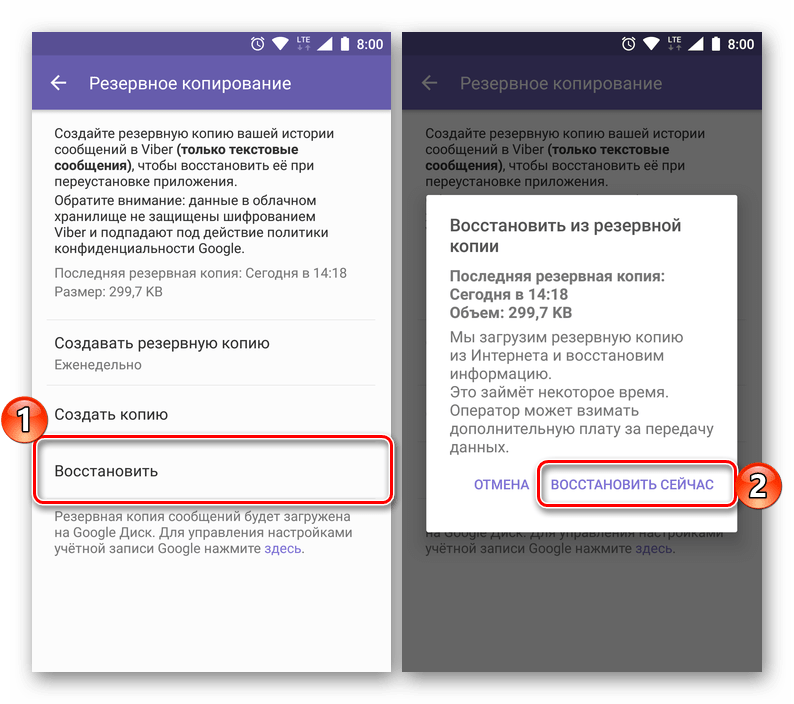
Способ 2: Получение архива с историей переписки
Кроме рассмотренного выше способа сохранения содержимого диалогов, предназначенного в большей степени для обеспечения долгосрочного хранения и восстановления информации в критических ситуациях, в Viber для Android есть функция, предоставляющая своим пользователям возможность создания и получения архива со всеми переданными и полученными через мессенджер сообщениями. В дальнейшем такой файл можно легко передать на любое другое устройство с помощью сторонних приложений.
С выходом версии 10.6 приложения Вайбер для Андроид возможность доступа к рассматриваемой далее функции из меню мессенджера была убрана! С тех пор для реализации описанной ниже процедуры необходимо каждый раз активировать опцию в настройках клиента, прибегнув к определенной «хитрости» (первый пункт следующей инструкции)!
- Открываем любой браузер для Андроид, вводим в его адресную строку: https://tinyurl.com/yyfnlrfj и осуществляем переход. Пользователи, которые читают эту статью со своего смартфона, могут просто тапнуть по указанной ссылке. В результате будет запущен мессенджер Viber c уже открытым разделом настроек «Вызовы и сообщения», где содержится нужный нам пункт.
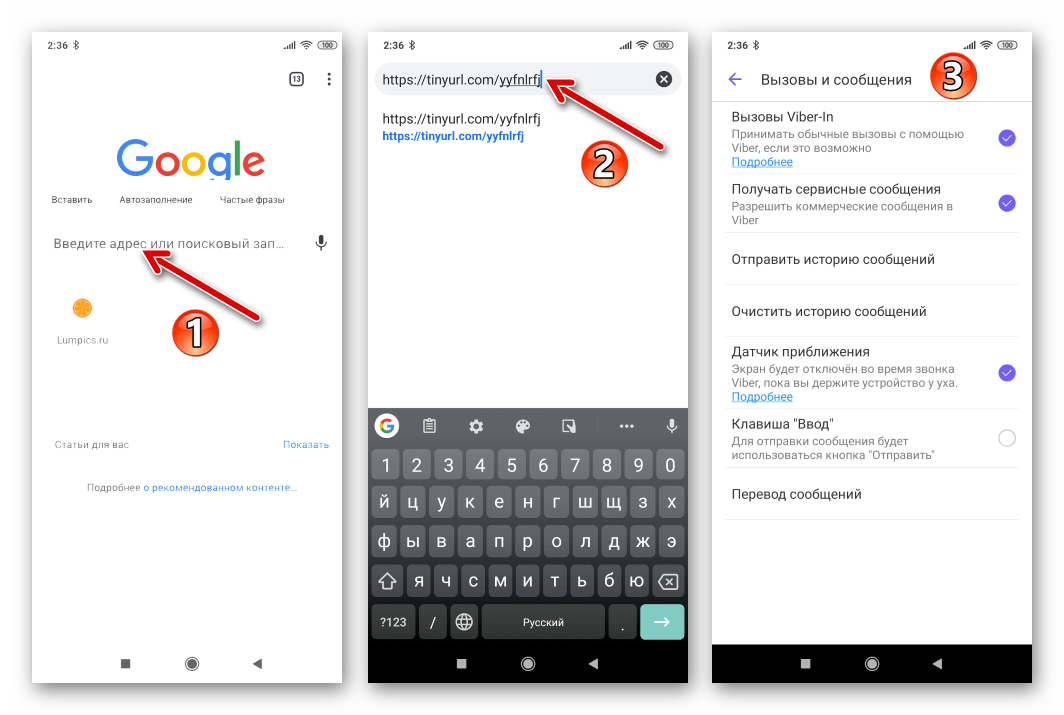
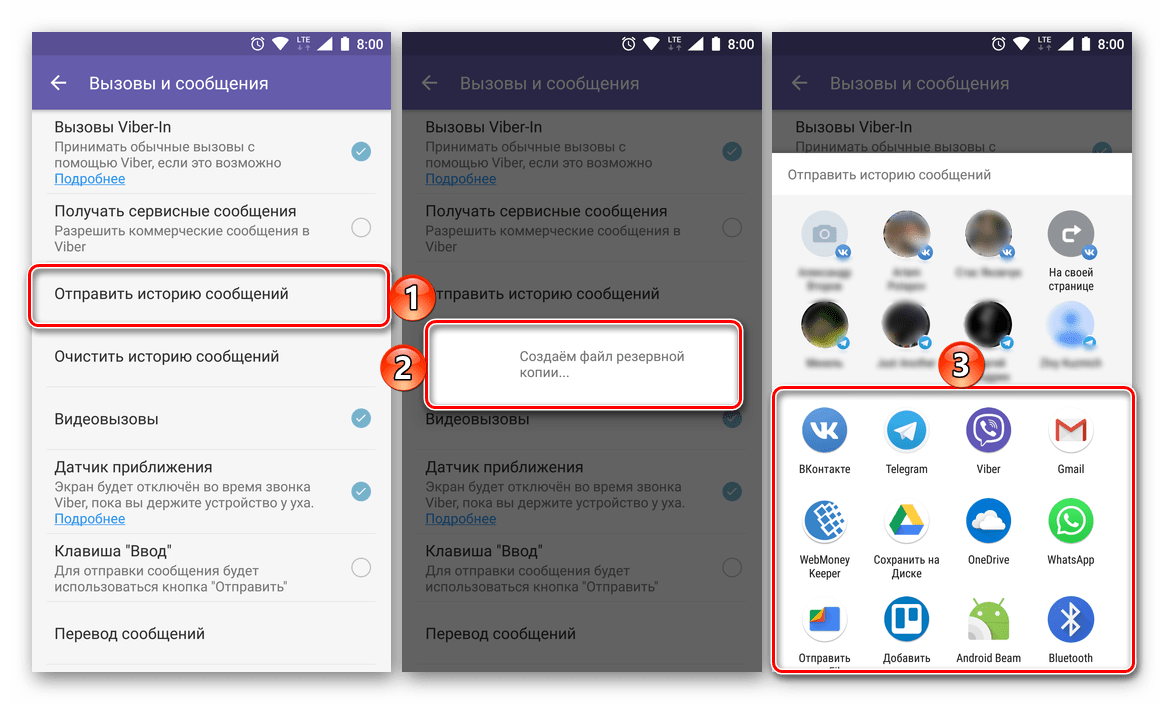
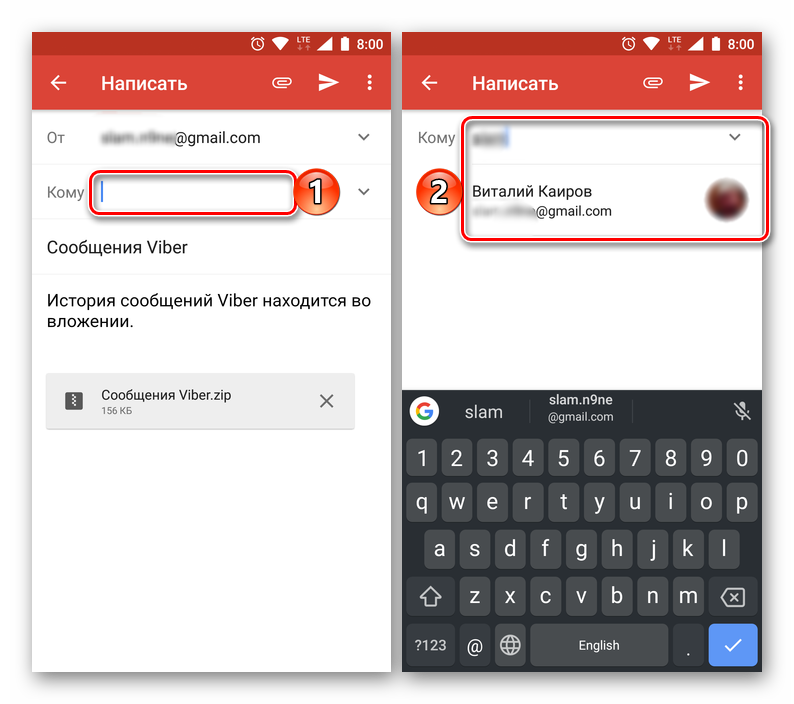
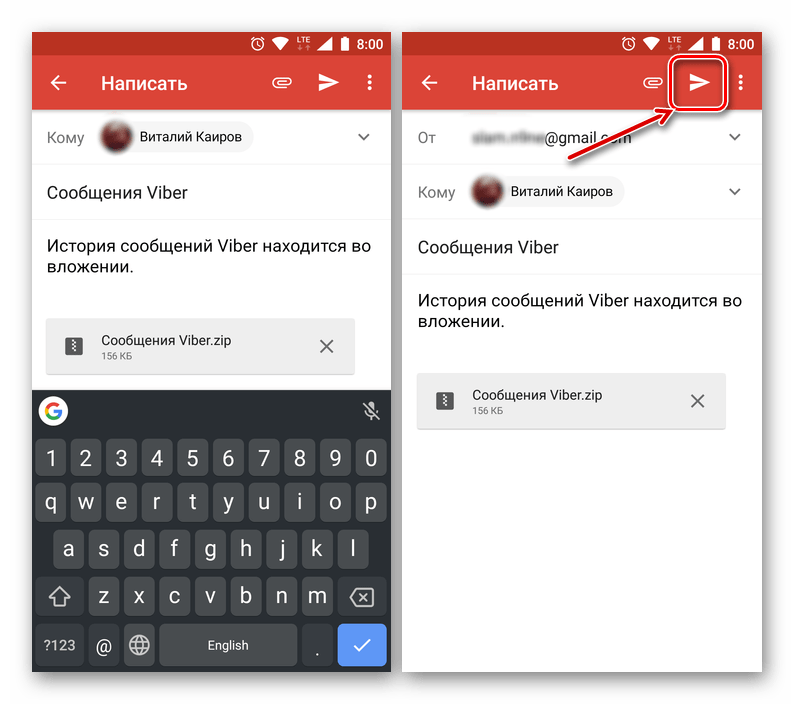
Воспользуемся первым вариантом, для этого тапаем по значку соответствующего приложения (в нашем примере это Gmail), после чего в открывшемся почтовом клиенте в строку «Кому» вводим свой адрес или имя и отправляем сообщение.
iOS
Пользователи Viber для iPhone так же, как и предпочитающие вышеописанный Андроид участники сервиса, могут выбирать один из двух способов копирования переписки, осуществляемой через мессенджер.

Способ 1: Создание резервной копии
Разработчики iOS-версии Viber в тандеме с компанией Apple создали простую и эффективную систему резервного копирования данных из мессенджера в «облако», доступную для использования любым владельцем iPhone. Для успешного осуществления операции по инструкции ниже, в мобильный девайс должен быть внесен AppleID, так как сформированные резервные копии информации сохраняются в iCloud.
- Запускаем мессенджер на айФоне и переходим в меню «Еще».
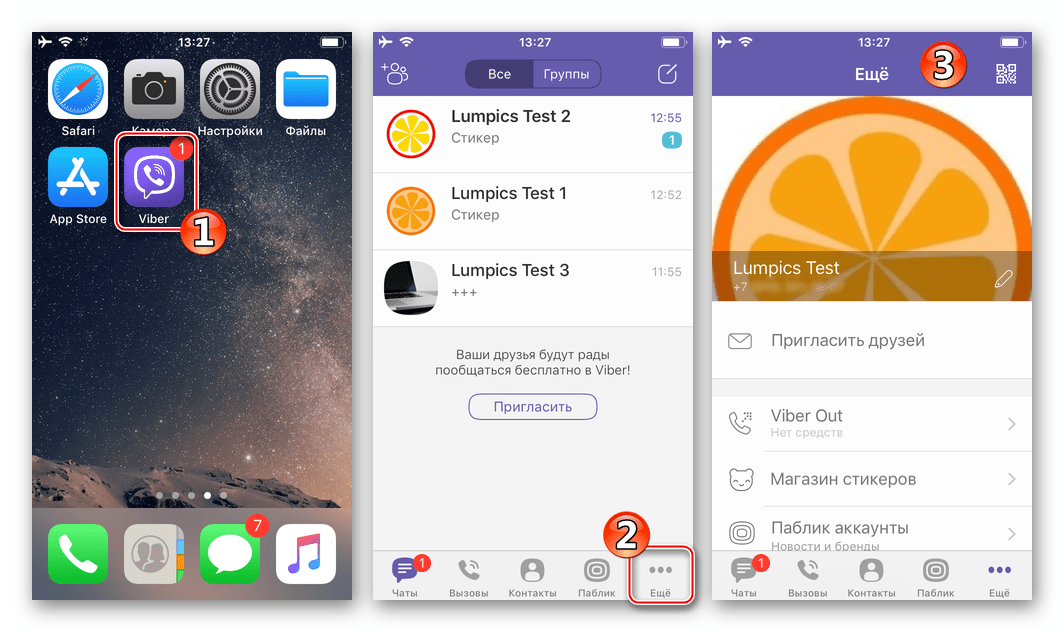
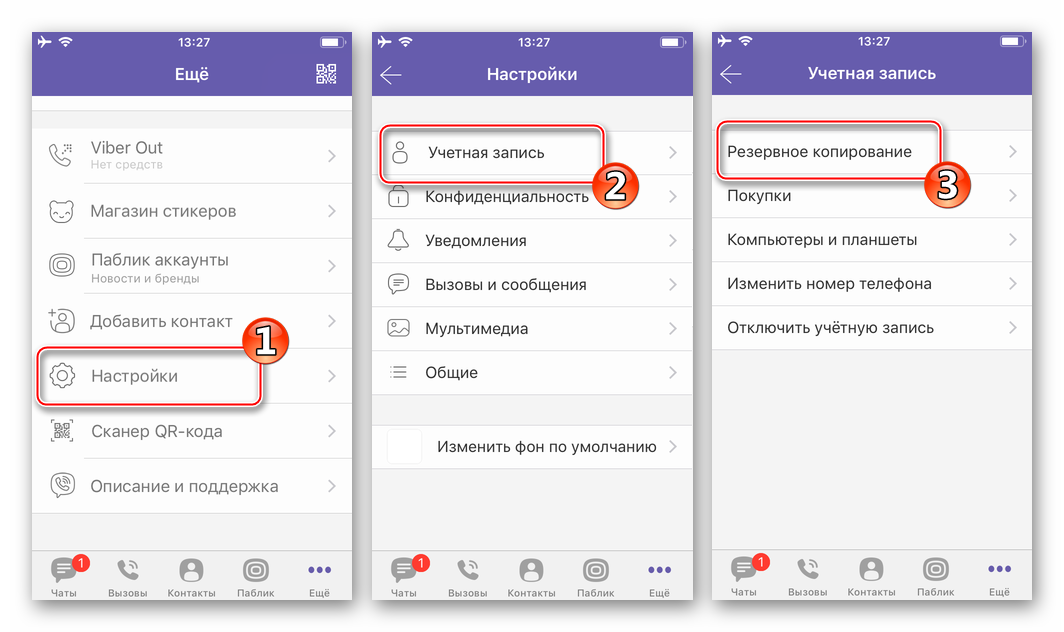
- Далее, немного пролистав перечень опций вверх, открываем «Настройки». Функция, позволяющая создавать бэкап истории переписки, расположена в разделе параметров «Учетная запись», переходим в него. Тапаем «Резервное копирование».
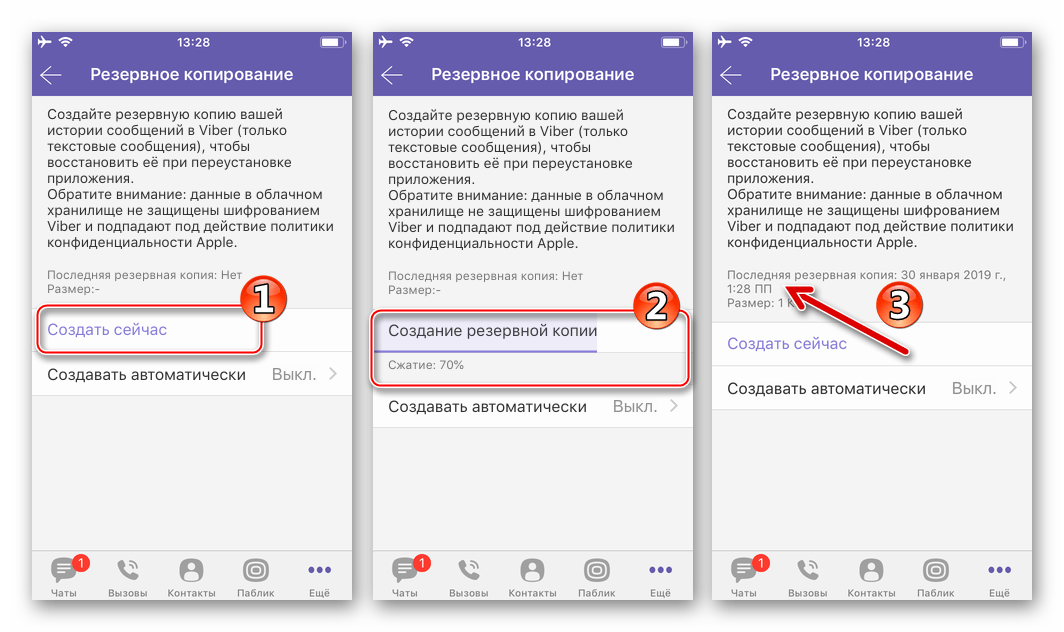
- Для инициации немедленного копирования всех полученных и отправленных сообщений в iCloud нажимаем «Создать сейчас». Далее ожидаем завершения упаковки истории переписки в архив и отправки пакета в облачный сервис для хранения.
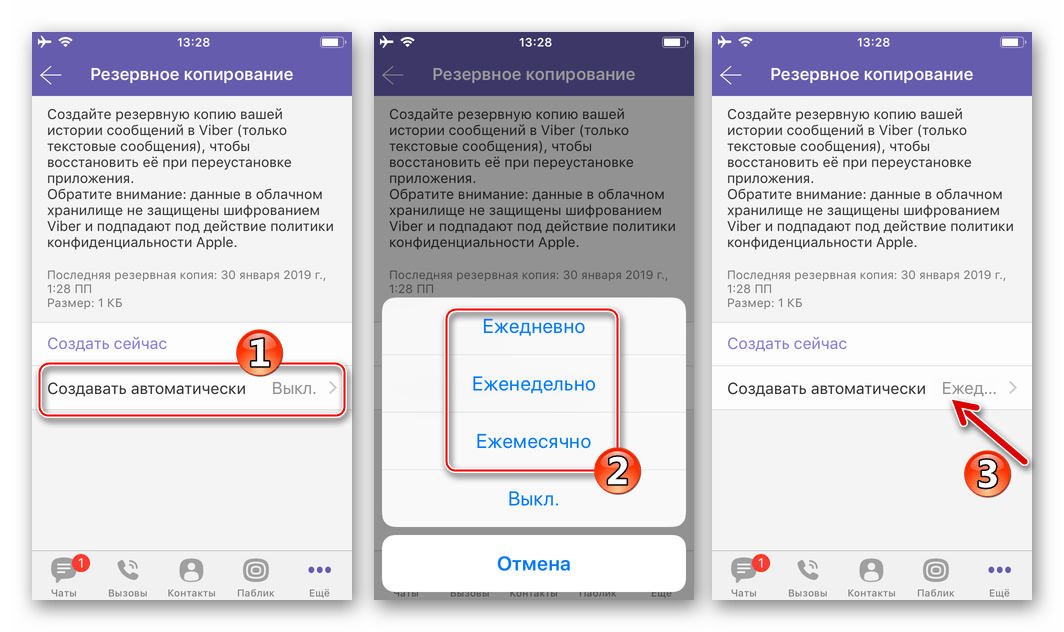
- Чтобы не возвращаться к выполнению вышеперечисленных шагов в будущем, следует активировать опцию автоматического с заданной периодичностью создания резервных копий информации из мессенджера. Касаемся пункта «Создавать автоматически» и выбираем временной промежуток, когда будет осуществляться копирование. Теперь можно не беспокоиться о сохранности сведений, полученных или переданных через Viber для iPhone.
Способ 2: Получение архива с историей переписки
В версиях Viber для iOS, вышедших до апреля 2019 года, был открыт доступ к функции, позволяющей извлечь информацию из мессенджера с целью ее сохранения на любом, даже не задействованном в процессе использования сервиса устройстве, либо для передачи данных другому пользователю. В новых сборках приложения-клиента указанную опцию «спрятали» от пользователей, но задействовать ее по-прежнему возможно.
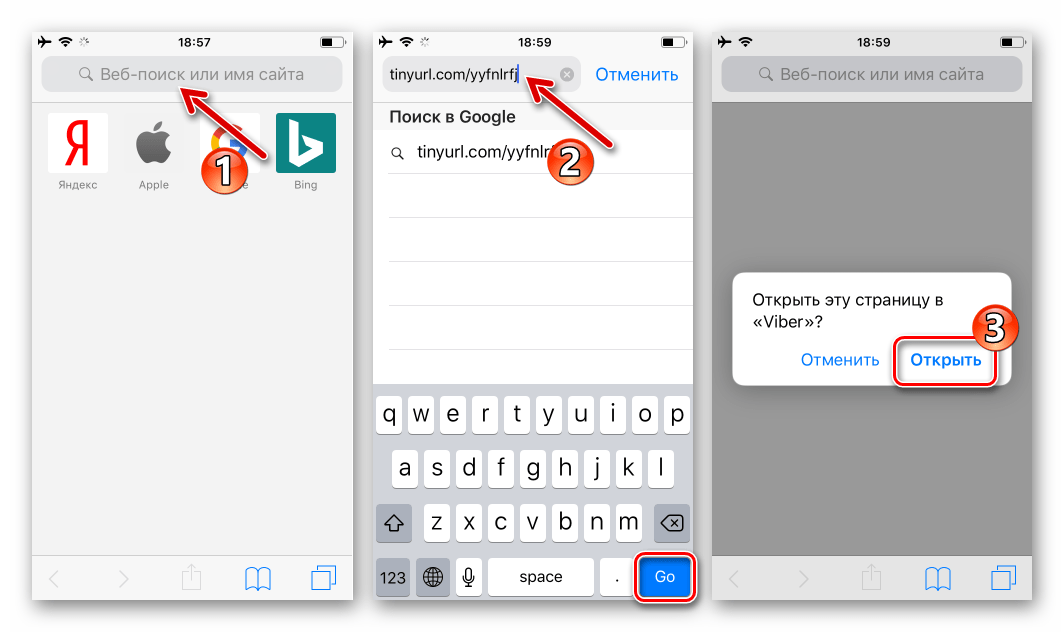
- Нажмите на эту ссылку с iPhone или откройте любой веб-обозреватель для iOS и перейдите по адресу tinyurl.com/yyfnlrfj , введя его вручную. Подтвердите запрос «Открыть эту страницу в Viber», тапнув «Открыть».
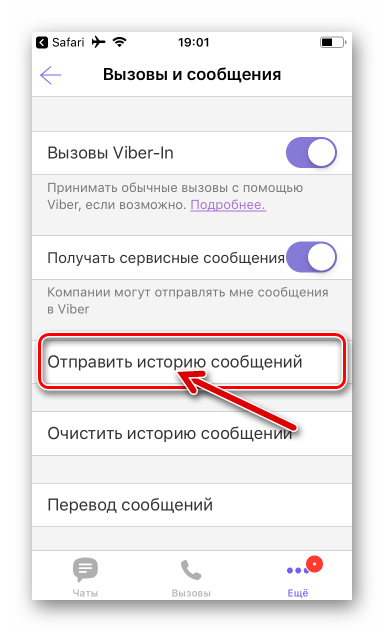
- В результате выполнения предыдущего пункта инструкции запустится мессенджер, демонстрирующий экран «Вызовы и сообщения», где наличествует опция «Отправить историю сообщений», которая ранее не отображалась. Тапаем по наименованию функции.
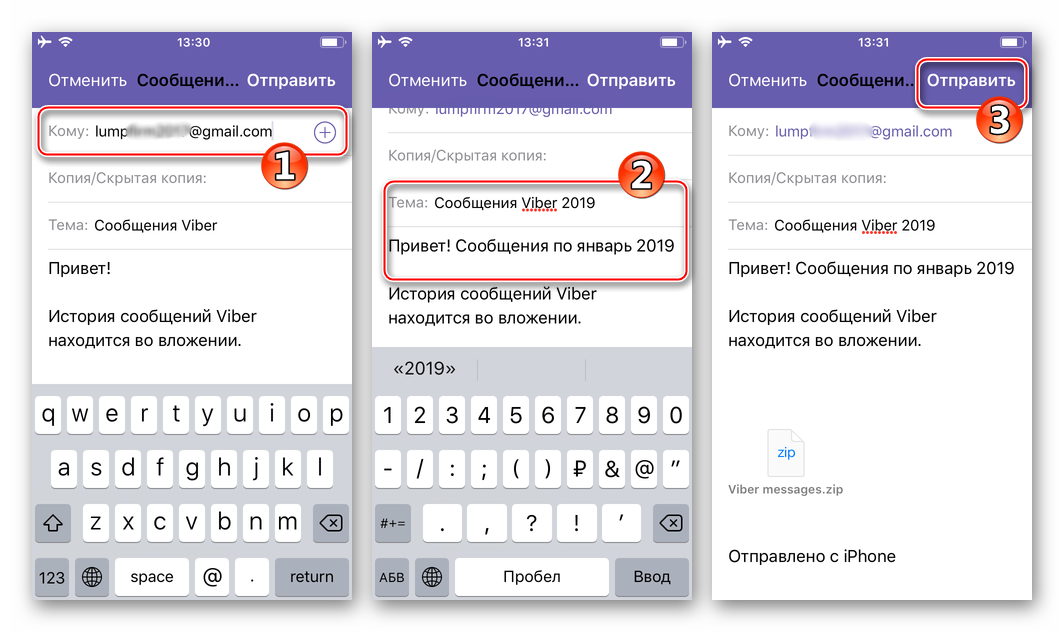
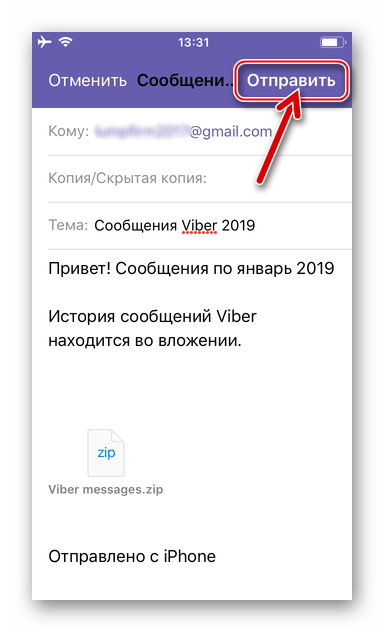
- На открывшемся экране в поле «Кому» вносим адрес электронной почты получателя архива сообщений (можно указать свой собственный). По желанию редактируем «Тему» формируемого письма и его тело. Для завершения процедуры передачи письма нажимаем «Отправить».
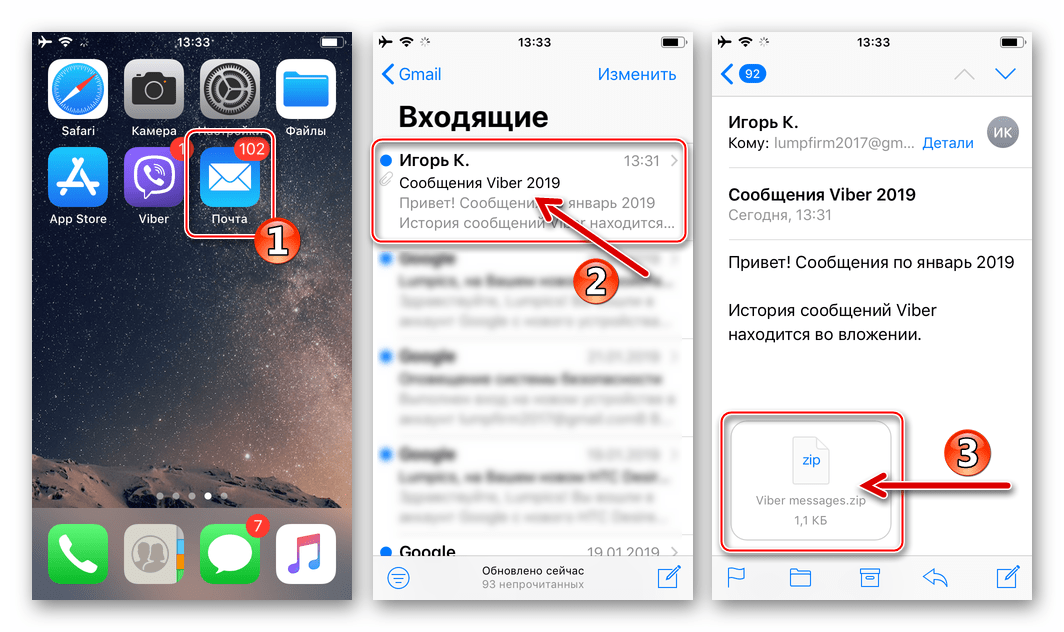
- Пакет, содержащий историю переписки через Viber, будет практически мгновенно доставлен по назначению.
Windows
В клиенте Viber для Windows, предназначенном для получения доступа к возможностям сервиса с компьютера, присутствуют далеко не все функции, предусмотренные в мобильных вариантах приложения. Доступ к опциям, позволяющим сохранять переписку в десктопной версии мессенджера, не предусмотрен, но манипуляции с архивом сообщений и его содержимым провести на ПК возможно, и чаще всего наиболее удобно.
При возникновении потребности сохранить историю сообщений в виде файла(ов) на диске ПК, а также просмотреть извлеченную из мессенджера информацию нужно действовать так:
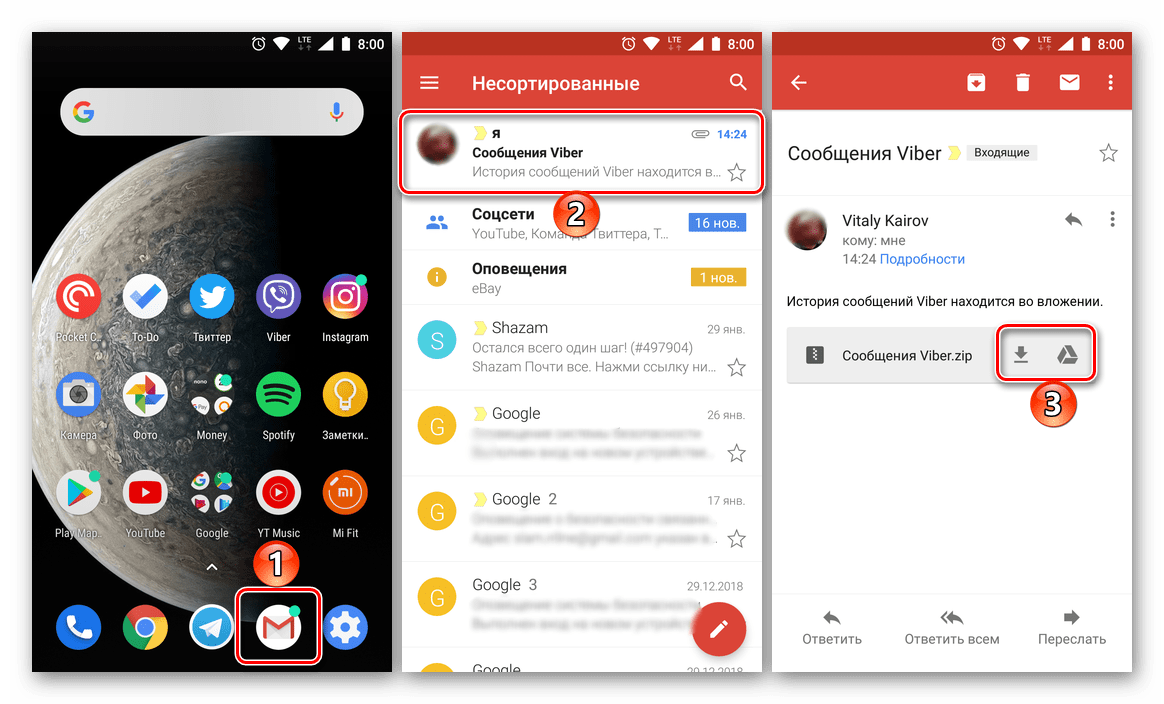
- Отправляем в собственный почтовый ящик архив, содержащий копию переписки, применив «Способ 2» из рекомендаций, предполагающих сохранение сообщений из Viber в среде Android или iOS и предложенных выше в статье.
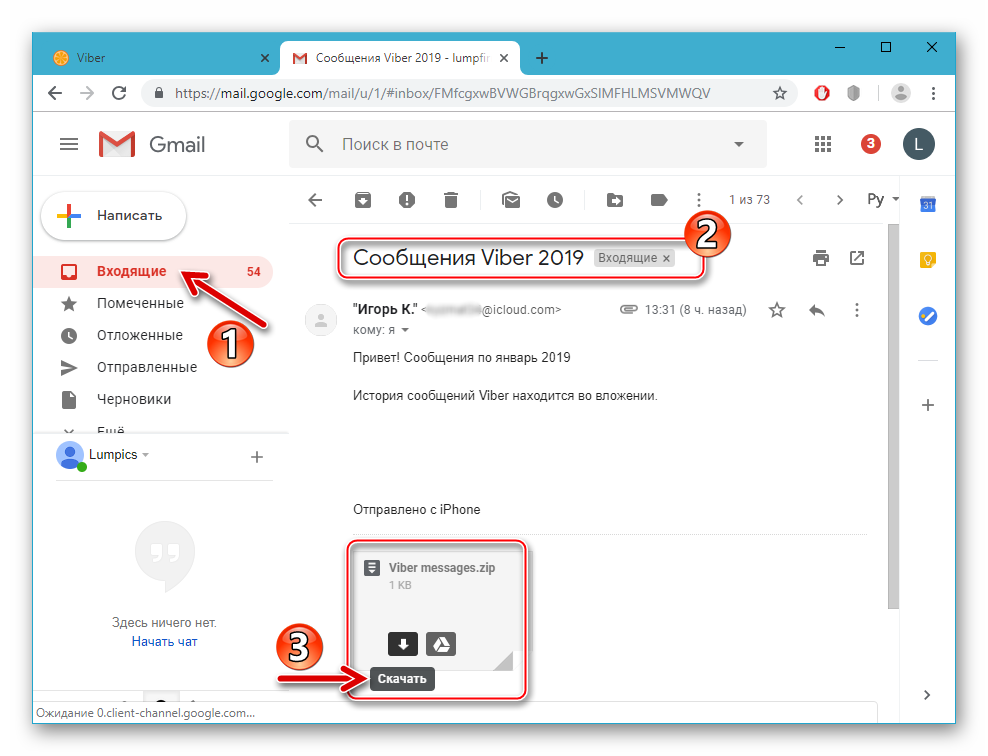
- Заходим в почту с компьютера любым из предпочитаемых методов и скачиваем вложение из высланного на предыдущем шаге самому себе письма.
- Если есть необходимость не только хранения, но и просмотра истории переписки на компьютере:
- Распаковываем архив Сообщения Viber.zip (Viber messages.zip).
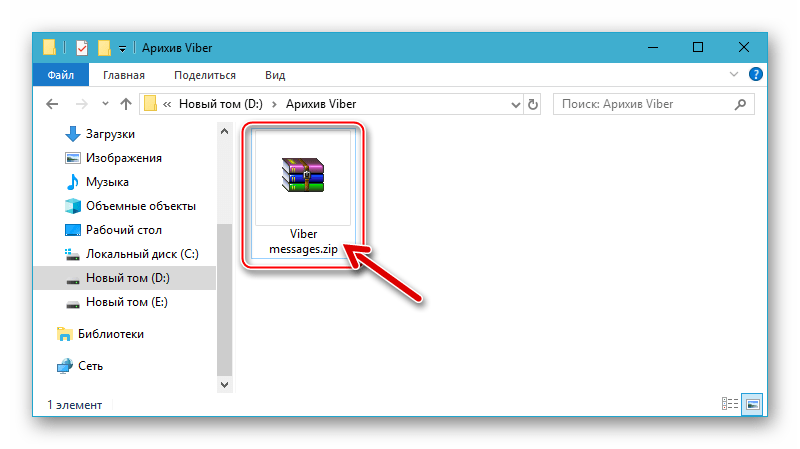
- В результате получаем каталог с файлами в формате *.CSV, каждый из которых содержит все сообщения из диалога c отдельным участником мессенджера.
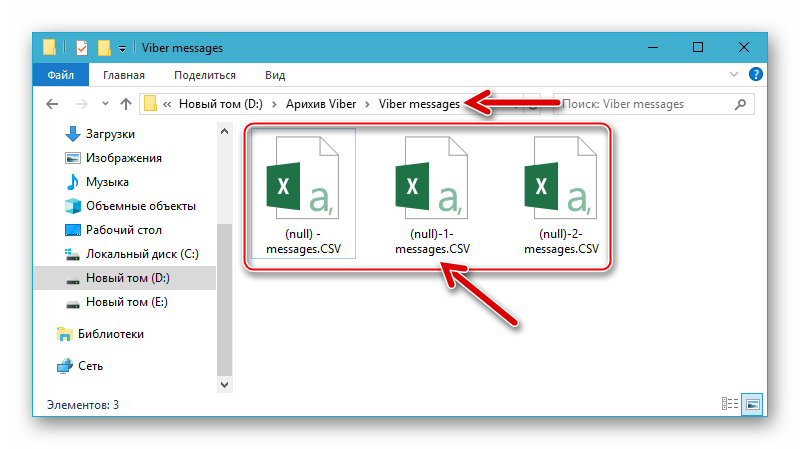
- Для просмотра и редактирования файлов используем одну из программ, описанных в нашей статье о работе с указанным форматом. Подробнее: Программы для работы с файлами формата CSV
- Распаковываем архив Сообщения Viber.zip (Viber messages.zip).
Заключение
Рассмотренные в статье возможности по сохранению переписки из Viber могут показаться пользователям мессенджера недостаточными для достижения конкретных целей или непрактичными. При этом предложенные способы – это все решения задачи из заголовка статьи, внедренные создателями сервиса и его приложений-клиентов. Не рекомендуется применять для копирования истории сообщений из мессенджера программные инструменты от сторонних разработчиков, так как в этом случае никто не может гарантировать сохранность пользовательской информации и отсутствие вероятности получения доступа к ней посторонними лицами!