Как поместить напоминания из Календаря на главный экран на Android 10
Некоторые пользователи (в первую очередь сегодня это касается владельцев смартфонов Google Pixel) уже получили новейшую версию мобильной операционной системы Android 10. Другие почитатели «Зеленого Робота» ждут обновлений в ближайшем и не очень будущем. При этом уже сейчас ясно, что творение программистов Google имеет массу крутых нововведений, упрощающих жизнь. И об одном из них мы вам сейчас и расскажем. А именно, о том, как поместить напоминания из Googel Календаря на главный экран смартфона.
Приложение Календарь обладает массой удобных функций
Как установить напоминания Календаря на рабочий стол в Android 10
Android 10 имеет весьма удобный виджет календаря, который можно поместить на главный экран. Но подобных виджетов на просторах Google Play Store полным-полно. Однако именно виджет Google Календаря имеет некоторые функции, не доступные в этих программах. А именно возможность разместить напоминания из Календаря на главном экране смартфона, а не в окне виджета. Причем, что интересно, раньше это была эксклюзивная фича смартфонов линейки Google Pixel, а теперь же она будет доступна на любом устройстве, которое управляется посредством Android 10.
Как вы уже догадались, нам потребуется Google Календарь, так что если вдруг у вас его по какой-то причине нет, то загрузите приложение из Play Store по этой ссылке. Теперь вам нужно будет активировать виджет. Для этого перейдите на экран редактирования виджетов и найдите там виджет Google Календаря. Вы можете расположить его в любом месте на главном экране, если хотите, но это совсем не обязательно.
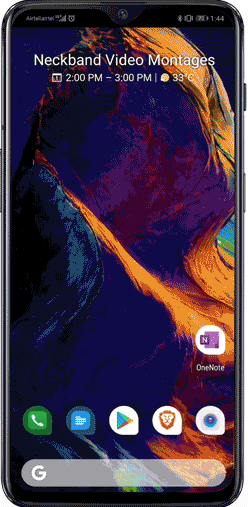
Установленное напоминание прямо на главном экране
Теперь, когда вы нажмете на виджет, он «перебросит» вас непосредственно к Google Календарю. И если у вас в календаре есть запланированные события, то вы можете сделать так, чтобы они отображались на главном экране, а не в панели виджета. Просто недолго подержите палец на событии и вы тут же перейдете на главный экран, где у вас и будет возможность оставить напоминание. Кстати, а вы пользуетесь приложениями для напоминаний? Расскажите о ваших любимых в нашем чате в Телеграм.
Есть также одно очень важное замечание: обязательно синхронизируйте Google Календарь с другими сервисами поискового гиганта. Для этого при запуске нужно будет лишь дать программам соответствующие разрешения. Если же вы уже «отказали» приложениям в этом, то не беда. Просто проследуйте в «Настройки» смартфона, найдите там конкретное приложение и настройте синхронизацию данных. Для чего это нужно? Дело в том, что Google Календарь «подтягивает» из сторонних сервисов не только различные события, но и счета об оплате, расписание рейсов или сеансов в кино и так далее. Как вы понимаете, всю эту информацию тоже можно разместить на экране вашего смартфона, что очень удобно.

Теги
- Android 10
- Новичкам в Android
Использование напоминаний на устройстве iPhone, iPad или iPod touch
С помощью приложения «Напоминания» в iOS 13 и более поздних версий или iPadOS можно создавать напоминания с подзадачами и вложениями, а также устанавливать оповещения по времени и месту.
- Подготовка
- Создание напоминания
- Редактирование напоминания
- Получение уведомления при отправке сообщения определенному пользователю
- Создание подзадач
- Отметка напоминания как завершенного
- Добавление напоминания с помощью Siri
- Добавление напоминания из другого приложения
- Дополнительная информация
Подготовка
- Настройте iCloud, чтобы поддерживать напоминания в актуальном состоянии на всех устройствах. Откройте приложение «Настройки», затем нажмите «[ваше имя]» > «iCloud» и включите «Напоминания». В приложении «Напоминания» можно просмотреть все напоминания на всех устройствах Apple, на которых выполнен вход с использованием одного идентификатора Apple ID.
- Узнайте больше о том, как обновить напоминания iCloud после обновления до iOS 13 или более поздних версий и iPadOS.
Создание напоминания
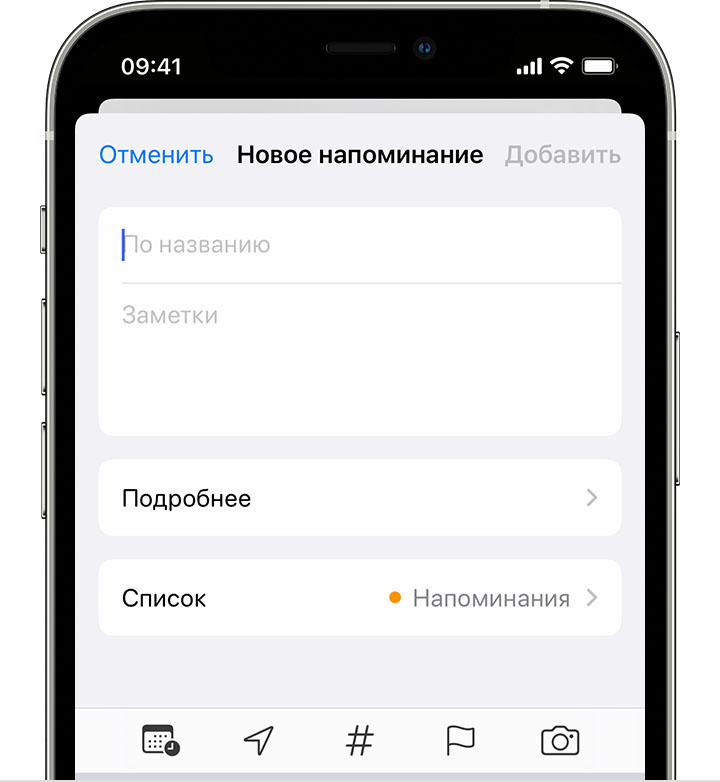
- Откройте приложение «Напоминания».
- Нажмите + «Новое напоминание» и введите текст напоминания.
Можно также добавлять напоминания в свои самые важные списки дел с помощью виджета «Напоминания» на экране «Домой».
Установка срока

Нажмите кнопку «Дата и время» , чтобы установить срок для напоминания. Выберите «Сегодня», «Завтра» или «На этих выходных» либо нажмите «Дата и время», чтобы самостоятельно задать день и время.
Если для напоминания установлен срок, но не задано время, уведомление по умолчанию появляется в 9:00 утра. Чтобы изменить время появления уведомлений для напоминаний на весь день, откройте приложение «Настройки», а затем откройте «Напоминания». Нажмите время под разделом «Напоминания на весь день», затем выберите другое время.
Добавление места

Нажмите кнопку «Геопозиция» , чтобы назначить уведомление на основе вашей геопозиции. Выберите один из предложенных вариантов либо нажмите «Настроить», чтобы добавить место самостоятельно; выберите время срабатывания уведомления: по прибытии или после ухода; и задайте периметр зоны, в которой срабатывает напоминание.
Чтобы получать уведомления на основе геопозиции, убедитесь, что включены службы геолокации. Откройте приложение «Настройки», нажмите «Конфиденциальность» > «Службы геолокации» и включите службы геолокации.
Добавление тега

Нажмите кнопку «Тег» , чтобы добавить тег. Теги позволяют быстро и автоматически упорядочивать напоминания по ключевым словам. Узнайте больше об использовании тегов для упорядочения напоминаний.
Отметка напоминания флажком

Нажмите кнопку «Установить флажок» , чтобы отметить напоминание как особо важное и поместить его в смарт-список «С флажком» на главном экране приложения «Напоминания».
Добавление вложения

Нажмите кнопку «Фото» , чтобы добавить вложение в напоминание. Можно сделать новую фотографию, выбрать изображение из медиатеки или отсканировать документ.
Редактирование напоминания

Нажмите кнопку «Изменить сведения» , чтобы добавить в напоминание дополнительные сведения и настройки, например заметки, URL-адрес и приоритет. Кроме того, можно изменить настройки уведомления для напоминания и список, к которому это напоминание относится.
Получение уведомления при отправке сообщения определенному пользователю
- Нажмите напоминание, а затем — кнопку «Изменить сведения» .
- Включите параметр «При отправке сообщения».
- Нажмите «Выбрать пользователя» и выберите имя в списке контактов.
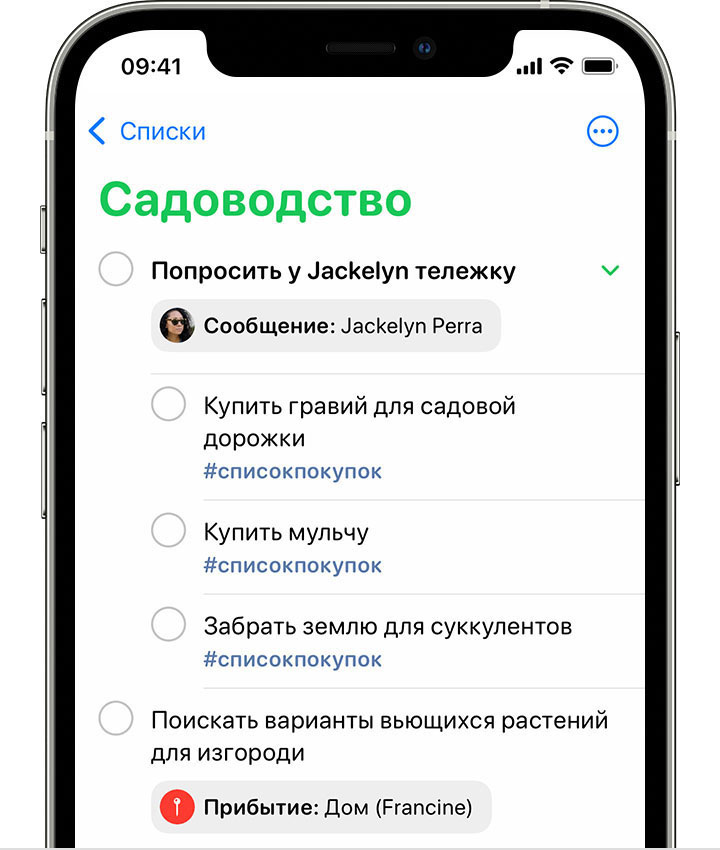
При общении с этим человеком в следующий раз появится уведомление приложения «Напоминания».
Создание подзадач
В любое созданное напоминание можно добавить подзадачи. Например, напоминание о том, что необходимо собраться в поездку, может содержать список вещей, которые нужно взять с собой.
Подзадачи можно создавать несколькими способами.
- Нажмите и удерживайте напоминание, затем перетяните его на другое напоминание. Напоминание, которое вы перетянули, становится подзадачей другого напоминания.
- Смахните напоминание вправо, затем нажмите «Сместить вправо». Напоминание превращается в подзадачу напоминания, расположенного выше. Чтобы отменить действие, снова смахните напоминание вправо и нажмите «Сместить влево».
- Нажмите напоминание, а затем — кнопку «Изменить сведения» . Нажмите «Подзадачи» > «Добавить напоминание», затем введите подзадачу. Повторите эти действия для всех подзадач, которые необходимо создать.
Отметка напоминания как завершенного

Чтобы отметить напоминание как завершенное, нажмите пустой кружок рядом с ним. Чтобы просмотреть завершенные напоминания, нажмите кнопку «Еще» и «Показать завершенные».
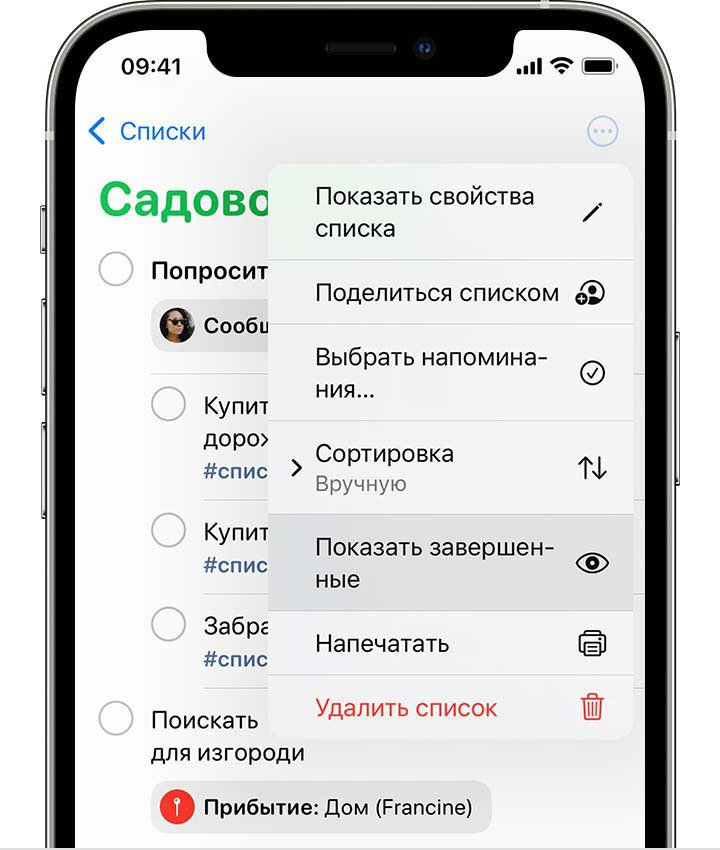
Чтобы удалить напоминание, не отмечая его как завершенное, смахните его влево, затем нажмите «Удалить».
Если уведомление о напоминании выводится на экране блокировки, смахните напоминание влево. Нажмите «Просмотреть» и «Отметить как завершенное».
Добавление напоминания с помощью Siri
Можно попросить Siri запланировать напоминание на устройстве iOS или на часах Apple Watch*. Вот несколько примеров:
- Напоминай кормить собаку каждый день в 7:30
- Напомни проверить почту, когда я приду домой.
- Напомни зайти в гастроном, когда я уйду отсюда.
- Напомни позвонить Лизе завтра в 3 часа дня.
Добавьте домашний и рабочий адреса в свою карточку в приложении «Контакты», чтобы использовать Siri для добавления напоминаний по месту. Откройте приложение «Контакты» и нажмите «Моя карточка». Нажмите «Редактировать», добавьте рабочий или домашний адрес, затем нажмите «Готово».
* Siri использует службы геолокации, когда для напоминания указывается определенное место. Функции, команды и доступность Siri зависят от языка, страны и региона. Узнайте о поддержке той или иной функции Siri в различных странах и регионах.
Добавление напоминания из другого приложения
Напомните себе вернуться к этому приложению, например, чтобы еще раз посетить веб-сайт или место на карте, и добавьте в напоминание ссылку на то, где вы остановились. Откройте приложение, к которому необходимо вернуться, и найдите кнопку «Поделиться». Затем нажмите значок «Напоминания».
Дополнительная информация
- Узнайте, как упорядочить напоминания с помощью списков и тегов в приложении «Напоминания».
- Делитесь списками напоминаний и назначайте напоминания другим пользователям из общего списка для разделения задач.
Как добавить заметки на экран iPhone
Наверняка, чтобы что-то не забыть, вы привыкли устанавливать напоминания через соответствующее приложение и включать уведомление в конкретное время. Но представьте ситуацию, что вы случайно это уведомление смахнули, отвлеклись на что-нибудь и совсем забыли сделать то, что хотели. Получается не очень хорошо. Но на Айфоне уже достаточно давно появилась функция, которую отлично можно приспособить для этой цели. Это виджеты рабочего стола. Прямо на нем можно разместить нужную заметку и каждый раз при разблокировке смартфона на нее натыкаться.
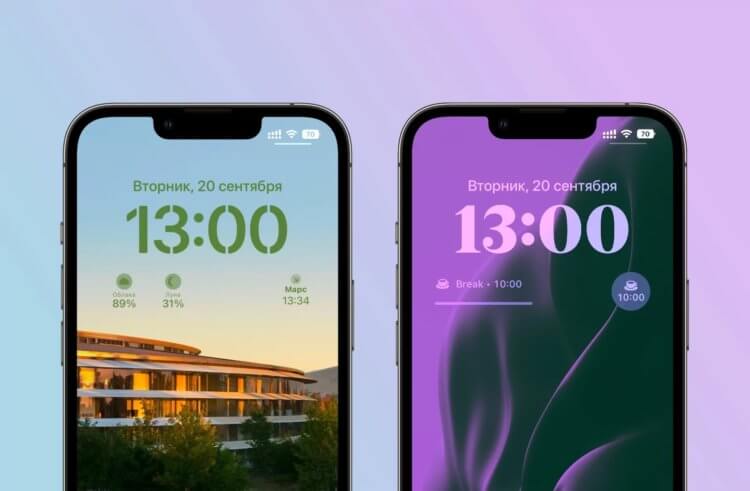
На экран блокировки очень удобно выводить небольшие заметки.
❗️ПОДПИШИСЬ НА НАШ ДЗЕН. ТАМ КАЖДЫЙ ДЕНЬ ВЫХОДЯТ КРУТЫЕ СТАТЬИ
В iOS 16 к этому добавились еще и виджеты экрана блокировки. То есть каждый раз, просто пытаясь посмотреть время, вы так или иначе будете видеть то, что не хотели забыть. Разбираемся, как можно разместить заметку на экране вашего Айфона.
Как добавить виджет на Айфоне
Вывести заметку на экран iPhone можно несколькими способами. Самый простой из них — это воспользоваться стандартным приложением “Заметки”. Но у него есть несколько минусов. Первый и самый главный — на виджете экрана “Домой” видно в основном заголовок и небольшой кусочек основного текста. А второй — отсутствие виджета для экрана блокировки. Поэтому полноценно использовать стандартные заметки, чтобы отобразить их на обоих экранах, не получится.
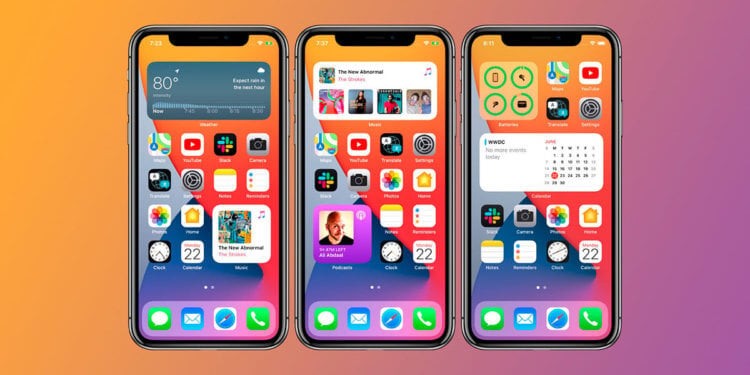
Можно выводить заметки и в стандартные виджеты.
Чтобы вывести заметки на экран “Домой”, необходимо сделать следующее:
- Откройте приложение “Заметки” и создайте заметку с нужным вам текстом. Имейте в виду, что для нормального отображения ее на экране “Домой” лучше не использовать длинные формулировки.
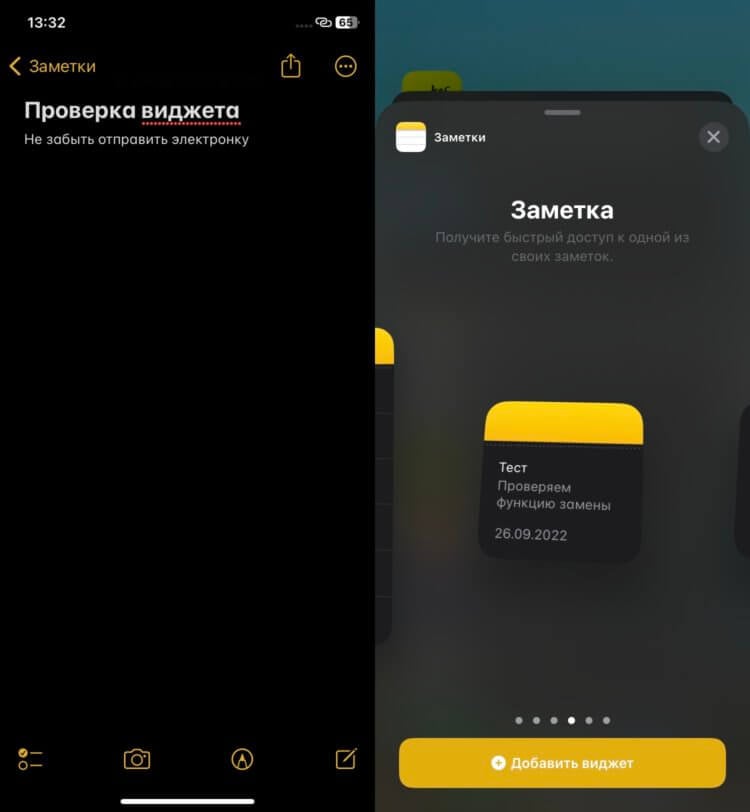
Желтая полоса на виджете отнимает много места.
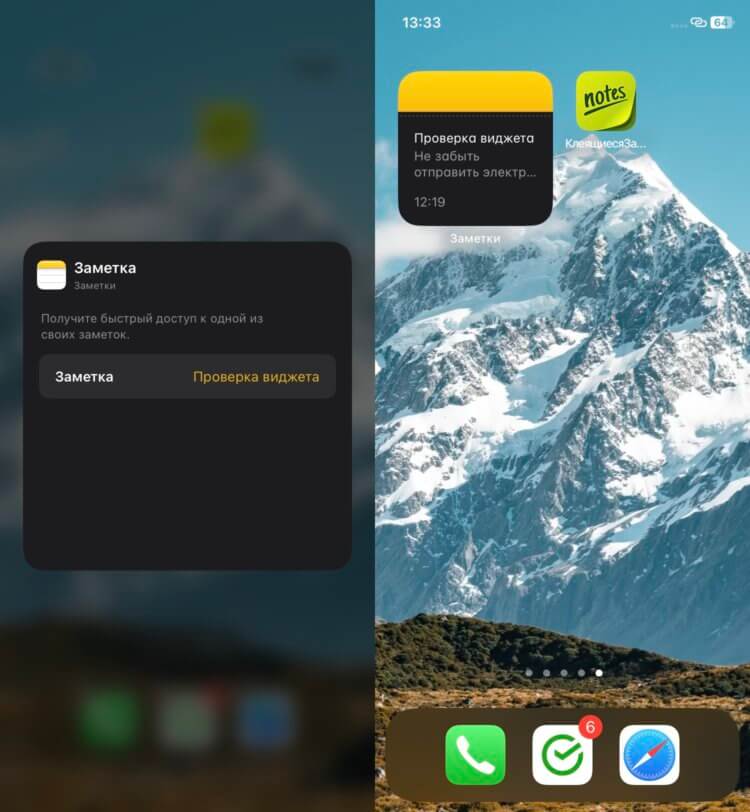
Хотелось бы задействовать весь размер виджета.
Как видите, проблема с отображением текста действительно имеет место быть. Слишком много места отводится на желтую полосу, которая имитирует иконку самого приложения.
❗️ПОДПИШИСЬ НА ТЕЛЕГРАМ-КАНАЛ СУНДУК АЛИБАБЫ, ЧТОБЫ ПОКУПАТЬ ТОЛЬКО ЛУЧШИЕ ТОВАРЫ С АЛИЭКСПРЕСС
Но что, если не хочется создавать никаких лишних заметок, а необходимо просто короткое хлесткое напоминание? Здесь нам на помощь придут сторонние разработчики и, в частности, приложение “Клеящиеся заметки”. С помощью него можно создать заметку как на экране “Домой”, так и на локскрине. При этом не придется забивать всяким мусором стандартное приложение “Заметки”.
Для создания напоминания на рабочем столе сделайте следующее:
- Загрузите из App Store приложение “Клеящиеся заметки”.
- Нажмите на “+”.
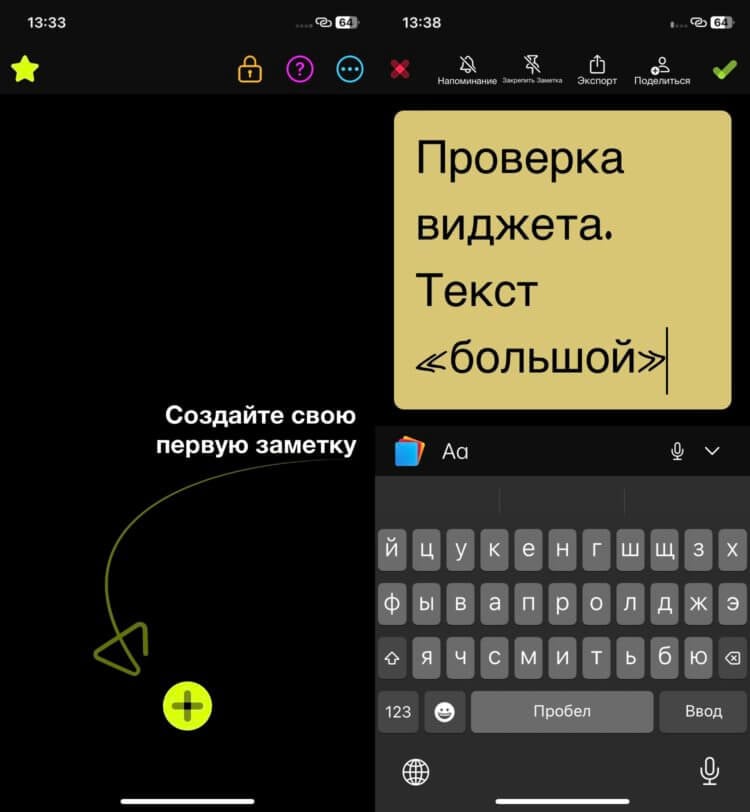
Регулировка размера текста позволяет вводить больше информации.
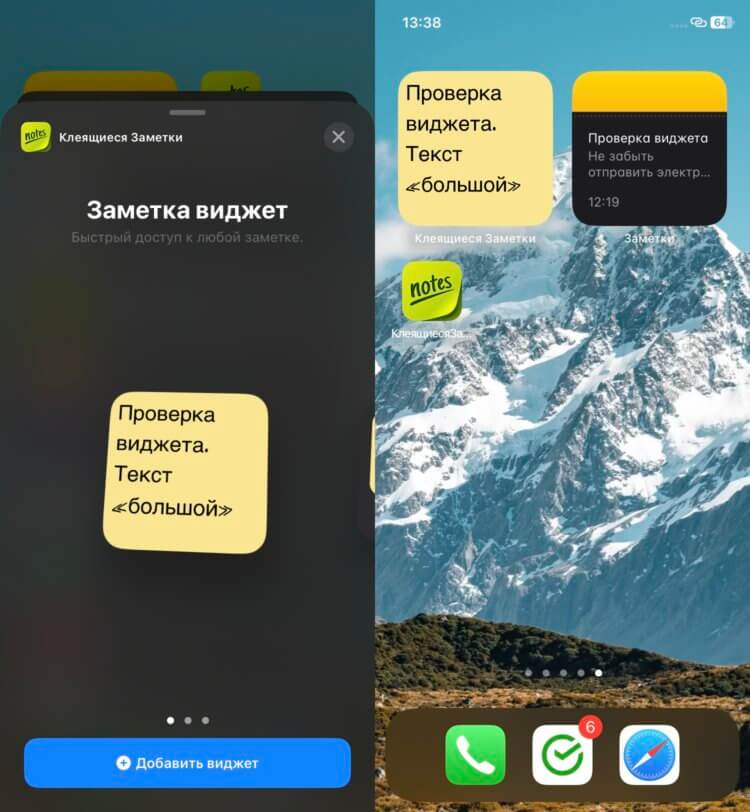
Посмотрите на сравнение двух виджетов.
❗️ПОДПИШИСЬ НА НАШ ТЕЛЕГРАМ-ЧАТ И ЗАДАВАЙ ВОПРОСЫ НАШИМ АВТОРАМ, НА КОТОРЫЕ ОНИ ОБЯЗАТЕЛЬНО ОТВЕТЯТ
Как видите, даже в маленький квадратный виджет помещается большое количество текста. При этом у меня выбран достаточно большой его размер. Поэтому с помощью этого приложения можно создавать напоминания с гораздо большим удобством, чем через стандартные заметки. Иногда именно такой способ напомнить себе о важных делах является наиболее удобным. Уведомление можно смахнуть, а смартфон вы рано или поздно разблокируете, и прямо перед вами окажется нужное вам напоминание.
Виджеты на экране блокировки
Но можно пойти дальше и разместить виджет и на экране блокировки. Делается это следующим образом.
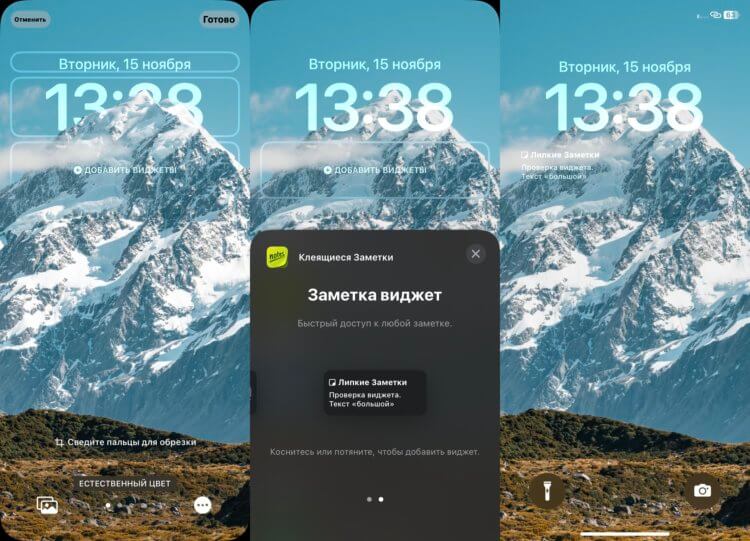
Виджет очень аккуратно смотрится на любых обоях.
- Активируйте экран вашего Айфона и разблокируйте его, не переходя на экран “Домой”.
- Задержите палец на экране до появления меню редактирования экранов блокировки.
- Выберите тот, на который вы хотите добавить виджет, и нажмите “Настроить”.
- Перейдите в “Экран блокировки”.
- Нажмите кнопку “Добавить виджеты” под часами и пролистайте до приложения “Клеящиеся заметки”.
- Выберите “Заметка виджет” и просто коснитесь его для добавления на экран блокировки.
- Нажмите на крестик для выхода из меню добавления виджетов и завершите редактирование с помощью кнопки “Готово”.
❗️ПОДПИШИСЬ НА НАШ ПУЛЬС. БУДЕШЬ УЗНАВАТЬ ВСЕ НОВОЕ САМЫМ ПЕРВЫМ
Теперь ваша заметка всегда будет аккуратно отображаться под часами, и каждый раз, подсвечивая экран, вы будете на нее натыкаться. С таким напоминанием забыть о чем-то будет практически невозможно. Очень советую попробовать подобные записи всем, кто регулярно пропускает что-то важное. Иногда именно такие заметки являются наиболее эффективными по сравнению с уведомлениями от приложения “Напоминания”.
Использование виджета «Напоминания» на iPhone

Вы можете добавить виджет «Напоминания», чтобы отмечать пункты списка прямо на экране блокировки или на экране «Домой», не открывая приложение «Напоминания» .
- Добавьте виджет «Напоминания» на экран «Домой» или экран блокировки.
- Чтобы выбрать другой список, отображаемый в виджете, коснитесь виджета и удерживайте его, коснитесь «Изменить виджет», затем выберите нужный список.
- Чтобы завершить пункт, коснитесь его в виджете.