Как в экселе выделить таблицу жирными линиями?
В программе эксель существует два простых способа выделить границы таблицы жирными линиями. В этой связи давайте рассмотрим более подробно с картинками оба этих способа.
Откроем небольшую таблицу, в которой и требуется выделить внешние границы жирным цветом.
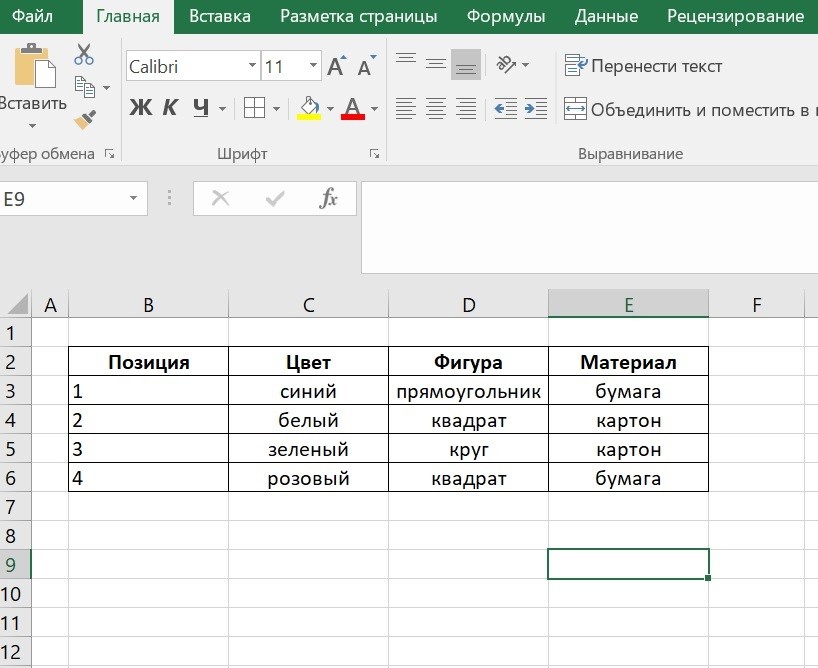
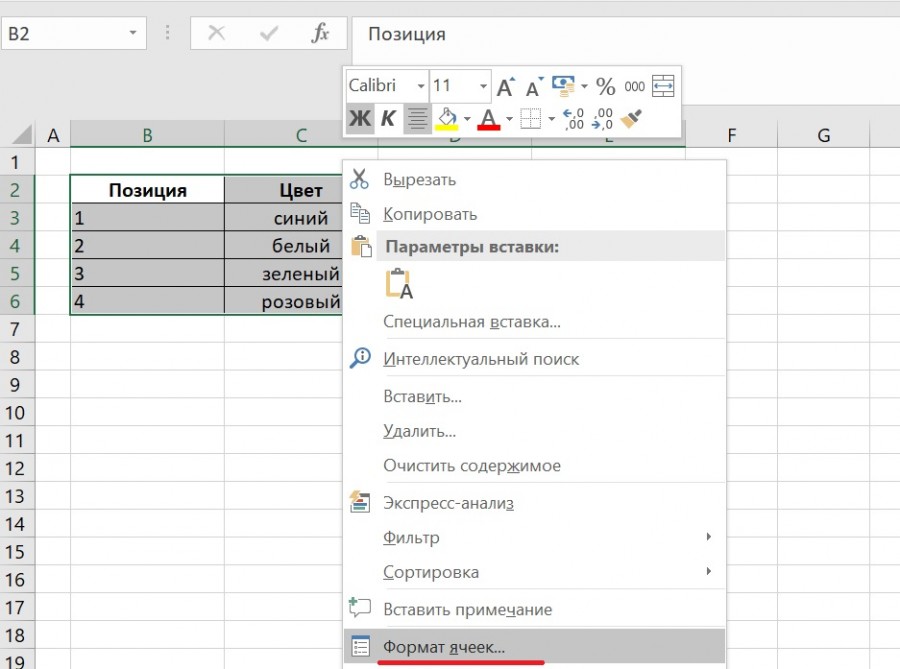
Выделим таблицу полностью, после нажмем на левую клавишу мыши, чтобы на экране появилось дополнительное меню, в котором нужно нажать на строчку: «Формат ячеек».
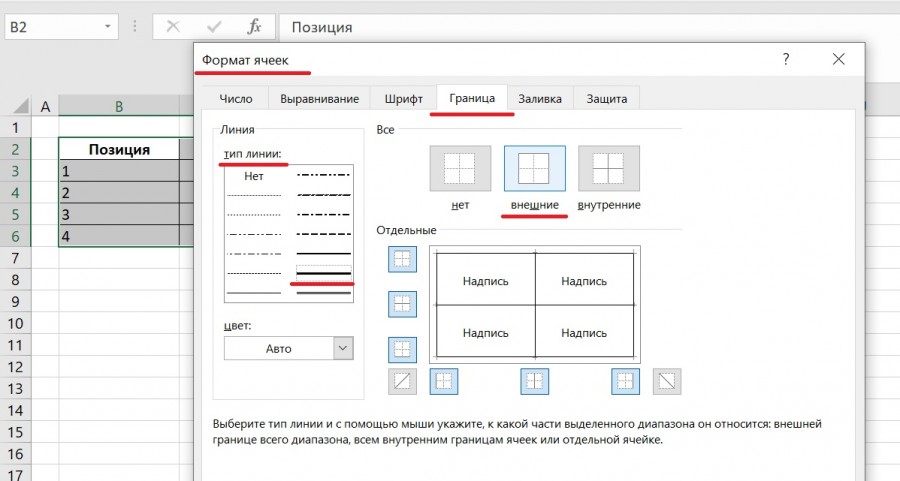
В появившийся таблицы «Формат ячеек» заходим во вкладку «Граница», где в разделе «тип линии» выбираем толстую линию, а в разделе «Все» жмем на иконку с надписью «внешние». После чего можно нажимать на клавишу «Ок».
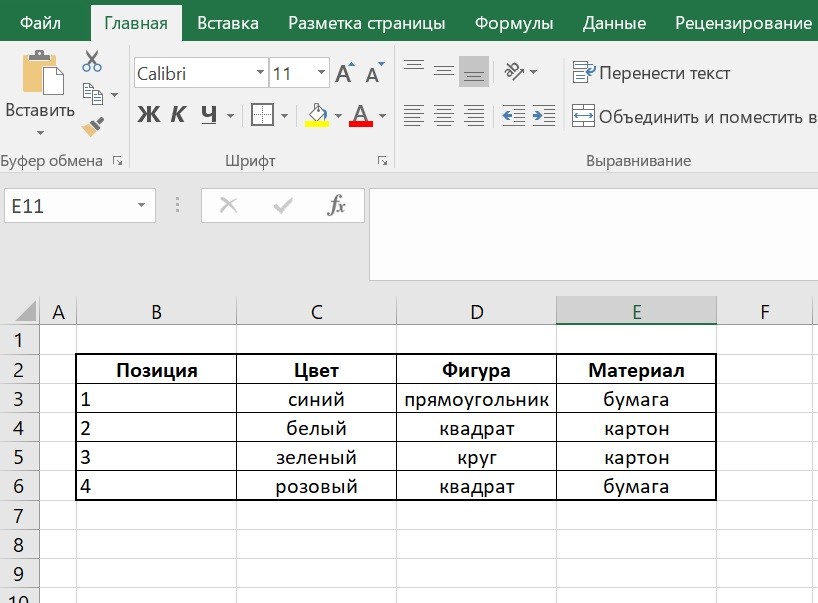
В итоге внешние границы таблицы стали жирными линиями.
Выделяем полностью таблицу, после переводим взгляд на верхнюю панель настроек, где в закладке «Главная» находим раздел «Шрифт». В этом разделе находим иконку границ на белом фоне с названием «Границы», у данной иконки есть стрелочка, на неё необходимо нажать, после на экране появится меню, в котором можно выбрать тип границ. Находим строчку «Толстые внешние границы» и нажимаем на неё.
покупка
Как определить и выделить все жирные ячейки или текст в Excel?
Обычно содержимое или текст ячейки можно форматировать с помощью шрифта Bold. Возникает вопрос, можем ли мы просто быстро определить и выбрать все ячейки, к которым применен жирный шрифт? Следующие ниже руководства помогут вам легко определить и быстро выбрать все ячейки, содержащие жирный шрифт или текст, из диапазона в Excel.
Теперь мы покажем вам подробные шаги по идентификации и выделению всех выделенных жирным шрифтом ячеек в следующих данных диапазона. Смотрите скриншот:

Определите и выделите все жирные ячейки с помощью команды Найти
Вы можете найти и выделить все выделенные жирным шрифтом ячейки с помощью команды «Найти».
Шаг 1: Выберите диапазон, в котором вы хотите выделить жирные ячейки.
Шаг 2: Нажмите Главная > Найти и выбрать > Найдите для открытия Найти и заменить диалоговое окно. Вы также можете открыть диалоговое окно «Найти и заменить», нажав кнопку Ctrl + H ключи.
Шаг 3: В Найти и заменить диалогового окна, нажмите Формат кнопка. Если вы не можете узнать Формат кнопку, нажмите Опции сначала.

Шаг 4: В Найти формат диалоговое окно под шрифт Вкладка, выберите Жирный в Любимый стиль и нажмите OK. См. Следующий снимок экрана:

Шаг 5: Вернитесь к Найти и заменить диалогового окна, нажмите Найти все кнопка. Все выделенные жирным шрифтом ячейки перечислены в нижней части этого диалогового окна.

Шаг 6: Выберите все результаты поиска, удерживая Ctrl + C ключи. Теперь он выделяет сразу все выделенные жирным шрифтом ячейки. См. Следующий снимок экрана:

Определите и выберите все жирные ячейки с кодом VBA
Следующий код VBA также может помочь вам сразу выделить все выделенные жирным шрифтом ячейки. Пожалуйста, сделайте так:
Шаг 1: Удерживайте Alt + F11 , чтобы открыть Окно Microsoft Visual Basic для приложений.
Шаг 2: Нажмите Вставить > Модули, и вставьте следующий макрос в Окно модуля.
Код VBA: выделите все выделенные жирным шрифтом ячейки в диапазоне
Sub SelectBold() 'update20131218 Dim Rng As Range Dim WorkRng As Range Dim OutRng As Range On Error Resume Next xTitleId = "KutoolsforExcel" Set WorkRng = Application.Selection Set WorkRng = Application.InputBox("Range", xTitleId, WorkRng.Address, Type:=8) For Each Rng In WorkRng If Rng.Font.Bold Then If OutRng Is Nothing Then Set OutRng = Rng Else Set OutRng = Union(OutRng, Rng) End If End If Next If Not OutRng Is Nothing Then OutRng.Select End If End Sub Шаг 3: Затем нажмите F5 нажмите клавишу для запуска этого кода, и появится окно с подсказкой, в котором вам будет предложено выбрать диапазон, который вы хотите использовать. Смотрите скриншот:

Шаг 4: И затем щелкните OK, все ячейки с полужирными значениями были выделены сразу.
Определите и выделите все выделенные жирным шрифтом ячейки с помощью Kutools for Excel
Если у вас есть Kutools for Excel установлен, Выбрать ячейки с форматом Инструмент может помочь вам быстро выделить все выделенные жирным шрифтом ячейки в определенном выделении.
Kutools for Excel включает более 300 удобных инструментов Excel. Бесплатная пробная версия без ограничений в течение 30 дней. Получить сейчас.
Шаг 1: Нажмите Кутулс > Выберите Инструменты > Выбрать ячейки с форматом.

Шаг 2: В Выбрать ячейку с форматом диалоговом окне выполните следующие действия:
Шаг 3: Затем нажмите OK, и окно подсказки напомнит вам выбрать совпадающие ячейки или выполнить поиск снова, и нажмите Да.

Шаг 4: Выбраны все ячейки с одинаковым полужирным форматированием.
Это Выбрать ячейки с форматом инструмент может выбирать ячейки с одинаковым форматированием из ячеек диапазона в соответствии с форматированием базовой ячейки или атрибутами базовой ячейки. Нажмите, чтобы узнать больше…
Связанная статья:
Как в экселе выделить жирным ячейки
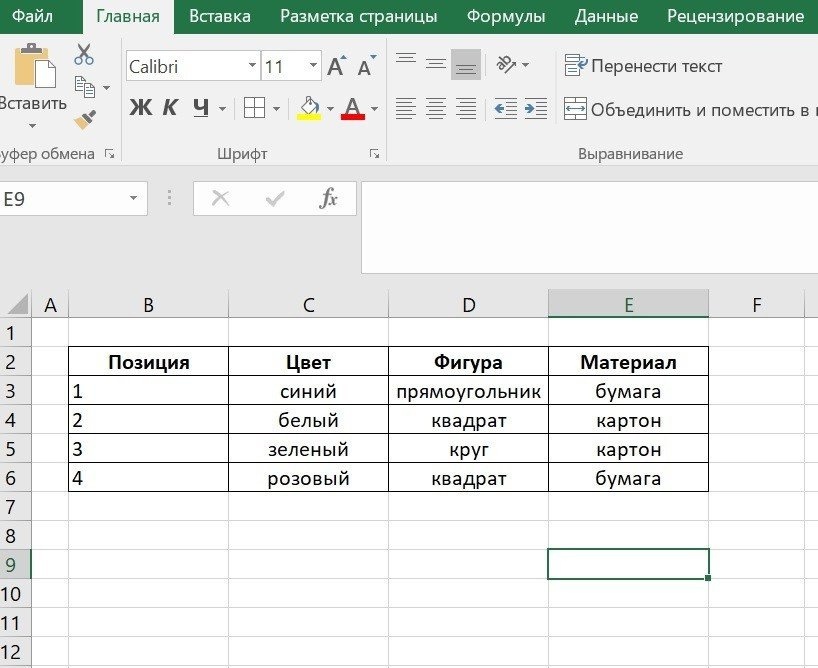
В Excel есть два простых способа выделить края таблицы жирными линиями. В связи с этим давайте рассмотрим оба этих метода более подробно с картинками.
Давайте откроем небольшую таблицу, в которой нам нужно выделить жирным шрифтом внешние края.
Полностью выделите таблицу, затем щелкните левой кнопкой мыши, чтобы на экране появилось дополнительное меню, в котором нужно щелкнуть по строке: «Форматировать ячейки».
В отображаемой таблице «Формат ячейки» перейдите на вкладку «Граница», где в разделе «Тип линии» выберите толстую линию и в разделе «Все» щелкните значок со словом «внешний». Затем вы можете нажать кнопку «ОК».
В результате внешние края таблицы превратились в жирные линии.
Выделите всю таблицу, затем переместите взгляд на верхнюю панель настроек, где во вкладке «Основные» находим раздел «Шрифт». В этом разделе мы находим значок границы на белом фоне с названием «Границы», у этого значка есть стрелка, вам нужно щелкнуть по ней, после чего на экране появится меню, где вы можете выбрать тип кромок. Найдите строку «Толстые внешние края» и щелкните по ней.
Выделение ячеек
Чтобы выбрать ячейку, щелкните по ней. Вы также можете использовать клавиатуру для навигации и выбора ячейки.
Чтобы выделить диапазон ячеек, выберите ячейку, затем нажмите левую кнопку мыши и перетащите указатель.
Вы также можете использовать для этого SHIFT + КЛАВИШИ СО СТРЕЛКАМИ.
Чтобы выбрать несмежные ячейки и диапазоны ячеек, при их выборе удерживайте нажатой клавишу CTRL.
Выделение строк и столбцов
Выберите букву вверху столбца, чтобы выделить весь столбец. Вы также можете щелкнуть любую ячейку в столбце и нажать CTRL + ПРОБЕЛ.
Выберите номер строки, чтобы выделить всю строку. Вы также можете щелкнуть любую ячейку в строке и нажать SHIFT + ПРОБЕЛ.
Чтобы выбрать несмежные строки или столбцы, выберите их номера, удерживая нажатой клавишу CTRL.
Выделение таблицы, списка или листа
Чтобы выбрать список или таблицу, щелкните любую ячейку в ней и нажмите CTRL + A.
Чтобы выделить весь лист, нажмите кнопку «Выбрать все» в верхнем левом углу.
Примечание. В некоторых случаях выбор ячейки может привести к выбору нескольких соседних ячеек. Советы о том, как это исправить, см. В сообщении сообщества «Как предотвратить одновременный выбор нескольких ячеек в Excel?.
Описание функции
Иногда вам нужно проверить, содержит ли указанная ячейка жирный текст или нет. И исходя из этого произвести дальнейшие расчеты.
Функция = ЖИРНЫЙ (ЯЧЕЙКА) вернет ИСТИНА, если текст в ячейке выделен жирным шрифтом, и ЛОЖЬ, если в ячейке есть обычный символ. У функции всего 1 аргумент.
- CELL — ссылка на ячейку, в которой нужно проверить текст на наличие жирного шрифта
Читайте также: Nissan Leaf разгон до 100
Пример
Простой пример проверки полужирного текста в ячейке.
Поскольку изменение шрифта в Excel не требует пересчета формул, эта функция не обновляется автоматически! Для обновления данных используйте пересчет листа Ctrl + Alt + F9
MS Excel
Первый вариант.
Если нужно выделить ячейки по условию, то — условным форматированием.
Второй вариант.
Найти и выделить в Excel .
На закладке «Главная» в разделе «Редактирование» нажимаем на кнопку «Найти и выделить». В появившемся списке нажимаем на функцию «Выделение группы ячеек». В диалоговом окне ставим галочку у слов «Пустые ячейки».
Ещё окно функции «Выделение группы ячеек» можно вызвать клавишей F5 или сочетание клавиш « Ctrl » + «G». Выйдет окно «Переход» Внизу этого окна нажимаем на кнопку «Выделить…». Когда выделятся ячейки, их можно закрасить цветом для большей визуализации.
Таким способом можно выделить ячейки по другим параметрам – отличия по столбцам, строкам, только видимые ячейки, т.д.
Выделить ячейки с формулами в Excel .
Но , можно выделить все ячейки, которые входят в конкретную формулу. Еще один вариант, как выделить ячейки с формулами, описан выше – это выделить с помощью функции «Найти и выделить».
После того, как нашли и выделили ячейки, их можно окрасит цветом, изменить цвет шрифта, т.д.
Выделить только видимые ячейки в Excel .
Первый вариант – функцией «Найти и выделить» описан выше.
Второй вариант .
Выделить только видимые ячейки после фильтра можно обыкновенным способом, как выделяем диапазон ячеек.
Например, выделим ячейки с цифрой 1. Для наглядности окрасим их в желтый цвет.
Выделить повторяющиеся значения в Excel . Как выделить дубликаты в Excel .
В Excel есть несколько способов выделить дубликаты в таблице .
Дубликаты в таблице можно не только выделить, удалить, но, их можно сначала сложить.
Можно поставить в ячейке запрет на ввод повторяющихся данных.
Можно скопировать уникальные значения в Excel .
Защита выделенных ячеек в Excel .
Можно защитить ячейку, чтобы в ней не могли ничего написать, изменить. Для этого нужно поставить пароль.
Можно защитить ячейку от неверно вводимых данных, чтобы писали правильно, в том формате, который нужен для дальнейшей обработки документа.
Как закрепить выделенную область в Excel .
В Excel можно закрепить верхние строки, столбцы слева таблицы – шапку таблицы, чтобы при прокрутке большой таблицы, эти строки и столбцы были всегда видны.
Можно закрепить область печати выделенных фрагментов таблицы.
Можно закрепить картинки, чтобы они не сдвигались при фильтрации данных таблицы.
Можно закрепить ссылки в ячейках, размер ячеек, т.д .
Как выделить дату в Excel . Как выделить выходные дни в Excel .
Выделить любую дату можно разными способами, в зависимости от поставленной задачи.
Первый способ.
Можно изменить цвет ячейки, цвет, вид, размер шрифта.
Второй способ.
Нам нужно, чтобы подсвечивалась другим цветом ячейка или шрифт с датой, например, выходные дни или дата оплаты счета, день рождения, т.д. Чтобы дата окрашивалась в другой цвет в день наступления этой даты или за несколько дней до наступления этой даты. Здесь нам поможет условное форматирование .
Как выделить границы в Excel .
Выделить границы в таблице Excel цветом, сделать границы жирными, можно сделать другим цветом не все границы ячейки, а некоторые, например, только нижние или боковые (отчертив так столбец), т.д.
Количество выделенных строк в Excel .
Хоть и говорят, что нет специальной функции, без макросов, чтобы посчитать выделенные строки в Excel . Но, есть много других приемов, чтобы посчитать выделенные строки, ячейки.