Как выделить все фото в гугл диске
Рассчитали для крупных городов, до какого числа нужно оформить заказ, чтобы успеть получить его к Новому году
Руководство: как загрузить фото на Google Диск
Инструкция для мобильного приложения и браузера
Телефоны ломаются, теряются или падают в ванну в самый неподходящий момент. Чтобы обезопасить любимые снимки, заведите привычку переносить их на облачные хранилища. В этой статье мы расскажем, как загрузить фото на Google Диск в браузере и мобильном приложении.
Загружаем фото на Google Диск с телефона
Для начала скачайте приложение Google Диск, зарегистрируйтесь или войдите в свой аккаунт Google.
Создаем папку
1. Перейдите в раздел «Файлы»
2. Нажмите + в правом нижнем углу
2. Выберите «Папка»
3. Придумайте название
4. Нажмите «Создать»
Загружаем фотографии
1. Нажмите +
2. Выберите «Загрузить»
3. Нажмите «Фото и видео»
Загружаем фотографии
4. Отметьте нужные снимки из фотопленки или альбома
5. Нажмите «Загрузить»
6. Готово!
Если фотографий очень много, рекомендуем перенести их на компьютер и загрузить на облако через десктопную версию. В приложении Google Диск нет возможности выделить все фото одним нажатием — приходится выбирать каждый снимок вручную. На компьютере вы сможете выделить все фото из папки и сразу перенести их на Диск.
Полезная функция Google Диска
Вы можете раскрасить папки, чтобы быстрее находить нужные альбомы. Например, выбрать один цвет для семейных фотографий или кадров из путешествий.
Чтобы поменять цвет папки, нажмите на три точки у названия и выберите «Изменить цвет».
Загружаем фото на Google Диск с компьютера
Откройте браузерную версию Google Диска, зарегистрируйтесь или войдите в свой аккаунт Google.
Создаем папку
1. Нажмите на кнопку + в левом углу экрана
2. Выберите «Создать папку»
3. Придумайте название
4. Нажмите «Создать»
Загружаем фотографии
1. Откройте созданную папку
2. Выделите нужные снимки на компьютере
3. Перетащите фото из папки компьютера на Google Диск
Как открыть доступ к папке на Google Диске
Вы можете отправить ссылку на папку своим близким, чтобы поделиться с ними фотографиями. Для этого нужно открыть к ней доступ — рассказываем, как это сделать.
Открываем доступ в iOS-приложении
1. Нажмите на три точки рядом с названием папки
2. Выберите «Настроить доступ» (вторая кнопка в списке)
3. В поле «Общий доступ» измените «Ограниченный доступ» на «Все, у кого есть ссылка»
4. Скопируйте ссылку
Открываем доступ в приложении для Android
1. Нажмите на три точки рядом с названием папки
2. Выберите «Открыть доступ»
3. В поле «Ссылка» нажмите на «Изменить» и выберите «Читатель»
4. Скопируйте ссылку
Открываем доступ в браузере
1. Нажмите на стрелку рядом с названием папки
2. Выберите «Открыть доступ»
3. В поле «Общий доступ» измените «Доступ ограничен» на «Все, у кого есть ссылка»
4. Скопируйте ссылку
Как еще можно сберечь любимые фотографии?
Мы редко открываем те тысячи снимков, что накапливаются на облачных хранилищах за многие годы. Чтобы чаще напоминать себе о приятных моментах жизни, напечатайте фотокнигу со всеми любимыми кадрами ��
Вы можете собрать книгу самостоятельно или воспользоваться услугой «Соберем за вас». Просто поделитесь с нами ссылкой на папку из Google Диска или другого облачного хранилища, а дизайнер Периодики оформит красивую фотокнигу с учетом ваших пожеланий.
Как скачать файлы с Google Диска на iPhone — нюансы работы с облачным хранили
Недавно мы рассказывали о том, как скачать файл на Айфон с интернета или мессенджера. Но если вы хотите использовать облачное хранилище от сторонних разработчиков, к примеру, Google диск, то принцип загрузки файлов совсем другое. Поэтому далее подробно расскажем как использовать данный сервис.

Любой файл можно скачать с Google Диска несколькими прикосновениями.
Как скачивать с Гугл Диска на Айфон файлы
Если вы хотите пользоваться постоянно Google диском на Айфоне, то, фактически, для этого необходимо установить специальное приложение, которое позволит получить доступ ко всем папкам и файлам, которые хранятся у вас в облаке. Для этого выполните следующие действия:
- Откройте приложение Apple Store, коснитесь значка поиска и в поисковой строке и наберите в поле поиска “Google Drive”.
- Найдите среди выдачи приложение от Google и коснитесь его, чтобы перейти на страницу приложения.
- Нажмите кнопку “Скачать”, а затем “Установить”.
- После того, как приложение было установлено нужно выполнить несколько шагов, чтобы получить доступ к файлам и папкам в облаке:
- Коснитесь значка приложения на рабочем столе смартфона.
- В открывшемся приложении введите данные своего аккаунта (номер телефона либо электронную почту и пароль).
- В результате вы увидите все данные которые хранятся на Гугл диске, однако доступ к ним будет только при наличии интернета. Если же вы хотите сделать файлы доступными офлайн, то есть скачать на смартфон, выделите их. Чтобы выделить все файлы, коснитесь трех точек в правом верхнем углу и выберите пункт “Выделить все”.
- Коснитесь трех горизонтальных точек в нижнем правом углу.
- Выберите пункт “Сделать доступными в автономном режиме”.
- В результате вы всегда сможете открыть приложение Гугл диск и получить доступ к файла, даже если Айфон не подключен к сети.

Скачивать файл удобно при помощи приложения Google Drive
Если вы хотите сохранить один файл, к примеру, добавить фотографию из Гугл Диска в приложение “Фото”, выполните такие действия:
- Откройте приложение Гугл Диск и зайдите в папку с интересующим фото.
- Коснитесь трех точек под фото, которое хотите скачать.
- Выберите из меню пункт “Отправить копию”.
- Затем коснитесь строчки “Сохранить изображение”.
Теперь загруженный вами файл доступен в приложении “Фото”.
Как скачивать с Гугл Диска на Айфон при помощи iTunes
Если вам необходимо загрузить с Гугл Диска большое количество файлов, это удобнее делать при помощи компьютера и приложения iTunes или Finder. Принцип предельно простой:
- Зайдите на Гугл Диск через браузер и выделите все файлы.
- Кликните мышкой по выделенным файлам и выберите из контекстного меню пункт “Скачать”.
- Дождитесь, пока сформируется архив и скачается на компьютер.
- Разархивируйте архив в любую папку.
- Подключите смартфон к компьютеру и запустите приложение iTunes.
- Выберите в iTunes ваш Айфон.
- В меню слева кликните по разделу “Фото”.
Перенесите все фото из папки в окно приложения.
Как загрузить файлы с Айфона на Гугл Диск
Если вы хотите загрузить файлы с вашего смартфона на Гугл Диск, это можно сделать двумя способами. Оба они требуют установки приложения “Google диск” на Айфон:
- Откройте приложение Гугл диск.
- Коснитесь кнопки “+” (Добавить).
- Коснитесь значка “Загрузить”.
- Выберите файл, который хотите загрузить.

Коснитесь кнопки «Загрузить», чтобы добавить файлы на диск
Также вы можете использовать другой способ для загрузки файлов:
- Откройте приложение “Файлы”.
- Выберите интересующий файл.
- Коснитесь значка отправить.
- Выберите из предложенных вариантов “Google Drive”.
Разумеется, чтобы загрузить файл, Айфон должен быть подключен к сети интернет. Если соединение отсутствует, загрузка начнется как только смартфон подключится к сети.
Читайте также:

5 июня 2015
Представим ситуацию, хотя, возможно, кто-то уже с ней сталкивался. Вы пытаетесь включить свой смартфон, но экран по прежнему тёмный и никакой реакции с боку устройства просто не наблюдается. .

28 октября 2021
Неопытному пользователю может показаться, что сброс настроек — не особенно важная опция, которой он вряд ли когда-нибудь воспользуется. Однако, на самом деле во многих случаях без нее не обойтись. К .

11 мая 2022
Многие пользователи уверены, что все важные настройки и опции в смартфоне уже активированы. После покупки достаточно слегка “подогнать” интерфейс под себя, и можно пользоваться устройством. Даже сама .
Adobe Document Cloud для Google Диска
Adobe Document Cloud для Google Диска — интегрированный набор сервисов для работы с PDF, который предоставляет следующие возможности:
- Открытие и просмотр файлов PDF онлайн с помощью высококачественного средства веб-просмотра PDF.
- Создание файлов Adobe PDF с сохранением шрифтов, форматирования и оформления.
- Работа с документами PDF: удаление, систематизация и поворот страниц в PDF.
- Объединение нескольких файлов на Google Диске в один документ PDF, который можно рассылать и архивировать.
- Преобразование файлов PDF в другие форматы с сохранением шрифтов, форматирования и оформления.
- Добавление комментариев в файлы PDF с помощью различных инструментов (записок, выделения текста и рисования произвольных фигур) и пометок по ходу ознакомления с документами PDF.
- Отправка документов PDF на подпись и их отслеживание.
Поддерживаемые браузеры
Adobe Document Cloud для Google Диска поддерживается всеми современными браузерами (Microsoft Edge, Chrome, Firefox и Safari).
Оповещение:
Начиная с 1 октября 2021 года инструменты Acrobat не будут поддерживать устаревший браузер Microsoft Edge.
Открытие файлов PDF
Открывайте и просматривайте файлы PDF онлайн с помощью высококачественного средства веб-просмотра PDF. Чтобы открыть документ PDF, нажмите правой кнопкой мыши на файл и выберите Открыть с помощью > Adobe Acrobat для Google Диска.

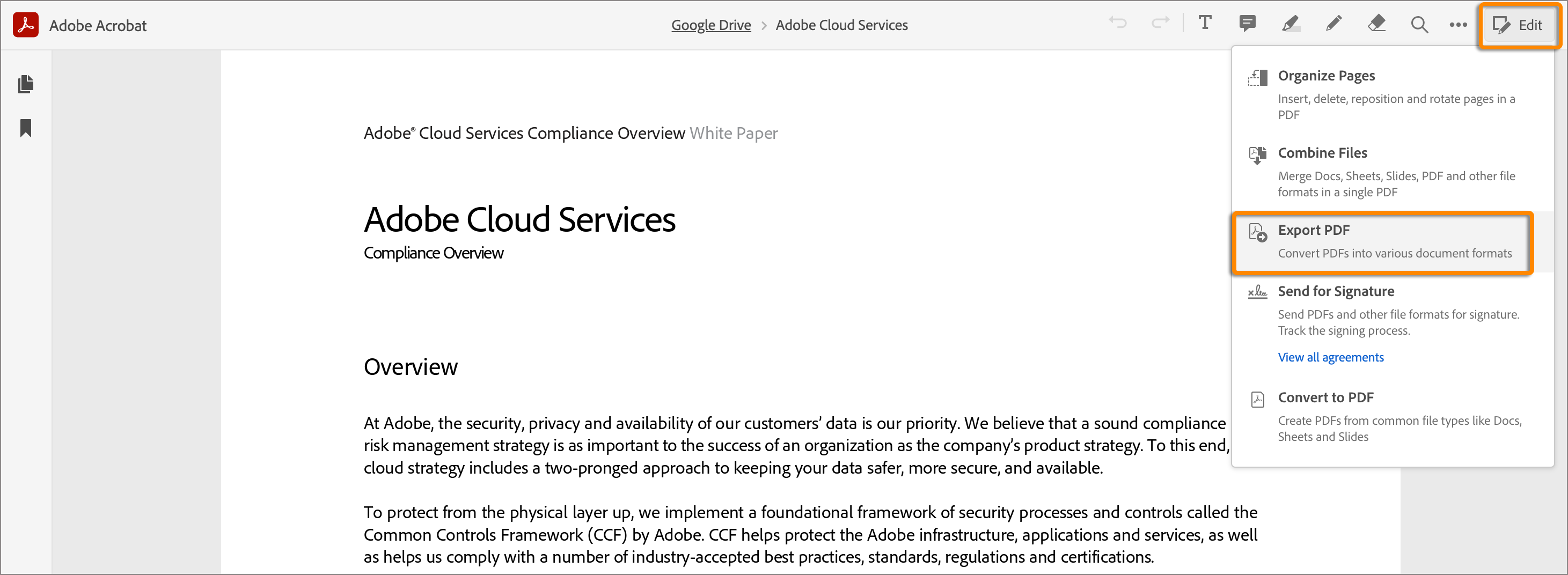
Файл PDF отобразится в окне предварительного просмотра Adobe Document Cloud. В меню в верхней части экрана представлены следующие опции: добавление пометок, поиск по словам, загрузка PDF, печать PDF, а также редактирование PDF (систематизация страниц, объединение файлов, экспорт PDF в другие форматы, отправка документа на подпись и преобразование файла в PDF).

A. Отмена и повтор изменений B. Добавить комментарии — добавление текстового комментария, добавление записки, инструмент выделения и использование инструмента рисования. C. Стереть рисунок. D. Поиск в документе. E. Загрузка PDF, печать PDF и добавление отзывов F. Редактирование (систематизация страниц, объединение файлов, экспорт PDF, отправка на подпись и преобразование файла в PDF)
Открытие нескольких файлов
Чтобы открыть несколько файлов, выберите нужные файлы, нажмите правой кнопкой мыши и выберите Открыть с помощью > Adobe Acrobat для Google Диска. Файлы отображаются в виде миниатюр в окне предварительного просмотра Document Cloud. В меню Редактировать доступны различные опции, такие как Систематизировать страницы, Объединить файлы, Экспорт PDF, Преобразовать файл в PDF или Отправить на подпись (в зависимости от типа файла).
- При открытии одного файла в формате, отличном от PDF, в меню Редактировать доступны опции Объединить файлы, Преобразовать файл в PDF и Отправить на подпись.

- При открытии нескольких файлов PDF или файлов в формате, отличном от PDF, в меню Редактировать доступны опции Объединить файлы и Отправить на подпись.

- При открытии одного файла PDF в меню Редактировать отображаются все доступные опции, такие как Систематизировать страницы, Объединить файлы, Экспорт PDF, Преобразовать файл в PDF и Отправить на подпись.
Примечание.
С файлами, к которым предоставлен доступ только для чтения, невозможно выполнить такие действия, как «Экспорт PDF», «Преобразовать файл в PDF», «Систематизировать PDF» и «Отправить на подпись». Файлы, к которым предоставлен доступ только для чтения, невозможно объединить с другими файлами.
Преобразование файлов в формат PDF
Можно преобразовывать документы Google Диска в высококачественные файлы Adobe PDF, при этом сохраняя шрифты, форматирование и оформление.
Расширение позволяет преобразовывать в формат PDF файлы следующих распространенных типов:
| Преобразование в PDF из | Поддерживаемые расширения файлов |
|---|---|
| Microsoft Word | .doc, .docx |
| Microsoft Excel | .xls, .xlsx |
| Microsoft PowerPoint | .ppt, .pptx |
| Форматы файлов изображений | .bmp, .gif, .jpeg, .jpg, .png, .tif, .tiff |
| Rich Text Format | .rtf |
| Текстовый файл | .txt, .text |
| Adobe Illustrator | .ai |
| Adobe InDesign | .indd |
| Adobe Photoshop | .psd |
| Формат формы Fill & Sign | .form |
Для преобразования файла в документ PDF выполните следующие действия:
Нажмите правой кнопкой мыши на файл, который нужно преобразовать в PDF, и выберите Открыть с помощью > Adobe Acrobat для Google Диска.
В окне предварительного просмотра Document Cloud выберите меню Редактировать > Преобразовать файл в PDF.

Если файл PDF открыт в окне предварительного просмотра Document Cloud, при нажатии Редактировать > Преобразовать файл в PDF откроется проводник файлов Google Диска. Выберите файл, который нужно преобразовать в PDF, и нажмите Выбрать.

Может отобразиться сообщение о входе в учетную запись Adobe Document Cloud. Введите Adobe ID и пароль, чтобы войти в систему.
Файл будет преобразован в PDF, а затем сохранен в библиотеке документов Google Диска. Кроме того, отобразится предварительный просмотр файла.
Примечание.
Если для владельца файла/папки выбран файл для преобразования из общей папки в Google Диске, преобразованный файл PDF сохраняется в той же общей папке. Для пользователей, не являющихся владельцами, преобразованный файл PDF сохраняется в исходном местоположении библиотеки документов Google Диска.
Объединение файлов в PDF
Расширение позволяет преобразовывать в формат PDF файлы следующих распространенных типов:
| Преобразование в PDF из | Поддерживаемые расширения файлов |
|---|---|
| Microsoft Word | .doc, .docx |
| Microsoft Excel | .xls, .xlsx |
| Microsoft PowerPoint | .ppt, .pptx |
| Форматы файлов изображений | .bmp, .gif, .jpeg, .jpg, .png, .tif, .tiff |
| Rich Text Format | .rtf |
| Текстовый файл | .txt, .text |
| Adobe Illustrator | .ai |
| Adobe InDesign | .indd |
| Adobe Photoshop | .psd |
| Формат формы Fill & Sign | .form |
Объединение файлов в один файл PDF:
В библиотеке документов Google Диска выберите файлы, которые нужно объединить, нажмите правой кнопкой мыши и выберите Открыть с помощью > Adobe Acrobat для Google Диска.
В окне предварительного просмотра Document Cloud выберите Редактировать > Объединить файлы.

Может отобразиться сообщение о входе в учетную запись Adobe Document Cloud. Введите Adobe ID и пароль, чтобы войти в систему.
Отобразится предварительный просмотр файлов. Используйте параметры под кнопкой «Объединить», чтобы упорядочить файлы в виде сетки или списка. Для увеличения или уменьшения миниатюры предварительного просмотра можно также использовать кнопки «+» или «-» в правом нижнем углу окна. Чтобы добавить файлы, нажмите кнопку Вставить файлы.

Выберите файлы в окне проводника файлов Google Диска и нажмите Выбрать.


Чтобы удалить файлы, выделите файл и нажмите значок удаления . Введите новое имя файла и нажмите Объединить. (Необязательно) Если файл содержит несколько страниц, их количество отображается под файлом. Наведите курсор на файл и нажмите кнопку со стрелкой, чтобы его раскрыть. Меняйте порядок страниц в объединенном файле PDF, перетаскивая их на нужное место.
Файлы будут объединены в PDF, а затем сохранены в библиотеке Google Диска. Кроме того, отобразится предварительный просмотр файла.
Примечание.
Если для владельца файла/папки выбран файл для объединения из общей папки в Google Диске, объединенный файл PDF сохраняется в той же общей папке. Для пользователей, не являющихся владельцами, объединенный файл PDF сохраняется в исходном местоположении библиотеки документов Google Диска.
Экспорт файлов PDF в различные форматы документов
Файлы PDF можно преобразовать в различные форматы документов.
Расширение Adobe PDF применяет функцию OCR к файлам PDF, содержащим изображения, векторную графику, скрытый текст или несколько таких элементов. Например, расширение выполняет оптическое распознавание символов для файлов PDF, созданных из отсканированных документов. Кроме того, оптическое распознавание символов применяется к тексту, который расширению не удается интерпретировать из-за неправильной кодировки, заданной в исходном приложении.
Примечание.
Функция оптического распознавания символов (Optical Character Recognition, OCR) — это преобразование изображений с текстом (сканированного текста) в редактируемые текстовые данные, поддерживающие возможности поиска, исправления и копирования.
Расширение позволяет экспортировать из PDF файлы следующих типов:
Экспорт PDF в формат
Поддерживаемые расширения файлов
Rich Text Format
Экспорт PDF:
В библиотеке документов Google Диска выберите файл PDF, который нужно экспортировать, нажмите правой кнопкой мыши и выберите Открыть с помощью > Adobe Acrobat для Google Диска.
В окне предварительного просмотра Document Cloud выберите Редактировать > Создать PDF на панели инструментов.
Может отобразиться сообщение о входе в учетную запись Adobe Document Cloud. Введите Adobe ID и пароль, чтобы войти в систему.
- Выберите необходимый формат файла в раскрывающемся меню Экспорт в.
- Выберите язык экспортируемого документа в раскрывающемся меню Язык документа.

Нажмите кнопку Экспорт в [ выбранный формат]. (Например, на снимке экрана в шаге 4 выше кнопка называется Экспорт в docx.)
Выбранный файл PDF будет экспортирован в нужный формат с тем же именем. Экспортированный документ будет автоматически сохранен в библиотеке документов Google Диска.
Примечание.
Если для владельца файла/папки выбран файл для экспорта из общей папки в Google Диске, экспортированный файл PDF сохраняется в той же общей папке. Для пользователей, не являющихся владельцами, экспортированный файл PDF сохраняется в исходном местоположении библиотеки документов Google Диска.
Систематизация страниц в PDF
Можно систематизировать имеющиеся документы PDF путем удаления, изменения порядка и поворота страниц.
Систематизация страниц в PDF:
В библиотеке документов Google Диска выберите файл PDF, который нужно систематизировать, нажмите правой кнопкой мыши и выберите Открыть с помощью > Adobe Acrobat для Google Диска.
В окне предварительного просмотра Document Cloud выберите Редактировать > Систематизировать страницы на панели инструментов.

Может отобразиться сообщение о входе в учетную запись Adobe Document Cloud. Введите Adobe ID и пароль, чтобы войти в систему.
Отобразится окно систематизации страниц. В нем представлены миниатюры страниц выбранного файла PDF. Для увеличения или уменьшения миниатюры предварительного просмотра используйте кнопки «+» или «-» в правом нижнем углу окна.


Чтобы вставить файл, нажмите значок вставки , выберите место для вставки страниц, затем выберите файл для вставки.


Чтобы извлечь страницы, нажмите значок извлечения , затем выберите страницы, которые требуется извлечь из файла PDF.

Чтобы удалить страницы, выполните следующие действия:
- Для удаления одной страницы наведите курсор на миниатюру этой страницы и затем нажмите значок удаления , который отображается в режиме просмотра миниатюр.
- Для удаления нескольких страниц выделите нужные страницы и нажмите на значок удаления на панели инструментов.
- Для поворота одной страницы наведите курсор на миниатюру этой страницы и нажмите значок Повернуть влево или Повернуть вправо, которые отображаются в режиме просмотра миниатюр.
- Для поворота нескольких страниц выделите нужные страницы и нажмите значок Повернуть влево или Повернуть вправо на панели инструментов.
Для изменения порядка страниц перетащите миниатюру выбранной страницы на другое место. При этом страницы будут перенумерованы.
Для сохранения изменений в имеющемся файле нажмите Сохранить. Введите имя файла и нажмите Сохранить. Файл будет снова сохранен в библиотеке документов Google Диска.
Примечание.
Если для владельца файла/папки выбран файл для организации из общей папки в Google Диске, систематизированные файлы сохраняются в той же общей папке. Для пользователей, не являющихся владельцами, упорядоченные файлы сохраняются в исходном местоположении библиотеки документов Google Диска.
Отправка документов на подпись
Получать документы, подписанные другими пользователями, можно с помощью инструмента «Отправить на подпись», который использует облачные сервисы Adobe Acrobat Sign. Подписывающие стороны могут быстро подписывать документы из любого места через веб-браузер или с мобильного устройства. Подписывающим сторонам не нужно вводить учетные данные или приобретать какую-либо программу Adobe, чтобы подписывать документы.
Поддерживаемые типы файлов для подписи
На подпись можно отправлять не только файлы PDF, но и файлы Microsoft Office, различные файлы изображений и текстовые файлы. Поддерживаемые типы файлов: DOC, DOCX, RTF, XLS, XLSX, PPT, PPTX, TXT, TIFF, TIF, BMP, GIF, JPG, JPEG и PNG.
Примечание. Завершите редактирование документа, прежде чем подписывать его. Подписанный документ сертифицирован программой Acrobat Sign. При редактировании подписанного документа сертификация будет удалена.
Подписание документов другими пользователями:
В библиотеке документов Google Диска выберите файл, который необходимо отправить на подпись, нажмите правой кнопкой мыши и выберите Открыть с помощью > Adobe Acrobat для Google Диска.
В окне предварительного просмотра Document Cloud выберите Редактировать > Отправить на подпись на панели инструментов.

Может отобразиться сообщение о входе в учетную запись Adobe Document Cloud. Введите Adobe ID и пароль, чтобы войти в систему.

На главной странице «Отправить на подпись» выполните следующие действия:
- В поле Кому добавьте адреса электронной почты получателей. По умолчанию параметр Выполнить по порядку включен. Введите адреса электронной почты получателей в том порядке, в котором вы хотите, чтобы документ был подписан. Номера напротив адресов электронной почты указывают на порядок подписания. Если вы не хотите, чтобы документ был подписан в указанном порядке, установите переключатель Выполнить в любом порядке.
(Необязательно) Нажмите Добавить себя, если вы хотите участвовать в подписании документа. - По необходимости измените текст по умолчанию в области Сообщение.
(Необязательно) Чтобы добавить дополнительных пользователей исключительно в информационных целях, нажмите кнопку Показать копии для добавления адресов электронной почты в список копий. - (Необязательно) Нажмите Защитить паролем, чтобы получатели вводили пароль для открытия и просмотра подписанного файла PDF.
- (Необязательно) Нажмите Установить напоминание, чтобы настроить частоту напоминаний, отправляемых вплоть до завершения работы над документом.
- (Необязательно) Выберите Предварительный просмотр и добавление полей подписи, чтобы выполнить предпросмотр документа и добавить необходимые текстовые поля или поля подписи. Нажмите кнопку Далее.
Поля формы автоматически определяются в документе PDF. Нажмите значок , чтобы поместить обнаруженные поля формы в документ PDF. Можно также перетащить поля со вкладок на правой панели на определенные места в документе.