Whatsapp: делаем ссылку и отправляем в чат

Что делать, если необходимо общаться с человеком, которого нет в вашей телефонной книге или если нужно отправить кому-то ссылку на ваш профиль? Эту ссылку можно сделать самостоятельно благодаря нашей инструкции.
Whatsapp Web: можно писать двумя руками
Особенно хорошо, когда много писать приходится.
Удобство работы с компьютера никто оспаривать не будет, да ещё когда диалоги развёрнуты, а спектр задач широк.
Мессенджер WhatsApp позволяет сделать прямую связь, чтобы общаться могли и те люди, которых нет в телефонных списках друг друга. Ссылку из приложения можно отправить любым удобным вам способом нужному человеку и он сможет вам писать в любое время.
Как это сделать?
Заходим в браузер на вашем компьютере. В любом поисковике можно набрать «скачать WhatsApp Web». Чтобы использовать WhatsApp на компе, выполните действия, как на картинке ниже.

В верхней строке наберите https://wa.me/.
Вместо цифр вам необходимо будет указать номер интересующего вас человека в международном формате, то есть без скобок, тире и плюсиков.

Единственный нюанс, человек, с которым вы хотите общаться, должен быть тоже пользователем WhatsApp, иначе ничего не выйдет.

Итак, мы получили прямую ссылку на чат с человеком, которого нет в контактах, и можете предложить ему диалог.
Но это не единственный вариант.
Также вы можете рассылать закодированные сообщения. Например, вы нашли объявление на каком-то ресурсе и хотите связаться с продавцом. Чтобы отослать сообщение о покупке квартиры на WhatsApp, необходимо сделать следующее:
Вставляете ссылку в верхнюю строку в браузере и отправляете ссылку, нажав на кнопку внизу.
Ссылку также можно использовать, как способ связи с вами из других приложений или личных страниц в интернете.
Например, зачастую мастера, репетиторы, психологи и другие специалисты, готовые к личному контакту с клиентами, на своей странице в Инстаграм в профиле размещают активную ссылку на чат в WhatsApp.
Заходите к себе на страницу в Инстаграм и нажмите на кнопку «Редактировать профиль».
В поле, где обычно мы пишем «Веб-сайт», введите ссылку на ваш чат по образцу, который мы привели выше в статье.
После этого любой пользователь, который нажмёт на эту ссылку, автоматически будет переадресован в ваш чат.
Если вам необходимо указать на свою собственную группу в профилях других приложений, сделайте следующее. Зайдите в WhatsApp. Откройте свою группу. Для этого необходимо кликнуть по вертикальному троеточию справа вверху.
Появится выпадающий список, в котором выберите строку «Инфо о группе».
Листайте вниз до пункта «Пригласить в группу по ссылке».
Теперь необходимо скопировать и вставить в необходимый профиль.

Сократим путь
Возможность делать ссылки на профили и отправлять ссылки значительно упрощает жизнь и тем, кому нужно быстро наладить общение с другим человеком не из списка контактов и тем, кто ждёт приглашения в групп для общения. При этом нет необходимости больше оставлять свой личный телефон в профилях в открытую.
Ссылка на WhatsApp
Создать автосноску на WhatsApp для прямого общения через мессенджеры и приложения поможет сама платформа, которая постоянно заботиться о том, чтобы клиентам было комфортно не только пользоваться функциями самого мессенджера для общения между собой, но и с теми людьми, которые приходят на ваш профиль из сети без вашего личного приглашения. Такой вариант удобен, когда вы используете WhatsApp для бизнеса.

WhatsApp и Instagram
Попробуем сделать переадресацию на WhatsApp из Инстаграм.
Для начала зайдём в учётную запись Инстаграм. На странице профиля (рисунок человечка) нажимаем «Редактировать профиль».

В строке «Веб-сайт» есть место, куда можно вести прямую ссылку на ваш профиль в WhatsApp: https://api.whatsapp.com/send?phone=. Здесь вместо вопросительных знаков необходимо ввести номер мобильного телефона, на который зарегистрирован ваш WhatsApp. Используется международный формат, то есть для РФ это будет выглядеть так: 79012345678. Тире ставить не нужно между цифрами. Сохраняем и проверяем готовность на странице вашего профиля.
Перейдите по своей ссылке и проверьте правильность заполнения профиля. При правильном заполнении ссылки вы попадёте сразу в чат в WhatsApp.
Благодаря возможности делать прямые ссылки на WhatsApp мы получаем возможность отправлять сообщения при помощи специальных ссылок. При этом мы можем начать диалог с клиентом, которого у нас в контактах и отправлять короткие сообщения с заранее подготовленным текстом.

В браузере для этого вводим адрес такого формата: https://api.whatsapp.com/send?phone=. После знака «равно» нужно ввести цифры телефона абонента-получателя в международном формате: 79012345678. Сноска-переадресация готова. Нажмите и попадёте сразу в чат с абонентом. Конечно, если он сам пользуется WhatsApp.
Чтобы отправить сноску с текстом, нужно открыть браузер и ввести адрес сноски, но уже со словами вашего будущего сообщения. Выходит вот такого вида шифровка:
При нажатии на такую строчку вы будете переадресованы в контакты мессенджера, где сможете выбрать получателя и отправить уже сгенерированное сообщение: «Буду на связи после обеда». Всё, можно отправлять.
Также можно составить текстовое сообщение с номером получателя. Вид у него будет такой: https://api.whatsapp.com/send?phone=79034954376&text= Буду%20на%20связи%20после%20обеда.
Такие возможности WhatsApp
- существенно экономят время,
- позволяют не записывать пользователя в телефонный справочник,
- дают возможность общаться между собой пользователям WhatsApp из браузера,
- позволяют абонентам размещать ссылки в соцсетях и связываться друг с другом напрямую.
Добавление на сайт ссылки на WhatsApp
- Добавьте панель быстрых действий на мобильный сайт.
- Нажмите Настроить быстрые действия.
- Нажмите Другие действия.
- Выберите WhatsApp.
- Наведите курсор на WhatsApp и нажмите значок Показать больше .
- Нажмите Настроить и введите свой номер телефона.
Добавление ссылки на WhatsApp к кнопке
Функция WhatsApp «Нажмите, чтобы открыть чат» позволяет создать ссылку в любом месте сайта, которая открывает новый чат WhatsApp с указанным номером.
Функция «Нажмите, чтобы открыть чат» работает как на мобильных телефонах, так и с WhatsApp Web. Когда посетители нажимают на ссылку, открывается чат с сообщением по умолчанию.
В инструкциях ниже объясняется, как добавить ссылку к кнопке, но вы можете добавить ссылку из любого элемента на сайте, например, из вкладки меню или изображения.
Чтобы связать кнопку с WhatsApp:

- Добавьте кнопку на страницу.
- Измените текст кнопки, например,» Связаться в WhatsApp «.
- Нажмите на значок Ссылка.
- Нажмите Веб-адрес.
- Выберите вариант:
- Создайте ссылку без сообщения: добавьте https://wa.me/ , где — это
полный номер телефона в международном формате. При добавлении номера телефона опускайте нули, скобки или тире.
- Создайте ссылку с настраиваемым сообщением: добавьте https://wa.me/whatsappphonenumber?text=urlencodedtext, где whatsappphonenumber — это полный номер телефона в международном формате, а urlencodedtext — это предварительно заполненное сообщение в кодировке URL. Чтобы добавить пробел в сообщение, используйте «% 20». Например, https://wa.me/1XXXXXXXXXX?text=Это%20тест%20%20 приводит к сообщению по умолчанию «Это тест».
- Нажмите Сохранить.
Совет
Нажмите Изменить текст и значок и загрузите значок WhatsApp, если хотите, чтобы он отображался на кнопке.
Как сделать ссылку на WhatsApp в профиле Инстаграм: пошаговая инструкция
Ссылка на Вотсап в профиле Инстаграм поможет направить потенциальных клиентов в мессенджер. Например, это удобно для записи клиентов или оформления заказов в интернет-магазине.
Также, размещение ссылки на Вотсап, может помочь увеличить активность посетителей вашей страницы, повысить конверсию и более оперативно отвечать потенциальным клиентам.
Как добавить ссылку на WhatsApp в профиль Инстаграм
Есть три способа добавить ссылку на Вотсап в шапку профиля в Инстаграм. Первый — разместить ссылку в поле веб-сайт, второй — настроить специальную кнопку, третий — QR-код. Далее подробнее рассмотрим каждый из них.
Ссылка на чат
Прежде чем добавить ссылку в профиль, её сначала нужно создать. В WhatsApp есть функция, которая позволяет сделать ссылку, которая позволит начать чат с нужным контактом. Нажав на ссылку в Инстаграм, пользователь автоматически попадёт в чат WhatsApp.
Чтобы сгенерировать ссылку, используйте следующий формат: https://wa.me/номер_телефона и напишите свой номер в международном формате. При этом, нули, скобки и дефисы использовать нельзя.
Примеры:
- Правильно: https://wa.me/7XXXXXXXXXX
- Неправильно: https://wa.me/+7-(XXX)XXX-XX-XX
Также, можно сделать ссылку с автоматическим сообщением, которое будет показываться в текстовом поле чата.
Шаблон ссылки:
- https://wa.me/7XXXXXXXXXX?text=Я%20хочу%20в%20заказать%20доставку%20цветов.
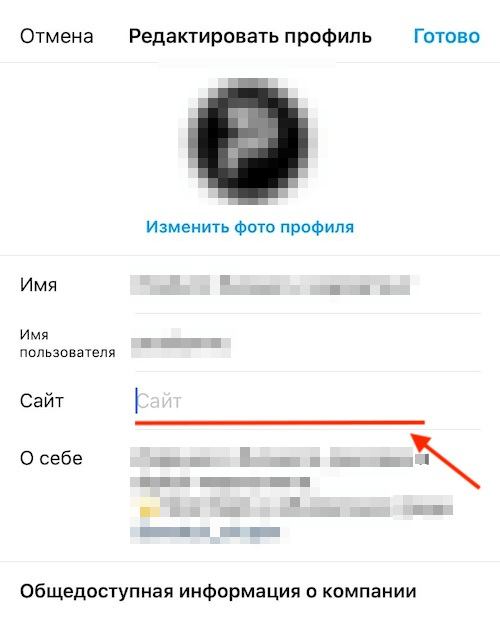
Теперь нужно разместить ссылку. Для этого открываем Инстаграм, переходим на главную страницу и жмём «Редактировать профиль».
Открывается новое окно, где в поле «Сайт» вставляем ссылку и нажимаем «Готово», чтобы подтвердить изменения.
Кнопка WhatsApp
Второй способ позволяет настроить кнопку, ведущую на чат с вами и оставить раздел сайт под другую ссылку.
Шаг 1. Заходим в магазин приложений и устанавливае приложение WhatsApp Business бизнес себе на телефон.
Шаг 2. Синхронизмируем его с обычным Вотсапом — будут перенесены все чаты, так что ни одна переписка не пропадёт.
Шаг 3. Далее настравиваем бизнес аккаунт: название, аватар, описание и прочее.
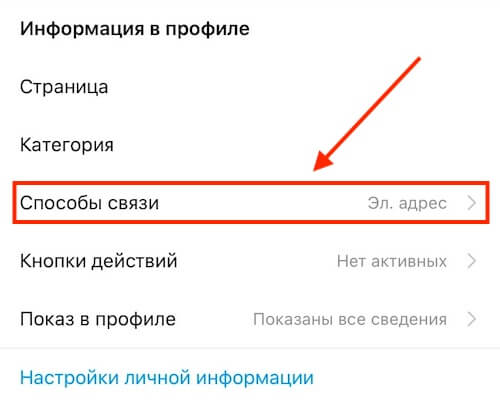
Шаг 4. Когда настройка профиля WhatsApp Business завершена, переходим в Инстаграм. Жмём «Редактировать профиль» и далее выбираем «Способы связи».
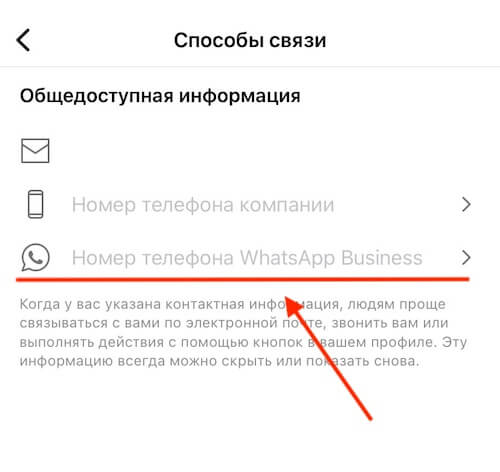
Шаг 5. Выбираем «Номер телефона WhatsApp Business».
И вписываем номер телефона, который используется в мессенджере.
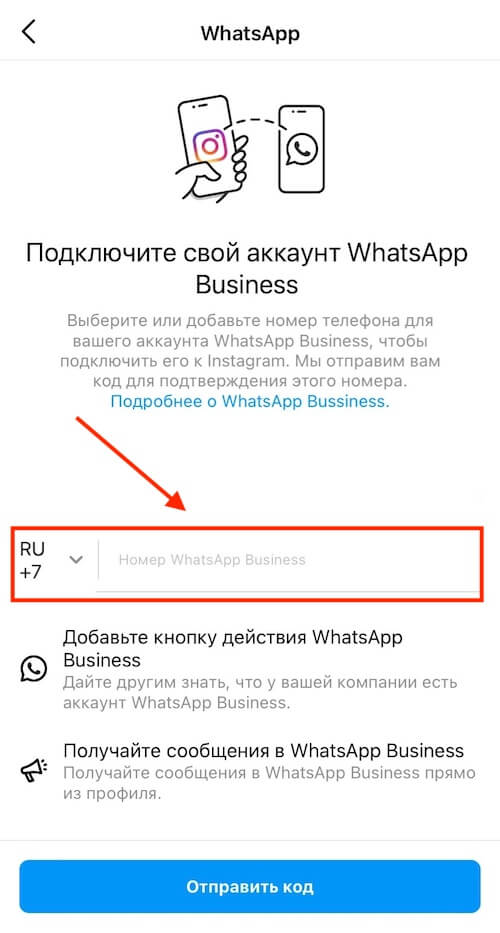
Готово! Теперь в профиле будет показываться лаконичная кнопка на чат с вами.
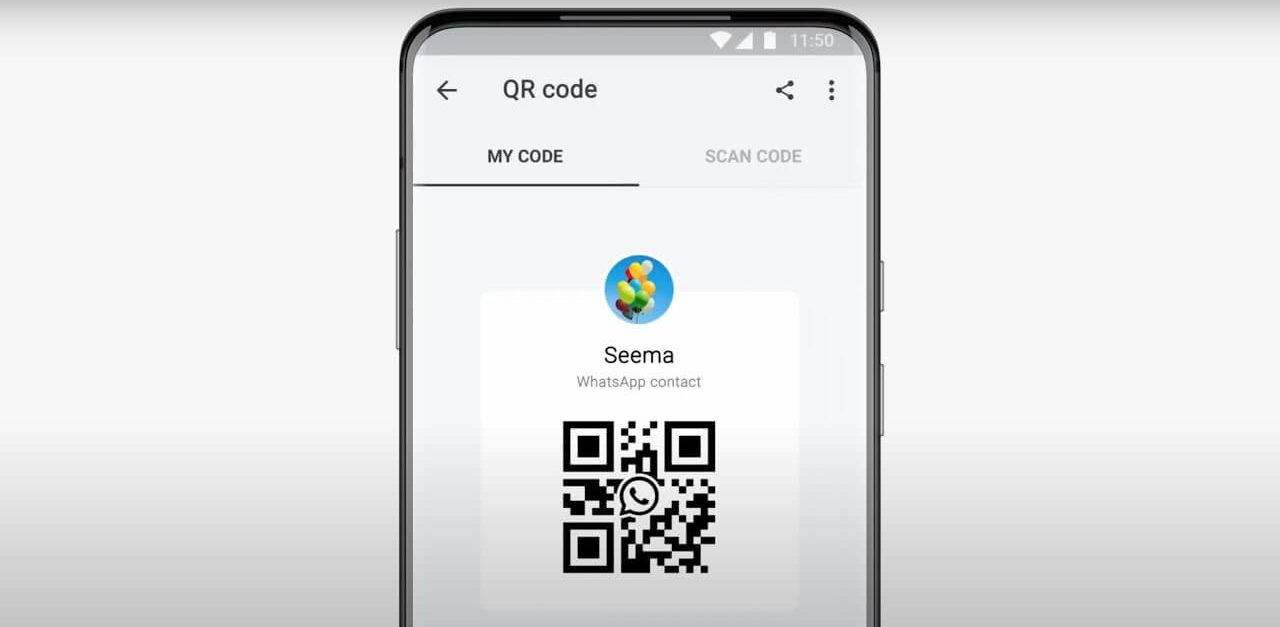
QR-код
Актуально только для WhatsApp Business. QR-код на чат можно опубликовать в сторис, в виде поста или закрепить в актуальном.
Чтобы сделать QR-код, ведущий на чат:
- Откройте приложение WhatsApp Business.
- Нажмите «Настройки – Инструменты для бизнеса – Короткая ссылка».
- Нажмите «QR-код – Поделиться кодом».
Заключение
Мы разобрали все возможные способы сделать ссылку на Вотсап в профиле Инстаграм. Выберите и применяйте тот способ, который удобен вам и ваши клиентам.
Читайте также:
- Как подготовить отчёт по ведению Инстаграм-аккаунта
- 4 сервиса мультиссылок
- Как использовать стикер «Ваш ответ» в сторис Инстаграм
Как копировать и вставлять в WhatsApp
В создании этой статьи участвовала наша опытная команда редакторов и исследователей, которые проверили ее на точность и полноту.
Команда контент-менеджеров wikiHow тщательно следит за работой редакторов, чтобы гарантировать соответствие каждой статьи нашим высоким стандартам качества.
Количество просмотров этой статьи: 72 964.
В этой статье:
Из этой статьи вы узнаете, как в WhatsApp копировать и вставлять строки чата.
Метод 1 из 2:
На iPhone/iPad

Запустите приложение WhatsApp. Коснитесь значка в виде белой телефонной трубки на зеленом фоне.

Нажмите на переписку, чтобы открыть ее.

Нажмите и удерживайте строку чата. Он будет выделен, и при этом откроется меню с рядом опций, включая «Ответить» и «Переслать».

В меню коснитесь значка в виде направленной вправо стрелки. Отобразятся дополнительные опции.

Нажмите Копировать . Выделенный чат будет скопирован в буфер обмена.

Нажмите и удерживайте текстовое поле. Оно находится в нижней части экрана и в нем вы вводите свои сообщения. На экране появится опция «Вставить».

Коснитесь Вставить . Скопированный чат будет вставлен в текстовое поле.

Нажмите «Отправить». Этот значок в виде бумажного самолетика находится справа от вашего сообщения. Скопированный чат будет отправлен адресату.
Метод 2 из 2:
На Android-устройстве

Запустите приложение WhatsApp. Коснитесь значка в виде белой телефонной трубки на зеленом фоне.

Нажмите на переписку, чтобы открыть ее.

Нажмите и удерживайте строку чата. Он будет выделен.

Коснитесь «Копировать» (на панели инструментов в верхней части экрана). Этот значок в виде двух пересекающихся прямоугольников расположен в верхнем правом углу экрана (возле кнопки «Переслать»). Выделенный чат будет скопирован в буфер обмена.

Нажмите и удерживайте текстовое поле для ввода сообщения. На экране появится опция «Вставить».

- Если вы вставляете сразу несколько строк чата, для каждого чата также вставляется временная метка. Такие метки можно удалить вручную непосредственно в текстовом поле для ввода сообщения.

Нажмите «Отправить». Этот значок в виде бумажного самолетика находится справа от вашего сообщения. Скопированный чат будет отправлен адресату.
Дополнительные статьи

пользоваться WhatsApp на компьютере

узнать, кто просматривал ваш статус в WhatsApp

зачеркнуть текст в WhatsApp

узнать дату и время последнего посещения WhatsApp

определить, у кого в WhatsApp есть ваш номер телефона

отобразить синие галочки в WhatsApp

понять, что кто–то онлайн в WhatsApp

отключить автокоррекцию в WhatsApp

найти человека на WhatsApp

узнать, если кто нибудь заблокировал вас в WhatsApp

просмотреть архивированные чаты в WhatsApp

создать WhatsApp аккаунт

отправить анимированное сердце в WhatsApp на Android

произвести впечатление на девушку в WhatsApp
Об этой статье
Штатный автор wikiHow
В создании этой статьи участвовала наша опытная команда редакторов и исследователей, которые проверили ее на точность и полноту.
Команда контент-менеджеров wikiHow тщательно следит за работой редакторов, чтобы гарантировать соответствие каждой статьи нашим высоким стандартам качества. Количество просмотров этой статьи: 72 964.