Как сделать ссылку на адрес электронной почты?
Адрес электронной почты пишется в формате vlad@webref.ru, где vlad — это имя пользователя, а webref.ru — имя домена. Для создания ссылки используется элемент , в атрибуте href сперва пишется ключевое слово mailto: , затем без пробела указывается адрес электронной почты пользователя.
При щелчке по такой ссылке открывается почтовая программа по умолчанию. Если подобные ссылки ещё не открывались, то операционная система выведет окно со списком программ (рис. 1).
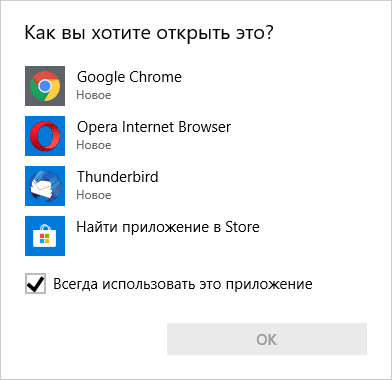
Рис. 1. Список программ для открытия адреса электронной почты
По своему виду такая ссылка ничем не отличается от обычных ссылок на сайты. Чтобы пользователь их как-то различал можно использовать следующие рекомендации.
В тексте ссылки дать адрес.
Написать пояснение в тексте.
Добавить символ почты до или после текста ссылки с помощью свойства content и псевдоэлемента ::before или ::after, как показано в примере 1. Чтобы иконка работала только с нужными ссылками, мы используем селектор a[href^=»mailto»] , он будет применять стиль только к элементам , у которых атрибут href начинается с mailto .
Пример 1. Иконка после адреса
Результат данного примера показан на рис. 1. Иконка взята с сайта utf8icons.com.
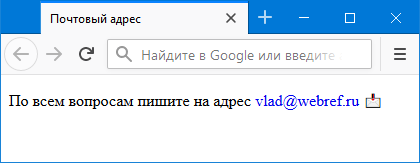
Рис. 1. Иконка после адреса почты
См. также
- content
- quotes
- relative и absolute
- text-decoration-skip-ink
- Аккордеон меню
- Анимация ссылок при наведении
- Атрибуты ссылок
- Добавление тени
- Использование :hover
- Наследование в CSS
- Не только текст
- Очистка float
- Подробнее о позиционировании
- Псевдоэлемент ::after
- Псевдоэлементы
- Псевдоэлементы ::after и ::before
- Создание ссылок
- Ссылки
- Ссылки
- Ссылки в HTML
- Якоря
Как вставить ссылку в электронное письмо
Первый шаг при вставке ссылки в электронное письмо — скопировать URL веб-страницы, изображения или другого онлайн-контента, на который вы хотите сослаться. Это можно сделать, выделив URL и нажав одновременно клавиши «»Ctrl»» и «»C»».
Шаг 2: Откройте свою электронную почту
Откройте клиент электронной почты и создайте новое сообщение. Наберите текст сообщения и добавьте любое другое форматирование.
Шаг 3: Вставьте URL-адрес
Установите курсор в то место, куда вы хотите вставить ссылку. Затем одновременно нажмите клавиши «»Ctrl»» и «»V»», чтобы вставить URL в письмо.
Шаг 4: Ссылка на URL-адрес
Выделите URL-адрес, который вы только что вставили. Затем нажмите кнопку «»Ссылка» или «»Вставить ссылку»» на панели инструментов форматирования.
Шаг 5: Проверьте ссылку
После добавления ссылки нажмите на нее, чтобы убедиться, что она работает. Если она не работает, дважды проверьте, правильно ли скопирован URL-адрес. Затем попробуйте вставить URL-адрес снова.
После того как вы вставили ссылку, вы можете отправить письмо.
Как вставить ссылку в электронное письмо
wikiHow работает по принципу вики, а это значит, что многие наши статьи написаны несколькими авторами. При создании этой статьи над ее редактированием и улучшением работали авторы-волонтеры.
Количество просмотров этой статьи: 80 551.
В этой статье:
Из этой статьи вы узнаете, как вставить гиперссылку в электронное письмо. Так часть текста письма можно превратить в ссылку на другой сайт.
Метод 1 из 4:
Gmail

- Если вы еще не вошли в Gmail, введите адрес электронной почты и пароль, когда появится запрос.

Нажмите Написать . Эта опция расположена в левом верхнем углу окна. В правой части страницы откроется окно для создания нового письма.

Введите адрес получателя, тему и текст письма. Адрес электронной почты получателя введите в строке «Кому», тему письма — в строке «Тема», а текст письма — под строкой «Тема».

Выделите текст письма, который нужно превратить в гиперссылку. Удерживайте кнопку мыши и перетащите ее указатель над нужным текстом; текст будет выделен.

- Также можно нажать Ctrl + K (Windows) или ⌘ Command + K (Mac), чтобы открыть это окно.

Введите адрес сайта. Сделайте это в строке «Веб-адрес», которая расположена ниже строки с выделенным текстом.

- В новой версии Gmail кнопка «ОК» находится в правом нижнем углу окна.
Метод 2 из 4:
Yahoo Mail

- Если вы еще не авторизовались, щелкните по «Войти» в верхнем правом углу окна, введите адрес электронной почты и пароль, а затем нажмите «Войти».

Щелкните по Почта . Эта опция расположена в верхнем правом углу домашней страницы Yahoo.

Нажмите Написать . Вы найдете эту опцию в левом верхнем углу окна.

Введите адрес получателя, тему и текст письма. Адрес электронной почты получателя введите в строке «Кому», тему письма — в строке «Тема», а текст письма — под строкой «Тема».

Выделите текст письма, который превратите в гиперссылку. Удерживайте кнопку мыши и перетащите ее указатель над нужным текстом; текст будет выделен.

- Также можно нажать Ctrl + K (Windows) или ⌘ Command + K (Mac), чтобы открыть окно для создания гиперссылки.

Введите адрес сайта. Сделайте это в строке «Веб-адрес», которая расположена ниже строки с выделенным текстом.

Щелкните по OK . Вы найдете эту кнопку в левом нижнем углу окна. Выделенный текст будет связан с введенным адресом сайта. Когда получатель откроет письмо и нажмет на текст с гиперссылкой, он перейдет на сайт.
Создание ссылок на другие страницы
Примечание: Вы также можете добавить в меню сайта ссылки на внешние сайты. Чтобы добавить такую ссылку, перейдите на вкладку Страницы и нажмите Добавить внешнюю ссылку рядом с кнопкой Добавить страницу.
Создание ссылок на разные разделы страницы
Если у вас есть длинная страница, состоящая из нескольких разделов, рекомендуем добавить в ее начало оглавление со ссылками на эти разделы, чтобы посетителям было удобнее по ней перемещаться. Это можно сделать с помощью так называемых якорей.
Чтобы добавить ссылки на разные разделы внутри страницы:
- Вставьте якорь в начало каждого из таких разделов.
- В тексте страницы выделите мышью название раздела или, если разделы не имеют названий, первую букву нужного абзаца.
- На панели инструментов модуля Текст и графика щелкните по значку .
- Укажите имя якоря и нажмите ОК. Имя якоря должно начинаться с буквы латинского алфавита. Оно может содержать латинские буквы, подчеркивания и цифры. Например: section_1 .
- Аналогичным образом добавьте остальные необходимые вам якоря.
- Выделите мышью название одного из разделов.
- На панели инструментов модуля Текст и графика щелкните по значку .
- Оставьте выбранным вариант Ссылка на страницу этого сайта.
- В меню Выберите страницу выберите нужное имя якоря.
- Нажмите OK.
- Повторите эти действия для всех необходимых разделов.
Создание ссылок на адреса электронной почты
Чтобы вставить ссылку на адрес электронной почты:
- Выделите текст, который вы хотите сделать ссылкой.
- На панели инструментов модуля Текст и графика щелкните по значку .
- Укажите нужный адрес электронной почты и нажмите OK.
Если вы хотите указать несколько получателей или задать тему сообщения, используйте следующий способ:
- Выделите текст, который вы хотите сделать ссылкой.
- На панели инструментов модуля Текст и графика щелкните по значку .
- Выберите опцию веб-страницу или файл в Интернете и введите mailto: . Например: mailto:postmaster@example.com . Вы также можете:
- Указать несколько получателей, разделив их адреса запятой (,) или точкой с запятой (;). Например: mailto:postmaster@example.com,mail@example.com.