Вставить рисунок / сделать фоновый рисунок в документе Word 2007, 2010, 2013
Для вставки рисунка в документ Word установите курсор на то место, где должен появиться рисунок. Далее выберите вкладку «Вставка», найдите группу «Иллюстрации» и нажмите кнопку «Рисунок». В открывшемся окне укажите нужный рисунок, выделите его и нажмите кнопку «Вставить».

Как сделать фоновый рисунок для документа Word?
Для того, чтобы сделать рисунок фоном в документе Word, необходимо перейти на вкладку «Разметка страницы» и в группе «Фон страницы» нажать на кнопку «Цвет страницы». В открывшемся списке выберите пункт «Способы заливки».

В открывшейся форме «Способы заливки» выберите вкладку «Рисунок» и нажмите кнопку с одноименным названием. Далее укажите нужный файл с рисунком. После этого в поле «Образец» появится отображение того, каким образом рисунок разместится на странице. Если все в порядке, нажмите кнопку «ОК». При необходимости
Как вставить картинку в microsoft word
Добрый день.
Очень нужна помощь.
Заполняю вордовский документ через, например
Объект.Variables(«МоиЗначения»).Value
вот теперь еще появилась задача вставить картинку в этот же документ.
никогда с таким не сталкивался, может кто нибудь помочь?
запись макроса обязательно может помочь
используй AddPicture()
вот здесь есть описание
http://catalog.mista.ru/public/68072/
(2) а как в ворде обозначить, что я хочу туда вставить эту картинку, или даже правильнее сказать, как обозначить, куда именно вставить картинку?
забыл сказать, это макет (Active Document)
Вот пример как установить картинку в ячейку таблицы:
COMОбъект = Новый COMОбъект(«Word.Application»);
COMОбъект.Documents.Open(ИмяФайла);
Word = COMОбъект.Application;
Word.Visible = 0;
cellRange = Таблица.Cell(1, 1).Range; //по этому адресу располагается ячейка для картинки
cellRange.InlineShapes.AddPicture(Параметры.ПутьКФото, False, True);
(5) а если это Макет? который уже заполнен, но еще не открыт?
Вот кусок кода.
***
Макет = ПолучитьМакет(«МойДок»);
Объект = Макет.Получить();
Объект.Variables(«Поле1″).Value = ?(НЕ ЗначениеЗаполнено(Поле1), » «, Поле1);
***
Объект.ActiveWindow.Visible = Истина;
Объект.Fields.Update();
Как вставить фото или рисунок в Word
Кроме печати текста, составления документов и таблиц, в программе Word можно добавлять к тексту рисунки и фотографии. Вы можете вставить в Ваш документ (текст) рисунок из самой программы Microsoft Word или рисунок (фотографию) со своего компьютера.
Картинки Word
Дело в том, что в самой программе Word уже есть определенный набор картинок. И любую из этих картинок Вы можете вставить в свой документ.
Для этого необходимо, чтобы мигающий курсор (мигающая палочка) был установлен в том месте, куда Вы хотели бы вставить картинку.
Напомню: чтобы сместить мигающий курсор вниз, нужно нажать кнопку Enter на клавиатуре. А чтобы поднять его выше – нажать Backspace (кнопку удаления).
В программе Microsoft Word более старой версии (2003 года и ранее) для добавления картинки нужно нажать на надпись «Вставка» в самом верху программы.
Откроется список. Наведите на пункт «Рисунок». Появится дополнительный список. Нажмите на пункт «Картинки».
В программе Word более современной версии (2007-2010) для того, чтобы вставить картинку, нужно нажать на надпись «Вставка» в левом верхнем углу программы.
Когда Вы нажмете на эту надпись, появятся новые кнопки редактирования. Среди них есть кнопка (надпись) «Клип». Нажмите на нее.
Обратите внимание на правую часть программы Word. Появилось дополнительное прямоугольное окошко.
| Рисунок 1 | или | Рисунок 2 |
Если оно у Вас пустое, то есть такое, как на рисунке 1, попробуйте нажать на кнопку «Начать». Должны появиться небольшие картинки, как на рисунке 2.
Если же этого не произошло, нажмите на поле, которое находится под надписью «Просматривать», и щелкните левой кнопкой мышки в квадратиках рядом с надписью «Мои коллекции» и «Коллекции Microsoft Office». В квадратиках появится «галочки».
Затем нажмите на поле, которое находится под надписью «Искать объекты». В открывшемся списке установите «галочку» на пункт «Все типы мультимедиа». Затем снова нажмите на кнопку «Начать».
Программа Word «показывает» Вам, какие картинке имеются в ее коллекции. Картинок этих довольно много. Чтобы просмотреть их, нажимайте на маленькую кнопочку со стрелкой в правом нижнем углу поля с картинками.
Чтобы вставить понравившеюся Вам картинку в программу Word, нужно всего лишь нажать по ней левой кнопкой мышки.
Как вставить рисунки и фото с компьютера в Word
Кроме картинок, которые есть в самой программе Word, также можно вставлять свои рисунки и фотографии. Например, можно вставить личную фотографию в резюме или скачанную из Интернета фотографию (картинку) в реферат. То есть в документ, созданный при помощи программы Word, можно вставить рисунок или фотографию со своего компьютера или с диска, дискеты, флешки.
В программе Microsoft Word более старой версии (2003 года и ранее) для добавления рисунка или фотографии с компьютера нужно нажать на надпись «Вставка» в самом верху программы.
В открывшемся списке наведите на пункт «Рисунок». Появится дополнительный список. Нажмите на пункт «Из файла…».
В программе Word более современной версии (2007-2010) для того, чтобы вставить картинку или фото, нужно нажать на надпись «Вставка» в левом верхнем углу программы.
Когда Вы нажмете на эту надпись, появятся новые кнопки редактирования.
Среди них есть кнопка (надпись) «Рисунок». Нажмите на нее.
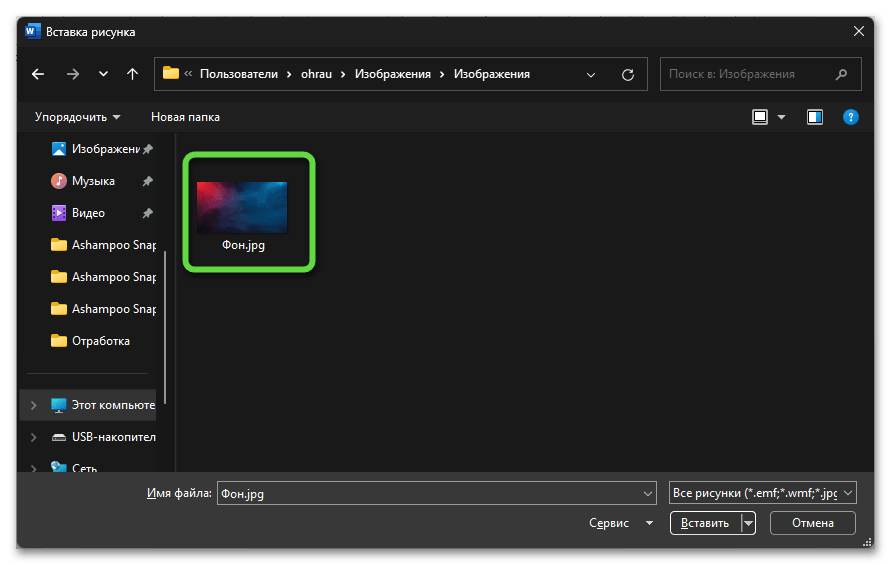
Откроется окошко. В нем программа Word «предлагает» Вам выбрать рисунок или фотографию с компьютера, диска, флешки. Вам нужно в этом окошке открыть то место на компьютере (на диске, дискете, флешке), в котором находится нужная картинка или фотография.
Напомню, что это можно сделать, воспользовавшись левой частью окошка.
Кстати, чтобы было проще искать рисунок (фотографию), поменяйте вид файлов и папок. Для этого нажмите внутри окошка правой кнопкой мышки по пустому месту (по белому), в появившемся списке наведите на пункт «Вид» и из дополнительного списка выберите подходящий вариант. Кстати, лучше всего для выбора картинок и фото подходит вид «Эскизы страниц» или «Крупные значки».
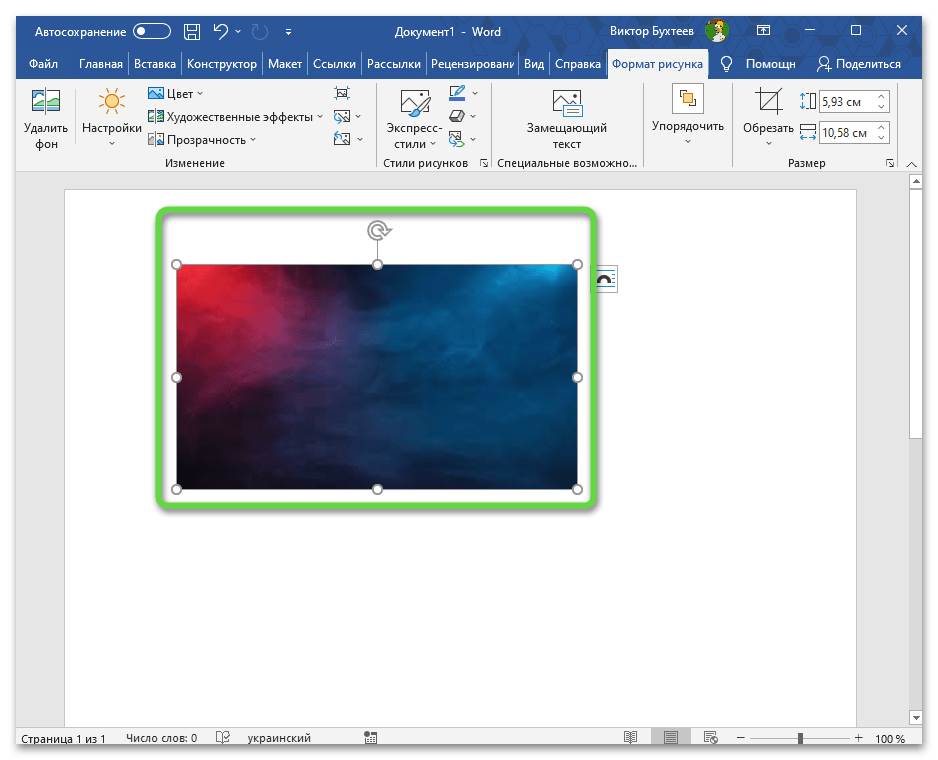
Щелкните два раза левой кнопкой мышки по найденной картинке или фотографии. После этого в то место, где стоял мигающий курсор, должна вставиться выбранная Вами картинка или фотография.
Как вставить картинку в Microsoft Word
- Откройте необходимый документ, поставьте курсор в нужном для изображения месте, перейдите на вкладку «Вставка» и разверните меню «Иллюстрации».

- В нем выберите «Рисунки», чтобы отобразился перечень доступных вариантов для указания источника изображения. Можно использовать стоковые картинки, искать в интернете или загрузить с компьютера, кликнув по «Это устройство».

- В большинстве случаев прибегают к методу загрузки снимков с ПК, поэтому после выбора соответствующего варианта отобразится окно «Проводника», где отыщите картинку и дважды кликните по ней левой кнопкой мыши.