Как решить проблему с входом в систему Windows 7 во время каждого запуска? — Yi Baodian
Почему я не могу войти в систему Windows 7 после запуска, когда видеокарта и отображение работают нормально, но она работает хорошо после перезагрузки?
Если на компьютере возникает та же проблема, вы можете попытаться восстановить параметры БИО, чтобы устранить ее. Способ восстановления зависит от конфигурации компьютера и версий Windows 7. В следующих примерах описано, как восстановить параметры БИО В некоторых распространенных моделях компьютеров:
Классические версии Optiplex:
Как ввести BIOS?
1. Включите или перезагрузите компьютер.
2. Нажмите «F2», чтобы ввести «System Settings» (BIOS), когда появится значок DELL.
Восстановите параметры ФУНКЦИИ БИОН по умолчанию.
Для включения соответствующего освещения на клавиатуре нажмите кнопки CAPS LOCK, NUM LOCK и SCROLL LOCK. Затем нажмите следующие три сочетания клавиш: ALT+E — очистить (освободить) прерванные ресурсы и перенавести ресурсы
при следующем запуске. После нажатия клавиши сочетания вы услышите резкий звуковой сигнал.
ALT+F — восстановление ФУНКЦИИ БИО ПО умолчанию. После нажатия клавиши сочетания вы услышите резкий звуковой сигнал.
ALT+B — перезапустите систему.
Способ очистки пароля 1. Когда появится поле ввода пароля, введите пароль и нажмите одновременно CTRL и ВВОД.
Способ очистки пароля 2. Удалите мб и запустите систему, удалите перескакивщик PSWD. Задайте пароль пустым в BIOS, отключили систему и повторно подключите переходник PSWD.
Настольные компьютеры с рядами измерений.
Как ввести БИО?
1. Включите или перезагрузите компьютер.
2. Нажмите «F2», чтобы ввести «System Settings» (BIOS), когда появится значок DELL. Восстановить параметры BIOS по умолчанию.
Для включения соответствующего освещения на клавиатуре нажмите кнопки CAPS LOCK, NUM LOCK и SCROLL LOCK. Затем нажмите следующие три сочетания клавиш: ALT+E — очистить (освободить) прерванные ресурсы и перенавести ресурсы
при следующем запуске. После нажатия клавиши сочетания вы услышите резкий звуковой сигнал.
ALT+F — восстановление ФУНКЦИИ БИО ПО умолчанию. После нажатия клавиши сочетания вы услышите резкий звуковой сигнал.
ALT+B — перезапустите систему.
Кроме того, можно настроить в BIOS действие «Сброс данных слияния», которое действует так же, как «ALT+E».
Ноутбуки с широтой:
Как ввести BIOS?
1. Включите или перезагрузите компьютер.
2. Нажмите «F2», чтобы ввести «System Settings» (BIOS), когда появится значок DELL.
Восстановить параметры BIOS по умолчанию.
Системы рядов Latitude C, CP и CS: перезагрузите компьютер, нажмите F2, чтобы ввести ФУНКЦИЮ БИЗ, и нажмите ALT+F, чтобы восстановить CMOS. После нажатия клавиши сочетания вы услышите резкий звуковой сигнал.
Системы рядов L: перезагрузите компьютер, нажмите F2, чтобы ввести ФУНКЦИЮ БИЗ, и нажмите F9, чтобы восстановить CMOS.
Ноутбуки серии «Компироны»:
Как ввести BIOS?
1. Включите или перезагрузите компьютер.
2. Нажмите «F2», чтобы ввести «System Settings» (BIOS), когда появится значок DELL.
Восстановить параметры BIOS по умолчанию.
Перезагрузите компьютер, нажмите «F2», чтобы ввести ФУНКЦИЮ БИЗ, и нажмите «ALT+F», чтобы восстановить CMOS. После нажатия клавиши сочетания вы услышите резкий звуковой сигнал.
Для некоторых версий BIOS для восстановления CMOS можно нажать F9.
1. В моделях Dim4300, Dim8100, Dim8200, GX50, GX240, GX150 и GX400 нажмите «CTRL+ALT+F8». Появится меню заказа на загрузку. Вы можете выбрать в меню порядок загрузки.
2. В новой версии BIOS для всех моделей есть новая функция. Нажмите «F12» при запуске системы, чтобы перейти в меню быстрого запуска, в котором можно переключиться с первого устройства загрузки.
Если с помощью этих способов не решить проблемы на компьютере, не беспокойтесь! Обратитесь за помощью к вашему компьютеру.
Если это не по-прежнему работает, попробуйте найти форум, чтобы найти подходящее решение.
Мы ценим ваши ценные мнения и предложения!

Если вы использовали «Yi Baodian», у вас будет несколько минут, чтобы заполнить форму отзыва в конце этой веб-страницы, которая поможет нам улучшить свою работу. Если у вас есть предложения или идеи, заполните «Дополнительные комментарии». (Чтобы как можно скорее решить ваши проблемы, обратитесь к Microsoft Answers для обсуждения любых технических вопросов.)
Восстановить систему Windows 7 пошагово через BIOS
оно и есть. После установки и настройки у вас будет полноценная рабочая среда. Однако ни одна ОС не защищена от сбоев, будь то лицензия или взломанная версия. Ошибки могут возникнуть по самым разным причинам. И зачастую результат один – система не запускается. Это означает, что вы не можете получить доступ к своим личным данным и файлам на жестких дисках. Можно предположить, что единственный выход – это переустановка с нуля. Однако это крайний вариант. Еще можно попытаться восстановить операционную систему, чтобы компьютер снова заработал. И для этого необходимо уметь пользоваться BIOS.
Почему Windows 7 может сломаться?
_02.jpg)
Но для начала разберемся в причинах поломки. Будем рассматривать проблемы программного характера, так как их можно попробовать устранить без серьезного вмешательства в комплектующие. Ведь если неисправен жесткий диск, процессор или оперативная память, то тут дело не в ОС, а в самом компьютере. Что до программных проблем, то Виндовс 7 может не запускаться из-за следующего:
- вирусы. Трояны, черви и другие опасные скрипты могут удалить важные для ОС файлы, которые отвечают за запуск и непосредственно работу. А так как их нет, то при загрузке операционная система их не видит и, следовательно, не может запуститься. В результате появляется ошибка или постоянно возникает окно загрузки;
- сбой в работе. Те же файлы могут повредиться и по другим причинам. Например, вы неправильно выключили ПК. Или из-за неожиданного отключения питания он выключился. Все это приводит к такой проблеме;
- программные нарушения. Рабочее состояние системы может быть нарушено вследствие неудачного обновления Windows 7, из-за действий сторонних программ и модулей.
В конце концов, нельзя сбрасывать со счетов вариант, когда пользователь сам по незнанию удалил важные файлы. Конечно же, в системе есть защита, предотвращающая это. Но в то же время есть и способы ее обойти.
Что нужно для восстановления?
Итак, как восстановить систему Windows 7 через BIOS? Для этого потребуется дистрибутив ОС, аналогичной той, что у вас установлена. Это может быть DVD диск с ней или образ, записанный на Flash накопитель. Последний вариант, как правило, требуется, если у вас ноутбук, так как многие модели не оснащаются приводом. Если образа нет, то его можно скачать с официального сайта Microsoft. Главное убедиться, что это аналогичная версия, иначе процесс восстановления не будет завершен. Для упрощения загрузки на сайте Майкрософт есть специальная бесплатная утилита — Media Creation Tool. Установите и запустите ее, предварительно вставив в рабочий ПК свободный накопитель. Программа предложит версию ОС, после чего загрузит и запишет ее на Flash носитель. Теперь вы готовы.
Алгоритм восстановления Windows 7
Все проводится через BIOS – специальное меню, из которого можно настраивать работу ПК, выбирать активные жесткие диски и т.д. Процесс будет состоять из нескольких шагов:
- вставьте носитель с ОС: DVD диск в привод или накопитель в USB порт (лучше в задней части корпуса ПК);
- перезапустите или включите ПК;
- на стартовом меню загрузки нажмите клавишу для перехода в BIOS. Как правило, это DEL или F2. На ноутбуках может быть специальная комбинация;
- в меню перейдите в раздел «Boot»;
- выберите в нем пункт, в котором определяется порядок загрузки устройств. Он может называться по-разному, например, Device Priority;
- в списке найдите свой носитель с ОС и поставьте его на первое место;
- перезагрузите компьютер, сохранив изменения.
Теперь ПК будет грузиться не с жесткого диска, а с носителя. Появится меню установки Windows 7. Вам же нужно будет выбрать пункт «Восстановить». Далее дождитесь загрузки файлов и в новом меню выберите способ восстановить систему. Есть несколько вариантов, например, через командную строку. В ней нужно ввести специальную команду для проверки ОС. После чего недостающие или битые файлы будут заменены аналогичными с носителя. Также можно попытаться загрузить систему из точки восстановления, если таковая была создана вами заранее. Попробуйте несколько вариантов, если не удается исправить проблему.
Если все пройдет успешно, то ОС будет восстановлена. Затем вам нужно будет снова зайти в меню BIOS, в раздел «Boot», но теперь поменять порядок загрузки обратно. И перезагрузить ПК. Теперь система должна правильно загружаться.
Если все это не помогло, то, скорее всего, Виндовс повреждена серьезнее, чем можно было предположить. В этом случае лучшим вариантом будет полная установка с нуля. Так вы точно гарантируете, что система будет работать корректно.
Предыдущая статья
В операционных системах семейства Windows уже давно практикуется создание учетной записи для полноценного.
Как запустить восстановление Windows через BIOS

Восстановление операционной системы Windows может быть необходимым в случае сбоев, ошибок или вирусных атак. В таких ситуациях приходится обращаться к BIOS — основной системе ввода-вывода компьютера, контролирующей загрузку операционной системы и других аппаратных компонентов. Операции по восстановлению Windows через BIOS включают в себя такие шаги, как выбор загрузочного устройства, настройки приоритета загрузки и выбор способа восстановления.
Первым шагом в восстановлении Windows через BIOS является загрузка компьютера в режиме BIOS. Чтобы это сделать, нужно зажать определенную клавишу при запуске компьютера, как правило, это Delete (Del), F2 или F10. После входа в BIOS, необходимо найти раздел, отвечающий за настройку порядка загрузки устройств.
Далее, необходимо настроить приоритетность загрузки устройств. Рекомендуется поставить первое место загрузки внешнего устройства, такого как USB-флешка или диск, на котором находится установочный образ Windows. После этого, нужно сохранить изменения и перезагрузить компьютер.
После перезагрузки компьютера произойдет загрузка с выбранного внешнего устройства. Откроется меню установки Windows, в котором надо будет выбрать язык, формат времени и клавиатуры, а затем нажать кнопку «Далее». Затем, следуя указаниям мастера установки, нужно выбрать способ восстановления системы, обычно это «Восстановление системы».
Восстановление Windows через BIOS может быть достаточно сложным процессом, требующим навыков и опыта в работе с системой. Если вы не уверены в своих знаниях и навыках, рекомендуется обратиться за помощью к специалистам или воспользоваться официальной документацией операционной системы.
Восстановление Windows через BIOS: пошаговая инструкция
Если ваша операционная система Windows перестала загружаться или работать стабильно, вам может потребоваться восстановление системы через BIOS. Это может быть полезно в случае серьезных ошибок или повреждений операционной системы, когда обычные способы восстановления, такие как восстановление системы или обновление операционной системы, не помогают.
Восстановление Windows через BIOS может быть сложным процессом, поэтому важно следовать инструкциям шаг за шагом. Вот основные шаги, которые нужно выполнить для восстановления Windows через BIOS:
- Включите компьютер и нажмите определенную клавишу для входа в BIOS. Обычно это клавиша F2 или Del, но может отличаться в зависимости от модели компьютера. Обычно при включении компьютера на экране отображается сообщение с инструкцией, какой клавишей войти в BIOS.
- После входа в BIOS найдите раздел «Boot» или «Загрузка». В этом разделе вы найдете параметры загрузки компьютера.
- Нужно изменить порядок загрузки так, чтобы компьютер загружался с восстановительного носителя, например, с USB-флешки или DVD-диска. Установите соответствующий носитель в компьютер.
- Вернитесь в основное меню BIOS и выберите опцию «Сохранить и выйти». Подтвердите свой выбор.
- Перегрузите компьютер. Он должен загрузиться с восстановительного носителя, который вы указали в настройках BIOS.
- Следуйте инструкциям на экране для выполнения восстановления Windows. Обычно восстановление Windows предлагает несколько опций, таких как восстановление системы, переустановка операционной системы или восстановление из резервной копии.
- Выберите нужную опцию и следуйте инструкциям на экране. В зависимости от выбранной опции процесс восстановления может занять некоторое время.
- После завершения восстановления компьютер должен перезагрузиться, и Windows должен загрузиться снова. Проверьте, что проблемы, из-за которых вы восстанавливали систему, были решены.
Восстановление Windows через BIOS может быть сложным и требовать некоторого технического понимания. Если у вас возникнут сложности или вы не уверены в своих действиях, рекомендуется обратиться за помощью к специалисту или к руководству, предоставленному производителем вашего компьютера или операционной системы.
Начало процесса восстановления
Восстановление Windows через BIOS может потребоваться в случаях, когда операционная система не загружается или работает неправильно из-за возникших проблем с системными файлами. Этот процесс позволяет восстановить работоспособность системы, вернувся к фабричным настройкам или используя бэкапные копии. Чтобы начать процесс восстановления, следуйте этим шагам:
- Перезагрузите компьютер и во время загрузки нажмите указанную комбинацию клавиш для доступа к BIOS (обычно это клавиша Del, F2 или F12). Вам может потребоваться несколько попыток, пока вы не попадете в BIOS.
- Внутри BIOS найдите раздел Boot или Boot Priority (или что-то похожее). Здесь вы увидите список устройств, которые могут быть использованы для загрузки системы.
- Используя стрелки на клавиатуре, выберите устройство, с которого вы хотите загрузить систему восстановления. Обычно это будет опция «CD/DVD», «USB» или «HDD/SSD». Устройство, с которого сейчас происходит загрузка, обычно отмечено названием.
- Переместите выбранное устройство на первое место в списке приоритетов, нажав соответствующую клавишу, обычно F5 или F6.
- Сохраните изменения и выйдите из BIOS, нажав клавишу F10 или следуя инструкциям на экране.
- Вставьте загрузочный носитель (например, диск с Windows или флеш-накопитель с системой восстановления) в соответствующий разъем на компьютере.
- Перезагрузите компьютер и дождитесь, пока процесс загрузки с выбранного вами устройства начнется.
Теперь, когда вы установили загрузку с нужного устройства, начался процесс восстановления Windows. В зависимости от используемого метода восстановления и настроек компьютера, дальнейшие шаги и опции могут отличаться. Следуйте инструкциям на экране, чтобы успешно восстановить операционную систему.
Вход в меню BIOS и выбор режима восстановления
Перед началом процедуры восстановления Windows через BIOS, необходимо войти в меню BIOS.
Для входа в меню BIOS при включении или перезагрузке компьютера нажмите определенную клавишу (обычно Delete, F2, F12 или Esc). Точная клавиша может отличаться в зависимости от производителя вашего компьютера или ноутбука. Обратитесь к документации или сайту производителя для получения точной информации о входе в BIOS.
После входа в меню BIOS вы должны увидеть список доступных опций и настроек. Найдите в меню раздел, связанный с запуском или загрузкой системы. Обычно он называется «Boot» или «Boot Sequence».
В этом разделе найдите опцию, позволяющую выбрать устройство загрузки. Перед началом процесса восстановления Windows необходимо изменить порядок загрузки устройств, чтобы компьютер загружался с установочного носителя (например, DVD или USB-флешки).
Выберите опцию, связанную с порядком загрузки устройств, и используйте клавиши со стрелками на клавиатуре, чтобы переместить устройство загрузки вверх или вниз в списке. Устройство для восстановления должно быть на первом месте в списке. Затем сохраните изменения и выйдите из меню BIOS.
После этого ваш компьютер будет загружаться с установочного носителя, и вы сможете выбрать режим восстановления Windows. Следуйте инструкциям на экране, чтобы выполнить процесс восстановления системы.
Выбор опции «Восстановление системы»
Чтобы восстановить Windows через BIOS, следует выбрать опцию «Восстановление системы». Для этого вам понадобится доступ к меню BIOS, которое вызывается при загрузке компьютера.
Во-первых, перезагрузите компьютер и в момент загрузки нажмите нужную клавишу, чтобы перейти в BIOS. Чаще всего это Del или F2, но может отличаться в зависимости от производителя компьютера.
После входа в BIOS используйте клавиши со стрелками для перемещения по пунктам меню и найдите раздел, отвечающий за восстановление системы. Обычно он обозначается как «Recovery» или «Restore».
Далее, выберите опцию «Восстановление системы» и нажмите клавишу Enter, чтобы подтвердить ваш выбор.
Завершение процесса восстановления
После выполнения всех предыдущих шагов и установки операционной системы Windows, необходимо завершить процесс восстановления. Для этого выполните следующие действия:
- Отключите загрузочное устройство. Если загрузочным устройством был USB-накопитель или DVD-диск, то извлеките его из компьютера. Если вы использовали восстановление через сеть, отключите сетевой кабель.
- Нажмите клавишу «Enter» на клавиатуре, чтобы перезагрузить компьютер.
- После перезагрузки компьютера операционная система Windows будет запущена восстановленным образом.
Теперь вы можете приступить к настройке Windows и установке необходимых программ и драйверов. Убедитесь, что у вас есть все необходимые драйверы для вашего оборудования, чтобы гарантировать правильную работу всех компонентов.
Также рекомендуется создать резервную копию системы или установить антивирусное программное обеспечение, чтобы защитить ваш компьютер от возможных угроз и потери данных.
Гид: BIOS 8 — восстановление системы UEFI
В операционных системах Windows 8, 8.1 и Windows 10 или 11 компьютеры, использующие Bios 8 и настроенные на Secure Boot, в целях безопасности должны временно изменить конфигурацию BIOS для процесса загрузки, чтобы загрузить загрузочные носители, такие как загрузочный носитель Langmeier Backup.
Переход из режима UEFI в режим Legacy
Почему режим UEFI должен быть отключен?
В режиме UEFI в системах Windows 8/8.1 /10 невозможно загрузиться с USB-накопителя, CD, DVD, сетевой карты и т.д. — поэтому временно переключаемся в legacy-режим. Действуй следующим образом:
Для компьютеров Lenovo и Acer
1. Перезагрузи компьютер/ноутбук и удерживай кнопку F2 до тех пор, пока не появится страница BIOS. С помощью стрелок на клавиатуре перемещайся вправо, пока не увидишь опцию«Boot«.
2. Выделив пункт Boot Mode, нажми Enter и с помощью стрелки вниз перейди к пункту Legacy BIOS — нажми Enter
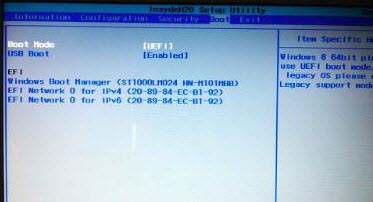
3. Теперь нажми комбинацию клавиш Fn+F10 и выбери«Yes«. Подтверди это кнопкой Enter, чтобы сохранить изменения.
Теперь ты можешь загрузиться с Langmeier Backup — Recovery Media и выполнить восстановление. Ты также можешь воспользоваться этой процедурой, чтобы отменить изменения.
деактивация Secure Boot
В некоторых случаях для загрузки с загрузочного носителя необходимо деактивировать «Secure Boot». В BIOS на той же вкладке«Boot» ты найдёшь запись«Seucre Boot» — по умолчанию она установлена в значение «Enabled». Чтобы отключить«Secure Boot«, выбери опцию с помощью«Enter» и установи её в положение«Disabled«. Нажми F10, чтобы сохранить изменения, а затем перезагрузи компьютер.
Для компьютеров Dell
1. Сразу после запуска ноутбука Dell нажми и удерживай кнопку F2 или F12 — появится режим BIOS.
2. С помощью стрелки вправо перейди на вкладку «Boot» — там есть опция«Secure Boot» — измени её на«Disabled«.
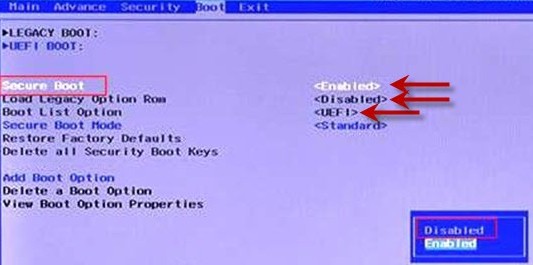
3. Проверь, активирована ли опция«Load Legacy Option Rom«, и при необходимости измени её на«Enabled«.
4. На вкладке«Boot List Option» установи режим«Legacy«.
С помощью«Exit» закрой режим BIOS и сохрани изменения.
Теперь ты можешь загрузиться с резервной копии Langmeier — аварийного носителя и выполнить восстановление. С помощью этой процедуры ты также можешь отменить изменения.
Для компьютеров HP
1. . Нажми и удерживай кнопку F10 (на некоторых моделях HP также F2 или F8) сразу после запуска компьютера HP — появится режим BIOS.
2. С помощью стрелки вправо перейди на вкладку«Security» — там есть опция«Secure Boot Configuration (или Secure Boot Options)».
3. Нажми Enter, чтобы открыть маленькое синее окошко, измени опцию«Secure Boot» на«Disable«, а«Legacy Support» — на«Enable«.
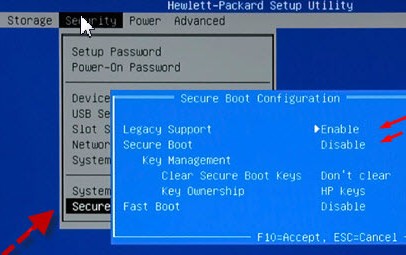
Если вкладки«Security» нет, найди вкладку«System Configuration» и установи для опции«Secure Boot» значение«Disabled«.
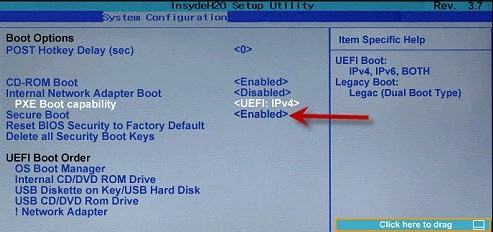
Нажми F10, чтобы сохранить изменения. Теперь HP перезагрузится и успешно загрузится с загрузочного носителя Langmeier Backup. В этих окнах изменения также можно отменить.
Если твоя система не включена в это руководство, пожалуйста, свяжись с нами, чтобы мы могли добавить её.