Как восстановить удаленные файлы и папки с жесткого диска
Следуйте руководству по восстановлению удаленных файлов из корзины Windows или потерянных файлов в исходном виде. Если два данных бесплатных метода не смогут вам помочь, загрузите программу EaseUS Мастер восстановления файлов для глубокого сканирования жесткого диска или других внешних устройств, таких как SD-карты или USB-накопители, для эффективного поиска и восстановления удаленных файлов в Windows 10/8.1/8/7/Vista. Если объем потерянных данных не более 2 ГБ, то восстановление будет бесплатн
Сталкивались ли вы когда-нибудь с потерей важных данных на жестком диске ПК, картах памяти или USB-устройствах из-за случайного или неверного удаления? Я рад сообщить вам, что восстановить удаленные файлы совершенно реально. Прочитайте данную статью и вы узнаете о многих полезных способах управлять этим процессом. Во-первых, давайте ознакомимся с некоторыми полезными советами, с помощью которых мы сможем успешно выполнить восстановление удаленных файлов.
Полезные советы для эффективного восстановления удаленных файлов
При потере данных, помните, что стоит немедленно прекратить использование компьютера или других внешних устройств хранения. Это обеспечит шанс восстановления данных, которые в противном случае могут быть перезаписаны, если вы продолжите использовать устройство. Но как вы сможете вернуть потерянные данные?
При удалении данных, система просто скрывает их, удаляя каталог файлов и обозначает пространство как свободное для использования. В этот момент вы можете вернуть файл, перестроив каталог файлов. Данные в этом пространстве не удаляются до тех пор, пока это пространство не потребуется для использования, после чего связанные блоки данных перезаписываются.
Если вы продолжаете использовать устройство, вероятность того, что новые данные будут стирать и перезаписывать ранее удаленные файлы, повышается. В этом случае шанс успешного восстановления данных уменьшается. Этот риск перезаписи увеличивается при использовании жесткого диска, карты памяти или USB-накопителя с крайне ограниченным свободным пространством.
Три возможных способа восстановления удаленных файлов
Итак, когда вы ошибочно удаляете данные с устройства, прекратите использовать устройство и запустите процесс восстановления данных как можно скорее! Существует 3 возможных способа восстановления удаленных файлов.
Если вы являетесь пользователем Mac, нажмите и узнайте, как восстановить удаленные файлы на Mac.
Способ 1. Восстановление удаленных файлов из корзины Windows
Если вы просто удалили файлы на своем компьютере, переместив их в корзину и не очистили её, вы с легкостью вернёте ваши данные. Просто откройте корзину, найдите и щелкните правой кнопкой мыши по нужным файлам и выберите «Восстановить». Это позволит вернуть удаленные файлы в исходное местоположение.
Способ 2. Восстановление удаленного или потерянного файла в его прежнем виде
Если вы очистили корзину, можно попытаться восстановить более старую версию удаленного или потерянного файла с помощью функции бесплатного резервного копирования и восстановления, встроенной в Windows.
Выполняется это данным образом:
В Windows 7:
Нажмите кнопку «Пуск» > «Компьютер», перейдите к папке, которая содержит файл или нужную папку, щелкните правой кнопкой мыши по папке, затем нажмите кнопку «восстановить прежнюю версию».
Здесь вы увидите список доступных предыдущих версий удаленных файлов или папок с различным временем и датой. Выберите версию, которую вы хотите вернуть, и нажмите «Восстановить», чтобы восстановить удаленные файлы.
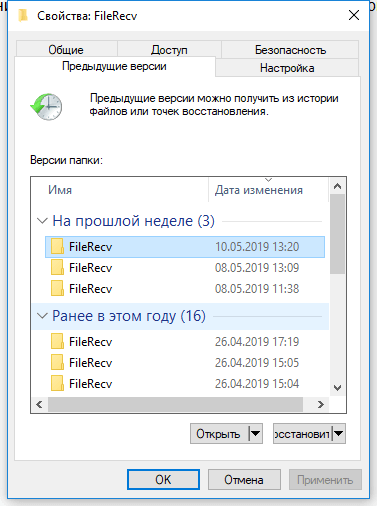
В Windows 10/8.1/8:
Откройте папку, в которой находился удаленный файл, и нажмите кнопку «Свойства».
История файла покажет все файлы, содержащиеся в последней резервной копии этой папки.
Нажмите кнопку «Предыдущие версии», чтобы найти и выбрать файл, который вы хотите вернуть, а затем нажмите кнопку» Восстановить» для его восстановления.
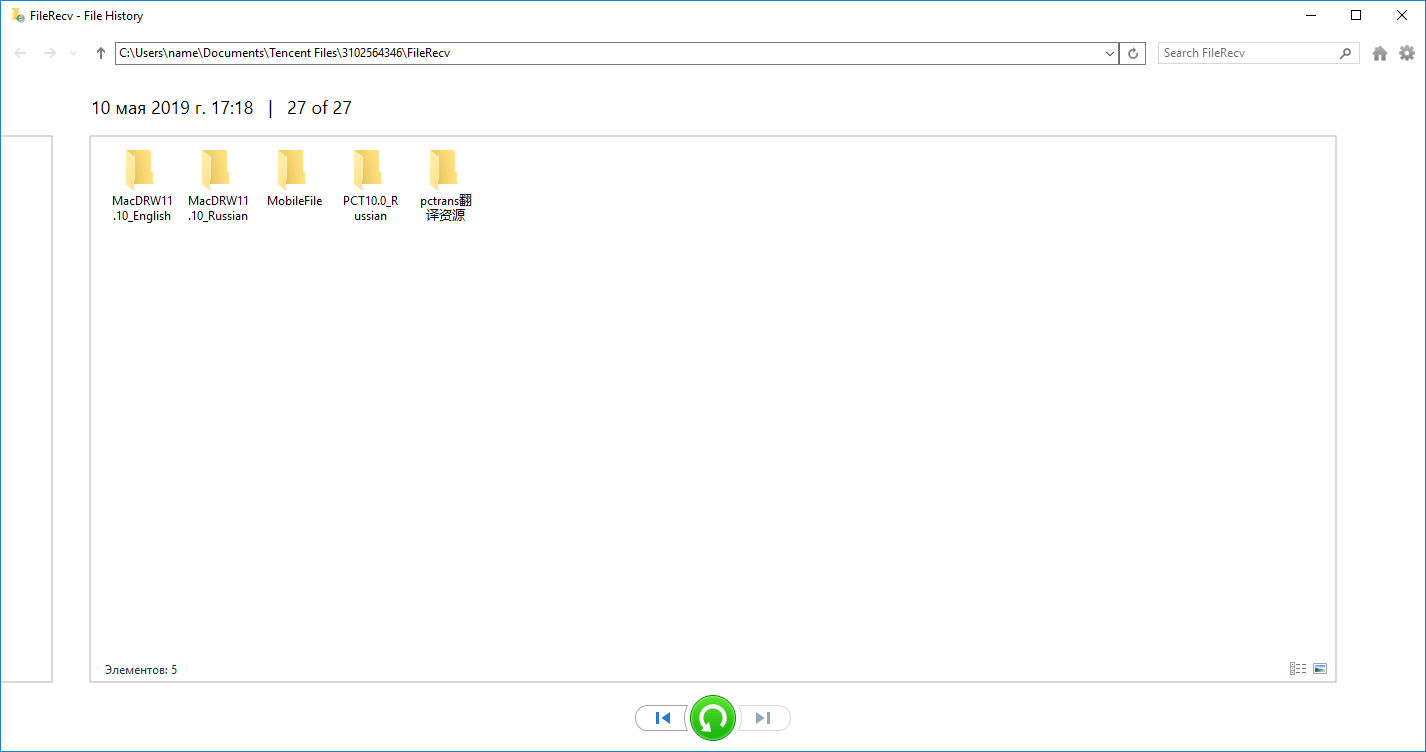
Способ 3. Восстановление удаленных файлов с помощью программы
Если вы хотите восстановить точную копию удаленных файлов, а не ранее сохраненную версию, вы можете попробовать стороннее программное обеспечение для восстановления данных. Для этого мы рекомендуем вам простой инструмент восстановления — EaseUS Мастер восстановления данных Профессиональный. Он предназначен для решения всех сложных проблем при потери данных, таких как удаленное восстановление, восстановление после форматирования, вирусной атаки, сбоя системы, RAW-ошибки и многого другого. Наше программа помогла многим пользователям вернуть удаленные файлы со своих ПК, внешних жестких дисков, карт памяти и USB-накопителей.
EaseUS Мастер восстановления данных восстанавливает удаленные файлы и папки на жестком диске компьютера/ноутбука, внешне подключенном USB-накопителе или микро SD-карте, сканируя весь блок памяти, а общий процесс поиска удаленных элементов выполняется следующим образом:
1. Загрузите и установите на свой компьютер EaseUS Data Recovery Wizard.

2. Используйте установленную программу для поиска и восстановления потерянных данных. Выберите раздел диска или папку, из которой «пропали» ваши данные. Затем нажмите кнопку «Сканировать».

3. Когда сканирование будет завершено, найдите в списке результатов нужные вам файлы и папки.
Выберите их и нажмите кнопку «Восстановить». При выборе места для сохранения восстановленных данных не следует использовать тот же диск, который вы сканировали!

Никогда не забывайте проверять все результаты сканирования в каждой вкладке удаленных файлов. Часть «дополнительные файлы» поможет восстановить файлы, которые потеряли имена и путь к расположению после удаления.
Внимание: не сохраняйте восстановленные файлы обратно на раздел или диск, где вы их потеряли! Вы можете перенести их туда уже после восстановления, но при восстановлении непосредственно на тот же диск, появляется риск перезаписи файла.
Последние статьи — Также в программе EaseUS
Как восстановить удаленные файлы с жесткого диска
В этой статье рассказано, как эффективно восстановить удаленные файлы с жесткого диска с помощью программы EaseUS. Скачайте программу и восстановите удаленные файлы с жесткого диска компьютера в Windows 10/8/7 прямо сейчас.
Что делать, если вы удалили файлы с жесткого диска ПК или очистили корзину? Отныне нам не нужно самим разбираться в процессе восстановления потерянных данных. Мы предоставляем вам руководство по восстановлению удаленных файлов с жестких дисков, таких как HP, Asus или Dell и других.
Почему же восстановить удаленные файлы возможно
Существует распространенное заблуждение, что при удалении файлов данные полностью стираются с жесткого диска компьютера. Дело в том, что каждый раз, когда файл удаляется на жестком диске, он не стирается безвозвратно мгновенно.
На самом деле, только крошечный бит информации, которая указывает на расположение файла на жестком диске стирается. Этот указатель, наряду с другими указателями для каждой папки и файла на жестком диске, сохраняется в разделе. При удалении файла указателя фактический же файл становится невидимым для операционной системы. Жесткий диск будет записывать новые данные в доступной области, где находится срытый старый файл.
Только если данные жесткого диска не перезаписаны, есть шанс восстановить удаленные файлы с жесткого диска. Если файл находится в корзине, ознакомьтесь с руководством восстановления удаленных файлов из корзины.
Как восстановить удаленные файлы с жесткого диска
Лучшим способом восстановить удаленные данные является найти надежное и простое в использовании программное обеспечение для восстановления файлов. А главное, которое подходило бы для восстановления данных во всех случаях их потери.
Мы рекомендуем EaseUS для эффективного восстановления удаленных файлов с жесткого диска.
EaseUS Data Recovery Wizard — это профессиональное программное обеспечение для восстановления данных с жесткого диска. Ознакомьтесь с пошаговым руководством и восстановите все ваши файлы прямо сейчас.
Для восстановления удаленных файлов с Mac, скачайте программу EaseUS для Mac и восстановите ваши данные с Mac.
Шаг 1. Запустите программу восстановления данных с жесткого диска от EaseUS.
Запустите EaseUS Data Recovery Wizard и выберите тот диск, на котором вы потеряли или случайно удалили файлы.
Нажмите «Сканировать», чтобы начать поиск всех потерянных данных и файлов.
Шаг 2. Дождитесь завершения сканирования.
Программа от EaseUS просканирует указанный диск полностью и представит вам всю потерянную информацию (включая скрытые файлы).
Шаг 3. Просмотрите список найденных файлов и восстановите нужные из них.
После предварительного просмотра, выберите нужные вам файлы, которые были потеряны на диске, и нажмите кнопку «»Восстановить»», чтобы сохранить их в безопасном месте на вашем компьютере или другом внешнем запоминающем устройстве.»
Последние статьи — Также в программе EaseUS
Лучшие программы для восстановления данных

Восстановление данных с жесткого диска, флешек и карт памяти — дорогая и, к сожалению, иногда востребованная услуга. Однако во многих случаях, например, когда жесткий диск был случайно отформатирован, вполне можно попробовать бесплатную программу (или платный продукт), чтобы восстановить важные данные. При грамотном подходе, это не повлечет за собой дальнейшее усложнение процесса восстановления, а потому, если у вас не получится, то специализированные фирмы все так же смогут вам помочь.
- Recuva
- PhotoRec
- DMDE
- R-Studio
- Disk Drill
- Puran File Recovery
- RecoveRx
- O&O Disk Recovery
- File Scavenger
- MiniTool Power Data Recovery
- Stellar Data Recovery
- Data Rescue
- Active File Recovery
- Программы для восстановления данных Android
Recuva — самая известная бесплатная программа
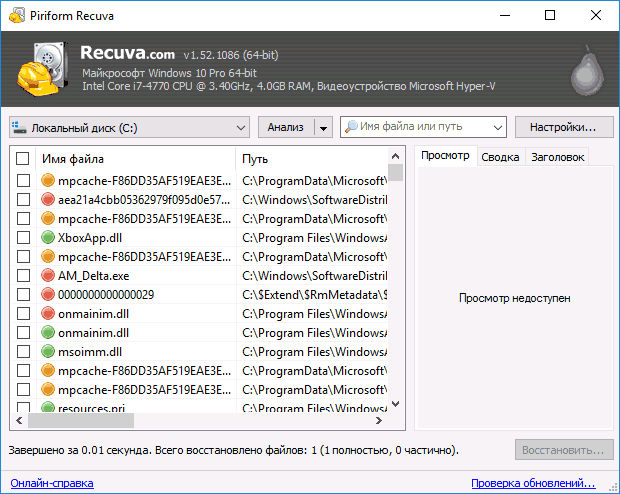
По моему мнению, Recuva является самой популярной программой для восстановления данных, при этом не самой лучшей — привожу её на первом месте списка лишь по причине значительной популярности. Скачать ее можно бесплатно (на официальном сайте есть и платный вариант, отличие от бесплатной версии лишь в технической поддержке). Данное программное обеспечение позволяет начинающему пользователю достаточно легко восстановить удаленные файлы (с флешки, карты памяти или жесткого диска).
В проведенных тестах уверенно восстанавливаются лишь те файлы, которые были удалены и, при этом, флешка или жесткий диск после этого почти не использовались (т.е. данные не были перезаписаны). Если флешка была отформатирована в другой файловой системе, то восстановить данные с нее получается уже хуже. Также программа не справится и в случаях, когда компьютер сообщает «диск не отформатирован».
Recuva позволяет искать определенные типы файлов — например, если вам нужны именно фотографии, которые были на карте памяти фотоаппарата.
PhotoRec
PhotoRec представляет собой бесплатную утилиту, которая, несмотря на название, может восстановить не только фотографии, но и большинство других типов файлов. При этом, насколько я могу судить по опыту, программа использует отличающиеся от «типовых» алгоритмов работы, а потому и результат может оказаться лучше (или хуже) чем у других таких продуктов. Но по моему опыту со своей задачей восстановления данных программа справляется хорошо. Также это одна из немногих программ, которые позволяют легко восстанавливать файлы не только с разделов FAT32 и NTFS, но и с Linux-разделов ext2/ext3/ext4.
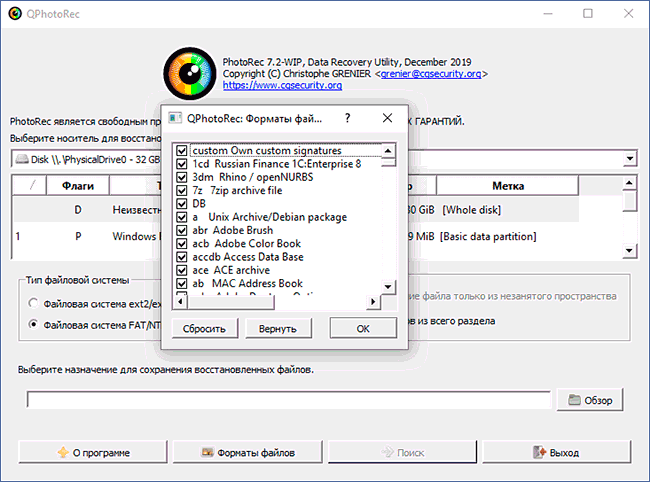
Изначально PhotoRec работала только в интерфейсе командной строки, что могло служить фактором, способным отпугнуть начинающих пользователей, но, начиная с версии 7, появился GUI (графический пользовательский интерфейс) для PhotoRec и использование программы стало куда проще.
Пошаговый процесс восстановления в графическом интерфейсе, также скачать бесплатно программу вы можете увидеть в материале: Восстановление данных в PhotoRec. У этого же разработчика есть отдельное ПО для восстановления удаленных или неисправных разделов на диске, об этом в инструкции: Как восстановить разделы диска в TestDisk.
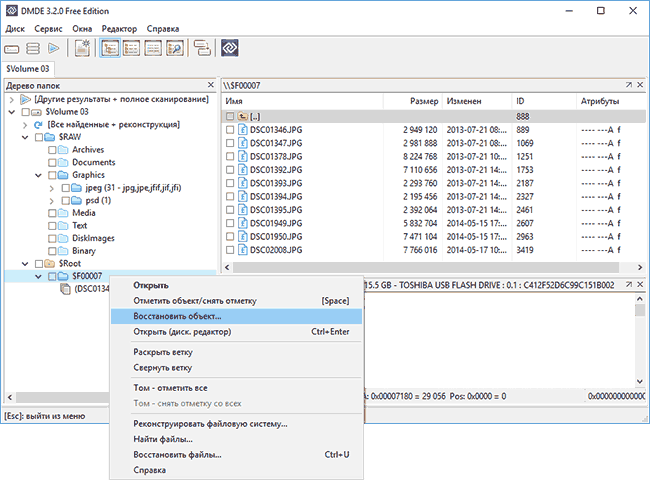
DMDE (DM Disk Editor and Data Recovery Software)
DMDE, на мой взгляд, один из лучших инструментов для восстановления файлов в случае форматирования диска или USB флешки, а также потери данных в результате повреждения файловой системы (например, когда требуется восстановить диск RAW). Программа на русском языке и некоторые функции в ней доступны полностью бесплатно при домашнем использовании. Некоторые другие требуют оплаты.
R-studio — одна из лучших программ для восстановления данных
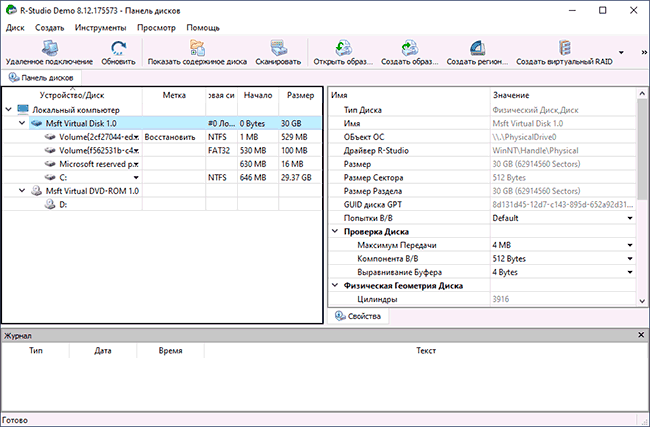
Итак, вот немного о возможностях данной программы:
- Восстановление данных с жестких дисков, карт памяти, флешек, дискет, CD и DVD
- Восстановление RAID массивов (В том числе RAID 6)
- Восстановление поврежденных жестких дисков
- Восстановление переформатированных разделов
- Поддержка разделов Windows (FAT, NTFS), Linux и Mac OS
- Возможность работы с загрузочного диска или флешки (образы R-studio есть на официальном сайте).
- Создание образов дисков для восстановления и последующая работа с образом, а не диском.
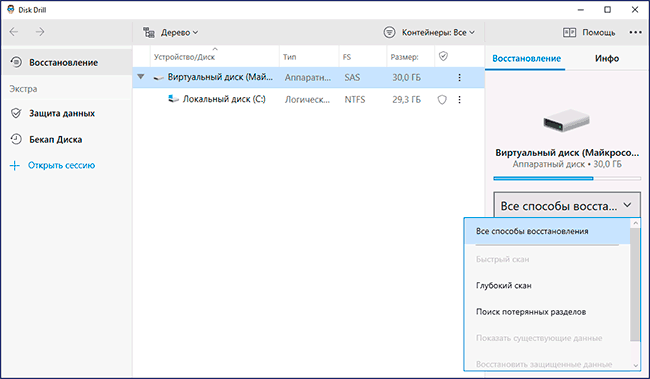
Disk Drill for Windows
Первоначально, программа Disk Drill существовала в версии только для Mac OS X (платной), но сравнительно недавно разработчики выпустили сначала бесплатную, а теперь платную версию Disk Drill для Windows, способную достаточно эффективно восстановить ваши данные — удаленные файлы и фотографии, информацию с отформатированных накопителей. При этом программа имеет отличный понятный интерфейс, на русском языке, и некоторые дополнительные возможности — например, создание образов накопителей и работа с ними.
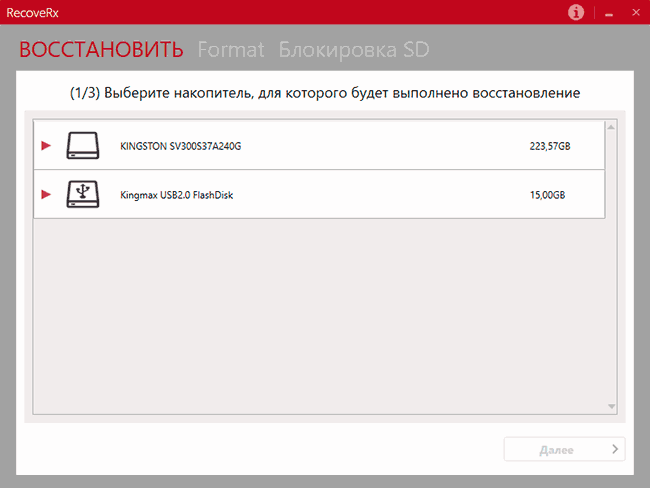
Transcend RecoveRx
Эта программа выпущена известным производителем USB флешек и карт памяти Transcend, но RecoveRx отлично работает и с другими накопителями, всё это бесплатно, на русском языке и очень просто для начинающего пользователя.
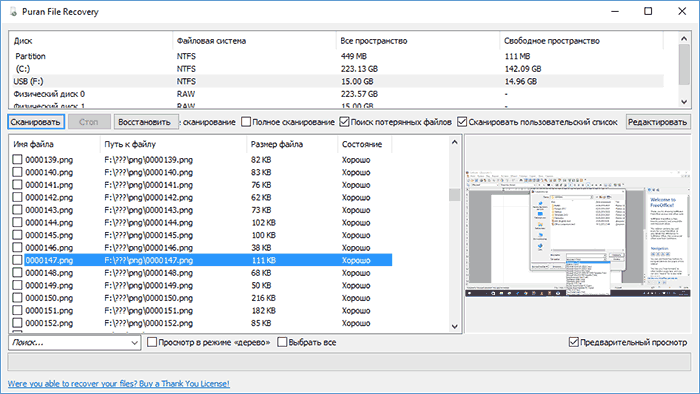
Puran File Recovery
Полностью бесплатная и на русском языке программа Puran File Recovery сравнительно мало известна и давно не обновлялась, тем не менее в моем тесте показала исключительно хорошие результаты. Повторные случаи использования также оставили лишь положительное впечатление. Настоятельно рекомендую использовать одной из первых в случае необходимости восстановить файлы с флешки, карты памяти или жесткого диска.
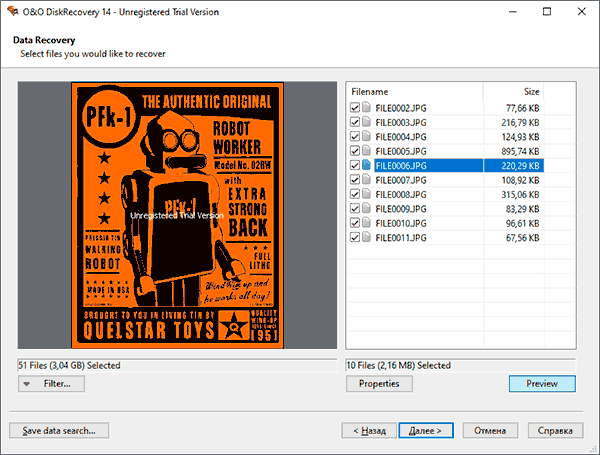
O&O Disk Recovery
Многим знаком один из продуктов немецкого разработчика O&O Software, однако не все знают, что у них же есть отличная, простая (но без русского языка и платная) программа позволяющая восстановить потерянные файлы и данные в различных ситуациях — O&O Disk Recovery.
File Scavenger
Программа восстановления данных с жесткого диска или Flash накопителя (а также с RAID массивов) File Scavenger — тот продукт, который меня в последнее время поразил больше других, при сравнительно несложном тесте эффективности ей удалось «увидеть» и восстановить те файлы с USB флешки, остатки которых там даже не предполагались, так как накопитель был уже не раз отформатирован и перезаписан.
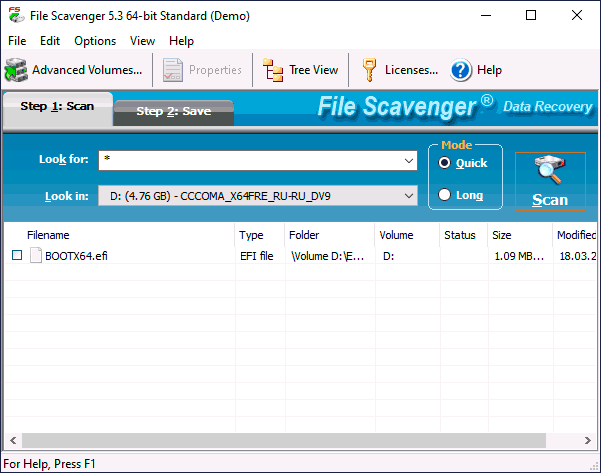
Если никаким другим инструментом у вас пока не получилось найти удаленные или потерянные иным образом данные, рекомендую попробовать, возможно этот вариант сможет подойти. Дополнительная полезная возможность — создание образа диска, с которого нужно восстановить данные и последующая работа именно с образом во избежание порчи физического накопителя.
MiniTool Power Data Recovery — еще один профессионал восстановления
Аналогично предыдущему продукту, Minitool Power Data Recovery позволяет восстановить данные с поврежденных жестких дисков, с DVD и CD, карт памяти и многих других носителей. Также программа поможет в случае, если требуется восстановление поврежденного раздела на жестком диске. Программой поддерживаются интерфейсы IDE, SCSI, SATA и USB. Несмотря на то, что утилита является платной, можно использовать и бесплатную версию — она позволит восстановить до 1 Гб файлов.
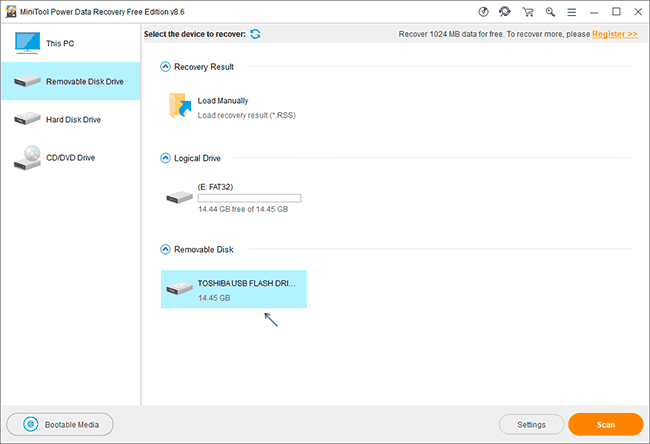
В программе для восстановления данных Power Data Recovery присутствуют возможности для поиска потерянных разделов жестких дисков, поиска нужных типов файлов, а также поддерживается создание образа жесткого диска с тем, чтобы производить все операции не на физическом носителе, тем самым делая процесс восстановления безопаснее. Также с помощью программы можно сделать загрузочную флешку или диск и производить восстановление уже с них.
Stellar Data Recovery
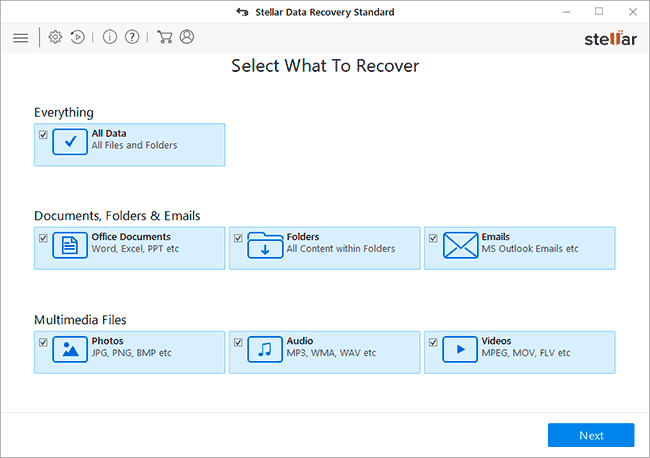
Программа Stellar Data Recovery позволяет искать и восстанавливать множество различных типов файлов с разнообразных носителей, будь то флешки, жесткие диски, карты памяти или оптические диски. (Возможности восстановления RAID не предусмотрено). Также программа позволяет создать образ восстанавливаемого жесткого диска для лучшей эффективности и безопасности восстановления данных. В программе предусмотрена удобная возможность предварительного просмотра найденных файлов, кроме этого все эти файлы сортируются в древовидном виде по типам, что также делает работу удобнее.
Data Rescue — восстановление данных, в том числе на неработающем компьютере

Еще один мощный продукт, позволяющий работать без загрузки операционной системы при поврежденном жестком диске. Программа может быть запущена с LiveCD и позволяет сделать следующее:
- Восстановить любые типы файлов
- Работать с поврежденными дисками, дисками, которые не монтируются в системе
- Восстановить данные после удаления, форматирования
- Восстановление RAID (после установки отдельных компонентов программы)
Несмотря на профессиональный набор функций, программа проста в использовании и имеет интуитивно понятный интерфейс. С помощью программы можно не только восстановить данные, но и извлечь из с поврежденного диска, который перестала видеть Windows.
Active File Recovery
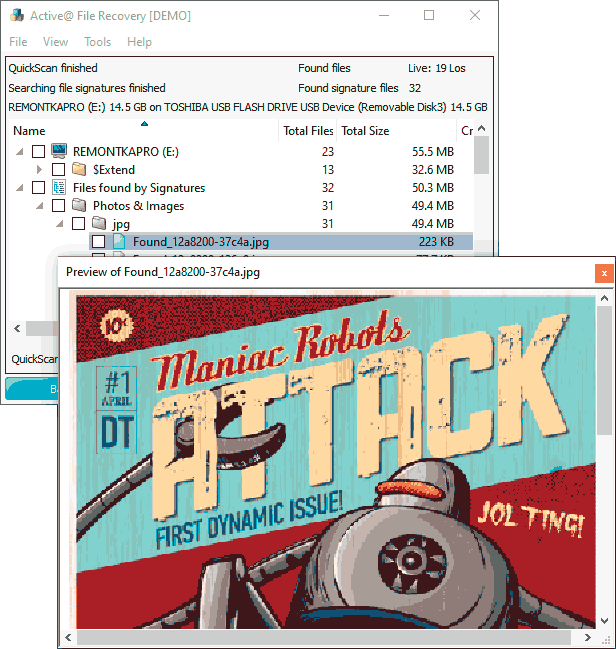
Программа Active File Recovery платная и без русского языка интерфейса, но с хорошими результатами восстановления, а также возможностью работать с самыми разнообразными файловыми системами, не только Windows, но и Linux и Mac OS. Если вам требуется проверить, возможно ли что-то найти на накопителе, с которым другие средства программного восстановления не справились, можно попробовать (выполнить поиск можно и без покупки утилиты).
Программы для восстановления данных на Android
В последнее время появилось множество программ и приложений, обещающих восстановить данные, включая фото, контакты и сообщения с телефонов и планшетов Android. К сожалению, не все из них эффективны, особенно в свете того, что большинство таких устройств сейчас подключаются к компьютеру по протоколу MTP, а не USB Mass Storage (в последнем случае можно было бы использовать все те программы, что перечислены выше).
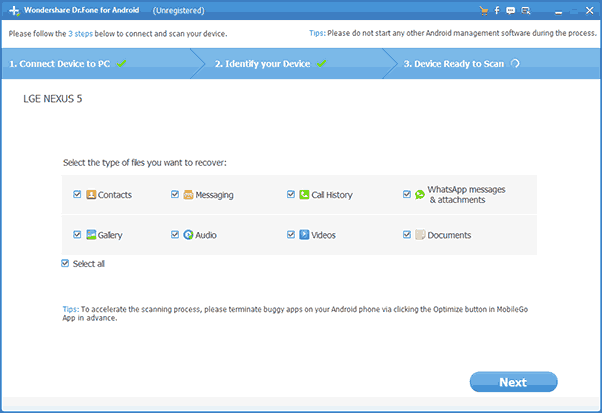
В случае, если программное восстановление данных возможно для вашего сценария, один из предложенных продуктов обязательно должен с этим справиться. Иначе можно предположить, что ситуация слишком сложна только для программных средств.
А вдруг и это будет интересно:
- Лучшие бесплатные программы для Windows
- 403 Forbidden — что это за ошибка и как можно исправить?
- CUDA System Memory Fallback — включать или нет?
- Запись видео с экрана в Samsung Screen Recorder для Windows
- Как переместить папку «Загрузки» в Windows 11
- Тормозит мышь в Windows — варианты решения
- Windows 11
- Windows 10
- Android
- Загрузочная флешка
- Лечение вирусов
- Восстановление данных
- Установка с флешки
- Настройка роутера
- Всё про Windows
- В контакте
- Одноклассники
-
Andrey 21.06.2023 в 14:48
- Dmitry 22.06.2023 в 20:13
Здравствуйте.
Да, такие программы есть:
1. DMDE — https://remontka.pro/dmde-data-recovery/ (но там вроде по сравнению со статьей интерфейс и названия кнопок слегка поменялись. суть остается та же — не восстанавливаем отдельные файлы, а записываем старую структуру разделов).
2. https://remontka.pro/partition-recovery-testdisk/ Ответить
- Dmitry 14.07.2023 в 10:22
- Живые обои на рабочий стол Windows 11 и Windows 10
- Лучшие бесплатные программы на каждый день
- Как скачать Windows 10 64-бит и 32-бит оригинальный ISO
- Как смотреть ТВ онлайн бесплатно
- Бесплатные программы для восстановления данных
- Лучшие бесплатные антивирусы
- Средства удаления вредоносных программ (которых не видит ваш антивирус)
- Встроенные системные утилиты Windows 10, 8 и 7, о которых многие не знают
- Бесплатные программы удаленного управления компьютером
- Запуск Windows 10 с флешки без установки
- Лучший антивирус для Windows 10
- Бесплатные программы для ремонта флешек
- Что делать, если сильно греется и выключается ноутбук
- Программы для очистки компьютера от ненужных файлов
- Лучший браузер для Windows
- Бесплатный офис для Windows
- Запуск Android игр и программ в Windows (Эмуляторы Android)
- Что делать, если компьютер не видит флешку
- Управление Android с компьютера
- 403 Forbidden — что это за ошибка и как можно исправить?
- Непредвиденная ошибка компонента службы теневого копирования томов — как исправить?
- Ошибка 0x00000005 в Microsoft Store — как исправить?
- Как добавить папку в панель навигации Проводника Windows
- Что за файл gcapi.dll и можно ли его удалить?
- CUDA System Memory Fallback — включать или нет?
- Служба репозитория состояний грузит процессор — варианты решения
- Запись видео с экрана в Samsung Screen Recorder для Windows
- Черный экран Windows 11 при запуске — как исправить?
- «Обновление на месте» для исправления ошибок Windows 11 и 10
- Как переместить папку «Загрузки» в Windows 11
- Тормозит мышь в Windows — варианты решения
- Как удалить пользователя Windows 11
- В манифесте указана неизвестная структура в Microsoft Store — варианты решения
- Как добавить комментарии, теги и рейтинги к папке Windows
- Windows
- Android
- iPhone, iPad и Mac
- Программы
- Загрузочная флешка
- Лечение вирусов
- Восстановление данных
- Ноутбуки
- Wi-Fi и настройка роутера
- Интернет и браузеры
- Для начинающих
- Безопасность
- Ремонт компьютеров
- Windows
- Android
- iPhone, iPad и Mac
- Программы
- Загрузочная флешка
- Лечение вирусов
- Восстановление данных
- Ноутбуки
- Wi-Fi и настройка роутера
- Интернет и браузеры
- Для начинающих
- Безопасность
- Ремонт компьютеров
Как восстановить удаленные файлы с жесткого диска, флешки?
Ищите, как восстановить файлы, удаленные с жесткого диска, флешки? Удалили важный документ MS Office, DVD видео, mp3 файл или фотографию? Не знаете, как восстановить файлы удаленные после форматирования жесткого, внешнего диска, флешки или логических разделов NTFS, FAT? Хотите восстановить файлы, удаленные из корзины или с помощью клавиш «Shift»+»Del»?
Восстановление стертых файлов
программой:
Starus File Recovery
Восстановление удалённых файлов — процесс доступный каждому! А вашим персональным помощником в этом ответственном деле станет приложение Starus File Recovery. Обладая эффективным алгоритмом анализа диска, Starus File Recovery является самым быстрым инструментом для восстановления данных на всем рынке.
Процесс сканирования диска и построение списка удаленных файлов и папок займет секунды. После этого, вы сразу увидите ваши файлы. Дружественный для пользователя интерфейс и богатая функциональность продукта удовлетворяют потребности профессионалов в области восстановления данных различных компаний. Starus File Recovery — восстановление удаленных данных, доступное каждому!
Установка программы
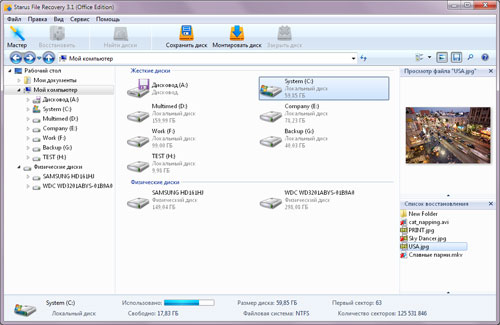
В программе используется удобный мастер, который поможет легко и быстро установить продукт на Ваш компьютер. При установке программы учитывайте, с какого диска вы собираетесь восстанавливать файлы — нельзя инсталлировать программу на диск или в раздел, в которых содержалась восстанавливаемая информация.
Восстановление файлов с предварительным просмотром
После установки, в главном окне программы выберите диск, с которого желаете восстановить файлы. Starus File Recovery начнёт анализировать выбранный диск и будет отображать его содержимое. После анализа в левой части программа отобразит список папок, находящихся на выбранном диске. Выделив необходимую папку слева, вы сможете просматривать её содержимое в основной части программы. Вы можете использовать опцию «Поиск», чтобы найти необходимый файл.
Для удобства используйте опцию «Фильтр» («Вид» – «Фильтр»), чтобы видеть только удалённые файлы и скрывать существующие. Используйте основную панель для просмотра, выделения и восстановления необходимых файлов и папок. Если активна опция «Предварительный просмотр», то, выделив файл, вы сможете сразу же просматривать его содержимое в правой верхней части программы. В центральной части выделите файлы и папки, которые вы хотите восстановить, на панели нажмите кнопку «Восстановить». Откроется мастер сохранения файлов.
Восстановление файлов в пошаговом режиме
Удобным пошаговым мастером восстановления для анализа, поиска и сохранения удаленных файлов, можно воспользоваться с самого начала работы. Для запуска мастера в меню «Файл» выберите опцию «Мастер». В открывшемся окне вам нужно просто следовать подробным инструкциям мастера. Далее мастер предложит Вам список дисков, находящихся на вашем компьютере и подключённых к нему устройств.
Выбрав диск или устройство, мастер предложит Вам выбрать необходимый тип анализа («Нормальное сканирование» или «Глубокий анализ»). Нормальное сканирование позволит вам найти удаленные файлы по имеющейся информации в файловой системе. Используя эту опцию, вы можете восстановить всю информацию о ваших файлах (имя файла, дата, атрибуты…). Используя глубокий анализ, программа будет искать удаленные файлы по сигнатурам (поиск по содержимому файлов). В этом случае вы не сможете восстановить информацию о файлах (имя файла, дата, атрибуты…)
Далее Вам будет предложено указать типы необходимых для восстановления файлов. Дополнительные опции позволят выбрать необходимые критерии для поиска файлов. Вы можете искать все или только удаленные файлы, можете включить или исключить из поиска скрытые и системные файлы. Также вы можете искать файлы определенной даты или размера. В процессе глубокого анализа найденные файлы будут автоматически добавляться в список файлов. Вы можете изменить тип отображения и метод сортировки файлов. Также у вас есть возможность просмотреть или изменить свойства файлов.
После окончания анализа отметьте необходимые для восстановления файлы и нажмите «Далее» для их сохранения.
Как сохранить файлы
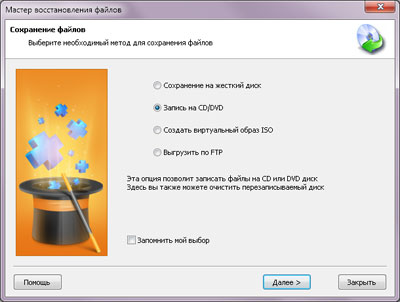
Внимательно следуйте инструкциям мастера для успешного сохранения восстановленных файлов. Вы можете выбрать желаемый метод сохранения файлов и другие необходимые опции (сохранение на жесткий диск, запись на CD/DVD, создание виртуального образа ISO, сохранение в Интернете через FTP-сервер).
Сохранение на жесткий диск
Программа позволяет сохранить восстановленные файлы на жесткий диск, USB-носитель или любой другой физический или съемный диск. Строго рекомендуется, не сохранять файлы на том же диске, с которого происходит восстановление! Выберите папку, для сохранения восстановленных файлов.
Для того чтобы восстанавливать только удалённые файлы и пропускать существующие, выберите опцию «Восстанавливать только удалённые файлы». (Эта опция доступна, только если вы сохраняете файлы непосредственно из программы, а не из мастера восстановления).
Если вы хотите восстановить структуру директорий, в которых находятся удалённые файлы, выберите опцию «Восстановить структуру папок». Если опция выделена, будут восстановлены все поддиректории, и все файлы будут сохраняться в тех же папках, в которых находились до удаления. В противном случае все файлы будут сохранены в одну выбранную папку. (Эта опция доступна, только если вы сохраняете файлы непосредственно из программы, а не из мастера восстановления).
Вместе с основными данными файла вы можете восстанавливать альтернативные потоки данных (поддерживаются только в файловых системах NTFS). Для этого выберите опцию «Восстанавливать альтернативные потоки данных».
При восстановлении некоторых файлов теряется первая буква из их названий, она заменена знаком «?». Существуют файлы, в которых утеряны и другие части названия. Для того чтобы при сохранении файлов автоматически заменять все неизвестные символы, выберите опцию «Заменять все неизвестные символы на», если эта опция отключена, то заменять символы вам будет предложено в процессе восстановления.
Запись на CD / DVD
Программа позволяет сохранить восстановленные файлы на CD или DVD-носители. Также здесь вы можете очистить перезаписываемый диск. Сначала вам необходимо выбрать носитель для записи из списка установленных на вашем компьютере CD/DVD-приводов и по желанию очистить перезаписываемый диск.
Следующее окно позволяет выбрать необходимые опции для записи файлов на диск: указать название диска, выбрать скорость записи диска и файловую систему. Для создания или продолжения мультисессии укажите опцию «Мультисессионный диск». Если в привод вставлен мультисессионный диск, вам будет предложено начать новую сессию или выбрать дорожку для продолжения существующей.
В следующем окне отметьте необходимые для восстановления файлы и нажмите «Запись» для начала их записи на диск.
Создание ISO образа
Выбирая опцию Создание виртуального образа ISO, вы можете сохранить все восстановленные файлы в один ISO-файл – виртуальный образ данных CD или DVD диска. Здесь можно указать название диска и файловую систему. В следующем окне отметьте необходимые для восстановления файлы и нажмите «Создать» для начала создания виртуального образа.
Сохранение на удаленный сервер
Интегрированный FTP-клиент позволит вам выгрузить восстановленные файлы на сервер. Укажите необходимые опции для сохранения файлов. В следующем окне отметьте необходимые для восстановления файлы и нажмите «Далее» для продолжения. Укажите настройки вашего FTP-сервера. Вы можете ввести путь к необходимой удаленной директории на сервере, чтобы при подключении программа автоматически открывала эту директорию.
© 2023 Starus Recovery
Все права защищены.