Как зайти в настройки роутера?
Чтобы зайти в настройки Wi-Fi роутера, нужно, что бы он был подключен к вашему компьютеру или ноутбуку по сетевому кабелю. Если вы подключены к роутеру через Wi-Fi, можно использовать и его получения доступа, но настройка через кабель позволит нам не остаться без доступа к роутеру, если возникнут сложности. Запасной сетевой кабель идет в комплекте к большинству современных роутеров.
- Введите в адресной строке браузера адрес роутера. Обычно это http://192.168.0.1, или http://192.168.1.1
- Появится окно, в котором нужно ввести имя пользователя и пароль для доступа к настройкам роутера. Если вы их еще не меняли, то по умолчанию это admin и admin. Если эта пара логин-пароль не подходит, посмотрите на ваш роутер, обычно стандартные пароли для входа указаны на наклейке на самом роутере. После ввода нужного логина и пароля нажмите “Enter”.
- Часто роутеры требуют сменить используемую по умолчанию пару логин-пароль. В таком случае обратитесь к человеку, настраивавшему роутер в первый раз.
- Если пароль утерян, а зайти в настройки роутера необходимо, воспользуйтесь возможностью аппаратного сброса настроек. Будьте осторожны при использовании этой функции, ведь при сбросе будут утеряны все текущие настройки роутера — от данных беспроводной сети до настроек вашего провайдера интернет. Если у вас нет доступа к этим данным, не сбрасывайте настройки роутера.
Понравился обзор?
С удовольствием пришлем еще!
Нас уже более 1 000 000, присоединятесь и вы!
Как зайти в настройки роутера? Открываем страницу с настройками любого роутера
Если вы хотите самостоятельно настроить Wi-Fi роутер, сменить пароль, название своей беспроводной сети, или другие настройки, то в любом случае, вам сначала нужно будет зайти в настройки роутера. В панель управления, где можно будет задать нужные параметры. Сразу хочу сказать, что это совсем не сложно. Не важно, какая у вас модель роутера и какой производитель (Tp-Link, D-Link, Asus, Linksys, Zyxel, и т. д.) , по этой инструкции вы сможете зайти в панель управления. Принцип работы всех роутеров практически одинаковый, а это значит, что доступ к настройкам мы можем получить по одной и той же инструкции. Да, там есть некоторые нюансы, мы их обязательно рассмотрим.
Роутер, это такое себе самостоятельное устройство, которое работает на своем программном обеспечении. И доступ к нему можно пучить только по сетевому кабелю (в большинстве случаев) . У многих возникает вопрос, что же за диск идет в комплекте с роутером, драйвера? Нет, там не драйвера. Для роутера вообще не нужны драйвера. На диске как правило находится специальная утилита, с помощью которой можно провести быструю настройку маршрутизатора. Но, я бы советовал настраивать роутер через настройки, в которые можно зайти через браузер. И как я уже писал выше, сделать это очень просто.
Мы рассмотрим два способа: доступ к панели управления по сетевому кабелю, с компьютера, или ноутбука, и доступ к настройкам по Wi-Fi с мобильных устройств (или так же с компьютера) . Я советую для этого дела использовать сетевой кабель и компьютер. Но, если такой возможности нет, то сменить какие-то настройки, или даже полностью настроить маршрутизатор можно и с телефона, планшета, или ноутбука по Wi-Fi. Если же вы хотите обновить прошивку, то по Wi-Fi этого делать нельзя.
Инструкции для конкретных производителей роутеров:
Как зайти в настройки роутера с компьютера
Видел много статей, где описывают какие-то сложные действия, которые нужно выполнить с самого начала (проверка настроек сети, получение IP адреса роутера через командную строку) . Это делать не нужно, по крайней мере пока. Сначала нужно попробовать зайти в настройки. Если не получится, то тогда уже будем смотреть возможные причины. Зачем забивать себе голову ненужной ерундой.
Подключаем компьютер к роутеру
Берем сетевой кабель, который как правило идет в комплекте с роутером (можно использовать свой кабель) и подключаем один конец в сетевой разъем вашего стационарного компьютера, или ноутбука. Фото для наглядности:

Второй конец сетевого кабеля подключаем к роутеру в один из 4 (как правило) LAN разъемов. Они желтые. Для примера:

Как правило, доступ к настройкам можно получить по адресу 192.168.1.1, или 192.168.0.1. Адрес конкретно вашего роутера и логин с паролем, которые понадобятся дальше, можно посмотреть на самом роутере. Обычно, они написаны снизу на наклейке. Так же там может быть указан адрес типа tplinkwifi.net. Для примера:
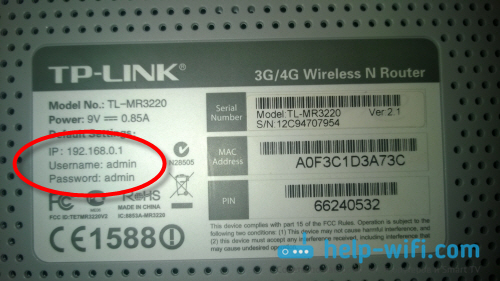
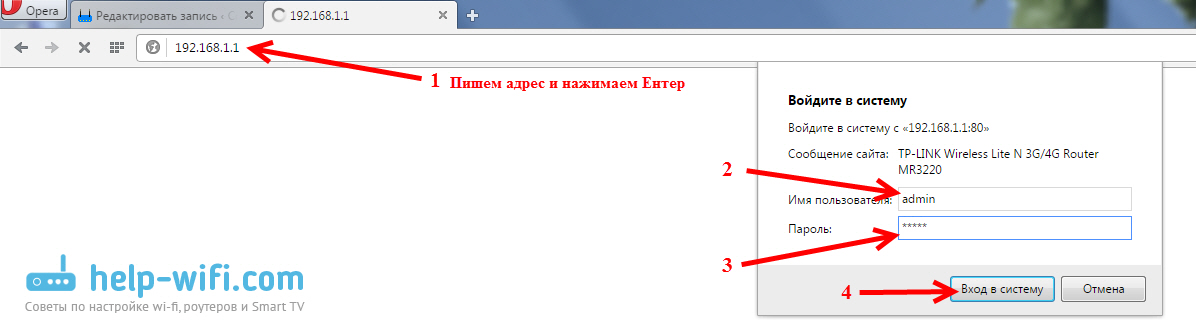
Роутер должен быть включен. Дальше на компьютере открываем любой браузер. Можно даже Internet Explorer, у меня Opera. Что бы зайти в настройки, нам в адресной строке браузера нужно написать IP-адрес роутера 192.168.1.1, или 192.168.0.1, и перейти по нему нажав кнопку Enter. Появится окно с запросом имени пользователя и пароля. Снова же, по умолчанию, как правило, используется admin и admin. Эту информацию вы так же можете увидеть снизу устройства.
Если вы меняли логин и пароль для входа в настройки (не путать с паролем на Wi-Fi сеть) , то нужно указывать их. А если вы их забыли, то придется делать сброс настроек роутера (статья на примере Tp-Link) , и настраивать его заново.
Если вы не можете найти IP-адрес, логин и пароль своего роутера, то пробуйте перейти сначала по адресу 192.168.1.1, а затем по 192.168.0.1. Логин пробуйте admin, как и пароль. Еще, поле пароль попробуйте оставить пустым, или указать 1234.
Задали нужные параметры и нажимаем кнопку Вход в систему, или просто Вход, не важно. Само окно у вас может выглядеть иначе, это так же не важно.
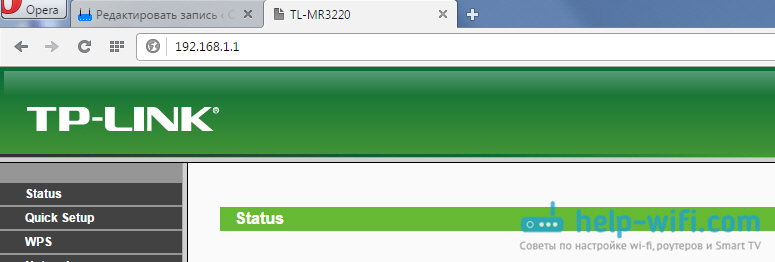
Если все хорошо, то вы увидите настройки своего роутера.
Если нет, то сейчас постараемся выяснить в чем может быть проблема. Пролистайте страницу ниже.
Заходим в панель управления по Wi-Fi: с телефона, планшета, ноутбука
Если у вас например нет сетевого кабеля, или под рукой нет ни одного компьютера, а нужно зайти в настройки маршрутизатора, то можно использовать для этого подключение по Wi-Fi.
Один важный момент: при соединении по Wi-Fi, а не по сетевому кабелю, можно абсолютно так же внести какие-то настройки, или даже настроить новый маршрутизатор. Но, ни в коем случае не обновляйте программное обеспечение вашего маршрутизатора. Этим вы можете просто его сломать. Прошивайте только при подключении по кабелю. Инструкции для Tp-Link и для D-Link.
В принципе, все делаем так же как я описывал выше, начиная с момента, когда запускаем браузер, переходим по IP-адресу роутера и т. д. Отличие только в том, что подключаемся мы к Wi-Fi сети роутера, который нам нужно настроить, а не по кабелю. Берем наш телефон, ноутбук, или планшет, и подключаем его к Wi-Fi (если он не подключен) . Если вы например хотите подключится к новому роутеру, то есть будет иметь стандартное название, и будет незащищенной.
Я покажу на примере входа в панель управления с планшета. Точно так же, как и на компьютере, открываем любой браузер и переходим по IP вашего рутера (192.168.0.1, или 192.168.1.1) . Указываем данные для входа.

Должны открыться настройки.

Вот и все, как видите, все очень просто. Если что-то не получается, задавайте вопросы в комментариях.
Не заходит в настройки: возможные причины и решения
Более подробно об этой проблеме я писал в статье Что делать, если не заходит в настройки роутера на 192.168.0.1 или 192.168.1.1?. Но, так как проблема, когда настройки роутера не открываются и не получается зайти на адрес 192.168.0.1 и 192.168.1.1 очень популярная, то думаю, что эта информация лишней точно не будет. Давайте рассмотрим самые популярные проблемы:
При попытке перейти на IP-адрес 192.168.0.1, или 192.168.1.1 появляется ошибка страница не доступа, или не удалось открыть страницу.

Это значит, что компьютер не может соединится с роутером. Не важно, по кабелю, или по Wi-Fi. В первую очередь проверьте, есть ли подключение. Посмотрите на панель уведомлений (в правом нижнем углу) , на статус соединения. Если вы подключены по кабелю, то там должен быть нарисован компьютер, он может быть с желтым значком, это нормально. Если подключаетесь по Wi-Fi, то там должна быть просто белая сеть (уровень сети) . Она так же может быть с желтым восклицательным значком.
Способы решения:
- Нужно проверить сетевые настройки на компьютере. Возможно, у вас там в настройках локальной сети (при подключению по кабелю) , или беспроводной (подключение по Wi-Fi) , заданы какие-то статические настройки IP, или других параметров. Нужно выставить автоматическое получение IP и DNS. Об этом я уже подробно писал в статье проверка настроек локальной и беспроводной сети в Windows.
- Если подключение по кабелю, то нужно попробовать заменить его. Уже не раз встречал случаи, когда проблема была именно в кабеле. Или подключитесь по Wi-Fi.
- Если у вас на компьютере есть Wi-Fi, а вы соединяетесь по кабелю, то нужно полностью отключить Wi-Fi. И наоборот при подключении по беспроводной сети, кабель отключаем.
- В случае, если ничего не помогает, делайте сброс настроек роутера к заводским, возможно, в нем заданы каике-то нестандартные настройки соединения.
- Так же, не нужно исключать поломку самого маршрутизатора. Бывает и такое.
Неверный логин/пароль. Или ничего не происходит после нажатия кнопки Войти.
Может быть и такая проблема. Перешли по адресу, появилось окно с запросом данных, вы их указали, но появляется ошибка, что неверно указаны данные для входа, или страница просто перезагружается.
Способы решения:
- Попробуйте разные варианты пары логин/пароль. Admin и admin, попробуйте оставить оба поля пустыми, или только пароль. Попробует указать пароль 1234.
- Попробуйте зайти с другого браузера.
- Скорее всего придется делать сброс настроек маршрутизатора (ссылку давал выше) .
Послесловие
Есть очень много производителей, и еще больше моделей разных роутеров. И практически у каждого свои нюансы касательно настроек. Но, сам процесс входа в панель управления у всех практически одинаковый. Надеюсь, что эта инструкция помогла вам попасть в настройки своего роутера. Если возникли какие-то проблемы, пишите в комментариях, будем разбираться вместе.

160

1902406

Сергей

Советы по настройке роутеров (общие)
Как зайти в меню настроек роутера
Расскажем, как зайти в настройки роутера и что делать, если у роутера был изменен режим работы, из-за чего не получается зайти в веб-интерфейс стандартными способами.
Чтобы изменить настройки Wi-Fi, включить DLNA-сервер, настроить гостевую сеть или перейти на другой канал, чтобы увеличить скорость беспроводной сети, нужно зайти в веб-интерфейс роутера (выглядит как страница сайта). У неопытных пользователей это может вызвать сложности, но на самом деле все очень просто. Из этой статьи вы узнаете, как зайти в настройки любого роутера.
Как зайти в настройки через браузер
Это самый простой способ, к тому же он применим практически ко всем моделям современных роутеров от разных производителей: TP-Link, D-Link, Zyxel, Keenetic, Tenda и других.
- Перед тем как начать, убедитесь, что роутер подключен к питанию и соединен сетевым кабелем с компьютером. Подключать нужно один из портов с надписью LAN (обычно обозначены желтым цветом, но смотрите не на цвет, а на обозначение), а не WAN (это порт для подключения кабеля от провайдера).
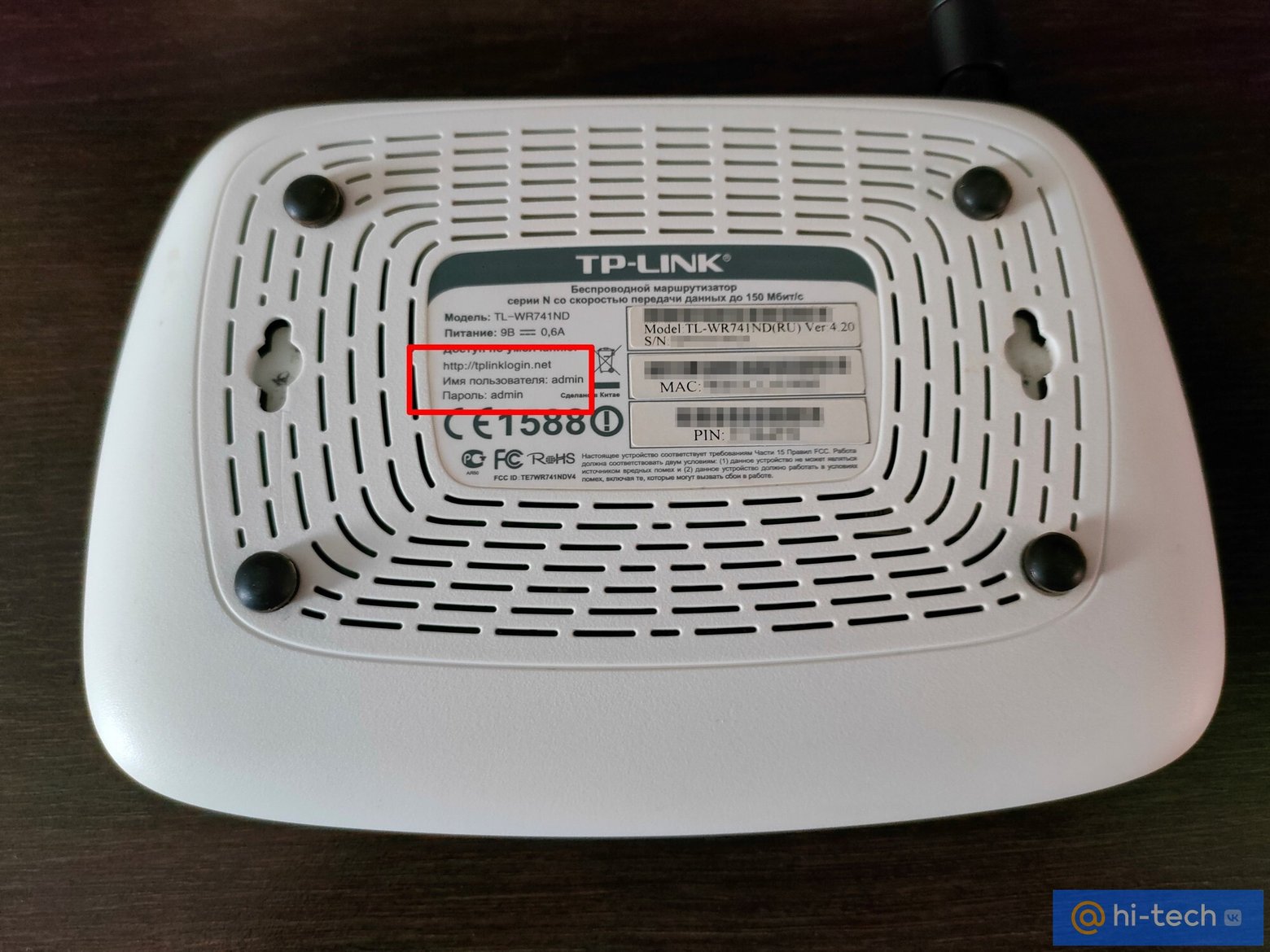
- Далее нужно найти адрес роутера. Переверните роутер, скорее всего, адрес будет на наклейке. В большинстве случаев это 192.168.1.1 или 192.168.0.1, но могут быть и другие адреса. К примеру, на роутере Netis N1 адрес следующий: 192.168.1.254. Также информация должна быть указана на официальном сайте производителя маршрутизатора.Обратите внимание, что наравне с IP-адресом может быть указан адрес, напоминающий интернет-сайт— http://tplinklogin.net или другой.
- Откройте любой браузер, введите полученный адрес в адресной строке и нажмите Enter. Если все сделано правильно, то появится специальная форма запроса логина и пароля. Стандартные данные для входа указаны на наклейке на днище роутера. Обычно это “admin” или “root”, а также их комбинации. Но могут встречаться и экзотические варианты вроде guest@8860. Если пароль не подходит, возможно, он был изменен ранее.
- После удачного ввода логина и пароля должны открыться настройки роутера. Каждый производитель делает свой интерфейс, поэтому порядок работы с веб-интерфейсом устройства может существенно отличаться.
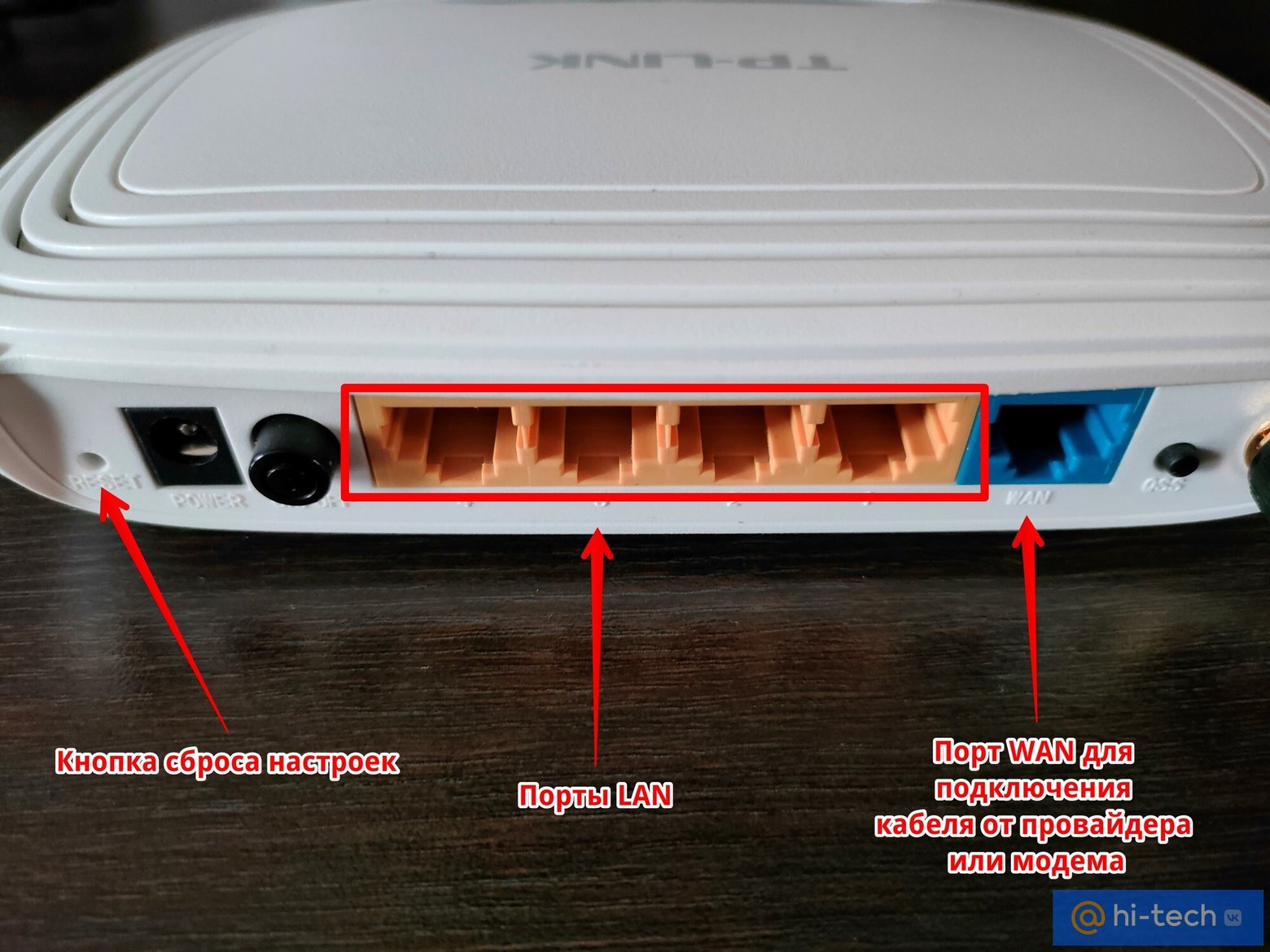
Для новых устройств логин и пароль (не пароль от Wi-Fi, а именно данные для входа в настройки) всегда стандартные. Но стоит также учитывать, что имя пользователя и пароль могли быть изменены ранее. Даже если данных для входа нет, то это решаемая проблема, однако придется сбрасывать роутер к заводским настройкам. Для этого нужно в течение нескольких секунд удерживать кнопку reset, которая расположена сзади роутера, как правило, рядом с разъемом или кнопкой питания. Учтите, что настройки интернета будут сброшены. Если провайдер требует каких-либо специфических настроек, то интернет перестанет работать, и сеть придется настраивать.
Как зайти в настройки по Wi-Fi
Иногда может возникнуть ситуация, когда сетевой кабель подключить невозможно, например, роутер находится в труднодоступном месте или нужно войти в настройки со смартфона, у которого, естественно, нет сетевого порта. В этом случае попасть в настройки можно и по Wi-Fi, но нужно знать пароль, чтобы подключиться к беспроводной сети. Если вы его забыли, воспользуйтесь советами из статьи «4 простых способа узнать пароль от своей сети Wi-Fi».
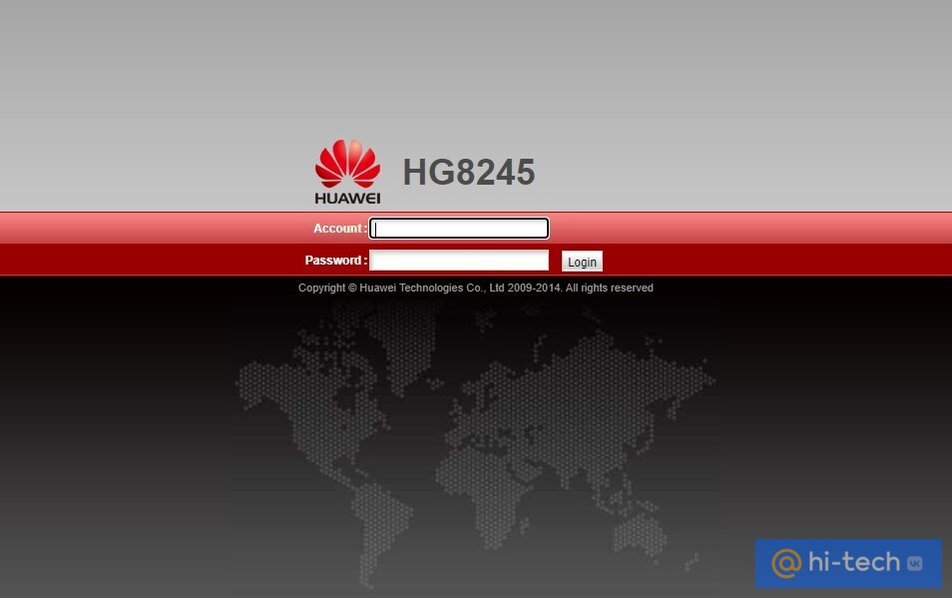
В остальном алгоритм действий будет такой же: открыть браузер и набрать адрес роутера, затем ввести логин и пароль.
Мобильное приложение для настройки роутера
Некоторые производители выпускают фирменные программы, с помощью которых возможно настроить сетевое оборудование, мониторить состояние подключения. Например, подобное приложение есть у компаний Mercusys, D-Link и TP-Link (работают они только с определенными устройствами, смотрите список совместимости TP-Link и Mercusys). Они позволяют менять настройки, настраивать беспроводную сеть, смотреть список подключенных девайсов и многое другое. Впрочем, большая часть функционала доступна и через веб-интерфейс роутера.
Также в Google Play можно скачать множество сторонних приложений для самых разных роутеров. Искать лучше по названию производителя. Работать такие приложения могут не со всеми моделями роутеров.
Что делать, если роутер в режиме точки доступа или репитера?
Wi-Fi роутер — устройство многофункциональное. Его можно использовать как точку доступа, репитер или сетевой коммутатор. В чем разница между этими устройствами, читайте в нашей статье «Роутер, маршрутизатор, точка доступа и репитер. В чем разница?».
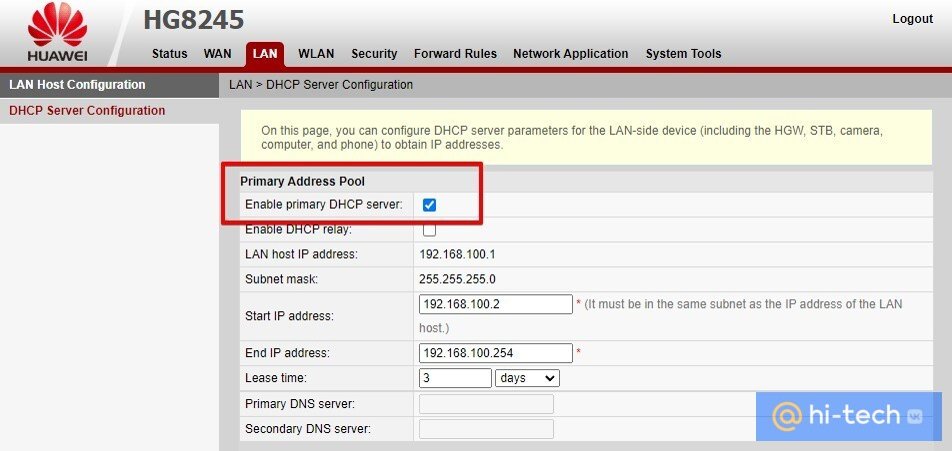
Если роутер работает, например, как точка доступа (подключение LAN — LAN), то у него отключен DHCP-сервер, поэтому зайти в настройки по описанному выше алгоритму не получится. Дело в том, что в таком режиме IP-адрес роутеру выдает другое устройство — другой роутер, в сети которого и находится точка доступа. В этом случае настройки либо не откроются вовсе, либо откроются настройки другого роутера.
Есть несколько вариантов решения этой проблемы. Можно просто сбросить настройки роутера (через кнопку reset). Это простой способ, который решает проблему лишь частично. Ведь потом его придется снова настраивать.
Как вариант, можно попытаться узнать, какой адрес выдал устройству главный роутер. Этот способ сработает не всегда. В нашем случае в связке главного роутера HG8245 и Netis N1 в режиме точки доступа это сделать не получилось. Второго роутера просто не было в списке устройств.
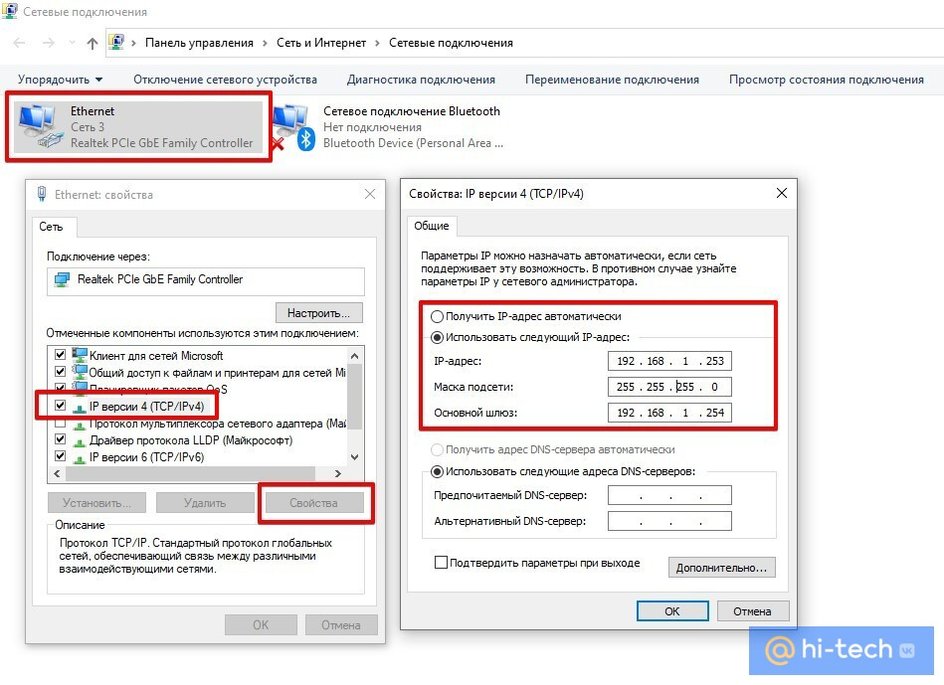
Если предыдущие два варианта не помогли, то можно задать параметры вручную. В случае с Windows делается это следующим способом:
- Наберите в поиске «Просмотр сетевых подключений» или нажмите Win+R и выполните команду ncpa.cpl.
- В зависимости от того, какое используется подключение (беспроводное по Wi-Fi или проводное), откройте свойства соответствующего сетевого адаптера через правый клик мышью.
- Теперь выберите протокол «IP версии 4 (TCP/IPv4)» и нажмите на «Свойства».
- Выберите «Использовать следующий IP-адрес» и введите данные вручную. Поле «Основной шлюз» надо прописать стандартный адрес роутера (если его не меняли). В поле «IP-адрес» — такой же адрес, но с другой последней цифрой. Поле «Маска подсети» заполнится автоматически.
- После этого сохраните настройки и попробуйте зайти в веб-интерфейс, используя стандартный адрес.
Обратите внимание, подключить два роутера можно и по схеме LAN — WAN. То есть кабель от основного роутера подключается к WAN второго роутера. В этом случае роутер будет работать в основном режиме, у него активен DHCP-сервер, а зайти в настройки можно по стандартной схеме.
Важно. Если у обоих роутеров одинаковый IP-адрес, то происходит конфликт адресов. Поэтому у одного из устройств нужно принудительно сменить адрес, который потом и будет использоваться для входа в панель управления.
Частые вопросы
Что делать, если забыл пароль от роутера или маршрутизатора? Если вы меняли пароль (логин обычно остается по умолчанию — admin или root) для входа в настройки и не помните его, то придется делать сброс. Если не меняли, то используются стандартные логин и пароль, которые можно на наклейке на обратной стороне роутера или маршрутизатора.
Как зайти в настройки без интернета? Для входа в настройки не нужен интернет, но у компьютера должно быть подключение к маршрутизатору с помощью кабеля или по сети Wi-Fi.
Можно ли зайти в настройки с телефона? Ответ — да. Зайти можно с любого устройства, которое есть под рукой. Главное, чтобы можно было запустить браузер. Если нет компьютера или ноутбука, отлично подойдет планшет или телефон (на Android или iOS). Необходимо установить подключение к маршрутизатору по кабелю (нужна внешняя сетевая карта) или беспроводной сети. После установки соединения, можно будет открыть веб-интерфейс.
Как зайти в настройки без подключения к сети? Подключение к сети обязательно — физическое по кабелю или по воздуху. Если вы не знаете пароль от сети Wi-Fi, то стоит подключиться напрямую к маршрутизатору через разъем Ethernet.
Как зайти в настройки через мобильный интернет? Если вы хотите, чтобы в меню маршрутизатора можно было зайти из внешней сети, для этого нужно предварительно настроить возможность доступа через интернет. Это будет полезно в случае, если, например, оборудование находится не дома, а в другом месте.
Это тоже интересно
- Зачем у роутера USB-порт
- 5 простых способов использовать старый роутер
Как настроить роутер
Роутер, или маршрутизатор, – устройство, с помощью которого создается беспроводная сеть Wi-Fi. Обычно у него уже есть стандартные настройки. Если вы получили роутер от провайдера, как правило, мастер подключает его и устанавливает необходимые параметры.
Но порой возникает необходимость поменять настройки самостоятельно. Например, если вы сменили провайдера, хотите изменить название беспроводной сети или собираетесь перенастроить роутер, которым раньше пользовались другие люди. Расскажем, как это сделать.
13 июня 2023
6 минут на чтение
Как подключить роутер
Вне зависимости от того, какая компания выпустила маршрутизатор, у него будет несколько обязательных элементов. Это:
- разъем, через который устройство получает питание;
- порт WAN – к нему подключается кабель интернет-провайдера;
- порты LAN – к ним подсоединяются компьютеры, телевизоры и другие устройства.
Интерфейсы могут различаться цветом, чаще всего WAN – синий, LAN – желтый.
У некоторых моделей есть USB-порт, в который можно вставить интернет-модем.
Обычно для того, чтобы роутер начал раздавать Wi-Fi для беспроводных устройств, надо подключить его к сети и вставить коннектор кабеля интернет-провайдера в разъем WAN. Если вам нужен проводной интернет для компьютера, телевизора, игровой приставки и другой техники, соедините ее кабелем с маршрутизатором через LAN-порты.
Кабельное соединение пригодится и для того, чтобы войти в панель управления роутера через веб-браузер.
Как войти в панель управления
- Убедитесь, что роутер включен и компьютер его «видит».
- Откройте на компьютере любой веб-браузер.
- Посмотрите на наклейку на корпусе маршрутизатора. На ней должен быть указан адрес, по которому нужно перейти. Обычно это 192.168.1.1 или 192.168.0.1, но иногда встречаются другие варианты.
- Наберите адрес в адресной строке веб-браузера и нажмите Enter.
- Система попросит пароль и логин. Их вы тоже найдете на наклейке на корпусе устройства. Чаще всего они простые – например, пароль admin и логин тоже admin. Если хотите установить собственные параметры для входа, это можно сделать в панели управления.
Если вы все выполнили правильно, на экране откроется панель управления.
То же самое можно сделать не с компьютера, соединенного кабелем с роутером, а с ноутбука, планшета или смартфона, которые находятся в одной сети Wi-Fi с этим маршрутизатором. В данном случае особенно важно, чтобы они были в той же сети, иначе войти в панель управления через беспроводное соединение не получится.
Какие проблемы могут возникнуть при входе в панель управления
Проблемы с входом могут возникать по разным причинам.
Самая распространенная проблема – вы или кто-то другой изменил логин и пароль. Попробуйте несколько сочетаний, которые вы чаще всего используете. Если они не подходят, единственный вариант – сброс настроек до заводского уровня. Ниже мы расскажем, как это сделать.
Еще одна причина – неверный адрес. На компьютерах с операционной системой Windows его можно уточнить так. Нажмите на «Пуск» и пройдите по пути «Параметры» – «Панель управления» – «Сеть и Интернет» – «Центр управления сетями и общим доступом» – «Изменение параметров адаптера». Нужный адрес указан напротив пункта «Шлюз по умолчанию».
Возможно, дело в роутере. Отключите его питание, подождите несколько минут, включите снова и ожидайте, пока он загрузится.
Также убедитесь, что с кабельным соединением все в порядке. Можно вставить кабель в другой свободный LAN-порт. Если вы входите в панель управления через беспроводное соединение, убедитесь, что роутер и устройство, на котором открыт браузер, находятся в одной сети Wi-Fi.
Как поменять настройки роутера
Если вы настраиваете устройство впервые, скорее всего, на экране появится «Мастер настройки». Он предложит выбрать тип соединения и другие параметры. Если вы не уверены, какой вариант предпочесть, лучше остановиться на том, который предлагает система.
Если роутер уже настраивали, откроется меню. У разных производителей оно выглядит по-разному. Бывает и так, что у моделей, официально продающихся в России, меню роутера является англоязычным.
Основные разделы меню, которые обычно есть у девайса любой марки, – это:
- «Быстрая настройка» (другие возможные названия – «Быстрый старт», «Мастер настройки») – здесь устанавливаются базовые параметры.
- «Беспроводная сеть» («Сеть Wi-Fi») – здесь меняется название сети и пароль, настраивается гостевой доступ.
- «Безопасность» («Контроль доступа», «Администрирование») – здесь меняется пароль для входа в панель управления, устанавливается запрет на изменение настроек извне, задаются ограничения на подключение устройств и доступ к сайтам.
- «Интернет» («Сеть», WAN, «Соединение») – в этом разделе настраиваются параметры соединения с провайдером.
Как выполнить быструю настройку роутера
Обычно она проводится при первом подключении роутера. «Мастер настройки» предлагает выбрать основные параметры, не задействуя дополнительные настройки. Это:
- тип соединения – обычно он указывается в договоре с интернет-провайдером;
- логин и пароль для подключения к беспроводной сети – их не стоит путать с логином и паролем, которые нужны для входа в панель управления, и они тоже могут быть указаны на корпусе роутера или в договоре, но если хотите их поменять, во-первых, выберите что-то посложнее, а во-вторых, запишите их на тот случай, если вдруг забудете;
- шлюз – надо ввести четыре числа, разделенные точками, например 88.12.0.88, и эта информация тоже может содержаться в договоре;
- имя сети Wi-Fi (SSID) – то имя, под которым ваша беспроводная сеть будет видна всем устройствам, находящимся поблизости: если будете менять название, рекомендуем использовать что-то короткое, нейтральное, без фамилии владельца, номера квартиры и всего, что может быть воспринято как оскорбительное.
Какие дополнительные настройки Wi-Fi можно использовать
Полный список возможностей зависит от конкретной модели роутера. Но есть функции, которые доступны в большинстве случаев.
Можно скрыть SSID, то есть имя сети, из списка сетей, которые обнаруживают другие мобильные устройства. Но в этом случае вам при подключении каждый раз надо будет вводить его вручную.
Можно выбрать радиочастотный канал, хотя обычно маршрутизатор в автоматическом режиме выбирает тот, который меньше загружен.
Можно определить стандарт аутентификации – общепринятым вариантом для домашних сетей сегодня является WPA2-PSK с шифрованием по алгоритму AES.
Функция WPS позволяет упростить процесс подключения компьютера или другого устройства к защищенной сети Wi-Fi. Нередко для нее на корпусе роутера есть отдельная кнопка. Можно отключить эту функцию, если вы опасаетесь, что продвинутые в вопросах компьютерной грамотности соседи подключатся к вашей сети, будут пользоваться вашим трафиком и получат доступ к контенту.
Если вы хотите дать возможность другим людям пользоваться вашей сетью для подключения к интернету, но так, чтобы файлы на ваших устройствах были им недоступны, создайте гостевую сеть. Она отображается как отдельная точка доступа со своим логином и паролем.
Дополнительные настройки безопасности
Найдите функцию «Удаленный доступ» и убедитесь, что она отключена. Некоторые производители поставляют маршрутизаторы с включенным удаленным доступом – для удобства техподдержки. Но злоумышленники могут использовать это как лазейку, чтобы добраться до данных, хранящихся в вашей локальной сети.
Хорошо, если у роутера, которым вы пользуетесь, есть функция резервного копирования настроек. Воспользуйтесь ей, когда установите все параметры. Устройство создаст файл и сохранит его на компьютере, к которому подключено. Если в будущем вам понадобится восстановить настройки, это можно будет сделать за минуту-другую – просто войдите в панель управления и укажите, что хотите восстановить настройки из резервной копии.
Как выполнить сброс к заводским настройкам
В некоторых случаях могут понадобиться параметры, которые были установлены еще до того, как вы начали пользоваться роутером. Например, если вы меняли логин и пароль, но не можете их вспомнить.
Существуют устройства, на которых для сброса настроек есть отдельная кнопка. Обычно рядом с ней написано Reset. В этом случае достаточно просто нажать на нее, а если она сдвоенная, как на ряде моделей, – WPS/Reset, надо нажать и подержать ее в этом положении примерно 10 секунд. Такая кнопка может быть утоплена в корпус, чтобы избежать случайного нажатия, и получить к ней доступ можно с помощью тонкого длинного предмета, например разогнутой скрепки.
Если кнопки нет, сброс настроек производится через меню. Вам нужен раздел, который называется SystemTools, «Системные инструменты» или как-нибудь еще в этом роде. В нем может быть подраздел «Заводские настройки» (Factory Defaults), а для сброса надо выбрать «Восстановить», или Restore.
Роутер Wi-Fi можно настроить самостоятельно. Но если вы не можете добиться нужного результата, лучше вызовите мастера.