Сообщение об ошибке виртуализации с аппаратной программой в режиме Windows XP в виртуальном компьютере с Windows на компьютере с Windows 7
Виртуальный компьютер с Windows и режим Windows XP устанавливаются на компьютер под управлением Windows 7. При попытке запустить или настроить режим Windows XP на виртуальном компьютере с Windows вы получаете одно из следующих сообщений об ошибке:
Обратите внимание, что при попытке запустить или настроить любую другую виртуальную машину в виртуальном компьютере с Windows может появиться одно из следующих сообщений об ошибке.
Не удается запустить виртуальный компьютер с Windows, так как виртуализация с аппаратной программой отключена

Это сообщение об ошибке указывает на то, что функция виртуализации с поддержкой оборудования (HAV) не включена на вашем компьютере.
Не удается запустить процесс виртуальных компьютеров с Windows. Дополнительные сведения можно посмотреть в журнале системных событий

Это сообщение об ошибке указывает на то, что процессор не поддерживает функцию HAV.
Не удается запустить виртуальный компьютер с Windows, так как этот компьютер не поддерживает виртуализацию с поддержкой оборудования

Это сообщение об ошибке вы получаете при попытке запустить или настроить виртуальную машину, которая не работает в режиме Windows XP. Это сообщение об ошибке указывает на то, что процессор не поддерживает функцию HAV.
Причина
Виртуальный КОМПЬЮТЕР Windows и режим Windows XP поддерживаются только на компьютерах, процессоры которых поддерживают функцию HAV. Поэтому, если процессор не поддерживает функцию HAV или эта функция отключена, вы не сможете запускать виртуальные машины на виртуальном компьютере с Windows.
Решение
Важно, это обновление поддерживает только виртуальные машины Windows XP Пакет обновления 3.
Обратите внимание, что это обновление входит в пакет виртуального ПК с Windows для систем с Windows 7 Пакет обновления 1: http://www.microsoft.com/download/en/details.aspx?displaylang=en&id=3702Для решения этой проблемы выполните следующие
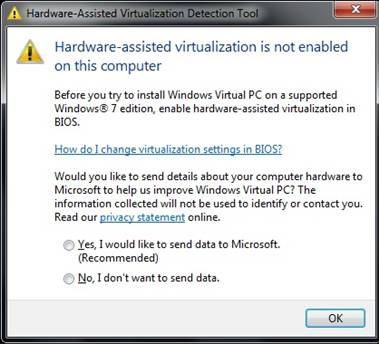
- С помощью средства обнаружения виртуализации, поддерживаемого оборудованием Майкрософт, определите, поддерживает ли процессор функцию HAV. Чтобы скачать это средство, посетите следующий веб-сайт Корпорации Майкрософт: Скачивание средства обнаружения виртуализации, помогаемого оборудованием Майкрософт
- Если процессор поддерживает функцию HAV, но эта функция не включена, средство обнаружения виртуализации с поддержкой оборудования корпорации Майкрософт отображает следующее сообщение об ошибке:Чтобы включить эту функцию в
ФУНКЦИИ БИЗ, выполните инструкции на следующем веб-сайте корпорации
Майкрософт: Как включить функцию ГАВ в БИО
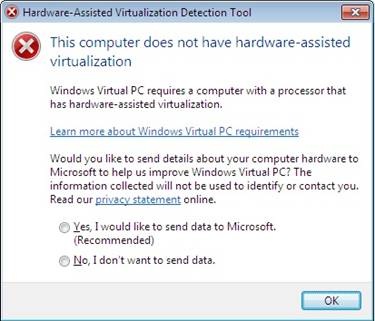
Если процессор не поддерживает функцию HAV, средство обнаружения виртуализации, поддерживаемое оборудованием Корпорации Майкрософт, выведет следующее сообщение об ошибке:Важно, рекомендуем установить это обновление только в том случае, если процессор не поддерживает
Известная проблема после установки этого обновления может оказаться невозможной скопировать и вкопировать файлы между Windows 7 и Windows XP Mode (или любой другой
виртуальной машиной). Чтобы обойти эту проблему, скопируйте и вкопируйте общие диски Windows 7, к ним можно получить доступ с виртуальной машины. Для этого выполните следующие действия:
- Убедитесь, что вы включаете функции интеграции в виртуальной машине. Дополнительные сведения о том, как включить эти функции, можно найти на следующем веб-сайте корпорации Майкрософт: http://technet.microsoft.com/library/ee449412(WS.10).aspx
- На виртуальной машине откройте проводник и скопируйте или вкопируйте файлы между диском виртуальной машины и общим диском Windows 7.
Сведения об обновлении
Получение обновления
В Центре загрузки Майкрософт доступны для скачивания следующие файлы:
Все поддерживаемые 32-разрядные (x86) версии Windows 7

скачайте пакет обновления.
Все поддерживаемые 64-разрядные (x64) версии Windows 7
скачайте пакет обновления.
Дополнительные сведения о загрузке файлов поддержки корпорации Майкрософт см. в следующей статье базы знаний Майкрософт:
119591 Как получить файлы поддержки Майкрософт от веб-служб, которые корпорация Майкрософт проверяла этот файл
на вирусы. Корпорация Майкрософт использует самые последние на момент публикации файла версии антивирусного программного обеспечения. Файл хранится на защищенных серверах, что предотвращает его несанкционированное изменение.
Предварительные условия
Чтобы применить это обновление, необходимо использовать Windows 7 наряду с виртуальным компьютером с Windows.
Сведения о внесении изменений в реестр
Чтобы использовать обновление из этого пакета, не требуется вносить изменения в реестр.
Требование перезагрузки
После установки этого обновления может потребоваться перезагрузить компьютер.
Сведения о замене обновлений
Это обновление не заменяет ранее выпущенное обновление.
Сведения о файлах
Глобальная версия этого исправления устанавливает файлы с атрибутами, которые указаны в приведенных ниже таблицах. Даты и время для файлов указаны в формате UTC. Даты и время для этих файлов на локальном компьютере отображаются с учетом часового пояса и перехода на летнее время. Кроме того, даты и время могут изменяться при выполнении определенных операций с файлами.
Заметки о файлах Windows 7
- Файлы, которые относятся к определенному продукту, вехе (RTM, SPn)и ветви обслуживания (LDR, GDR), можно определить, изучив номера версий файлов, как показано в следующей таблице:
Версия Продукт Этап разработки Направление поддержки 6.1.760
0.16xxxWindows 7 RTM GDR 6.1.760
0.20xxxWindows 7 RTM LDR - Направления поддержки GDR содержат только те исправления, которые выпускаются повсеместно и предназначены для устранения распространенных критических проблем. Направления поддержки LDR содержат дополнительные исправления для широко распространенных исправлений.
How To Enable or Disable Hardware Virtualization on Dell Systems
Summary: This article describes how to enable or disable Hardware Virtualization on Dell systems.
- Article Content
- Article Properties
- Rate This Article
This article may have been automatically translated. If you have any feedback regarding its quality, please let us know using the form at the bottom of this page.
Article Content
Instructions
Note: Not all Dell computers support Virtualization. If a Virtualization configuration option is not available in the BIOS, then Virtualization is not supported.
- Power on your system.
- Press F2 when the Dell logo appears to enter BIOS setup.
- Go to the Virtualization settings. The path can vary based on your system model:
- Advanced >Virtualization
Or - Virtualization Support >Virtualization
- Advanced >Virtualization
- Set Virtualization to Enabled.
- Set Virtualization for Direct-IO (or VT-d) to Enabled.
- Save and Exit.
- The system reboots.
Additional Information
- KB article 195980: How To Enable or Disable Windows Virtualization (VMP) on Dell Systems
Article Properties
Affected Product
Desktops & All-in-Ones, Laptops, Workstations