Как включить звук на Windows 7

Спикер — это важное устройство на компьютере, отвечающее за воспроизведение звука. В Windows 7 иногда могут возникать проблемы с его включением, что может вызывать некомфортные условия при работе с компьютером. Однако, включение спикера в Windows 7 – простая задача, и мы расскажем вам о нескольких способах, как сделать это.
Первым способом является проверка настроек звука. Для этого нужно щелкнуть правой кнопкой мыши на значок динамика в правом нижнем углу экрана и выбрать «Звуки». Откроется окно с настройками звука, в котором нужно перейти на вкладку «Устройства воспроизведения». В этом окне вы увидите список доступных устройств, в том числе и спикеров. Проверьте, что спикер выбран по умолчанию и не выключен.
Если спикер выключен, вы можете включить его, отметив его выбранным и нажав кнопку «Включить». Также убедитесь, что уровень громкости не установлен на минимум.
Если первый способ не сработал, попробуйте обновить драйвера звука. Для этого нужно открыть «Управление компьютером», выбрав его в меню «Пуск». Затем перейдите в раздел «Система», затем «Управление устройствами». В появившемся окне найдите категорию «Звук, видео и игры». Раскройте ее и найдите звуковую карту или аудиоустройство, связанное со спикером. Щелкните правой кнопкой мыши на нем и выберите «Обновить драйвер». Следуйте указаниям мастера обновления драйвера, чтобы завершить процесс.
Настройки звука в Windows 7: спикеры
Когда вы подключаете спикеры к компьютеру под управлением Windows 7, важно правильно настроить звуковые параметры, чтобы получить наилучшее качество звука. В этом разделе мы расскажем вам, как это сделать.
1. Проверьте подключение спикеров
Убедитесь, что спикеры правильно подключены к компьютеру. Проверьте, что провода подключены к соответствующим разъемам аудиокарты. Убедитесь, что кабель питания спикеров подключен к электросети или источнику питания.
2. Проверьте настройки звука
Откройте панель управления Windows 7 и выберите раздел «Звук». Здесь вы найдете различные параметры настройки звука, включая громкость, баланс каналов и усиление. Убедитесь, что все параметры установлены правильно.
3. Улучшение качества звука
Windows 7 предлагает ряд дополнительных настроек для улучшения качества звука. Вы можете использовать эти параметры, чтобы настроить звуковое пространство, усилить басы или улучшить ясность звука. Изучите доступные настройки и выберите то, что подходит вам.
4. Обновление драйверов аудиокарты
Если у вас все еще возникают проблемы с звуком, попробуйте обновить драйверы аудиокарты. Часто новые версии драйверов содержат исправления ошибок и улучшения качества звука. Проверьте сайт производителя вашей аудиокарты, чтобы скачать последние драйверы и следуйте инструкциям по их установке.
5. Проверка громкости
Если спикеры все еще не работают, убедитесь, что громкость установлена на достаточном уровне. Проверьте громкость на компьютере и на самом спикере. Также убедитесь, что звук не отключен или выключен в настройках операционной системы.
6. Проверка наушников
Если спикеры все еще не работают, попробуйте подключить наушники к компьютеру и проверить, работают ли они. Если наушники работают, проблема, скорее всего, в самом спикере или в его подключении. Проверьте провода и разъемы на наличие повреждений.
Следуя этим простым шагам, вы сможете настроить звуковые параметры спикеров в Windows 7 и наслаждаться отличным качеством звука при прослушивании музыки, просмотре видео и игре в компьютерные игры.
Как включить динамики в Windows 7: шаг за шагом
Динамики (спикеры) являются важной частью компьютера и позволяют воспроизводить звуковые файлы, а также слушать аудио во время просмотра видео или игры. Если у вас возникли проблемы с отсутствием звука или динамиков на компьютере с установленной операционной системой Windows 7, следуйте этой простой пошаговой инструкции, чтобы включить динамики.
-
Проверьте подключение динамиков:
Убедитесь, что динамики правильно подключены к компьютеру. Проверьте, что кабель динамиков подключен к соответствующему разъему звуковой карты или разъему на передней панели компьютера.
Щелкните правой кнопкой мыши по значку динамиков в системном трее (пиктограмма динамиков в правом нижнем углу экрана) и выберите «Звуковые настройки». Убедитесь, что звук не отключен, громкость на максимуме и динамики выбраны в качестве устройства воспроизведения.
Если вы все еще не слышите звук из динамиков, возможно, вам потребуется обновить драйверы звуковой карты. Щелкните правой кнопкой мыши по значку «Мой компьютер» на рабочем столе, выберите «Управление», затем «Устройства и принтеры». Найдите вашу звуковую карту, щелкните правой кнопкой мыши и выберите «Обновить драйвер».
Откройте Панель управления, затем выберите «Звук». В разделе «Воспроизведение» найдите вашу звуковую карту, щелкните на ней правой кнопкой мыши и выберите «Сделать устройством по умолчанию».
Откройте окно обновлений Windows, выбрав «Пуск» и «Обновление Windows». Установите все доступные обновления операционной системы Windows 7, включая обновления для драйверов звуковой карты.
Если после выполнения всех этих шагов динамики все еще не работают, вам может потребоваться обратиться к специалистам или проверить компьютер на наличие аппаратных проблем.
Как настроить аудио в Windows 7: активация спикеров
В операционной системе Windows 7 существует простой способ активировать спикеры и настроить аудио под свои потребности. Ниже приведена пошаговая инструкция, которая поможет вам включить спикеры на вашем компьютере.
- В правом нижнем углу экрана щелкните на значке громкости. Откроется меню управления звуком.
- В меню управления звуком выберите вкладку «Воспроизведение». Здесь отображаются все доступные аудиоустройства на вашем компьютере.
- Найдите в списке устройств ваш спикер. Обычно его название содержит слово «спикеры» или «динамики».
- Щелкните правой кнопкой мыши по названию спикера и выберите пункт «Активировать» или «Включить».
- После активации спикеров нажмите на них левой кнопкой мыши и выберите пункт «Сделать по умолчанию». Это позволит использовать спикеры для воспроизведения звука в вашей системе по умолчанию.
- Теперь вы можете настроить громкость и другие параметры звука, нажав на значок громкости в правом нижнем углу экрана и выбрав пункт «Громкость» или «Настройки звука».
После выполнения этих шагов ваши спикеры должны быть успешно активированы и готовы к использованию в операционной системе Windows 7. Если у вас все еще возникают проблемы с аудио, рекомендуется проверить правильность подключения спикеров к компьютеру и убедиться, что драйвера звуковой карты установлены и работают корректно.
Как проверить микрофон на компьютере?
Микрофон – устройство, использующееся для общения и записи собственного голоса. В ноутбуках, смартфонах и планшетах он встроенный, а для персональных компьютеров потребуется докупать отдельно. Чтобы он стабильно работал и выполнял возлагаемые на него функции нужно знать, как подключать проводные микрофоны и как их правильно проверять. Процедура проверки может осуществляться с помощью 3-х способов.
1. Средствами Windows. В операционной системе предусматривается возможность произвести настройку и проверку подключенного спикера. Для его проверки задействуется прямая трансляция, индикатор чувствительности и запись звука. Удостоверившись, что микрофон активен, потребуется произвести несложные манипуляции:
- • Перейти в «Панель управления».
- • Кликнуть на «Оборудование и звук».
- • Выбрать «Звук».
- • Перейти во вкладку «Запись».
- • Нажать на устройство «Микрофон».
- • Открыть вкладку «Прослушать», а затем что-то сказать в микрофон для проверки его работоспособности.
- • Нажать «Пуск» — «Все программы» — «Стандартные» — «Звукозапись».
- • Кликнуть на «Начать запись» и говорим в микрофон.
- • Нажать «Остановка записи», а затем прослушиваем файл.
3. Через Skype. Данная программа предусматривает проверку микрофона быстрым способом и более медленным. Для быстрой проверки выбирайте сохраненный контакт и кликайте на кнопку «Данные о качестве связи». Затем высветится специальное окно с настройками спикера. Выбирайте свое устройство из предлагаемого списка и начинайте проверку. Программа осуществляет запись нескольких секунд и воспроизводит файл. Также можно позвонить в специальную службу ответственную за проверку звука. Для этого необходимо набрать «Sound Test Service».
ASRock
Мы используем «cookies» только для улучшения просмотра сайта. Просматривая этот сайт, вы соглашаетесь на использование наших «cookies». Если вы не хотите использовать «cookies» или хотите узнать об этом подробнее, ознакомьтесь с нашей Политикой приватности.
Вопросы-Ответы
- Поддержка
- Вопросы-Ответы
- Список поддерживаемых процессоров
- Поиск серийного номера
- Поиск названия модели
- Поиск BIOS
- Ремонт и возврат
- Связь со службой технической поддержки
- Связь со службой поддержки сайта
Выберете одну из следующих категорий, если вы знаете, к какой из них относится ваш вопрос:
Результаты:
B (Q&A-78|263): Я использую звуковые разъемы на передней панели AC’97 с кодеком VIA ® на материнской плате. Как мне подключить панель AC’97 к разъему HD Audio на материнской плате?(2/10/2010)
O:Если вы используете переднюю панель АС’97, подключите ее к HD Audio, как рассказано далее:
A. Подключите Mic_IN (MIC) к MIC2_L.
B. Подключите Audio_R (RIN) к OUT2_R и Audio_L (LIN) к OUT2_L.
C. Подключите Ground (GND) к Ground (GND).
D. MIC_RET и OUT_RET предназначены только для панели HD Audio. Вам не нужно подключать их к панели АС’97.
E. Зайдите в настройки BIOS. Переведите опцию Advanced Settings в режим [Enabled] вместо [Auto].
Для Windows ® XP
F. F. Зайдите в операционную систему Windows. Нажмите на иконку в правой нижней части экрана и зайдите в VIA ® ADeck. Нажмите «Mixer», выберите «Front Microphone», выберите «Front Mic Boost» и выйдите.
Как показано на картинке ниже: 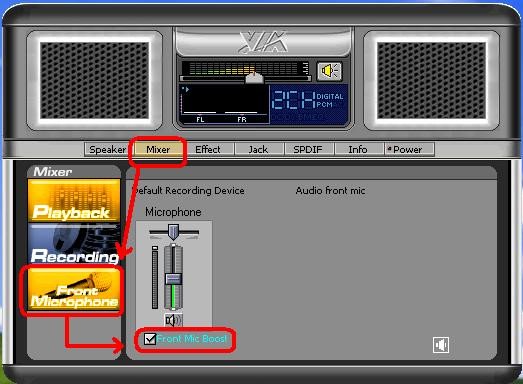
H. Если вы хотите слышать свой голос, зайдите в «Mixer», выберите «Play Back» и выйдите.
Как показано на картинке ниже: 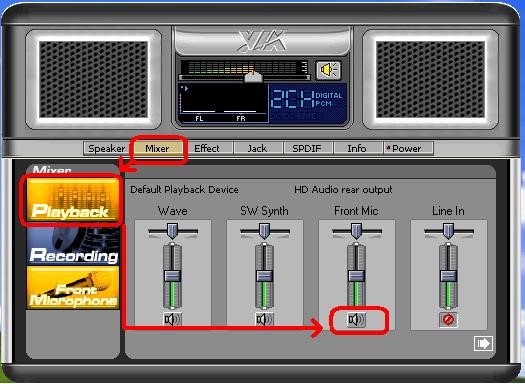
Для Windows ® Vista™ / Windows ® 7
F. Зайдите в BIOS, найдите пункт «Chipset Settings», переведите опцию [Front Panel] в состояние [Enable].
G. Зайдите в операционную систему Windows. Нажмите на иконку в правой нижней части экрана и зайдите в VIA ® ADeck. Нажмите «Mixer», выберите «Front Mic», выберите «Default Device» и выйдите.
H. Если вы хотите слышать свой голос, нажмите на иконку «Speaker Output».
Как показано на картинке ниже: 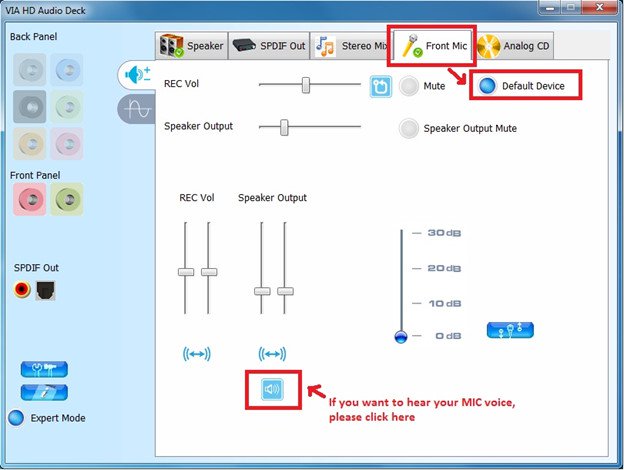
- СПРАВКА
- О компании ASRock
- Свяжитесь с нами
- Заявление о конфликтных полезных ископаемых
- НОВОСТИ
- Пресс-релизы
- Награды
- ПОДДЕРЖКА
- Скачать
- Часто задаваемые вопросы
- Службой технической поддержки
- ОБЩЕНИЕ
- YouTube
- Форум
- Для дилеров и СМИ
- Обои на стену
© 2023 ASRock Inc. Все права защищены. | Информация на сайте ASRock.com может быть изменена без предварительного уведомления. | Условия эксплуатации | политика конфиденциальности
Сопряжение динамика Bluetooth в Windows 7

Сопряжение и подключение динамика OontZ к компьютеру с Windows 7
Важно: обязательно отключите аудиокабель от динамика и компьютера, прежде чем пытаться выполнить сопряжение через Bluetooth.
Пожалуйста, обратите внимание: Возможно, вам потребуется обновить драйвер Bluetooth вашего компьютера, прежде чем пытаться выполнить сопряжение и подключиться к динамику OontZ, для которого не требуется сам по себе специальный драйвер, и для него нет драйвера. Драйверы Bluetooth должны поступать от конкретного производителя для конкретной модели вашего компьютера. Загрузите и установите соответствующий драйвер Bluetooth с веб-сайта производителя компьютера. website, затем перезапустите систему, прежде чем пытаться выполнить сопряжение и подключиться к динамику OontZ.
Щелкните значок Windows (расположенный в крайнем левом углу панели инструментов), и появится меню «Пуск». Затем нажмите «Панель управления» (находится в правой части меню «Пуск»), и откроется окно «Панель управления».

Введите «Bluetooth» в строку поиска окна панели управления (расположена в правом верхнем углу окна).

Вы увидите список «Устройства и принтеры», как только наберете «Bluetooth». В разделе «Устройства и принтеры» нажмите «View устройства и принтеры».

Нажмите «Добавить устройство» (находится в верхнем левом углу окна). Теперь включите динамик OontZ. Светодиодный индикатор Bluetooth будет мигать синим, указывая на то, что динамик находится в режиме сопряжения. Если горит синим, ваш динамик уже подключен к устройству-источнику. Вам нужно будет нажать и удерживать кнопку Bluetooth на вашем динамике OontZ в течение 3-5 секунд, пока светодиодный индикатор Bluetooth не замигает синим, ваш динамик будет в режиме сопряжения, готов к сопряжению и подключению.

Появится всплывающее окно «Добавить устройство», и вы должны увидеть список для вашего динамика OontZ. Дважды щелкните динамик и терпеливо подождите, пока компьютер добавит динамик.


После того, как ваш динамик OontZ будет добавлен к вашему компьютеру, вы должны увидеть это сообщение:

Выйдите из окна «Добавить устройство» и вернитесь в «Окно« Устройства и принтеры », которое уже должно быть открыто на вашем компьютере. Дважды щелкните динамик, и откроется окно «Операции и настройки устройства Bluetooth».

Теперь, когда ваш динамик добавлен к вашему компьютеру, следующим шагом будет его подключение, чтобы вы могли слушать музыку. Нажмите «Слушать музыку» (находится в центре окна) и терпеливо подождите, пока ваш компьютер подключится к динамику. Это может занять несколько минут.


Вы увидите сообщение «Установлено соединение Bluetooth». Вы выполнили сопряжение и подключили динамик OontZ к компьютеру.

Следующим шагом является выбор динамика OontZ в качестве устройства воспроизведения звука. Сделав это, вы переключитесь со своих внутренних динамиков или динамиков по умолчанию (например, встроенных динамиков ноутбука).ample) и иметь возможность использовать динамик OontZ для воспроизведения звука.
Щелкните правой кнопкой мыши значок звука (расположенный в правой части панели инструментов рабочего стола) и выберите «Устройства воспроизведения» в раскрывающемся меню:

Появится всплывающее окно «Звук». Если ваш OontZ Speaker в настоящее время подключен к вашему компьютеру, он будет отображаться в этом окне как «Speakers».

Щелкните список «Динамики» в списке устройств. Затем нажмите «Установить по умолчанию» в правом нижнем углу всплывающего окна «Звук».
Теперь ваш динамик OontZ сможет воспроизводить звук через Bluetooth с вашего устройства. Нажмите кнопку «ОК» в нижней части всплывающего окна «Звук», и все готово:

Пожалуйста, обратите внимание: Если у вас возникли проблемы с подключением к динамику OontZ, вам может потребоваться отключить динамик от вашего устройства и перезапустить процесс подключения.
Скачать
Сопряжение и подключение динамика OontZ к компьютеру с Windows 7 — скачать PDF
Похожие сообщения

Сопряжение и подключение динамика OontZ к компьютеру с Windows 8 Важно: обязательно отключите звук…
Сопряжение и подключение динамика OontZ к компьютеру с Windows 10 Важно: обязательно отключите звук…

Сопряжение динамика Bluetooth с iPhone Шаг 1. Нажмите значок «Настройки» на домашней странице. Шаг 2. Включено…

Выполните сопряжение и подключите динамик OontZ к iPad. Шаг 1. Нажмите значок «Настройки» на главном экране…